Lewati ke konten utama

Tutorial Power BI untuk Pemula: Panduan Langkah demi Langkah

Kuasai dasar-dasar Power BI Desktop dalam tutorial untuk pemula ini. Pelajari impor data, Power Query, rumus DAX, serta cara membuat dan membagikan laporan interaktif.
Diperbarui 5 Jun 2026  · 13 mnt baca

Laporan Power BI Desktop yang menampilkan visualisasi data dan dasbor interaktif

Dalam tutorial ini, saya akan membimbing Anda melalui dasar-dasar Power BI langkah demi langkah. Saya akan mendemonstrasikan konsep-konsep kunci menggunakan dataset keuangan contoh, dan pada akhirnya, Anda akan membangun laporan Power BI lengkap dari nol. Anda dapat mengikuti dengan mengunduh dataset keuangan contoh dari Microsoft Learn.

Ringkasnya

  • Power BI adalah alat gratis dari Microsoft untuk terhubung ke sumber data, membangun laporan interaktif, dan membagikan dasbor secara online.
  • Alur kerjanya: impor data di Power BI Desktop → bersihkan di Power Query → modelkan relasi → tambahkan perhitungan DAX → bangun visualisasi → publikasikan ke Power BI Service.
  • DAX (Data Analysis Expressions) adalah bahasa rumus untuk membuat kolom terhitung, measure, dan KPI.
  • Power BI Desktop hanya untuk Windows dan gratis; Power BI Service adalah platform online untuk memublikasikan dan berbagi laporan.
  • Di akhir tutorial ini, Anda akan membangun laporan keuangan dengan clustered bar chart, visual KPI, slicer, dan line chart.

Apa itu Power BI?

Power BI adalah alat business intelligence yang memungkinkan Anda terhubung ke berbagai sumber data, memvisualisasikan data dalam laporan dan dasbor, lalu membagikannya kepada siapa pun yang Anda inginkan.

Power BI terdiri dari 3 elemen utama:

  1. Power BI Desktop - aplikasi desktop gratis untuk membangun dan merancang laporan.
  2. Power BI Service - layanan penerbitan online untuk melihat dan berbagi laporan serta dasbor.
  3. Aplikasi seluler Power BI - untuk melihat laporan dan dasbor saat bepergian.

Untuk Apa Power BI Digunakan?

Tujuan BI adalah melacak Key Performance Indicators (KPI) dan menemukan wawasan dalam data bisnis untuk mendukung pengambilan keputusan di seluruh organisasi. Power BI digunakan dengan cara berbeda tergantung peran individu, mulai dari developer, analis, manajer, direktur, hingga peran lainnya.

Mengapa Belajar Power BI pada 2026?

Power BI adalah salah satu alat business intelligence yang paling diminati secara global. Inilah alasan mengapa keterampilan ini layak ditambahkan ke portofolio Anda:

  • Permintaan karier: Keterampilan Power BI dibutuhkan untuk peran Data Analyst, BI Developer, dan Business Intelligence Analyst di sektor keuangan, kesehatan, ritel, dan teknologi.
  • Integrasi ekosistem Microsoft: Power BI terhubung secara native dengan Excel, Azure, SharePoint, SQL Server, dan platform Microsoft Fabric yang lebih luas, sehingga menjadi pilihan alami bagi organisasi yang menggunakan alat Microsoft.
  • Fitur AI Copilot: Power BI Copilot dari Microsoft kini tertanam di Microsoft Fabric, memungkinkan kueri bahasa alami dan ringkasan laporan yang dihasilkan AI.
  • Gratis untuk memulai: Power BI Desktop sepenuhnya gratis untuk diunduh dan digunakan, menurunkan hambatan bagi para pembelajar.
  • Adopsi industri yang luas: Power BI digunakan oleh ratusan ribu organisasi di seluruh dunia untuk mendorong pengambilan keputusan berbasis data.

Bagaimana Perbandingan Power BI dengan Alat Lain Seperti Tableau dan Excel?

Power BI dan Tableau sama-sama alat business intelligence dan memiliki banyak kesamaan dalam hal kapabilitas. Ada 2 perbedaan kunci antara Power BI dan Tableau:

  1. Power BI hanya berfungsi di Windows, sedangkan Tableau mendukung Windows dan macOS.
  2. Opsi harga berbeda antara Power BI dan Tableau. Namun, Tableau umumnya lebih mahal.

Lihat artikel Power BI vs. Tableau untuk perbandingan mendalam.

Power BI vs Tableau vs Excel: Perbandingan Singkat

FiturPower BITableauExcel
Penggunaan utamaDasbor interaktif & laporan BIVisualisasi data tingkat lanjutAnalisis spreadsheet
PlatformWindows (Desktop); browser (Service)Windows & macOSWindows & macOS
Versi gratisYa (Power BI Desktop)Ya (Tableau Public)Tidak (memerlukan Microsoft 365)
Bahasa rumusDAXEkspresi LODRumus Excel
Terbaik untukEkosistem Microsoft, dataset besarVisualisasi kustom yang kompleksDataset kecil, analisis cepat
Berbagi & kolaborasiPower BI Service (online)Tableau Server / Tableau CloudSharePoint / email

Excel adalah perangkat lunak spreadsheet. Meski memiliki banyak fungsi inti yang sama seperti Power BI, Excel memiliki opsi visualisasi yang terbatas dan tidak mendukung penyegaran, berbagi, serta penayangan laporan dan dasbor secara online. Lihat artikel Power BI vs Excel untuk perbandingan lengkap berdampingan.

Prasyarat

Sebelum memulai tutorial ini, pastikan Anda memiliki hal-hal berikut:

  • PC Windows: Power BI Desktop hanya tersedia di Windows (Windows 10 atau yang lebih baru, 64-bit). Pengguna Mac dapat menjalankannya melalui mesin virtual atau menggunakan Power BI Service di browser.
  • Dasar spreadsheet: Memahami baris, kolom, dan konsep dasar Excel akan membantu Anda mengikuti, meski tidak diperlukan pengalaman Power BI sebelumnya.
  • Dataset contoh: Unduh dataset contoh keuangan Microsoft untuk mengikuti contoh praktik langsung dalam tutorial ini.

Mengunduh dan Menginstal Power BI Desktop

Power BI Desktop adalah salah satu elemen inti Power BI dan merupakan aplikasi utama untuk merancang dan membangun laporan.

Disarankan untuk mengunduh Power BI Desktop dari Microsoft Store karena beberapa keunggulan berikut:

  • Windows akan otomatis memperbarui Power BI Desktop Anda ke versi terbaru. Karena Microsoft merilis pembaruan Power BI tiap bulan, ini bisa menghemat banyak waktu.
  • Alih-alih mengunduh seluruh aplikasi untuk tiap pembaruan, Windows hanya akan mengunduh komponen yang berubah. Ini membuat pembaruan lebih cepat dan berguna jika Anda ingin meminimalkan pemakaian data.
  • Anda tidak diwajibkan memiliki hak admin di komputer untuk menginstal atau memperbarui Power BI Desktop (seperti yang sering terjadi pada komputer dari perusahaan). Ini juga mempercepat proses pembaruan bulanan karena Anda tidak perlu menghubungi tim TI setiap kali perlu memperbarui aplikasi.

Jika Anda perlu mengunduh aplikasi Power BI Desktop secara langsung, buka halaman produk dan pilih 'See download or language options'. Ini akan membawa Anda ke Microsoft Download Center, tempat Anda dapat mengunduh versi terbaru aplikasi.

Perlu diingat bahwa Anda tidak dapat memasang versi Microsoft Store dan versi dari download center di komputer yang sama secara bersamaan. Jika perlu beralih, pastikan untuk menghapus instalasi versi aplikasi saat ini sebelum memasang versi berikutnya.

Saat meluncurkan aplikasi, Power BI akan mulai dengan laporan kosong. Mari kita bahas komponen Power BI Desktop:
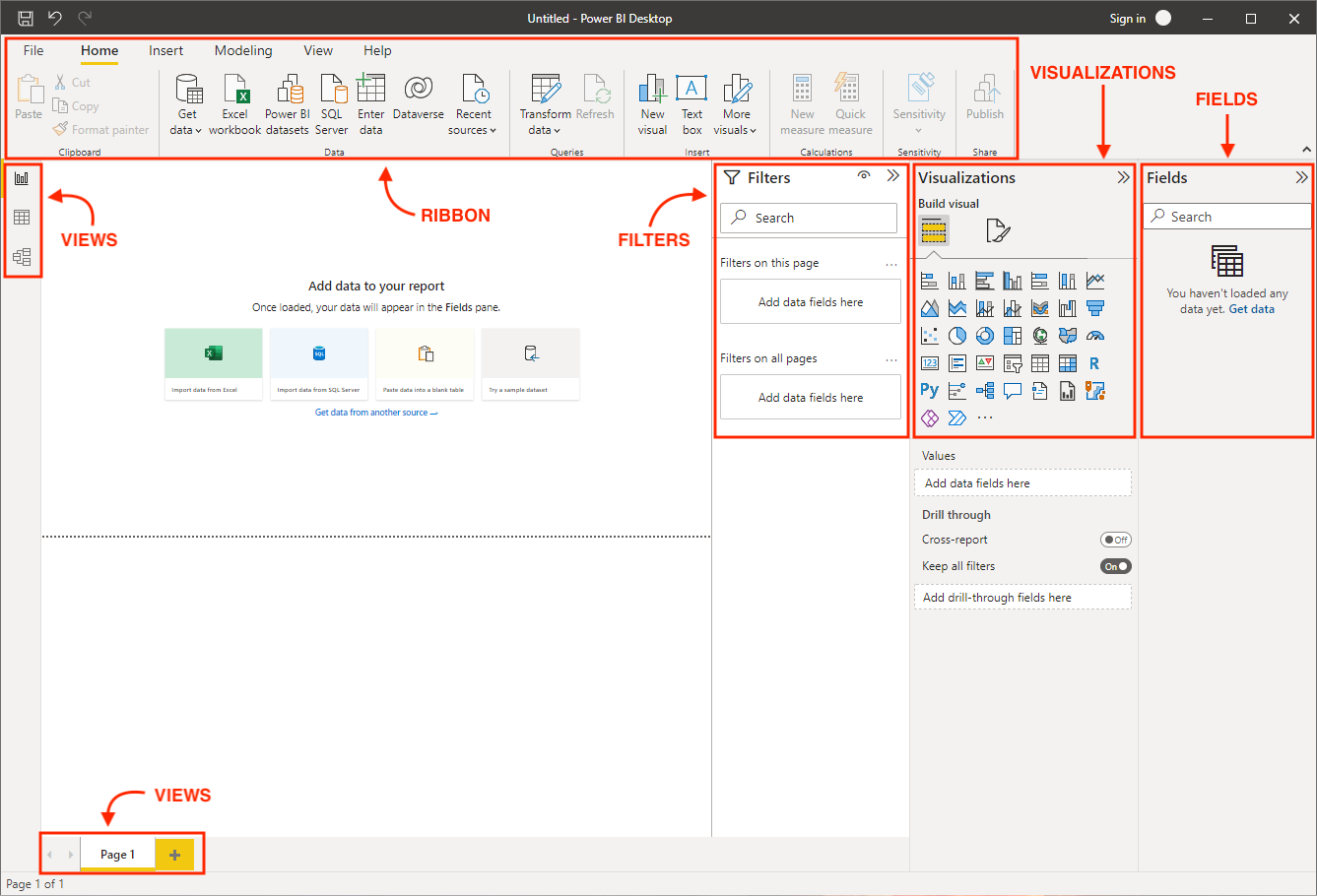
  • Pita (Ribbon) - pita atas berisi sebagian besar kontrol dan opsi yang diperlukan untuk membangun laporan.
  • Tampilan (Views) - terdiri dari report view, data view, dan model view.
  • Kanvas (Canvas) - area desain utama tempat visualisasi dan elemen lain ditambahkan.
  • Pemilih halaman (Page selector) - untuk navigasi ke halaman lain di laporan.
  • Filter - field dapat ditambahkan di sini untuk memfilter data.
  • Visualizations - berisi daftar visualisasi yang tersedia.
  • Fields - bagian ini berisi tabel dan field yang tersedia dalam model data.

Mengunduh dan Menginstal Power BI Desktop

Mengimpor dan Mentransformasi Data di Power BI Desktop

Sekarang, mari langsung bekerja dengan data kita di Power BI.

Sumber data dan koneksi

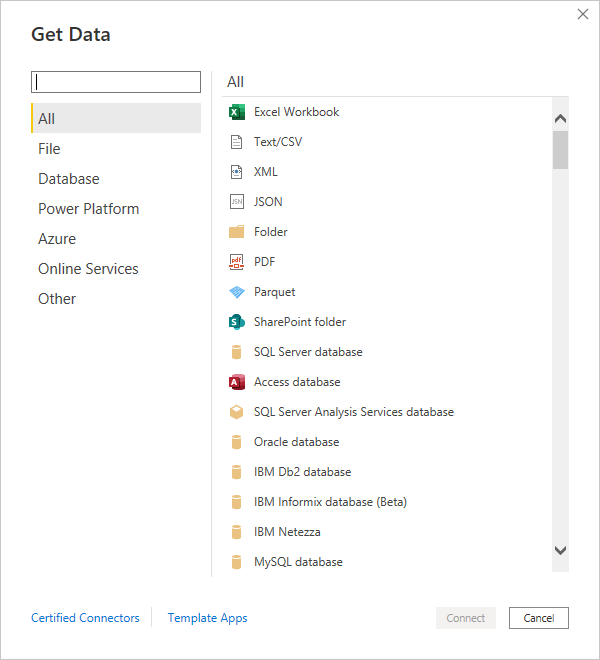
Power BI menawarkan beragam sumber data dan koneksi yang didukung, sehingga sangat mudah untuk terhubung ke sumber data pilihan Anda. Untuk tutorial ini, kita akan mengimpor beberapa data keuangan contoh yang disediakan oleh Microsoft.
Mengimpor dan Mentransformasi Data di Power BI Desktop

Mengimpor data

Seperti disebutkan di awal tutorial, Anda dapat mengunduh data contoh dan mengimpornya dengan memilih sumber data Excel.

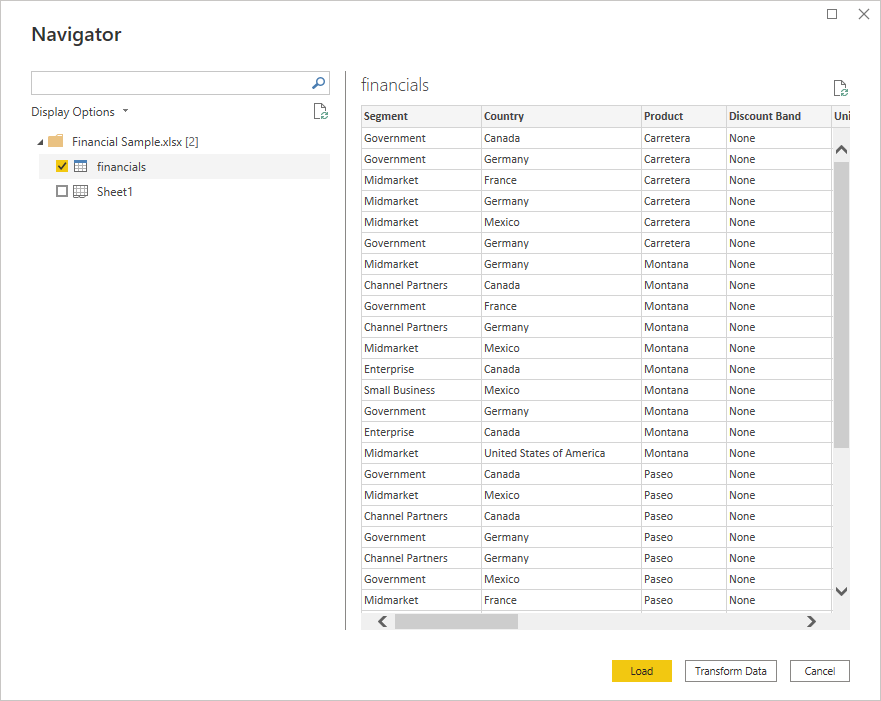
Jendela pratinjau akan muncul, tempat Anda dapat memilih tabel atau sheet yang ingin diimpor dari file Excel. Tabel dan sheet ditandai oleh ikon masing-masing. Umumnya lebih baik mengimpor tabel karena lebih rapi didefinisikan di Excel dengan header dan batas baris yang tegas.
Mengimpor Data

Di sini, Anda juga dapat memilih untuk memuat data langsung atau langsung masuk ke Power Query Editor menggunakan opsi Transform Data. Mentransformasi data sebelum memuatnya bisa menguntungkan, karena sering ada kesalahan kecil dan masalah yang ingin Anda perbaiki terlebih dahulu. Pilih Transform Data, dan jendela terpisah akan terbuka untuk Power Query Editor.

Power Query

Power Query Editor dapat dibagi menjadi 4 bagian utama:
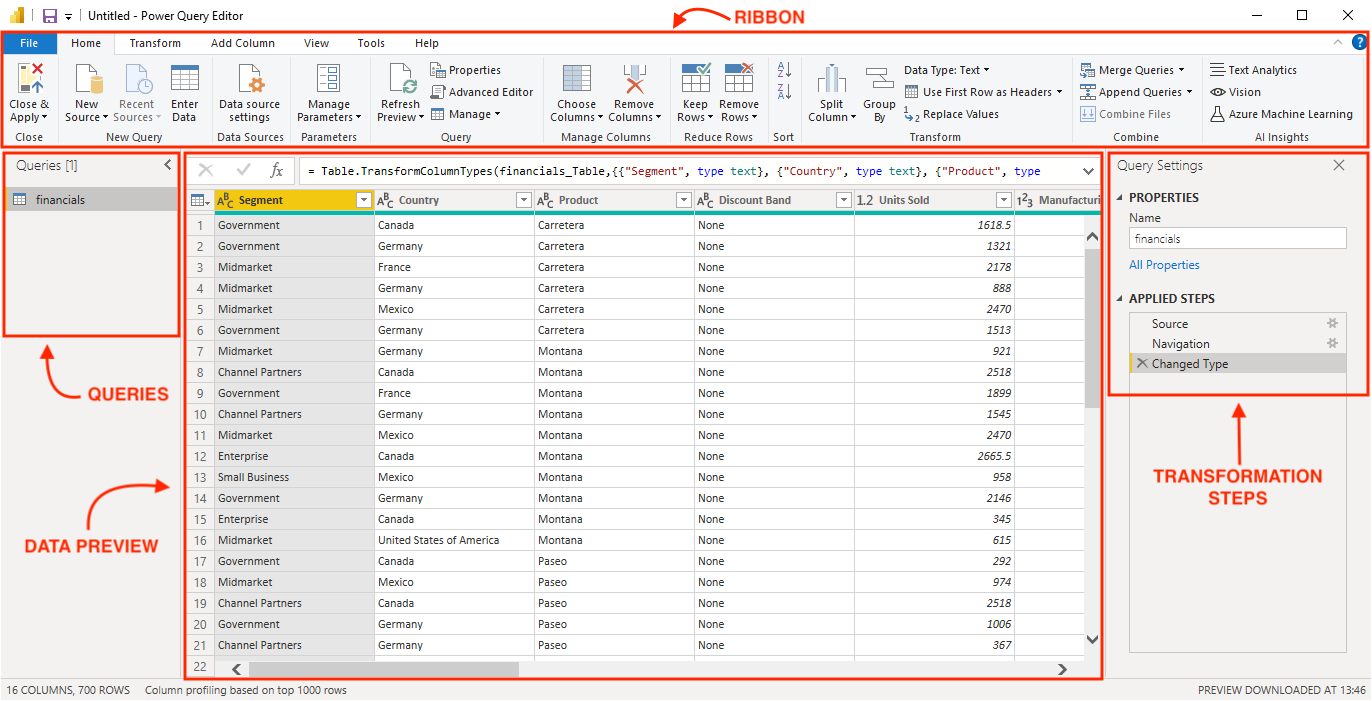
  • Pita (Ribbon) - pita atas berisi hampir semua opsi transformasi data yang Anda butuhkan untuk membentuk data. Kita akan meninjau beberapa transformasi umum di bawah.
  • Queries - menampilkan semua kueri yang telah Anda siapkan untuk laporan ini. Untuk laporan kompleks, Anda dapat mengelompokkan kueri agar navigasi dan pengelolaan lebih baik.
  • Tampilan data - tabel utama yang berisi data untuk kueri yang dipilih serta bilah rumus. Pratinjau data ditampilkan hanya 1000 baris pertama.
  • Langkah transformasi - panel sebelah kanan berisi setiap langkah transformasi yang telah diterapkan pada kueri terpilih. Ini memungkinkan Anda melacak setiap perubahan yang dilakukan pada data. Anda dapat menyisipkan, menghapus, dan memindahkan langkah sesuai kebutuhan.

Power Query Editor

Di sini, data contoh keuangan sudah sangat bersih, jadi kita tidak memiliki langkah transformasi untuk diterapkan. Namun, berikut beberapa langkah transformasi yang paling umum:

  • Menghapus baris dan/atau kolom - beberapa data Excel bisa memiliki banyak baris dan/atau kolom kosong untuk keterbacaan dan estetika, tetapi ini tidak berguna di Power BI dan sebaiknya dihapus.
  • Mengubah tipe data - tipe data seperti angka, tanggal, atau teks harus ditentukan untuk setiap kolom. Power BI akan mencoba mendeteksi tipe data secara otomatis, tetapi terkadang salah atau ada kesalahan, jadi sebaiknya selalu periksa ulang tipe data.
  • Menggabungkan data dengan merge dan append - mirip join dan concatenate di SQL, transformasi ini memungkinkan Anda menggabungkan kueri dari beberapa sumber.
  • Pivot dan unpivot - opsi ini memungkinkan Anda mentransformasi data dari format lebar ke panjang dan sebaliknya. Opsi unpivot sangat berguna saat menangani file Excel yang memiliki informasi (seperti tanggal) berjajar di kolom tabel alih-alih sebagai baris.
  • Menambahkan kolom bersyarat - transformasi berguna yang memungkinkan Anda menambahkan kolom berdasarkan logika if/then/else.

Pada contoh di bawah, kami menambahkan tabel tambahan bernama Products yang berisi beberapa kategori produk fiktif untuk mendemonstrasikan pemodelan data nanti di tutorial ini. Anda dapat menambahkan tabel ini dengan memilih Enter Data di pita.
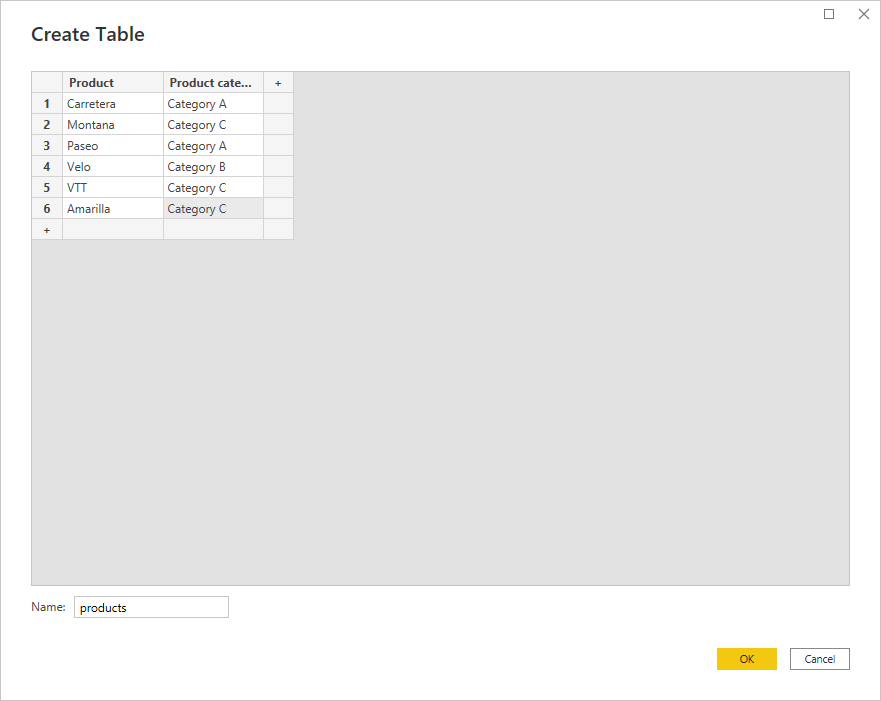
Membuat tabel

Terakhir, pilih Close & Apply dari pita untuk mulai membangun dan merancang laporan.

Membangun dan Merancang Laporan Power BI

Kita siap membangun laporan pertama kita. 

Tampilan model data

Sekarang kita telah mengimpor dua tabel data, kita dapat membuat relasi di antara keduanya menggunakan tampilan model data.
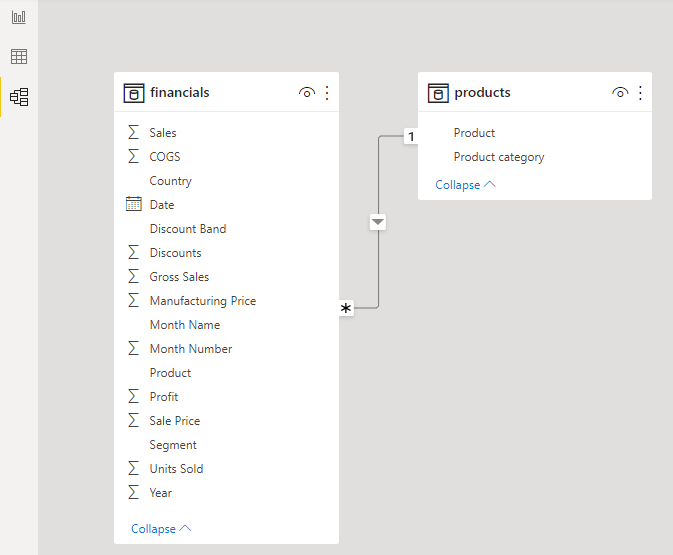
Membangun dan Merancang Laporan Power BI Tampilan Model Data

Ada dua cara untuk membuat relasi di Power BI:

  1. Pilih field dari sebuah tabel dan seret ke field di tabel kedua yang ingin Anda bentuk relasinya.
  2. Pilih Manage Relationships dari pita lalu pilih New untuk menambahkan relasi menggunakan jendela yang sama yang akan kita bahas berikutnya (hanya saja akan dimulai sebagai "kosong").

Secara default, Power BI akan mencoba menyimpulkan relasi antar tabel. Ini tidak selalu tepat, jadi Anda mungkin ingin mematikan fitur ini di pengaturan. Untuk mengedit relasi, klik kanan garis penghubung di antara tabel dan pilih Properties.

Jendela ini menawarkan dua opsi menarik untuk mendefinisikan relasi: kardinalitas dan arah penyaringan silang (cross-filter direction). Pilihan untuk masing-masing opsi dapat berdampak besar pada hasil laporan, jadi pilih dengan cermat. Mari kita bahas masing-masing opsi ini:
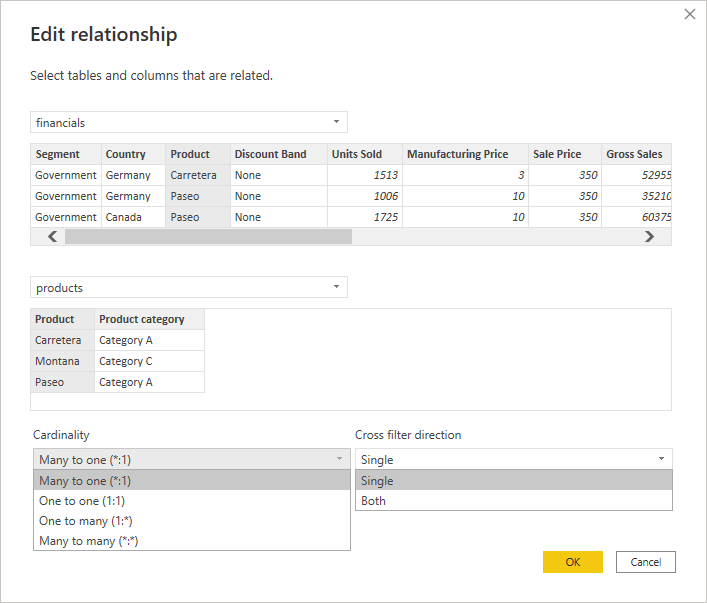
mengedit relasi di Power BI

Kardinalitas memiliki empat pilihan: many to one, one to one, one to many, atau many to many. Saat membuat relasi, disarankan field penghubung berisi nilai unik setidaknya di salah satu tabel. Data kita menunjukkan relasi antara tabel Financials dan tabel Products menggunakan field Product. Tabel Products memiliki nilai unik untuk field Product (setiap produk hanya muncul sekali di tabel). Namun, tabel Financials dapat memiliki setiap produk muncul beberapa kali menurut tanggal, negara, segmen, dan sebagainya.

Arah penyaringan silang memberikan pilihan antara satu arah (single) dan dua arah (both). Relasi mengalir dari tabel dengan nilai unik ke tabel dengan banyak nilai. Dalam kasus kita, relasi mengalir dari tabel Products ke tabel Financials. Artinya, jika arah penyaringan silang disetel ke single, maka tabel Financials dapat difilter oleh field Product dan Category produk di tabel Products, tetapi tabel Products tidak dapat difilter menggunakan field product di tabel Financials.

DAX

Perhitungan di Power BI didukung oleh rumus yang disebut DAX (Data Analysis Expressions). DAX memungkinkan Anda membuat field baru bahkan tabel baru di model Anda. Ada tiga jenis perhitungan di Power BI yang menggunakan rumus DAX:

  1. Tabel terhitung (calculated tables) - menambahkan tabel tambahan ke laporan berdasarkan rumus.
  2. Kolom terhitung (calculated columns) - menambahkan kolom tambahan ke tabel berdasarkan rumus. Kolom ini diperlakukan seperti field lainnya di tabel.
  3. Measure - menambahkan measure ringkasan atau teragregasi ke tabel berdasarkan rumus.

Pada laporan ini, kita akan membuat satu measure bernama Profit margin dengan rumus berikut:

Profit margin = SUM(financials[Profit]) / SUM(financials[Sales])

Visualisasi

Ada beragam visualisasi yang tersedia di Power BI—bar chart, line chart, pie chart, tabel, matriks, kartu sederhana, KPI, gauge, peta interaktif, dan banyak lagi. Di atas itu, ada banyak opsi pemformatan yang juga bisa Anda eksplorasi.
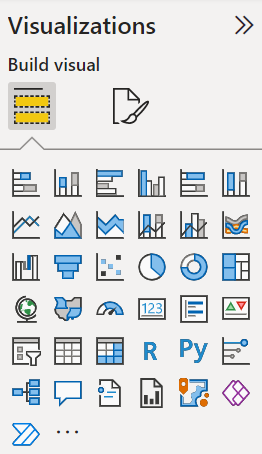
Visualisasi di Power BI

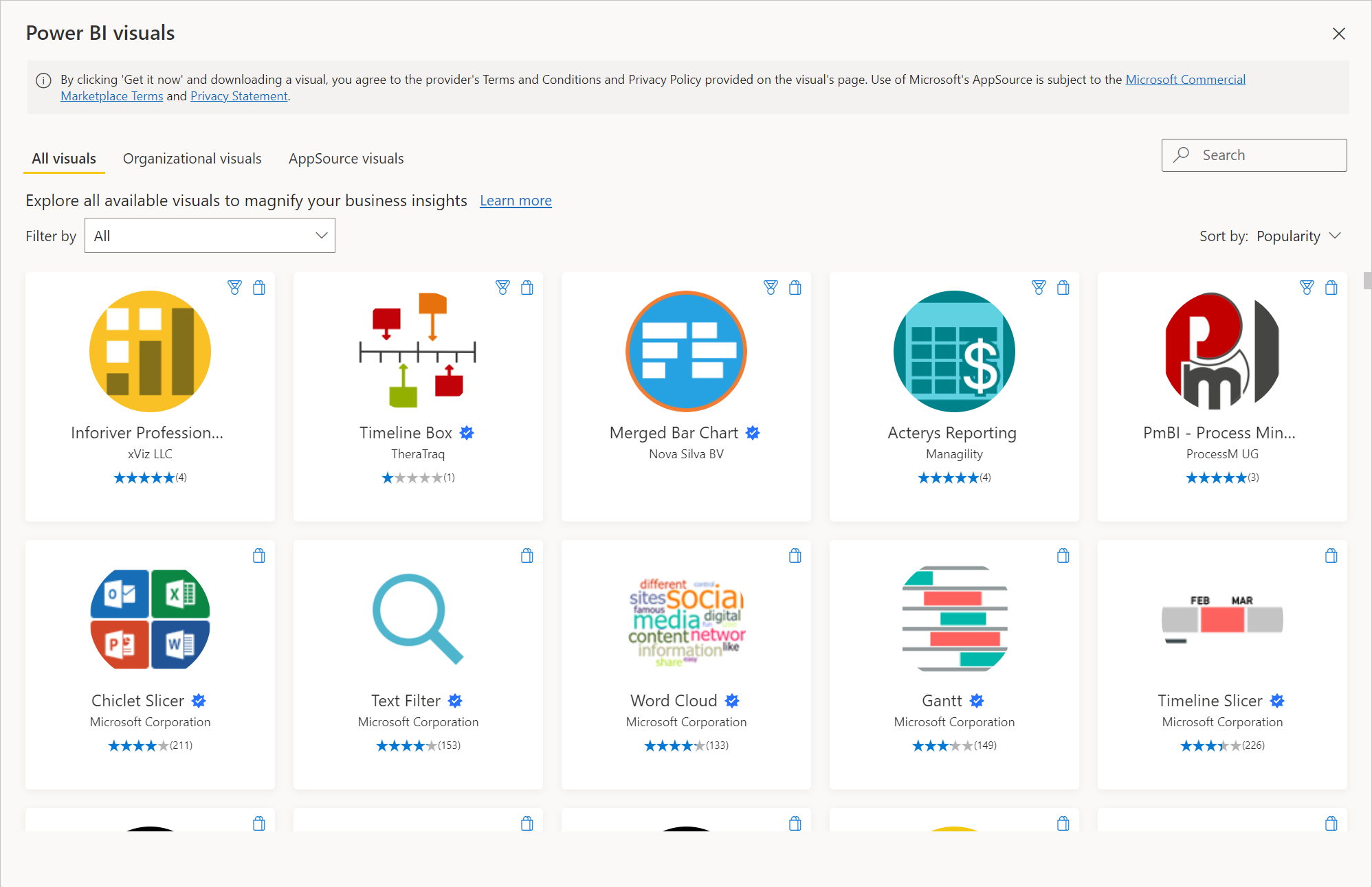
Anda juga dapat mengimpor visualisasi kustom jika visual yang diinginkan tidak ada dalam daftar. Cukup klik elipsis, dan jendela akan muncul tempat Anda dapat menelusuri semua visual yang tersedia—ini dikenal sebagai Microsoft AppSource. Anda bahkan dapat merancang visual sendiri jika memiliki pengalaman pemrograman.

Disarankan hanya mengunduh visual kustom dari Microsoft AppSource, karena telah diuji dan disetujui oleh Microsoft. Mengunduh dari tempat lain di internet dapat menimbulkan efek yang tidak diinginkan atau bahkan berbahaya.
Visualisasi

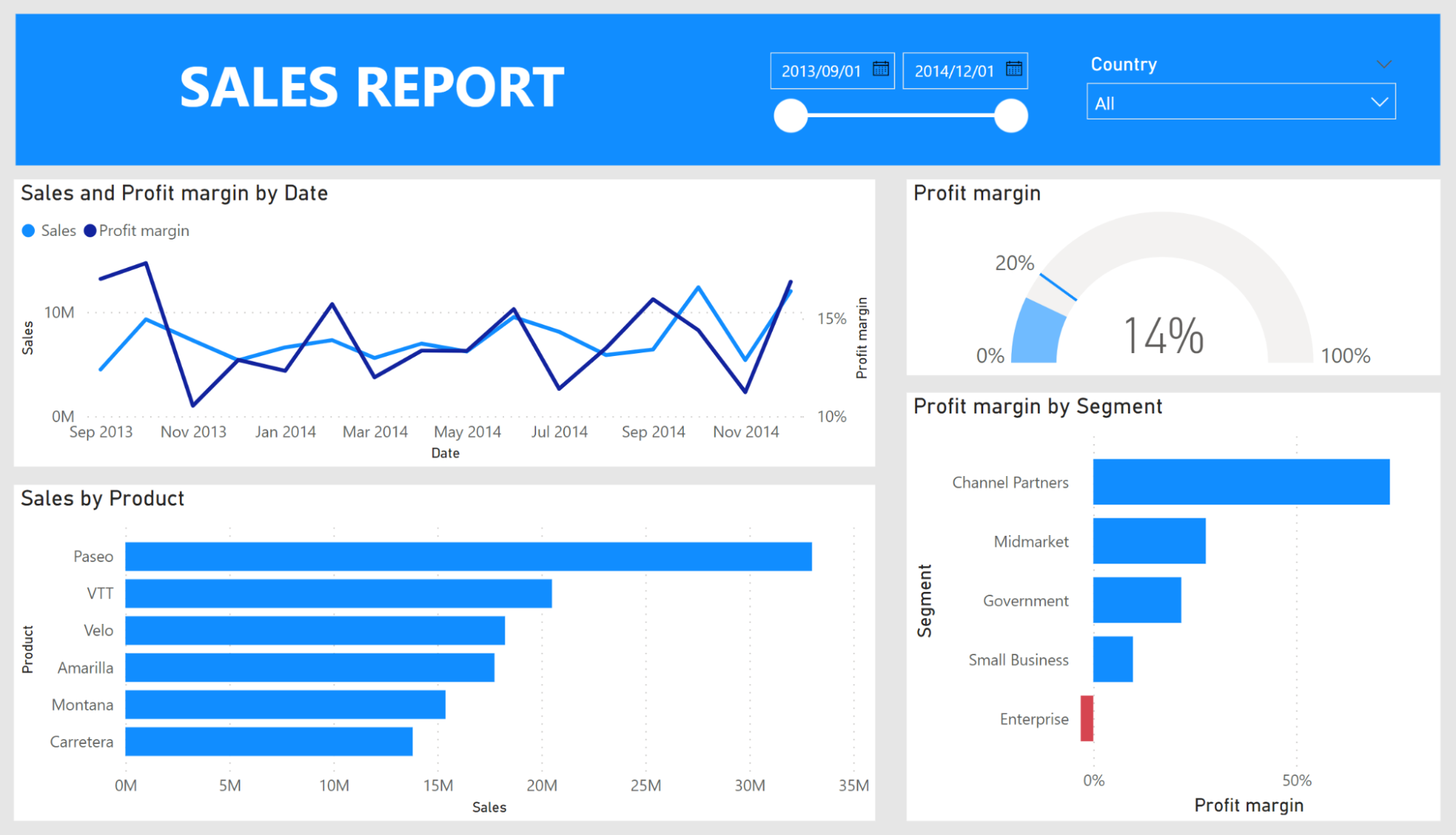
Dalam tutorial ini, kita membangun laporan sederhana yang berisi visual berikut: slicer, clustered bar chart, line chart, dan KPI. Kita akan meninjau cara membuat clustered bar chart dan KPI. Yang lainnya seharusnya mudah direplikasi sendiri.
Clustered Bar Chart di Power BI

Clustered bar chart

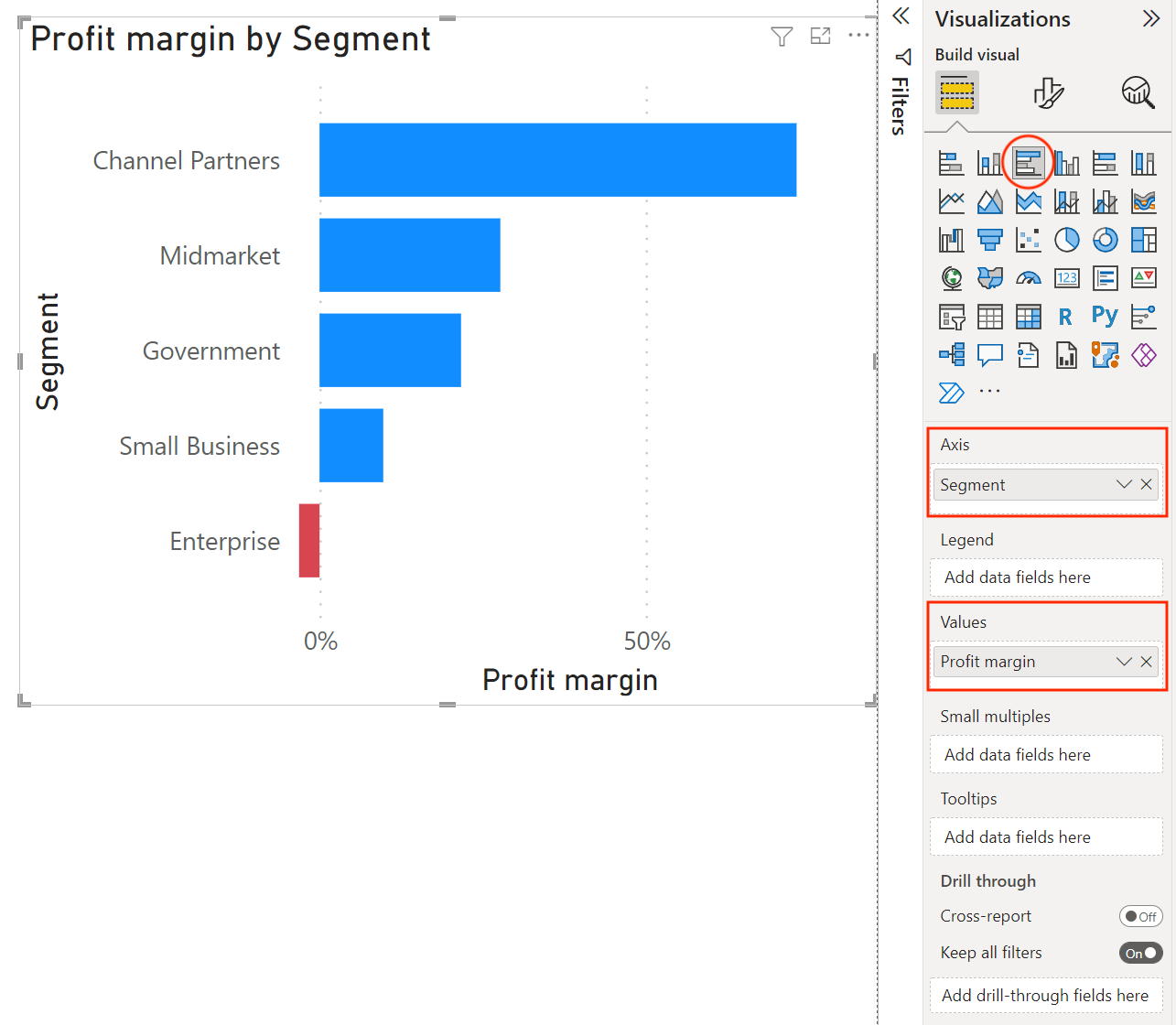
Untuk menyisipkan clustered bar chart, pilih ikonnya di panel visualisasi, dan visual bar chart kosong akan muncul di kanvas. Seret field Segment ke Axis, dan seret measure baru kita Profit margin ke Values. Judul dan semua header sumbu akan otomatis terisi berdasarkan field yang kita tambahkan ke visual.
Clustered Bar Chart 2 di Power BI

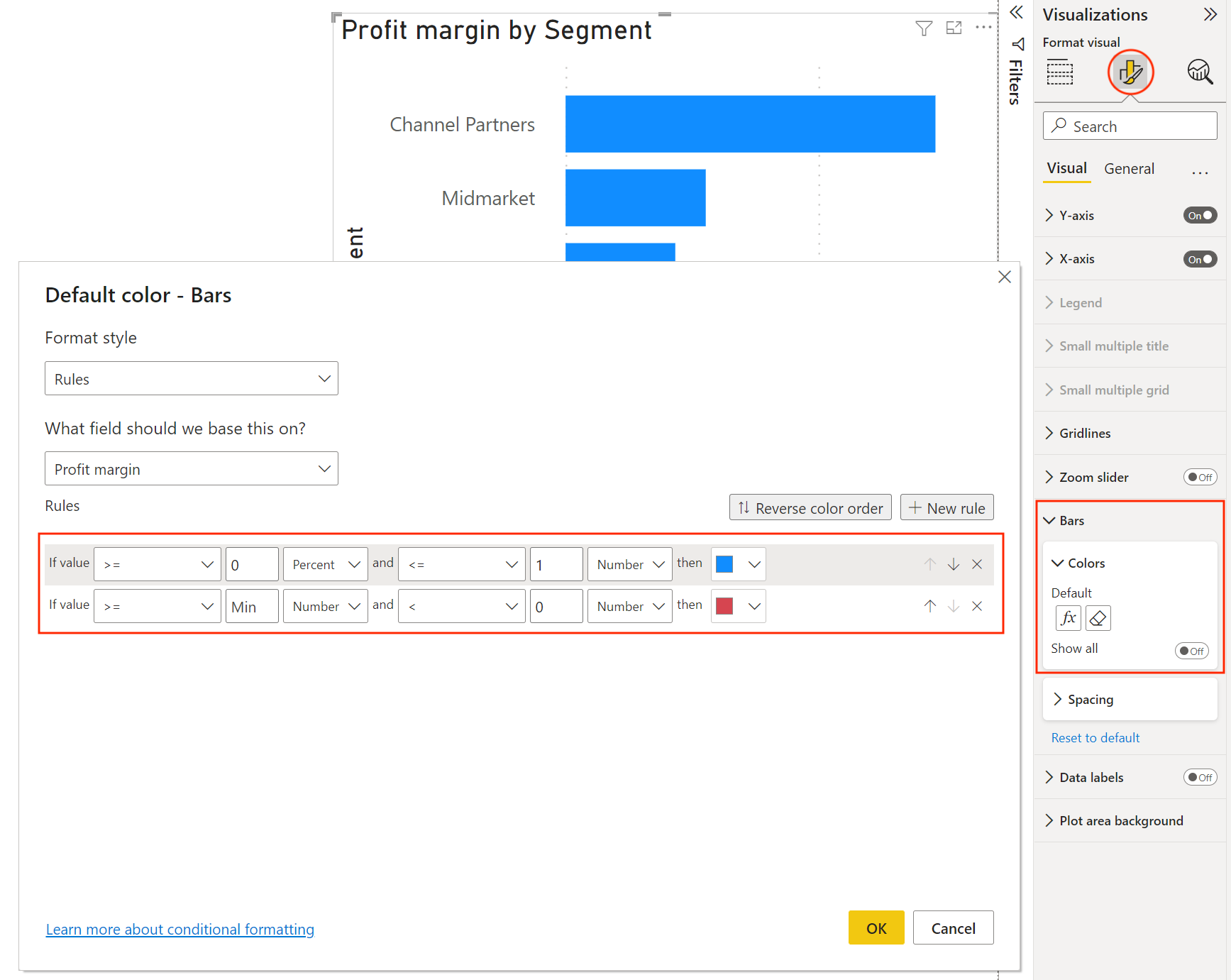
Karena profit margin bernilai negatif untuk salah satu segmen, kita akan menambahkan pemformatan bersyarat agar nilai negatif tersebut lebih menonjol.

Pilih ikon pemformatan di bagian atas panel visualisasi lalu gulir ke opsi Bars. Di sini, kita dapat mengubah warna batang. Untuk menerapkan pemformatan bersyarat, pilih simbol fx, dan jendela akan muncul tempat Anda dapat menerapkan aturan berdasarkan nilai field mana pun. Di sini, kita memilih field Profit margin dan menentukan bahwa warnanya harus "merah" jika angkanya kurang dari 0.
Mengubah Warna Grafik Power BI

Visual KPI

Untuk menyisipkan visual KPI, pilih ikonnya di panel visualisasi. Visual KPI kosong akan muncul di kanvas. KPI ini akan didasarkan pada measure Profit margin yang kita buat sebelumnya. Seret field Profit margin ke Value.
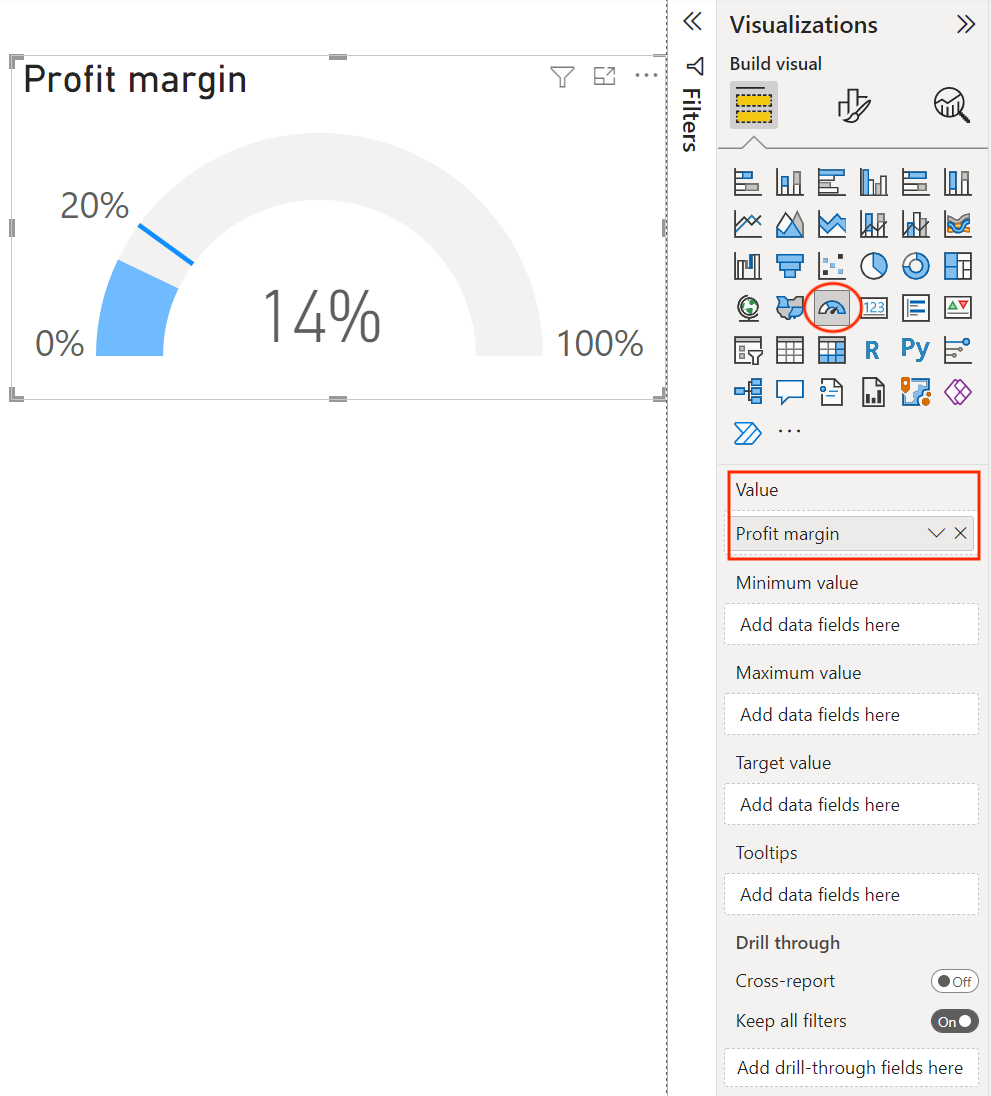
Visual KPI di Power BI

Selanjutnya, kita akan menambahkan target 20% untuk KPI. Kita bisa menambahkan target dengan menyeret field measure ke Target value (ini berguna jika target profit margin digunakan di visual lain), tetapi sebagai gantinya kita akan memilih ikon pemformatan dan memasukkan nilai target di bagian Gauge axis.
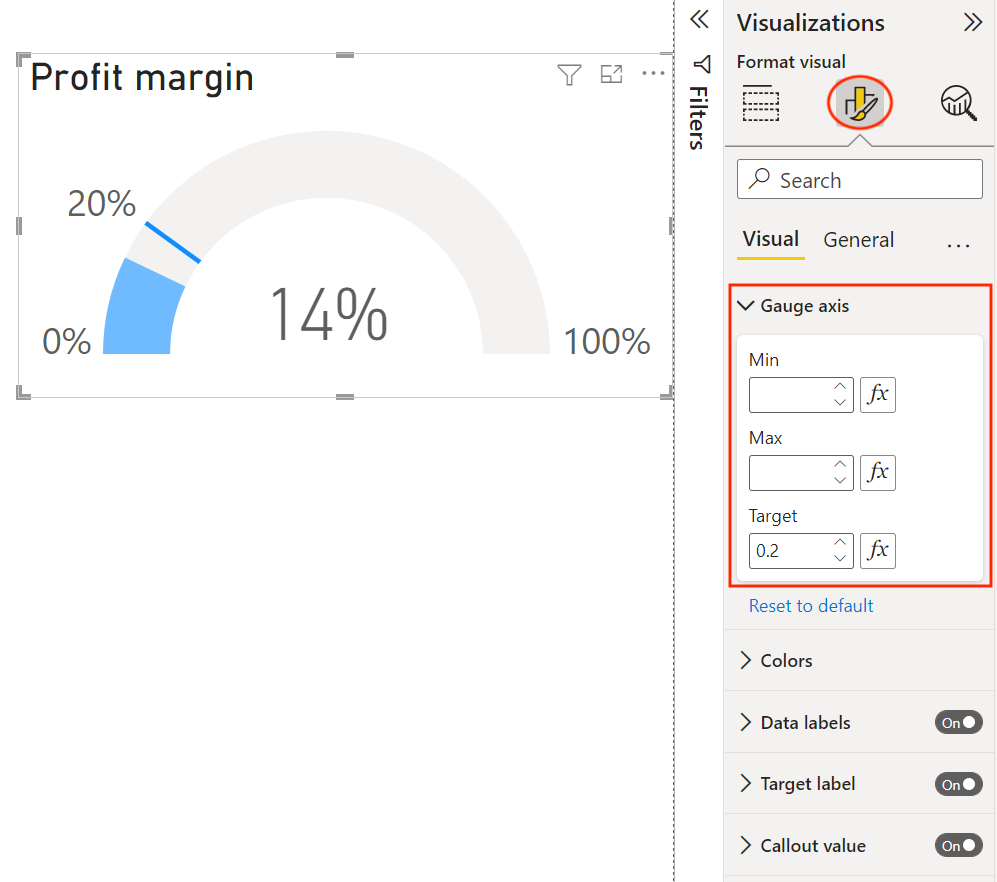
Visual KPI 2 di Power BI

Mempublikasikan Laporan ke Power BI Service

Setelah Anda puas dengan laporan Anda, Anda dapat memublikasikannya ke Power BI Workspace Anda. Untuk melakukannya, Anda harus masuk ke Power BI lalu pilih Publish dari pita. Pilih sebuah workspace, dan laporan akan dipublikasikan ke Power BI Service. Masuk ke akun Power BI Anda dan navigasikan ke workspace tempat Anda memublikasikan laporan.
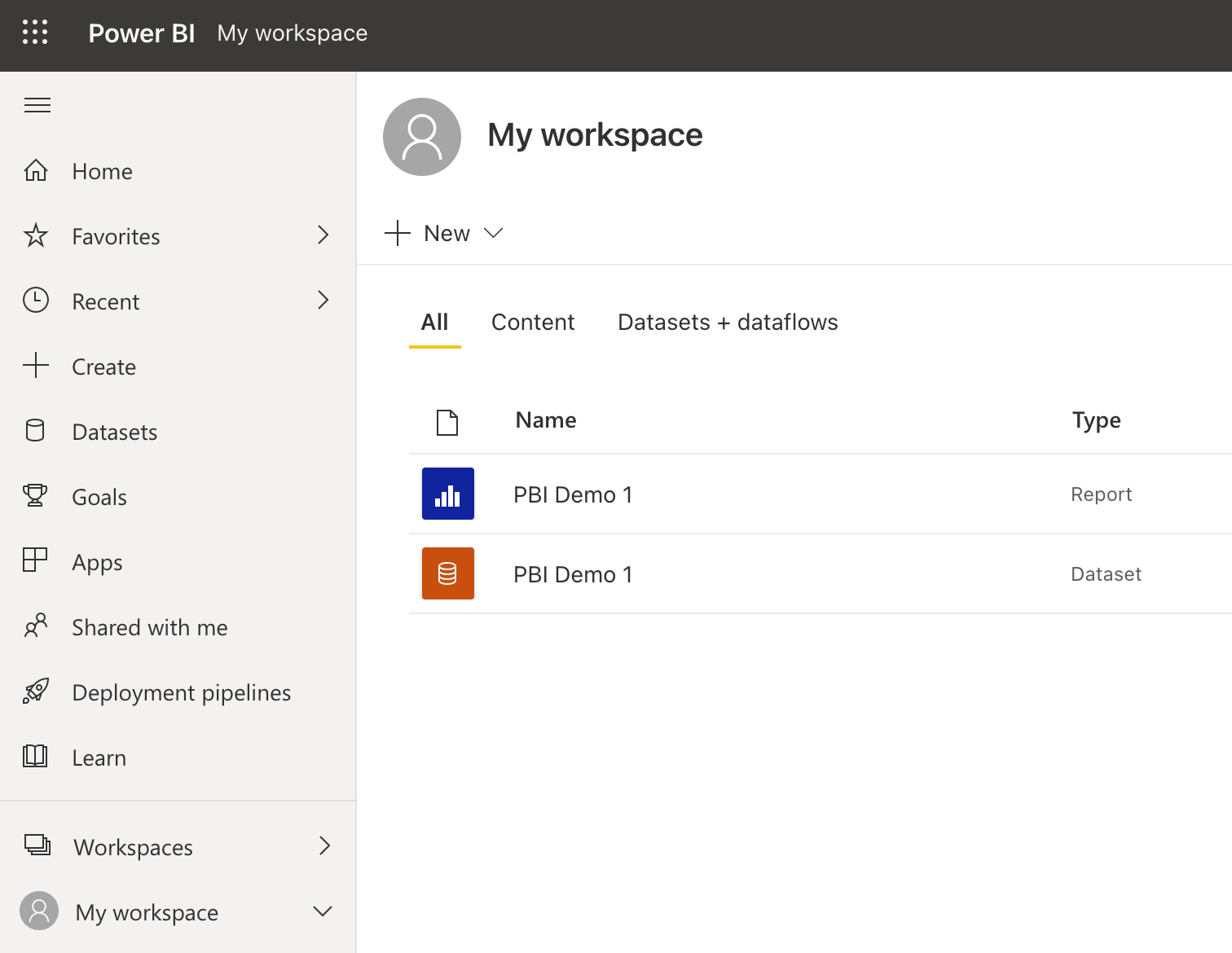
Mempublikasikan Laporan ke Power BI Service

Data

Mempublikasikan laporan juga memublikasikan data, yang akan Anda lihat terpisah di workspace. Anda dapat menggunakan data ini untuk membuat laporan baru dari Power BI Service. Setiap kali Anda memublikasikan ulang laporan, data akan ditimpa, jadi perhatikan perubahan data yang dapat merusak laporan yang dibuat dari data ini di Power BI Service.

Pilih data tersebut, dan Anda akan dibawa ke layar yang menampilkan ikhtisar semua laporan yang dibuat menggunakan dataset ini. Dari layar ini, Anda juga dapat membuat laporan menggunakan data ini atau membagikan data ini dengan orang lain. Jika Anda memiliki Power BI Gateway, Anda juga dapat menyegarkan data secara manual atau terjadwal.
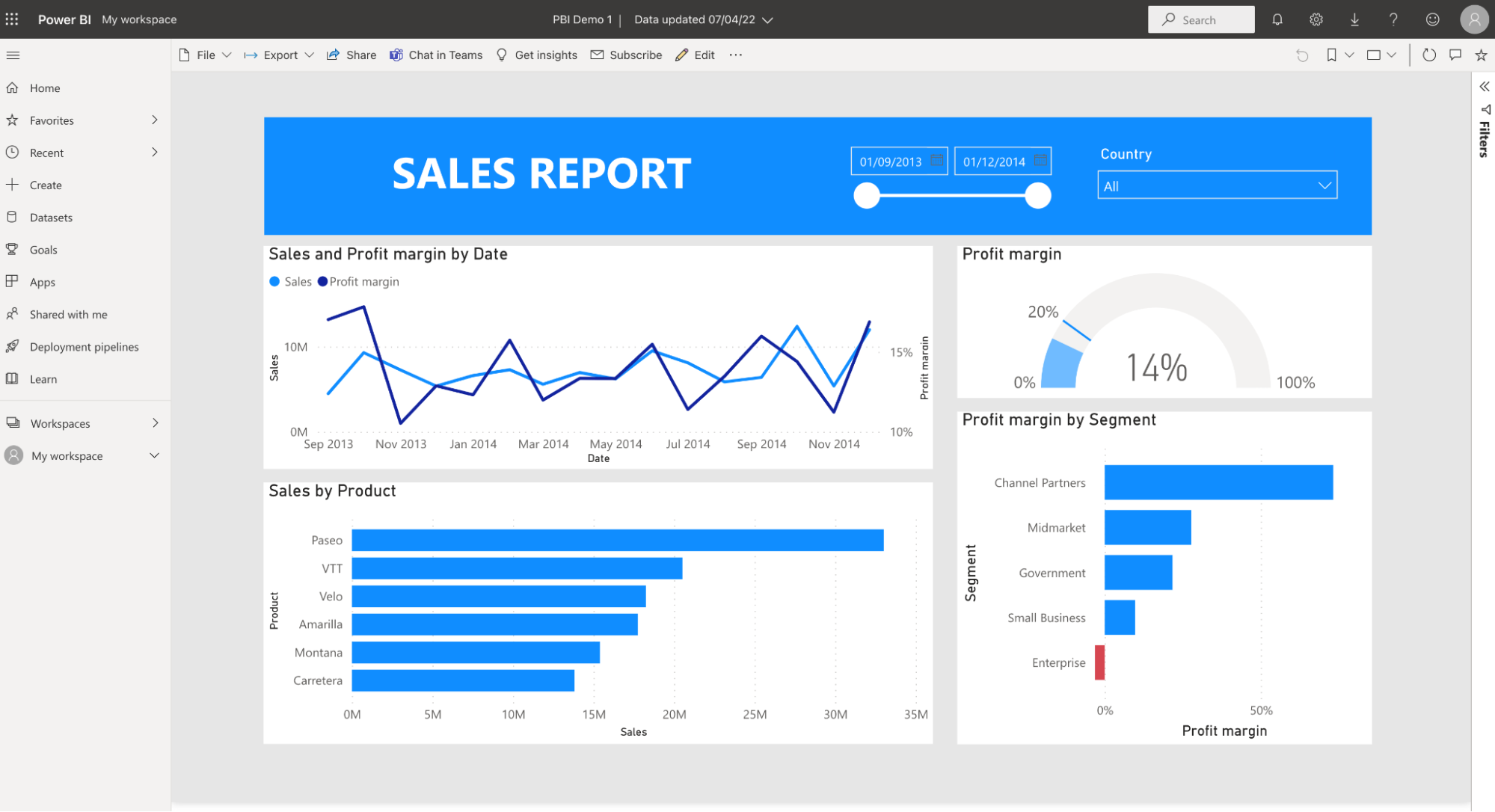
Laporan

Laporan di Power BI

Kembali ke workspace Anda dan sekarang pilih laporannya. Dari sini, Anda dapat melihat dan berinteraksi dengan laporan, atau jelajahi tutorial Power BI Reports kami untuk mempelajari teknik desain yang lebih lanjut. Opsi berguna lainnya meliputi:

  • Ekspor laporan sebagai file Excel, PowerPoint, atau PDF untuk analisis data atau presentasi Anda.
  • Bagikan laporan dengan orang lain.
  • Berlangganan laporan untuk menerima email sesuai jadwal atau saat laporan disegarkan.

Setiap visual juga memiliki sejumlah opsi:
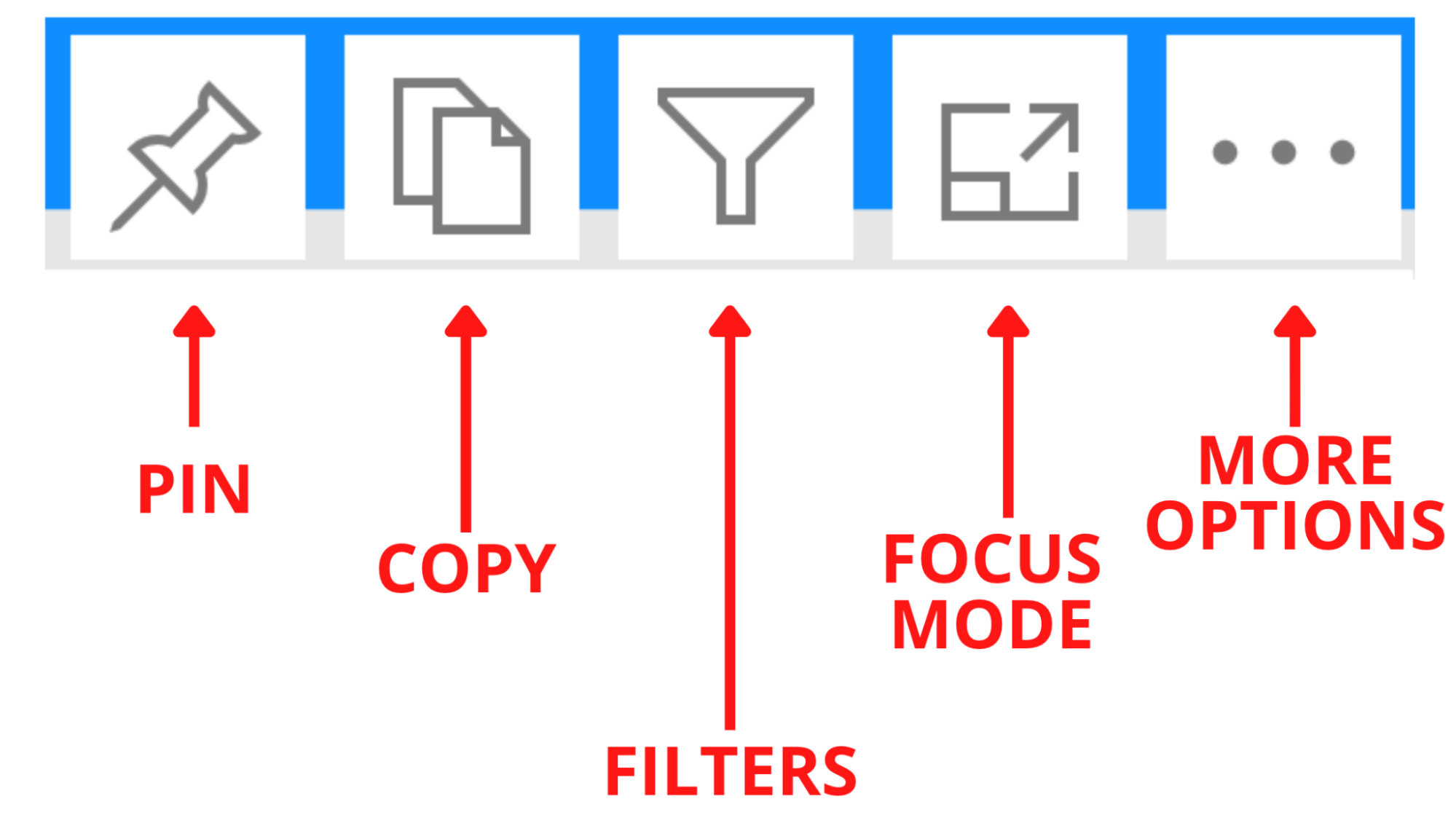
  • Sematkan visual ke dasbor.
  • Salin visual sebagai gambar.
  • Lihat filter atau slicer yang memengaruhi visual.
  • Buka visual dalam mode fokus.
  • Opsi lain termasuk menambahkan komentar atau mengekspor data ke file Excel atau CSV.

Mengedit Visual di Power BI

Dasbor

Anda dapat menyematkan seluruh laporan atau visual individual ke dasbor. Manfaat terbesar menggunakan dasbor adalah memungkinkan Anda menyematkan visual dari laporan berbeda di workspace Anda. Dengan cara ini, Anda dapat dengan mudah melacak metrik penting di satu tempat alih-alih mengklik tiap laporan. Untuk pembahasan lebih dalam, lihat Tutorial Power BI Dashboard kami.

Langkah Berikutnya

Sekarang Anda telah membangun laporan Power BI pertama, berikut cara terbaik untuk terus mengembangkan keterampilan Anda:

Kesimpulan

Power BI adalah alat yang kuat untuk mengubah data menjadi wawasan yang dapat ditindaklanjuti melalui dasbor dan laporan interaktif. Baik Anda baru memulai atau ingin memperdalam keahlian, mempelajari Power BI adalah langkah berharga bagi siapa pun di bidang analitik data atau business intelligence. Untuk pendekatan terstruktur, jelajahi Power BI Fundamentals atau pelajari kursus spesifik seperti Introduction to Power BI, Introduction to DAX, dan Data Visualization in Power BI. Selamat belajar!

Power BI FAQ

Untuk apa Power BI digunakan?

Power BI adalah alat business intelligence yang memungkinkan Anda melacak Key Performance Indicators (KPI) dan menemukan wawasan dalam data bisnis untuk mendukung pengambilan keputusan di seluruh organisasi. 

Apa itu Power BI Desktop?

Power BI Desktop adalah aplikasi desktop gratis untuk membangun dan merancang laporan.

Bagaimana cara memperbarui Power BI Desktop?

Jika Anda mengunduh Power BI dari Microsoft Store maka pembaruan diterapkan secara otomatis. Jika Anda mengunduh Power BI dari halaman produk maka Anda perlu mengunduh ulang versi terbaru dari tempat yang sama dan memasangnya.

Apa itu DAX di Power BI?

Perhitungan di Power BI didukung oleh rumus yang disebut DAX (Data Analysis Expressions). DAX memungkinkan Anda membuat tabel terhitung, kolom terhitung, dan measure di model Anda.

Bagaimana cara membagikan laporan Power BI?

Anda dapat membagikan laporan dari Power BI Service online atau dari aplikasi seluler. Di Power BI Service, buka laporan yang ingin Anda bagikan, pilih ‘“Share” dari menu atas dan masukkan alamat email orang yang ingin Anda bagikan laporannya.

Apa cara terbaik untuk belajar Power BI?

Kursus Introduction to Power BI dari DataCamp adalah tempat yang ideal untuk memulai, karena menawarkan metode praktis dan langsung untuk belajar Power BI. Dari sana, Anda dapat membangun fondasi Anda dengan lebih banyak kursus Power BI tingkat lanjut.  Untuk materi referensi tambahan, dokumentasi Power BI juga memiliki banyak info dan sumber daya yang bagus. 

Berapa biaya Power BI?

Power BI memiliki 2 tingkatan harga: Power BI Pro seharga $9,99 per pengguna per bulan, dan Power BI Premium, yang dimulai dari $4995 per kapasitas per bulan dengan biaya tambahan per pengguna. Untuk melihat rincian harga lengkap, silakan kunjungi halaman harga Power BI resmi.

Bagaimana cara membuat tabel tanggal di Power BI?

Tabel tanggal dapat dengan mudah ditambahkan sebagai tabel terhitung dalam sebuah laporan. Lakukan ini dengan memilih “Create table” dari tab Modeling pada pita dan memasukkan rumus DAX dasar berikut untuk tabel tanggal:

DateTable =
VAR BASECALENDAR =
    CALENDAR ( DATE ( 2021, 1, 1), EDATE ( TODAY(), 1 ) )
RETURN
    GENERATE (
        BASECALENDAR,
        VAR BASEDATE = [DATE]
        RETURN ROW (
            "Day", BASEDATE
       )

            )

Apa kepanjangan BI dalam Power BI?

Business Intelligence. 

Bagaimana cara mengekspor data dari Power BI ke CSV?

Setiap visual memiliki opsi untuk mengekspor data. Anda dapat menemukan opsi ini dengan mengklik tombol elipsis di pojok kanan atas sebuah visual dan memilih “Export data”. Dari sini Anda dapat memilih ekspor ke Excel atau CSV.

Bagaimana cara mengekspor Power BI ke Excel?

Setiap visual memiliki opsi untuk mengekspor data. Anda dapat menemukan opsi ini dengan mengklik tombol elipsis di pojok kanan atas sebuah visual dan memilih “Export data”. Dari sini Anda dapat memilih ekspor ke Excel atau CSV.

Sebagai alternatif, Anda dapat mengekspor semua data yang terdapat dalam sebuah laporan dengan memilih opsi Export di bagian atas laporan lalu memilih “Analyze in Excel”.

Apakah Power BI lebih baik daripada Excel?

Excel adalah perangkat lunak spreadsheet, sedangkan Power BI adalah alat business intelligence yang kuat. Excel memang memiliki banyak fungsi inti yang sama seperti Power BI, tetapi memiliki opsi visualisasi yang terbatas dan tidak mendukung penyegaran, berbagi, serta penayangan laporan dan dasbor secara online.

Topik

Pelajari lebih lanjut tentang Power BI dengan kursus-kursus ini!

Kursus

Pemodelan Data di Power BI

3 Hr
94.4K
Pelajari konsep utama pemodelan data di Power BI.
Lihat DetailRight Arrow
Mulai Kursus
Lihat Lebih BanyakRight Arrow
Terkait

blogs

40 Pertanyaan Wawancara DBMS Teratas di 2026

Kuasai pertanyaan wawancara basis data, dari konsep SQL dasar hingga skenario desain sistem tingkat lanjut. Panduan mendalam ini mencakup semua yang Anda perlukan untuk sukses di wawancara DBMS dan meraih peran berikutnya.
Dario Radečić's photo

Dario Radečić

15 mnt

blogs

Tutorial Korelasi di R

Dapatkan pengenalan dasar-dasar korelasi di R: pelajari lebih lanjut tentang koefisien korelasi, matriks korelasi, plotting korelasi, dan sebagainya.
David Woods's photo

David Woods

13 mnt

blogs

Spaghetti Plot dan Jalur Badai

Temukan alasan mengapa Anda sebaiknya (tidak) menggunakan spaghetti plot untuk menyampaikan ketidakpastian jalur prediksi badai serta dampaknya terhadap interpretasi.
Hugo Bowne-Anderson's photo

Hugo Bowne-Anderson

13 mnt

blogs

12 Alternatif ChatGPT Terbaik yang Bisa Anda Coba pada 2026

Artikel ini menyajikan daftar alternatif ChatGPT yang akan meningkatkan produktivitas Anda.
Javier Canales Luna's photo

Javier Canales Luna

14 mnt

Lihat Lebih BanyakLihat Lebih Banyak