
Kursus
Analisis Data di Excel
3 Hr
150.1K
Baris kosong di Excel sering muncul saat Anda mengekspor data dari sistem lain, secara tidak sengaja meninggalkan celah, atau saat Anda menggabungkan lembar yang berbeda. Celah ini dapat mengganggu tugas penting seperti pengurutan, pemfilteran, dan analisis data. Ini memperlambat pekerjaan Anda, dan jika tidak hati-hati, bisa menyebabkan kesalahan.
Dalam artikel ini, saya akan menunjukkan empat cara berbeda untuk menghapus baris kosong tersebut.
Untuk menghapus satu baris kosong di Excel:
Pilih baris yang ingin Anda hapus. Untuk memilih beberapa baris, tahan Ctrl sambil mengeklik masing-masing baris.
Klik kanan dan pilih Delete.
Di jendela pop-up, pilih Shift cells up.
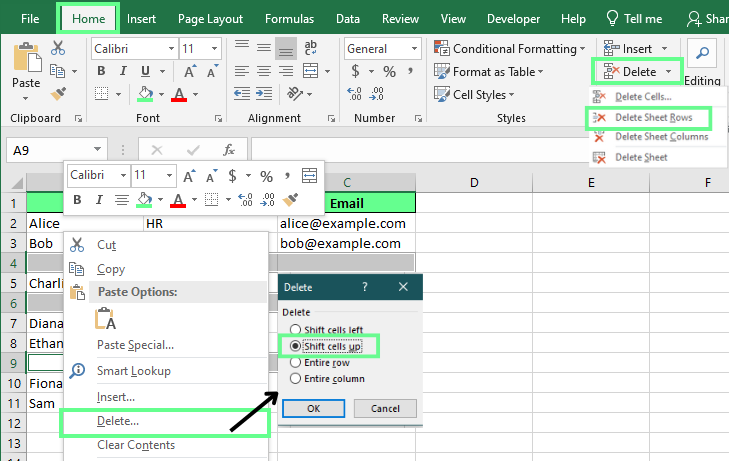
Berikut penjelasan langkah demi langkah dari berbagai metode yang dapat Anda gunakan untuk menghapus baris kosong, dengan contoh jelas agar Anda cepat memahami.
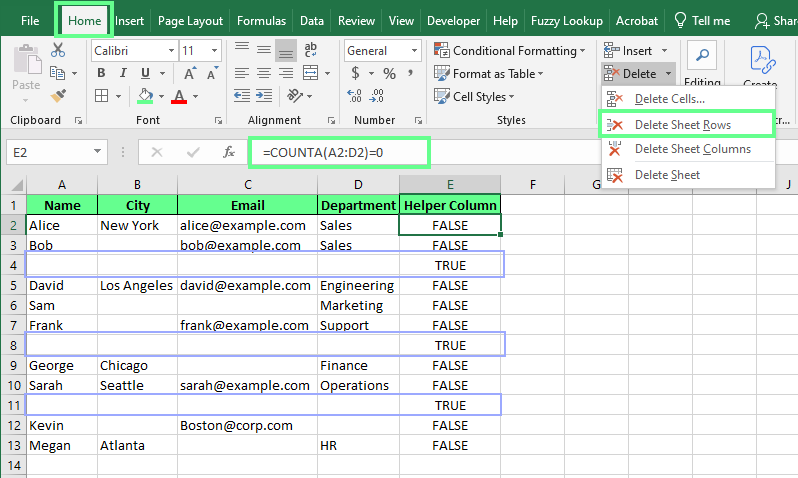
Fungsi COUNTA() menghitung jumlah sel yang tidak kosong dalam suatu rentang. Kita bisa menggunakannya untuk menemukan baris yang benar-benar kosong. Ini sangat membantu saat kita ingin menghindari penghapusan baris dengan data sebagian.
Berikut cara menggunakannya untuk menghapus baris:
Buat kolom pembantu di samping dataset. Pada sel pertama, masukkan =COUNTA(A2:C2)=0.
Seret rumus ke bawah untuk menyalinnya. Ini akan menampilkan True jika seluruh baris kosong dan False jika berisi nilai apa pun yang tidak kosong.
Sekarang klik sel bertanda True, buka tab Home, lalu klik Delete Sheet Rows untuk menghapus seluruh baris sekaligus.
Fungsi FILTER() tidak menghapus baris. Fungsi ini mengembalikan versi data baru tanpa kosong di rentang terpisah. Anda bisa menggunakannya untuk mempertahankan data asli sambil bekerja dengan tampilan yang sudah dibersihkan. Namun, perhatikan bahwa FILTER() hanya tersedia di Excel 365 dan Excel 2021.
Di sini saya memiliki dataset dengan baris kosong, dan untuk membersihkannya, saya menggunakan rumus berikut (sesuaikan rentang sesuai data Anda):
=FILTER(A2:A10, NOT(ISBLANK(A2:A10)))Dalam rumus ini:
FILTER() mengembalikan data dari rentang yang memenuhi suatu kondisi.
A2:A10 adalah rentang yang difilter.
ISBLANK(A2:A10) memeriksa sel kosong.
NOT(...) membalik hasilnya, sehingga hanya sel tidak kosong dari Kolom A yang dikembalikan dan mengabaikan sel kosong.
Metode ini hanya bekerja untuk satu kolom pada satu waktu. Jadi jika Anda bekerja dengan beberapa kolom, Anda perlu menyesuaikan rumus dengan memilih kolom baru dan menyeretnya secara horizontal.

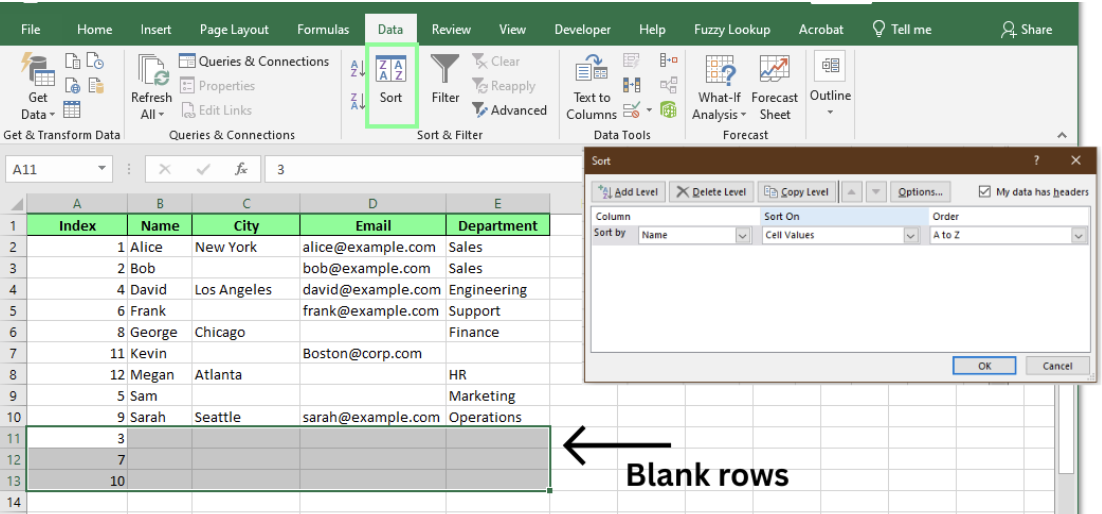
Pengurutan di Excel menyusun ulang data berdasarkan nilai di satu atau beberapa kolom. Misalnya, mengurutkan kolom nama dari A ke Z akan menata ulang seluruh tabel sehingga nama berurutan secara alfabet sambil tetap menjaga data tiap baris.
Saat Anda mengurutkan sebuah kolom, Excel memindahkan semua baris kosong ke bagian bawah lembar. Ini memudahkan Anda menggulir ke bawah dan menghapusnya sekaligus.
Berikut caranya:
Untuk mempertahankan urutan asli, tambahkan kolom indeks sebelum mengurutkan. Setelah menghapus baris kosong, urutkan kembali menggunakan indeks untuk mengembalikan tata letak awal, lalu hapus kolom indeks.
VBA (Visual Basic for Applications) mengotomatisasi banyak tugas Excel, termasuk menghapus beberapa baris kosong sekaligus. Berikut cara sederhananya:
Tekan Alt + F11 untuk membuka Visual Basic Editor.
Klik Insert > Module untuk membuat modul baru.
Tempelkan kode berikut ke dalam modul:
Sub DeleteBlankRows()
    Dim rng As Range
    Dim row As Range

    On Error Resume Next
    Set rng = ActiveSheet.UsedRange

    For Each row In rng.Rows
        If Application.WorksheetFunction.CountA(row) = 0 Then
            row.Delete
        End If
    Next row
End Sub
Tutup editor dan tekan Alt + F8 untuk menjalankan makro bernama DeleteBlankRows. Ini hanya akan menghapus baris yang berisi semua sel kosong dan tidak memengaruhi baris yang hanya memiliki beberapa sel kosong.

Berikut tabel ringkas untuk membantu Anda melihat perbandingan semua metode yang telah dibahas.
| Metode | Terbaik untuk | Kelebihan | Kekurangan |
|---|---|---|---|
COUNTA() |
Menghapus baris yang benar-benar kosong | Sangat akurat dan melindungi baris yang terisi sebagian | Memerlukan beberapa langkah tambahan |
FILTER() |
Memberikan daftar bersih tanpa menghapus data asli | Memperbarui secara otomatis | Menangani satu kolom dalam satu waktu kecuali dimodifikasi. |
| Sort dan hapus | Menghapus massal baris kosong saat urutan tidak penting | Sangat cepat untuk lembar yang panjang | Mengubah urutan baris asli, dan kita harus membuat indeks sebagai kolom pembantu |
| Makro VBA | Langsung menghapus baris yang benar-benar kosong dalam file besar | Sangat cepat dan menangani dataset besar secara otomatis | Mengharuskan penggunaan VBA editor, sehingga kurang ramah pemula |
Sebelum mulai menghapus, ingat bahwa beberapa baris kosong mungkin disengaja, misalnya untuk memisahkan bagian agar data lebih mudah dibaca. Dalam kasus seperti itu, lebih baik sembunyikan baris atau gunakan conditional formatting. Selalu pilih metode yang paling sesuai dengan data dan tujuan Anda.
Jika Anda ingin meningkatkan keterampilan Excel secara keseluruhan, lihat kursus seperti Data Analysis in Excel atau Data Visualization in Excel. Keduanya bagus untuk membangun keterampilan yang benar-benar akan Anda gunakan.
Pelajari Excel bersama DataCamp
Kursus
Kursus
Program
blogs
David Woods
13 mnt
blogs
Hugo Bowne-Anderson
13 mnt
blogs
Dario Radečić
15 mnt
blogs
Javier Canales Luna
14 mnt



