
Courses
Phân tích dữ liệu trong Excel
3 giờ
151K
Các hàng trống trong Excel thường xuất hiện khi bạn xuất dữ liệu từ hệ thống khác, vô tình để sót khoảng trống, hoặc khi gộp nhiều trang tính. Những khoảng trống này có thể làm gián đoạn các tác vụ quan trọng như sắp xếp, lọc và phân tích dữ liệu. Chúng khiến bạn chậm lại và nếu không cẩn thận, có thể dẫn đến sai sót.
Trong bài viết này, tôi sẽ giới thiệu bốn cách khác nhau để xóa các hàng trống này.
Để xóa một hàng trống trong Excel:
Chọn hàng bạn muốn xóa. Để chọn nhiều hàng, giữ Ctrl khi nhấp từng hàng.
Nhấp chuột phải và chọn Delete.
Trong cửa sổ bật lên, chọn Shift cells up.
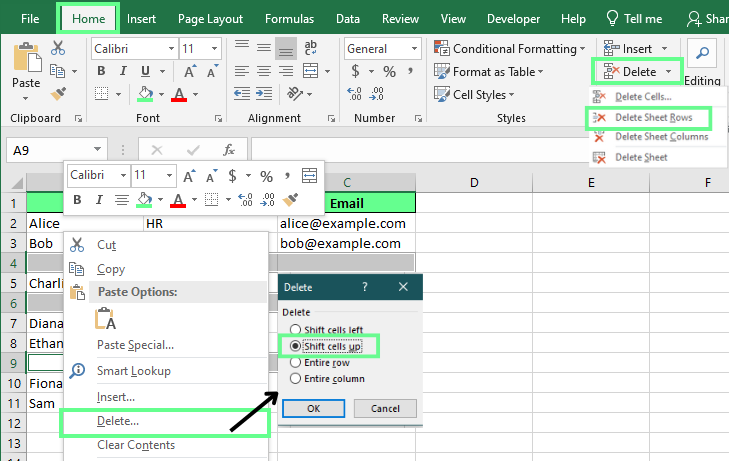
Dưới đây là hướng dẫn từng bước cho các phương pháp khác nhau bạn có thể dùng để xóa hàng trống, kèm ví dụ rõ ràng để bạn thực hiện nhanh chóng.
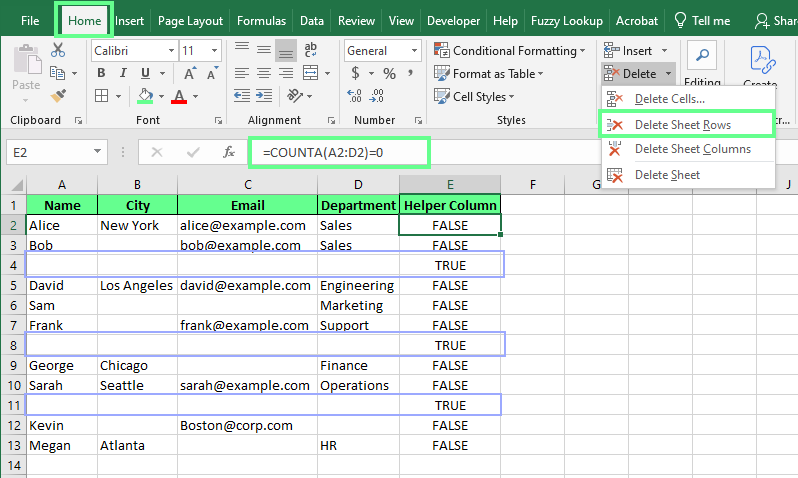
Hàm COUNTA() đếm số ô không trống trong một phạm vi. Ta có thể dùng nó để phát hiện các hàng hoàn toàn trống. Điều này rất hữu ích khi bạn muốn tránh xóa các hàng có dữ liệu một phần.
Cách thực hiện để xóa một hàng như sau:
Tạo một cột phụ cạnh bộ dữ liệu. Ở ô đầu tiên, nhập =COUNTA(A2:C2)=0.
Kéo công thức xuống để sao chép. Công thức sẽ hiển thị True nếu cả hàng trống và False nếu có bất kỳ giá trị không trống nào.
Bây giờ hãy bấm vào các ô True, vào thẻ Home và nhấp Delete Sheet Rows để xóa toàn bộ hàng cùng lúc.
Hàm FILTER() không xóa hàng. Nó trả về một phiên bản dữ liệu mới, không có khoảng trống, ở một phạm vi riêng. Bạn có thể dùng nó để giữ nguyên dữ liệu gốc trong khi làm việc với phiên bản đã làm sạch. Lưu ý FILTER() chỉ có trong Excel 365 và Excel 2021.
Ở đây tôi có một bộ dữ liệu có hàng trống, và để làm sạch các hàng trống, tôi dùng công thức sau (điều chỉnh phạm vi theo dữ liệu của bạn):
=FILTER(A2:A10, NOT(ISBLANK(A2:A10)))Trong công thức này:
FILTER() trả về dữ liệu từ một phạm vi đáp ứng điều kiện.
A2:A10 là phạm vi được lọc.
ISBLANK(A2:A10) kiểm tra các ô trống.
NOT(...) đảo ngược kết quả, vì vậy chỉ các ô không trống ở Cột A được trả về và bỏ qua mọi ô trống.
Phương pháp này chỉ hoạt động với một cột mỗi lần. Vì vậy nếu bạn làm việc với nhiều cột, bạn sẽ cần điều chỉnh công thức bằng cách chọn cột mới và kéo theo chiều ngang.

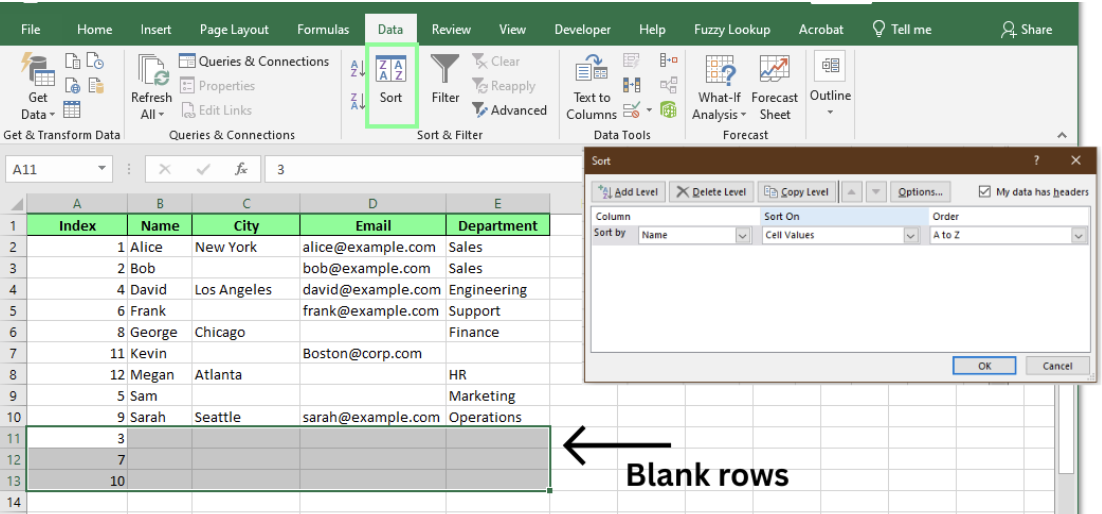
Sắp xếp trong Excel thay đổi thứ tự dữ liệu dựa trên giá trị trong một hoặc nhiều cột. Ví dụ, sắp xếp cột tên từ A đến Z sẽ sắp xếp lại toàn bộ bảng sao cho tên theo thứ tự bảng chữ cái, đồng thời giữ nguyên dữ liệu trên từng hàng.
Khi bạn sắp xếp một cột, Excel sẽ đưa tất cả các hàng trống xuống cuối trang tính. Nhờ đó, bạn có thể cuộn xuống và xóa chúng một lượt rất dễ dàng.
Cách thực hiện:
Để giữ nguyên thứ tự ban đầu, hãy thêm một cột đánh số chỉ mục trước khi sắp xếp. Sau khi xóa các hàng trống, sắp xếp lại theo cột chỉ mục để khôi phục bố cục ban đầu, rồi xóa cột chỉ mục.
VBA (Visual Basic for Applications) tự động hóa nhiều tác vụ Excel, bao gồm xóa đồng thời nhiều hàng trống. Dưới đây là cách đơn giản để thực hiện:
Nhấn Alt + F11 để mở Visual Basic Editor.
Nhấp Insert > Module để tạo mô-đun mới.
Dán đoạn mã sau vào mô-đun:
Sub DeleteBlankRows()
    Dim rng As Range
    Dim row As Range

    On Error Resume Next
    Set rng = ActiveSheet.UsedRange

    For Each row In rng.Rows
        If Application.WorksheetFunction.CountA(row) = 0 Then
            row.Delete
        End If
    Next row
End Sub
Đóng trình soạn thảo và nhấn Alt + F8 để chạy macro tên DeleteBlankRows. Macro này sẽ chỉ xóa các hàng có tất cả ô trống và sẽ không ảnh hưởng đến những hàng chỉ có một vài ô trống.

Dưới đây là bảng tóm tắt nhanh để bạn thấy các phương pháp đã nêu khác nhau như thế nào.
| Phương pháp | Phù hợp nhất để | Ưu điểm | Nhược điểm |
|---|---|---|---|
COUNTA() |
Xóa các hàng hoàn toàn trống | Rất chính xác và bảo vệ các hàng điền dữ liệu một phần | Cần thêm vài bước |
FILTER() |
Tạo danh sách sạch mà không xóa dữ liệu gốc | Tự động cập nhật | Xử lý từng cột một nếu không điều chỉnh. |
| Sắp xếp rồi xóa | Xóa hàng loạt hàng trống khi thứ tự không quan trọng | Rất nhanh cho trang tính dài | Làm thay đổi thứ tự hàng ban đầu và cần tạo cột phụ chỉ mục |
| Macro VBA | Xóa ngay các hàng hoàn toàn trống trong tệp lớn | Cực nhanh và tự động xử lý bộ dữ liệu rất lớn | Cần dùng trình soạn thảo VBA nên không thân thiện với người mới |
Trước khi bắt đầu xóa, hãy nhớ rằng một số hàng trống có thể là cố ý, chẳng hạn dùng để phân tách các phần giúp dữ liệu dễ đọc hơn. Trong những trường hợp đó, có thể tốt hơn là ẩn hàng hoặc dùng định dạng có điều kiện. Luôn chọn phương pháp phù hợp nhất với dữ liệu và mục tiêu của bạn.
Nếu bạn muốn cải thiện tổng thể kỹ năng Excel, hãy xem các khóa học như Data Analysis in Excel hoặc Data Visualization in Excel. Đây là những khóa học tuyệt vời để xây dựng các kỹ năng bạn sẽ thực sự sử dụng.
Học Excel với DataCamp
Courses
Courses
Tracks