
Cursus
Gegevensanalyse in Excel
3 Hr
150.1K
Lege rijen in Excel verschijnen vaak wanneer je data uit andere systemen exporteert, per ongeluk gaten laat vallen of verschillende werkbladen samenvoegt. Deze gaten kunnen belangrijke taken verstoren, zoals sorteren, filteren en analyseren. Ze kosten je tijd en kunnen, als je niet oplet, tot fouten leiden.
In dit artikel laat ik je vier verschillende manieren zien om deze lege rijen te verwijderen.
Zo verwijder je een lege rij in Excel:
Selecteer de rij die je wilt verwijderen. Houd Ctrl ingedrukt om meerdere rijen te selecteren en klik ze aan.
Rechtermuisklik en kies Delete.
Selecteer in het pop-upvenster Shift cells up.
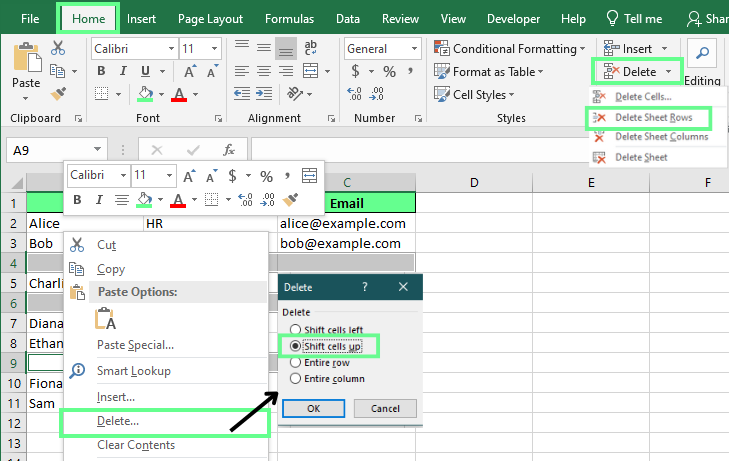
Hier volgt een stapsgewijze uitleg van verschillende methoden die je kunt gebruiken om lege rijen te verwijderen, met duidelijke voorbeelden om je snel op weg te helpen.
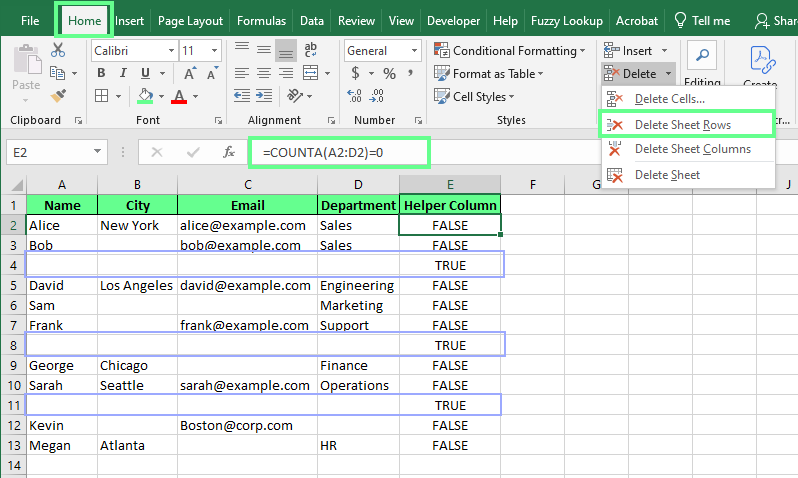
De functie COUNTA() telt het aantal niet-lege cellen in een bereik. We kunnen die gebruiken om volledig lege rijen op te sporen. Dit is handig wanneer je wilt voorkomen dat rijen met gedeeltelijke data worden verwijderd.
Zo gebruik je dit om een rij te verwijderen:
Maak een hulpkolom naast de dataset. Voer in de eerste cel =COUNTA(A2:C2)=0 in.
Sleep de formule omlaag om te kopiëren. Deze geeft True weer als de hele rij leeg is en False als er niet-lege waarden in staan.
Klik nu op de cellen met True, ga naar het tabblad Home en klik op Delete Sheet Rows om de hele rij in één keer te verwijderen.
De functie FILTER() verwijdert geen rijen. Ze geeft een nieuwe, lege-rij-vrije versie van je data terug in een apart bereik. Je kunt zo je oorspronkelijke data behouden terwijl je met een opgeschoonde weergave werkt. Let wel: FILTER() is alleen beschikbaar in Excel 365 en Excel 2021.
Hier heb ik een dataset met lege rijen, en om die op te schonen gebruik ik de volgende formule (pas de bereiken aan op je data):
=FILTER(A2:A10, NOT(ISBLANK(A2:A10)))In deze formule:
FILTER() retourneert data uit een bereik dat aan een voorwaarde voldoet.
A2:A10 is het bereik dat gefilterd wordt.
ISBLANK(A2:A10) controleert op lege cellen.
NOT(...) keert het resultaat om, zodat alleen niet-lege cellen uit kolom A worden teruggegeven en lege worden overgeslagen.
Deze methode werkt maar met één kolom tegelijk. Werk je met meerdere kolommen, pas dan de formule aan door de nieuwe kolom te selecteren en horizontaal te slepen.

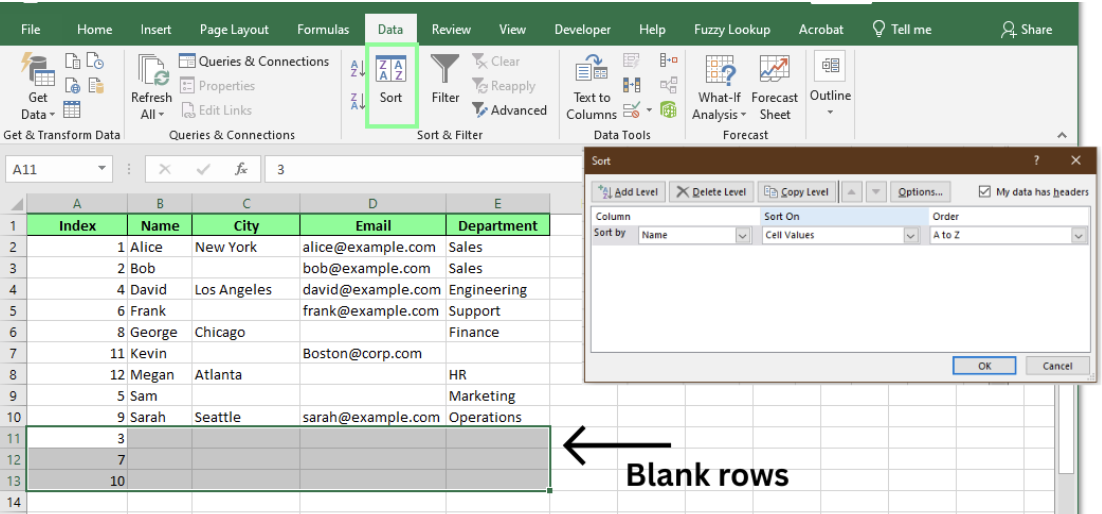
Sorteren in Excel rangschikt data op basis van de waarden in één of meer kolommen. Als je bijvoorbeeld een naamkolom van A tot Z sorteert, wordt de hele tabel herschikt zodat namen alfabetisch staan, terwijl de gegevens per rij intact blijven.
Wanneer je een kolom sorteert, verplaatst Excel alle lege rijen naar de onderkant van het werkblad. Zo kun je er makkelijk naartoe scrollen en ze in één keer verwijderen.
Zo pak je het aan:
Wil je de oorspronkelijke volgorde behouden, voeg dan vóór het sorteren een indexkolom toe. Sorteer na het verwijderen van de lege rijen opnieuw op de index om de originele indeling te herstellen en verwijder daarna de indexkolom.
VBA (Visual Basic for Applications) automatiseert veel Excel-taken, waaronder het tegelijk verwijderen van meerdere lege rijen. Zo doe je dat eenvoudig:
Druk op Alt + F11 om de Visual Basic Editor te openen.
Klik op Insert > Module om een nieuwe module te maken.
Plak de volgende code in de module:
Sub DeleteBlankRows()
    Dim rng As Range
    Dim row As Range

    On Error Resume Next
    Set rng = ActiveSheet.UsedRange

    For Each row In rng.Rows
        If Application.WorksheetFunction.CountA(row) = 0 Then
            row.Delete
        End If
    Next row
End Sub
Sluit de editor en druk op Alt + F8 om de macro DeleteBlankRows uit te voeren. Hiermee worden alleen rijen verwijderd die volledig leeg zijn en blijven rijen met slechts enkele lege cellen ongemoeid.

Hier is een snelle tabel om te zien hoe alle besproken methoden zich tot elkaar verhouden.
| Methode | Beste voor | Pluspunten | Minpunten |
|---|---|---|---|
COUNTA() |
Volledig lege rijen verwijderen | Zeer nauwkeurig en beschermt gedeeltelijk ingevulde rijen | Kost een paar extra stappen |
FILTER() |
Geeft een schone lijst zonder originele data te verwijderen | Werkt automatisch bij | Werkt per kolom, tenzij aangepast. |
| Sorteren en verwijderen | In bulk lege rijen verwijderen wanneer volgorde niet uitmaakt | Supersnel voor lange werkbladen | Wijzigt de oorspronkelijke volgorde; je moet een hulpkolom (index) maken |
| VBA-macro | Direct volledig lege rijen verwijderen in grote bestanden | Uiterst snel en verwerkt enorme datasets automatisch | Vereist gebruik van de VBA-editor, dus niet erg beginnersvriendelijk |
Voordat je gaat verwijderen: sommige lege rijen zijn bewust toegevoegd, bijvoorbeeld om secties te scheiden en je data leesbaarder te maken. In dat geval kun je beter de rijen verbergen of voorwaardelijke opmaak gebruiken. Kies altijd de methode die het beste past bij je data en doel.
Wil je je Excel-vaardigheden verbeteren? Bekijk dan cursussen zoals Data Analysis in Excel of Data Visualization in Excel. Perfect om vaardigheden op te bouwen die je echt gebruikt.
Leer Excel met DataCamp
Cursus
Cursus
Leerpad
blog
Adel Nehme
15 min

