
Corso
Analisi dei dati in Excel
3 h
150.1K
Le righe vuote in Excel compaiono spesso quando esporti dati da altri sistemi, quando lasci accidentalmente degli spazi o quando combini fogli diversi. Questi vuoti possono ostacolare attività importanti come l’ordinamento, il filtraggio e l’analisi dei dati. Ti rallentano e, se non stai attento, possono portare a errori.
In questo articolo ti mostro quattro modi diversi per rimuovere queste righe vuote.
Per eliminare una riga vuota in Excel:
Seleziona la riga che vuoi eliminare. Per selezionare più righe, tieni premuto Ctrl mentre fai clic su ognuna.
Fai clic con il tasto destro e scegli Elimina.
Nella finestra pop-up, seleziona Sposta celle in alto.
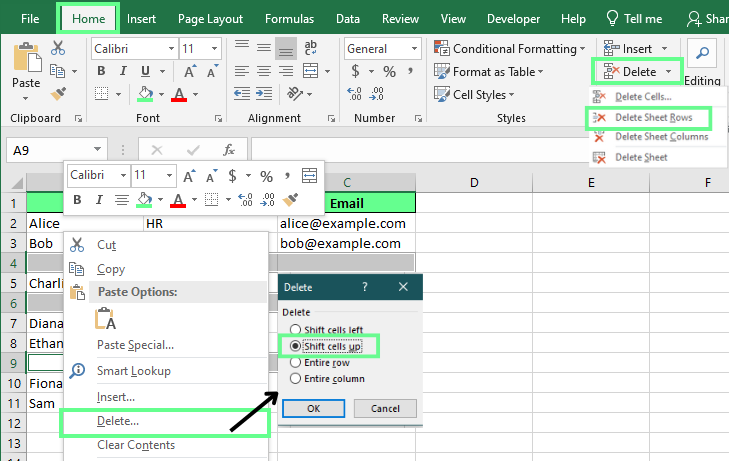
Ecco una spiegazione passo passo dei diversi metodi che puoi usare per eliminare le righe vuote, con esempi chiari per guidarti rapidamente.
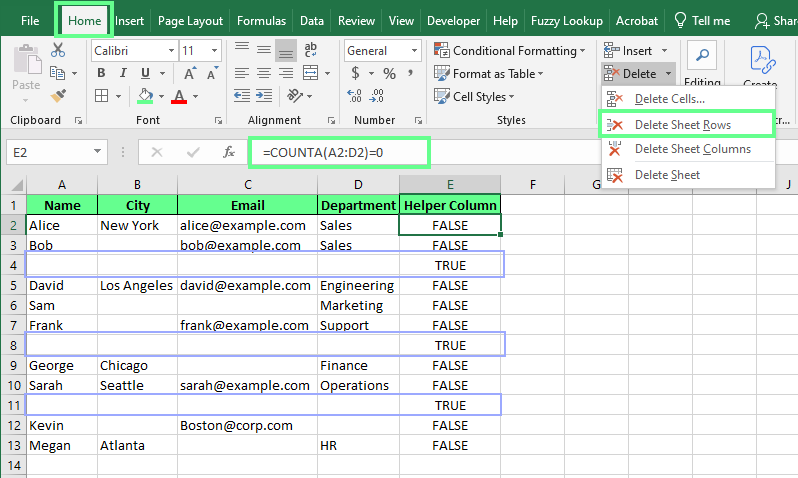
La funzione COUNTA() conta il numero di celle non vuote in un intervallo. Possiamo usarla per individuare le righe completamente vuote. È molto utile quando vogliamo evitare di rimuovere righe con dati parziali.
Ecco come usarla per eliminare una riga:
Crea una colonna di supporto accanto al set di dati. Nella prima cella, inserisci =COUNTA(A2:C2)=0.
Trascina la formula verso il basso per copiarla. Verrà visualizzato True se l’intera riga è vuota e False se contiene valori non vuoti.
Ora fai clic sulle celle con True, vai alla scheda Home e fai clic su Elimina righe foglio per eliminare l’intera riga in una volta.
La funzione FILTER() non elimina le righe. Restituisce una nuova versione dei tuoi dati senza vuoti in un intervallo separato. Puoi usarla per preservare i dati originali lavorando su una vista ripulita. Nota però che FILTER() è disponibile solo in Excel 365 e Excel 2021.
Qui ho un set di dati con righe vuote e, per ripulirle, uso la seguente formula (adatta gli intervalli ai tuoi dati):
=FILTER(A2:A10, NOT(ISBLANK(A2:A10)))In questa formula:
FILTER() restituisce i dati di un intervallo che soddisfano una condizione.
A2:A10 è l’intervallo filtrato.
ISBLANK(A2:A10) verifica le celle vuote.
NOT(...) inverte il risultato, così vengono restituite solo le celle non vuote della colonna A, saltando quelle vuote.
Questo metodo funziona solo con una colonna alla volta. Quindi, se lavori con più colonne, dovrai adattare la formula selezionando la nuova colonna e trascinandola orizzontalmente.

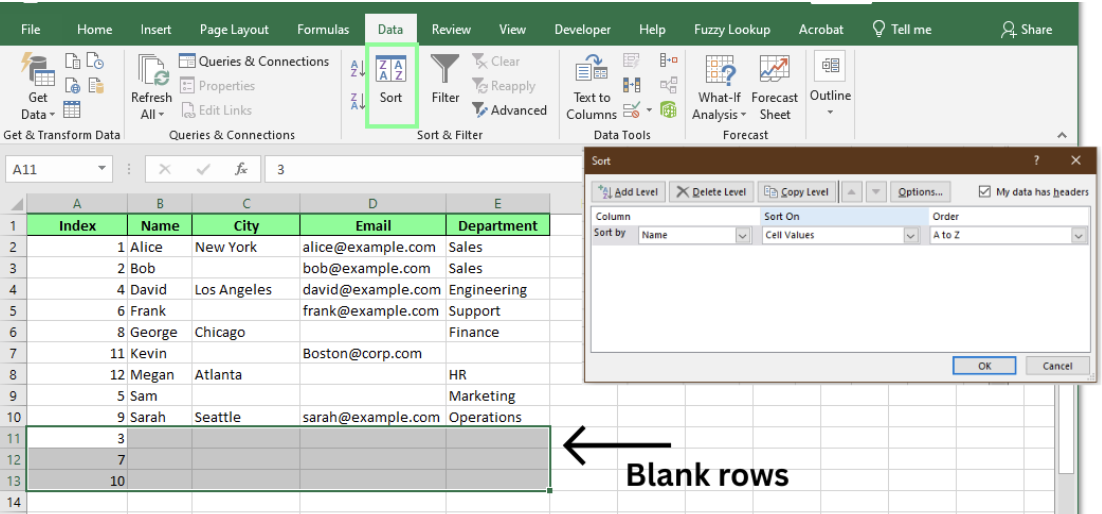
Ordinare in Excel riordina i dati in base ai valori di una o più colonne. Ad esempio, ordinare una colonna di nomi dalla A alla Z riorganizza l’intera tabella così che i nomi siano in ordine alfabetico mantenendo intatti i dati di ogni riga.
Quando ordini una colonna, Excel sposta tutte le righe vuote in fondo al foglio. Questo rende facile scorrere verso il basso ed eliminarle in un colpo solo.
Ecco come fare:
Per preservare l’ordine originale, aggiungi una colonna indice prima di ordinare. Dopo aver eliminato i vuoti, ordina di nuovo usando l’indice per ripristinare il layout originale, poi rimuovi la colonna indice.
VBA (Visual Basic for Applications) automatizza molte attività in Excel, inclusa la rimozione simultanea di più righe vuote. Ecco un modo semplice per farlo:
Premi Alt + F11 per aprire il Visual Basic Editor.
Fai clic su Inserisci > Modulo per creare un nuovo modulo.
Incolla il seguente codice nel modulo:
Sub DeleteBlankRows()
    Dim rng As Range
    Dim row As Range

    On Error Resume Next
    Set rng = ActiveSheet.UsedRange

    For Each row In rng.Rows
        If Application.WorksheetFunction.CountA(row) = 0 Then
            row.Delete
        End If
    Next row
End Sub
Chiudi l’editor e premi Alt + F8 per eseguire la macro chiamata DeleteBlankRows. Questo eliminerà solo le righe che contengono tutte le celle vuote e non influenzerà le righe che hanno solo alcune celle vuote.

Ecco una tabella rapida per aiutarti a vedere come si confrontano tutti i metodi di cui abbiamo parlato.
| Metodo | Ideale per | Pro | Contro |
|---|---|---|---|
COUNTA() |
Eliminare righe completamente vuote | Molto accurato e protegge le righe parzialmente compilate | Richiede qualche passaggio in più |
FILTER() |
Fornisce un elenco pulito senza eliminare i dati originali | Si aggiorna automaticamente | Gestisce una colonna alla volta a meno di modifiche. |
| Ordina ed elimina | Eliminazione massiva di righe vuote quando l’ordine non conta | Super rapido per fogli lunghi | Modifica l’ordine originale delle righe e richiede la creazione dell’indice come colonna di supporto |
| Macro VBA | Eliminare all’istante righe completamente vuote in file di grandi dimensioni | Estremamente veloce e gestisce automaticamente set di dati enormi | Richiede l’uso dell’editor VBA, quindi non è adatto ai principianti |
Prima di iniziare a eliminare, ricorda che alcune righe vuote potrebbero essere intenzionali, ad esempio quando sono usate per separare le sezioni e rendere i dati più leggibili. In quei casi, potrebbe essere meglio nascondere le righe o usare la formattazione condizionale. Scegli sempre il metodo che si adatta meglio ai tuoi dati e ai tuoi obiettivi.
Se vuoi migliorare le tue competenze generali in Excel, dai un’occhiata ai corsi come Data Analysis in Excel o Data Visualization in Excel. Sono ottimi per sviluppare competenze davvero utili.
Impara Excel con DataCamp
Corso
Corso
Programma
blog
Abid Ali Awan
15 min
blog
Abid Ali Awan
10 min
blog
Tim Lu
12 min



