
Kurs
Excel'de Veri Analizi
3 sa
150.1K
Excel'de boş satırlar; verileri başka sistemlerden dışa aktardığınızda, yanlışlıkla boşluklar bıraktığınızda veya farklı sayfaları birleştirdiğinizde sıkça karşınıza çıkar. Bu boşluklar sıralama, filtreleme ve analiz gibi önemli işlemleri sekteye uğratabilir. Sizi yavaşlatır ve dikkatli olmazsanız hatalara yol açabilir.
Bu yazıda, bu boş satırları kaldırmanın dört farklı yolunu göstereceğim.
Excel'de bir boş satırı silmek için:
Silmek istediğiniz satırı seçin. Birden fazla satır seçmek için her birine tıklarken Ctrl tuşunu basılı tutun.
Sağ tıklayın ve Delete'i seçin.
Açılan pencerede Shift cells up'ı seçin.
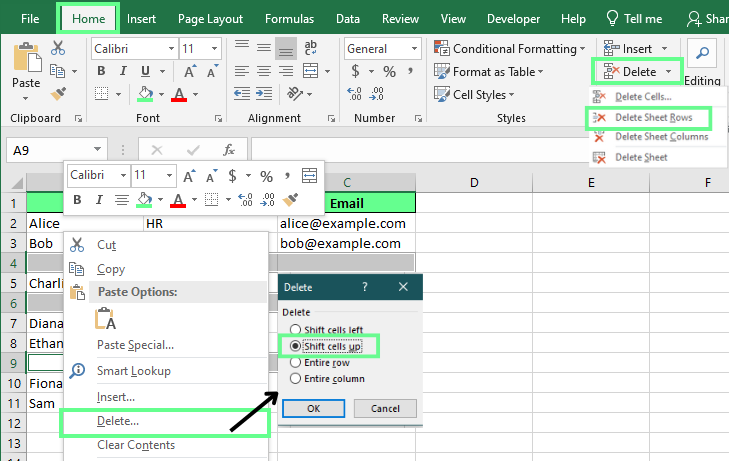
Aşağıda, boş satırları silmek için kullanabileceğiniz farklı yöntemlerin adım adım açıklamalarını ve sizi hızlıca yönlendirecek net örnekleri bulacaksınız.
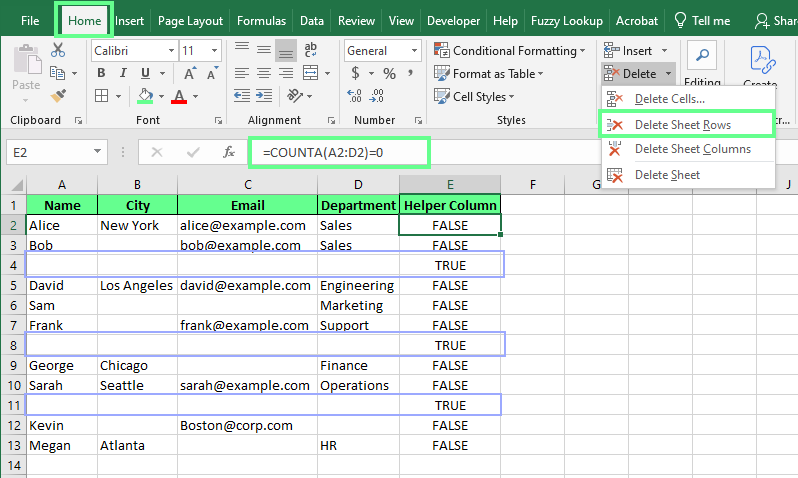
COUNTA() işlevi bir aralıktaki boş olmayan hücrelerin sayısını verir. Bunu tamamen boş satırları tespit etmek için kullanabiliriz. Kısmen veri içeren satırları yanlışlıkla kaldırmamak istediğimizde oldukça işe yarar.
Bunu kullanarak bir satırı nasıl sileceğiniz şöyle:
Veri kümesinin yanına bir yardımcı sütun oluşturun. İlk hücreye =COUNTA(A2:C2)=0 yazın.
Formülü aşağı doğru kopyalayın. Tüm satır boşsa True, herhangi bir boş olmayan değer varsa False gösterecektir.
Şimdi True olan hücrelere tıklayın, Home sekmesine gidip Delete Sheet Rows ile tüm satırı tek seferde silin.
FILTER() işlevi satırları silmez. Verilerinizin yeni ve boşluksuz bir sürümünü ayrı bir aralıkta döndürür. Böylece özgün verilerinizi korurken temizlenmiş bir görünümle çalışabilirsiniz. Ancak FILTER() yalnızca Excel 365 ve Excel 2021'de mevcuttur.
Burada boş satırlar içeren bir veri kümesi var ve boş satırları temizlemek için şu formülü kullanıyorum (aralıkları verinize göre ayarlayın):
=FILTER(A2:A10, NOT(ISBLANK(A2:A10)))Bu formülde:
FILTER() bir koşulu sağlayan aralıktaki verileri döndürür.
A2:A10 filtrelenen aralıktır.
ISBLANK(A2:A10) boş hücreleri kontrol eder.
NOT(...) sonucu tersine çevirir; böylece A Sütunu'ndaki yalnızca boş olmayan hücreler döndürülür ve boşlar atlanır.
Bu yöntem yalnızca tek seferde bir sütunla çalışır. Birden fazla sütunla çalışıyorsanız formülü yeni sütunu seçip yatay olarak sürükleyerek uyarlamanız gerekir.

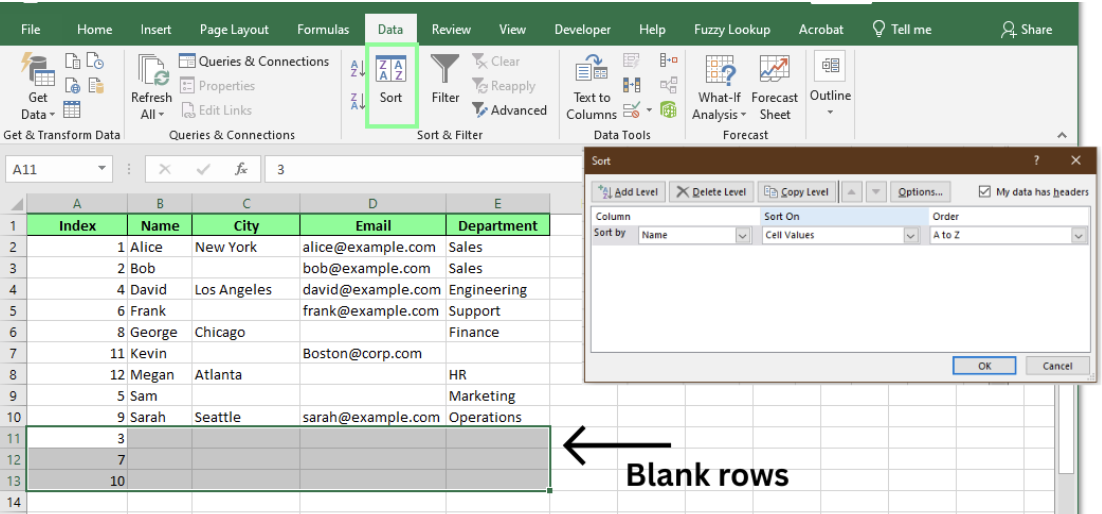
Excel'de sıralama, bir veya daha fazla sütundaki değerlere göre verilerin sırasını değiştirir. Örneğin, bir ad sütununu A'dan Z'ye sıralamak, tüm tabloyu adlar alfabetik sırada olacak şekilde yeniden düzenler ve her satırın bütünlüğünü korur.
Bir sütunu sıraladığınızda Excel tüm boş satırları sayfanın altına taşır. Bu da aşağı kaydırıp hepsini tek seferde silmeyi kolaylaştırır.
Şöyle yapın:
Özgün sıralamayı korumak için sıralamadan önce bir indeks sütunu ekleyin. Boşları sildikten sonra, özgün düzeni geri getirmek için indekse göre tekrar sıralayın ve ardından indeks sütununu kaldırın.
VBA (Visual Basic for Applications), aynı anda birden çok boş satırı kaldırmak da dahil olmak üzere birçok Excel görevini otomatikleştirir. Bunu yapmanın basit bir yolu şöyle:
Alt + F11 tuşlarına basarak Visual Basic Editor'ü açın.
Yeni bir modül oluşturmak için Insert > Module'a tıklayın.
Aşağıdaki kodu modüle yapıştırın:
Sub DeleteBlankRows()
    Dim rng As Range
    Dim row As Range

    On Error Resume Next
    Set rng = ActiveSheet.UsedRange

    For Each row In rng.Rows
        If Application.WorksheetFunction.CountA(row) = 0 Then
            row.Delete
        End If
    Next row
End Sub
Düzenleyiciyi kapatın ve Alt + F8 tuşlarına basarak DeleteBlankRows adlı makroyu çalıştırın. Bu, yalnızca tüm hücreleri boş olan satırları siler ve içinde birkaç boş hücre bulunan satırları etkilemez.

Bahsettiğimiz tüm yöntemlerin birbirine göre durumunu hızlıca görmenize yardımcı olacak bir tablo:
| Yöntem | En uygun | Artılar | Eksiler |
|---|---|---|---|
COUNTA() |
Tamamen boş satırları silme | Çok isabetli ve kısmen dolu satırları korur | Birkaç ekstra adım gerektirir |
FILTER() |
Özgün verileri silmeden temiz bir liste elde etme | Kendini otomatik günceller | Değiştirilmedikçe tek seferde bir sütunla çalışır. |
| Sırala ve sil | Sıra önemli değilse boş satırları topluca silme | Uzun sayfalar için son derece hızlı | Özgün satır sırasını değiştirir ve yardımcı sütun olarak indeks oluşturmamız gerekir |
| VBA makrosu | Büyük dosyalarda tamamen boş satırları anında silme | Son derece hızlıdır ve çok büyük veri kümelerini otomatik olarak işler | VBA düzenleyicisi kullanmayı gerektirir; başlangıç seviyesi için uygun değildir |
Silmeden önce, bazı boş satırların kasıtlı olabileceğini unutmayın; örneğin, bölümleri ayırmak ve verilerin okunmasını kolaylaştırmak için kullanılabilirler. Bu durumlarda satırları gizlemek veya bunun yerine koşullu biçimlendirme kullanmak daha iyi olabilir. Her zaman verilerinize ve hedeflerinize en uygun yöntemi seçin.
Genel Excel becerilerinizi geliştirmek istiyorsanız, Data Analysis in Excel veya Data Visualization in Excel gibi kurslara göz atın. Gerçekten kullanacağınız becerileri geliştirmenize yardımcı olurlar.
DataCamp ile Excel Öğrenin
Kurs
Kurs
Program
blog
Abid Ali Awan
14 dk.
blog
Dario Radečić
15 dk.
Eğitim
Adel Nehme
Eğitim
Kurtis Pykes
8 dk.




