Cours
Analyse de données dans Excel
3 h
151.3K
Des lignes vides dans Excel apparaissent souvent lorsque vous exportez des données d’autres systèmes, laissez involontairement des espaces ou combinez différentes feuilles. Ces vides peuvent perturber des opérations essentielles comme le tri, le filtrage et l’analyse. Ils vous ralentissent et, si vous n’êtes pas vigilant, peuvent entraîner des erreurs.
Dans cet article, je vous présente quatre façons différentes de supprimer ces lignes vides.
Pour supprimer une ligne vide dans Excel :
Sélectionnez la ligne à supprimer. Pour en sélectionner plusieurs, maintenez Ctrl enfoncé tout en cliquant sur chacune.
Cliquez avec le bouton droit et choisissez Supprimer.
Dans la fenêtre contextuelle, sélectionnez Remonter les cellules.
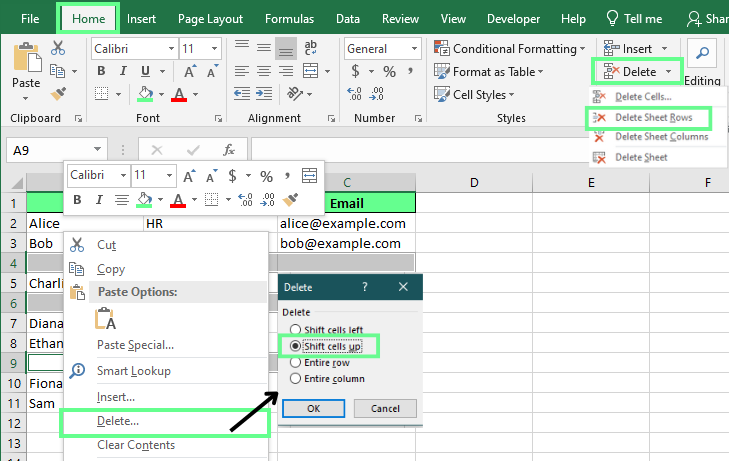
Voici, étape par étape, différentes méthodes pour supprimer des lignes vides, avec des exemples clairs pour vous guider rapidement.
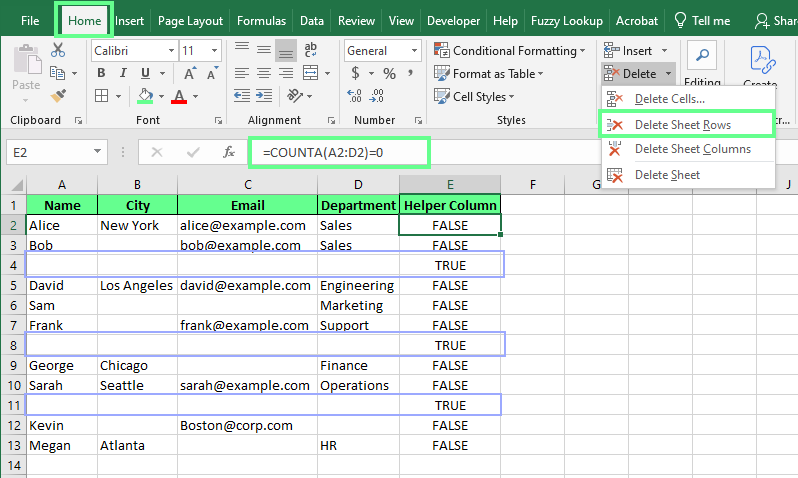
La fonction COUNTA() compte le nombre de cellules non vides dans une plage. Nous pouvons l’utiliser pour repérer les lignes entièrement vides. C’est très utile si vous souhaitez éviter de supprimer des lignes partiellement renseignées.
Voici comment l’utiliser pour supprimer une ligne :
Créez une colonne d’assistance à côté de votre jeu de données. Dans la première cellule, saisissez =COUNTA(A2:C2)=0.
Recopiez la formule vers le bas. Elle affichera True si toute la ligne est vide et False si elle contient des valeurs non vides.
Cliquez ensuite sur les cellules True, allez dans l’onglet Accueil, puis cliquez sur Supprimer les lignes de la feuille pour supprimer toute la ligne en une fois.
La fonction FILTER() ne supprime pas les lignes. Elle renvoie une nouvelle version de vos données, sans lignes vides, dans une plage séparée. Vous pouvez ainsi conserver les données originales tout en travaillant sur une vue nettoyée. Notez toutefois que FILTER() est disponible uniquement dans Excel 365 et Excel 2021.
Ici, j’ai un jeu de données avec des lignes vides, et pour les nettoyer, j’utilise la formule suivante (adaptez les plages selon vos données) :
=FILTER(A2:A10, NOT(ISBLANK(A2:A10)))Dans cette formule :
FILTER() renvoie les données d’une plage qui répondent à une condition.
A2:A10 est la plage filtrée.
ISBLANK(A2:A10) vérifie les cellules vides.
NOT(...) inverse le résultat, de sorte que seules les cellules non vides de la colonne A sont renvoyées en ignorant les vides.
Cette méthode ne fonctionne que sur une colonne à la fois. Si vous travaillez avec plusieurs colonnes, adaptez la formule en sélectionnant la nouvelle colonne et en la recopiant horizontalement.

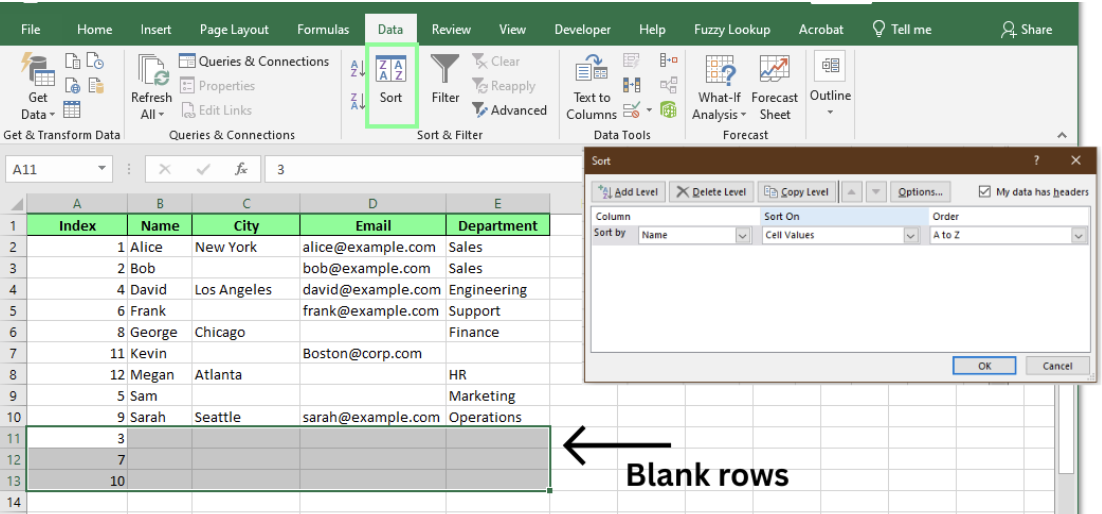
Le tri dans Excel réorganise les données en fonction des valeurs d’une ou plusieurs colonnes. Par exemple, trier une colonne de noms de A à Z réarrange tout le tableau pour afficher les noms par ordre alphabétique tout en conservant l’intégrité des lignes.
Lorsque vous triez une colonne, Excel déplace toutes les lignes vides en bas de la feuille. Il devient alors facile de faire défiler et de les supprimer d’un seul coup.
Voici la marche à suivre :
Pour préserver l’ordre d’origine, ajoutez une colonne d’index avant de trier. Après avoir supprimé les lignes vides, triez à nouveau selon l’index pour restaurer la disposition initiale, puis supprimez la colonne d’index.
VBA (Visual Basic for Applications) permet d’automatiser de nombreuses tâches Excel, y compris la suppression simultanée de plusieurs lignes vides. Voici une manière simple de procéder :
Appuyez sur Alt + F11 pour ouvrir l’Éditeur Visual Basic.
Cliquez sur Insertion > Module pour créer un nouveau module.
Collez le code suivant dans le module :
Sub DeleteBlankRows()
    Dim rng As Range
    Dim row As Range

    On Error Resume Next
    Set rng = ActiveSheet.UsedRange

    For Each row In rng.Rows
        If Application.WorksheetFunction.CountA(row) = 0 Then
            row.Delete
        End If
    Next row
End Sub
Fermez l’éditeur et appuyez sur Alt + F8 pour exécuter la macro nommée DeleteBlankRows. Cela supprimera uniquement les lignes contenant des cellules toutes vides et n’affectera pas les lignes qui comportent seulement quelques cellules vides.

Voici un tableau récapitulatif pour comparer rapidement les méthodes abordées.
| Méthode | Idéal pour | Avantages | Inconvénients |
|---|---|---|---|
COUNTA() |
Supprimer les lignes entièrement vides | Très précis et préserve les lignes partiellement remplies | Nécessite quelques étapes supplémentaires |
FILTER() |
Obtenir une liste propre sans altérer les données d’origine | Mises à jour automatiques | Gère une seule colonne à la fois, sauf adaptation. |
| Trier puis supprimer | Suppression en masse lorsque l’ordre importe peu | Ultra rapide pour des feuilles longues | Modifie l’ordre initial des lignes et nécessite une colonne d’index |
| Macro VBA | Supprimer instantanément les lignes totalement vides dans de gros fichiers | Extrêmement rapide et gère automatiquement de très grands jeux de données | Nécessite l’éditeur VBA, donc peu accessible aux débutants |
Avant de supprimer, gardez à l’esprit que certaines lignes vides peuvent être intentionnelles, par exemple pour séparer des sections et améliorer la lisibilité. Dans ces cas, il peut être préférable de masquer les lignes ou d’utiliser la mise en forme conditionnelle. Choisissez toujours la méthode la plus adaptée à vos données et à vos objectifs.
Si vous souhaitez améliorer globalement vos compétences Excel, consultez des cours comme Data Analysis in Excel ou Data Visualization in Excel. Idéal pour développer des compétences directement utiles.
Acquérir les compétences nécessaires pour optimiser Excel - aucune expérience n'est requise.
Apprenez Excel avec DataCamp
Cours
Cours
Cursus
blog
Kurtis Pykes
15 min
Tutoriel
Allan Ouko
7 min
Tutoriel
DataCamp Team
3 min
Tutoriel
Aditya Sharma
5 min
Tutoriel
Adel Nehme
6 min
Tutoriel
DataCamp Team
2 min