%22%3E%3Cpath%20d%3D%22m-369%200h408v79h-408z%22%20fill%3D%22%237933ff%22%2F%3E%3Cpath%20d%3D%22m-148%200h306v45h-306z%22%20fill%3D%22%23974dff%22%2F%3E%3C%2Fg%3E%3C%2Fsvg%3E)
%22%2F%3E%3C%2FclipPath%3E%3Cg%20clip-path%3D%22url(%23a)%22%3E%3Cpath%20d%3D%22m76%200h484v36h-484z%22%20fill%3D%22%23974dff%22%2F%3E%3Cpath%20d%3D%22m0%200h384v24h-384z%22%20fill%3D%22%2306bdfc%22%20transform%3D%22matrix(1%200%200%20-1%200%2060)%22%2F%3E%3C%2Fg%3E%3C%2Fsvg%3E)
Cara Mendaftar dan Meluncurkan Proyek
Memulai dengan SageMaker Studio Lab cukup mudah, terutama dibandingkan menyiapkan seluruh lingkungan AWS.
Di bagian berikut, saya akan menunjukkan apa yang harus dilakukan agar Anda segera berjalan.
Pembuatan akun dan onboarding
Untuk menggunakan Studio Lab, pertama-tama Anda perlu meminta akses. Berikut prosesnya:
- Kunjungi halaman SageMaker Studio Lab.
- Klik “Request free account” dan isi beberapa detail dasar (email, use case, dll.).
- Tunggu undangan Anda. Persetujuan biasanya memakan waktu beberapa jam hingga beberapa hari.
- Setelah disetujui, Anda akan menerima email dengan tautan ke halaman pendaftaran akun. Buat akun dengan alamat email yang disetujui dan atur kata sandi serta nama pengguna. Akun ini berbeda dari akun AWS Anda, dan tidak diperlukan kartu kredit.
Dalam kasus saya, saya menerima persetujuan dalam 24 jam.
Menyiapkan lingkungan Anda
Setelah masuk, Anda dapat memilih jenis komputasi dan kemudian klik “Start runtime”.
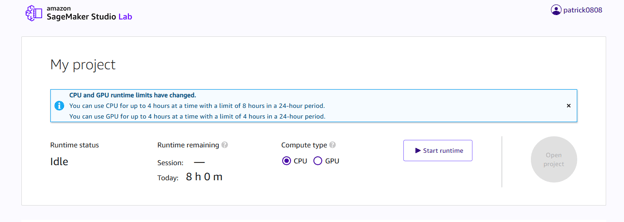
Halaman landas SageMaker Studio Lab. Gambar oleh penulis.
Saat memulai untuk pertama kali, Anda juga akan diminta memasukkan nomor ponsel, dan kode verifikasi enam digit akan dikirim ke nomor tersebut.
Setelah lingkungan Anda berjalan, Anda akan masuk ke lingkungan JupyterLab, dan Anda akan melihat notebook Getting Started.ipynb.
Studio Lab hadir dengan image Python dasar dan hanya beberapa pustaka prainstal untuk menghemat ruang bagi pustaka yang ingin Anda pasang.
Selain lingkungan conda default, Studio Lab juga mendukung SageMaker Distribution, yang merupakan lingkungan terkurasi yang lebih kuat yang dirancang oleh AWS agar sesuai dengan konfigurasi Amazon SageMaker Studio. Ini berisi paket seperti PyTorch, TensorFlow, NumPy, scikit-learn, dan Pandas.
Anda selalu dapat memasang paket ke dalam lingkungan Conda yang ada dengan menjalankan %conda install <package> atau %pip install <package> langsung dari dalam sel notebook.
Anda juga dapat menggunakan requirements.txt atau environment.yml untuk mereplikasi seluruh lingkungan. Ini memudahkan mengikuti tutorial.
Namun ingat bahwa Anda hanya memiliki 15GB penyimpanan, jadi sebaiknya hindari memasang paket berat jika tidak diperlukan.
Paket yang Anda pasang juga akan tetap ada di berbagai sesi.
Inisialisasi proyek dan integrasi GitHub
Studio Lab terintegrasi dengan baik bersama GitHub, yang berarti Anda dapat:
- Mengkloning repositori publik atau privat menggunakan HTTPS atau SSH
- Push dan pull kode langsung dari ekstensi Git di JupyterLab
- Berbagi notebook dengan menautkan ke repo (bagus untuk kolaborasi atau tugas)
Jika Anda mengajar atau belajar, ini membuat distribusi kode awal atau pengumpulan tugas untuk ditinjau menjadi sangat mudah, terutama di kelas, bootcamp, atau kelompok belajar mandiri.
Ingin melampaui GitHub dan bekerja dengan alur kerja ML dunia nyata? Cobalah kursus End-to-End Machine Learning untuk melihat cara menstrukturkan proyek lengkap.
Contoh Praktis untuk Machine Learning
SageMaker Studio Lab adalah tempat yang sempurna untuk menguji ide, mengikuti tutorial, atau membangun proyek kecil dari awal. Baik Anda mempelajari regresi atau bermain dengan data gambar, platform ini mendukung sebagian besar tugas tingkat pemula hingga menengah dengan mulus.
Saya akan menemani Anda melalui contoh-contoh praktis yang bisa langsung Anda coba.
Anda dapat menemukan notebook contoh di repositori GitHub saya. Cukup klon repo tersebut ke sesi Studio Lab Anda.
Atau, Anda bisa langsung klik Open Studio Lab badges di file README.md saya, karena ini akan membuka notebook di Studio Lab untuk Anda secara langsung.
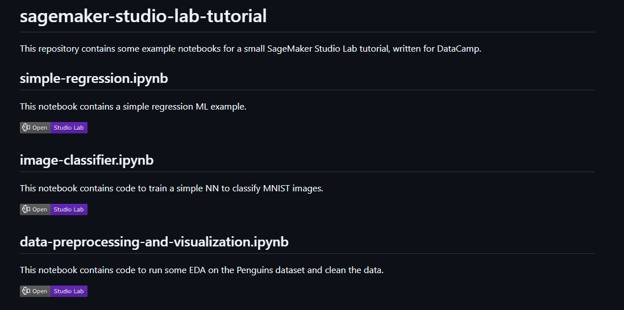
Tangkapan layar file README dengan lencana Open in Studio Lab. Gambar oleh penulis.
Melatih model regresi sederhana
Ini adalah Hello World untuk machine learning: Melatih model regresi sederhana.
Berikut yang akan Anda lakukan dalam contoh kecil ini:
- Muat dataset Iris menggunakan
seaborn. - Jelajahi hubungan antarvariabel secara visual.
- Latih model regresi linear menggunakan
scikit-learn. - Plot garis regresi dan evaluasi kinerja model.
Kode untuk contoh ini ada di notebook simple-regression.ipynb.
Buka notebook dan sebagai kernel, pilih sagemaker-distribution:Python.
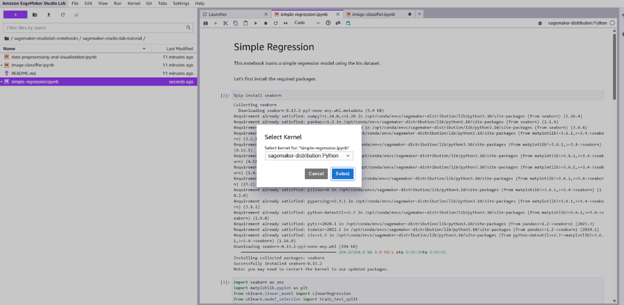
Pemilihan kernel untuk notebook simple-regression.ipynb di Studio Lab. Gambar oleh penulis.
Tujuan tugas ML ini adalah memprediksi panjang kelopak (petal length) berdasarkan panjang kelopak kelopak (sepal length) dari dataset Iris yang terkenal.
Cukup jalankan semua sel di notebook untuk mengikuti contoh ini.
Di bawah ini Anda dapat menemukan kode lengkap untuk contoh tersebut:
import seaborn as sns
import matplotlib.pyplot as plt
from sklearn.linear_model import LinearRegression
from sklearn.model_selection import train_test_split
from sklearn.metrics import mean_squared_error, r2_score
# Load dataset
df = sns.load_dataset("iris")
# Visualize the relationship
sns.scatterplot(data=df, x="sepal_length", y="petal_length", hue="species")
plt.title("Sepal Length vs Petal Length")
plt.show()
# Select features
X = df[["sepal_length"]]
y = df["petal_length"]
# Train/test split
X_train, X_test, y_train, y_test = train_test_split(X, y, test_size=0.2, random_state=42)
# Fit model
model = LinearRegression()
model.fit(X_train, y_train)
y_pred = model.predict(X_test)
# Evaluation
print("MSE:", mean_squared_error(y_test, y_pred))
print("R² Score:", r2_score(y_test, y_pred))
# Plot regression line
plt.figure(figsize=(8, 5))
sns.regplot(x=X_test["sepal_length"], y=y_test, ci=None, label="Actual", scatter_kws={"s": 50})
plt.plot(X_test["sepal_length"], y_pred, color="red", label="Predicted", linewidth=2)
plt.title("Linear Regression: Predicting Petal Length")
plt.xlabel("Sepal Length")
plt.ylabel("Petal Length")
plt.legend()
plt.show()Contoh ini melatih dalam hitungan detik pada runtime CPU Studio Lab, dan plot membantu memvisualisasikan kinerja model. Meskipun ini adalah awal yang sederhana, pola ini menjadi inti dari banyak tugas regresi dunia nyata.
Contoh klasifikasi gambar
MNIST adalah titik awal yang bagus untuk mempelajari klasifikasi gambar. Dataset ini kecil, bersih, dan bekerja dengan baik bahkan di lingkungan dengan sumber daya terbatas seperti Studio Lab.
Dalam contoh ini, Anda akan:
- Muat dataset MNIST menggunakan
tensorflow.keras.datasets - Membangun jaringan saraf dense sederhana
- Melatih dan mengevaluasi model
- Memvisualisasikan beberapa prediksi untuk melihat bagaimana kinerja model
Anda dapat menjalankan contoh ini di lingkungan runtime CPU, atau, jika ingin kinerja lebih baik, di lingkungan GPU (yang terkadang lebih sulit didapat).
Kode untuk contoh ini dapat ditemukan di notebook image-classifier.ipynb atau di bawah ini:
import tensorflow as tf
import matplotlib.pyplot as plt
import numpy as np
# Load dataset
(X_train, y_train), (X_test, y_test) = tf.keras.datasets.mnist.load_data()
# Normalize pixel values
X_train = X_train / 255.0
X_test = X_test / 255.0
# Visualize an example image
plt.imshow(X_train[0], cmap="gray")
plt.title(f"Label: {y_train[0]}")
plt.axis("off")
plt.show()
# Build the model
model = tf.keras.Sequential([
tf.keras.layers.Flatten(input_shape=(28, 28)),
tf.keras.layers.Dense(128, activation='relu'),
tf.keras.layers.Dense(10, activation='softmax')
])
# Compile the model
model.compile(optimizer='adam',
loss='sparse_categorical_crossentropy',
metrics=['accuracy'])
# Train the model
history = model.fit(X_train, y_train, epochs=3, validation_split=0.1)
# Evaluate the model
test_loss, test_acc = model.evaluate(X_test, y_test)
print("Test accuracy:", test_acc)
# Predict on test set
predictions = model.predict(X_test)
# Show example prediction
index = 0
plt.imshow(X_test[index], cmap="gray")
plt.title(f"Predicted: {np.argmax(predictions[index])}, Actual: {y_test[index]}")
plt.axis("off")
plt.show()Buka notebook dan sebagai kernel, pilih sagemaker-distribution:Python.
Contoh ini berjalan mulus di CPU dan jauh lebih cepat dengan GPU. Anda dapat mengembangkannya dengan menambahkan lapisan konvolusional, menambah jumlah epoch, atau memvisualisasikan digit yang salah klasifikasi.
Jika Anda ingin melangkah lebih jauh, jalur Developing AI Applications akan membimbing Anda melalui use case deep learning dunia nyata.
Prapemrosesan data dan visualisasi
Sekarang kita masuk ke contoh ketiga, yang cukup penting untuk aplikasi ML dunia nyata: Prapemrosesan data dan visualisasi.
Sebagian besar dataset dunia nyata berantakan dan memerlukan pembersihan ekstensif serta inspeksi manual agar dapat digunakan. Karena itu, kemampuan untuk memplot data dan memprosesnya sangat penting untuk mengembangkan aplikasi machine learning yang praktis.
Untuk menunjukkan prapemrosesan dan visualisasi data, kita akan menggunakan dataset Palmer Penguins.
Palmer Penguins adalah salah satu dataset ramah pemula terbaik untuk mempelajari pembersihan dan visualisasi data. Ini mirip dengan dataset Iris, tetapi dengan variabel yang lebih menarik dan konteks dunia nyata yang lebih jelas.
Kode untuk contoh ini tersedia di notebook data-preprocessing-and-visualization.ipynb.
Sekali lagi, pilih kernel sagemaker-distribution:Python untuk mengikuti contoh ini.
Anda dapat menemukan kode lengkapnya di bawah ini:
import seaborn as sns
import pandas as pd
import matplotlib.pyplot as plt
# Load the dataset
df = sns.load_dataset("penguins")
# Quick overview
print(df.head())
# Check for datatypes and NaN values
print(df.info())
# Check missing values
print(df.isnull().sum())
# Drop rows with missing values (simplest option for this example)
df_clean = df.dropna()
# Histogram of bill length
plt.hist(df_clean["bill_length_mm"], bins=20, color="skyblue", edgecolor="black")
plt.title("Distribution of Bill Length")
plt.xlabel("Bill Length (mm)")
plt.ylabel("Frequency")
plt.show()
# Box plot of body mass by species
sns.boxplot(data=df_clean, x="species", y="body_mass_g", palette="pastel")
plt.title("Body Mass Distribution by Species")
plt.ylabel("Body Mass (g)")
plt.show()
# Scatterplot to explore relationships
sns.scatterplot(data=df_clean, x="bill_length_mm", y="bill_depth_mm", hue="species", style="sex")
plt.title("Bill Length vs. Depth by Species and Sex")
plt.xlabel("Bill Length (mm)")
plt.ylabel("Bill Depth (mm)")
plt.legend()
plt.show()Plot sederhana ini sudah mengungkap beberapa pola menarik, seperti klaster tingkat spesies dan perbedaan antara penguin jantan dan betina.
Berbagi notebook dan kolaborasi
Setelah notebook Anda siap, berbagi menjadi sederhana:
- Simpan file
.ipynblangsung ke repositori GitHub - Undang orang lain untuk melihat, memberi komentar, atau menjalankannya dari lingkungan Studio Lab mereka sendiri
Anda bahkan dapat menambahkan lencana Open in Studio Lab ke file README.md atau notebook di repo GitHub publik Anda.
Cukup tambahkan berikut ini ke file README.md Anda:
[](https://studiolab.sagemaker.aws/import/github/org/repo/blob/master/path/to/notebook.ipynb)Anda dapat melihat file README.md di repo saya untuk melihat cara kerjanya secara langsung.
Jika Anda bekerja dengan rekan tim atau instruktur, pendekatan ini membuat peninjauan sejawat, umpan balik, dan reprodusibilitas menjadi sangat mulus. Anda bahkan dapat menyertakan requirements.txt untuk memastikan mereka memasang dependensi yang sama.
Use Case dan Aplikasi Edukasi
SageMaker Studio Lab tidak hanya dapat digunakan sebagai arena bermain untuk machine learning, tetapi juga sebagai alat praktis untuk edukasi, eksperimen cepat, dan pembuatan prototipe ringan. Karena gratis, mudah diakses, dan berjalan di browser, ini membuka berbagai use case bagi pembelajar, instruktur, dan pengembang.
Pembelajaran akademik dan mandiri
Studio Lab sudah digunakan di kelas universitas, kursus online, dan coding boot camp sebagai alat pengajaran.
Keuntungannya:
- Tanpa setup lokal: Mahasiswa dapat langsung menulis kode, apa pun perangkat yang mereka gunakan.
- Penyimpanan persisten: Simpan data antar sesi agar Anda dapat melanjutkan dari tempat terakhir.
- Paket prainstal: Mencakup sebagian besar kursus ML tingkat pemula hingga menengah.
- JupyterLab: UI JupyterLab sudah dikenal luas dan bagus untuk demo serta pengkodean interaktif.
Sebagai instruktur, Anda dapat dengan mudah:
- Berbagi repo GitHub dengan kode awal.
- Membuat tugas dalam bentuk notebook dan meng-host-nya secara langsung.
- Mendorong reprodusibilitas dengan mengajarkan pengelolaan lingkungan yang tepat.
Sebagai mahasiswa atau pembelajar mandiri, Studio Lab memberi Anda ruang untuk:
- Berlatih dengan data nyata.
- Mengikuti tutorial.
- Mengirimkan proyek untuk ditinjau.
Pembuatan prototipe dan eksperimen ringan
Studio Lab tidak dibangun untuk beban kerja tingkat enterprise, tetapi bekerja cukup baik untuk pembuatan prototipe.
Anda dapat menggunakannya jika ingin:
- Menguji ide pemodelan.
- Menjalankan perbandingan benchmark.
- Membersihkan dan mengeksplorasi dataset baru.
- Berbagi demo cepat dengan rekan kerja.
Oleh karena itu, ini ideal untuk:
- Hackathon, ketika waktu dan sumber daya komputasi terbatas.
- Riset tahap awal, saat ide masih dalam tahap pembentukan.
- Proyek sampingan, ketika Anda hanya perlu menjalankan sesuatu tanpa mengelola infrastruktur.
Saya menggunakannya ketika saya ingin dengan cepat menguji kode yang saya temukan di suatu tempat, atau ketika saya menyiapkan demo untuk salah satu artikel saya.
Perbandingan dan Batasan Utama
SageMaker Studio Lab sering dibandingkan dengan alat seperti Google Colab, JupyterHub, dan bahkan SageMaker Studio penuh. Namun, meskipun platform ini tampak serupa di permukaan, kekuatan, keterbatasan, dan use case idealnya berbeda secara signifikan.
Mari bandingkan Studio Lab dengan Google Colab.
Studio Lab vs. Google Colab
Perangkat keras dan kinerja
|
Fitur |
Studio Lab |
Google Colab |
|
Batas sesi CPU |
4 jam/sesi, 8 jam/hari |
~12 jam/sesi |
|
Spesifikasi CPU |
4 vCPU, 16GB RAM |
2 vCPU, 13GB RAM |
|
Akses GPU |
4 jam/hari, Tesla T4 |
Tesla P100 atau Tesla K80 |
|
Penyimpanan |
15 GB persisten |
Sementara, reset per sesi (Google Drive dapat di-mount) |
Dalam praktiknya:
- Studio Lab lebih baik jika Anda menginginkan lingkungan yang konsisten dengan penyimpanan persisten (bagus untuk materi perkuliahan atau proyek yang lebih panjang).
- Google Colab lebih baik jika Anda banyak bekerja dengan layanan Google (seperti Google Drive) dan ingin sering berbagi notebook (karena ini sedikit lebih mudah di Google).
Ingin bekerja dengan alat AWS dalam jangka panjang? Studio Lab berfungsi sebagai batu loncatan yang lebih efektif menuju SageMaker Studio dan alur kerja berbasis cloud.
Pengalaman pengguna dan stabilitas antarmuka
Studio Lab berjalan di JupyterLab, sedangkan Colab berbasis Jupyter Notebooks klasik.
Ini berarti Studio Lab menawarkan tata letak bertab, terminal, penjelajah file, dan lingkungan conda kustom.
Colab, pada gilirannya, terasa lebih ringan namun tidak memiliki isolasi lingkungan dan reprodusibilitas secara bawaan.
Jika Anda terbiasa dengan JupyterLab (atau menginginkan pengalaman yang lebih mirip IDE), Studio Lab terasa lebih terstruktur dan dapat diperluas.
Biaya dan aksesibilitas
Kedua platform gratis, namun dengan beberapa perbedaan utama:
- Studio Lab: 100% gratis, tanpa versi premium, tanpa integrasi penagihan sama sekali.
- Colab: Paket gratis terbatas. Langganan Pro/Pro+ tersedia untuk mendapatkan akses ke sumber daya yang lebih baik.
Studio Lab ideal bagi pembelajar atau instruktur yang menginginkan platform andal dan prediktabel untuk pengajaran atau eksperimen. Colab dapat menawarkan daya lebih besar, tetapi sering kali dengan biaya ketidakstabilan atau perlu upgrade.
Keterbatasan Studio Lab
Karena Studio Lab gratis, ada juga beberapa kelemahan.
Mari lihat hal-hal yang perlu Anda ketahui.
Keterbatasan sumber daya
Studio Lab hadir dengan keterbatasan sumber daya berikut:
- Batas sesi: 4 jam per sesi (CPU/GPU), dengan kuota harian.
- Tanpa pekerjaan paralel: Hanya satu sesi runtime pada satu waktu.
- Akses runtime: Anda hanya mendapatkan runtime jika sumber daya tersedia. Bagi saya, kadang perlu waktu hingga saya dapat memulai runtime (bahkan untuk CPU).
- Penyimpanan: Batas keras 15 GB, yang mungkin tidak cukup untuk dataset besar atau checkpoint model.
Untuk proyek kecil hingga menengah, ini masih dapat dikelola. Namun, pertimbangkan keterbatasan di atas saat memutuskan cara menstrukturkan pekerjaan dan menyimpan data.
Kesenjangan fitur dan solusinya
Studio Lab tidak mendukung:
- Integrasi langsung dengan layanan AWS seperti S3, endpoint SageMaker, atau peran IAM.
- Jaringan kustom atau port forwarding.
- Pekerjaan latar belakang atau layanan yang berjalan lama.
Namun Anda setidaknya dapat menyiasati beberapa kekurangan ini:
- Gunakan Hugging Face Datasets atau URL S3 publik untuk data.
- Gunakan GitHub untuk versioning dan berbagi checkpoint.
- Streaming data secara real-time alih-alih mengunduh semuanya di awal.
- Gunakan layanan AWS berbayar jika Anda ingin meng-host aplikasi atau model, tetapi tetap mengembangkannya di Studio Lab.
Jika Anda membangun pipeline tingkat produksi atau membutuhkan integrasi cloud penuh, pertimbangkan beralih ke Amazon SageMaker Studio atau lingkungan terkelola dengan akses IAM cloud.
Kesimpulan
Amazon SageMaker Studio Lab sangat cocok jika Anda membutuhkan aksesibilitas mudah, fleksibilitas, dan pengembangan machine learning gratis. Ini menghapus hambatan masuk umum, seperti penyiapan cloud atau penagihan. Hal ini memungkinkan Anda fokus pada pembelajaran, eksperimen, dan pembuatan prototipe.
Bagi mahasiswa, pembelajar mandiri, dan pendidik, Studio Lab adalah lingkungan yang sangat baik untuk:
- Mempraktikkan Python dan alur kerja ML
- Menjalankan model deep learning kecil
- Berkolaborasi melalui GitHub
- Mengeksplorasi dataset nyata dalam antarmuka JupyterLab
Apakah ada keterbatasan? Tentu! Anda bekerja dengan waktu habis sesi, tanpa integrasi AWS langsung, dan batas penyimpanan 15 GB. Namun untuk eksperimen ringan dan pembelajaran hands-on, kompromi tersebut masuk akal dan dapat diterima untuk alat tingkat gratis.
Jika Anda baru memulai perjalanan machine learning atau mencari cara yang lugas dan dapat direproduksi untuk menguji ide, Studio Lab lebih dari cukup untuk membuat Anda mulai.
Ingin meningkatkan keterampilan ML Anda ke level berikutnya? Jelajahi AWS Cloud Technology and Services untuk mulai membuat lingkungan siap produksi.
FAQ
Apa perbedaan Studio Lab dengan SageMaker Studio?
Studio Lab adalah versi ringan yang ramah pemula dan tidak memerlukan akun AWS. SageMaker Studio adalah rangkaian lengkap tingkat enterprise di dalam AWS.
Apakah saya perlu memasang apa pun untuk menggunakan Studio Lab?
Tidak. Ini sepenuhnya berjalan di browser Anda dengan antarmuka JupyterLab. Cukup daftar dan Anda langsung bisa masuk.
Bisakah saya melatih model ML nyata di Studio Lab?
Tentu. Anda mendapatkan akses ke CPU dan GPU (berdasarkan permintaan). Ini ideal untuk model yang lebih kecil, demo, dan proyek edukasi.
Bagaimana perbandingan SageMaker Studio Lab dengan Google Colab?
Studio Lab menawarkan penyimpanan persisten dan antarmuka JupyterLab, sementara Colab menyediakan waktu sesi lebih panjang dan integrasi ekosistem Google yang lebih baik. Studio Lab lebih baik untuk konsistensi dan reprodusibilitas.
Apakah saya memerlukan akun AWS untuk menggunakan SageMaker Studio Lab?
Tidak perlu akun AWS. Anda meminta akses, dan setelah disetujui, Anda mendapatkan akun Studio Lab mandiri tanpa pengaturan penagihan.
Bagaimana cara memasang pustaka Python tambahan di SageMaker Studio Lab?
Anda dapat memasang pustaka menggunakan %pip install atau %conda install di dalam sel notebook, atau gunakan requirements.txt untuk replikasi lingkungan.
Bagaimana cara berbagi notebook SageMaker Studio Lab saya dengan orang lain?
Anda dapat berbagi file .ipynb melalui GitHub dan bahkan menyematkan lencana "Open in Studio Lab" di repositori Anda untuk akses mudah.

Saya adalah Cloud Engineer dengan fondasi kuat di bidang Teknik Elektro, machine learning, dan pemrograman. Karier saya dimulai di ranah visi komputer dengan fokus pada klasifikasi citra, sebelum beralih ke MLOps dan DataOps. Saya mengkhususkan diri dalam membangun platform MLOps, mendukung data scientist, dan menghadirkan solusi berbasis Kubernetes untuk menyederhanakan alur kerja machine learning.
%22%3E%0A%20%20%20%20%20%20%20%20%3Crect%20fill%3D%22%23EFEBE4%22%20height%3D%22180%22%20width%3D%22336%22%20%2F%3E%0A%20%20%20%20%20%20%20%20%3Crect%0A%20%20%20%20%20%20%20%20%20%20fill%3D%22%23DD3400%22%0A%20%20%20%20%20%20%20%20%20%20height%3D%22106.6%22%0A%20%20%20%20%20%20%20%20%20%20transform%3D%22rotate(-30%20-208.588%20220.18)%22%0A%20%20%20%20%20%20%20%20%20%20width%3D%22456.125%22%0A%20%20%20%20%20%20%20%20%20%20x%3D%22-208.588%22%0A%20%20%20%20%20%20%20%20%20%20y%3D%22220.18%22%0A%20%20%20%20%20%20%20%20%2F%3E%0A%20%20%20%20%20%20%20%20%3Crect%0A%20%20%20%20%20%20%20%20%20%20fill%3D%22%23FFEC3C%22%0A%20%20%20%20%20%20%20%20%20%20height%3D%2235.875%22%0A%20%20%20%20%20%20%20%20%20%20transform%3D%22rotate(-30%20-208.588%20220.18)%22%0A%20%20%20%20%20%20%20%20%20%20width%3D%22347.576%22%0A%20%20%20%20%20%20%20%20%20%20x%3D%22-208.588%22%0A%20%20%20%20%20%20%20%20%20%20y%3D%22220.18%22%0A%20%20%20%20%20%20%20%20%2F%3E%0A%20%20%20%20%20%20%20%20%3Crect%0A%20%20%20%20%20%20%20%20%20%20fill%3D%22%23FF931E%22%0A%20%20%20%20%20%20%20%20%20%20height%3D%2235.875%22%0A%20%20%20%20%20%20%20%20%20%20transform%3D%22rotate(-30%20-226.525%20189.111)%22%0A%20%20%20%20%20%20%20%20%20%20width%3D%22347.576%22%0A%20%20%20%20%20%20%20%20%20%20x%3D%22-226.525%22%0A%20%20%20%20%20%20%20%20%20%20y%3D%22189.111%22%0A%20%20%20%20%20%20%20%20%2F%3E%0A%20%20%20%20%20%20%20%20%3Crect%0A%20%20%20%20%20%20%20%20%20%20fill%3D%22%23DD3400%22%0A%20%20%20%20%20%20%20%20%20%20height%3D%22106.6%22%0A%20%20%20%20%20%20%20%20%20%20transform%3D%22rotate(-30%2085.5879%20256.055)%22%0A%20%20%20%20%20%20%20%20%20%20width%3D%22456.125%22%0A%20%20%20%20%20%20%20%20%20%20x%3D%2285.5879%22%0A%20%20%20%20%20%20%20%20%20%20y%3D%22256.055%22%0A%20%20%20%20%20%20%20%20%2F%3E%0A%20%20%20%20%20%20%20%20%3Crect%0A%20%20%20%20%20%20%20%20%20%20fill%3D%22%23FFEC3C%22%0A%20%20%20%20%20%20%20%20%20%20height%3D%2235.875%22%0A%20%20%20%20%20%20%20%20%20%20transform%3D%22rotate(-30%2085.5879%20256.055)%22%0A%20%20%20%20%20%20%20%20%20%20width%3D%22184.5%22%0A%20%20%20%20%20%20%20%20%20%20x%3D%2285.5879%22%0A%20%20%20%20%20%20%20%20%20%20y%3D%22256.055%22%0A%20%20%20%20%20%20%20%20%2F%3E%0A%20%20%20%20%20%20%20%20%3Crect%0A%20%20%20%20%20%20%20%20%20%20fill%3D%22%23FF931E%22%0A%20%20%20%20%20%20%20%20%20%20height%3D%2235.875%22%0A%20%20%20%20%20%20%20%20%20%20transform%3D%22rotate(-30%20227.432%20132.736)%22%0A%20%20%20%20%20%20%20%20%20%20width%3D%22271.625%22%0A%20%20%20%20%20%20%20%20%20%20x%3D%22227.432%22%0A%20%20%20%20%20%20%20%20%20%20y%3D%22132.736%22%0A%20%20%20%20%20%20%20%20%2F%3E%0A%20%20%20%20%20%20%3C%2Fg%3E%0A%20%20%20%20%20%20%3Cdefs%3E%0A%20%20%20%20%20%20%20%20%3CclipPath%20id%3D%22clip%22%3E%0A%20%20%20%20%20%20%20%20%20%20%3Crect%20fill%3D%22white%22%20height%3D%22180%22%20width%3D%22336%22%20%2F%3E%0A%20%20%20%20%20%20%20%20%3C%2FclipPath%3E%0A%20%20%20%20%20%20%3C%2Fdefs%3E%0A%20%20%20%20%3C%2Fsvg%3E)

%22%3E%0A%20%20%20%20%20%20%20%20%3Crect%20fill%3D%22%23EFEBE4%22%20height%3D%22180%22%20width%3D%22336%22%20%2F%3E%0A%20%20%20%20%20%20%20%20%3Crect%0A%20%20%20%20%20%20%20%20%20%20fill%3D%22%23FF931E%22%0A%20%20%20%20%20%20%20%20%20%20height%3D%22106.6%22%0A%20%20%20%20%20%20%20%20%20%20transform%3D%22rotate(-30%20-208.588%20220.18)%22%0A%20%20%20%20%20%20%20%20%20%20width%3D%22456.125%22%0A%20%20%20%20%20%20%20%20%20%20x%3D%22-208.588%22%0A%20%20%20%20%20%20%20%20%20%20y%3D%22220.18%22%0A%20%20%20%20%20%20%20%20%2F%3E%0A%20%20%20%20%20%20%20%20%3Crect%0A%20%20%20%20%20%20%20%20%20%20fill%3D%22%23F7F3EB%22%0A%20%20%20%20%20%20%20%20%20%20height%3D%2235.875%22%0A%20%20%20%20%20%20%20%20%20%20transform%3D%22rotate(-30%20-208.588%20220.18)%22%0A%20%20%20%20%20%20%20%20%20%20width%3D%22347.576%22%0A%20%20%20%20%20%20%20%20%20%20x%3D%22-208.588%22%0A%20%20%20%20%20%20%20%20%20%20y%3D%22220.18%22%0A%20%20%20%20%20%20%20%20%2F%3E%0A%20%20%20%20%20%20%20%20%3Crect%0A%20%20%20%20%20%20%20%20%20%20fill%3D%22%23000820%22%0A%20%20%20%20%20%20%20%20%20%20height%3D%2235.875%22%0A%20%20%20%20%20%20%20%20%20%20transform%3D%22rotate(-30%20-226.525%20189.111)%22%0A%20%20%20%20%20%20%20%20%20%20width%3D%22347.576%22%0A%20%20%20%20%20%20%20%20%20%20x%3D%22-226.525%22%0A%20%20%20%20%20%20%20%20%20%20y%3D%22189.111%22%0A%20%20%20%20%20%20%20%20%2F%3E%0A%20%20%20%20%20%20%20%20%3Crect%0A%20%20%20%20%20%20%20%20%20%20fill%3D%22%23000820%22%0A%20%20%20%20%20%20%20%20%20%20height%3D%22106.6%22%0A%20%20%20%20%20%20%20%20%20%20transform%3D%22rotate(-30%2085.5879%20256.055)%22%0A%20%20%20%20%20%20%20%20%20%20width%3D%22456.125%22%0A%20%20%20%20%20%20%20%20%20%20x%3D%2285.5879%22%0A%20%20%20%20%20%20%20%20%20%20y%3D%22256.055%22%0A%20%20%20%20%20%20%20%20%2F%3E%0A%20%20%20%20%20%20%20%20%3Crect%0A%20%20%20%20%20%20%20%20%20%20fill%3D%22%23D87300%22%0A%20%20%20%20%20%20%20%20%20%20height%3D%2235.875%22%0A%20%20%20%20%20%20%20%20%20%20transform%3D%22rotate(-30%2085.5879%20256.055)%22%0A%20%20%20%20%20%20%20%20%20%20width%3D%22184.5%22%0A%20%20%20%20%20%20%20%20%20%20x%3D%2285.5879%22%0A%20%20%20%20%20%20%20%20%20%20y%3D%22256.055%22%0A%20%20%20%20%20%20%20%20%2F%3E%0A%20%20%20%20%20%20%20%20%3Crect%0A%20%20%20%20%20%20%20%20%20%20fill%3D%22%23FF931E%22%0A%20%20%20%20%20%20%20%20%20%20height%3D%2235.875%22%0A%20%20%20%20%20%20%20%20%20%20transform%3D%22rotate(-30%20227.432%20132.736)%22%0A%20%20%20%20%20%20%20%20%20%20width%3D%22271.625%22%0A%20%20%20%20%20%20%20%20%20%20x%3D%22227.432%22%0A%20%20%20%20%20%20%20%20%20%20y%3D%22132.736%22%0A%20%20%20%20%20%20%20%20%2F%3E%0A%20%20%20%20%20%20%3C%2Fg%3E%0A%20%20%20%20%20%20%3Cdefs%3E%0A%20%20%20%20%20%20%20%20%3CclipPath%20id%3D%22clip%22%3E%0A%20%20%20%20%20%20%20%20%20%20%3Crect%20fill%3D%22white%22%20height%3D%22180%22%20width%3D%22336%22%20%2F%3E%0A%20%20%20%20%20%20%20%20%3C%2FclipPath%3E%0A%20%20%20%20%20%20%3C%2Fdefs%3E%0A%20%20%20%20%3C%2Fsvg%3E)

%22%3E%0A%20%20%20%20%20%20%20%20%3Crect%20fill%3D%22%2305192D%22%20height%3D%22180%22%20width%3D%22336%22%20%2F%3E%0A%20%20%20%20%20%20%20%20%3Crect%0A%20%20%20%20%20%20%20%20%20%20fill%3D%22%23B08EFF%22%0A%20%20%20%20%20%20%20%20%20%20height%3D%22106.6%22%0A%20%20%20%20%20%20%20%20%20%20transform%3D%22rotate(-30%20-208.588%20220.18)%22%0A%20%20%20%20%20%20%20%20%20%20width%3D%22456.125%22%0A%20%20%20%20%20%20%20%20%20%20x%3D%22-208.588%22%0A%20%20%20%20%20%20%20%20%20%20y%3D%22220.18%22%0A%20%20%20%20%20%20%20%20%2F%3E%0A%20%20%20%20%20%20%20%20%3Crect%0A%20%20%20%20%20%20%20%20%20%20fill%3D%22%237933FF%22%0A%20%20%20%20%20%20%20%20%20%20height%3D%2235.875%22%0A%20%20%20%20%20%20%20%20%20%20transform%3D%22rotate(-30%20-208.588%20220.18)%22%0A%20%20%20%20%20%20%20%20%20%20width%3D%22347.576%22%0A%20%20%20%20%20%20%20%20%20%20x%3D%22-208.588%22%0A%20%20%20%20%20%20%20%20%20%20y%3D%22220.18%22%0A%20%20%20%20%20%20%20%20%2F%3E%0A%20%20%20%20%20%20%20%20%3Crect%0A%20%20%20%20%20%20%20%20%20%20fill%3D%22%2372E5FE%22%0A%20%20%20%20%20%20%20%20%20%20height%3D%2235.875%22%0A%20%20%20%20%20%20%20%20%20%20transform%3D%22rotate(-30%20-226.525%20189.111)%22%0A%20%20%20%20%20%20%20%20%20%20width%3D%22347.576%22%0A%20%20%20%20%20%20%20%20%20%20x%3D%22-226.525%22%0A%20%20%20%20%20%20%20%20%20%20y%3D%22189.111%22%0A%20%20%20%20%20%20%20%20%2F%3E%0A%20%20%20%20%20%20%20%20%3Crect%0A%20%20%20%20%20%20%20%20%20%20fill%3D%22%235EB1FF%22%0A%20%20%20%20%20%20%20%20%20%20height%3D%22106.6%22%0A%20%20%20%20%20%20%20%20%20%20transform%3D%22rotate(-30%2085.5879%20256.055)%22%0A%20%20%20%20%20%20%20%20%20%20width%3D%22456.125%22%0A%20%20%20%20%20%20%20%20%20%20x%3D%2285.5879%22%0A%20%20%20%20%20%20%20%20%20%20y%3D%22256.055%22%0A%20%20%20%20%20%20%20%20%2F%3E%0A%20%20%20%20%20%20%20%20%3Crect%0A%20%20%20%20%20%20%20%20%20%20fill%3D%22%23B08EFF%22%0A%20%20%20%20%20%20%20%20%20%20height%3D%2235.875%22%0A%20%20%20%20%20%20%20%20%20%20transform%3D%22rotate(-30%2085.5879%20256.055)%22%0A%20%20%20%20%20%20%20%20%20%20width%3D%22184.5%22%0A%20%20%20%20%20%20%20%20%20%20x%3D%2285.5879%22%0A%20%20%20%20%20%20%20%20%20%20y%3D%22256.055%22%0A%20%20%20%20%20%20%20%20%2F%3E%0A%20%20%20%20%20%20%20%20%3Crect%0A%20%20%20%20%20%20%20%20%20%20fill%3D%22%2372E5FE%22%0A%20%20%20%20%20%20%20%20%20%20height%3D%2235.875%22%0A%20%20%20%20%20%20%20%20%20%20transform%3D%22rotate(-30%20227.432%20132.736)%22%0A%20%20%20%20%20%20%20%20%20%20width%3D%22271.625%22%0A%20%20%20%20%20%20%20%20%20%20x%3D%22227.432%22%0A%20%20%20%20%20%20%20%20%20%20y%3D%22132.736%22%0A%20%20%20%20%20%20%20%20%2F%3E%0A%20%20%20%20%20%20%3C%2Fg%3E%0A%20%20%20%20%20%20%3Cdefs%3E%0A%20%20%20%20%20%20%20%20%3CclipPath%20id%3D%22clip%22%3E%0A%20%20%20%20%20%20%20%20%20%20%3Crect%20fill%3D%22white%22%20height%3D%22180%22%20width%3D%22336%22%20%2F%3E%0A%20%20%20%20%20%20%20%20%3C%2FclipPath%3E%0A%20%20%20%20%20%20%3C%2Fdefs%3E%0A%20%20%20%20%3C%2Fsvg%3E)



Pernahkah Anda merasa kewalahan saat menyiapkan lingkungan machine learning untuk eksperimen atau perjalanan belajar Anda?
Amazon SageMaker Studio Lab mungkin tepat seperti yang Anda butuhkan. Ini adalah lingkungan pengembangan berbasis browser yang gratis dan dibuat oleh AWS untuk memudahkan akses ke machine learning. Tidak perlu akun AWS. Tidak perlu pengaturan penagihan. Cukup masuk dan mulai menulis kode.
Sebagai seseorang yang rutin bekerja dengan alat ML, saya menemukan Studio Lab sangat berguna untuk eksperimen cepat, membuat demo, atau menjalankan model ringan tanpa harus menyiapkan infrastruktur yang kompleks. Ini ideal bagi pelajar, pengembang, dan pendidik yang ingin fokus pada pembelajaran dan pembuatan prototipe alih-alih konfigurasi.
Dalam artikel ini, Anda akan mendapatkan gambaran praktis tentang Studio Lab. Saya akan menunjukkan apa itu, bagaimana cara kerjanya, dan bagaimana memanfaatkannya secara efektif untuk proyek machine learning dunia nyata.
Panduan ini akan menunjukkan semua yang Anda butuhkan untuk mulai menggunakan.
Apa Itu SageMaker Studio Lab?
Amazon SageMaker Studio Lab adalah platform berbasis cloud gratis yang memungkinkan Anda mengembangkan model machine learning dalam lingkungan JupyterLab yang familier tanpa memerlukan akun AWS atau kartu kredit.
AWS meluncurkannya di re:Invent 2021 dengan misi yang jelas untuk membuat machine learning lebih mudah diakses oleh semua orang. Ini adalah versi ringan dari Amazon SageMaker Studio, yaitu platform pengembangan ML berfitur lengkap dari AWS.
Studio Lab menyederhanakan proses penyiapan lingkungan eksperimen dan menyediakan opsi tanpa biaya yang ditujukan bagi pembelajar, pendidik, dan pengembang yang ingin membangun, menguji, dan berbagi model machine learning (ML) tanpa harus menyiapkan infrastruktur sendiri.
Inilah alasan Studio Lab istimewa:
Saya telah menggunakannya secara pribadi untuk membuat prototipe model kecil, menjalankan eksperimen cepat, dan menguji materi kursus. Jika Anda ingin fokus pada pembelajaran atau pengajaran machine learning tanpa pusing menyiapkan cloud, Studio Lab cocok untuk Anda.
Jika Anda ingin mempelajari lebih lanjut tentang AWS, saya merekomendasikan kursus Introduction to AWS atau AWS Cloud Technology and Services.
Komponen Inti SageMaker Studio Lab
SageMaker Studio Lab mungkin terasa ringan, tetapi di baliknya menawarkan daya dan fleksibilitas yang cukup untuk alur kerja machine learning dunia nyata. Baik Anda melatih model regresi, bereksperimen dengan data citra, atau membangun proyek mahasiswa, memahami sumber daya yang Anda gunakan membantu memaksimalkannya.
Mari kita lihat lebih dekat komponen kuncinya di bagian ini.
Runtime CPU
Setiap pengguna Studio Lab memiliki akses ke instance CPU
T3.xlargesecara default. Artinya:Runtime CPU ideal untuk pembuatan prototipe model, eksplorasi data, dan bekerja dengan dataset terstruktur atau peramalan deret waktu.
Berdasarkan pengalaman saya, Anda bisa tetap menggunakan runtime CPU jika memakai pustaka seperti
scikit-learn,XGBoost, danpandastanpa masalah.Runtime GPU
Jika Anda mengerjakan tugas deep learning, seperti computer vision atau transformer, pertimbangkan runtime GPU, yang menyediakan akses ke instance
G4dn.xlarge(NVIDIA T4), ideal untuk PyTorch atau TensorFlow.Anda hanya bisa memiliki satu sesi GPU per hari, berlangsung hingga empat jam.
Saya menggunakannya untuk melatih jaringan konvolusional kecil, dan untuk model deep learning tingkat pemula hingga menengah, ini sudah memadai, terutama untuk materi perkuliahan atau demo bukti konsep.
Sebagai kiat bermanfaat: Jika Anda sering membutuhkan GPU, pertimbangkan membagi pekerjaan ke dalam sesi pelatihan singkat dan menyediakan checkpoint pada model Anda. Dengan begitu, kemajuan tidak akan hilang saat sesi berakhir.
Batas penyimpanan
Studio Lab memberi Anda penyimpanan persisten 15 GB, yang:
Perlu diingat bahwa checkpoint model besar, bobot terlatih, atau dataset besar dapat dengan cepat memenuhi penyimpanan Anda.
Saya merekomendasikan menautkan dataset eksternal (dari S3, Hugging Face, atau GitHub) dan memuat data secara bertahap jika memungkinkan.
Antarmuka berbasis JupyterLab
Salah satu hal terbaik tentang Studio Lab adalah antarmuka JupyterLab yang familier. Ini adalah lingkungan pemrograman berbasis browser dengan:
Antarmuka pengguna SageMaker Studio Lab. Sumber gambar: dokumentasi AWS.
Jika Anda berasal dari Jupyter Notebooks atau Colab, kurva belajarnya sangat kecil, dan pengalamannya mulus. Saya terutama menyukai integrasi Git dan dukungan ekstensi, yang membuat kolaborasi jauh lebih mudah.
Ingin meningkatkan keterampilan alur kerja ML Anda? Coba kursus Designing Machine Learning Workflows in Python untuk panduan praktis.