%22%3E%3Cpath%20d%3D%22m-369%200h408v79h-408z%22%20fill%3D%22%237933ff%22%2F%3E%3Cpath%20d%3D%22m-148%200h306v45h-306z%22%20fill%3D%22%23974dff%22%2F%3E%3C%2Fg%3E%3C%2Fsvg%3E)
%22%2F%3E%3C%2FclipPath%3E%3Cg%20clip-path%3D%22url(%23a)%22%3E%3Cpath%20d%3D%22m76%200h484v36h-484z%22%20fill%3D%22%23974dff%22%2F%3E%3Cpath%20d%3D%22m0%200h384v24h-384z%22%20fill%3D%22%2306bdfc%22%20transform%3D%22matrix(1%200%200%20-1%200%2060)%22%2F%3E%3C%2Fg%3E%3C%2Fsvg%3E)
Cách đăng ký và khởi chạy dự án
Bắt đầu với SageMaker Studio Lab khá đơn giản, đặc biệt là so với việc thiết lập cả một môi trường AWS.
Trong các phần tiếp theo, tôi sẽ chỉ bạn cách để nhanh chóng sẵn sàng làm việc.
Tạo tài khoản và tham gia
Để dùng Studio Lab, trước tiên bạn cần yêu cầu quyền truy cập. Quy trình như sau:
- Truy cập trang SageMaker Studio Lab.
- Nhấp “Request free account” và điền một số thông tin cơ bản (email, mục đích sử dụng, v.v.).
- Chờ lời mời. Việc phê duyệt thường mất từ vài giờ đến vài ngày.
- Sau khi được phê duyệt, bạn sẽ nhận email có liên kết đến trang đăng ký tài khoản. Tạo tài khoản bằng địa chỉ email đã được duyệt và đặt mật khẩu cùng tên người dùng. Tài khoản này khác với tài khoản AWS của bạn và không cần thẻ tín dụng.
Trường hợp của tôi được phê duyệt trong vòng 24 giờ.
Thiết lập môi trường
Sau khi vào, bạn có thể chọn loại tài nguyên tính toán rồi nhấp “Start runtime”.
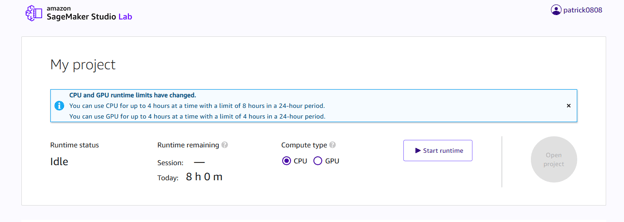
Trang đích của SageMaker Studio Lab. Ảnh: tác giả.
Khi khởi động lần đầu, bạn sẽ được yêu cầu nhập số điện thoại di động, và một mã xác minh gồm sáu chữ số sẽ được gửi tới số này.
Khi môi trường sẵn sàng, bạn sẽ vào môi trường JupyterLab và thấy notebook Getting Started.ipynb.
Studio Lab đi kèm ảnh nền tảng Python và chỉ một vài thư viện cài sẵn để tiết kiệm dung lượng cho các thư viện bạn muốn cài đặt.
Ngoài môi trường conda mặc định, Studio Lab cũng hỗ trợ SageMaker Distribution, một môi trường mạnh mẽ và được tuyển chọn bởi AWS nhằm khớp cấu hình với Amazon SageMaker Studio. Nó bao gồm các gói như PyTorch, TensorFlow, NumPy, scikit-learn và Pandas.
Bạn luôn có thể cài gói vào môi trường Conda hiện tại bằng cách chạy %conda install <package> hoặc %pip install <package> trực tiếp trong ô notebook.
Bạn cũng có thể dùng requirements.txt hoặc environment.yml để sao chép trọn bộ môi trường. Điều này giúp theo dõi tutorial dễ dàng.
Nhưng hãy nhớ bạn chỉ có 15GB dung lượng, nên tốt nhất tránh cài các gói nặng khi không cần thiết.
Các gói đã cài cũng được lưu lại giữa các phiên khác nhau.
Khởi tạo dự án và tích hợp GitHub
Studio Lab tích hợp tốt với GitHub, nghĩa là bạn có thể:
- Clone kho công khai hoặc riêng tư qua HTTPS hoặc SSH
- Push và pull mã trực tiếp từ tiện ích Git trong JupyterLab
- Chia sẻ notebook bằng cách liên kết tới repo (rất phù hợp cho cộng tác hoặc bài tập)
Nếu bạn dạy hoặc học, cách này giúp phân phối mã khởi đầu hoặc nộp bài để xem xét cực kỳ dễ dàng, đặc biệt trong lớp học, bootcamp hoặc nhóm tự học.
Bạn muốn vượt ra ngoài GitHub và làm việc với quy trình ML thực tế? Hãy thử khóa End-to-End Machine Learning để biết cách cấu trúc một dự án hoàn chỉnh.
Ví dụ thực tiễn cho Machine Learning
SageMaker Studio Lab là nơi lý tưởng để kiểm thử ý tưởng, theo các bài hướng dẫn, hoặc xây dựng dự án nhỏ từ đầu. Dù bạn học về hồi quy hay thử nghiệm dữ liệu ảnh, nền tảng này hỗ trợ mượt hầu hết tác vụ từ cơ bản đến trung cấp.
Giờ tôi sẽ cùng bạn đi qua các ví dụ thực tế mà bạn có thể thử ngay.
Bạn có thể tìm các notebook ví dụ trong kho GitHub của tôi. Chỉ cần clone repo đó vào phiên Studio Lab của bạn.
Hoặc bạn có thể nhấp trực tiếp vào Open Studio Lab badges trong tệp README.md của tôi, thao tác này sẽ mở notebook trong Studio Lab cho bạn ngay.
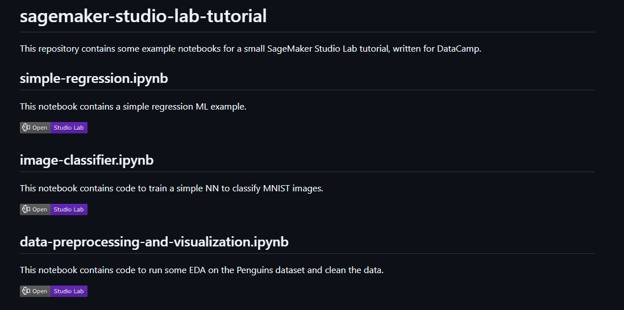
Ảnh chụp màn hình tệp README có huy hiệu Open in Studio Lab. Ảnh: tác giả.
Huấn luyện mô hình hồi quy đơn giản
Đây là Hello World của machine learning: Huấn luyện một mô hình hồi quy đơn giản.
Bạn sẽ làm gì trong ví dụ nhỏ này:
- Tải tập dữ liệu Iris bằng
seaborn. - Khám phá trực quan mối quan hệ giữa các biến.
- Huấn luyện mô hình hồi quy tuyến tính bằng
scikit-learn. - Vẽ đường hồi quy và đánh giá hiệu năng mô hình.
Mã cho ví dụ này nằm trong notebook simple-regression.ipynb.
Mở notebook và chọn kernel sagemaker-distribution:Python.
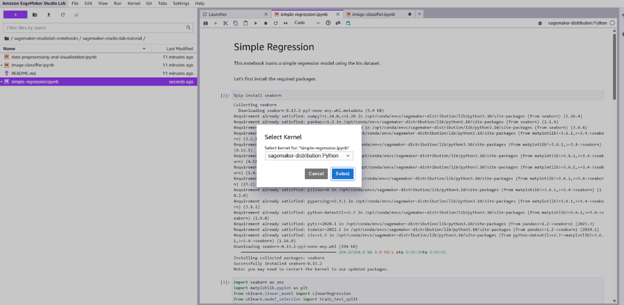
Chọn kernel cho notebook simple-regression.ipynb trong Studio Lab. Ảnh: tác giả.
Mục tiêu của tác vụ ML này là dự đoán độ dài cánh hoa dựa trên độ dài đài hoa từ tập dữ liệu Iris nổi tiếng.
Chỉ cần chạy qua tất cả các ô trong notebook để theo dõi ví dụ này.
Bên dưới là toàn bộ mã cho ví dụ:
import seaborn as sns
import matplotlib.pyplot as plt
from sklearn.linear_model import LinearRegression
from sklearn.model_selection import train_test_split
from sklearn.metrics import mean_squared_error, r2_score
# Load dataset
df = sns.load_dataset("iris")
# Visualize the relationship
sns.scatterplot(data=df, x="sepal_length", y="petal_length", hue="species")
plt.title("Sepal Length vs Petal Length")
plt.show()
# Select features
X = df[["sepal_length"]]
y = df["petal_length"]
# Train/test split
X_train, X_test, y_train, y_test = train_test_split(X, y, test_size=0.2, random_state=42)
# Fit model
model = LinearRegression()
model.fit(X_train, y_train)
y_pred = model.predict(X_test)
# Evaluation
print("MSE:", mean_squared_error(y_test, y_pred))
print("R² Score:", r2_score(y_test, y_pred))
# Plot regression line
plt.figure(figsize=(8, 5))
sns.regplot(x=X_test["sepal_length"], y=y_test, ci=None, label="Actual", scatter_kws={"s": 50})
plt.plot(X_test["sepal_length"], y_pred, color="red", label="Predicted", linewidth=2)
plt.title("Linear Regression: Predicting Petal Length")
plt.xlabel("Sepal Length")
plt.ylabel("Petal Length")
plt.legend()
plt.show()Ví dụ này huấn luyện trong vài giây trên CPU runtime của Studio Lab, và các biểu đồ giúp trực quan hóa hiệu năng mô hình. Dù là khởi đầu đơn giản, mô hình này tạo thành khuôn mẫu cho nhiều tác vụ hồi quy thực tế.
Ví dụ phân loại ảnh
MNIST là điểm khởi đầu tuyệt vời để học phân loại ảnh. Bộ dữ liệu nhỏ, sạch và hoạt động tốt ngay cả trong môi trường hạn chế tài nguyên như Studio Lab.
Trong ví dụ này, bạn sẽ:
- Tải tập dữ liệu MNIST bằng
tensorflow.keras.datasets - Xây dựng một mạng nơ-ron dày đặc đơn giản
- Huấn luyện và đánh giá mô hình
- Trực quan hóa một vài dự đoán để xem mô hình hoạt động ra sao
Bạn có thể chạy ví dụ này trong môi trường CPU, hoặc nếu muốn hiệu năng tốt hơn, chạy trong môi trường GPU (đôi khi khó truy cập hơn).
Mã cho ví dụ này có trong notebook image-classifier.ipynb hoặc bên dưới:
import tensorflow as tf
import matplotlib.pyplot as plt
import numpy as np
# Load dataset
(X_train, y_train), (X_test, y_test) = tf.keras.datasets.mnist.load_data()
# Normalize pixel values
X_train = X_train / 255.0
X_test = X_test / 255.0
# Visualize an example image
plt.imshow(X_train[0], cmap="gray")
plt.title(f"Label: {y_train[0]}")
plt.axis("off")
plt.show()
# Build the model
model = tf.keras.Sequential([
tf.keras.layers.Flatten(input_shape=(28, 28)),
tf.keras.layers.Dense(128, activation='relu'),
tf.keras.layers.Dense(10, activation='softmax')
])
# Compile the model
model.compile(optimizer='adam',
loss='sparse_categorical_crossentropy',
metrics=['accuracy'])
# Train the model
history = model.fit(X_train, y_train, epochs=3, validation_split=0.1)
# Evaluate the model
test_loss, test_acc = model.evaluate(X_test, y_test)
print("Test accuracy:", test_acc)
# Predict on test set
predictions = model.predict(X_test)
# Show example prediction
index = 0
plt.imshow(X_test[index], cmap="gray")
plt.title(f"Predicted: {np.argmax(predictions[index])}, Actual: {y_test[index]}")
plt.axis("off")
plt.show()Mở notebook và chọn kernel sagemaker-distribution:Python.
Ví dụ này chạy mượt trên CPU và nhanh hơn nhiều với GPU. Bạn có thể mở rộng bằng cách thêm các lớp tích chập, tăng số epoch hoặc trực quan hóa các chữ số phân loại sai.
Nếu muốn đi xa hơn, lộ trình Developing AI Applications sẽ hướng dẫn bạn qua các bài toán deep learning thực tế.
Tiền xử lý dữ liệu và trực quan hóa
Giờ đến ví dụ thứ ba, rất thiết yếu cho ứng dụng ML thực tế: Tiền xử lý và trực quan hóa dữ liệu.
Hầu hết tập dữ liệu thực tế đều lộn xộn và cần làm sạch, kiểm tra thủ công đáng kể để có thể sử dụng. Vì vậy, khả năng vẽ biểu đồ và tiền xử lý là tối quan trọng để phát triển ứng dụng ML thực tiễn.
Để minh họa tiền xử lý và trực quan hóa dữ liệu, chúng ta sẽ dùng tập dữ liệu Palmer Penguins.
Palmer Penguins là một trong những tập dữ liệu thân thiện với người mới để học làm sạch và trực quan hóa. Nó giống Iris, nhưng có nhiều biến thú vị hơn và bối cảnh thực tế rõ ràng hơn.
Mã cho ví dụ này có trong notebook data-preprocessing-and-visualization.ipynb.
Một lần nữa, hãy chọn kernel sagemaker-distribution:Python để theo ví dụ này.
Bạn có thể xem toàn bộ mã bên dưới:
import seaborn as sns
import pandas as pd
import matplotlib.pyplot as plt
# Load the dataset
df = sns.load_dataset("penguins")
# Quick overview
print(df.head())
# Check for datatypes and NaN values
print(df.info())
# Check missing values
print(df.isnull().sum())
# Drop rows with missing values (simplest option for this example)
df_clean = df.dropna()
# Histogram of bill length
plt.hist(df_clean["bill_length_mm"], bins=20, color="skyblue", edgecolor="black")
plt.title("Distribution of Bill Length")
plt.xlabel("Bill Length (mm)")
plt.ylabel("Frequency")
plt.show()
# Box plot of body mass by species
sns.boxplot(data=df_clean, x="species", y="body_mass_g", palette="pastel")
plt.title("Body Mass Distribution by Species")
plt.ylabel("Body Mass (g)")
plt.show()
# Scatterplot to explore relationships
sns.scatterplot(data=df_clean, x="bill_length_mm", y="bill_depth_mm", hue="species", style="sex")
plt.title("Bill Length vs. Depth by Species and Sex")
plt.xlabel("Bill Length (mm)")
plt.ylabel("Bill Depth (mm)")
plt.legend()
plt.show()Những biểu đồ đơn giản này đã cho thấy một số mẫu thú vị, như các cụm theo loài và khác biệt giữa chim cánh cụt đực và cái.
Chia sẻ notebook và cộng tác
Khi notebook của bạn đã sẵn sàng, việc chia sẻ rất đơn giản:
- Lưu tệp
.ipynbtrực tiếp vào kho GitHub - Mời người khác xem, nhận xét hoặc chạy từ môi trường Studio Lab của riêng họ
Bạn thậm chí có thể thêm huy hiệu Open in Studio Lab vào tệp README.md hoặc các notebook trong repo GitHub công khai của bạn.
Chỉ cần thêm đoạn sau vào tệp README.md của bạn:
[](https://studiolab.sagemaker.aws/import/github/org/repo/blob/master/path/to/notebook.ipynb)Bạn có thể xem tệp README.md tại repo của tôi để thấy cách hoạt động thực tế.
Nếu bạn làm việc với đồng đội hoặc giảng viên, cách tiếp cận này giúp phản biện ngang hàng, phản hồi và tái lập cực kỳ trơn tru. Bạn thậm chí có thể kèm requirements.txt để đảm bảo họ cài cùng bộ phụ thuộc.
Trường hợp sử dụng và ứng dụng giáo dục
SageMaker Studio Lab không chỉ là “sân chơi” cho machine learning mà còn là công cụ thực tiễn cho giáo dục, thử nghiệm nhanh và tạo mẫu gọn nhẹ. Bởi vì miễn phí, dễ truy cập và chạy trên trình duyệt, nó mở ra nhiều trường hợp sử dụng cho người học, giảng viên và nhà phát triển.
Học thuật và tự học theo nhịp độ cá nhân
Studio Lab đã được sử dụng trong lớp học đại học, khóa học trực tuyến và boot camp lập trình như một công cụ giảng dạy.
Ưu điểm:
- Không cần cài đặt cục bộ: Sinh viên có thể bắt đầu viết mã ngay, bất kể thiết bị đang dùng.
- Lưu trữ bền vững: Lưu dữ liệu giữa các phiên để tiếp tục nơi bạn đã dừng.
- Gói cài sẵn: Bao phủ phần lớn các khóa ML từ cơ bản đến trung cấp.
- JupyterLab: Giao diện JupyterLab quen thuộc, phù hợp cho demo và mã tương tác.
Với vai trò giảng viên, bạn có thể dễ dàng:
- Chia sẻ repo GitHub với mã khởi đầu.
- Tạo bài tập dưới dạng notebook và lưu trữ trực tiếp.
- Khuyến khích khả năng tái lập bằng cách dạy quản lý môi trường đúng cách.
Với vai trò sinh viên hoặc người tự học, Studio Lab cho bạn không gian để:
- Thực hành với dữ liệu thật.
- Làm theo các bài hướng dẫn.
- Nộp dự án để đánh giá.
Tạo mẫu và thử nghiệm gọn nhẹ
Studio Lab không được xây cho khối lượng công việc doanh nghiệp, nhưng hoạt động khá tốt cho tạo mẫu.
Bạn có thể dùng nếu muốn:
- Thử nghiệm một ý tưởng mô hình.
- Chạy so sánh benchmark.
- Làm sạch và khám phá tập dữ liệu mới.
- Chia sẻ một demo nhanh với đồng đội.
Vì vậy, nó rất phù hợp cho:
- Hackathon, nơi thời gian và tài nguyên tính toán hạn chế.
- Nghiên cứu giai đoạn đầu, khi ý tưởng còn đang hình thành.
- Dự án phụ, khi bạn chỉ cần chạy được thứ gì đó mà không phải quản lý hạ tầng.
Tôi dùng nó khi muốn thử nhanh một đoạn mã tìm thấy đâu đó, hoặc khi chuẩn bị demo cho một bài viết.
So sánh và các hạn chế chính
SageMaker Studio Lab thường được so với các công cụ như Google Colab, JupyterHub và thậm chí cả SageMaker Studio đầy đủ. Tuy nhiên, dù bề ngoài có vẻ giống nhau, điểm mạnh, hạn chế và trường hợp sử dụng lý tưởng của chúng khác biệt đáng kể.
Hãy so sánh Studio Lab với Google Colab.
Studio Lab vs. Google Colab
Phần cứng và hiệu năng
|
Tính năng |
Studio Lab |
Google Colab |
|
Giới hạn phiên CPU |
4 giờ/phiên, 8 giờ/ngày |
~12 giờ/phiên |
|
Thông số CPU |
4 vCPU, 16GB RAM |
2 vCPU, 13GB RAM |
|
Truy cập GPU |
4 giờ/ngày, Tesla T4 |
Tesla P100 hoặc Tesla K80 |
|
Lưu trữ |
15 GB bền vững |
Tạm thời, đặt lại theo phiên (có thể gắn Google Drive) |
Trên thực tế:
- Studio Lab phù hợp hơn nếu bạn muốn một môi trường nhất quán với lưu trữ bền vững (tốt cho bài tập hoặc dự án dài hơi).
- Google Colab phù hợp hơn nếu bạn làm việc nhiều với dịch vụ Google (như Google Drive) và muốn chia sẻ notebook thường xuyên (vì việc này dễ hơn chút trên Google).
Bạn muốn làm việc lâu dài với công cụ AWS? Studio Lab là bậc đệm hiệu quả hơn để chuyển sang SageMaker Studio và các quy trình dựa trên đám mây.
Trải nghiệm người dùng và độ ổn định giao diện
Studio Lab chạy trên JupyterLab, trong khi Colab dựa trên Jupyter Notebooks cổ điển.
Điều này có nghĩa Studio Lab cung cấp bố cục dạng thẻ, terminal, trình duyệt tệp và môi trường conda tùy biến.
Colab thì nhẹ hơn nhưng thiếu cách ly môi trường và khả năng tái lập ngay từ đầu.
Nếu bạn quen JupyterLab (hoặc muốn trải nghiệm giống IDE hơn), Studio Lab mang lại cảm giác có cấu trúc và dễ mở rộng.
Chi phí và khả năng tiếp cận
Cả hai nền tảng đều miễn phí, nhưng có vài khác biệt quan trọng:
- Studio Lab: Miễn phí 100%, không có phiên bản cao cấp, không tích hợp thanh toán.
- Colab: Tầng miễn phí hạn chế. Có gói Pro/Pro+ để truy cập tài nguyên tốt hơn.
Studio Lab phù hợp cho người học hoặc giảng viên muốn một nền tảng ổn định, dự đoán được cho giảng dạy hay thử nghiệm. Colab có thể mạnh hơn, nhưng thường đánh đổi bằng sự thiếu ổn định hoặc cần nâng cấp.
Hạn chế của Studio Lab
Vì Studio Lab miễn phí, nó cũng có một số điểm trừ.
Hãy xem bạn cần lưu ý gì.
Giới hạn tài nguyên
Studio Lab có các giới hạn tài nguyên sau:
- Giới hạn phiên: 4 giờ mỗi phiên (CPU/GPU), với hạn ngạch theo ngày.
- Không có job song song: Chỉ một phiên runtime tại một thời điểm.
- Truy cập runtime: Bạn chỉ nhận được runtime khi tài nguyên sẵn có. Với tôi, đôi khi phải chờ một lúc mới khởi động được (kể cả CPU).
- Lưu trữ: Giới hạn cứng 15 GB, có thể không đủ cho tập dữ liệu lớn hoặc checkpoint mô hình.
Với dự án nhỏ và vừa, điều này vẫn có thể quản lý được. Tuy nhiên, hãy tính đến các hạn chế trên khi quyết định cấu trúc công việc và lưu trữ dữ liệu.
Thiếu tính năng và cách khắc phục
Studio Lab không hỗ trợ:
- Tích hợp trực tiếp với các dịch vụ AWS như S3, endpoint SageMaker hoặc vai trò IAM.
- Mạng tùy chỉnh hoặc chuyển tiếp cổng.
- Job nền hoặc dịch vụ chạy lâu dài.
Nhưng bạn có thể phần nào khắc phục các thiếu sót này:
- Dùng Hugging Face Datasets hoặc URL S3 công khai để lấy dữ liệu.
- Dùng GitHub để quản lý phiên bản và chia sẻ checkpoint.
- Stream dữ liệu theo thời gian thực thay vì tải tất cả ngay từ đầu.
- Dùng các dịch vụ AWS trả phí nếu bạn muốn lưu trữ ứng dụng hoặc mô hình, nhưng vẫn phát triển trong Studio Lab.
Nếu bạn xây dựng pipeline cấp sản xuất hoặc cần tích hợp đám mây đầy đủ, hãy cân nhắc chuyển sang Amazon SageMaker Studio hoặc môi trường được quản lý có quyền IAM đám mây.
Kết luận
Amazon SageMaker Studio Lab rất phù hợp khi bạn cần khả năng truy cập dễ dàng, linh hoạt và phát triển ML miễn phí. Nó loại bỏ các rào cản thường gặp như thiết lập đám mây hay thanh toán. Nhờ vậy, bạn có thể tập trung vào học tập, thử nghiệm và tạo mẫu.
Đối với sinh viên, người tự học và giảng viên, Studio Lab là môi trường tuyệt vời để:
- Luyện tập Python và quy trình ML
- Chạy các mô hình deep learning nhỏ
- Cộng tác qua GitHub
- Khám phá dữ liệu thật trong giao diện JupyterLab
Có hạn chế không? Chắc chắn rồi! Bạn phải làm việc với việc hết phiên, không tích hợp trực tiếp AWS và giới hạn lưu trữ 15 GB. Nhưng với mục đích thử nghiệm gọn nhẹ và học thực hành, những đánh đổi đó là hợp lý và chấp nhận được cho một công cụ miễn phí.
Nếu bạn mới bắt đầu hành trình ML hoặc tìm cách đơn giản, có thể tái lập để thử nghiệm ý tưởng, Studio Lab là quá đủ để bạn khởi động.
Muốn nâng tầm kỹ năng ML? Khám phá AWS Cloud Technology and Services để bắt đầu tạo môi trường sẵn sàng sản xuất.
Câu hỏi thường gặp
Studio Lab khác gì so với SageMaker Studio?
Studio Lab là phiên bản gọn nhẹ, thân thiện với người mới, không cần tài khoản AWS. SageMaker Studio là bộ công cụ doanh nghiệp đầy đủ trong AWS.
Tôi có cần cài đặt gì để dùng Studio Lab không?
Không. Nó chạy hoàn toàn trên trình duyệt với giao diện JupyterLab. Chỉ cần đăng ký là bạn có thể vào dùng.
Tôi có thể huấn luyện mô hình ML thực sự trên Studio Lab không?
Chắc chắn rồi. Bạn có quyền truy cập CPU và GPU (theo yêu cầu). Nó lý tưởng cho mô hình nhỏ, demo và dự án giáo dục.
SageMaker Studio Lab so với Google Colab như thế nào?
Studio Lab cung cấp lưu trữ bền vững và giao diện JupyterLab, trong khi Colab có thời lượng phiên dài hơn và tích hợp hệ sinh thái Google tốt hơn. Studio Lab phù hợp hơn cho tính nhất quán và khả năng tái lập.
Tôi có cần tài khoản AWS để dùng SageMaker Studio Lab không?
Không cần tài khoản AWS. Bạn yêu cầu quyền truy cập, và sau khi được duyệt, bạn nhận tài khoản Studio Lab độc lập mà không cần thiết lập thanh toán.
Làm thế nào để cài thêm thư viện Python trong SageMaker Studio Lab?
Bạn có thể cài thư viện bằng %pip install hoặc %conda install trong các ô notebook, hoặc dùng requirements.txt để sao chép môi trường.
Làm sao để chia sẻ notebook SageMaker Studio Lab với người khác?
Bạn có thể chia sẻ tệp .ipynb qua GitHub và thậm chí nhúng huy hiệu "Open in Studio Lab" trong repo để truy cập dễ dàng.

Tôi là Kỹ sư Cloud với nền tảng vững chắc về Kỹ thuật Điện, học máy và lập trình. Sự nghiệp của tôi bắt đầu từ lĩnh vực thị giác máy tính, tập trung vào phân loại ảnh, trước khi chuyển sang MLOps và DataOps. Tôi chuyên xây dựng nền tảng MLOps, hỗ trợ các nhà khoa học dữ liệu và triển khai các giải pháp dựa trên Kubernetes để tinh gọn quy trình làm việc của học máy.
%22%3E%0A%20%20%20%20%20%20%20%20%3Crect%20fill%3D%22%23EFEBE4%22%20height%3D%22180%22%20width%3D%22336%22%20%2F%3E%0A%20%20%20%20%20%20%20%20%3Crect%0A%20%20%20%20%20%20%20%20%20%20fill%3D%22%23DD3400%22%0A%20%20%20%20%20%20%20%20%20%20height%3D%22106.6%22%0A%20%20%20%20%20%20%20%20%20%20transform%3D%22rotate(-30%20-208.588%20220.18)%22%0A%20%20%20%20%20%20%20%20%20%20width%3D%22456.125%22%0A%20%20%20%20%20%20%20%20%20%20x%3D%22-208.588%22%0A%20%20%20%20%20%20%20%20%20%20y%3D%22220.18%22%0A%20%20%20%20%20%20%20%20%2F%3E%0A%20%20%20%20%20%20%20%20%3Crect%0A%20%20%20%20%20%20%20%20%20%20fill%3D%22%23FFEC3C%22%0A%20%20%20%20%20%20%20%20%20%20height%3D%2235.875%22%0A%20%20%20%20%20%20%20%20%20%20transform%3D%22rotate(-30%20-208.588%20220.18)%22%0A%20%20%20%20%20%20%20%20%20%20width%3D%22347.576%22%0A%20%20%20%20%20%20%20%20%20%20x%3D%22-208.588%22%0A%20%20%20%20%20%20%20%20%20%20y%3D%22220.18%22%0A%20%20%20%20%20%20%20%20%2F%3E%0A%20%20%20%20%20%20%20%20%3Crect%0A%20%20%20%20%20%20%20%20%20%20fill%3D%22%23FF931E%22%0A%20%20%20%20%20%20%20%20%20%20height%3D%2235.875%22%0A%20%20%20%20%20%20%20%20%20%20transform%3D%22rotate(-30%20-226.525%20189.111)%22%0A%20%20%20%20%20%20%20%20%20%20width%3D%22347.576%22%0A%20%20%20%20%20%20%20%20%20%20x%3D%22-226.525%22%0A%20%20%20%20%20%20%20%20%20%20y%3D%22189.111%22%0A%20%20%20%20%20%20%20%20%2F%3E%0A%20%20%20%20%20%20%20%20%3Crect%0A%20%20%20%20%20%20%20%20%20%20fill%3D%22%23DD3400%22%0A%20%20%20%20%20%20%20%20%20%20height%3D%22106.6%22%0A%20%20%20%20%20%20%20%20%20%20transform%3D%22rotate(-30%2085.5879%20256.055)%22%0A%20%20%20%20%20%20%20%20%20%20width%3D%22456.125%22%0A%20%20%20%20%20%20%20%20%20%20x%3D%2285.5879%22%0A%20%20%20%20%20%20%20%20%20%20y%3D%22256.055%22%0A%20%20%20%20%20%20%20%20%2F%3E%0A%20%20%20%20%20%20%20%20%3Crect%0A%20%20%20%20%20%20%20%20%20%20fill%3D%22%23FFEC3C%22%0A%20%20%20%20%20%20%20%20%20%20height%3D%2235.875%22%0A%20%20%20%20%20%20%20%20%20%20transform%3D%22rotate(-30%2085.5879%20256.055)%22%0A%20%20%20%20%20%20%20%20%20%20width%3D%22184.5%22%0A%20%20%20%20%20%20%20%20%20%20x%3D%2285.5879%22%0A%20%20%20%20%20%20%20%20%20%20y%3D%22256.055%22%0A%20%20%20%20%20%20%20%20%2F%3E%0A%20%20%20%20%20%20%20%20%3Crect%0A%20%20%20%20%20%20%20%20%20%20fill%3D%22%23FF931E%22%0A%20%20%20%20%20%20%20%20%20%20height%3D%2235.875%22%0A%20%20%20%20%20%20%20%20%20%20transform%3D%22rotate(-30%20227.432%20132.736)%22%0A%20%20%20%20%20%20%20%20%20%20width%3D%22271.625%22%0A%20%20%20%20%20%20%20%20%20%20x%3D%22227.432%22%0A%20%20%20%20%20%20%20%20%20%20y%3D%22132.736%22%0A%20%20%20%20%20%20%20%20%2F%3E%0A%20%20%20%20%20%20%3C%2Fg%3E%0A%20%20%20%20%20%20%3Cdefs%3E%0A%20%20%20%20%20%20%20%20%3CclipPath%20id%3D%22clip%22%3E%0A%20%20%20%20%20%20%20%20%20%20%3Crect%20fill%3D%22white%22%20height%3D%22180%22%20width%3D%22336%22%20%2F%3E%0A%20%20%20%20%20%20%20%20%3C%2FclipPath%3E%0A%20%20%20%20%20%20%3C%2Fdefs%3E%0A%20%20%20%20%3C%2Fsvg%3E)

Bạn đã bao giờ cảm thấy quá tải khi thiết lập một môi trường machine learning để phục vụ cho các thử nghiệm hay lộ trình học tập của mình chưa?
Amazon SageMaker Studio Lab có thể chính là thứ bạn cần. Đây là môi trường phát triển dựa trên trình duyệt, miễn phí, do AWS xây dựng để giúp machine learning trở nên dễ tiếp cận hơn. Không cần tài khoản AWS. Không cần thiết lập thanh toán. Chỉ cần đăng nhập và bắt đầu viết mã.
Với tư cách là người thường xuyên làm việc với các công cụ ML, tôi thấy Studio Lab đặc biệt hữu ích cho các thử nghiệm nhanh, xây dựng bản demo hoặc chạy những mô hình nhẹ mà không phải thiết lập hạ tầng phức tạp. Đây là lựa chọn lý tưởng cho sinh viên, nhà phát triển và giảng viên muốn tập trung vào học tập và tạo mẫu hơn là cấu hình.
Trong bài viết này, bạn sẽ có cái nhìn tổng quan thực tiễn về Studio Lab. Tôi sẽ minh họa nó là gì, hoạt động ra sao và cách sử dụng hiệu quả cho các dự án machine learning thực tế.
Hướng dẫn này sẽ chỉ cho bạn mọi thứ cần thiết để bắt đầu.
SageMaker Studio Lab là gì?
Amazon SageMaker Studio Lab là một nền tảng đám mây miễn phí cho phép bạn phát triển các mô hình machine learning trong môi trường JupyterLab quen thuộc mà không cần tài khoản AWS hay thẻ tín dụng.
AWS ra mắt tại sự kiện re:Invent 2021 với sứ mệnh rõ ràng là giúp machine learning dễ tiếp cận hơn với mọi người. Đây là phiên bản gọn nhẹ của Amazon SageMaker Studio, nền tảng phát triển ML đầy đủ tính năng của AWS.
Studio Lab hợp lý hóa quy trình thiết lập môi trường thử nghiệm và cung cấp một lựa chọn miễn phí, phù hợp cho người học, giảng viên và nhà phát triển muốn xây dựng, thử nghiệm và chia sẻ các mô hình machine learning (ML) mà không cần tự vận hành hạ tầng.
Vì sao Studio Lab đáng dùng:
Tôi đã dùng nó để tạo mẫu các mô hình nhỏ, chạy thử nghiệm nhanh và kiểm tra tài liệu khóa học. Nếu bạn muốn tập trung vào học hoặc dạy machine learning mà không đau đầu thiết lập đám mây, Studio Lab là lựa chọn phù hợp.
Nếu muốn tìm hiểu thêm về AWS, tôi gợi ý các khóa Introduction to AWS hoặc AWS Cloud Technology and Services.
Thành phần cốt lõi của SageMaker Studio Lab
SageMaker Studio Lab có thể trông gọn nhẹ, nhưng bên trong vẫn đủ mạnh và linh hoạt cho các quy trình ML thực tế. Dù bạn đang huấn luyện mô hình hồi quy, thử nghiệm dữ liệu ảnh hay xây dựng dự án sinh viên, hiểu rõ tài nguyên bạn có sẽ giúp tận dụng tối đa.
Trong phần này, hãy xem kỹ các thành phần chính của nó.
CPU runtime
Mặc định, mỗi người dùng Studio Lab có quyền truy cập một phiên bản CPU
T3.xlarge. Điều đó nghĩa là:CPU runtime lý tưởng để tạo mẫu mô hình, khám phá dữ liệu và làm việc với tập dữ liệu có cấu trúc hoặc dự báo chuỗi thời gian.
Theo kinh nghiệm của tôi, bạn có thể dùng CPU runtime khi làm việc với các thư viện như
scikit-learn,XGBoostvàpandasmà không gặp vấn đề gì.GPU runtime
Nếu bạn làm việc với các tác vụ deep learning, như thị giác máy tính hoặc transformers, hãy cân nhắc GPU runtime, cung cấp phiên bản
G4dn.xlarge(NVIDIA T4), rất phù hợp cho PyTorch hoặc TensorFlow.Mỗi ngày bạn chỉ có thể có một phiên GPU, kéo dài tối đa bốn giờ.
Tôi đã dùng nó để huấn luyện các mạng tích chập nhỏ, và với các mô hình deep learning từ cơ bản đến trung cấp, nó đáp ứng đủ nhu cầu, đặc biệt cho bài học hoặc demo thử nghiệm.
Mẹo nhỏ: Nếu bạn cần GPU thường xuyên, hãy chia công việc thành các phiên huấn luyện ngắn và lưu checkpoint cho mô hình. Như vậy, tiến độ sẽ không bị mất khi phiên kết thúc.
Giới hạn lưu trữ
Studio Lab cung cấp 15 GB lưu trữ bền vững, cụ thể:
Hãy lưu ý rằng các checkpoint mô hình lớn, trọng số tiền huấn luyện hoặc tập dữ liệu lớn có thể nhanh chóng chiếm đầy dung lượng.
Tôi khuyên bạn liên kết đến các tập dữ liệu bên ngoài (từ S3, Hugging Face hoặc GitHub) và tải dữ liệu theo lô khi có thể.
Giao diện dựa trên JupyterLab
Một trong những điểm hay nhất của Studio Lab là giao diện JupyterLab quen thuộc. Đây là môi trường viết mã trên trình duyệt với:
Giao diện người dùng SageMaker Studio Lab. Nguồn ảnh: Tài liệu AWS.
Nếu bạn đến từ Jupyter Notebooks hoặc Colab, đường cong học tập ở đây là tối thiểu và trải nghiệm rất mượt. Tôi đặc biệt thích tích hợp Git và hỗ trợ tiện ích mở rộng, giúp việc cộng tác dễ dàng hơn nhiều.
Muốn cải thiện kỹ năng quy trình ML của bạn? Hãy thử khóa Designing Machine Learning Workflows in Python để thực hành trực tiếp.