%22%3E%3Cpath%20d%3D%22m-369%200h408v79h-408z%22%20fill%3D%22%237933ff%22%2F%3E%3Cpath%20d%3D%22m-148%200h306v45h-306z%22%20fill%3D%22%23974dff%22%2F%3E%3C%2Fg%3E%3C%2Fsvg%3E)
%22%2F%3E%3C%2FclipPath%3E%3Cg%20clip-path%3D%22url(%23a)%22%3E%3Cpath%20d%3D%22m76%200h484v36h-484z%22%20fill%3D%22%23974dff%22%2F%3E%3Cpath%20d%3D%22m0%200h384v24h-384z%22%20fill%3D%22%2306bdfc%22%20transform%3D%22matrix(1%200%200%20-1%200%2060)%22%2F%3E%3C%2Fg%3E%3C%2Fsvg%3E)
साइन‑अप और प्रोजेक्ट लॉन्च कैसे करें
SageMaker Studio Lab के साथ शुरुआत करना काफ़ी सरल है, विशेषकर पूरे AWS वातावरण सेट करने की तुलना में।
अगले भागों में, मैं आपको दिखाऊँगा कि चालू करने के लिए क्या करना है।
खाता निर्माण और ऑनबोर्डिंग
Studio Lab का उपयोग करने के लिए, आपको पहले एक्सेस का अनुरोध करना होगा। प्रक्रिया इस प्रकार है:
- जाएँ SageMaker Studio Lab पेज पर।
- क्लिक करें “Request free account” और कुछ बुनियादी विवरण भरें (ईमेल, उपयोग केस, आदि)।
- अपने निमंत्रण का इंतज़ार करें। स्वीकृति सामान्यतः कुछ घंटों से कुछ दिनों में मिलती है।
- स्वीकृत होने के बाद, आपको खाता पंजीकरण पेज के लिंक के साथ ईमेल मिलेगा। स्वीकृत ईमेल पते से अपना खाता बनाएँ और पासवर्ड व उपयोगकर्ता नाम सेट करें। यह खाता आपके AWS खाते से अलग है, और किसी क्रेडिट कार्ड की आवश्यकता नहीं है।
मेरे मामले में, स्वीकृति 24 घंटों के भीतर मिल गई।
अपना वातावरण सेट करना
अंदर आने के बाद, आप अपना कंप्यूट प्रकार चुन सकते हैं और फिर “Start runtime” पर क्लिक कर सकते हैं।
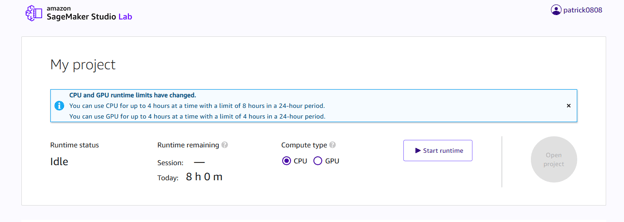
SageMaker Studio Lab लैंडिंग पेज। इमेज: लेखक द्वारा।
पहली बार शुरू करते समय, आपसे अपना मोबाइल फ़ोन नंबर दर्ज करने के लिए कहा जाएगा, और इस नंबर पर छह अंकों का वेरिफिकेशन कोड भेजा जाएगा।
वातावरण चालू होने के बाद, आप JupyterLab वातावरण में पहुँचेंगे, और आपको Getting Started.ipynb नोटबुक दिखनी चाहिए।
Studio Lab एक Python बेस इमेज और केवल कुछ प्री‑इंस्टॉल्ड लाइब्रेरीज़ के साथ आता है, ताकि आप अपनी आवश्यक लाइब्रेरीज़ के लिए जगह बचा सकें।
डिफ़ॉल्ट conda वातावरण के अलावा, Studio Lab SageMaker Distribution को भी सपोर्ट करता है, जो AWS द्वारा डिज़ाइन किया गया एक अधिक शक्तिशाली, क्यूरेटेड वातावरण है, जो Amazon SageMaker Studio के कॉन्फ़िगरेशन से मेल खाता है। इसमें PyTorch, TensorFlow, NumPy, scikit‑learn, और Pandas जैसे पैकेज शामिल हैं।
आप हमेशा मौजूदा Conda वातावरण में सीधे नोटबुक सेल से %conda install <package> या %pip install <package> चलाकर अपने पैकेज इंस्टॉल कर सकते हैं।
आप requirements.txt या environment.yml का उपयोग करके पूर्ण वातावरण की प्रतिकृति भी बना सकते हैं। इससे ट्यूटोरियल्स का पालन करना आसान हो जाता है।
लेकिन ध्यान रखें कि आपके पास केवल 15GB स्टोरेज है, इसलिए अनावश्यक होने पर भारी पैकेज इंस्टॉल करने से बचना बेहतर है।
आपके इंस्टॉल किए गए पैकेज विभिन्न सत्रों में भी बने रहते हैं।
प्रोजेक्ट प्रारंभ करना और GitHub इंटीग्रेशन
Studio Lab GitHub के साथ अच्छी तरह एकीकृत होता है, यानी आप यह कर सकते हैं:
- HTTPS या SSH का उपयोग करके सार्वजनिक या निजी रिपॉज़िटरी क्लोन करें
- JupyterLab Git एक्सटेंशन के भीतर से सीधे कोड पुश और पुल करें
- रिपो से लिंक करके नोटबुक साझा करें (सहयोग या असाइनमेंट के लिए बढ़िया)
यदि आप सिखा रहे हैं या सीख रहे हैं, तो इससे स्टार्टर कोड वितरित करना या समीक्षा के लिए कार्य जमा करना बेहद आसान हो जाता है—खासकर कक्षा, बूटकैंप्स या स्व‑गति वाले अध्ययन समूहों में।
GitHub से आगे बढ़कर वास्तविक दुनिया के ML वर्कफ़्लोज़ के साथ काम करना चाहते हैं? End-to-End Machine Learning कोर्स आज़माएँ और देखें कि पूर्ण परियोजनाओं की संरचना कैसे करें।
मशीन लर्निंग के लिए व्यावहारिक उदाहरण
SageMaker Studio Lab विचारों का परीक्षण करने, ट्यूटोरियल्स का पालन करने या छोटे प्रोजेक्ट्स शून्य से बनाने के लिए एकदम उपयुक्त जगह है। चाहे आप रिग्रेशन सीख रहे हों या इमेज डेटा के साथ खेल रहे हों, यह प्लेटफ़ॉर्म अधिकांश शुरुआती‑से‑मध्यम कार्यों को आसानी से सपोर्ट करता है।
अब मैं आपको ऐसे व्यावहारिक उदाहरणों से गुज़ारूँगा जिन्हें आप तुरंत आज़मा सकते हैं।
आप उदाहरण नोटबुक्स मेरी GitHub रिपॉज़िटरी में पा सकते हैं। बस उस रिपो को अपने Studio Lab सत्र में क्लोन करें।
वैकल्पिक रूप से, आप सीधे Open Studio Lab बैज पर मेरी README.md फ़ाइल में क्लिक कर सकते हैं, इससे नोटबुक सीधे Studio Lab में आपके लिए खुल जाएगा।
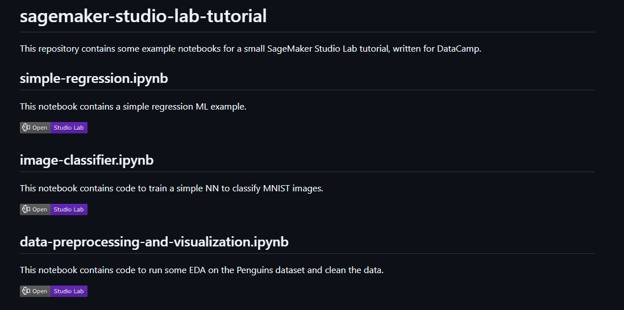
Open in Studio Lab बैज के साथ README फ़ाइल का स्क्रीनशॉट। इमेज: लेखक द्वारा।
एक सरल रिग्रेशन मॉडल प्रशिक्षण
यह मशीन लर्निंग का Hello World है: एक सरल रिग्रेशन मॉडल का प्रशिक्षण।
इस छोटे उदाहरण में आप क्या करेंगे:
seabornका उपयोग करके Iris डेटासेट लोड करें।- चर के बीच संबंध को दृश्य रूप में एक्सप्लोर करें।
scikit-learnका उपयोग करके लीनियर रिग्रेशन मॉडल प्रशिक्षित करें।- रिग्रेशन लाइन प्लॉट करें और मॉडल प्रदर्शन का मूल्यांकन करें।
इस उदाहरण का कोड simple-regression.ipynb नोटबुक में है।
नोटबुक खोलें और कर्नेल के रूप में sagemaker-distribution:Python चुनें।
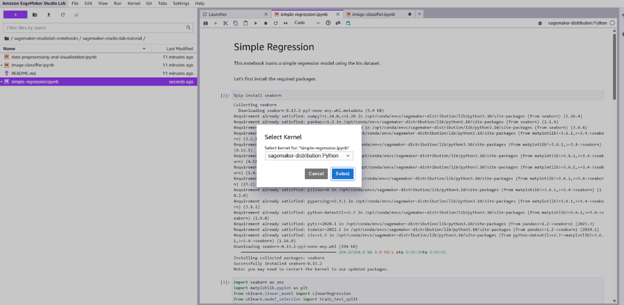
simple-regression.ipynb नोटबुक के लिए कर्नेल चयन Studio Lab में। इमेज: लेखक द्वारा।
इस ML कार्य का लक्ष्य प्रसिद्ध Iris डेटासेट से sepal length के आधार पर petal length की भविष्यवाणी करना है।
इस उदाहरण को पूरा करने के लिए बस नोटबुक की सभी सेल्स चलाएँ।
नीचे आपको उस उदाहरण का पूरा कोड मिल सकता है:
import seaborn as sns
import matplotlib.pyplot as plt
from sklearn.linear_model import LinearRegression
from sklearn.model_selection import train_test_split
from sklearn.metrics import mean_squared_error, r2_score
# Load dataset
df = sns.load_dataset("iris")
# Visualize the relationship
sns.scatterplot(data=df, x="sepal_length", y="petal_length", hue="species")
plt.title("Sepal Length vs Petal Length")
plt.show()
# Select features
X = df[["sepal_length"]]
y = df["petal_length"]
# Train/test split
X_train, X_test, y_train, y_test = train_test_split(X, y, test_size=0.2, random_state=42)
# Fit model
model = LinearRegression()
model.fit(X_train, y_train)
y_pred = model.predict(X_test)
# Evaluation
print("MSE:", mean_squared_error(y_test, y_pred))
print("R² Score:", r2_score(y_test, y_pred))
# Plot regression line
plt.figure(figsize=(8, 5))
sns.regplot(x=X_test["sepal_length"], y=y_test, ci=None, label="Actual", scatter_kws={"s": 50})
plt.plot(X_test["sepal_length"], y_pred, color="red", label="Predicted", linewidth=2)
plt.title("Linear Regression: Predicting Petal Length")
plt.xlabel("Sepal Length")
plt.ylabel("Petal Length")
plt.legend()
plt.show()यह उदाहरण Studio Lab के CPU रनटाइम पर कुछ सेकंड में ट्रेन हो जाता है, और प्लॉट्स मॉडल प्रदर्शन को विज़ुअलाइज़ करने में मदद करते हैं। भले ही यह एक सरल शुरुआत है, यही पैटर्न कई वास्तविक दुनिया के रिग्रेशन कार्यों का मूल बनता है।
इमेज क्लासिफ़िकेशन उदाहरण
MNIST इमेज क्लासिफ़िकेशन सीखने के लिए एक बेहतरीन शुरुआती बिंदु है। यह छोटा, साफ़‑सुथरा है और Studio Lab जैसे सीमित संसाधन वाले वातावरण में भी अच्छी तरह काम करता है।
इस उदाहरण में, आप यह करेंगे:
tensorflow.keras.datasetsका उपयोग करके MNIST डेटासेट लोड करें- एक सरल, डेंस न्यूरल नेटवर्क बनाएँ
- मॉडल को प्रशिक्षित करें और मूल्यांकन करें
- कुछ प्रेडिक्शंस को विज़ुअलाइज़ करें ताकि देखें मॉडल कैसा प्रदर्शन करता है
आप इस उदाहरण को CPU रनटाइम वातावरण में चला सकते हैं, या यदि आप और बेहतर प्रदर्शन चाहते हैं, तो GPU वातावरण में (जिसे कभी‑कभी पाना कठिन हो सकता है)।
इस उदाहरण का कोड image-classifier.ipynb नोटबुक में या नीचे मिल सकता है:
import tensorflow as tf
import matplotlib.pyplot as plt
import numpy as np
# Load dataset
(X_train, y_train), (X_test, y_test) = tf.keras.datasets.mnist.load_data()
# Normalize pixel values
X_train = X_train / 255.0
X_test = X_test / 255.0
# Visualize an example image
plt.imshow(X_train[0], cmap="gray")
plt.title(f"Label: {y_train[0]}")
plt.axis("off")
plt.show()
# Build the model
model = tf.keras.Sequential([
tf.keras.layers.Flatten(input_shape=(28, 28)),
tf.keras.layers.Dense(128, activation='relu'),
tf.keras.layers.Dense(10, activation='softmax')
])
# Compile the model
model.compile(optimizer='adam',
loss='sparse_categorical_crossentropy',
metrics=['accuracy'])
# Train the model
history = model.fit(X_train, y_train, epochs=3, validation_split=0.1)
# Evaluate the model
test_loss, test_acc = model.evaluate(X_test, y_test)
print("Test accuracy:", test_acc)
# Predict on test set
predictions = model.predict(X_test)
# Show example prediction
index = 0
plt.imshow(X_test[index], cmap="gray")
plt.title(f"Predicted: {np.argmax(predictions[index])}, Actual: {y_test[index]}")
plt.axis("off")
plt.show()नोटबुक खोलें और कर्नेल के रूप में sagemaker-distribution:Python चुनें।
यह उदाहरण CPU पर सहजता से चलता है और GPU सक्षम होने पर काफ़ी तेज़ होता है। आप इसे कॉन्वोल्यूशनल लेयर्स जोड़कर, epochs बढ़ाकर, या गलत वर्गीकृत अंकों का विज़ुअलाइज़ेशन कर के आगे बढ़ा सकते हैं।
यदि आप इसे और आगे ले जाना चाहते हैं, तो Developing AI Applications ट्रैक आपको वास्तविक दुनिया के डीप लर्निंग उपयोग मामलों से गुज़ारता है।
डेटा प्रीप्रोसेसिंग और विज़ुअलाइज़ेशन
अब तीसरे उदाहरण पर आते हैं, जो वास्तविक दुनिया के ML अनुप्रयोगों के लिए काफ़ी आवश्यक है: डेटा प्रीप्रोसेसिंग और विज़ुअलाइज़ेशन।
अधिकांश वास्तविक दुनिया के डेटासेट्स ग़ैर‑व्यवस्थित होते हैं और उपयोगी बनने के लिए व्यापक सफ़ाई और मैनुअल जाँच की आवश्यकता होती है। इसलिए, डेटा को प्लॉट कर पाना और प्रीप्रोसेस करना व्यावहारिक मशीन लर्निंग अनुप्रयोगों के विकास के लिए अनिवार्य है।
डेटा प्रीप्रोसेसिंग और विज़ुअलाइज़ेशन दिखाने के लिए हम Palmer Penguins डेटासेट का उपयोग करेंगे।
Palmer Penguins डेटा क्लीनिंग और विज़ुअलाइज़ेशन सीखने के लिए सर्वोत्तम शुरुआती‑दोस्ताना डेटासेट्स में से एक है। यह Iris डेटासेट जैसा है, लेकिन अधिक रोचक वेरिएबल्स और स्पष्ट वास्तविक‑दुनिया संदर्भ के साथ।
इस उदाहरण का कोड data-preprocessing-and-visualization.ipynb नोटबुक में उपलब्ध है।
फिर से, इस उदाहरण को फ़ॉलो करने के लिए sagemaker-distribution:Python कर्नेल चुनें।
पूरा कोड नीचे मिल सकता है:
import seaborn as sns
import pandas as pd
import matplotlib.pyplot as plt
# Load the dataset
df = sns.load_dataset("penguins")
# Quick overview
print(df.head())
# Check for datatypes and NaN values
print(df.info())
# Check missing values
print(df.isnull().sum())
# Drop rows with missing values (simplest option for this example)
df_clean = df.dropna()
# Histogram of bill length
plt.hist(df_clean["bill_length_mm"], bins=20, color="skyblue", edgecolor="black")
plt.title("Distribution of Bill Length")
plt.xlabel("Bill Length (mm)")
plt.ylabel("Frequency")
plt.show()
# Box plot of body mass by species
sns.boxplot(data=df_clean, x="species", y="body_mass_g", palette="pastel")
plt.title("Body Mass Distribution by Species")
plt.ylabel("Body Mass (g)")
plt.show()
# Scatterplot to explore relationships
sns.scatterplot(data=df_clean, x="bill_length_mm", y="bill_depth_mm", hue="species", style="sex")
plt.title("Bill Length vs. Depth by Species and Sex")
plt.xlabel("Bill Length (mm)")
plt.ylabel("Bill Depth (mm)")
plt.legend()
plt.show()ये सरल प्लॉट पहले से ही कुछ रोचक पैटर्न दिखाते हैं, जैसे प्रजाति‑स्तरीय क्लस्टर्स और नर‑मादा पेंगुइनों के बीच अंतर।
नोटबुक साझा करना और सहयोग
जब आपकी नोटबुक तैयार हो जाए, तो साझा करना सरल है:
.ipynbफ़ाइल सीधे किसी GitHub रिपॉज़िटरी में सहेजें- दूसरों को अपने स्वयं के Studio Lab वातावरण से इसे देखने, टिप्पणी करने या चलाने के लिए आमंत्रित करें
आप अपने सार्वजनिक GitHub रिपो में अपनी README.md फ़ाइल या नोटबुक्स में Open in Studio Lab बैज भी जोड़ सकते हैं।
बस अपनी README.md फ़ाइल में निम्न जोड़ें:
[](https://studiolab.sagemaker.aws/import/github/org/repo/blob/master/path/to/notebook.ipynb)आप README.md फाइल मेरे रिपो में देख सकते हैं, ताकि यह व्यवहार में कैसे काम करता है समझ सकें।
यदि आप टीम‑मेट्स या प्रशिक्षकों के साथ काम कर रहे हैं, तो यह तरीका पीयर रिव्यू, फीडबैक और पुनरुत्पादन को बेहद सहज बना देता है। आप requirements.txt भी शामिल कर सकते हैं ताकि वे वही डिपेंडेंसीज़ इंस्टॉल करें।
उपयोग मामले और शैक्षिक अनुप्रयोग
SageMaker Studio Lab न केवल मशीन लर्निंग के लिए एक प्लेग्राउंड के रूप में, बल्कि शिक्षा, त्वरित प्रयोग और हल्के प्रोटोटाइपिंग के लिए एक व्यावहारिक टूल के रूप में भी उपयोग किया जा सकता है। क्योंकि यह निःशुल्क है, आसानी से सुलभ है, और ब्राउज़र में चलता है, यह सीखने वालों, प्रशिक्षकों और डेवलपर्स के लिए उपयोग मामलों की एक विस्तृत श्रेणी खोलता है।
शैक्षणिक और स्व‑गति सीखना
Studio Lab पहले से ही विश्वविद्यालय कक्षाओं, ऑनलाइन पाठ्यक्रमों और कोडिंग बूटकैंप्स में एक शिक्षण टूल के रूप में उपयोग किया जा रहा है।
लाभ:
- लोकल सेटअप की आवश्यकता नहीं: छात्र किसी भी डिवाइस का उपयोग करते हुए तुरंत कोडिंग शुरू कर सकते हैं।
- स्थायी स्टोरेज: सत्रों के बीच डेटा सहेजें ताकि वहीँ से जारी रख सकें जहाँ छोड़ा था।
- प्रीइंस्टॉल्ड पैकेजेज़: अधिकांश शुरुआती‑से‑मध्यम ML पाठ्यक्रमों को कवर करते हैं।
- JupyterLab: JupyterLab UI प्रसिद्ध है और डेमो व इंटरैक्टिव कोडिंग के लिए अच्छा है।
एक प्रशिक्षक के रूप में, आप आसानी से:
- स्टार्टर कोड के साथ GitHub रिपोज़ साझा करें।
- असाइनमेंट्स को नोटबुक्स के रूप में बनाएँ और सीधे होस्ट करें।
- उचित वातावरण प्रबंधन सिखाकर पुनरुत्पादन को प्रोत्साहित करें।
एक छात्र या स्व‑शिक्षार्थी के रूप में, Studio Lab आपको यह स्थान देता है:
- वास्तविक डेटा के साथ अभ्यास करें।
- ट्यूटोरियल्स के साथ‑साथ चलें।
- समीक्षा के लिए परियोजनाएँ जमा करें।
प्रोटोटाइपिंग और हल्का प्रयोग
Studio Lab एंटरप्राइज़ वर्कलोड्स के लिए नहीं बना है, लेकिन प्रोटोटाइपिंग के लिए काफ़ी अच्छा काम करता है।
आप इसका उपयोग तब कर सकते हैं जब आप यह चाहें:
- किसी मॉडलिंग विचार का परीक्षण करना।
- बेंचमार्क तुलना चलाना।
- नए डेटासेट्स की सफ़ाई और अन्वेषण करना।
- किसी टीममेट के साथ त्वरित डेमो साझा करना।
यह इसलिए आदर्श है:
- हैकथॉन, जहाँ समय और कंप्यूटिंग संसाधन सीमित होते हैं।
- प्रारंभिक चरण का शोध, जब विचार अभी बन रहे हों।
- साइड प्रोजेक्ट्स, जहाँ आपको इन्फ्रास्ट्रक्चर मैनेज किए बिना कुछ चलाना हो।
मैंने इसका उपयोग तब किया जब मैं कहीं से मिला कोड जल्दी जाँचना चाहता था, या अपने किसी लेख के लिए डेमो तैयार कर रहा था।
तुलनाएँ और मुख्य सीमाएँ
SageMaker Studio Lab की तुलना अक्सर Google Colab, JupyterHub, और यहाँ तक कि पूर्ण SageMaker Studio से की जाती है। हालाँकि ये प्लेटफ़ॉर्म सतह पर समान दिख सकते हैं, इनके बल, सीमाएँ और आदर्श उपयोग मामले काफ़ी अलग हैं।
आइए Studio Lab की तुलना Google Colab से करें।
Studio Lab बनाम Google Colab
हार्डवेयर और प्रदर्शन
|
फ़ीचर |
Studio Lab |
Google Colab |
|
CPU सत्र सीमा |
4 घंटे/सत्र, 8 घंटे/दिन |
~12 घंटे/सत्र |
|
CPU स्पेक |
4 vCPUs, 16GB RAM |
2 vCPUs, 13GB RAM |
|
GPU एक्सेस |
4 घंटे/दिन, Tesla T4 |
Tesla P100 या Tesla K80 |
|
स्टोरेज |
15 GB स्थायी |
अस्थायी, प्रति सत्र रीसेट (Google Drive माउंट किया जा सकता है) |
व्यवहार में:
- Studio Lab बेहतर है यदि आप स्थायी स्टोरेज के साथ सुसंगत वातावरण चाहते हैं (पाठ्यक्रम कार्य या लंबे प्रोजेक्ट्स के लिए बढ़िया)।
- Google Colab बेहतर है यदि आप Google सेवाओं (जैसे Google Drive) के साथ अधिक काम करते हैं और अपनी नोटबुक्स बहुत साझा करना चाहते हैं (क्योंकि यह Google में कुछ आसान है)।
क्या आप दीर्घकाल में AWS टूल्स के साथ काम करना चाहते हैं? Studio Lab, SageMaker Studio और क्लाउड‑आधारित वर्कफ़्लोज़ के लिए एक अधिक प्रभावी सीढ़ी का काम करता है।
उपयोगकर्ता अनुभव और इंटरफ़ेस स्थिरता
Studio Lab JupyterLab पर चलता है, जबकि Colab क्लासिक Jupyter Notebooks पर आधारित है।
इसका अर्थ है कि Studio Lab टैब्ड लेआउट्स, टर्मिनल्स, फ़ाइल एक्सप्लोरर्स और कस्टम conda वातावरण प्रदान करता है।
Colab हल्का महसूस होता है, लेकिन डिफ़ॉल्ट रूप से वातावरण आइसोलेशन और पुनरुत्पादन क्षमता की कमी है।
यदि आप JupyterLab के आदी हैं (या अधिक IDE‑जैसा अनुभव चाहते हैं), तो Studio Lab अधिक संरचित और विस्तारणीय लगता है।
लागत और पहुँच
दोनों प्लेटफ़ॉर्म निःशुल्क हैं, लेकिन कुछ प्रमुख अंतर हैं:
- Studio Lab: 100% निःशुल्क, कोई प्रीमियम संस्करण नहीं, बिलिंग इंटीग्रेशन बिल्कुल नहीं।
- Colab: फ्री टियर सीमित है। बेहतर संसाधनों की पहुँच के लिए Pro/Pro+ सदस्यता उपलब्ध।
Studio Lab उन शिक्षार्थियों या शिक्षकों के लिए आदर्श है जो शिक्षण या प्रयोग के लिए एक विश्वसनीय और पूर्वानुमेय प्लेटफ़ॉर्म चाहते हैं। Colab अधिक शक्ति दे सकता है, लेकिन अक्सर अस्थिरता या अपग्रेड की आवश्यकता की कीमत पर।
Studio Lab की सीमाएँ
चूँकि Studio Lab निःशुल्क है, इसकी कुछ कमियाँ भी हैं।
आइए देखें कि आपको किन बातों से अवगत रहना चाहिए।
संसाधन प्रतिबंध
Studio Lab में निम्न संसाधन प्रतिबंध आते हैं:
- सत्र सीमाएँ: 4 घंटे प्रति सत्र (CPU/GPU), दैनिक कोटा के साथ।
- समानांतर जॉब्स नहीं: एक समय में केवल एक रनटाइम सत्र।
- रनटाइम एक्सेस: रनटाइम तभी मिलता है जब संसाधन उपलब्ध हों। मेरे लिए, कभी‑कभी रनटाइम शुरू करने में समय लगा (यहाँ तक कि CPU वाले में भी)।
- स्टोरेज: 15 GB की सख्त सीमा, जो बड़े डेटासेट्स या मॉडल चेकपॉइंट्स के लिए काफ़ी नहीं हो सकती।
छोटे और मध्यम‑आकार की परियोजनाओं के लिए, यह प्रबंधनीय रहता है। हालाँकि, यह तय करते समय उपर्युक्त सीमाओं का ध्यान रखें कि आप अपना काम कैसे संरचित करें और डेटा कहाँ स्टोर करें।
फ़ीचर गैप्स और वर्कअराउंड्स
Studio Lab सपोर्ट नहीं करता:
- S3, SageMaker endpoints, या IAM roles जैसे AWS सेवाओं के साथ प्रत्यक्ष इंटीग्रेशन।
- कस्टम नेटवर्किंग या पोर्ट फ़ॉरवर्डिंग।
- बैकग्राउंड जॉब्स या लंबे समय तक चलने वाली सेवाएँ।
लेकिन आप कम से कम इन खाइयों के कुछ वर्कअराउंड्स अपना सकते हैं:
- डेटा के लिए Hugging Face Datasets या सार्वजनिक S3 URLs का उपयोग करें।
- वर्ज़निंग और चेकपॉइंट साझा करने के लिए GitHub का उपयोग करें।
- सब कुछ पहले से डाउनलोड करने के बजाय डेटा को रीयल‑टाइम में स्ट्रीम करें।
- यदि आप कोई एप्लिकेशन या मॉडल होस्ट करना चाहते हैं तो सशुल्क AWS सेवाओं का उपयोग करें, पर उसे विकसित Studio Lab में ही करें।
यदि आप प्रोडक्शन‑ग्रेड पाइपलाइंस बना रहे हैं या पूर्ण क्लाउड इंटीग्रेशन चाहिए, तो Amazon SageMaker Studio या क्लाउड IAM एक्सेस वाले प्रबंधित वातावरण पर विचार करें।
निष्कर्ष
Amazon SageMaker Studio Lab तब बढ़िया है जब आपको आसान पहुँच, लचीलापन और निःशुल्क मशीन लर्निंग डेवलपमेंट चाहिए। यह क्लाउड सेटअप या बिलिंग जैसी सामान्य बाधाएँ हटाता है। इससे आप सीखने, प्रयोग करने और प्रोटोटाइपिंग पर ध्यान केंद्रित कर पाते हैं।
छात्रों, स्व‑शिक्षार्थियों और शिक्षकों के लिए, Studio Lab एक उत्कृष्ट वातावरण है जहाँ आप:
- Python और ML वर्कफ़्लोज़ का अभ्यास करें
- छोटे डीप लर्निंग मॉडल चलाएँ
- GitHub के माध्यम से सहयोग करें
- JupyterLab इंटरफ़ेस में वास्तविक डेटासेट्स एक्सप्लोर करें
क्या सीमाएँ हैं? निश्चित रूप से! आप सत्र टाइमआउट्स, प्रत्यक्ष AWS इंटीग्रेशन की कमी, और 15 GB स्टोरेज सीमा के साथ काम कर रहे हैं। लेकिन हल्के प्रयोग और हैंड्स‑ऑन सीखने के लिए, ये समझौते तार्किक हैं और एक फ्री‑टियर टूल के लिए स्वीकार्य भी।
यदि आप अपनी मशीन लर्निंग यात्रा की शुरुआत कर रहे हैं या विचारों को जाँचने का एक सरल, पुनरुत्पादन योग्य तरीका ढूँढ रहे हैं, तो Studio Lab शुरुआत करने के लिए पर्याप्त से भी अधिक है।
अपनी ML स्किल्स को अगले स्तर पर ले जाना चाहते हैं? AWS Cloud Technology and Services एक्सप्लोर करें और प्रोडक्शन‑रेडी वातावरण बनाना शुरू करें।
FAQs
Studio Lab, SageMaker Studio से कैसे अलग है?
Studio Lab एक हल्का, शुरुआती‑दोस्ताना संस्करण है जिसके लिए AWS खाता आवश्यक नहीं है। SageMaker Studio AWS के अंदर संपूर्ण एंटरप्राइज़ सूट है।
क्या Studio Lab का उपयोग करने के लिए मुझे कुछ इंस्टॉल करना होगा?
नहीं। यह पूरी तरह आपके ब्राउज़र में JupyterLab इंटरफ़ेस के साथ चलता है। बस साइन अप करें और अंदर आ जाएँ।
क्या मैं Studio Lab पर वास्तविक ML मॉडल प्रशिक्षित कर सकता/सकती हूँ?
बिल्कुल। आपको CPUs और (अनुरोध‑आधारित) GPUs तक पहुँच मिलती है। यह छोटे मॉडलों, डेमो और शैक्षणिक परियोजनाओं के लिए आदर्श है।
SageMaker Studio Lab, Google Colab से कैसे तुलना करता है?
Studio Lab स्थायी स्टोरेज और JupyterLab इंटरफ़ेस प्रदान करता है, जबकि Colab अधिक लंबे सत्र समय और Google इकोसिस्टम के साथ बेहतर एकीकरण देता है। सुसंगतता और पुनरुत्पादन के लिए Studio Lab बेहतर है।
क्या SageMaker Studio Lab उपयोग करने के लिए मुझे AWS खाता चाहिए?
किसी AWS खाते की आवश्यकता नहीं है। आप एक्सेस का अनुरोध करते हैं, और स्वीकृति के बाद, आपको बिना किसी बिलिंग सेटअप के एक स्टैंडअलोन Studio Lab खाता मिलता है।
SageMaker Studio Lab में अतिरिक्त Python लाइब्रेरीज़ कैसे इंस्टॉल करूँ?
आप नोटबुक सेल्स के अंदर %pip install या %conda install का उपयोग करके लाइब्रेरीज़ इंस्टॉल कर सकते हैं, या वातावरण प्रतिकृति के लिए requirements.txt का उपयोग कर सकते हैं।
अपनी SageMaker Studio Lab नोटबुक्स दूसरों के साथ कैसे साझा करूँ?
आप अपनी .ipynb फ़ाइलें GitHub के माध्यम से साझा कर सकते हैं और अपनी रिपॉज़िटरीज़ में "Open in Studio Lab" बैज एम्बेड कर सकते हैं ताकि आसान पहुँच मिल सके।

मैं एक क्लाउड इंजीनियर हूं, जिसकी इलेक्ट्रिकल इंजीनियरिंग, मशीन लर्निंग और प्रोग्रामिंग में मजबूत नींव है। मेरा करियर कंप्यूटर विज़न से शुरू हुआ, जहां मैंने इमेज क्लासिफिकेशन पर काम किया, और बाद में MLOps तथा DataOps की ओर रुख किया। मैं MLOps प्लेटफ़ॉर्म बनाता हूं, डेटा वैज्ञानिकों का सहयोग करता हूं, और मशीन लर्निंग वर्कफ़्लो को सुगम बनाने के लिए Kubernetes-आधारित समाधान प्रदान करता हूं।
क्या आपने कभी मशीन लर्निंग का ऐसा वातावरण सेट करने में कठिनाई महसूस की है जिसे आप अपने प्रयोगों या सीखने की यात्रा के लिए उपयोग कर सकें?
Amazon SageMaker Studio Lab आपके लिए वही हो सकता है जिसकी आपको ज़रूरत है। यह AWS द्वारा बनाया गया एक निःशुल्क, ब्राउज़र‑आधारित डेवलपमेंट वातावरण है जो मशीन लर्निंग को अधिक सुलभ बनाता है। न AWS खाता चाहिए। न बिलिंग सेटअप। बस साइन‑इन करें और कोडिंग शुरू करें।
एक ऐसे व्यक्ति के रूप में जो नियमित रूप से ML टूल्स के साथ काम करता है, मुझे Studio Lab त्वरित प्रयोगों, डेमो बनाने, या बिना जटिल इन्फ्रास्ट्रक्चर सेटअप के हल्के मॉडल चलाने के लिए विशेष रूप से उपयोगी लगा है। यह उन छात्रों, डेवलपर्स और शिक्षकों के लिए आदर्श है जो कॉन्फ़िगरेशन से अधिक सीखने और प्रोटोटाइपिंग पर ध्यान केंद्रित करना चाहते हैं।
इस लेख में, आपको Studio Lab का एक व्यावहारिक अवलोकन मिलेगा। मैं बताऊँगा यह क्या है, कैसे काम करता है, और वास्तविक दुनिया की मशीन लर्निंग परियोजनाओं के लिए इसे प्रभावी ढंग से कैसे उपयोग करें।
यह गाइड आपको शुरुआत करने के लिए आवश्यक हर चीज़ दिखाएगा।
SageMaker Studio Lab क्या है?
Amazon SageMaker Studio Lab एक निःशुल्क, क्लाउड‑आधारित प्लेटफ़ॉर्म है जो आपको परिचित JupyterLab वातावरण में बिना AWS खाते या क्रेडिट कार्ड के मशीन लर्निंग मॉडल विकसित करने देता है।
AWS ने इसे re:Invent 2021 पर इस स्पष्ट मिशन के साथ लॉन्च किया कि मशीन लर्निंग सभी के लिए अधिक सुलभ बने। यह Amazon SageMaker Studio का हल्का संस्करण है, जो AWS का पूर्ण‑विशेषताओं वाला ML डेवलपमेंट प्लेटफ़ॉर्म है।
Studio Lab प्रयोगात्मक वातावरण सेट करने की प्रक्रिया को सरल बनाता है और सीखने वालों, शिक्षकों और डेवलपर्स के लिए एक नि:शुल्क विकल्प प्रदान करता है, जो अपना इन्फ्रास्ट्रक्चर सेट किए बिना मशीन लर्निंग (ML) मॉडल बनाना, परखना और साझा करना चाहते हैं।
यहाँ है कि Studio Lab क्यों बेहतरीन है:
मैंने इसे व्यक्तिगत रूप से छोटे मॉडल प्रोटोटाइप करने, त्वरित प्रयोग चलाने और कोर्स सामग्री जाँचने के लिए उपयोग किया है। यदि आप क्लाउड सेटअप की झंझटों के बिना मशीन लर्निंग सीखने या सिखाने पर ध्यान केंद्रित करना चाहते हैं, तो Studio Lab आपके लिए उपयुक्त है।
यदि आप AWS के बारे में और सीखना चाहते हैं, तो मैं Introduction to AWS या AWS Cloud Technology and Services पाठ्यक्रमों की अनुशंसा करता हूँ।
SageMaker Studio Lab के मुख्य घटक
SageMaker Studio Lab हल्का महसूस हो सकता है, लेकिन भीतर यह वास्तविक दुनिया के मशीन लर्निंग वर्कफ़्लोज़ के लिए पर्याप्त शक्ति और लचीलापन देता है। चाहे आप एक रिग्रेशन मॉडल प्रशिक्षित कर रहे हों, इमेज डेटा के साथ प्रयोग कर रहे हों, या एक छात्र परियोजना बना रहे हों, आप किन संसाधनों के साथ काम कर रहे हैं यह जानना उनसे अधिकतम लाभ उठाने में मदद करता है।
आइए इस खंड में इसके प्रमुख घटकों पर नज़दीक से नज़र डालते हैं।
CPU रनटाइम
हर Studio Lab उपयोगकर्ता को डिफ़ॉल्ट रूप से एक
T3.xlargeCPU इंस्टेंस मिलता है। इसका मतलब:CPU रनटाइम मॉडल प्रोटोटाइपिंग, डेटा एक्सप्लोरेशन, और संरचित डेटासेट्स या टाइम‑सीरीज़ फ़ोरकास्टिंग के साथ काम करने के लिए आदर्श है।
मेरे अनुभव में, यदि आप
scikit-learn,XGBoost, औरpandasजैसी लाइब्रेरीज़ का उपयोग कर रहे हैं, तो आप बिना किसी समस्या के CPU रनटाइम पर रह सकते हैं।GPU रनटाइम
यदि आप डीप लर्निंग कार्यों जैसे कंप्यूटर विज़न या ट्रांसफ़ॉर्मर्स पर काम कर रहे हैं, तो आपको GPU रनटाइम पर विचार करना चाहिए, जो
G4dn.xlargeइंस्टेंस (NVIDIA T4) तक पहुँच देता है—यह PyTorch या TensorFlow के लिए आदर्श है।आप प्रति दिन केवल एक GPU सत्र रख सकते हैं, जिसकी अवधि अधिकतम चार घंटे होती है।
मैंने इसे छोटे कन्वोल्यूशनल नेटवर्क्स प्रशिक्षित करने के लिए उपयोग किया है, और शुरुआती‑से‑मध्यम स्तर के डीप लर्निंग मॉडलों के लिए यह काम पूरा कर देता है, विशेषकर पाठ्यक्रम कार्य या प्रूफ़‑ऑफ़‑कंसेप्ट डेमो के लिए।
एक सहायक संकेत: यदि आपको नियमित रूप से GPUs चाहिए, तो अपने काम को छोटे प्रशिक्षण सत्रों में बाँटें और मॉडलों में चेकपॉइंट्स रखें। इस तरह, सत्र समाप्त होने पर प्रगति नहीं खोएगी।
स्टोरेज सीमाएँ
Studio Lab आपको 15 GB का स्थायी स्टोरेज देता है, जो:
ध्यान रखें कि बड़े मॉडल चेकपॉइंट्स, प्री‑ट्रेन्ड वेट्स, या बड़े डेटासेट्स आपका स्टोरेज तेज़ी से भर सकते हैं।
मैं सुझाव दूँगा कि बाहरी डेटासेट्स (S3, Hugging Face, या GitHub से) को लिंक करें और जहाँ सम्भव हो, डेटा बैचों में लोड करें।
JupyterLab‑आधारित इंटरफ़ेस
Studio Lab की सबसे अच्छी बातों में से एक इसका परिचित JupyterLab इंटरफ़ेस है। यह एक ब्राउज़र‑आधारित कोडिंग वातावरण है, जिसमें:
SageMaker Studio Lab का यूज़र इंटरफ़ेस। इमेज स्रोत: AWS दस्तावेज़।
यदि आप Jupyter Notebooks या Colab से आ रहे हैं, तो यहाँ सीखने की कर्व न्यूनतम है और अनुभव सहज है। मुझे विशेष रूप से Git इंटीग्रेशन और एक्सटेंशन सपोर्ट पसंद है, जो सहयोग को बहुत आसान बनाता है।
क्या आप अपनी ML वर्कफ़्लो स्किल्स सुधारना चाहते हैं? एक हैंड्स‑ऑन गाइड के लिए Designing Machine Learning Workflows in Python कोर्स आज़माएँ।