%22%3E%3Cpath%20d%3D%22m-369%200h408v79h-408z%22%20fill%3D%22%237933ff%22%2F%3E%3Cpath%20d%3D%22m-148%200h306v45h-306z%22%20fill%3D%22%23974dff%22%2F%3E%3C%2Fg%3E%3C%2Fsvg%3E)
%22%2F%3E%3C%2FclipPath%3E%3Cg%20clip-path%3D%22url(%23a)%22%3E%3Cpath%20d%3D%22m76%200h484v36h-484z%22%20fill%3D%22%23974dff%22%2F%3E%3Cpath%20d%3D%22m0%200h384v24h-384z%22%20fill%3D%22%2306bdfc%22%20transform%3D%22matrix(1%200%200%20-1%200%2060)%22%2F%3E%3C%2Fg%3E%3C%2Fsvg%3E)
Nasıl Kayıt Olunur ve Projeler Başlatılır
SageMaker Studio Lab’e başlamak, tüm bir AWS ortamını kurmaya kıyasla oldukça basittir.
Aşağıdaki bölümlerde, hızlıca çalışır hale gelmek için neler yapmanız gerektiğini göstereceğim.
Hesap oluşturma ve ilk adımlar
Studio Lab’i kullanmak için önce erişim talebinde bulunmanız gerekir. Süreç şöyle:
- Şu adrese gidin: SageMaker Studio Lab sayfası.
- "Request free account" düğmesine tıklayın ve birkaç temel bilgiyi (e-posta, kullanım amacı vb.) doldurun.
- Davetinizi bekleyin. Onay genellikle birkaç saat ile birkaç gün arasında sürer.
- Onaylandığında, hesap kayıt sayfasına bağlantı içeren bir e-posta alırsınız. Onaylanan e-posta adresinizle hesabınızı oluşturun ve bir parola ile kullanıcı adı belirleyin. Bu hesap, AWS hesabınızdan farklıdır ve kredi kartı gerekmez.
Benim durumumda onayı 24 saat içinde aldım.
Ortamınızı ayarlama
Giriş yaptıktan sonra, hesaplama türünüzü seçip “Start runtime”a tıklayabilirsiniz.
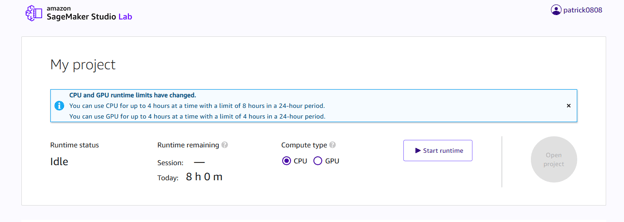
SageMaker Studio Lab açılış sayfası. Görsel: yazar.
İlk kez başlatırken ayrıca cep telefonu numaranızı girmeniz istenir ve bu numaraya altı haneli bir doğrulama kodu gönderilir.
Ortamınız çalışır hale geldiğinde bir JupyterLab ortamına yönlendirilirsiniz ve Getting Started.ipynb not defterini görmelisiniz.
Studio Lab, yalnızca birkaç önceden yüklenmiş kütüphane içeren bir Python temel imajıyla gelir; böylece ihtiyacınız olan kütüphaneler için yer kalır.
Varsayılan conda ortamına ek olarak, Studio Lab ayrıca SageMaker Distribution’ı da destekler; bu, AWS tarafından Amazon SageMaker Studio yapılandırmasına uyacak şekilde tasarlanmış, daha güçlü ve özenle seçilmiş bir ortamdır. PyTorch, TensorFlow, NumPy, scikit-learn ve Pandas gibi paketleri içerir.
Her zaman mevcut Conda ortamına, not defteri hücresinden doğrudan %conda install <package> veya %pip install <package> komutlarını çalıştırarak paketler kurabilirsiniz.
requirements.txt veya environment.yml kullanarak da tam ortamları çoğaltabilirsiniz. Bu, eğitimleri takip etmeyi kolaylaştırır.
Ancak yalnızca 15GB depolama alanınız olduğunu unutmayın; bu nedenle gerekli olmadıkça ağır paketler kurmaktan kaçınmak en iyisidir.
Yüklediğiniz paketler de farklı oturumlar boyunca kalıcıdır.
Proje başlatma ve GitHub entegrasyonu
Studio Lab, GitHub ile iyi entegre olur; bu da şunları yapabileceğiniz anlamına gelir:
- Genel veya özel depoları HTTPS ya da SSH ile klonlama
- JupyterLab Git uzantısından doğrudan kod gönderme ve çekme
- Not defterlerini depoya bağlantı vererek paylaşma (işbirliği veya ödevler için harika)
Öğretiyor ya da öğreniyorsanız, bu; özellikle sınıflarda, bootcamp’lerde veya kendi hızında çalışma gruplarında başlangıç kodlarını dağıtmayı veya çalışmaları incelemeye göndermeyi inanılmaz derecede kolaylaştırır.
GitHub’ın ötesine geçip gerçek dünya ML iş akışlarıyla çalışmak ister misiniz? Şu kursu deneyin: End-to-End Machine Learning ve tam projeleri nasıl yapılandıracağınızı görün.
Makine Öğrenimi için Pratik Örnekler
SageMaker Studio Lab, fikirleri test etmek, eğitimleri takip etmek veya sıfırdan küçük projeler oluşturmak için mükemmel bir yerdir. Regresyonu öğreniyor ya da görüntü verileriyle oynuyor olun, platform çoğu başlangıç-orta seviye görevi sorunsuz destekler.
Şimdi, hemen deneyebileceğiniz pratik örneklerde birlikte ilerleyeceğiz.
Örnek not defterlerini GitHub depomda bulabilirsiniz. Bu depoyu Studio Lab oturumunuza klonlamanız yeterlidir.
Alternatif olarak, Open Studio Lab rozetlerine README.md dosyamdan doğrudan tıklayabilirsiniz; bu, not defterini doğrudan Studio Lab’de sizin için açacaktır.
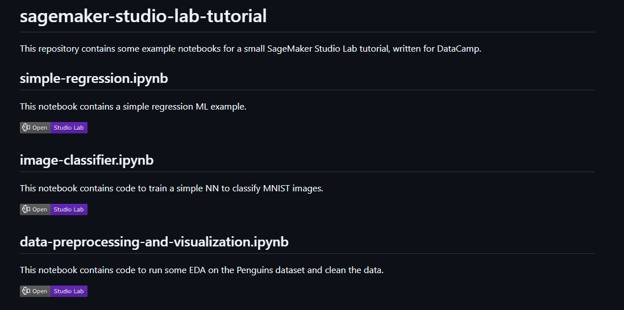
Studio Lab’de Aç rozetlerine sahip README dosyasının ekran görüntüsü. Görsel: yazar.
Basit bir regresyon modeli eğitme
Bu, makine öğreniminin Hello World’üdür: Basit bir regresyon modeli eğitmek.
Bu küçük örnekte yapacaklarınız:
seabornkullanarak Iris veri setini yükleme.- Değişkenler arası ilişkiyi görsel olarak keşfetme.
scikit-learnile doğrusal regresyon modeli eğitme.- Regresyon doğrusunu çizme ve model performansını değerlendirme.
Bu örneğin kodu simple-regression.ipynb not defterinde yer alır.
Not defterini açın ve çekirdek (kernel) olarak sagemaker-distribution:Python’u seçin.
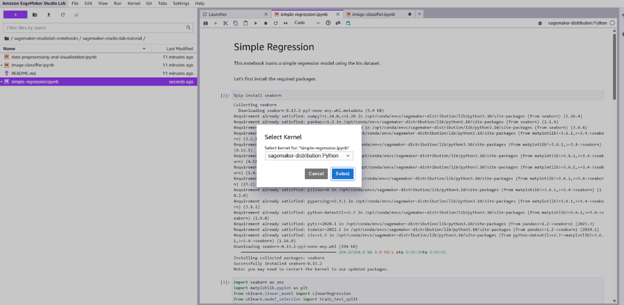
simple-regression.ipynb not defterinde çekirdek seçimi. Görsel: yazar.
Bu ML görevinin amacı, meşhur Iris veri setinde çanak yaprak (sepal) uzunluğuna göre taç yaprak (petal) uzunluğunu tahmin etmektir.
Bu örneği takip etmek için not defterindeki tüm hücreleri sırayla çalıştırmanız yeterli.
Aşağıda bu örneğin tam kodunu bulabilirsiniz:
import seaborn as sns
import matplotlib.pyplot as plt
from sklearn.linear_model import LinearRegression
from sklearn.model_selection import train_test_split
from sklearn.metrics import mean_squared_error, r2_score
# Load dataset
df = sns.load_dataset("iris")
# Visualize the relationship
sns.scatterplot(data=df, x="sepal_length", y="petal_length", hue="species")
plt.title("Sepal Length vs Petal Length")
plt.show()
# Select features
X = df[["sepal_length"]]
y = df["petal_length"]
# Train/test split
X_train, X_test, y_train, y_test = train_test_split(X, y, test_size=0.2, random_state=42)
# Fit model
model = LinearRegression()
model.fit(X_train, y_train)
y_pred = model.predict(X_test)
# Evaluation
print("MSE:", mean_squared_error(y_test, y_pred))
print("R² Score:", r2_score(y_test, y_pred))
# Plot regression line
plt.figure(figsize=(8, 5))
sns.regplot(x=X_test["sepal_length"], y=y_test, ci=None, label="Actual", scatter_kws={"s": 50})
plt.plot(X_test["sepal_length"], y_pred, color="red", label="Predicted", linewidth=2)
plt.title("Linear Regression: Predicting Petal Length")
plt.xlabel("Sepal Length")
plt.ylabel("Petal Length")
plt.legend()
plt.show()Bu örnek, Studio Lab’in CPU çalışma zamanında saniyeler içinde eğitilir ve grafikler model performansını görselleştirmeye yardımcı olur. Basit bir başlangıç olsa da bu kalıp, birçok gerçek dünya regresyon görevinin özünü oluşturur.
Görüntü sınıflandırma örneği
MNIST, görüntü sınıflandırmayı öğrenmek için harika bir başlangıç noktasıdır. Küçük, temizdir ve Studio Lab gibi kaynakları sınırlı ortamlarda bile iyi çalışır.
Bu örnekte şunları yapacaksınız:
tensorflow.keras.datasetskullanarak MNIST veri setini yükleme- Basit, yoğun katmanlı bir sinir ağı kurma
- Modeli eğitip değerlendirme
- Modelin performansını görmek için birkaç tahmini görselleştirme
Bu örneği CPU çalışma zamanında çalıştırabilirsiniz; ya da daha iyi performans isterseniz GPU ortamında (ki bazen erişmesi daha zor olabilir) çalıştırabilirsiniz.
Bu örneğin kodunu image-classifier.ipynb not defterinde veya aşağıda bulabilirsiniz:
import tensorflow as tf
import matplotlib.pyplot as plt
import numpy as np
# Load dataset
(X_train, y_train), (X_test, y_test) = tf.keras.datasets.mnist.load_data()
# Normalize pixel values
X_train = X_train / 255.0
X_test = X_test / 255.0
# Visualize an example image
plt.imshow(X_train[0], cmap="gray")
plt.title(f"Label: {y_train[0]}")
plt.axis("off")
plt.show()
# Build the model
model = tf.keras.Sequential([
tf.keras.layers.Flatten(input_shape=(28, 28)),
tf.keras.layers.Dense(128, activation='relu'),
tf.keras.layers.Dense(10, activation='softmax')
])
# Compile the model
model.compile(optimizer='adam',
loss='sparse_categorical_crossentropy',
metrics=['accuracy'])
# Train the model
history = model.fit(X_train, y_train, epochs=3, validation_split=0.1)
# Evaluate the model
test_loss, test_acc = model.evaluate(X_test, y_test)
print("Test accuracy:", test_acc)
# Predict on test set
predictions = model.predict(X_test)
# Show example prediction
index = 0
plt.imshow(X_test[index], cmap="gray")
plt.title(f"Predicted: {np.argmax(predictions[index])}, Actual: {y_test[index]}")
plt.axis("off")
plt.show()Not defterini açın ve çekirdek olarak sagemaker-distribution:Python’u seçin.
Bu örnek CPU’da sorunsuz çalışır ve GPU etkinleştirildiğinde çok daha hızlıdır. Buna evrişim katmanları ekleyerek, epoch sayısını artırarak veya yanlış sınıflandırılmış rakamları görselleştirerek devam edebilirsiniz.
Bunu daha ileri taşımak isterseniz, Developing AI Applications rotası sizi gerçek dünya derin öğrenme kullanım senaryolarında adım adım yönlendirir.
Veri ön işleme ve görselleştirme
Şimdi, gerçek dünya ML uygulamaları için oldukça önemli olan üçüncü örneğe gelelim: Veri ön işleme ve görselleştirme.
Gerçek dünya veri kümelerinin çoğu dağınıktır ve kullanılabilir hale gelmeden önce kapsamlı temizlik ve manuel inceleme gerektirir. Bu nedenle verileri çizebilmek ve ön işlemek, pratik makine öğrenimi uygulamaları geliştirmek için kritiktir.
Veri ön işleme ve görselleştirmeyi sergilemek için Palmer Penguins veri setini kullanacağız.
Palmer Penguins, veri temizleme ve görselleştirmeyi öğrenmek için en iyi başlangıç dostu veri setlerinden biridir. Iris veri seti gibidir; ancak daha ilginç değişkenlere ve daha net bir gerçek dünya bağlamına sahiptir.
Bu örneğin kodu data-preprocessing-and-visualization.ipynb not defterinde mevcuttur.
Bu örneği takip etmek için yine sagemaker-distribution:Python çekirdeğini seçin.
Tam kodu aşağıda bulabilirsiniz:
import seaborn as sns
import pandas as pd
import matplotlib.pyplot as plt
# Load the dataset
df = sns.load_dataset("penguins")
# Quick overview
print(df.head())
# Check for datatypes and NaN values
print(df.info())
# Check missing values
print(df.isnull().sum())
# Drop rows with missing values (simplest option for this example)
df_clean = df.dropna()
# Histogram of bill length
plt.hist(df_clean["bill_length_mm"], bins=20, color="skyblue", edgecolor="black")
plt.title("Distribution of Bill Length")
plt.xlabel("Bill Length (mm)")
plt.ylabel("Frequency")
plt.show()
# Box plot of body mass by species
sns.boxplot(data=df_clean, x="species", y="body_mass_g", palette="pastel")
plt.title("Body Mass Distribution by Species")
plt.ylabel("Body Mass (g)")
plt.show()
# Scatterplot to explore relationships
sns.scatterplot(data=df_clean, x="bill_length_mm", y="bill_depth_mm", hue="species", style="sex")
plt.title("Bill Length vs. Depth by Species and Sex")
plt.xlabel("Bill Length (mm)")
plt.ylabel("Bill Depth (mm)")
plt.legend()
plt.show()Bu basit grafikler bile, tür düzeyindeki kümeler ve erkek ile dişi penguenler arasındaki farklar gibi bazı ilginç desenleri ortaya koyar.
Not defteri paylaşımı ve işbirliği
Not defteriniz hazır olduğunda paylaşmak basittir:
.ipynbdosyasını doğrudan bir GitHub deposuna kaydedin- Başkalarını kendi Studio Lab ortamlarından görüntülemeye, yorum yapmaya veya çalıştırmaya davet edin
README.md dosyanıza veya herkese açık GitHub deponuzdaki not defterlerinize Open in Studio Lab rozeti bile ekleyebilirsiniz.
Aşağıdakini README.md dosyanıza eklemeniz yeterli:
[](https://studiolab.sagemaker.aws/import/github/org/repo/blob/master/path/to/notebook.ipynb)Bunun nasıl çalıştığını görmek için depomdaki README.md dosyasına göz atabilirsiniz.
Takım arkadaşlarınızla veya eğitmenlerle çalışıyorsanız, bu yaklaşım akran değerlendirmesini, geri bildirimi ve yeniden üretilebilirliği son derece akıcı hale getirir. Aynı bağımlılıkları yüklemelerini sağlamak için requirements.txt dosyasını da ekleyebilirsiniz.
Kullanım Senaryoları ve Eğitim Uygulamaları
SageMaker Studio Lab, yalnızca bir makine öğrenimi oyun alanı değil; aynı zamanda eğitim, hızlı deneyler ve hafif prototipleme için pratik bir araç olarak da kullanılabilir. Ücretsiz olması, kolay erişilebilirliği ve tarayıcıda çalışması sayesinde öğrenenler, eğitmenler ve geliştiriciler için geniş bir kullanım yelpazesi sunar.
Akademik ve kendi hızında öğrenme
Studio Lab, üniversite sınıflarında, çevrimiçi kurslarda ve kodlama bootcamp’lerinde öğretim aracı olarak halihazırda kullanılmaktadır.
Avantajları:
- Yerel kurulum gerekmez: Öğrenciler, kullandıkları cihazdan bağımsız olarak anında kodlamaya başlayabilir.
- Kalıcı depolama: Oturumlar arasında verileri kaydedin; kaldığınız yerden devam edin.
- Önceden yüklü paketler: Çoğu başlangıç-orta seviye ML kursunu kapsar.
- JupyterLab: JupyterLab arayüzü bilinir ve demolar ile etkileşimli kodlama için uygundur.
Bir eğitmen olarak kolayca:
- Başlangıç kodlarıyla GitHub depoları paylaşabilirsiniz.
- Ödevleri not defteri olarak oluşturup doğrudan barındırabilirsiniz.
- Doğru ortam yönetimini öğreterek yeniden üretilebilirliği teşvik edebilirsiniz.
Bir öğrenci veya kendi kendine öğrenen olarak Studio Lab size şunları yapmak için bir alan sunar:
- Gerçek verilerle pratik yapma.
- Eğitimleri adım adım takip etme.
- Projeleri incelemeye gönderme.
Prototipleme ve hafif deneyler
Studio Lab kurumsal iş yükleri için tasarlanmamıştır; fakat prototipleme için oldukça iyi çalışır.
Şunları yapmak istediğinizde kullanabilirsiniz:
- Bir modelleme fikrini test etmek.
- Kıyaslamalı karşılaştırmalar yapmak.
- Yeni veri kümelerini temizlemek ve keşfetmek.
- Bir ekip arkadaşınızla hızlı bir demo paylaşmak.
Bu nedenle şunlar için idealdir:
- Hackathonlar, zaman ve hesaplama kaynaklarının kısıtlı olduğu durumlar.
- Erken aşama araştırmalar, fikirlerin henüz şekillenme aşamasında olduğu dönemler.
- Yan projeler, altyapı yönetmeden bir şeyi hızla çalıştırmak istediğinizde.
Ben, bir yerde bulduğum kodu hızlıca test etmek istediğimde veya makalelerimden biri için bir demo hazırladığımda kullandım.
Karşılaştırmalar ve Temel Sınırlamalar
SageMaker Studio Lab, sıklıkla Google Colab, JupyterHub ve hatta tam SageMaker Studio gibi araçlarla karşılaştırılır. Ancak bu platformlar yüzeyde benzer görünse de güçleri, sınırlamaları ve ideal kullanım senaryoları önemli ölçüde farklılık gösterir.
Hadi Studio Lab’i Google Colab ile karşılaştıralım.
Studio Lab vs. Google Colab
Donanım ve performans
|
Özellik |
Studio Lab |
Google Colab |
|
CPU oturum sınırı |
4 saat/oturum, 8 saat/gün |
~12 saat/oturum |
|
CPU özellikleri |
4 vCPU, 16GB RAM |
2 vCPU, 13GB RAM |
|
GPU erişimi |
4 saat/gün, Tesla T4 |
Tesla P100 veya Tesla K80 |
|
Depolama |
15 GB kalıcı |
Geçici, oturum başına sıfırlanır (Google Drive bağlanabilir) |
Pratikte:
- Studio Lab kalıcı depolamayla tutarlı bir ortam istiyorsanız daha iyidir (ders çalışmaları veya daha uzun projeler için harika).
- Google Colab Google hizmetleriyle (Google Drive gibi) daha çok çalışıyorsanız ve not defterlerinizi çokça paylaşmak istiyorsanız daha iyidir (Google’da bu biraz daha kolaydır).
AWS araçlarıyla uzun vadede çalışmak mı istiyorsunuz? Studio Lab, şuna daha etkili bir sıçrama taşıdır: SageMaker Studio ve bulut tabanlı iş akışları.
Kullanıcı deneyimi ve arayüz kararlılığı
Studio Lab, JupyterLab üzerinde çalışırken Colab, klasik Jupyter Notebooks’a dayanır.
Bu, Studio Lab’in sekmeli yerleşimler, terminaller, dosya gezginleri ve özel conda ortamları sunduğu anlamına gelir.
Colab ise daha hafif hissettirir; ancak ortam yalıtımı ve yeniden üretilebilirliği kutudan çıktığı gibi sunmaz.
JupyterLab’e alışkınsanız (veya daha IDE benzeri bir deneyim istiyorsanız), Studio Lab daha yapılandırılmış ve genişletilebilir hissettirir.
Maliyet ve erişilebilirlik
Her iki platform da ücretsizdir; ancak bazı temel farklarla:
- Studio Lab: %100 ücretsiz, premium sürüm yok, faturalama entegrasyonu hiç yok.
- Colab: Ücretsiz katman sınırlıdır. Daha iyi kaynaklara erişmek için Pro/Pro+ abonelikleri mevcuttur.
Studio Lab, öğretim veya deneyler için güvenilir ve öngörülebilir bir platform isteyen öğrenenler veya eğitmenler için idealdir. Colab daha fazla güç sunabilir; ancak çoğu zaman kararlılık pahasına veya yükseltme gereksinimiyle.
Studio Lab’in Sınırlamaları
Studio Lab ücretsiz olduğundan, bazı dezavantajları da vardır.
Dikkat etmeniz gerekenlere bakalım.
Kaynak kısıtları
Studio Lab aşağıdaki kaynak kısıtlarıyla gelir:
- Oturum sınırları: Oturum başına 4 saat (CPU/GPU), günlük kotalarla.
- Paralel iş yok: Aynı anda yalnızca bir çalışma zamanı oturumu.
- Çalışma zamanı erişimi: Yalnızca kaynaklar müsaitse çalışma zamanı alırsınız. Benim için bazen bir çalışma zamanı başlatmak (CPU olanlar bile) zaman aldı.
- Depolama: 15 GB sabit sınır; büyük veri kümeleri veya model kontrol noktaları için yeterli olmayabilir.
Küçük ve orta ölçekli projeler için bu yönetilebilir kalır. Ancak işinizi nasıl yapılandıracağınıza ve veriyi nasıl depolayacağınıza karar verirken yukarıdaki sınırlamaları göz önünde bulundurun.
Özellik boşlukları ve çözümler
Studio Lab şu özellikleri desteklemez:
- S3, SageMaker uç noktaları veya IAM roller gibi AWS hizmetleriyle doğrudan entegrasyon.
- Özel ağ yapılandırmaları veya port yönlendirme.
- Arka plan işler veya uzun süreli servisler.
Ancak bu boşlukların en azından bir kısmı için şu çözümleri uygulayabilirsiniz:
- Veri için Hugging Face Datasets veya herkese açık S3 URL’lerini kullanın.
- Sürümleme ve kontrol noktası paylaşımı için GitHub’ı kullanın.
- Her şeyi baştan indirmek yerine veriyi gerçek zamanlı akıtın.
- Bir uygulama veya modeli barındırmak istiyorsanız ücretli AWS hizmetlerini kullanın; ama yine de geliştirmeyi Studio Lab’de yapın.
Üretim seviyesinde hatlar kuruyor veya tam bulut entegrasyonuna ihtiyaç duyuyorsanız, Amazon SageMaker Studio’ya ya da bulut IAM erişimli yönetilen bir ortama geçmeyi düşünün.
Sonuç
Amazon SageMaker Studio Lab, kolay erişilebilirlik, esneklik ve ücretsiz makine öğrenimi geliştirme ihtiyacınız varsa harikadır. Bulut kurulumu veya faturalama gibi yaygın giriş engellerini ortadan kaldırır. Bu da öğrenmeye, denemeye ve prototiplemeye odaklanmanızı sağlar.
Öğrenciler, kendi kendine öğrenenler ve eğitimciler için Studio Lab aşağıdaki konular için mükemmel bir ortamdır:
- Python ve ML iş akışlarını pratik etmek
- Küçük derin öğrenme modelleri çalıştırmak
- GitHub üzerinden işbirliği yapmak
- JupyterLab arayüzünde gerçek veri kümelerini keşfetmek
Sınırlamalar var mı? Kesinlikle! Oturum zaman aşımı, doğrudan AWS entegrasyonları olmaması ve 15 GB depolama sınırıyla çalışıyorsunuz. Ancak hafif deneyler ve uygulamalı öğrenme için bu ödünler makul ve ücretsiz bir araç için kabul edilebilir.
Makine öğrenimi yolculuğunuza yeni başlıyorsanız veya fikirleri test etmek için basit, yeniden üretilebilir bir yol arıyorsanız, Studio Lab başlamak için fazlasıyla yeterlidir.
ML becerilerinizi bir üst seviyeye taşımak ister misiniz? AWS Cloud Technology and Services’ı keşfedin ve üretime hazır ortamlar oluşturmaya başlayın.
SSS
Studio Lab, SageMaker Studio’dan nasıl farklıdır?
Studio Lab, AWS hesabı gerektirmeyen hafif ve başlangıç dostu bir sürümdür. SageMaker Studio ise AWS içinde tam kapsamlı kurumsal pakettir.
Studio Lab’i kullanmak için bir şey yüklemem gerekir mi?
Hayır. Tamamen tarayıcınızda JupyterLab arayüzüyle çalışır. Kaydolmanız yeterli.
Studio Lab’de gerçek ML modelleri eğitebilir miyim?
Kesinlikle. CPU’lara ve (isteğe bağlı) GPU’lara erişirsiniz. Küçük modeller, demolar ve eğitim projeleri için idealdir.
SageMaker Studio Lab, Google Colab ile nasıl karşılaştırılır?
Studio Lab kalıcı depolama ve JupyterLab arayüzü sunarken, Colab daha uzun oturum süreleri ve Google ekosistemiyle daha iyi entegrasyon sağlar. Tutarlılık ve yeniden üretilebilirlik için Studio Lab daha iyidir.
SageMaker Studio Lab’i kullanmak için AWS hesabına ihtiyacım var mı?
AWS hesabı gerekmez. Erişim talep edersiniz ve onaylanınca, faturalama kurulumu olmadan bağımsız bir Studio Lab hesabı alırsınız.
SageMaker Studio Lab’de ek Python kütüphanelerini nasıl kurabilirim?
Not defteri hücrelerinde %pip install veya %conda install komutlarını kullanarak kütüphaneler kurabilir ya da ortamı çoğaltmak için requirements.txt kullanabilirsiniz.
SageMaker Studio Lab not defterlerimi başkalarıyla nasıl paylaşırım?
.ipynb dosyalarınızı GitHub üzerinden paylaşabilir ve depolarınıza kolay erişim için "Open in Studio Lab" rozetleri ekleyebilirsiniz.

Elektrik Mühendisliği, makine öğrenimi ve programlama alanlarında sağlam bir temele sahip bir Bulut Mühendisiyim. Kariyerime görüntü sınıflandırmaya odaklanan bilgisayarla görü alanında başladım, ardından MLOps ve DataOps’a geçiş yaptım. MLOps platformları kurma, veri bilimcilerini destekleme ve makine öğrenimi iş akışlarını kolaylaştırmak için Kubernetes tabanlı çözümler sunma konularında uzmanım.


%22%3E%0A%20%20%20%20%20%20%20%20%3Crect%20fill%3D%22%23EFEBE4%22%20height%3D%22180%22%20width%3D%22336%22%20%2F%3E%0A%20%20%20%20%20%20%20%20%3Crect%0A%20%20%20%20%20%20%20%20%20%20fill%3D%22%23FF931E%22%0A%20%20%20%20%20%20%20%20%20%20height%3D%22106.6%22%0A%20%20%20%20%20%20%20%20%20%20transform%3D%22rotate(-30%20-208.588%20220.18)%22%0A%20%20%20%20%20%20%20%20%20%20width%3D%22456.125%22%0A%20%20%20%20%20%20%20%20%20%20x%3D%22-208.588%22%0A%20%20%20%20%20%20%20%20%20%20y%3D%22220.18%22%0A%20%20%20%20%20%20%20%20%2F%3E%0A%20%20%20%20%20%20%20%20%3Crect%0A%20%20%20%20%20%20%20%20%20%20fill%3D%22%23F7F3EB%22%0A%20%20%20%20%20%20%20%20%20%20height%3D%2235.875%22%0A%20%20%20%20%20%20%20%20%20%20transform%3D%22rotate(-30%20-208.588%20220.18)%22%0A%20%20%20%20%20%20%20%20%20%20width%3D%22347.576%22%0A%20%20%20%20%20%20%20%20%20%20x%3D%22-208.588%22%0A%20%20%20%20%20%20%20%20%20%20y%3D%22220.18%22%0A%20%20%20%20%20%20%20%20%2F%3E%0A%20%20%20%20%20%20%20%20%3Crect%0A%20%20%20%20%20%20%20%20%20%20fill%3D%22%23000820%22%0A%20%20%20%20%20%20%20%20%20%20height%3D%2235.875%22%0A%20%20%20%20%20%20%20%20%20%20transform%3D%22rotate(-30%20-226.525%20189.111)%22%0A%20%20%20%20%20%20%20%20%20%20width%3D%22347.576%22%0A%20%20%20%20%20%20%20%20%20%20x%3D%22-226.525%22%0A%20%20%20%20%20%20%20%20%20%20y%3D%22189.111%22%0A%20%20%20%20%20%20%20%20%2F%3E%0A%20%20%20%20%20%20%20%20%3Crect%0A%20%20%20%20%20%20%20%20%20%20fill%3D%22%23000820%22%0A%20%20%20%20%20%20%20%20%20%20height%3D%22106.6%22%0A%20%20%20%20%20%20%20%20%20%20transform%3D%22rotate(-30%2085.5879%20256.055)%22%0A%20%20%20%20%20%20%20%20%20%20width%3D%22456.125%22%0A%20%20%20%20%20%20%20%20%20%20x%3D%2285.5879%22%0A%20%20%20%20%20%20%20%20%20%20y%3D%22256.055%22%0A%20%20%20%20%20%20%20%20%2F%3E%0A%20%20%20%20%20%20%20%20%3Crect%0A%20%20%20%20%20%20%20%20%20%20fill%3D%22%23D87300%22%0A%20%20%20%20%20%20%20%20%20%20height%3D%2235.875%22%0A%20%20%20%20%20%20%20%20%20%20transform%3D%22rotate(-30%2085.5879%20256.055)%22%0A%20%20%20%20%20%20%20%20%20%20width%3D%22184.5%22%0A%20%20%20%20%20%20%20%20%20%20x%3D%2285.5879%22%0A%20%20%20%20%20%20%20%20%20%20y%3D%22256.055%22%0A%20%20%20%20%20%20%20%20%2F%3E%0A%20%20%20%20%20%20%20%20%3Crect%0A%20%20%20%20%20%20%20%20%20%20fill%3D%22%23FF931E%22%0A%20%20%20%20%20%20%20%20%20%20height%3D%2235.875%22%0A%20%20%20%20%20%20%20%20%20%20transform%3D%22rotate(-30%20227.432%20132.736)%22%0A%20%20%20%20%20%20%20%20%20%20width%3D%22271.625%22%0A%20%20%20%20%20%20%20%20%20%20x%3D%22227.432%22%0A%20%20%20%20%20%20%20%20%20%20y%3D%22132.736%22%0A%20%20%20%20%20%20%20%20%2F%3E%0A%20%20%20%20%20%20%3C%2Fg%3E%0A%20%20%20%20%20%20%3Cdefs%3E%0A%20%20%20%20%20%20%20%20%3CclipPath%20id%3D%22clip%22%3E%0A%20%20%20%20%20%20%20%20%20%20%3Crect%20fill%3D%22white%22%20height%3D%22180%22%20width%3D%22336%22%20%2F%3E%0A%20%20%20%20%20%20%20%20%3C%2FclipPath%3E%0A%20%20%20%20%20%20%3C%2Fdefs%3E%0A%20%20%20%20%3C%2Fsvg%3E)

%22%3E%0A%20%20%20%20%20%20%20%20%3Crect%20fill%3D%22%2305192D%22%20height%3D%22180%22%20width%3D%22336%22%20%2F%3E%0A%20%20%20%20%20%20%20%20%3Crect%0A%20%20%20%20%20%20%20%20%20%20fill%3D%22%23B08EFF%22%0A%20%20%20%20%20%20%20%20%20%20height%3D%22106.6%22%0A%20%20%20%20%20%20%20%20%20%20transform%3D%22rotate(-30%20-208.588%20220.18)%22%0A%20%20%20%20%20%20%20%20%20%20width%3D%22456.125%22%0A%20%20%20%20%20%20%20%20%20%20x%3D%22-208.588%22%0A%20%20%20%20%20%20%20%20%20%20y%3D%22220.18%22%0A%20%20%20%20%20%20%20%20%2F%3E%0A%20%20%20%20%20%20%20%20%3Crect%0A%20%20%20%20%20%20%20%20%20%20fill%3D%22%237933FF%22%0A%20%20%20%20%20%20%20%20%20%20height%3D%2235.875%22%0A%20%20%20%20%20%20%20%20%20%20transform%3D%22rotate(-30%20-208.588%20220.18)%22%0A%20%20%20%20%20%20%20%20%20%20width%3D%22347.576%22%0A%20%20%20%20%20%20%20%20%20%20x%3D%22-208.588%22%0A%20%20%20%20%20%20%20%20%20%20y%3D%22220.18%22%0A%20%20%20%20%20%20%20%20%2F%3E%0A%20%20%20%20%20%20%20%20%3Crect%0A%20%20%20%20%20%20%20%20%20%20fill%3D%22%2372E5FE%22%0A%20%20%20%20%20%20%20%20%20%20height%3D%2235.875%22%0A%20%20%20%20%20%20%20%20%20%20transform%3D%22rotate(-30%20-226.525%20189.111)%22%0A%20%20%20%20%20%20%20%20%20%20width%3D%22347.576%22%0A%20%20%20%20%20%20%20%20%20%20x%3D%22-226.525%22%0A%20%20%20%20%20%20%20%20%20%20y%3D%22189.111%22%0A%20%20%20%20%20%20%20%20%2F%3E%0A%20%20%20%20%20%20%20%20%3Crect%0A%20%20%20%20%20%20%20%20%20%20fill%3D%22%235EB1FF%22%0A%20%20%20%20%20%20%20%20%20%20height%3D%22106.6%22%0A%20%20%20%20%20%20%20%20%20%20transform%3D%22rotate(-30%2085.5879%20256.055)%22%0A%20%20%20%20%20%20%20%20%20%20width%3D%22456.125%22%0A%20%20%20%20%20%20%20%20%20%20x%3D%2285.5879%22%0A%20%20%20%20%20%20%20%20%20%20y%3D%22256.055%22%0A%20%20%20%20%20%20%20%20%2F%3E%0A%20%20%20%20%20%20%20%20%3Crect%0A%20%20%20%20%20%20%20%20%20%20fill%3D%22%23B08EFF%22%0A%20%20%20%20%20%20%20%20%20%20height%3D%2235.875%22%0A%20%20%20%20%20%20%20%20%20%20transform%3D%22rotate(-30%2085.5879%20256.055)%22%0A%20%20%20%20%20%20%20%20%20%20width%3D%22184.5%22%0A%20%20%20%20%20%20%20%20%20%20x%3D%2285.5879%22%0A%20%20%20%20%20%20%20%20%20%20y%3D%22256.055%22%0A%20%20%20%20%20%20%20%20%2F%3E%0A%20%20%20%20%20%20%20%20%3Crect%0A%20%20%20%20%20%20%20%20%20%20fill%3D%22%2372E5FE%22%0A%20%20%20%20%20%20%20%20%20%20height%3D%2235.875%22%0A%20%20%20%20%20%20%20%20%20%20transform%3D%22rotate(-30%20227.432%20132.736)%22%0A%20%20%20%20%20%20%20%20%20%20width%3D%22271.625%22%0A%20%20%20%20%20%20%20%20%20%20x%3D%22227.432%22%0A%20%20%20%20%20%20%20%20%20%20y%3D%22132.736%22%0A%20%20%20%20%20%20%20%20%2F%3E%0A%20%20%20%20%20%20%3C%2Fg%3E%0A%20%20%20%20%20%20%3Cdefs%3E%0A%20%20%20%20%20%20%20%20%3CclipPath%20id%3D%22clip%22%3E%0A%20%20%20%20%20%20%20%20%20%20%3Crect%20fill%3D%22white%22%20height%3D%22180%22%20width%3D%22336%22%20%2F%3E%0A%20%20%20%20%20%20%20%20%3C%2FclipPath%3E%0A%20%20%20%20%20%20%3C%2Fdefs%3E%0A%20%20%20%20%3C%2Fsvg%3E)

%22%3E%0A%20%20%20%20%20%20%20%20%3Crect%20fill%3D%22%23F7F3EB%22%20height%3D%22180%22%20width%3D%22336%22%20%2F%3E%0A%20%20%20%20%20%20%20%20%3Crect%0A%20%20%20%20%20%20%20%20%20%20fill%3D%22%23000820%22%0A%20%20%20%20%20%20%20%20%20%20height%3D%22106.6%22%0A%20%20%20%20%20%20%20%20%20%20transform%3D%22rotate(-30%20-208.588%20220.18)%22%0A%20%20%20%20%20%20%20%20%20%20width%3D%22456.125%22%0A%20%20%20%20%20%20%20%20%20%20x%3D%22-208.588%22%0A%20%20%20%20%20%20%20%20%20%20y%3D%22220.18%22%0A%20%20%20%20%20%20%20%20%2F%3E%0A%20%20%20%20%20%20%20%20%3Crect%0A%20%20%20%20%20%20%20%20%20%20fill%3D%22%2300C74E%22%0A%20%20%20%20%20%20%20%20%20%20height%3D%2235.875%22%0A%20%20%20%20%20%20%20%20%20%20transform%3D%22rotate(-30%20-208.588%20220.18)%22%0A%20%20%20%20%20%20%20%20%20%20width%3D%22347.576%22%0A%20%20%20%20%20%20%20%20%20%20x%3D%22-208.588%22%0A%20%20%20%20%20%20%20%20%20%20y%3D%22220.18%22%0A%20%20%20%20%20%20%20%20%2F%3E%0A%20%20%20%20%20%20%20%20%3Crect%0A%20%20%20%20%20%20%20%20%20%20fill%3D%22%23FF931E%22%0A%20%20%20%20%20%20%20%20%20%20height%3D%2235.875%22%0A%20%20%20%20%20%20%20%20%20%20transform%3D%22rotate(-30%20-226.525%20189.111)%22%0A%20%20%20%20%20%20%20%20%20%20width%3D%22347.576%22%0A%20%20%20%20%20%20%20%20%20%20x%3D%22-226.525%22%0A%20%20%20%20%20%20%20%20%20%20y%3D%22189.111%22%0A%20%20%20%20%20%20%20%20%2F%3E%0A%20%20%20%20%20%20%20%20%3Crect%0A%20%20%20%20%20%20%20%20%20%20fill%3D%22%23D87300%22%0A%20%20%20%20%20%20%20%20%20%20height%3D%22106.6%22%0A%20%20%20%20%20%20%20%20%20%20transform%3D%22rotate(-30%2085.5879%20256.055)%22%0A%20%20%20%20%20%20%20%20%20%20width%3D%22456.125%22%0A%20%20%20%20%20%20%20%20%20%20x%3D%2285.5879%22%0A%20%20%20%20%20%20%20%20%20%20y%3D%22256.055%22%0A%20%20%20%20%20%20%20%20%2F%3E%0A%20%20%20%20%20%20%20%20%3Crect%0A%20%20%20%20%20%20%20%20%20%20fill%3D%22%23000820%22%0A%20%20%20%20%20%20%20%20%20%20height%3D%2235.875%22%0A%20%20%20%20%20%20%20%20%20%20transform%3D%22rotate(-30%2085.5879%20256.055)%22%0A%20%20%20%20%20%20%20%20%20%20width%3D%22184.5%22%0A%20%20%20%20%20%20%20%20%20%20x%3D%2285.5879%22%0A%20%20%20%20%20%20%20%20%20%20y%3D%22256.055%22%0A%20%20%20%20%20%20%20%20%2F%3E%0A%20%20%20%20%20%20%20%20%3Crect%0A%20%20%20%20%20%20%20%20%20%20fill%3D%22%2300C74E%22%0A%20%20%20%20%20%20%20%20%20%20height%3D%2235.875%22%0A%20%20%20%20%20%20%20%20%20%20transform%3D%22rotate(-30%20227.432%20132.736)%22%0A%20%20%20%20%20%20%20%20%20%20width%3D%22271.625%22%0A%20%20%20%20%20%20%20%20%20%20x%3D%22227.432%22%0A%20%20%20%20%20%20%20%20%20%20y%3D%22132.736%22%0A%20%20%20%20%20%20%20%20%2F%3E%0A%20%20%20%20%20%20%3C%2Fg%3E%0A%20%20%20%20%20%20%3Cdefs%3E%0A%20%20%20%20%20%20%20%20%3CclipPath%20id%3D%22clip%22%3E%0A%20%20%20%20%20%20%20%20%20%20%3Crect%20fill%3D%22white%22%20height%3D%22180%22%20width%3D%22336%22%20%2F%3E%0A%20%20%20%20%20%20%20%20%3C%2FclipPath%3E%0A%20%20%20%20%20%20%3C%2Fdefs%3E%0A%20%20%20%20%3C%2Fsvg%3E)

Deneyleriniz ya da öğrenme yolculuğunuz için kullanabileceğiniz bir makine öğrenimi ortamını kurarken hiç bunalmış hissettiniz mi?
Amazon SageMaker Studio Lab tam da ihtiyacınız olan şey olabilir. AWS tarafından makine öğrenimini daha erişilebilir kılmak için oluşturulmuş, ücretsiz ve tarayıcı tabanlı bir geliştirme ortamıdır. AWS hesabı gerekmez. Faturalama kurulumu yok. Sadece oturum açın ve kodlamaya başlayın.
ML araçlarıyla düzenli olarak çalışan biri olarak, Studio Lab’i özellikle hızlı deneyler, demo hazırlama veya karmaşık altyapılar kurmadan hafif modeller çalıştırma için çok faydalı buluyorum. Yapılandırmadan ziyade öğrenmeye ve prototiplemeye odaklanmak isteyen öğrenciler, geliştiriciler ve eğitimciler için idealdir.
Bu yazıda, Studio Lab’e dair pratik bir genel bakış bulacaksınız. Ne olduğunu, nasıl çalıştığını ve gerçek dünya makine öğrenimi projelerinde onu nasıl etkili kullanacağınızı göstereceğim.
Bu rehber, başlamanız için gereken her şeyi gösterecek.
SageMaker Studio Lab Nedir?
Amazon SageMaker Studio Lab, AWS hesabı veya kredi kartı gerektirmeden tanıdık bir JupyterLab ortamında makine öğrenimi modelleri geliştirmenizi sağlayan ücretsiz, bulut tabanlı bir platformdur.
AWS, bunu re:Invent 2021’de, makine öğrenimini herkes için daha erişilebilir kılma misyonuyla duyurdu. AWS’nin tam özellikli ML geliştirme platformu olan Amazon SageMaker Studio’nun hafifletilmiş bir sürümüdür.
Studio Lab, deney ortamı kurma sürecini basitleştirir ve öğrenenler, eğitimciler ve geliştiriciler için, kendi altyapılarını kurmalarını gerektirmeden makine öğrenimi (ML) modelleri oluşturma, test etme ve paylaşmaya yönelik ücretsiz bir seçenek sunar.
Studio Lab’i harika kılanlar:
Bizzat küçük modelleri prototiplemek, hızlı deneyler yapmak ve ders materyallerini test etmek için kullandım. Bulut kurulumu dertleri olmadan makine öğrenimini öğrenmeye veya öğretmeye odaklanmak istiyorsanız, Studio Lab size uygundur.
AWS hakkında daha fazla bilgi edinmek isterseniz, Introduction to AWS ya da AWS Cloud Technology and Services kurslarını öneririm.
SageMaker Studio Lab’in Temel Bileşenleri
SageMaker Studio Lab hafif hissettirebilir; ancak kaputun altında, gerçek dünya makine öğrenimi iş akışları için yeterli güç ve esneklik sunar. Bir regresyon modeli eğitiyor, görüntü verileriyle denemeler yapıyor veya bir öğrenci projesi inşa ediyor olun; hangi kaynaklarla çalıştığınızı bilmek, onlardan en iyi şekilde yararlanmanıza yardımcı olur.
Bu bölümde ana bileşenlerine yakından bakalım.
CPU çalışma zamanı
Her Studio Lab kullanıcısı varsayılan olarak bir
T3.xlargeCPU örneğine erişir. Bu da şu anlama gelir:CPU çalışma zamanı; model prototipleme, veri keşfi ve yapısal veri kümeleri veya zaman serisi tahminiyle çalışmak için idealdir.
Deneyimlerime göre,
scikit-learn,XGBoostvepandasgibi kütüphaneleri kullanıyorsanız CPU çalışma zamanında kalabilirsiniz; sorun yaşamazsınız.GPU çalışma zamanı
Bilgisayarlı görü veya transformer’lar gibi derin öğrenme görevleriyle çalışıyorsanız,
G4dn.xlarge(NVIDIA T4) örneğine erişim sağlayan, PyTorch veya TensorFlow için ideal GPU çalışma zamanını düşünmelisiniz.Günde yalnızca bir GPU oturumuna sahip olabilirsiniz ve bu oturum dört saate kadar sürer.
Küçük evrişimsel ağları eğitmek için kullandım; başlangıç-orta seviye derin öğrenme modelleri için özellikle ders çalışmaları veya kavram kanıtlama demolarında işinizi görür.
Faydalı bir ipucu: Düzenli olarak GPU’ya ihtiyacınız varsa, çalışmalarınızı kısa eğitim oturumlarına bölmeyi ve modellerinize kontrol noktaları (checkpoint) eklemeyi düşünün. Böylece oturum bittiğinde ilerleme kaybolmaz.
Depolama sınırları
Studio Lab size 15 GB kalıcı depolama sunar, bu da şunları sağlar:
Yalnız, büyük model kontrol noktaları, önceden eğitilmiş ağırlıklar veya büyük veri kümeleri depolamanızı hızla doldurabilir.
Mümkün olduğunda harici veri kümelerine (S3, Hugging Face veya GitHub) bağlanmanızı ve verileri partiler halinde yüklemenizi öneririm.
JupyterLab tabanlı arayüz
Studio Lab’in en iyi yanlarından biri tanıdık JupyterLab arayüzüdür. Şunları içeren bir tarayıcı tabanlı kodlama ortamıdır:
SageMaker Studio Lab kullanıcı arayüzü. Görsel kaynak: AWS dokümanları.
Jupyter Notebooks veya Colab’den geliyorsanız, öğrenme eğrisi minimaldir ve deneyim akıcıdır. Özellikle Git entegrasyonu ve eklenti desteğini seviyorum; işbirliğini çok daha kolaylaştırıyor.
ML iş akışı becerilerinizi geliştirmek mi istiyorsunuz? Uygulamalı bir rehber için Designing Machine Learning Workflows in Python kursunu deneyin.