
Kursus
Analisis Data di Excel
3 Hr
151.1K
Melakukan transpose data di Excel memungkinkan Anda membalik orientasi data, mengubah baris menjadi kolom dan kolom menjadi baris. Teknik ini sangat berguna saat Anda perlu merestrukturisasi dataset agar analisis, visualisasi, atau pelaporan menjadi lebih baik.
Baik saat Anda menyiapkan data untuk PivotTable, membuat tampilan ringkas, atau sekadar perlu mengubah tata letak data, Excel menawarkan tiga metode utama untuk melakukan transpose data Anda:
Paste Special - Konversi cepat satu kali
TRANSPOSE() function - Pendekatan dinamis berbasis rumus
Power Query - Metode lanjutan untuk dataset yang lebih besar
Dalam artikel ini, Anda akan mempelajari langkah demi langkah cara menggunakan tiap metode, kapan menerapkannya, dan hal-hal penting yang perlu diperhatikan. Jika Anda baru di Excel, kami mengundang Anda untuk menjelajahi kursus Data Analysis in Excel, tempat Anda dapat mempelajari operasi dasar seperti PivotTable dan fungsi logika.
Meskipun Excel menawarkan beberapa cara untuk melakukan transpose data seperti disebutkan dalam pengantar, cara tercepat adalah menggunakan Paste Special:
Pilih dan salin data Anda (Ctrl + C).
Klik kanan pada sel tujuan tempat Anda ingin menampilkan data yang ditranspose.
Pilih "Paste Special."
Centang kotak "Transpose".
Klik OK.
Ini langsung membalik baris menjadi kolom dan kolom menjadi baris, memberikan solusi cepat untuk sebagian besar kebutuhan transpose.
Transpose di Excel berarti mengonversi baris menjadi kolom dan kolom menjadi baris. Pada dasarnya, ini memutar data Anda sebesar 90 derajat, mengubah orientasinya sambil tetap mempertahankan semua informasi.
Saat Anda melakukan transpose data, baris pertama menjadi kolom pertama, baris kedua menjadi kolom kedua, dan seterusnya.
Sebagai contoh, jika Anda memiliki dataset dengan nama produk pada baris dan penjualan bulanan pada kolom, melakukan transpose akan menghasilkan nama produk pada kolom dan penjualan bulanan pada baris.
Excel menawarkan tiga metode berbeda untuk melakukan transpose data, masing-masing dengan keunggulan dan kasus penggunaan idealnya. Mari kita telusuri tiap teknik selangkah demi selangkah untuk membantu Anda memilih pendekatan yang tepat.
Metode Paste Special adalah cara paling sederhana untuk melakukan transpose data di Excel. Metode ini membuat salinan satu kali dari data Anda dalam orientasi yang sudah ditranspose. Mari kita lihat contoh. Bayangkan kita memiliki data penjualan regional berikut dalam format vertikal:
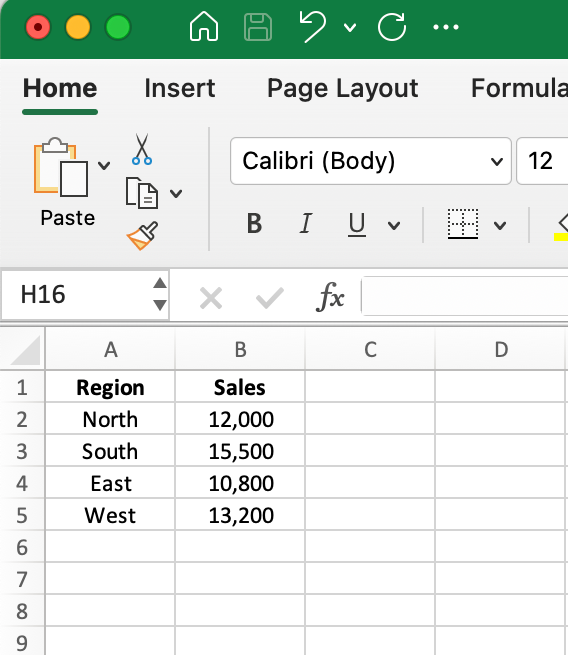
Contoh Data Asli dalam Format Vertikal. Gambar oleh Penulis.
Untuk mentranspose data ini dari tata letak vertikal ke horizontal:
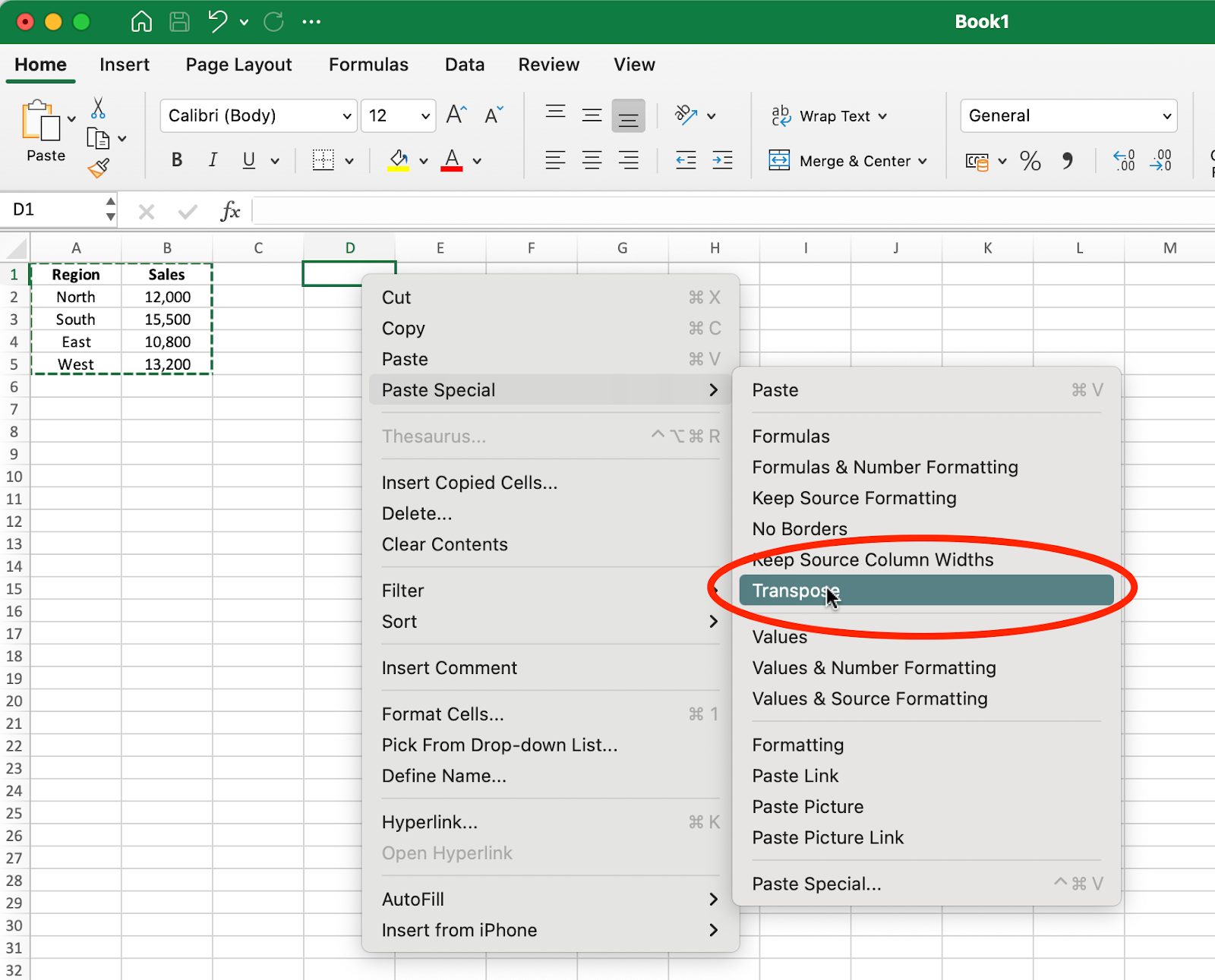
Metode Paste Special dan Opsi Transpose. Gambar oleh Penulis.
Hasil setelah melakukan transpose ditunjukkan di bawah ini:
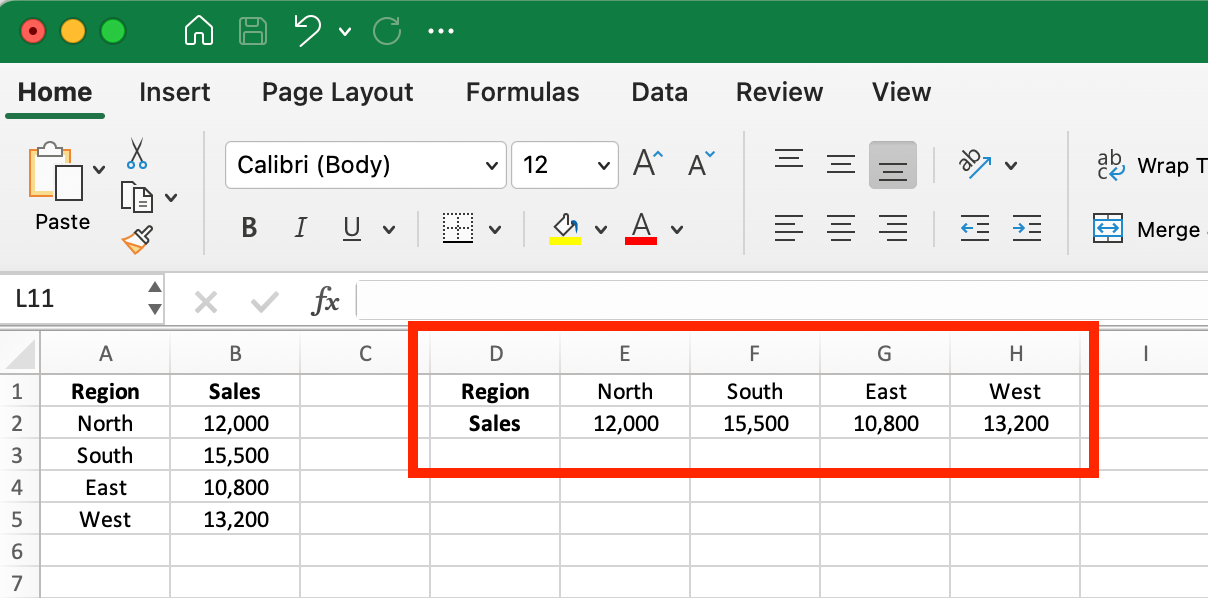
Hasil setelah Melakukan Transpose pada Data Asli. Gambar oleh Penulis.
Perhatikan bagaimana data sepenuhnya diputar—yang sebelumnya berada di baris kini menjadi kolom, dan sebaliknya. Nama wilayah yang sebelumnya berada di kolom A kini berada di sepanjang baris 1, dan angka penjualan yang sebelumnya berada di kolom B kini berada di sepanjang baris 2.
Kapan menggunakan metode ini:
Keunggulan: Sederhana dan cepat diterapkan hanya dengan beberapa klik.
Keterbatasan: Membuat salinan statis yang tidak akan diperbarui jika data asli berubah.
Fungsi TRANSPOSE() menawarkan alternatif dinamis untuk Paste Special. Tidak seperti metode sebelumnya yang membuat salinan statis, fungsi ini mempertahankan tautan langsung ke data asli Anda, secara otomatis memperbarui hasil transpose setiap kali data sumber berubah.
Mari gunakan data penjualan regional yang sama untuk mendemonstrasikan cara kerjanya:
Pertama, Anda perlu memilih rentang tujuan tempat data yang ditranspose akan ditampilkan. Untuk contoh data penjualan regional kita, kita perlu memilih sel yang dapat menampung struktur yang ditranspose. Karena data asli berukuran 5 baris x 2 kolom, kita perlu memilih rentang berukuran 2 baris x 5 kolom.
Dengan sel tujuan aktif, masukkan rumus TRANSPOSE() di bilah rumus:
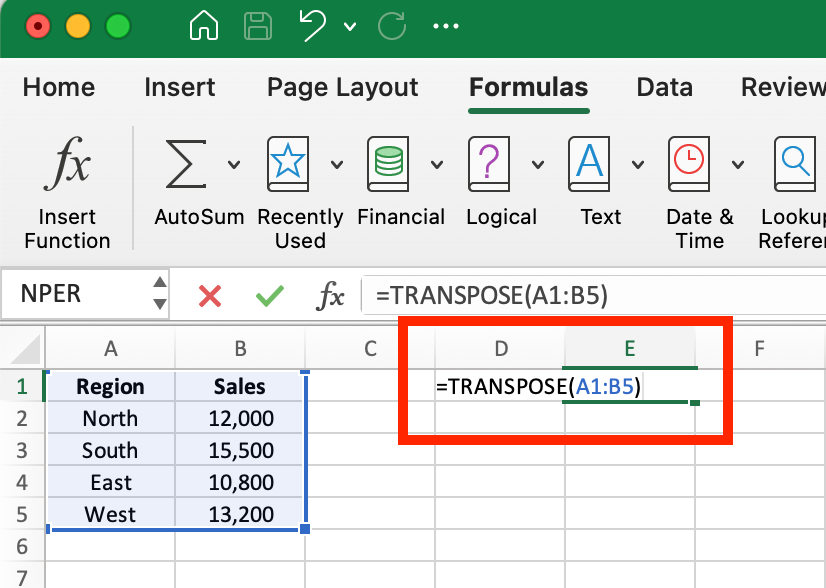
Fungsi TRANSPOSE() di Excel. Gambar oleh Penulis.
Hasilnya akan terlihat mirip dengan contoh sebelumnya, tetapi dengan perbedaan penting: jika Anda mengubah nilai apa pun pada data asli, versi yang ditranspose akan otomatis diperbarui untuk mencerminkan perubahan tersebut.
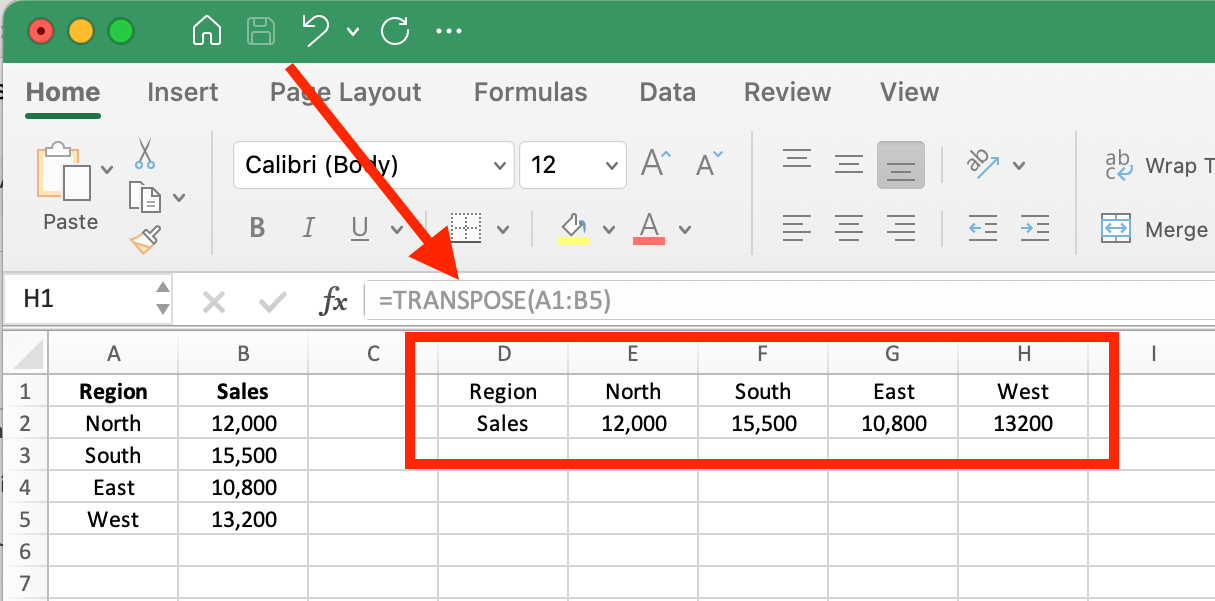
Hasil setelah menggunakan Fungsi TRANSPOSE(). Gambar oleh Penulis.
Kapan menggunakan metode ini:
Keunggulan: Membuat tautan dinamis yang otomatis diperbarui saat data sumber berubah.
Keterbatasan: Memerlukan pemilihan ukuran rentang tujuan yang tepat; membutuhkan pemahaman rumus array untuk versi Excel lama.
Power Query adalah alat transformasi data paling kuat di Excel, sempurna untuk menangani dataset besar dan transformasi kompleks. Meski memerlukan lebih banyak langkah dibanding metode sebelumnya, alat ini menawarkan fleksibilitas yang tak tertandingi.
Mari gunakan data penjualan regional yang sama untuk mendemonstrasikan bagaimana Power Query dapat melakukan transpose data:
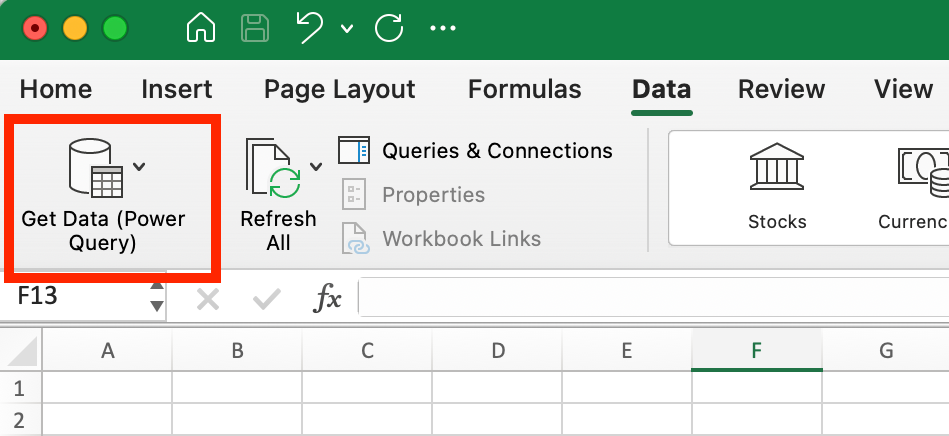
Cara memulai Power Query di Excel. Gambar oleh Penulis.
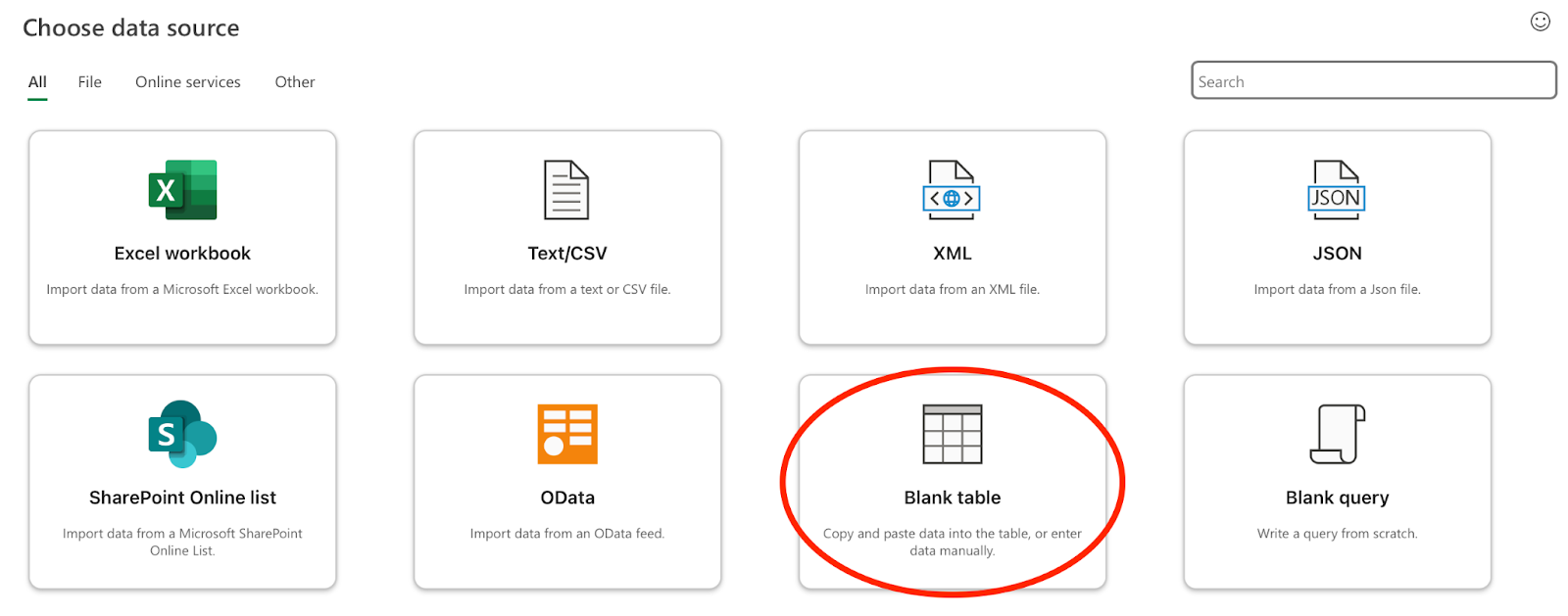
Memilih Opsi Blank Table untuk Sumber Data. Gambar oleh Penulis.
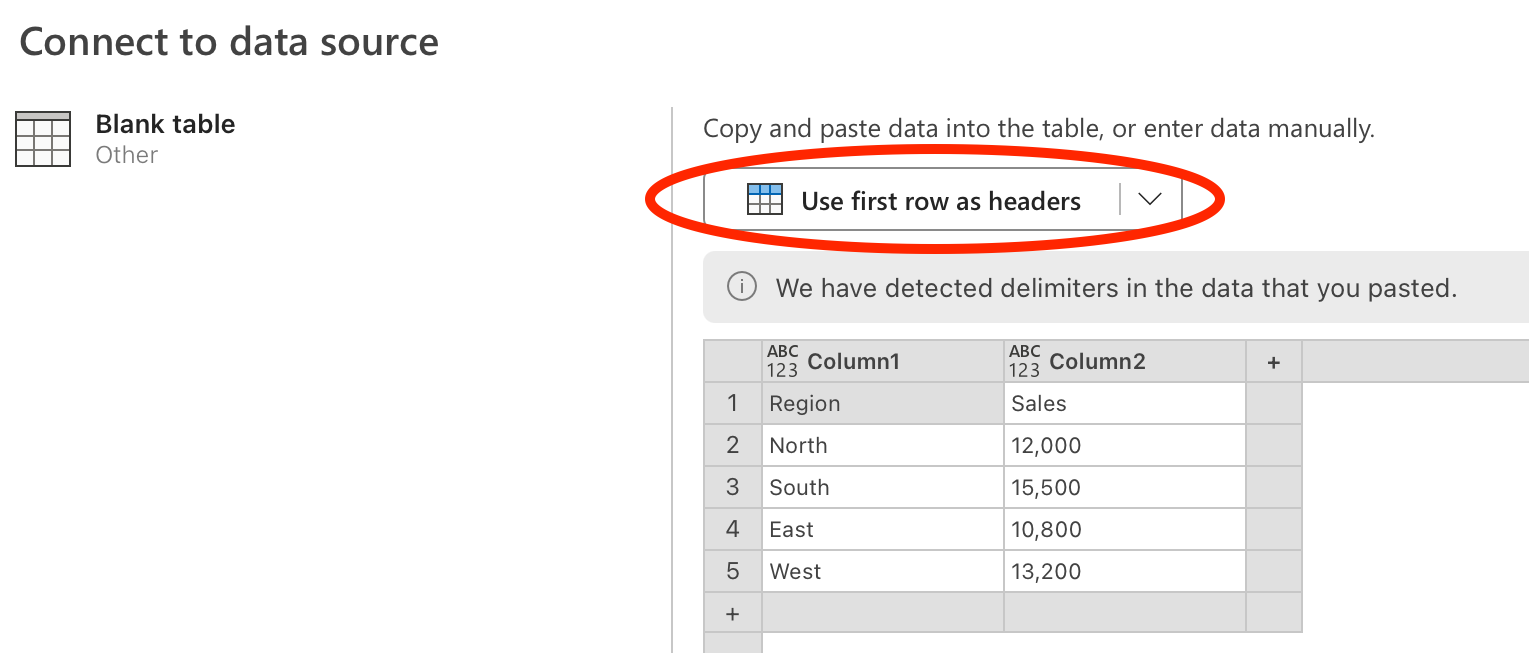
Memasukkan Data untuk Power Query. Gambar oleh Penulis.
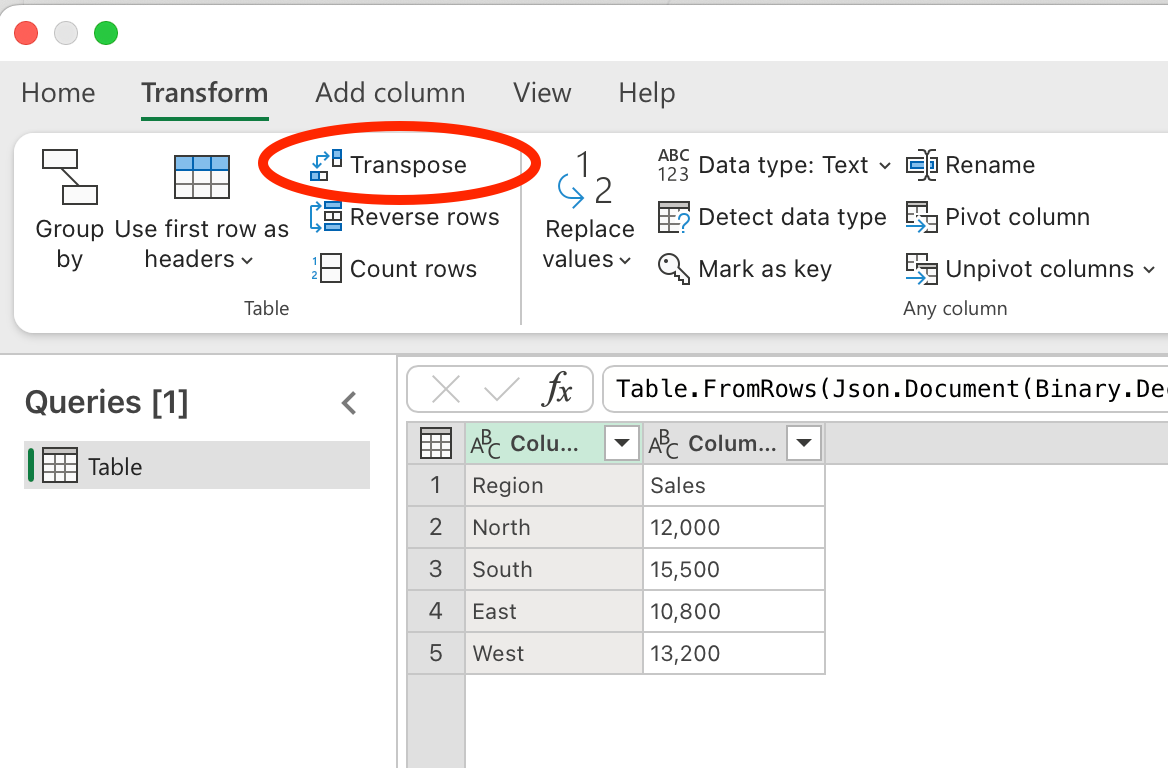
Mentransformasikan Data melalui Fitur Transpose di Power Query. Gambar oleh Penulis.
Anda akan langsung melihat data Anda ditranspose di jendela pratinjau. Perhatikan bagaimana Power Query secara otomatis membalik baris dan kolom. Bilah rumus menampilkan Table.Transpose(Source) yang menunjukkan transformasi yang diterapkan.
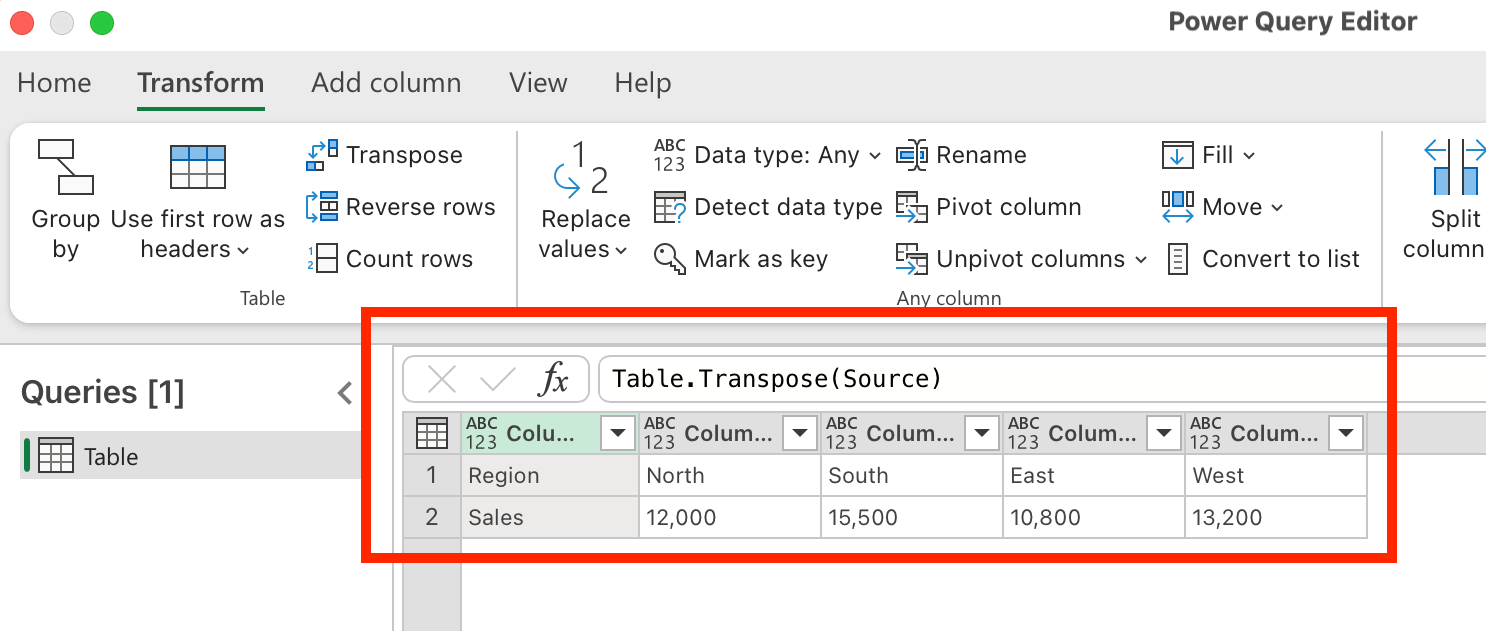
Hasil Transpose di Power Query. Gambar oleh Penulis.
Kapan menggunakan metode ini:
Keunggulan:
Keterbatasan:
Setelah kita membahas tiga metode utama untuk melakukan transpose data di Excel, mari singkatnya membahas beberapa skenario khusus yang mungkin Anda temui.
Saat Anda memiliki data yang diatur dalam kolom dan membutuhkannya dalam baris, gunakan salah satu metode yang telah kita bahas:
Ini langsung menata ulang data tetapi membuat salinan statis.
Pilih rentang kosong yang cocok dengan jumlah baris dalam kolom asli.
Ketik =TRANSPOSE(A1:A5) (sesuaikan seperlunya).
Tekan Enter (atau Ctrl + Shift + Enter di versi lama).
Ini menjaga data yang ditranspose tetap terhubung ke kolom asli, memastikan pembaruan otomatis.
Jika data Anda terstruktur dalam baris tetapi perlu ditampilkan dalam kolom, Anda dapat menggunakan fitur Paste Special Excel untuk konversi cepat satu kali atau fungsi TRANSPOSE() untuk pendekatan dinamis.
Perhatikan bahwa langkah-langkahnya sama persis seperti cara mentranspose kolom menjadi baris. Excel memandang baris dan kolom sebagai hal yang dapat dipertukarkan.
Pilih rentang kosong dengan jumlah kolom yang sama seperti baris asli Anda.
Ketik =TRANSPOSE(A1:F1) (sesuaikan rentangnya jika perlu).
Tekan Enter atau Ctrl + Shift + Enter .
Sekarang, setiap perubahan pada baris asli akan otomatis diperbarui pada kolom yang ditranspose.
Jika Anda bekerja dengan dataset yang lebih besar dan perlu sering diperbarui, Power Query adalah cara efektif lain untuk mengotomatiskan transformasi kolom-ke-baris atau baris-ke-kolom sambil menjaga data tetap tertaut. Pada bagian sebelumnya, saya sertakan langkah-langkah cara menggunakan Power Query untuk transpose.
Saat bekerja dengan seluruh tabel atau rentang terstruktur:
Ingat bahwa melakukan transpose pada tabel akan menukar bukan hanya data tetapi juga header Anda. Dalam banyak kasus, Anda menginginkan baris pertama menjadi kolom pertama (dan sebaliknya) untuk mempertahankan pelabelan data yang tepat.
Saat melakukan transpose data di Excel, ada beberapa hal penting yang dapat membantu Anda menghindari masalah umum dan meningkatkan alur kerja:
Fungsi TRANSPOSE() dapat mengganti nilai kosong dengan nol, yang tidak selalu diinginkan. Untuk mempertahankan nilai kosong saat menggunakan fungsi ini, Anda dapat menggunakan nested IF() statement:
=TRANSPOSE(IF(A1:F5="","",A1:F5)) Rumus ini memeriksa apakah sel dalam rentang asli kosong dan, jika demikian, membiarkannya tetap kosong pada hasil transpose alih-alih mengonversinya menjadi nol.
Seperti yang telah kita bahas, tiga metode transpose menangani tautan ke data sumber secara berbeda:
Paste Special membuat salinan statis tanpa koneksi ke data asli.
Fungsi TRANSPOSE() mempertahankan tautan dinamis, secara otomatis memperbarui saat data sumber berubah.
Power Query memungkinkan Anda menyegarkan koneksi sesuai kebutuhan, memberi Anda kendali kapan pembaruan terjadi.
Pilih metode yang sesuai berdasarkan seberapa sering data sumber Anda berubah dan apakah Anda memerlukan pembaruan otomatis.
Saat menggunakan fungsi TRANSPOSE(), sadari bahwa pemformatan tidak ikut terbawa. Jika data asli Anda menggunakan conditional formatting untuk menyoroti nilai penting, Anda perlu menerapkan ulang aturan conditional formatting pada rentang yang ditranspose.
Ini berlaku untuk semua pemformatan visual, termasuk warna sel, font, dan batas. Hanya nilainya saja yang ditranspose, bukan tampilannya.
Melakukan transpose data di Excel adalah keterampilan berharga yang dapat secara signifikan meningkatkan pengorganisasian data dan alur kerja analisis Anda. Masing-masing dari tiga metode yang telah kita bahas menawarkan keunggulan berbeda tergantung pada kebutuhan spesifik Anda.
Untuk teknik manipulasi data yang lebih lanjut di Excel, pertimbangkan untuk menjelajahi jalur keterampilan Excel Fundamentals kami, yang mencakup berbagai keterampilan untuk meningkatkan kemampuan analisis data Anda. Jika Anda tertarik memperluas keterampilan transformasi data di luar Excel, lihat tutorial kami tentang Cara Melakukan Transpose Matriks di R untuk teknik serupa di lingkungan pemrograman R.
Belajar Excel dengan DataCamp
Kursus
Kursus
Kursus
blogs
David Woods
13 mnt
blogs
Dario Radečić
15 mnt
blogs
Hugo Bowne-Anderson
13 mnt
blogs
Javier Canales Luna
14 mnt



