

Program
Dasar-Dasar Excel
16 jam
Lembar kerja bisa terasa membosankan, terutama jika Anda memiliki baris demi baris data tanpa cara untuk menyoroti hal-hal yang penting.
Pemformatan bersyarat adalah teknik cepat dan mudah yang menyelesaikan masalah ini hanya dalam beberapa klik.
Dalam artikel ini, kami membahas pemformatan bersyarat di Excel, dengan contoh dan praktik terbaik untuk skenario sederhana dan lanjutan.
Jika Anda masih cukup baru menggunakan Excel, lihat Introduction to Excel kami. Selain itu, lembar contekan dasar Excel adalah sumber yang bagus untuk disimpan saat Anda belajar dan menavigasi rumus-rumus Excel.
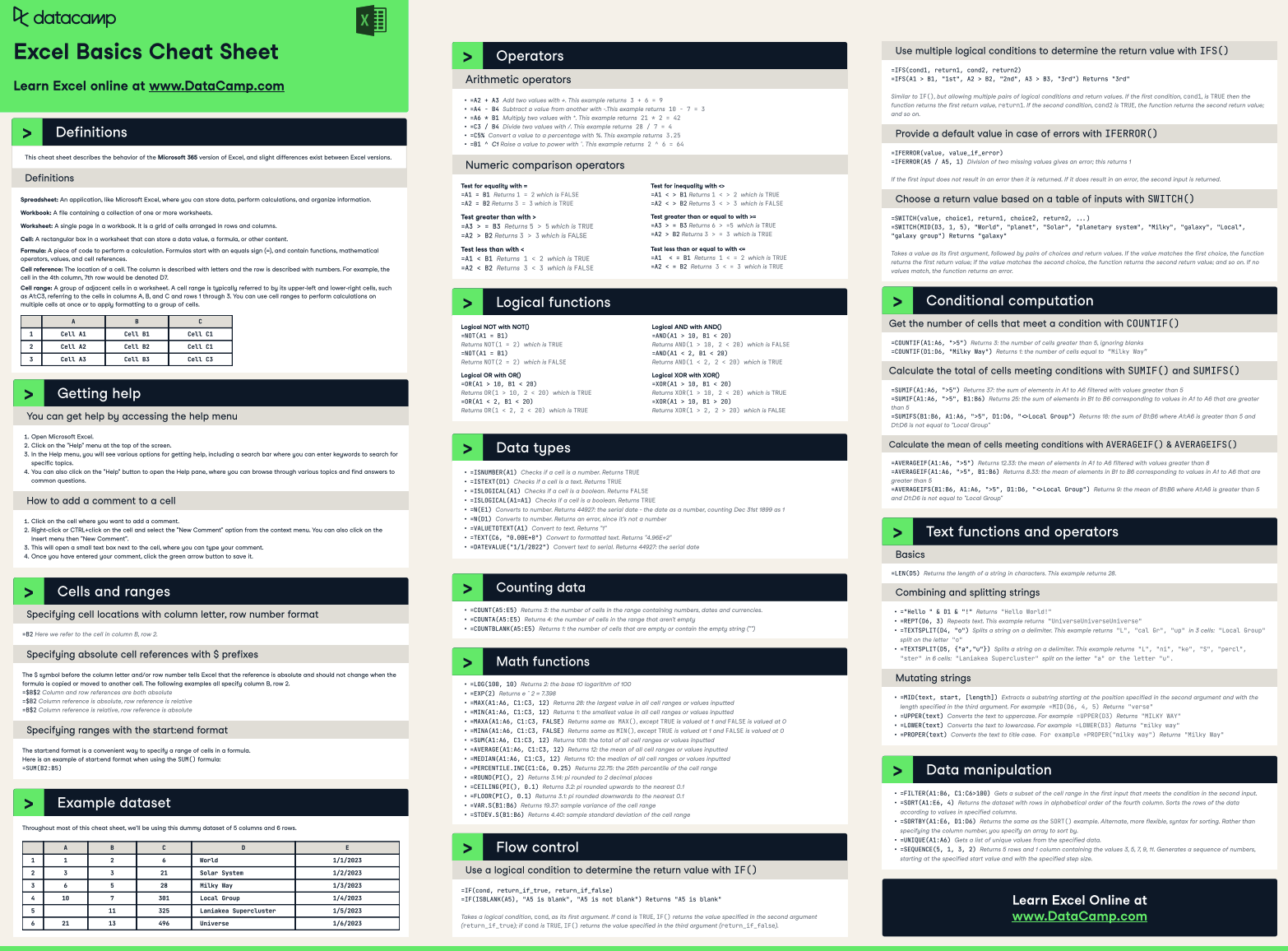
Lembar Contekan Rumus Excel DataCamp
Pemformatan bersyarat di Excel adalah fitur yang memungkinkan Anda menerapkan pemformatan secara otomatis—seperti warna, ikon, atau batang data—ke sel berdasarkan nilainya. Ini memudahkan Anda untuk cepat mengidentifikasi tren, pola, atau pencilan dalam data.
Anda dapat menyorot semua angka penjualan di atas angka tertentu, menandai tugas yang terlambat, atau bahkan memberi kode warna pada tren data.
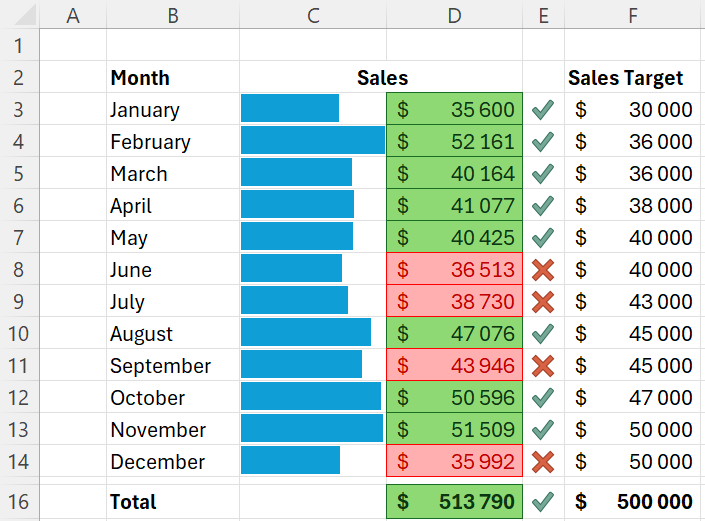
Jika Anda menganalisis data penjualan bulanan, misalnya, Anda bisa langsung melihat bulan mana yang kinerjanya baik terhadap target.
Contoh pemformatan bersyarat di Excel
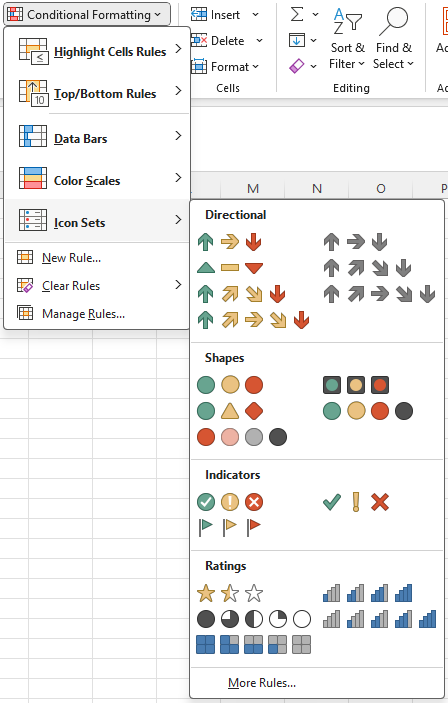
Pertama, pilih sel yang ingin Anda format. Lalu, buka tab Home pada pita dan klik “Conditional Formatting”.
Lokasi pemformatan bersyarat pada pita
Sebuah menu tarik-turun akan muncul, tempat Anda dapat memilih berbagai jenis aturan (atau gaya pemformatan bersyarat), seperti menyorot sel yang berisi teks tertentu, nilai di atas atau di bawah ambang batas tertentu, nilai duplikat, dan sebagainya.
Setelah Anda memilih jenis aturan, Anda dapat menentukan kriteria spesifik untuk aturan tersebut. Setelah selesai, klik OK, dan pemformatan akan diterapkan pada sel yang memenuhi kriteria Anda.
Untuk mempelajari lebih lanjut tentang mengimpor dan menyiapkan data di Excel untuk menggunakan fitur seperti pemformatan bersyarat, kami memiliki kursus yang mencakup semua konsep dasar, ditambah beberapa rumus lanjutan yang berguna.
Ada berbagai gaya pemformatan bersyarat yang dapat Anda gunakan untuk meningkatkan tampilan data Anda di Excel.
Kami akan membahas masing-masing gaya berikut pada bagian ini:
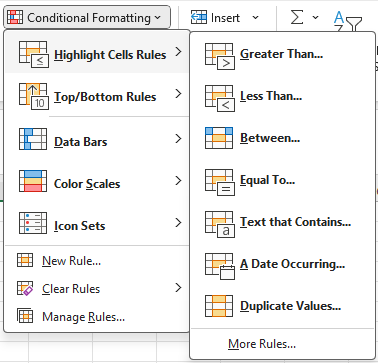
Gaya menyorot sel sangat serbaguna, memungkinkan Anda menerapkan pemformatan pada berbagai tipe data.
Anda dapat menekankan sel tertentu berdasarkan kriteria yang Anda tetapkan, seperti nilai yang lebih besar dari angka tertentu, teks yang berisi kata kunci tertentu, atau tanggal dalam rentang tertentu.
Aturan menyorot sel
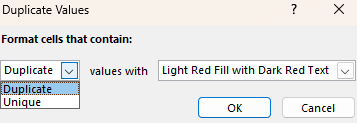
Opsi sangat berguna lainnya dalam gaya ini adalah nilai duplikat. Memilih gaya ini memungkinkan Anda mengidentifikasi nilai duplikat dan unik.
Fitur ini penting untuk membersihkan dan menyelidiki data Anda. Misalnya, Anda dapat dengan mudah menemukan entri duplikat dalam daftar email pelanggan. Untuk informasi lebih lanjut, lihat panduan kami tentang pembersihan data di Excel.
Nilai duplikat
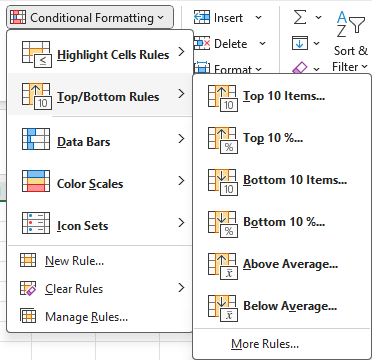
Gaya ini secara otomatis mengidentifikasi nilai teratas atau terbawah dalam suatu rentang data. Meskipun 10 adalah nilai bawaan, Anda dapat menyesuaikannya untuk menampilkan berapa pun jumlah titik data teratas atau terbawah.
Aturan teratas/terbawah
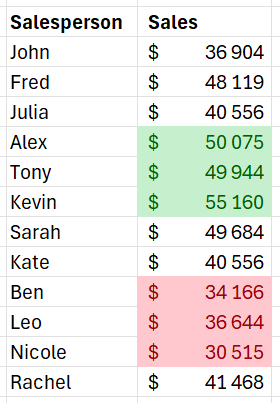
Pada contoh di bawah, kami menggunakan gaya Top 10 dan Bottom 10 untuk menampilkan hanya 3 tenaga penjualan teratas dan terbawah dalam data kami.
Contoh penerapan gaya top dan bottom 10
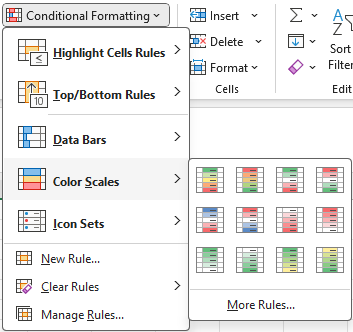
Gaya skala warna memungkinkan Anda memformat tabel data sebagai peta panas. Anda dapat menyorot rentang titik data dari yang terendah hingga tertinggi menggunakan gradien warna pilihan Anda.
Skala warna
Gaya ini sangat berguna untuk cepat memahami tabel yang berisi banyak angka.
Pada contoh di bawah, kami menampilkan penjualan bulanan setiap tenaga penjualan. Tanpa pemformatan skala warna, ini akan terlihat seperti lautan angka yang membingungkan, dan butuh waktu beberapa menit untuk mencari tahu apa yang penting.
Sebaliknya, menerapkan skala warna membuatnya jauh lebih mudah untuk mengidentifikasi tenaga penjualan dan bulan dengan kinerja tertinggi dan terendah.
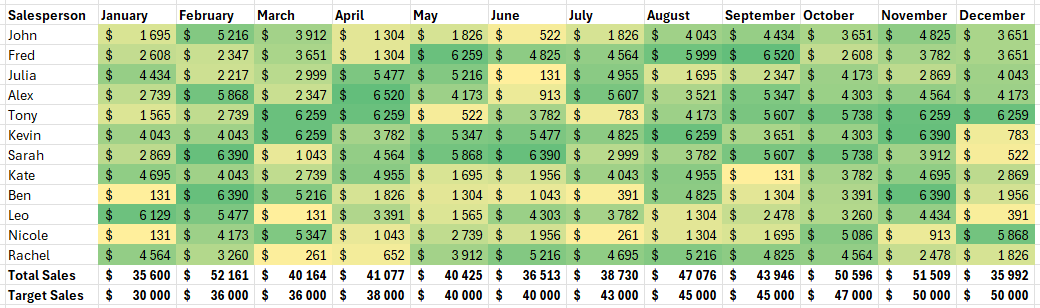
Contoh penerapan skala warna
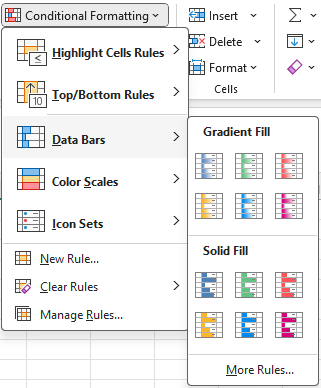
Gaya ini menambahkan batang horizontal di dalam sel untuk secara visual merepresentasikan nilai relatif setiap sel, sehingga memudahkan membandingkan data sekilas.
Gaya ini memiliki cukup banyak opsi untuk mengubah tampilan dan perilakunya. Anda dapat menyesuaikan warna dan memilih apakah hanya menampilkan batang saja atau menyertakan nilai numerik sel.
Batang data
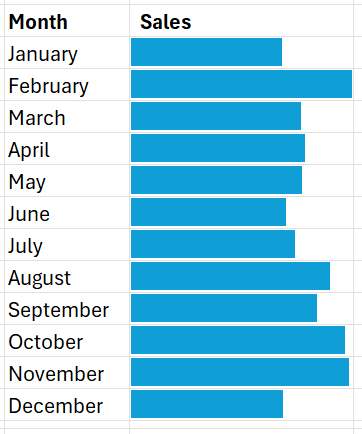
Pada contoh di bawah, kami menambahkan batang data alih-alih nilai penjualan. Batang ini memudahkan untuk mengenali bulan dengan kinerja tertinggi dan terendah secara cepat.
Contoh penerapan batang data
Terakhir, ada gaya set ikon. Ini mirip dengan batang data karena Anda memiliki cukup banyak opsi kustomisasi, seperti apakah hanya menampilkan ikon saja atau menampilkan ikon beserta nilainya.
Anda bahkan dapat mengimpor set ikon Anda sendiri untuk menjaga konsistensi merek dalam laporan Anda.
Set ikon
Jika kondisi Anda sederhana, seperti menyorot sel yang lebih besar dari nilai tertentu atau menemukan duplikat, aturan siap pakai sangat cepat dan mudah.
Namun, ketika kondisi Anda bergantung pada nilai yang berubah atau logika yang lebih kompleks, rumus memberikan fleksibilitas yang jauh lebih besar. Jika Anda perlu menggabungkan beberapa kondisi atau aturan khusus, seperti menyorot sel yang berada di atas rata-rata dan juga di bawah ambang tertentu, rumus dapat menangani kompleksitas ini.
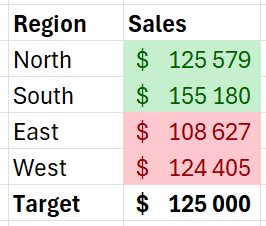
Misalkan Anda memiliki daftar wilayah di kolom B dengan nilai penjualan terkait di kolom C dan target penjualan di sel $C$7.
Kita ingin menyorot angka penjualan yang berada di atas atau di bawah target ini. Untuk melakukannya, kita perlu menerapkan dua aturan.
Pertama, pilih sel di kolom C untuk menerapkan aturan.
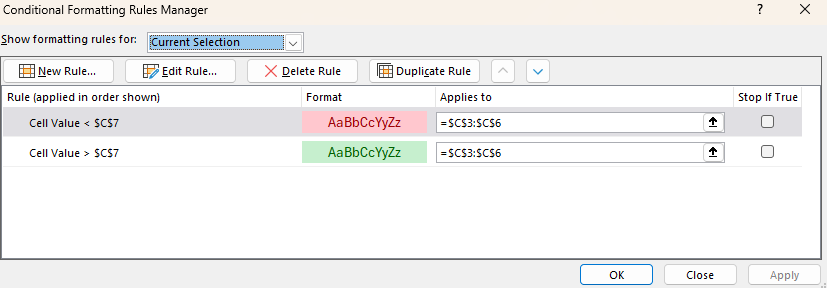
Di menu tarik-turun pemformatan bersyarat, pilih “Greater than” dan masukkan sel yang berisi target ($C$7). Rumus ini memeriksa apakah nilai pada setiap sel di kolom C lebih besar dari nilai pada sel $C$7.
Contoh sederhana pemformatan bersyarat berbasis rumus
Pilih format warna hijau untuk diterapkan pada sel yang memenuhi kondisi. Lalu, ulangi proses ini dengan opsi pemformatan “Less than” pada menu tarik-turun pemformatan bersyarat dan terapkan format warna merah.
Ini akan menghasilkan tabel berformat rapi sehingga kita dapat dengan cepat melihat wilayah mana yang mencapai target dan mana yang tidak.
Kapan pun Anda mengubah target penjualan di sel $C$7, pemformatan bersyarat akan otomatis diperbarui untuk mencerminkan target baru. Ini membuat pemformatan Anda dinamis dan responsif terhadap perubahan data tanpa perlu menyesuaikan aturan secara manual setiap kali.
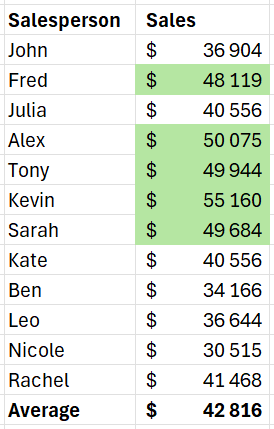
Misalkan kita memiliki tabel yang menampilkan total penjualan per tenaga penjualan, dan kita ingin mengidentifikasi yang berkinerja terbaik berdasarkan rata-rata grup.
Data kita tersusun sebagai berikut:
Pertama, pilih sel pertama dalam rentang tempat Anda ingin menerapkan pemformatan. Dalam contoh ini, yaitu C3.
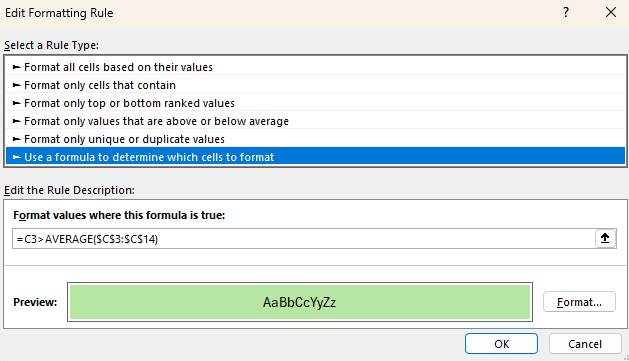
Pilih "New Rule" dari menu tarik-turun pemformatan bersyarat. Lalu, pilih jenis aturan “Use a formula to determine which cells to format”.
Di sini, kita harus memasukkan rumus yang membandingkan setiap sel dengan rata-rata data penjualan.
Rumusnya adalah =C3>AVERAGE($C$3:$C$14). Jika rumus ini sedikit membingungkan, jangan khawatir; kami memiliki tutorial yang sangat baik tentang rumus Excel dasar untuk membantu Anda mulai dengan cepat.
Contoh lanjutan pemformatan bersyarat berbasis rumus
Kemudian, pilih bagaimana Anda ingin sel yang memenuhi kriteria diformat, seperti warna isian atau warna font. Klik OK untuk menerapkan aturan.
Terakhir, salin pemformatan dari sel pertama ini dan tempelkan ke setiap sel berikutnya dalam rentang. Ini akan otomatis menyesuaikan referensi sel relatif dalam rumus kita sehingga sel yang tepat digunakan untuk setiap perhitungan.
Berikut hasilnya. Kita dapat melihat bahwa lima dari dua belas tenaga penjualan berkinerja di atas rata-rata.
Menggunakan pemformatan bersyarat di Excel membantu Anda dengan cepat menemukan informasi penting tanpa memerlukan keterampilan analisis tingkat lanjut, sehingga lebih mudah memahami dan mengomunikasikan wawasan data Anda.
Alat ini menyederhanakan interpretasi data, menghemat waktu dan upaya dalam mengidentifikasi area kritis yang memerlukan perhatian.
|
Tujuan |
Deskripsi |
|
Menyorot duplikat |
Mengidentifikasi dan menangani duplikat untuk memastikan data bersih, andal, dan akurat. |
|
Memvisualisasikan tren dan pencilan |
Menemukan tren, pola, dan anomali pada tingkat terperinci tanpa representasi visual terpisah. |
|
Memantau KPI |
Dengan cepat melihat KPI mana yang sesuai jalur, mendekati target, atau meleset tanpa bagan atau laporan tambahan. |
|
Membuat peta panas dinamis |
Memvisualisasikan tabel dua dimensi, menyoroti area yang memerlukan perhatian, seperti periode penjualan yang berkinerja rendah atau tinggi. |
|
Melacak perubahan dari waktu ke waktu |
Menyoroti saat nilai meningkat, menurun, atau tetap sama dari bulan ke bulan untuk melacak tren. |
Untuk mempelajari lebih lanjut tentang analisis data di Excel, kami memiliki kursus yang membahas Pivot Table, fungsi logika, peramalan, dan lainnya.
Saat Anda baru menggunakan pemformatan bersyarat, mulailah dengan aturan dasar sebelum bereksperimen dengan rumus dan kondisi yang lebih kompleks.
Mulailah dengan menerapkan aturan sorot sederhana, seperti memformat sel yang lebih besar dari nilai tertentu atau menyorot duplikat. Pendekatan ini membantu Anda memahami dampak pemformatan bersyarat pada data Anda.
Seiring bertambahnya kepercayaan diri, Anda dapat secara bertahap memperkenalkan teknik yang lebih canggih untuk meningkatkan analisis data.
Menggunakan warna yang konsisten di seluruh aturan pemformatan bersyarat menjaga lembar kerja Anda tetap jelas dan konsisten.
Misalnya, gunakan hijau untuk menunjukkan kinerja positif, merah untuk negatif, dan kuning untuk peringatan atau alert.
Konsistensi dalam skema warna memudahkan Anda dan orang lain menafsirkan data dengan cepat, mengurangi kebingungan dan ambiguitas di kemudian hari.
Meskipun pemformatan bersyarat adalah alat yang kuat, penggunaan berlebihan dapat membuat data Anda lebih sulit dibaca dan dipahami. Menerapkan terlalu banyak aturan atau pemformatan yang terlalu kompleks dapat membuat lembar kerja Anda terlihat penuh sesak, yang pada akhirnya menimbulkan kebingungan.
Fokuslah menyorot titik data paling kritis yang memerlukan perhatian dan usahakan untuk tidak menerapkan beberapa aturan yang saling bertentangan pada rentang sel yang sama.
Rentang bernama dinamis adalah cara yang bagus untuk memastikan aturan pemformatan bersyarat Anda beradaptasi dengan perubahan data. Rentang bernama dinamis secara otomatis menyesuaikan ukurannya saat data ditambahkan atau dihapus, memastikan pemformatan Anda tetap relevan seiring perubahan terjadi.
Cara termudah untuk membuat rentang dinamis adalah memformat data Anda sebagai tabel. Dengan demikian, rumus dan aturan pemformatan bersyarat Anda akan menggunakan nama tabel dan kolom alih-alih mengacu pada huruf dan angka kolom atau baris.
Pemformatan bersyarat adalah alat yang hebat untuk membuat aturan yang menyorot data paling penting dalam lembar kerja Anda.
Memulai pemformatan bersyarat di Excel sangat mudah, dan ada banyak gaya pemformatan bawaan yang dapat dipilih, seperti menyorot sel, menggunakan skala warna, menambahkan batang data, dan lainnya.
Jika ingin membawanya ke tingkat berikutnya, Anda bahkan dapat menggunakan rumus untuk membuat aturan kustom bagi pemformatan Anda.
Kami memiliki jalur keterampilan mendalam yang didedikasikan untuk dasar-dasar Excel yang penting jika Anda serius ingin meningkatkan pengetahuan dan keterampilan Excel Anda.
Jika Anda ingin memulai karier di bidang data dan menambahkan keterampilan Excel ke resume, pertimbangkan untuk mengejar sertifikasi Microsoft Excel untuk memvalidasi keterampilan Anda dan membuktikan kepada calon pemberi kerja bahwa Anda memang kompeten.
Kursus Excel Teratas
Program
Kursus
Kursus
blogs
David Woods
13 mnt
blogs
Hugo Bowne-Anderson
13 mnt
blogs
Dario Radečić
15 mnt
blogs
Javier Canales Luna
14 mnt



