Kurs
Excel'de Veri Analizi
3 sa
151.1K
Excel'de veriyi döndürmek (transpose), verinizin yönünü değiştirmenizi, yani satırları sütunlara ve sütunları satırlara çevirmenizi sağlar. Bu teknik, veri setinizi daha iyi analiz, görselleştirme veya raporlama için yeniden yapılandırmanız gerektiğinde özellikle kullanışlıdır.
İster Özet Tablo (PivotTable) hazırlıyor olun, ister bir özet görünüm oluşturuyor olun ya da yalnızca yerleşimi değiştirmeniz gerekiyorsa, Excel verinizi döndürmek için üç ana yöntem sunar:
Özel Yapıştır (Paste Special) - Hızlı, tek seferlik dönüşüm
TRANSPOSE() fonksiyonu - Dinamik, formül tabanlı yaklaşım
Power Query - Daha büyük veri setleri için gelişmiş yöntem
Bu makalede her yöntemi adım adım nasıl kullanacağınızı, ne zaman uygulamanız gerektiğini ve aklınızda bulundurmanız gereken önemli noktaları öğreneceksiniz. Excel'de yeniyseniz, PivotTable ve mantıksal fonksiyonlar gibi temel işlemleri öğrenebileceğiniz Excel'de Veri Analizi kursumuzu keşfetmenizi öneririz.
Girişte belirtildiği gibi Excel veriyi döndürmek için birkaç yol sunar; ancak en hızlı yöntem Özel Yapıştır'ı kullanmaktır:
Verinizi seçin ve kopyalayın (Ctrl + C).
Çevrilmiş verinin görünmesini istediğiniz hedef hücreye sağ tıklayın.
"Özel Yapıştır"’ı seçin.
"Transpoze" kutusunu işaretleyin.
Tamam’a tıklayın.
Bu işlem satırları sütunlarla, sütunları satırlarla anında değiştirir ve çoğu döndürme ihtiyacı için hızlı bir çözüm sunar.
Excel'de transpose, satırları sütunlara ve sütunları satırlara dönüştürmek anlamına gelir. Esasen verinizi 90 derece döndürerek yönünü değiştirir, ancak tüm bilgileri korur.
Veriyi döndürdüğünüzde, birinci satır birinci sütun, ikinci satır ikinci sütun olur ve bu şekilde devam eder.
Örneğin, ürün adlarının satırlarda, aylık satışların sütunlarda olduğu bir veri setiniz varsa, veriyi döndürmek ürün adlarını sütunlara, aylık satışları satırlara taşır.
Excel, her birinin kendi avantajları ve ideal kullanım durumları olan üç farklı yöntem sunar. Doğru yaklaşımı seçebilmeniz için her tekniği adım adım inceleyelim.
Özel Yapıştır yöntemi, Excel'de veri döndürmenin en basit yoludur. Verinizin transpoze edilmiş bir kopyasını tek seferlik olarak oluşturur. Bir örnek üzerinden gidelim. Dikey formatta aşağıdaki bölgesel satış verilerine sahip olduğumuzu varsayalım:
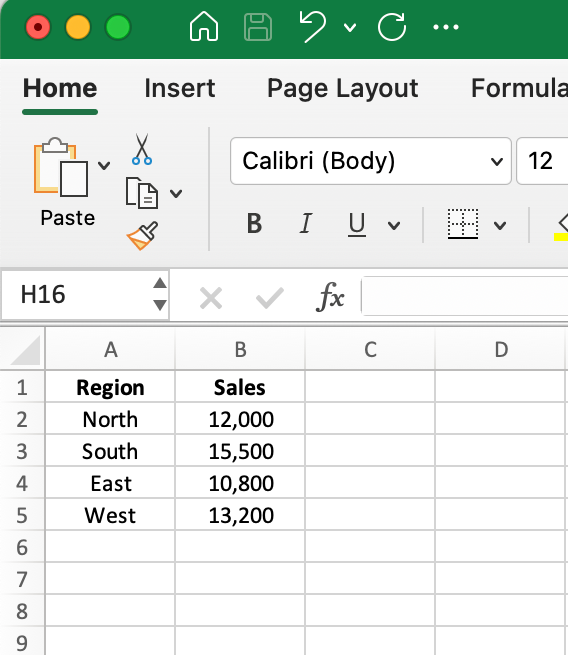
Dikey Formatta Orijinal Veri Örneği. Görsel: Yazar.
Bu veriyi dikeyden yataya çevirmek için:
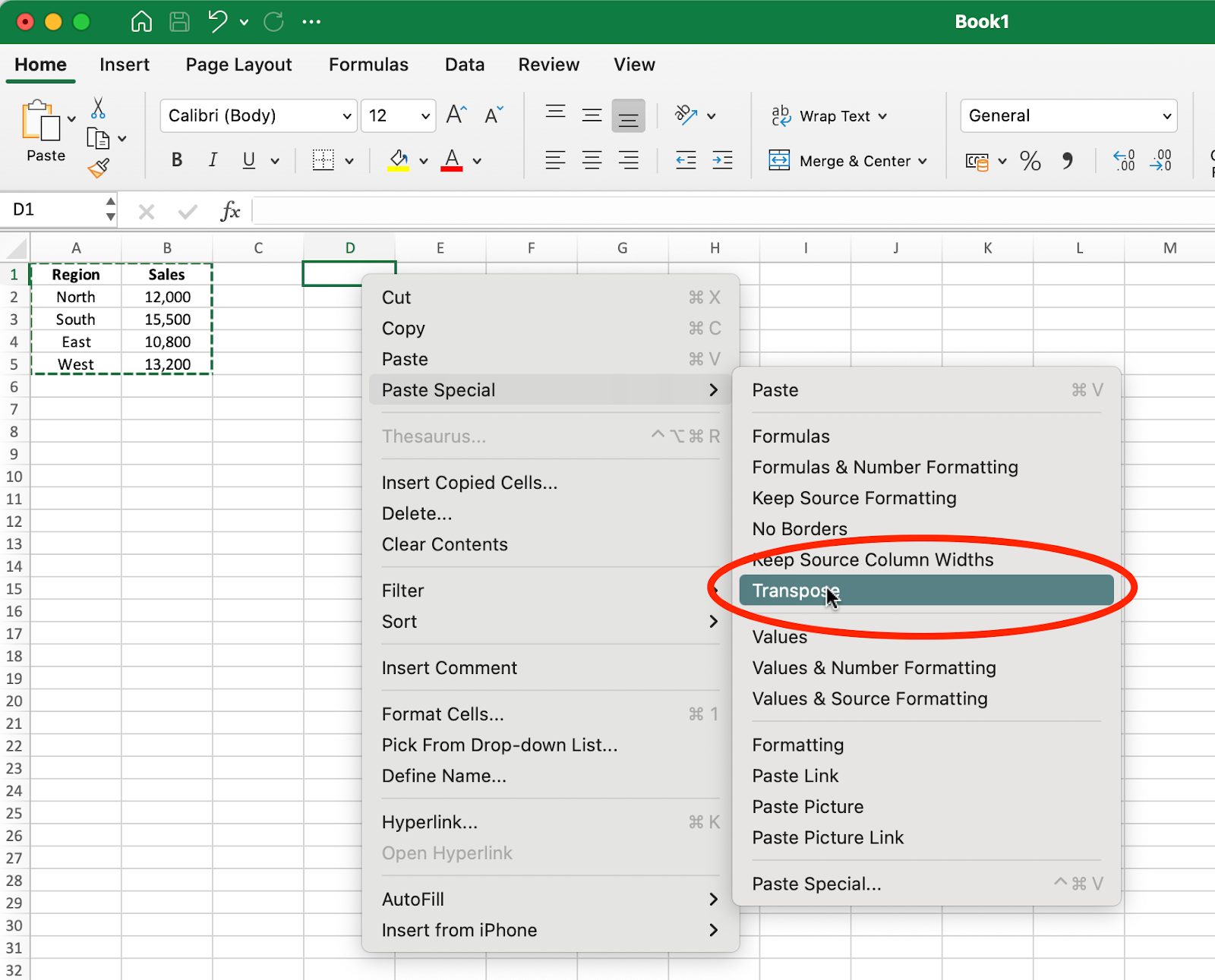
Özel Yapıştır yöntemi ve Transpoze seçeneği. Görsel: Yazar.
Döndürme işleminden sonraki sonuç aşağıda gösterilmiştir:
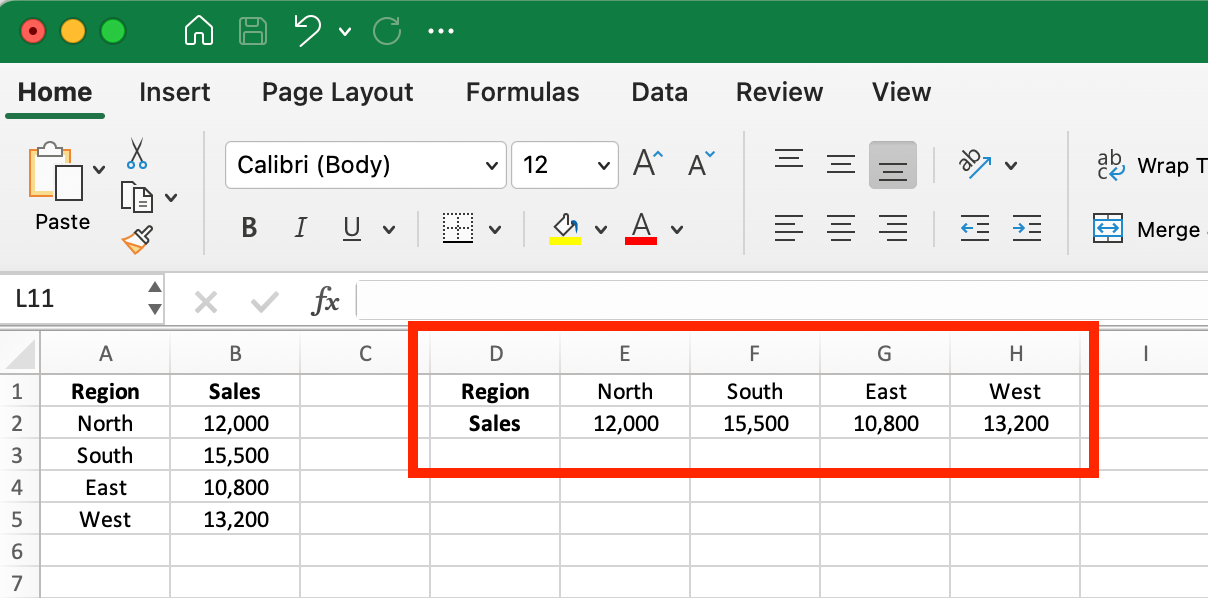
Orijinal Veriyi Döndürme Sonucu. Görsel: Yazar.
Verinin tamamen döndüğüne dikkat edin — eskiden satırlarda olanlar artık sütunlarda ve tam tersi. A sütunundaki bölge adları artık 1. satıra yayıldı, B sütunundaki satış rakamları ise 2. satıra taşındı.
Bu yöntemi ne zaman kullanmalı:
Avantajlar: Yalnızca birkaç tıklamayla basit ve hızlı uygulanır.
Sınırlamalar: Orijinal veri değiştiğinde güncellenmeyen statik bir kopya oluşturur.
TRANSPOSE() fonksiyonu, Özel Yapıştır'a dinamik bir alternatif sunar. Statik bir kopya oluşturan önceki yöntemin aksine, bu fonksiyon orijinal verinize canlı bir bağlantı korur ve kaynak veri değiştiğinde döndürülmüş sonucu otomatik olarak günceller.
Bunun nasıl çalıştığını göstermek için yine aynı bölgesel satış verilerini kullanalım:
Önce, çevrilmiş verinizin görüneceği hedef aralığı seçmeniz gerekir. Bölgesel satış verisi örneğimiz için, transpoze yapıya uyacak hücreleri seçmeliyiz. Orijinal veri 5 satır ve 2 sütundan oluştuğundan, 2 satır ve 5 sütundan oluşan bir aralık seçmemiz gerekir.
Hedef hücreleriniz odaktayken, formül çubuğuna TRANSPOSE() formülünü girin:
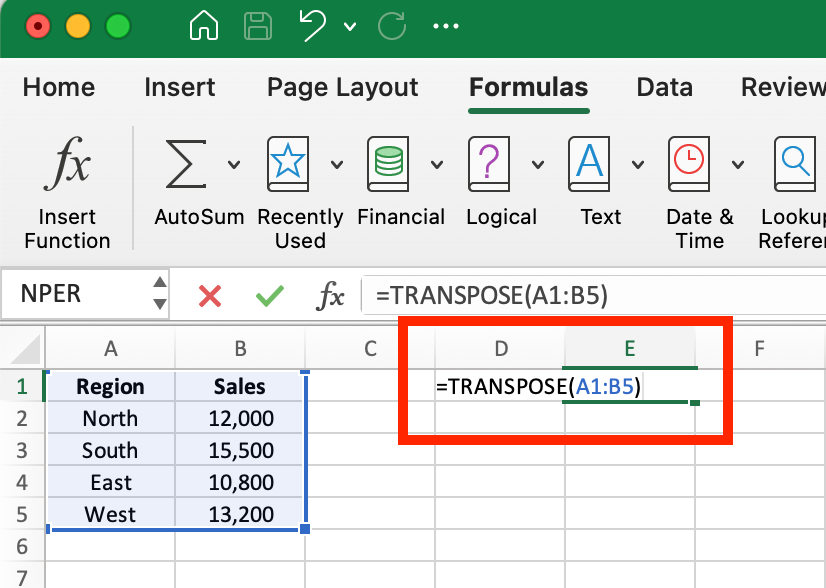
Excel'de TRANSPOSE() Fonksiyonu. Görsel: Yazar.
Sonuç, önceki örneğimize benzer görünecektir; ancak önemli bir farkla: Orijinal veride herhangi bir değeri değiştirirseniz, döndürülmüş sürüm bu değişiklikleri otomatik olarak yansıtır.
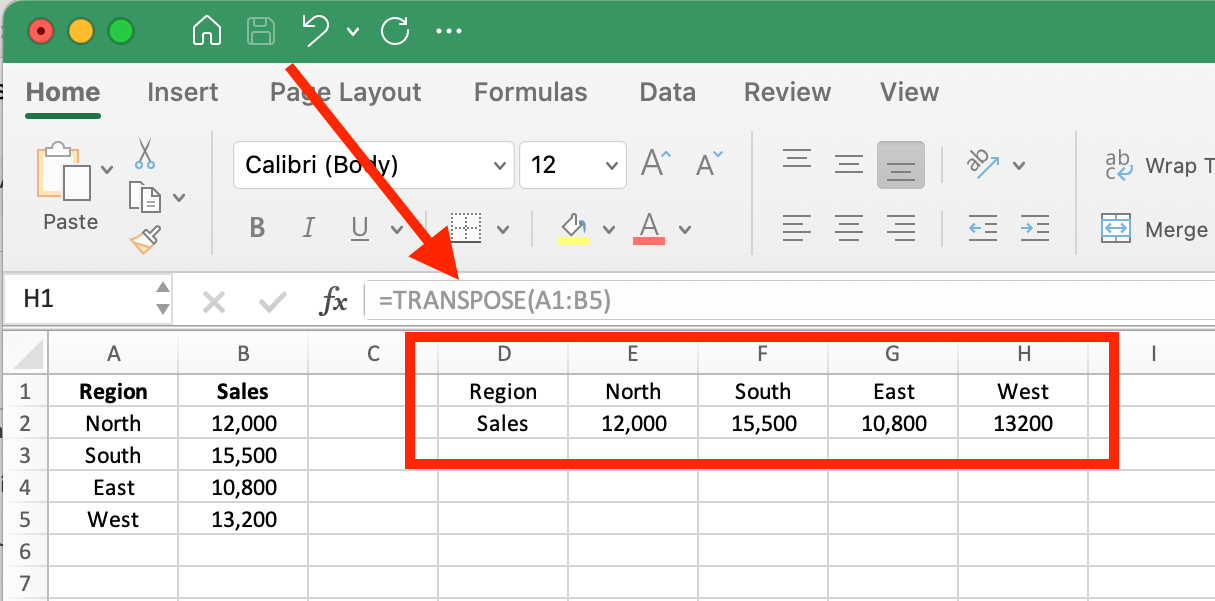
TRANSPOSE() Fonksiyonu Kullanıldıktan Sonraki Sonuç. Görsel: Yazar.
Bu yöntemi ne zaman kullanmalı:
Avantajlar: Kaynak veri değiştiğinde otomatik güncellenen dinamik bağlantı oluşturur.
Sınırlamalar: Doğru hedef aralık boyutunun dikkatle seçilmesini gerektirir; eski Excel sürümlerinde dizi formüllerini bilmeyi gerektirir.
Power Query, Excel'in en güçlü veri dönüşüm aracıdır; büyük veri setlerini ve karmaşık dönüşümleri yönetmek için idealdir. Önceki yöntemlerden daha fazla adım gerektirse de benzersiz bir esneklik sunar.
Power Query'nin veriyi nasıl döndürebileceğini göstermek için yine aynı bölgesel satış verilerini kullanalım:
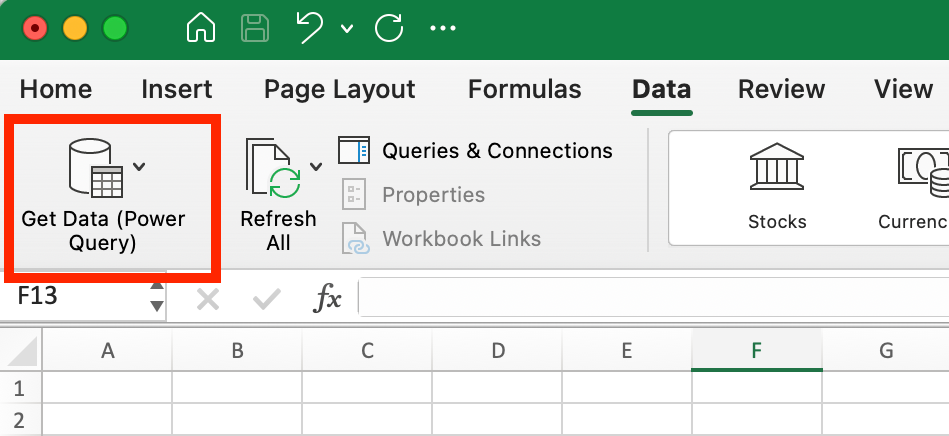
Excel'de Power Query nasıl başlatılır. Görsel: Yazar.
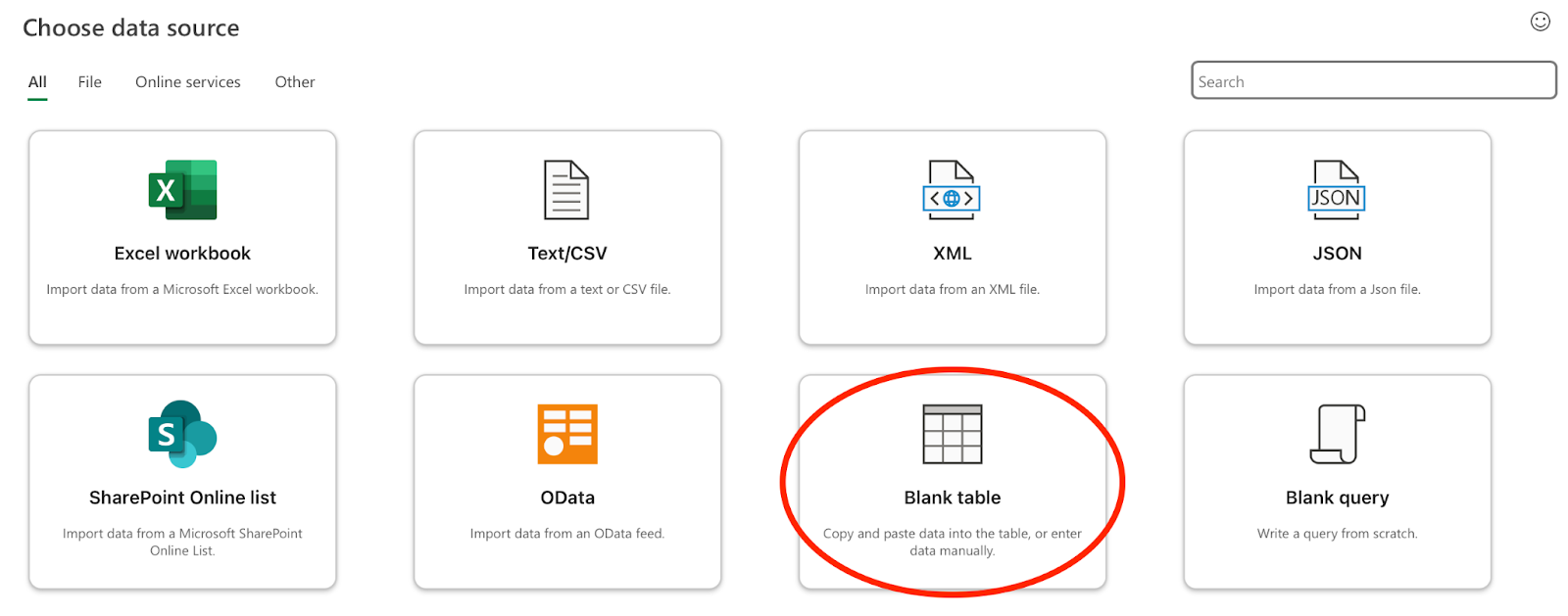
Veri Kaynağı için Boş Tablo Seçeneğini Tercih Etme. Görsel: Yazar.
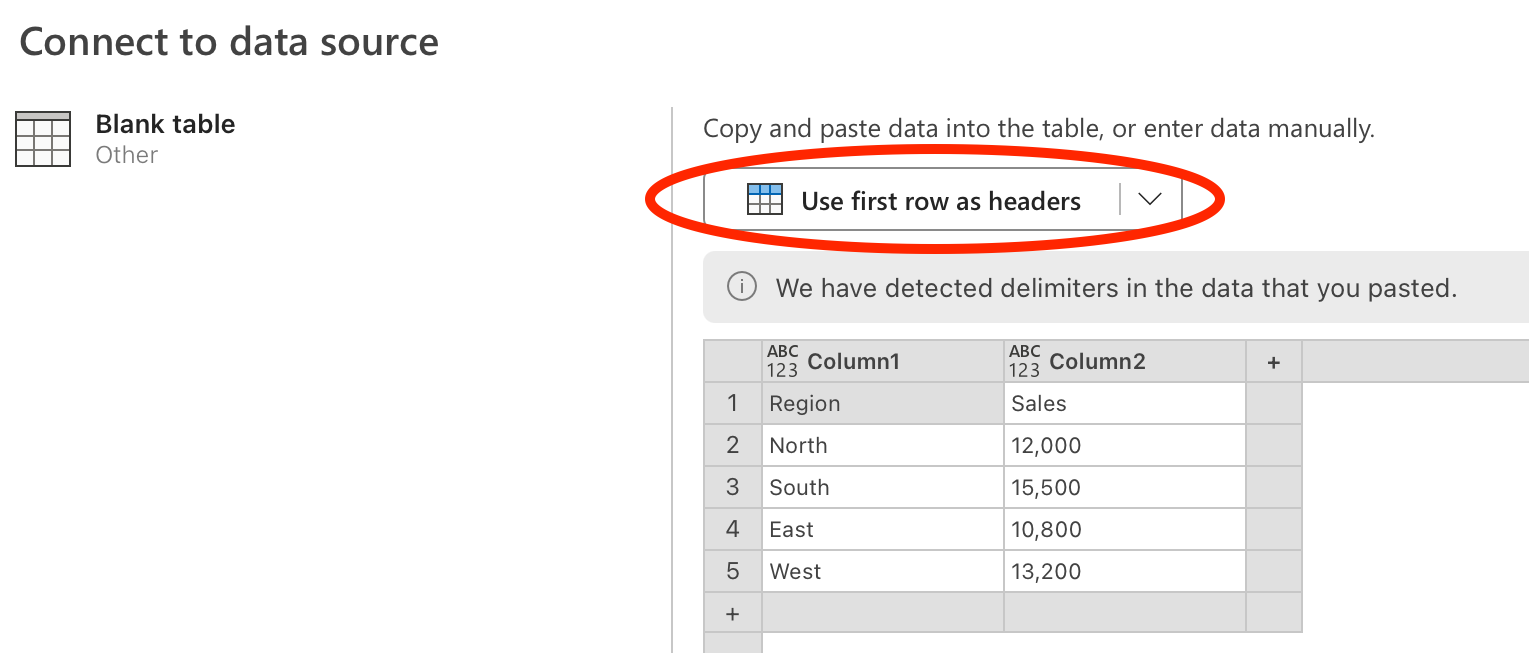
Power Query için Veri Girişi. Görsel: Yazar.
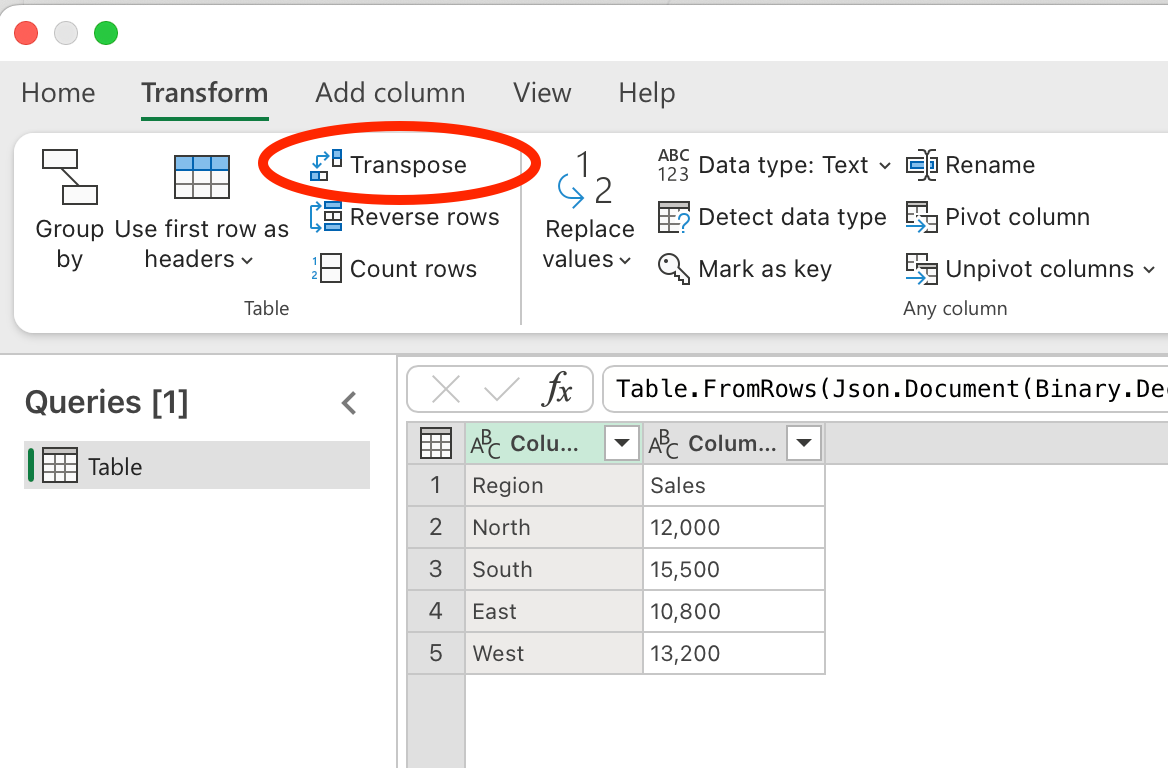
Power Query'de Transpoze özelliğiyle Veriyi Dönüştürme. Görsel: Yazar.
Önizleme penceresinde verinizin anında döndüğünü göreceksiniz. Power Query'nin satır ve sütunları otomatik olarak nasıl ters çevirdiğine dikkat edin. Formül çubuğunda uygulanan dönüşümü belirten Table.Transpose(Source) ifadesi görünür.
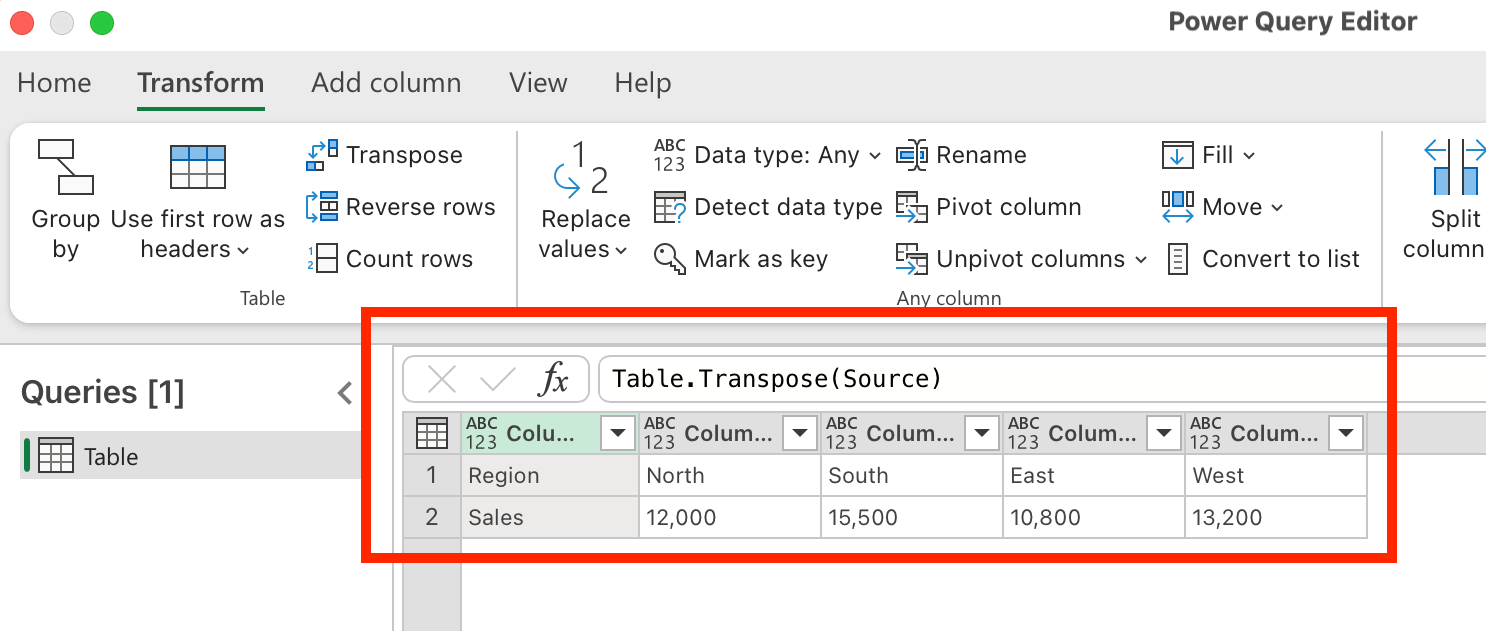
Power Query'de Transpoze Sonucu. Görsel: Yazar.
Bu yöntemi ne zaman kullanmalı:
Avantajlar:
Sınırlamalar:
Excel'de veriyi döndürmenin üç ana yöntemini ele almışken, karşılaşabileceğiniz bazı özel senaryoları da kısaca değerlendirelim.
Veriniz sütunlarda düzenlenmişken satırlara ihtiyaç duyduğunuzda, tartıştığımız yöntemlerin herhangi birini kullanın:
Bu işlem veriyi anında yeniden düzenler ancak statik bir kopya oluşturur.
Orijinal sütunlardaki satır sayısıyla eşleşen boş bir aralık seçin.
=TRANSPOSE(A1:A5) yazın (gerektikçe düzenleyin).
Enter’a basın (veya eski sürümlerde Ctrl + Shift + Enter).
Bu yöntem, döndürülmüş veriyi orijinal sütunlara bağlı tutar ve otomatik güncellemeyi sağlar.
Veriniz satırlar halinde yapılandırılmış ancak sütunlarda gösterilmesi gerekiyorsa, hızlı tek seferlik dönüşüm için Excel'in Özel Yapıştır özelliğini veya dinamik bir yaklaşım için TRANSPOSE() fonksiyonunu kullanabilirsiniz.
Adımların, sütunları satırlara döndürme ile tamamen aynı olduğuna dikkat edin. Excel satır ve sütunları birbirinin yerine geçebilir görür.
Orijinal satırlarınızın sütun sayısıyla aynı sayıda sütun içeren boş bir aralık seçin.
=TRANSPOSE(A1:F1) yazın (aralığı gerektiği gibi ayarlayın).
Enter veya Ctrl + Shift + Enter tuşlarına basın.
Artık orijinal satırdaki değişiklikler, döndürülmüş sütunlarda otomatik olarak güncellenecektir.
Daha büyük ve sık güncelleme gerektiren veri setleriyle çalışıyorsanız, Power Query, sütundan satıra veya satırdan sütuna dönüşümleri veriye bağlı kalarak otomatikleştirmek için başka bir etkili yoldur. Önceki bölümde Power Query ile döndürmenin adımlarını paylaştım.
Tüm tablolar veya yapılandırılmış aralıklarla çalışırken:
Bir tabloyu döndürmenin sadece veriyi değil, başlıkları da değiştireceğini unutmayın. Çoğu durumda, doğru veri etiketlemesini korumak için ilk satırın ilk sütun, ilk sütunun ilk satır olmasını isteyeceksiniz.
Excel'de veriyi döndürürken, yaygın sorunlardan kaçınmanıza ve iş akışınızı iyileştirmenize yardımcı olabilecek birkaç önemli nokta vardır:
TRANSPOSE() fonksiyonu boşlukları sıfırla değiştirebilir; bu her zaman istenmeyebilir. Bu fonksiyonu kullanırken boş değerleri korumak için bir içiçe IF() ifadesi kullanabilirsiniz:
=TRANSPOSE(IF(A1:F5="","",A1:F5)) Bu formül, orijinal aralıktaki hücrelerin boş olup olmadığını kontrol eder ve boşsa, sıfıra dönüştürmek yerine döndürülmüş sonuçta da boş bırakır.
Belirttiğimiz gibi, üç döndürme yöntemi kaynak veriye bağlantıları farklı şekilde ele alır:
Özel Yapıştır, orijinal veriye bağlantısı olmayan statik bir kopya oluşturur.
TRANSPOSE() fonksiyonu dinamik bir bağlantı korur ve kaynak veri değiştiğinde otomatik olarak günceller.
Power Query, gerektiğinde bağlantıyı yenilemenize izin verir; böylece güncellemelerin ne zaman yapılacağını siz belirlersiniz.
Kaynak verinizin ne sıklıkla değiştiğine ve otomatik güncellemeye ihtiyaç duyup duymadığınıza göre uygun yöntemi seçin.
TRANSPOSE() fonksiyonunu kullanırken, biçimlendirmenin taşınmadığını unutmayın. Orijinal veriniz önemli değerleri vurgulamak için koşullu biçimlendirme kullanıyorsa, döndürülmüş aralığa yeni koşullu biçimlendirme kuralları uygulamanız gerekir.
Bu, hücre renkleri, yazı tipleri ve kenarlıklar dahil tüm görsel biçimlendirmeler için geçerlidir. Yalnızca değerlerin kendileri döndürülür, görsel sunumları değil.
Excel'de veriyi döndürmek, veri düzenleme ve analiz iş akışlarınızı önemli ölçüde geliştirebilecek değerli bir beceridir. Ele aldığımız üç yöntemin her biri, özel ihtiyaçlarınıza bağlı olarak farklı avantajlar sunar.
Excel'de daha gelişmiş veri işleme teknikleri için, veri analizi yetkinliğinizi artıracak bir dizi beceriyi kapsayan Excel Fundamentals beceri yolumuzu keşfetmeyi düşünebilirsiniz. Excel'in ötesinde veri dönüşüm becerilerinizi genişletmekle ilgileniyorsanız, R programlama ortamında benzer teknikler için R'de Bir Matrisi Nasıl Döndürürsünüz başlıklı eğitimimize göz atın.
DataCamp ile Excel Öğrenin
Kurs
Kurs
Kurs
blog
Abid Ali Awan
14 dk.
blog
Dario Radečić
15 dk.
Eğitim
Adel Nehme
Eğitim
Kurtis Pykes
8 dk.




