
Corso
Analisi dei dati in Excel
3 h
151K
Trasporre i dati in Excel ti permette di capovolgere l’orientamento dei dati, trasformando le righe in colonne e le colonne in righe. Questa tecnica è particolarmente utile quando devi ristrutturare il dataset per un’analisi, una visualizzazione o un report migliori.
Che tu stia preparando i dati per una tabella pivot, creando una vista di riepilogo o debba semplicemente cambiare il layout dei dati, Excel offre tre metodi principali per trasporli:
Incolla speciale - Una conversione rapida una tantum
TRANSPOSE() - Un approccio dinamico basato su formula
Power Query - Un metodo avanzato per dataset più grandi
In questo articolo imparerai passo dopo passo come usare ciascun metodo, quando applicarli e le considerazioni importanti da tenere a mente. Se sei agli inizi con Excel, ti invitiamo a esplorare il nostro corso Data Analysis in Excel, dove puoi imparare le operazioni di base come tabelle pivot e funzioni logiche.
Anche se Excel offre diversi modi per trasporre i dati, come menzionato nell’introduzione, il più veloce è usare Incolla speciale:
Seleziona e copia i dati (Ctrl + C).
Fai clic con il tasto destro sulla cella di destinazione in cui vuoi che compaiano i dati trasposti.
Seleziona "Incolla speciale".
Spunta la casella "Trasponi".
Fai clic su OK.
Questo capovolge immediatamente righe e colonne, offrendo una soluzione rapida per la maggior parte delle esigenze di trasposizione.
Trasporre in Excel significa convertire le righe in colonne e le colonne in righe. In pratica è come ruotare i dati di 90 gradi, cambiandone l’orientamento ma preservando tutte le informazioni.
Quando trasponi i dati, la prima riga diventa la prima colonna, la seconda riga diventa la seconda colonna e così via.
Per esempio, se hai un dataset con i nomi dei prodotti in riga e le vendite mensili in colonna, trasponendo otterrai i nomi dei prodotti in colonna e le vendite mensili in riga.
Excel offre tre metodi distinti per trasporre i dati, ognuno con i propri vantaggi e casi d’uso ideali. Vediamo ogni tecnica passo dopo passo per aiutarti a scegliere l’approccio giusto.
Il metodo Incolla speciale è il modo più semplice per trasporre i dati in Excel. Crea una copia una tantum dei dati con l’orientamento trasposto. Vediamo un esempio. Immagina di avere i seguenti dati di vendite per area in formato verticale:
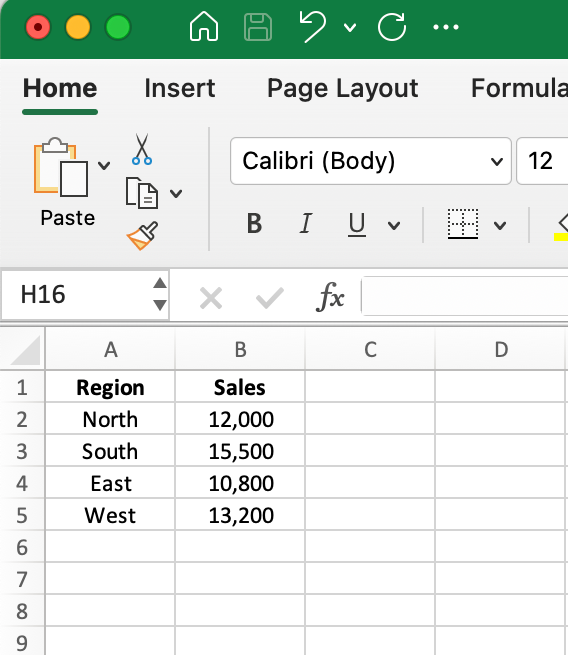
Esempio di dati originali in formato verticale. Immagine dell’autore.
Per trasporre questi dati da un layout verticale a uno orizzontale:
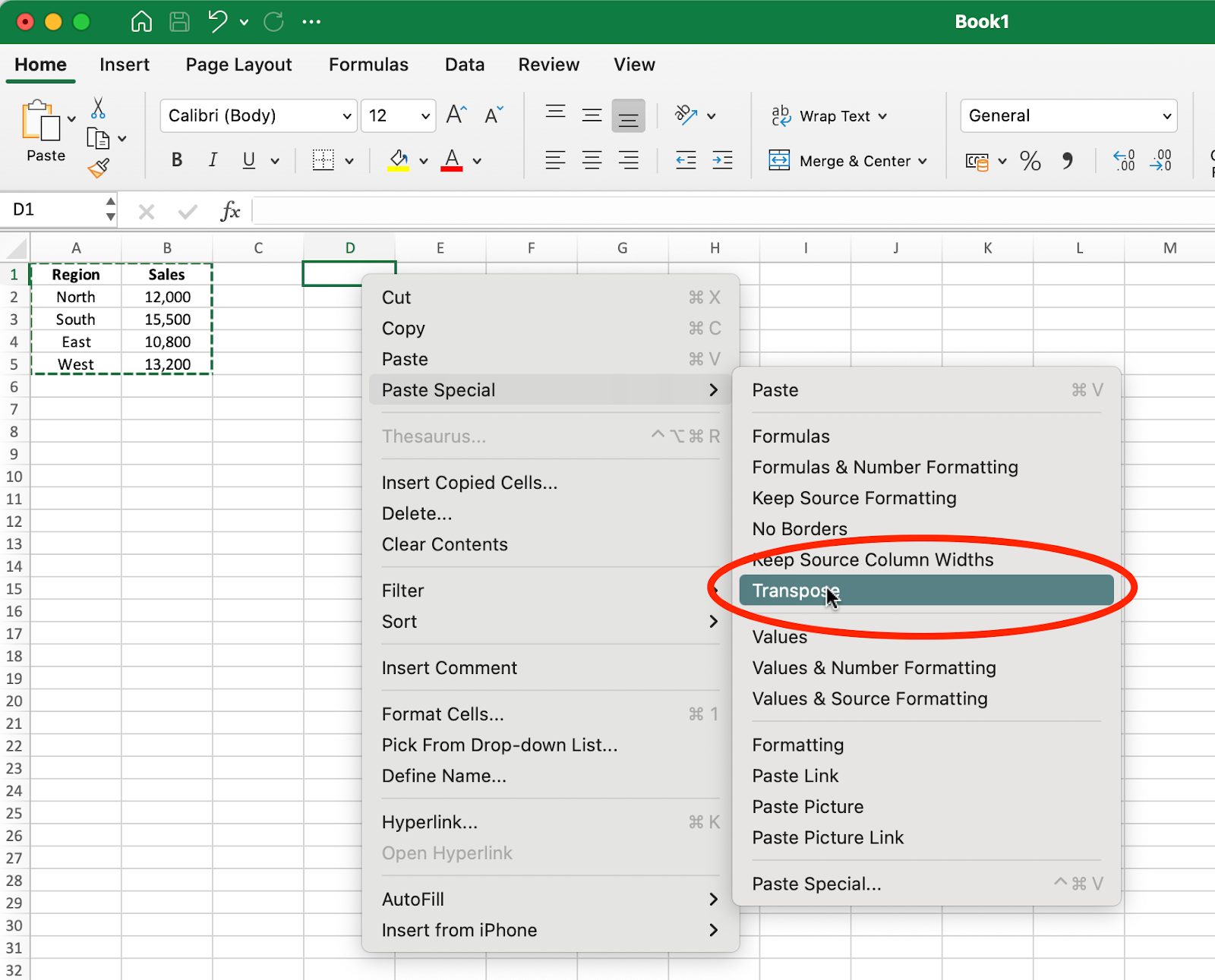
Il metodo Incolla speciale e l’opzione Trasponi. Immagine dell’autore.
Il risultato dopo la trasposizione è mostrato qui sotto:
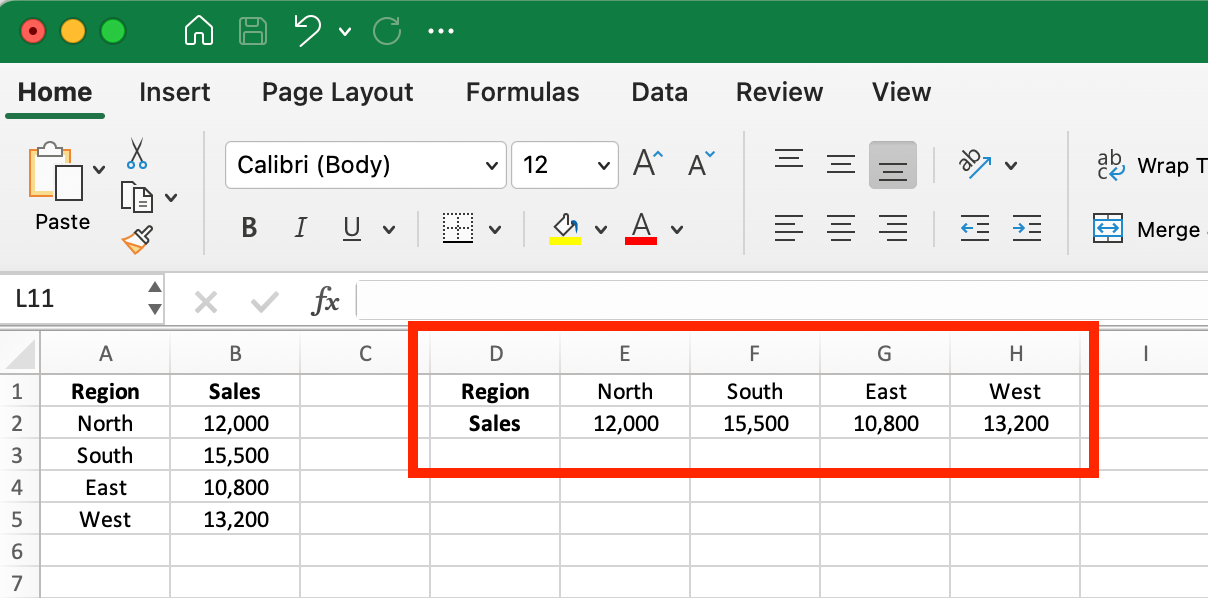
Risultato dopo la trasposizione dei dati originali. Immagine dell’autore.
Nota come i dati siano stati completamente ruotati: ciò che prima era in riga ora è in colonna e viceversa. I nomi delle aree che erano nella colonna A ora sono lungo la riga 1 e i valori di vendita che erano nella colonna B ora sono lungo la riga 2.
Quando usare questo metodo:
Vantaggi: Semplice e veloce da applicare con pochi clic.
Limiti: Crea una copia statica che non si aggiorna se i dati originali cambiano.
La funzione TRANSPOSE() offre un’alternativa dinamica a Incolla speciale. A differenza del metodo precedente, che crea una copia statica, questa funzione mantiene un collegamento attivo ai dati originali, aggiornando automaticamente i risultati trasposti quando i dati di origine cambiano.
Usiamo gli stessi dati di vendite per area per vedere come funziona:
Per prima cosa, devi selezionare l’intervallo di destinazione in cui appariranno i dati trasposti. Nel nostro esempio delle vendite per area, dobbiamo selezionare celle che possano contenere la struttura trasposta. Poiché i dati originali sono 5 righe per 2 colonne, dovremo selezionare un intervallo di 2 righe per 5 colonne.
Con le celle di destinazione selezionate, inserisci la formula TRANSPOSE() nella barra della formula:
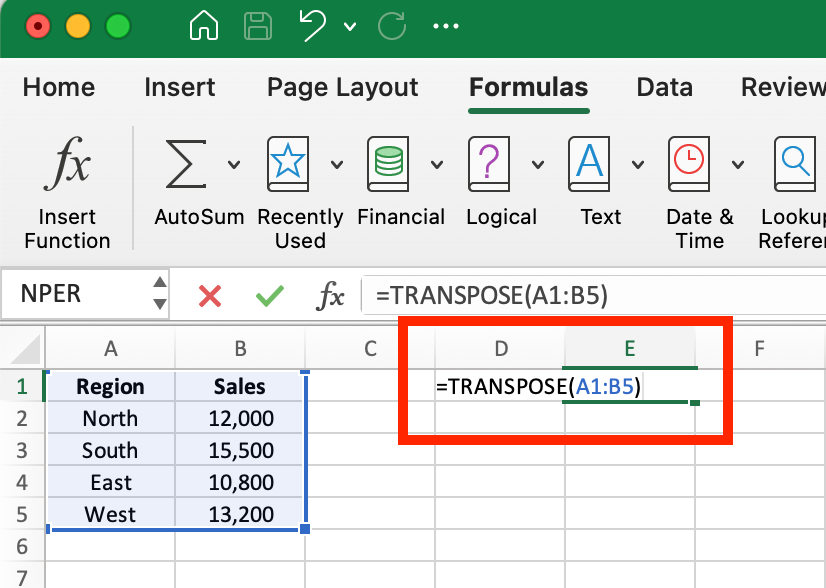
La funzione TRANSPOSE() in Excel. Immagine dell’autore.
Il risultato sarà simile al nostro esempio precedente, ma con una differenza importante: se cambi un valore nei dati originali, la versione trasposta si aggiornerà automaticamente per riflettere le modifiche.
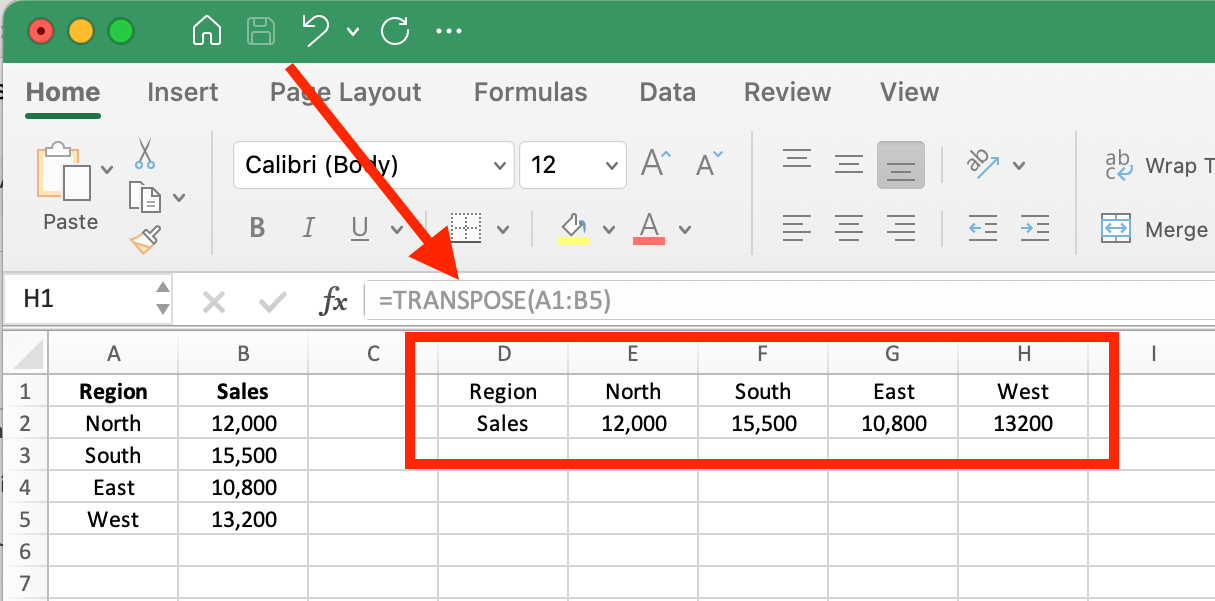
Risultato dopo l’uso di TRANSPOSE(). Immagine dell’autore.
Quando usare questo metodo:
Vantaggi: Crea un collegamento dinamico che si aggiorna automaticamente quando i dati di origine cambiano.
Limiti: Richiede un’attenta selezione della dimensione corretta dell’intervallo di destinazione; nelle versioni più vecchie di Excel richiede la comprensione delle formule matrice.
Power Query è lo strumento di trasformazione dati più potente di Excel, perfetto per gestire dataset grandi e trasformazioni complesse. Anche se richiede più passaggi rispetto ai metodi precedenti, offre una flessibilità impareggiabile.
Usiamo gli stessi dati di vendite per area per mostrare come Power Query possa trasporre i dati:
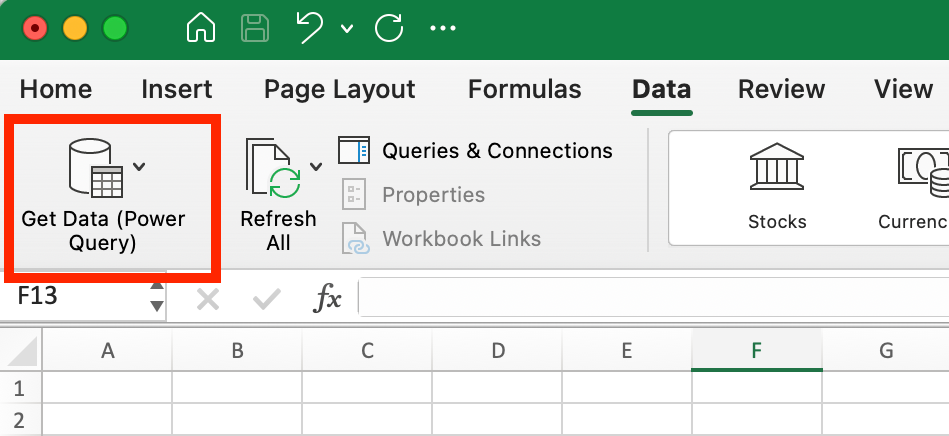
Come avviare Power Query in Excel. Immagine dell’autore.
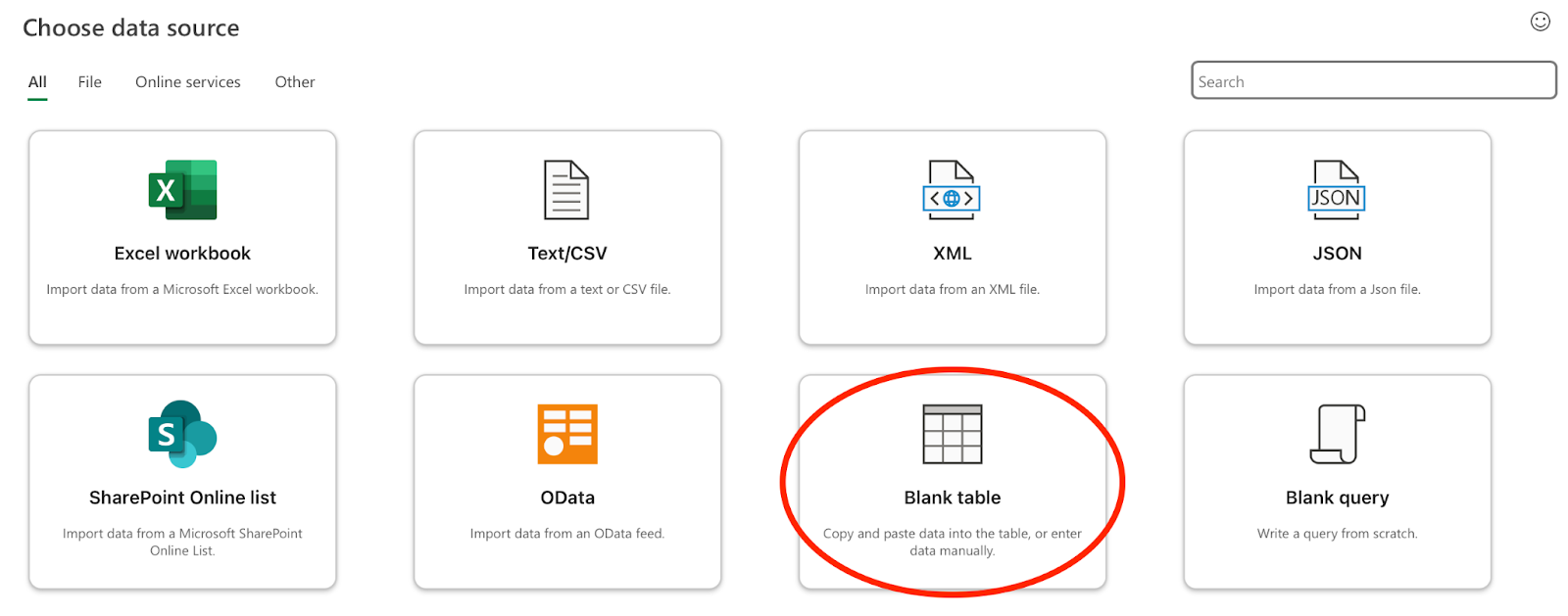
Scelta dell’opzione Tabella vuota come origine dati. Immagine dell’autore.
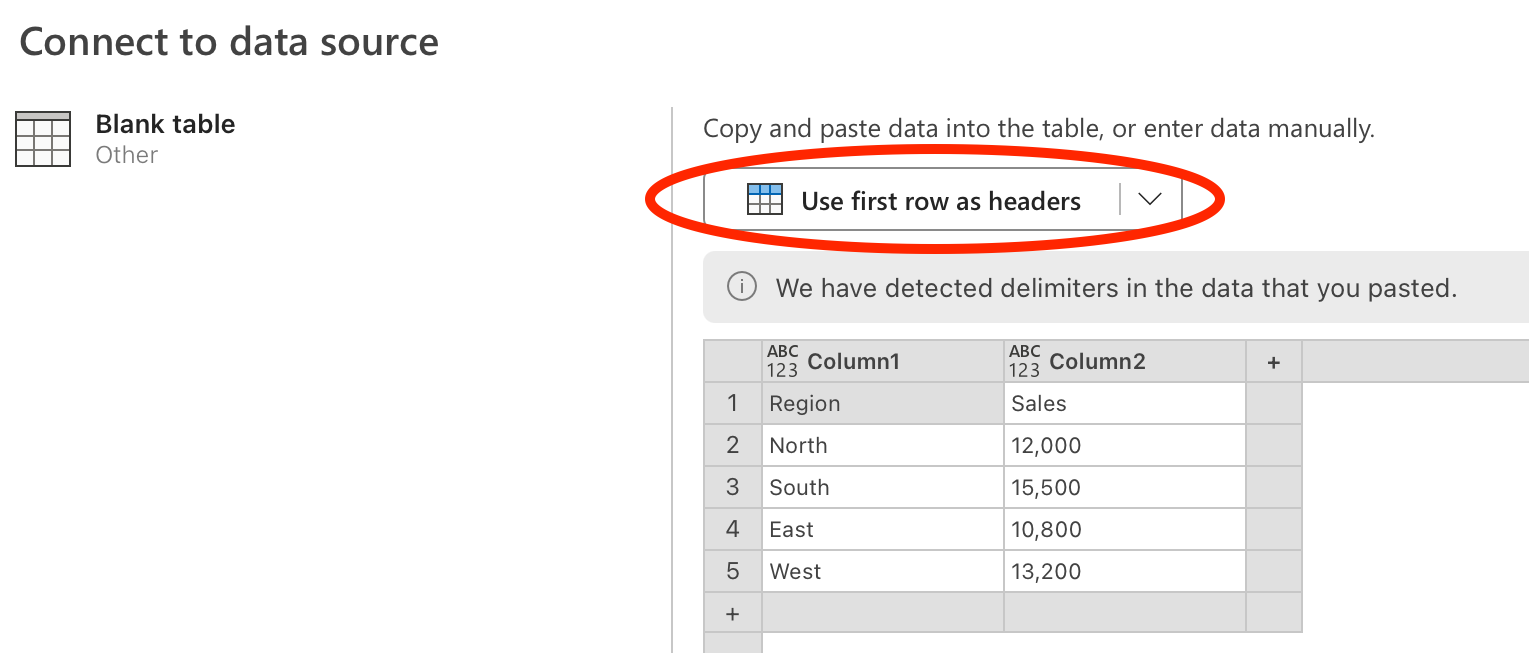
Inserimento dei dati per Power Query. Immagine dell’autore.
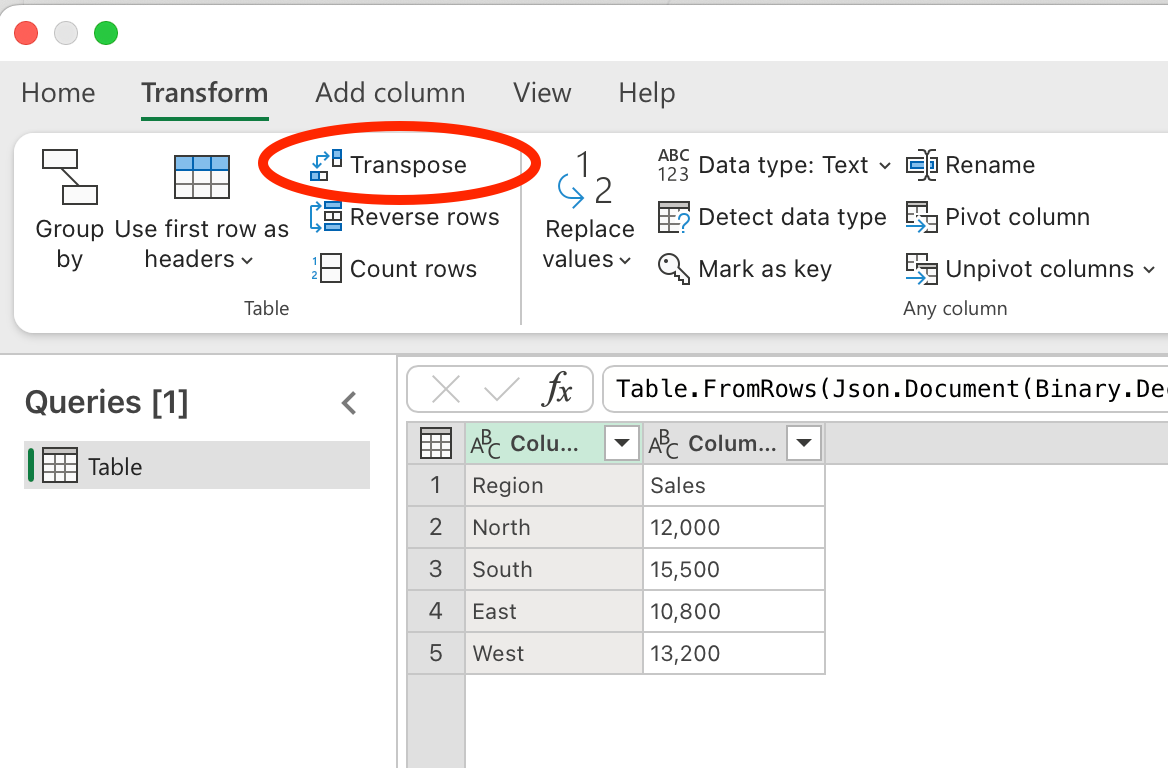
Trasformazione dei dati tramite la funzione Trasponi in Power Query. Immagine dell’autore.
Vedrai immediatamente i dati trasposti nella finestra di anteprima. Nota come Power Query capovolga automaticamente righe e colonne. Nella barra della formula compare Table.Transpose(Source) a indicare la trasformazione applicata.
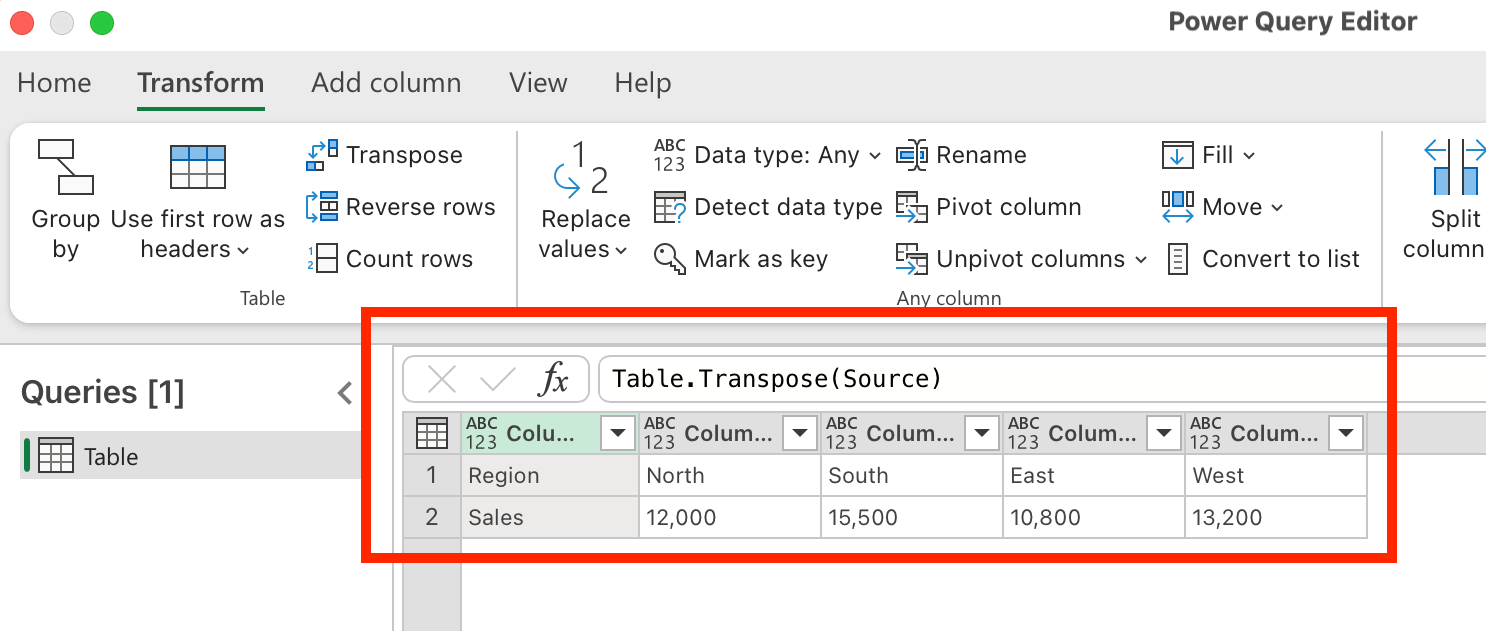
Risultato della trasposizione in Power Query. Immagine dell’autore.
Quando usare questo metodo:
Vantaggi:
Limiti:
Dopo aver visto i tre metodi principali per trasporre i dati in Excel, affrontiamo brevemente alcuni scenari specifici che potresti incontrare.
Quando hai dati organizzati in colonne e ti servono in righe, usa uno dei metodi descritti:
Questo riorganizza istantaneamente i dati ma crea una copia statica.
Seleziona un intervallo vuoto che corrisponda al numero di righe nelle colonne originali.
Digita =TRANSPOSE(A1:A5) (modifica secondo necessità).
Premi Invio (o Ctrl + Shift + Invio nelle versioni più vecchie).
In questo modo i dati trasposti restano collegati alle colonne originali e si aggiornano automaticamente.
Se i tuoi dati sono strutturati in righe ma devono essere visualizzati in colonne, puoi usare la funzione Incolla speciale di Excel per una conversione rapida una tantum oppure la funzione TRANSPOSE() per un approccio dinamico.
Nota che i passaggi sono esattamente gli stessi di come trasporre colonne in righe. Excel considera righe e colonne intercambiabili.
Seleziona un intervallo vuoto con lo stesso numero di colonne delle righe originali.
Digita =TRANSPOSE(A1:F1) (adatta l’intervallo secondo necessità).
Premi Invio oppure Ctrl + Shift + Invio .
Ora, qualsiasi modifica nella riga originale si aggiornerà automaticamente nelle colonne trasposte.
Se lavori con dataset grandi che richiedono aggiornamenti frequenti, Power Query è un altro modo efficace per automatizzare le trasformazioni da colonna a riga o da riga a colonna mantenendo i dati collegati. Nella sezione precedente, ho incluso i passaggi per usare Power Query per la trasposizione.
Quando lavori con intere tabelle o intervalli strutturati:
Ricorda che trasporre una tabella scambia non solo i dati ma anche le intestazioni. In molti casi, vorrai che la prima riga diventi la prima colonna (e viceversa) per mantenere un’etichettatura corretta dei dati.
Quando trasponi dati in Excel, ci sono alcune considerazioni importanti che possono aiutarti a evitare problemi comuni e a migliorare il flusso di lavoro:
La funzione TRANSPOSE() può sostituire i vuoti con zeri, il che non è sempre desiderabile. Per mantenere i valori vuoti quando usi questa funzione, puoi usare un SE() nidificato:
=TRANSPOSE(IF(A1:F5="","",A1:F5)) Questa formula verifica se le celle dell’intervallo originale sono vuote e, in tal caso, le mantiene vuote nel risultato trasposto invece di convertirle in zero.
Come abbiamo visto, i tre metodi di trasposizione gestiscono in modo diverso i collegamenti ai dati di origine:
Incolla speciale crea una copia statica senza alcun collegamento ai dati originali.
La funzione TRANSPOSE() mantiene un collegamento dinamico, aggiornandosi automaticamente quando i dati di origine cambiano.
Power Query ti permette di aggiornare la connessione quando necessario, dandoti controllo su quando avvengono gli aggiornamenti.
Scegli il metodo appropriato in base alla frequenza con cui cambiano i dati di origine e alla necessità o meno di aggiornamenti automatici.
Quando usi la funzione TRANSPOSE(), tieni presente che la formattazione non viene trasferita. Se i dati originali usano la formattazione condizionale per evidenziare valori importanti, dovrai applicare nuove regole di formattazione condizionale all’intervallo trasposto.
Questo vale per tutta la formattazione visiva, inclusi colori delle celle, font e bordi. Vengono trasposti solo i valori, non la loro presentazione visiva.
Trasporre i dati in Excel è una competenza utile che può migliorare sensibilmente l’organizzazione e l’analisi dei dati. Ognuno dei tre metodi che abbiamo visto offre vantaggi specifici a seconda delle tue esigenze.
Per tecniche più avanzate di manipolazione dei dati in Excel, valuta di esplorare il nostro percorso di competenze Excel Fundamentals, che copre una serie di abilità per potenziare le tue analisi. Se ti interessa ampliare le skill di trasformazione dati oltre Excel, dai un’occhiata al nostro tutorial su Come trasporre una matrice in R per tecniche simili nell’ambiente R.
Impara Excel con DataCamp
Corso
Corso
Corso
blog
Tim Lu
12 min
blog
Abid Ali Awan
10 min
blog
Abid Ali Awan
15 min



