


Jupyter notebooks तकनीकी और डेटा साइंस सामग्री के लिए दस्तावेज़ होते हैं। यह ट्यूटोरियल Jupyter notebooks, उनके घटकों और उनका उपयोग कैसे करें—का एक अवलोकन प्रदान करता है।
हम DataLab का उपयोग करके नोटबुक्स का पता लगाएंगे, जो एक होस्टेड नोटबुक सेवा है। यह Jupyter notebooks की सभी क्षमताएँ देती है, साथ ही डेटाबेस से कनेक्ट करने, रियल-टाइम सहयोग, और अपना काम प्रकाशित करने की सुविधा भी देती है।
यह ट्यूटोरियल मानता है कि आपने पहले किसी डेटा साइंस प्रोग्रामिंग भाषा का उपयोग किया है, जैसे Python, SQL, R, या Julia।
नोटबुक्स का अवलोकन
नोटबुक्स एक ही दस्तावेज़ में कंप्यूटर कोड (जैसे Python, SQL, या R), कोड चलाने से मिलने वाला आउटपुट, और रिच टेक्स्ट तत्व (फॉर्मैटिंग, टेबल, चित्र, समीकरण, लिंक, आदि) को संयोजित करती हैं।
नोटबुक्स का प्रमुख लाभ यह है कि आप अपने कोड के साथ टिप्पणी शामिल कर सकते हैं। इसका मतलब है कि आप विश्लेषण के परिणामों को किसी अलग रिपोर्ट में कॉपी-पेस्ट करने की त्रुटि-प्रवण प्रक्रिया से बच सकते हैं। इसके बजाय, आप बस अपने विश्लेषण को रिपोर्ट पाठ के साथ नोटबुक में मिला देते हैं।
Jupyter Notebooks किसे उपयोग करना चाहिए?
Jupyter Notebooks का उपयोग मुख्य रूप से डेटा पेशेवरों, विशेषकर डेटा विश्लेषकों और डेटा वैज्ञानिकों द्वारा किया जाता है। Kaggle Survey 2022 के अनुसार, Jupyter Notebooks सबसे लोकप्रिय डेटा साइंस IDE है, जिसका उपयोग 80% से अधिक उत्तरदाताओं द्वारा किया जाता है।
Jupyter Notebook के प्रकार
Jupyter Notebook के दो मुख्य प्रकार हैं: होस्टेड और लोकल नोटबुक्स। DataCamp DataLab प्रदान करता है, जो एक होस्टेड Jupyter Notebook है जिसे हम इस ट्यूटोरियल के अधिकांश भाग में उपयोग करेंगे। लोकल एनवायरनमेंट सेट अप नहीं करना चाहने वाले शिक्षार्थियों और पेशेवरों के लिए DataLab एक उत्कृष्ट विकल्प है।
जहाँ अलग से उल्लेख न हो, वहाँ इस ट्यूटोरियल में वर्णित सुविधाएँ अन्य Jupyter notebook संस्करणों पर भी काम करेंगी। यदि आप लोकल एनवायरनमेंट का उपयोग करना पसंद करते हैं, तो आप हमारी Installing Jupyter Notebook ट्यूटोरियल का उपयोग करके अपनी मशीन पर Jupyter Notebook इंस्टॉल कर सकते हैं। Marcus Schanta अन्य होस्टेड नोटबुक प्लेटफ़ॉर्म्स की सूची बनाए रखते हैं।
एक नोटबुक के घटक
एक Jupyter Notebook मुख्य रूप से तीन घटकों से बनती है: सेल्स, रनटाइम एनवायरनमेंट, और फ़ाइल सिस्टम।
सेल्स नोटबुक की इकाइयाँ हैं, और इनमें या तो टेक्स्ट या कोड हो सकता है:
- टेक्स्ट सेल्स का उपयोग नैरेटिव टेक्स्ट लिखने और चित्र, लिंक, तथा समीकरण शामिल करने के लिए किया जाता है।
- टेक्स्ट सेल्स Markdown, एक सरल मार्कअप भाषा, में लिखे जाते हैं।
- कोड सेल्स का उपयोग कोड लिखने और निष्पादित करने के लिए किया जाता है।
- कोड सेल्स का आउटपुट सीधे उस कोड सेल के नीचे दिखाया जाएगा।
- SQL सेल्स (केवल DataLab) SQL क्वेरी चलाने के लिए उपयोग किए जाते हैं, जिसका मतलब है कि आप आसानी से डेटाबेस से डेटा प्राप्त कर सकते हैं।
- चार्ट सेल्स (केवल DataLab) विज़ुअलाइज़ेशन बनाने और Pandas डेटा फ़्रेम्स को तेजी से देखने के लिए उपयोग किए जा सकते हैं।
रनटाइम एनवायरनमेंट नोटबुक में कोड को निष्पादित करने के लिए ज़िम्मेदार होता है। इसे Python, R या SQL सहित विभिन्न भाषाओं का समर्थन करने के लिए कॉन्फ़िगर किया जा सकता है।
फ़ाइल सिस्टम आपको डेटा फाइलें, कोड फाइलें, और अपने विश्लेषण के आउटपुट अपलोड, संग्रहीत और डाउनलोड करने देता है।
कमांड मोड और एडिट मोड
Jupyter notebooks में इंटरैक्शन के दो अलग-अलग मोड होते हैं: कमांड मोड और एडिट मोड। कमांड मोड में, आप सेल्स के बीच नेविगेट कर सकते हैं, सेल्स जोड़ और हटा सकते हैं, और सेल का प्रकार बदल सकते हैं। एडिट मोड में, आप किसी सेल की सामग्री को संपादित कर सकते हैं।
कमांड मोड में जाने के लिए, आप या तो Escape दबा सकते हैं या किसी सेल के बाहर क्लिक कर सकते हैं। एडिट मोड में जाने के लिए, आप Enter दबा सकते हैं या किसी सेल के अंदर क्लिक कर सकते हैं।
DataLab में, आप नया सेल जोड़ने के लिए ‘Add Text’ या ‘Add Code’ बटन पर क्लिक कर सकते हैं।

मदद प्राप्त करना
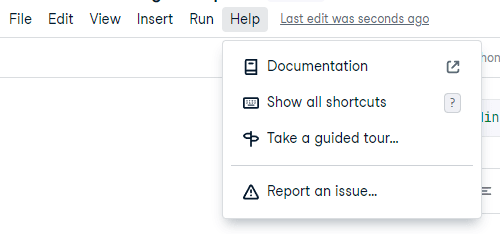
Jupyter notebook के लिए, आप दस्तावेज़ीकरण का उपयोग करके या मेनू में मौजूद विकल्प के माध्यम से मदद ले सकते हैं। DataLab में, मेनू में हेल्प बटन दबाकर सहायता और कीबोर्ड शॉर्टकट्स तक तुरंत पहुँचा जा सकता है।
टेक्स्ट लिखना
टेक्स्ट सेल्स Markdown मार्कअप भाषा में लिखे जाते हैं, जिससे आप आसानी से टेक्स्ट लिख और फॉर्मैट कर सकते हैं। एडिट मोड में रहते हुए, आप बोल्ड के लिए ** ** जैसा सिंटैक्स उपयोग कर सकते हैं, या अपने टेक्स्ट को फॉर्मैट करने के लिए बटन का उपयोग कर सकते हैं।
यहाँ कुछ अलग-अलग विकल्प हैं:

shift + enter या ‘View’ बटन दबाने से सेल रन होगा, और नीचे दिया गया परिणाम मिलेगा।

- जो पंक्तियाँ # से शुरू होती हैं वे शीर्ष-स्तरीय हेडर होती हैं। दूसरे-स्तर के हेडर के लिए ## से शुरू करें, तीसरे-स्तर के लिए ###, और इसी तरह आगे।
- टेक्स्ट को बोल्ड बनाने के लिए ** से घेरें, इटैलिक करने के लिए __ से, और कोड फॉर्मैट के लिए ` से घेरें।
- लगातार पंक्तियों की शुरुआत - से करें ताकि वे बुलेटेड सूची बन जाएँ।
- पंक्तियों की शुरुआत संख्या और उसके बाद बिंदु से करें ताकि वे क्रमांकित सूची बन जाएँ।
- हाइपरलिंक्स दो भागों में लिखे जाते हैं। दिखाने वाला टेक्स्ट वर्ग कोष्ठकों में होता है, फिर url गोल कोष्ठकों में लिखा जाता है।
कोड लिखना और चलाना
‘Add Code’ दबाने या (escape) के साथ कमांड में जाकर ‘B’ दबाने से एक नया कोड ब्लॉक जुड़ जाएगा।
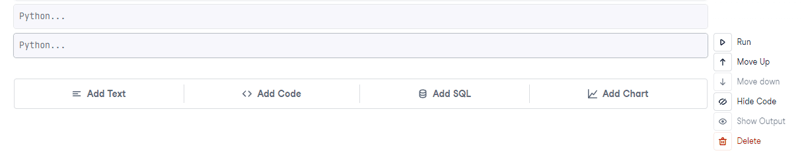
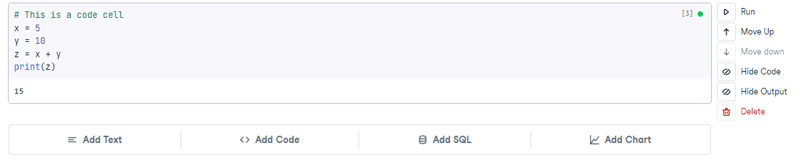
सेल में वैसा ही कोड लिखें जैसा आप किसी स्क्रिप्ट में लिखते हैं।

Run दबाने या CTRL/CMD+Enter दबाने से कोड चलेगा और उसका आउटपुट प्रदर्शित होगा।
फाइलें पढ़ना और लिखना
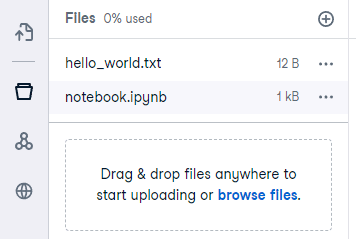
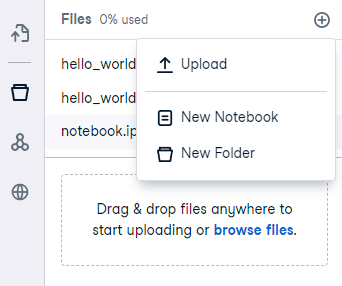
बाएँ मेनू में ‘Browse and upload files’ दबाने से फ़ाइल सिस्टम खुलता है, और ‘प्लस’ दबाने पर आप अपनी लोकल मशीन से कोई फ़ाइल अपलोड कर सकते हैं। नीचे, हमने hello_world.txt नाम की एक सरल टेक्स्ट फ़ाइल अपलोड की है।
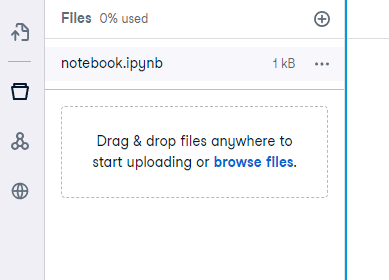
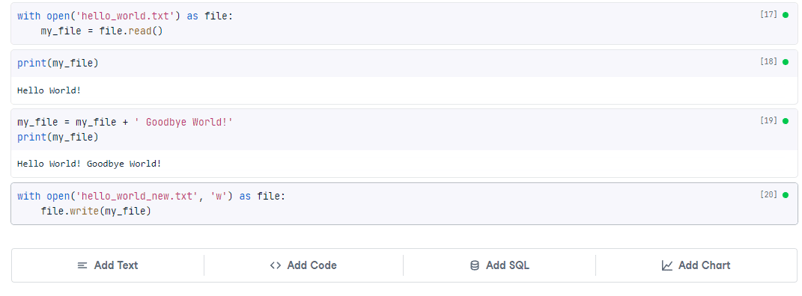
हम निम्नलिखित कोड का उपयोग करके फ़ाइल खोल सकते हैं, कुछ टेक्स्ट जोड़ सकते हैं, फिर नई फ़ाइल के रूप में सहेज सकते हैं।
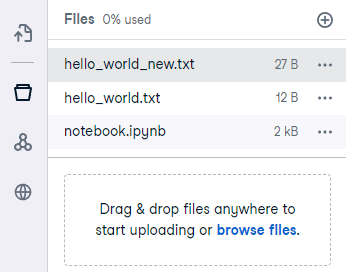
अब आप फ़ाइल सिस्टम में नई फ़ाइल देखेंगे, और इसमें हमारे अपडेट शामिल होंगे।
फ़ाइल सिस्टम के साथ काम करना
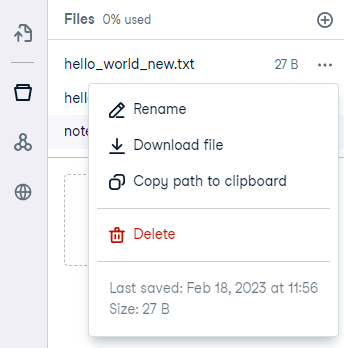
हमने दिखाया कि फ़ाइल कैसे अपलोड, अपडेट और नई फ़ाइल बनाई जाती है। नई फ़ाइल डाउनलोड करने के लिए, फ़ाइल सिस्टम में तीन डॉट्स दबाएँ और डाउनलोड पर क्लिक करें।
नई फ़ाइलें बनाने के लिए उपयोग किया जाने वाला प्लस बटन नए नोटबुक बनाने के लिए भी इस्तेमाल किया जा सकता है, जिनमें कोई सेल या आउटपुट नहीं होगा।
सेल्स को नियंत्रित करना
आप नीचे दी गई छवि के अनुसार move up और move down बटनों से सेल्स का क्रम जल्दी बदल सकते हैं।

इससे आपका कोड पुनः क्रमित हो जाएगा। (ध्यान दें कि यदि आप कोड को गलत क्रम में चलाने की कोशिश करते हैं तो यह टूट सकता है!)
Hide Code बटन कोड को समेटकर छिपा देता है; यह बहुत लंबे कोड ब्लॉक्स के लिए उपयोगी है जिन पर आप वर्तमान में काम नहीं कर रहे हैं। यह तब भी उपयोगी है जब आपके विश्लेषण के पाठकों को तकनीकी विवरण की परवाह नहीं होती और वे केवल परिणाम देखना चाहते हैं।

इसी तरह, Hide Output बटन आपको लंबे आउटपुट छिपाने देता है।
 इन बटनों का उपयोग कोड और आउटपुट दोनों छिपाने के लिए एक साथ भी किया जा सकता है।
रिपोर्ट प्रकाशित करना (केवल DataLab)
DataLab आपको अपनी नोटबुक्स को प्रकाशन के रूप में प्रकाशित करने देता है। यह अपने उत्कृष्ट कार्य को प्रदर्शित करने और अन्य डेटा वैज्ञानिकों के साथ सहयोग करने का एक बेहतरीन तरीका है।
आप साइड मेनू में ‘Publish’ बटन दबाकर अपनी नोटबुक प्रकाशित कर सकते हैं। वहाँ से, publish दबाकर अपनी नोटबुक साझा करें। प्रकाशित करने से पहले ऊपर से नीचे तक नोटबुक चलाना अच्छा विचार है। इससे आपका कोड जाँचने में मदद मिलती है और यह सुनिश्चित होता है कि वह पठनीय है, क्योंकि अधिकांश लोग ऊपर से नीचे तक पढ़ेंगे।
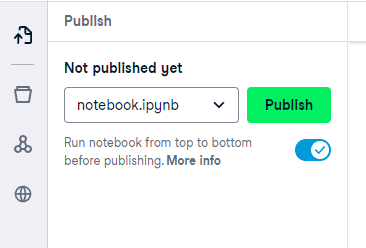
एक बार आपकी नोटबुक प्रकाशित हो जाने पर, अन्य उपयोगकर्ता प्रकाशन देख सकते हैं और व्यक्तिगत सेल्स पर टिप्पणी कर सकते हैं। आप भी दूसरों के लिए ऐसा कर सकते हैं। यह चर्चा शुरू करने या किसी जटिल कोड के हिस्से को समझने का एक शानदार तरीका है। यहाँ एक Workplace उदाहरण है:

Jupyter Notebooks साझा करना (केवल DataLab)
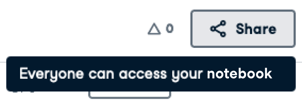
वर्कबुक्स साझा करना एक और उपयोगी, केवल DataLab की सुविधा है। चूँकि नोटबुक होस्टेड है, आप एक सार्वजनिक या निजी, एक्सेस-नियंत्रित लिंक साझा कर सकते हैं जिसे प्राप्तकर्ता स्वयं चला सकता है।
यह सहयोग करने का शानदार तरीका है। डेटा साइंस एक गहरा और व्यापक क्षेत्र है, यानी किसी एक व्यक्ति से सब कुछ जानने की अपेक्षा नहीं की जाती। चाहे कुशल कोड हो, प्रभावशाली विज़ुअलाइज़ेशन, या सटीक मॉडल—सर्वश्रेष्ठ परिणाम पाने के लिए डेटा वैज्ञानिकों को सहयोग करना पड़ता है। DataLab रियल-टाइम सहयोग की सुविधा देता है, जहाँ कई लोग एक साथ एक नोटबुक संपादित कर सकते हैं।
अपनी नोटबुक साझा करने के लिए, ऊपर दाईं ओर शेयर बटन दबाएँ। यहाँ आप लिंक कॉपी कर सकते हैं, नोटबुक को निजी/सार्वजनिक बना सकते हैं, और (यदि निजी है) तो यह सेट कर सकते हैं कि किसे नोटबुक तक पहुँच है।
अगले स्तर पर जाएँ
आज ही DataLab के लिए निःशुल्क साइन अप करके अपनी डेटा साइंस यात्रा शुरू करें। यदि आप अटक जाएँ, तो DataLab Documentation अधिक जानकारी के लिए बेहतरीन स्थान है।