Kurs
Python’a Giriş
4 sa
7.1M

Jupyter notebook’lar, teknik ve veri bilimi içerikleri için kullanılan dokümanlardır. Bu eğitim, Jupyter notebook’lara, bileşenlerine ve nasıl kullanılacaklarına genel bir bakış sunar.
Jupyter notebook’ların tüm işlevlerinin yanı sıra veritabanlarına bağlanma, gerçek zamanlı iş birliği ve çalışmanızı yayımlama özelliklerini sunan bir barındırılan notebook hizmeti olan DataLab üzerinden notebook’ları inceleyeceğiz.
Bu eğitim, daha önce Python, SQL, R veya Julia gibi bir veri bilimi programlama dilini kullandığınızı varsayar.
Notebook’lar, tek bir dokümanda bilgisayar kodunu (Python, SQL veya R gibi), kodun çalıştırılmasından doğan çıktıları ve zengin metin öğelerini (biçimlendirme, tablolar, şekiller, denklemler, bağlantılar vb.) bir araya getirir.
Notebook’ların temel faydası, koda eşlik eden açıklamaları aynı yerde yazabilmektir. Bu sayede, analiz sonuçlarını ayrı bir rapora kopyalayıp yapıştırma gibi hataya açık bir süreçten kaçınabilirsiniz. Bunun yerine, analiziniz ile rapor metnini notebook içinde birlikte sunarsınız.
Jupyter Notebook’lar ağırlıklı olarak veri profesyonelleri, özellikle de veri analistleri ve veri bilimciler tarafından kullanılır. Kaggle Survey 2022 sonuçlarına göre, Jupyter Notebook’lar yanıt verenlerin %80’inden fazlası tarafından kullanılan en popüler veri bilimi IDE’sidir.
Jupyter Notebook’ların iki ana türü vardır; barındırılan ve yerel notebook’lar. DataCamp, bu eğitimin büyük bölümünde kullanacağımız barındırılan bir Jupyter Notebook olan DataLab’i sunar. DataLab, yerel bir ortam kurmak istemeyen öğrenenler ve profesyoneller için mükemmel bir seçenektir.
Aksi belirtilmedikçe, bu eğitimde açıklanan işlevler diğer Jupyter notebook sürümlerinde de çalışacaktır. Yerel bir ortam kullanmayı tercih ediyorsanız, makinemize Jupyter Notebook’u Jupyter Notebook Kurulumu rehberimizi takip ederek yükleyebilirsiniz. Marcus Schanta, diğer barındırılan notebook platformlarının bir listesini tutmaktadır.
Bir Jupyter Notebook üç ana bileşenden oluşur: hücreler, bir çalışma zamanı (runtime) ortamı ve bir dosya sistemi.
Hücreler, notebook’un tekil birimleridir ve metin veya kod içerebilir:
Çalışma zamanı ortamı, notebook’taki kodu yürütmekten sorumludur. Çalışma zamanı ortamı Python, R veya SQL gibi farklı dilleri destekleyecek şekilde yapılandırılabilir.
Dosya sistemi, veri dosyalarını, kod dosyalarını ve analiz çıktılarınızı yüklemenize, saklamanıza ve indirmenize olanak tanır.
Jupyter notebook’larda iki farklı etkileşim modu vardır: komut modu ve düzenleme modu. Komut modunda hücreler arasında gezinebilir, hücre ekleyip silebilir ve hücre türünü değiştirebilirsiniz. Düzenleme modunda ise bir hücrenin içeriğini düzenleyebilirsiniz.
Komut moduna geçmek için Esc tuşuna basabilir veya bir hücrenin dışına tıklayabilirsiniz. Düzenleme moduna geçmek için Enter’a basabilir veya bir hücrenin içine tıklayabilirsiniz.
DataLab’de yeni bir hücre eklemek için ‘Metin Ekle’ veya ‘Kod Ekle’ düğmelerine tıklayabilirsiniz.

Jupyter notebook için dokümantasyondan veya menüdeki seçenekten yardım alabilirsiniz. DataLab’de yardım ve klavye kısayollarına, menüdeki yardım düğmesine basarak hızlıca erişilebilir.

Metin hücreleri, metni kolayca yazıp biçimlendirmenizi sağlayan Markdown işaretleme diliyle yazılır. Düzenleme modundayken metninizi biçimlendirmek için kalın metin için ** ** gibi söz dizimini kullanabilir veya düğmelerden yararlanabilirsiniz.
İşte birkaç farklı seçenek:

Shift + Enter’a veya ‘Görüntüle’ düğmesine basmak hücreyi çalıştırır ve aşağıdaki sonucu verir.

‘Kod Ekle’ye basmak veya (escape) ile bir komut girip ‘B’ye basmak yeni bir kod bloğu ekler.

Hücreye, bir betikte yazacağınız gibi kod yazın.

Çalıştır’a veya CTRL/CMD+Enter’a basmak kodu çalıştırır ve çıktısını gösterir.

Sol menüde ‘Gözat ve dosya yükle’ye basmak dosya sistemini açar; ‘artı’ya basmak yerel makinenizden bir dosya yüklemenizi sağlar. Aşağıda, hello_world.txt adlı basit bir metin dosyası yükledik.


Aşağıdaki kodu kullanarak dosyayı açabilir, biraz metin ekleyebilir ve ardından yeni bir dosya olarak kaydedebiliriz.

Şimdi yeni dosyayı dosya sisteminde göreceksiniz ve içinde yaptığımız güncellemeler bulunacak.

Nasıl dosya yükleyip güncelleyeceğimizi ve yeni bir dosya oluşturacağımızı gösterdik. Yeni dosyayı indirmek için, dosya sistemindeki üç noktaya basın ve indir’i seçin.

Yeni dosyalar oluşturmak için kullanılan artı düğmesi, hücre veya çıktı içermeyen yeni notebook’lar oluşturmak için de kullanılabilir.

Aşağıdaki görselde gösterildiği gibi yukarı taşı ve aşağı taşı düğmeleriyle hücreleri hızlıca yeniden sıralayabilirsiniz.

Bu işlem kodunuzun sırasını değiştirir. (Kodunuzu yanlış sırayla çalıştırmaya çalışırsanız bozulabileceğini unutmayın!)
Kodu Gizle düğmesi, kodu daraltıp gizler; bu, üzerinde çalışmadığınız çok uzun kod blokları için kullanışlıdır. Ayrıca, analizinizi okuyanların teknik ayrıntılarla ilgilenmeyip yalnızca sonuçları görmek istedikleri durumlar için de yararlıdır.

Benzer şekilde, Çıktıyı Gizle düğmesi uzun çıktıları gizlemenizi sağlar.
 Bu düğmeler, hem kodu hem de çıktıyı gizlemek için birlikte de kullanılabilir.
DataLab, notebook’larınızı yayın olarak yayımlamanıza olanak tanır. Bu, harika çalışmalarınızı sergilemenin ve diğer veri bilimcilerle iş birliği yapmanın mükemmel bir yoludur.
Notebook’unuzu yan menüdeki ‘Yayımla’ düğmesine basarak yayımlayabilirsiniz. Buradan, notebook’unuzu paylaşmak için yayımla’ya tıklayın. Yayımlamadan önce notebook’u baştan sona çalıştırmak iyi bir fikirdir. Bu, kodunuzu kontrol etmeye yardımcı olur ve çoğu kişinin üstten alta doğru okuyacağı düşünülürse okunabilirliği sağlar.

Notebook’unuz yayımlandıktan sonra, diğer kullanıcılar yayını görüntüleyebilir ve tek tek hücrelere yorum yapabilir. Siz de başkalarınınkine aynı şekilde yorum yapabilirsiniz. Bu, bir tartışma başlatmanın veya karmaşık bir kod parçasını anlamanın harika bir yoludur. İşte bir Workplace örneği:

Çalışma kitaplarını paylaşmak, yalnızca DataLab’e özgü bir diğer kullanışlı işlemdir. Notebook barındırıldığı için, alıcının kendi başına çalıştırabileceği herkese açık veya özel, erişim kontrollü bir bağlantı paylaşabilirsiniz.
Bu, iş birliği yapmak için harika bir yöntemdir. Veri bilimi derin ve geniş bir alandır; bu da tek bir kişiden her şeyi bilmesinin beklenmediği anlamına gelir. İster verimli kod, ister etkileyici görselleştirmeler, isterse doğru bir model olsun, en iyi sonuçları elde etmek için veri bilimcilerin iş birliği yapması gerekir. DataLab, birden fazla kişinin aynı anda bir notebook’u düzenleyebildiği gerçek zamanlı iş birliği sunar.
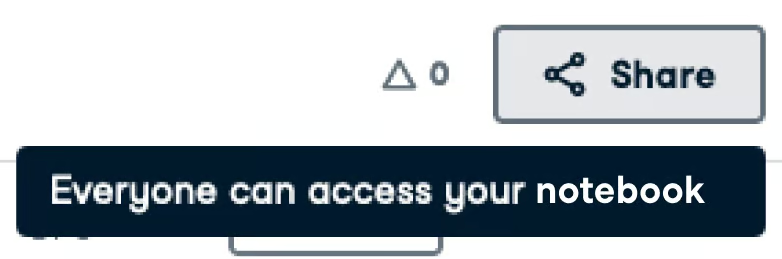
Notebook’unuzu paylaşmak için sağ üstteki paylaş düğmesine basın. Buradan bağlantıyı kopyalayabilir, notebook’u özel/genel yapabilir ve (özel ise) kimin erişebileceğini belirleyebilirsiniz.
DataLab’e ücretsiz kaydolarak veri bilimi yolculuğunuza bugün başlayın. Takılırsanız, daha fazla bilgi için DataLab Dokümantasyonu harika bir kaynaktır.
Python hakkında daha fazla bilgi edinin
Kurs
Kurs
Kurs
blog
Dario Radečić
15 dk.
blog
Abid Ali Awan
14 dk.
Eğitim
Adel Nehme
Eğitim
Kurtis Pykes
8 dk.




