Khóa học
Nhập môn Python
4 giờ
7.1M

Jupyter notebook là tài liệu dành cho nội dung kỹ thuật và khoa học dữ liệu. Hướng dẫn này cung cấp cái nhìn tổng quan về Jupyter notebook, các thành phần của chúng và cách sử dụng.
Chúng ta sẽ khám phá notebook bằng DataLab, một dịch vụ notebook được lưu trữ, cung cấp đầy đủ chức năng của Jupyter notebook, cùng với khả năng kết nối cơ sở dữ liệu, cộng tác thời gian thực và xuất bản công việc của bạn.
Hướng dẫn này giả định rằng bạn đã từng sử dụng một ngôn ngữ lập trình khoa học dữ liệu như Python, SQL, R hoặc Julia.
Notebook kết hợp mã máy tính (như Python, SQL hoặc R), đầu ra từ việc chạy mã, và các thành phần văn bản phong phú (định dạng, bảng, hình, phương trình, liên kết, v.v.) trong một tài liệu duy nhất.
Lợi ích chính của notebook là khả năng bao gồm phần chú thích ngay cùng với mã của bạn. Điều đó có nghĩa bạn có thể tránh quy trình dễ lỗi là sao chép và dán kết quả phân tích vào một báo cáo riêng. Thay vào đó, bạn chỉ cần hòa trộn phân tích của mình với phần văn bản báo cáo trong notebook.
Jupyter Notebooks chủ yếu được sử dụng bởi các chuyên gia dữ liệu, đặc biệt là nhà phân tích dữ liệu và nhà khoa học dữ liệu. Theo kết quả Kaggle Survey 2022, Jupyter Notebooks là IDE khoa học dữ liệu phổ biến nhất, được hơn 80% người tham gia sử dụng.
Có hai loại Jupyter Notebook chính: notebook được lưu trữ và notebook cục bộ. DataCamp cung cấp DataLab, một Jupyter Notebook được lưu trữ mà chúng ta sẽ sử dụng cho phần lớn hướng dẫn này. DataLab là lựa chọn tuyệt vời cho người học và người làm nghề không muốn thiết lập môi trường cục bộ.
Trừ khi có lưu ý khác, các chức năng mô tả trong hướng dẫn này sẽ hoạt động trên các phiên bản Jupyter notebook khác. Nếu bạn thích dùng môi trường cục bộ, bạn có thể cài đặt Jupyter Notebook trên máy của mình theo hướng dẫn Cài đặt Jupyter Notebook của chúng tôi. Marcus Schanta duy trì một danh sách các nền tảng notebook được lưu trữ khác.
Một Jupyter Notebook gồm ba thành phần chính: ô (cell), môi trường thực thi và hệ thống tệp.
Các ô là đơn vị riêng lẻ của notebook, và có thể chứa văn bản hoặc mã:
Môi trường thực thi chịu trách nhiệm chạy mã trong notebook. Môi trường này có thể cấu hình để hỗ trợ các ngôn ngữ khác nhau, bao gồm Python, R hoặc SQL.
Hệ thống tệp cho phép bạn tải lên, lưu trữ và tải xuống các tệp dữ liệu, tệp mã và đầu ra từ phân tích của bạn.
Jupyter notebook có hai chế độ tương tác: chế độ lệnh và chế độ chỉnh sửa. Ở chế độ lệnh, bạn có thể di chuyển giữa các ô, thêm và xóa ô, và đổi loại ô. Ở chế độ chỉnh sửa, bạn có thể chỉnh sửa nội dung của một ô.
Để vào chế độ lệnh, bạn có thể nhấn Escape hoặc nhấp ra ngoài một ô. Để vào chế độ chỉnh sửa, bạn có thể nhấn Enter hoặc nhấp vào bên trong một ô.
Trong DataLab, bạn có thể nhấp nút ‘Add Text’ hoặc ‘Add Code’ để thêm một ô mới.

Với Jupyter notebook, bạn có thể tìm trợ giúp bằng tài liệu hoặc thông qua tùy chọn trong menu. Trong DataLab, có thể truy cập nhanh trợ giúp và phím tắt bằng cách nhấn nút trợ giúp trên menu.

Ô văn bản được viết bằng ngôn ngữ đánh dấu Markdown, cho phép bạn dễ dàng viết và định dạng văn bản. Khi ở chế độ chỉnh sửa, bạn có thể dùng cú pháp như ** ** để in đậm, hoặc dùng các nút để định dạng văn bản.
Dưới đây là một vài tùy chọn khác nhau:

Nhấn shift + enter hoặc nút ‘View’ sẽ chạy ô và cho ra kết quả sau.

Nhấn ‘Add Code’ hoặc nhập một lệnh với (escape) và nhấn ‘B’ sẽ thêm một khối mã mới.

Viết mã trong ô giống như khi bạn viết trong một script.

Nhấn Run hoặc CTRL/CMD+Enter để chạy mã và hiển thị đầu ra.

Nhấn ‘Browse and upload files’ trên menu bên trái sẽ mở hệ thống tệp, và nhấn dấu ‘plus’ sẽ cho phép bạn tải lên tệp từ máy cục bộ. Bên dưới, chúng tôi đã tải lên một tệp văn bản đơn giản có tên hello_world.txt.


Chúng ta có thể dùng đoạn mã sau để mở tệp, thêm một số văn bản, rồi lưu thành tệp mới.

Bây giờ bạn sẽ thấy tệp mới trong hệ thống tệp và nó sẽ chứa các cập nhật của chúng ta.

Chúng tôi đã minh họa cách tải lên, cập nhật và tạo tệp mới. Để tải xuống tệp mới, nhấn vào ba dấu chấm trong hệ thống tệp và chọn download.

Nút dấu cộng dùng để tạo tệp mới cũng có thể dùng để tạo notebook mới tinh, không có ô hay đầu ra nào.

Bạn có thể nhanh chóng sắp xếp lại các ô với các nút di chuyển lên và di chuyển xuống, như hình dưới đây.

Thao tác này sẽ sắp xếp lại mã của bạn. (Lưu ý mã của bạn có thể bị lỗi nếu bạn thử chạy theo thứ tự không đúng!)
Nút Hide Code sẽ thu gọn và ẩn mã; điều này hữu ích cho các khối mã rất dài mà hiện tại bạn không làm việc. Nó cũng hữu ích nếu người đọc phân tích của bạn không quan tâm đến chi tiết kỹ thuật và chỉ muốn xem kết quả.

Tương tự, nút Hide Output cho phép bạn ẩn các đầu ra dài.
 Các nút này cũng có thể dùng cùng nhau để ẩn cả mã và đầu ra.
DataLab cho phép bạn xuất bản notebook dưới dạng ấn phẩm. Đây là cách tuyệt vời để giới thiệu công việc xuất sắc của bạn và cộng tác với các nhà khoa học dữ liệu khác.
Bạn có thể xuất bản notebook bằng cách nhấn nút ‘Publish’ trên menu bên. Từ đó, nhấn publish để chia sẻ notebook của bạn. Nên chạy notebook từ trên xuống dưới trước khi xuất bản. Điều này giúp kiểm tra mã của bạn và đảm bảo tính dễ đọc, vì hầu hết mọi người sẽ đọc từ trên xuống.

Khi notebook của bạn đã được xuất bản, những người dùng khác có thể xem ấn phẩm và bình luận trên từng ô. Bạn cũng có thể làm điều tương tự với người khác. Đây là cách tuyệt vời để mở ra thảo luận hoặc hiểu một đoạn mã phức tạp. Đây là một ví dụ Workplace:

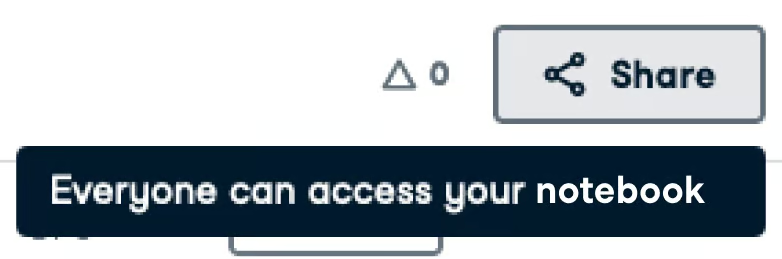
Chia sẻ workbook là một chức năng hữu ích khác chỉ có ở DataLab. Vì notebook được lưu trữ, bạn có thể chia sẻ liên kết công khai hoặc riêng tư có kiểm soát truy cập để người nhận tự chạy.
Đây là cách tuyệt vời để cộng tác. Khoa học dữ liệu là một lĩnh vực vừa sâu vừa rộng, nghĩa là không ai được kỳ vọng biết mọi thứ. Các nhà khoa học dữ liệu phải cộng tác để đạt kết quả tốt nhất, dù là mã hiệu quả, trực quan hóa thuyết phục hay mô hình chính xác. DataLab cho phép cộng tác thời gian thực, nơi nhiều người có thể chỉnh sửa một notebook cùng lúc.
Để chia sẻ notebook của bạn, nhấn nút share ở góc trên bên phải. Tại đây bạn có thể sao chép liên kết, đặt notebook ở chế độ riêng tư/công khai và thiết lập ai có thể truy cập notebook (nếu ở chế độ riêng tư).
Bắt đầu hành trình khoa học dữ liệu của bạn ngay hôm nay bằng cách đăng ký DataLab miễn phí. Nếu bạn gặp khó khăn, Tài liệu DataLab là nơi tuyệt vời để tìm thêm thông tin.
Tìm hiểu thêm về Python
Khóa học
Khóa học
Khóa học
blog
Matt Crabtree
10 phút
