Sebagai data scientist yang mengandalkan Python, Anda mungkin bertanya-tanya tentang potensi manfaat menggunakan integrated development environment (IDE) seperti PyCharm. Berkat keterbacaan dan kesederhanaan kode Python, Anda dapat dengan mudah membuat perubahan pada kode menggunakan editor teks sederhana, lalu meminta interpreter Python untuk mengeksekusinya. Jadi mengapa menggunakan IDE yang berat dan kompleks untuk mencapai hasil yang sama?
Pada bagian berikut, kami akan membahas pertanyaan ini dengan menguraikan masalah spesifik yang dapat diselesaikan PyCharm untuk Anda dan bagaimana Anda dapat memetik manfaat saat menggunakannya.
Mengapa Anda memerlukan PyCharm?
Memiliki lingkungan pengembangan yang baik adalah langkah krusial untuk meningkatkan produktivitas. Ada lebih banyak aspek dalam Python selain menulis kode, seperti pengujian, debugging, pengelolaan environment dan paket, kontrol versi, serta banyak operasi lain yang sarat boilerplate yang mungkin tidak terlalu eksplisit. IDE Python seperti PyCharm membantu Anda fokus pada proses pengembangan dengan menyederhanakan sisanya karena hadir dengan banyak fitur, termasuk penyorotan sintaks, indentasi otomatis, dan alat debugging, dll.
Menginstal dan Mengonfigurasi PyCharm
Sebelum melanjutkan menginstal IDE PyCharm, pastikan perangkat keras Anda memenuhi persyaratan teknis untuk menginstal dan menjalankan perangkat lunak. Daftar persyaratan tersedia di situs web JetBrains, namun sebagai contoh, komputer Anda harus:
- Memiliki setidaknya 4 GB RAM (disarankan 8 GB)
- Memiliki setidaknya 2,5 GB ruang disk dan 1 GB untuk cache
- Memiliki Python 2.7 atau Python 3.6 (atau lebih baru) yang sudah terpasang Proses instalasi PyCharm serupa dengan perangkat lunak lainnya, dan dapat dilakukan sebagai berikut:
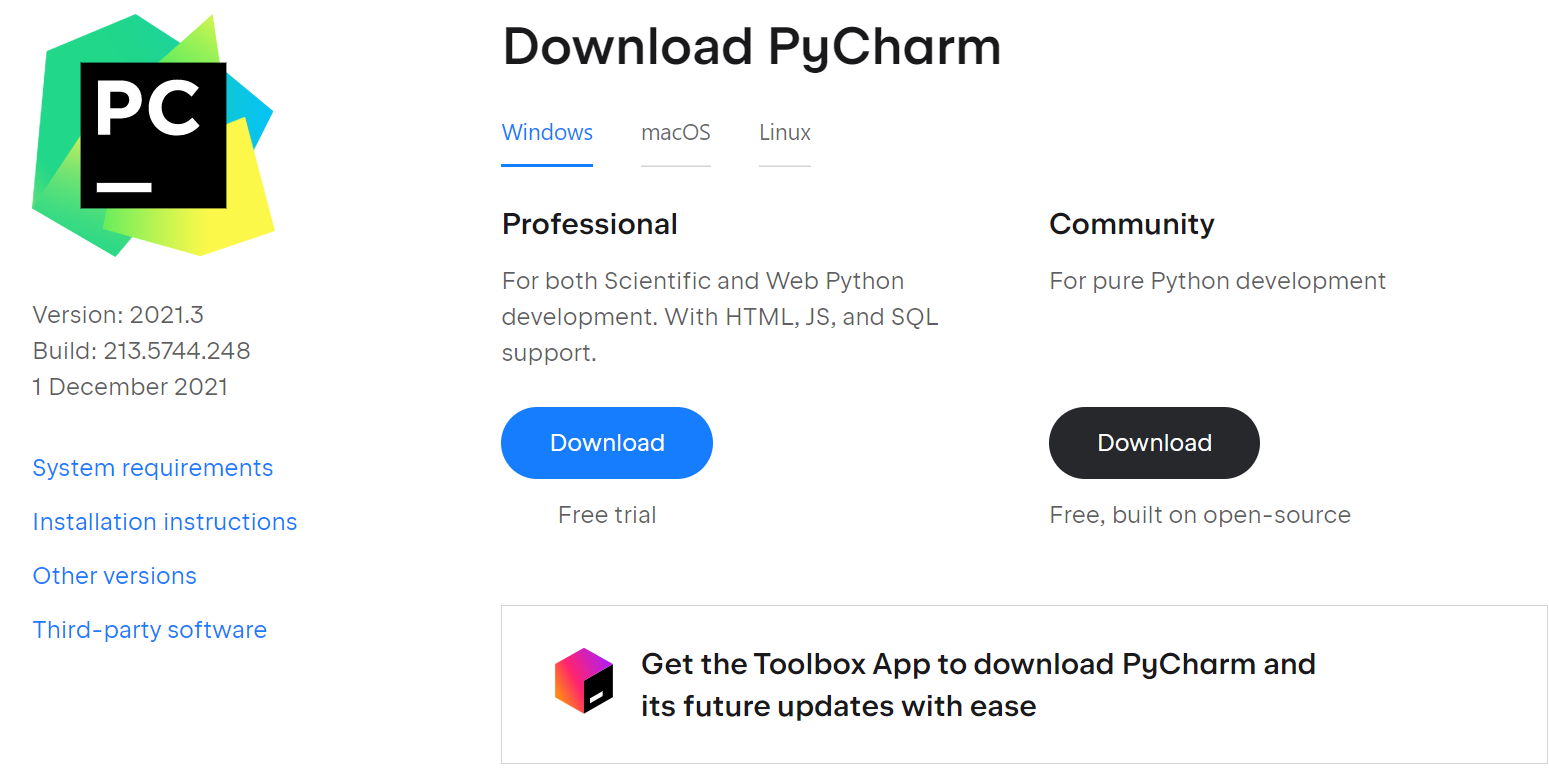
- Pertama, buka situs JetBrains, tempat Anda dapat mengunduh IDE. Tampilannya akan seperti berikut:
- Ada berbagai opsi tergantung sistem operasi Anda. Opsi default sesuai dengan sistem operasi yang Anda gunakan karena terdeteksi saat Anda membuka situs (opsi default untuk komputer Windows adalah Windows).
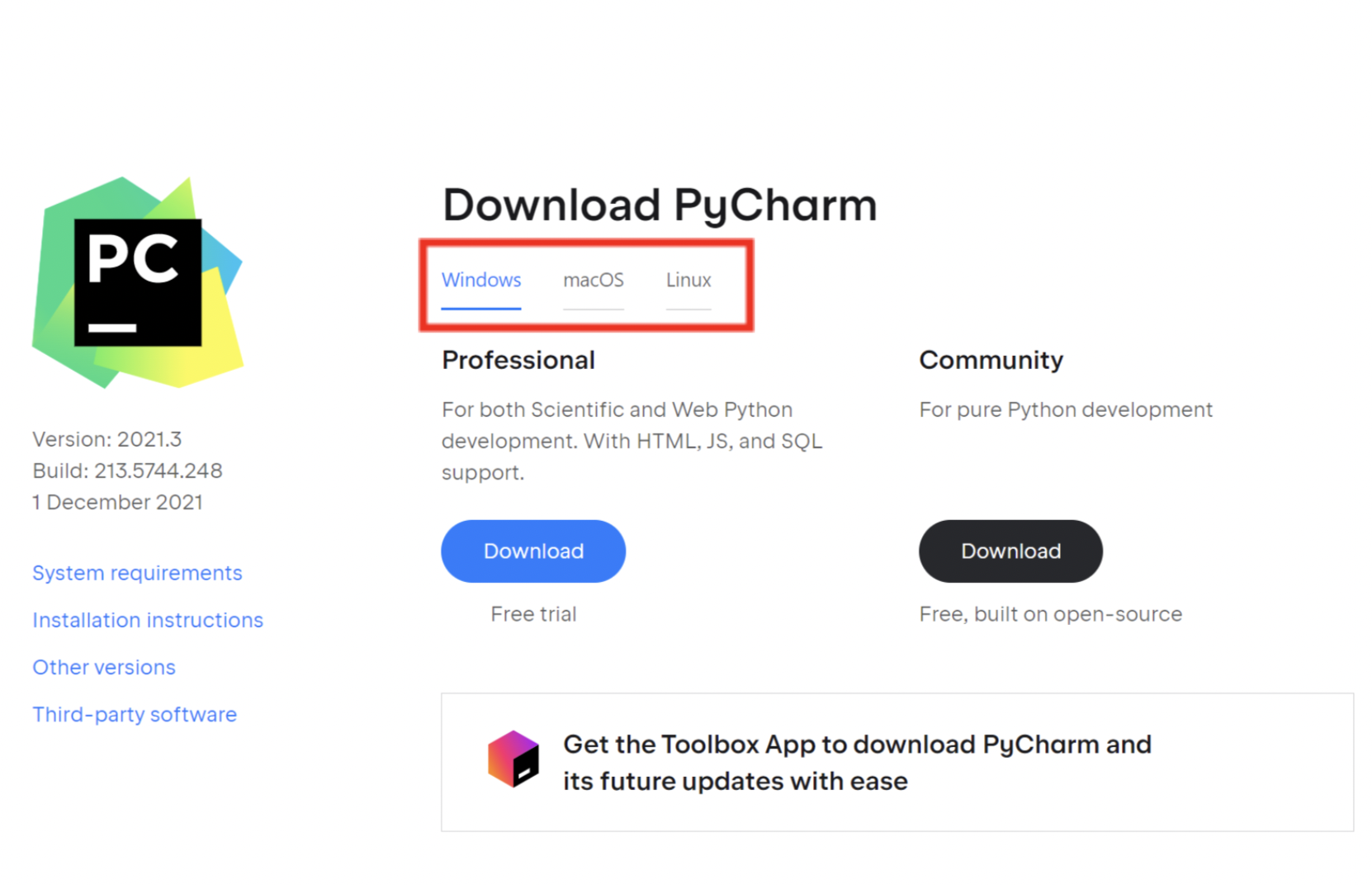
- Klik tombol Download untuk OS Anda. Unduhan mungkin memerlukan waktu sejenak.
Jika Anda mengunduh edisi Professional, Anda dapat memanfaatkan fitur eksklusif yang disertakan selama masa uji coba gratis 30 hari. Setelah itu Anda perlu membeli lisensi untuk terus menggunakan edisi tersebut, tetapi jika Anda mengunduh edisi Community Anda dapat menggunakan PyCharm secara gratis setelah instalasi.
Setelah unduhan selesai, buka file explorer di folder tempat file diunduh. Sekarang, Anda dapat memulai proses instalasi:
- Jalankan file pycharm-2021.3.exe dan ikuti langkah-langkah wizard. Layar Anda akan terlihat seperti berikut:
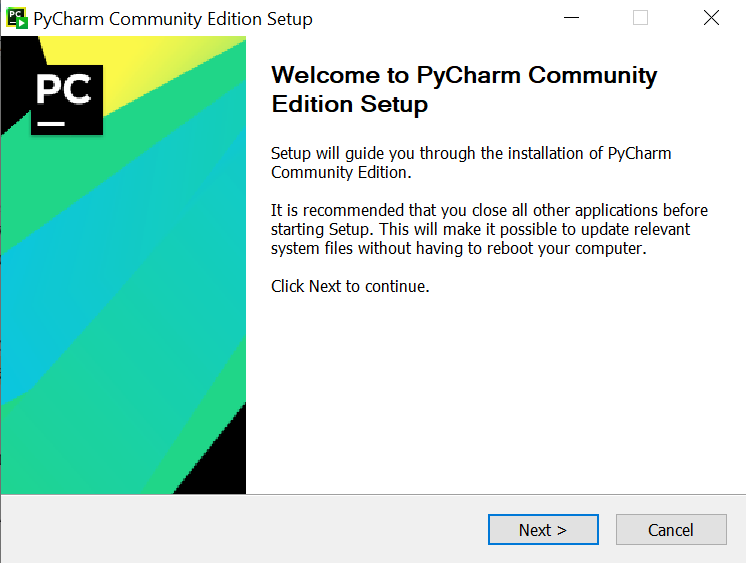
Pilih Next, dan ikuti langkah-langkah wizard instalasi:
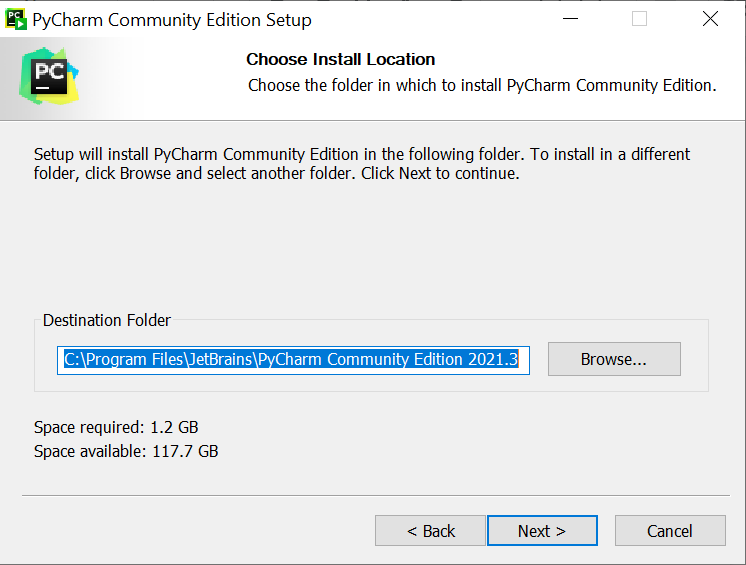
- Perhatikan opsi berikut selama instalasi:
- 64-bit launcher: Membuat ikon peluncur di desktop Anda.
- Open Folder as Project: Menambahkan opsi pada menu konteks folder untuk membuka direktori terpilih sebagai proyek PyCharm.
- .py: Menetapkan asosiasi dengan file Python agar dibuka di PyCharm.
- Add launchers dir to the PATH: Memungkinkan menjalankan instance PyCharm ini dari konsol tanpa menentukan path-nya.
Untuk menjalankan IDE yang baru diinstal, Anda dapat menemukannya di menu Start Windows, atau menggunakan shortcut yang dibuat di desktop.
Gambaran antarmuka pengguna
Saat Anda meluncurkan IDE, tampilan Anda akan kurang lebih seperti ini:
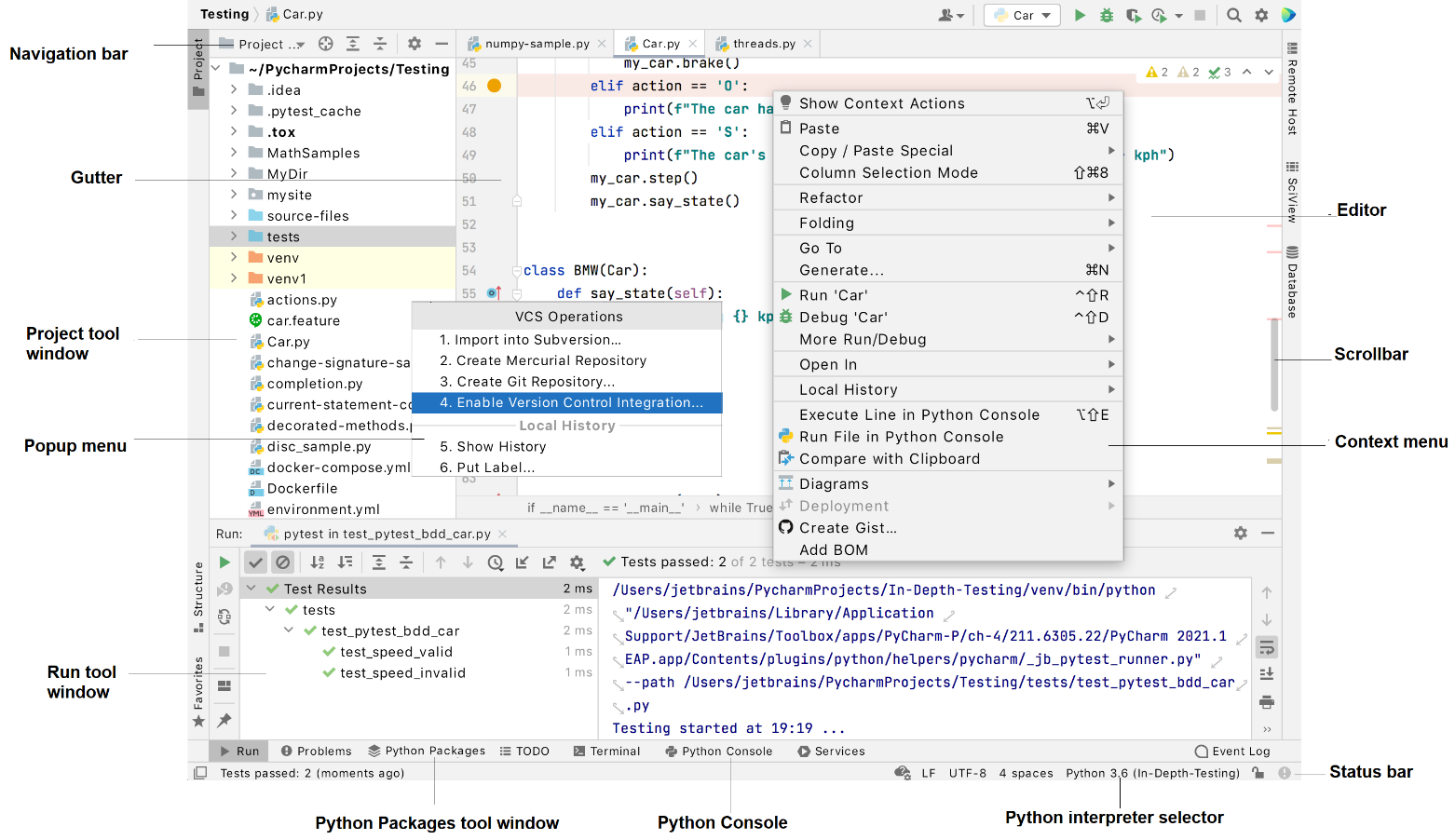
IDE PyCharm Anda mungkin terlihat berbeda dari tangkapan layar di atas, bergantung pada plugin, edisi yang dipilih, dan pengaturan Anda. Di bawah ini kami jelaskan peran beberapa komponennya:
-
Editor Anda dapat menggunakannya untuk memanipulasi (membaca/menulis/menjelajahi) kode Anda.
-
Indikator aksi dan daftar aksi Ikon di sisi kiri editor membantu Anda menemukan perbaikan cepat dan tindakan lainnya.
-
Navigation bar Memudahkan navigasi struktur proyek dan membuka file untuk diedit.
-
Status bar Menampilkan peringatan kejadian terbaru dan deskripsi tindakan saat Anda mengarahkan kursor.
-
Jendela utama Jendela utama mencakup semua informasi untuk satu proyek.
Ubah Pintasan Anda
PyCharm memungkinkan Anda dengan cepat menyesuaikan lingkungan pengembangan sesuai preferensi. Anda dapat dengan mudah mempertahankan pintasan favorit dengan menemukan, mengedit, dan menyesuaikan pintasan IDE. Dengan demikian, produktivitas dan kemampuan Anda mengakses fitur lebih cepat akan meningkat.
Buka dialog Settings/Preferences Ctrl+Alt+S untuk melihat konfigurasi keymap dan pilih Keymap.
Daftar ini berisi aksi dan tugas yang tersedia yang dapat Anda tambahkan atau sesuaikan pintasannya; urutannya memudahkan Anda menemukan aksi tertentu.
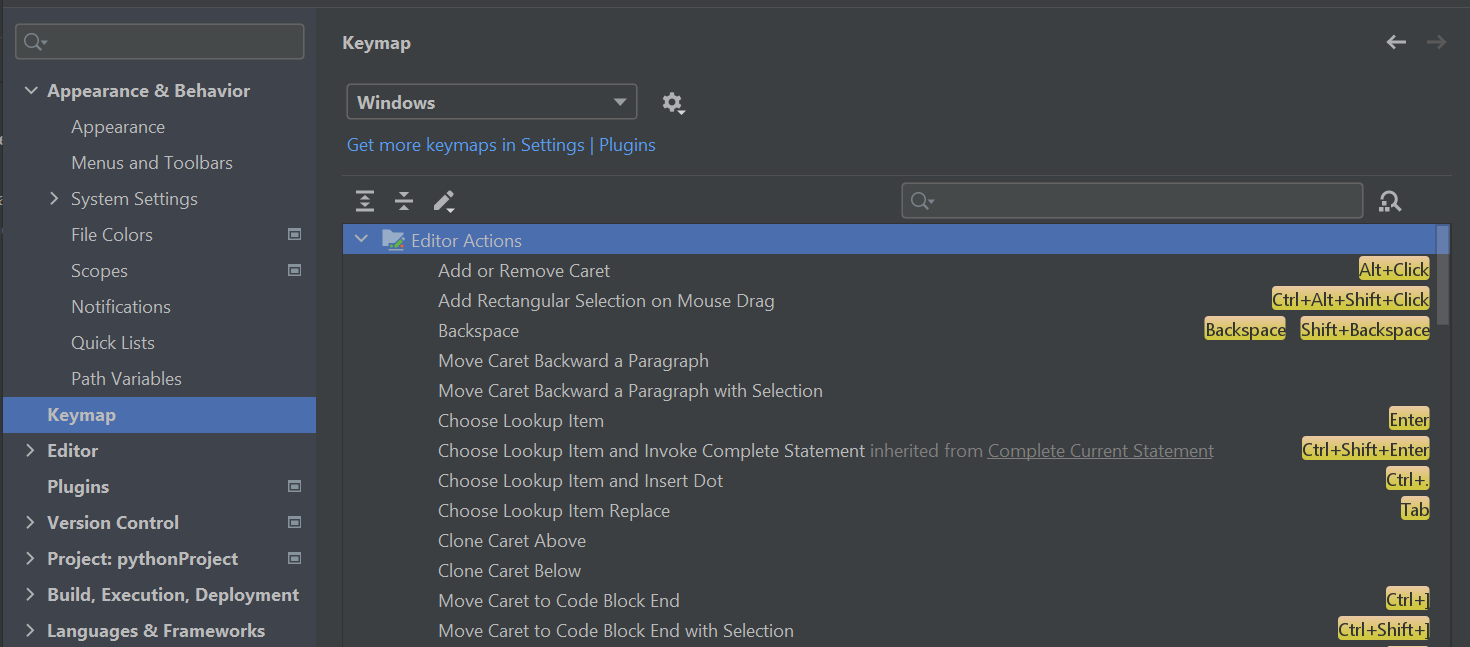
Mari lihat beberapa contoh. Untuk aksi Join Lines, terlihat bahwa aksi tersebut terkait dengan pintasan (Control + Shift + J) di Windows. Selain itu, beberapa item tersedia dalam daftar aksi; beberapa belum terkait pintasan apa pun (misalnya, Move Caret Backward a Paragraph). Namun, Anda dapat menetapkan kombinasi tombol berbeda dengan klik kanan pada aksi lalu membuat kombinasi Keyboard Shortcut atau Mouse Shortcut.
Kustomisasi tema editor Anda
Semakin sering Anda menggunakan IDE, semakin efisien jika mengkustomisasi tema editor secara terpisah dari tema umum lingkungan. Banyak pengembang suka menyesuaikan fitur kode mereka, seperti jenis hurufnya. Misalnya, skema yang ditunjukkan di bawah (Editor theme) adalah Darcula (dikenal di banyak editor sebagai tema gelap).
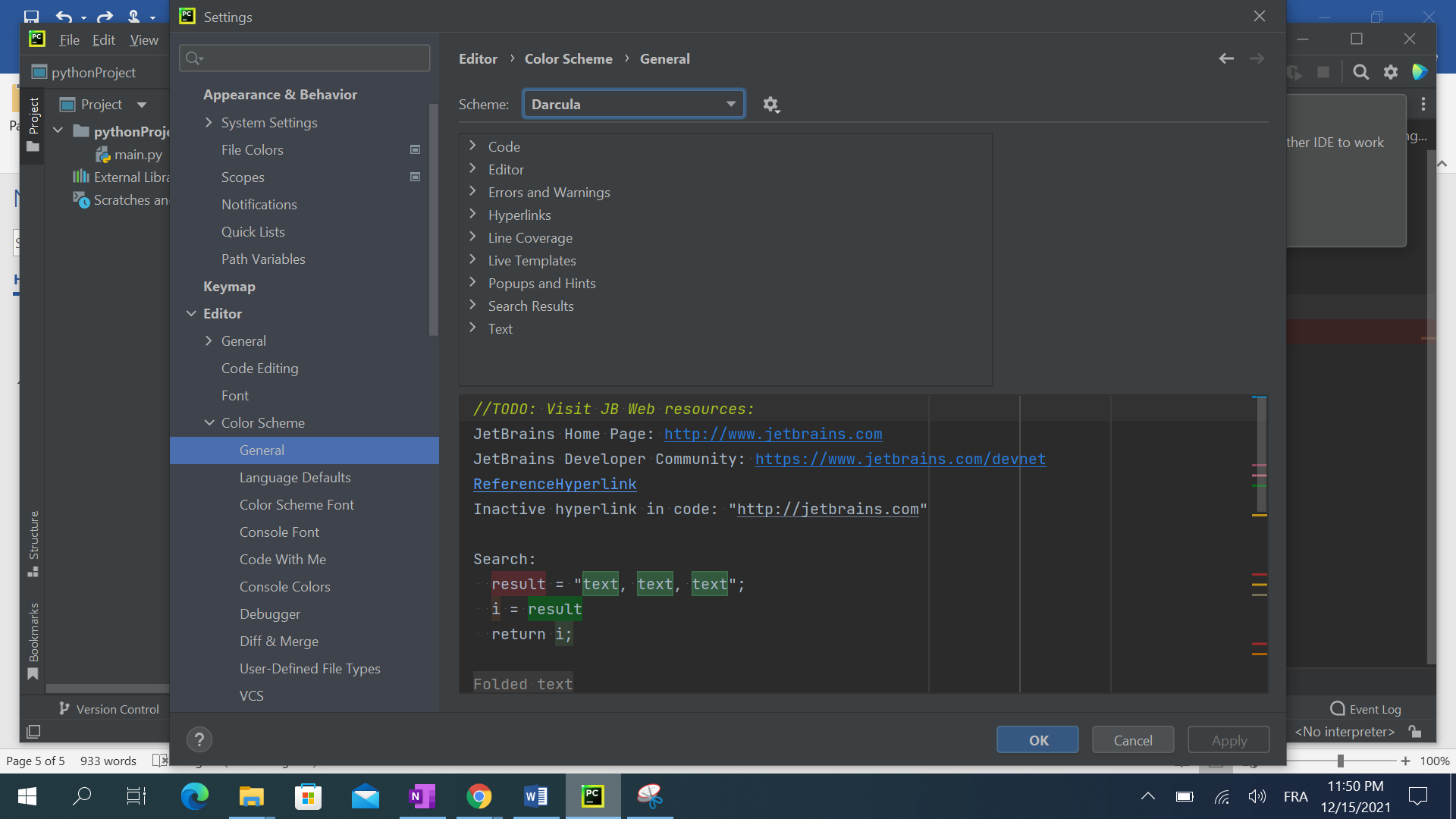
Selain itu, Anda dapat menyesuaikan line wrapping, yang menentukan seberapa panjang satu baris kode di editor. Mengikuti panduan gaya Python saat ini, PEP 8, panjang maksimum satu baris dalam file Python adalah 79 karakter, sehingga disarankan mengatur entri pada pengaturan ini menjadi 79. Dengan demikian, IDE akan menampilkan garis vertikal pada kolom ke-79, menunjukkan titik di mana programmer sebaiknya memecah kode menjadi beberapa baris.
Jelajahi fitur inti editor
Menurut pengembangnya, JetBrains, PyCharm berfungsi berdasarkan dua prinsip utama berikut:
- Meningkatkan produktivitas: PyCharm memudahkan data scientist untuk fokus membangun model dengan menghilangkan aspek pemrograman Python yang berulang dan tidak kreatif.
- Bantuan waktu nyata: PyCharm menawarkan berbagai fitur cerdas untuk menangani inkonsistensi dengan memeriksa logika secara real-time untuk kesalahan, gaya kode PEP 8, dan menyarankan perbaikan cepat, di antara fungsi penting lainnya. PyCharm juga menawarkan berbagai fitur tingkat tinggi yang membantu mendukung prinsip ini:
- Dukungan komputasi ilmiah: PyCharm mencakup banyak fungsi yang mempermudah pekerjaan data scientist dengan memfasilitasi komputasi ilmiah melalui catatan IPython dan fitur konsol interaktif.
- Bantuan pengkodean cerdas: PyCharm menawarkan opsi pelengkapan kode, analisis sintaks dan kesalahan, serta cara otomatis untuk me-refactor kode Anda.
- Alat pemrogram yang efisien: PyCharm memungkinkan data scientist untuk melakukan debug, pengujian, dan mengelola kode secara efisien.
- Opsi pengembangan web: PyCharm mendukung proyek pengembangan web, seperti kerangka kerja pengembangan web Python, dan elemen utama lainnya seperti JavaScript.
Buat proyek baru
Sekarang setelah kita melihat bagaimana PyCharm menyederhanakan proses pengembangan Anda, saatnya membuat proyek pertama kita.
- Jika proses instalasi berhasil, sekarang Anda dapat meluncurkan IDE tanpa error. Layar sambutan Anda akan serupa dengan berikut:
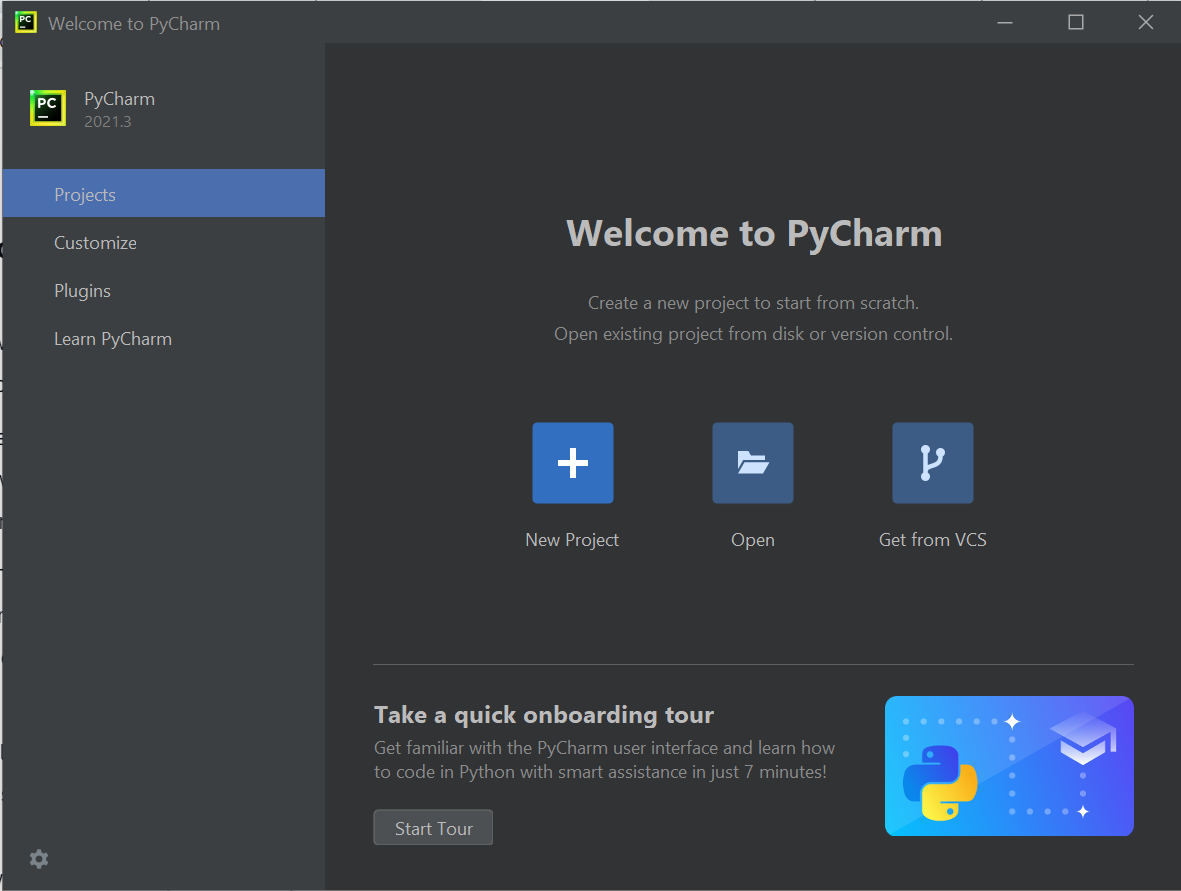
- Klik tombol New Project untuk menyelesaikan proses. PyCharm akan membawa Anda ke jendela lain untuk memasukkan detail proyek baru Anda. Secara default, ditawarkan parameter seperti pada tangkapan layar di bawah:
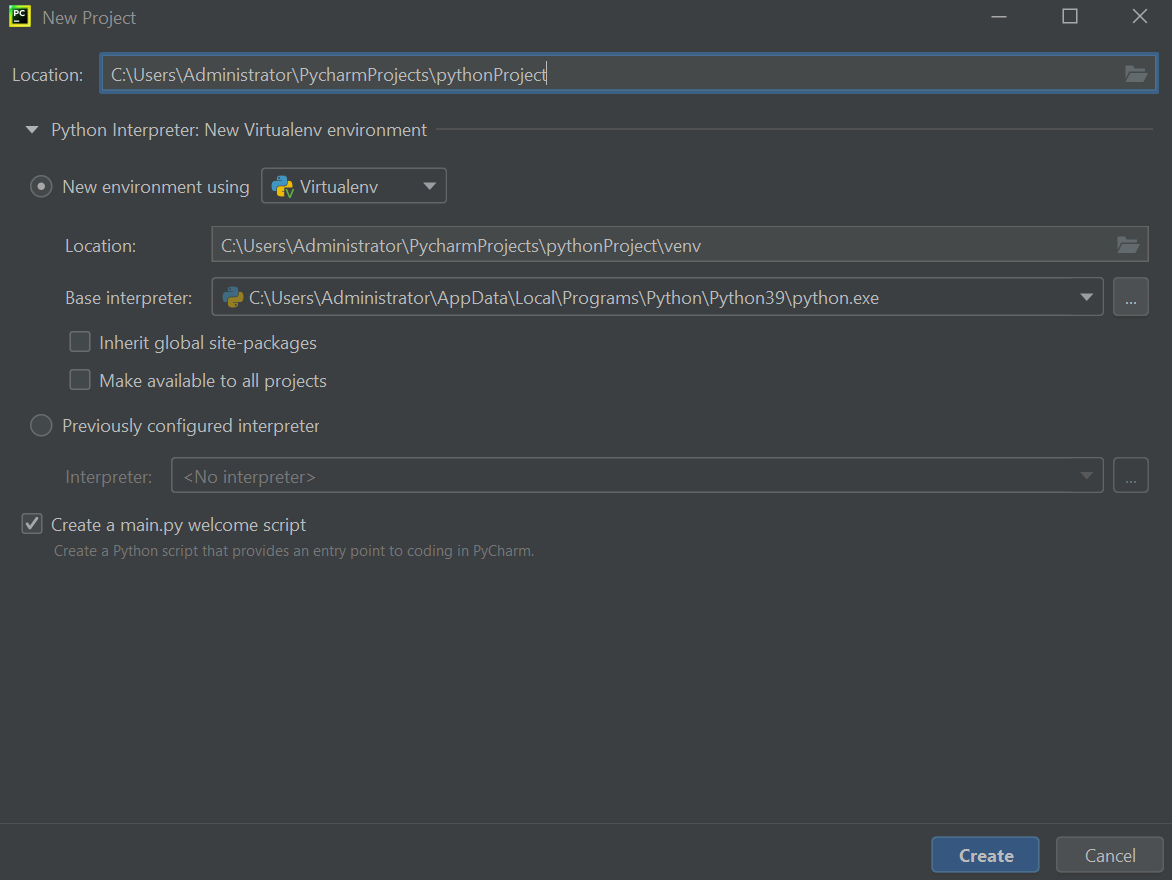
Sesuaikan pengaturan proyek sesuai kebutuhan Anda, lalu klik Create.
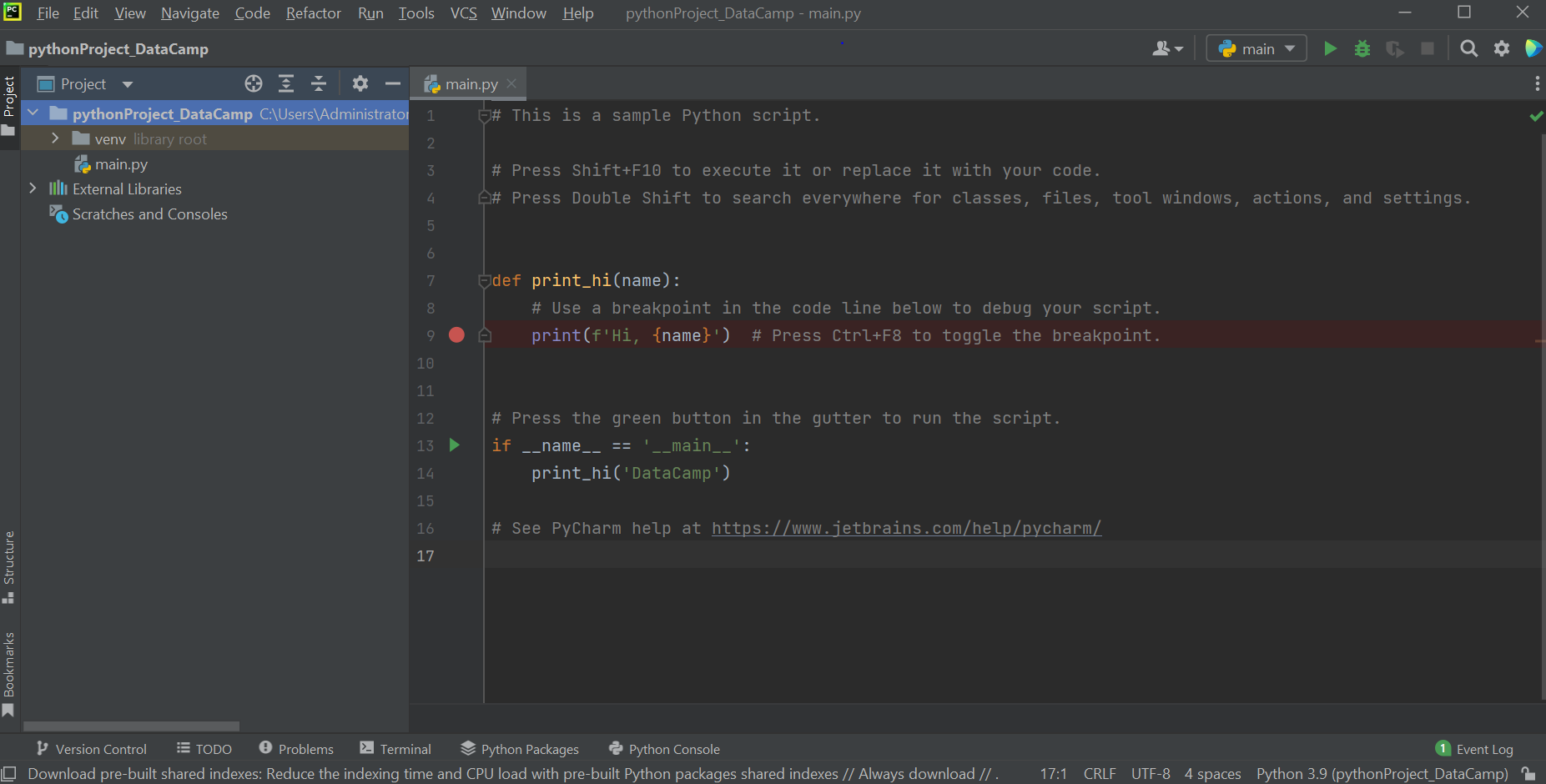
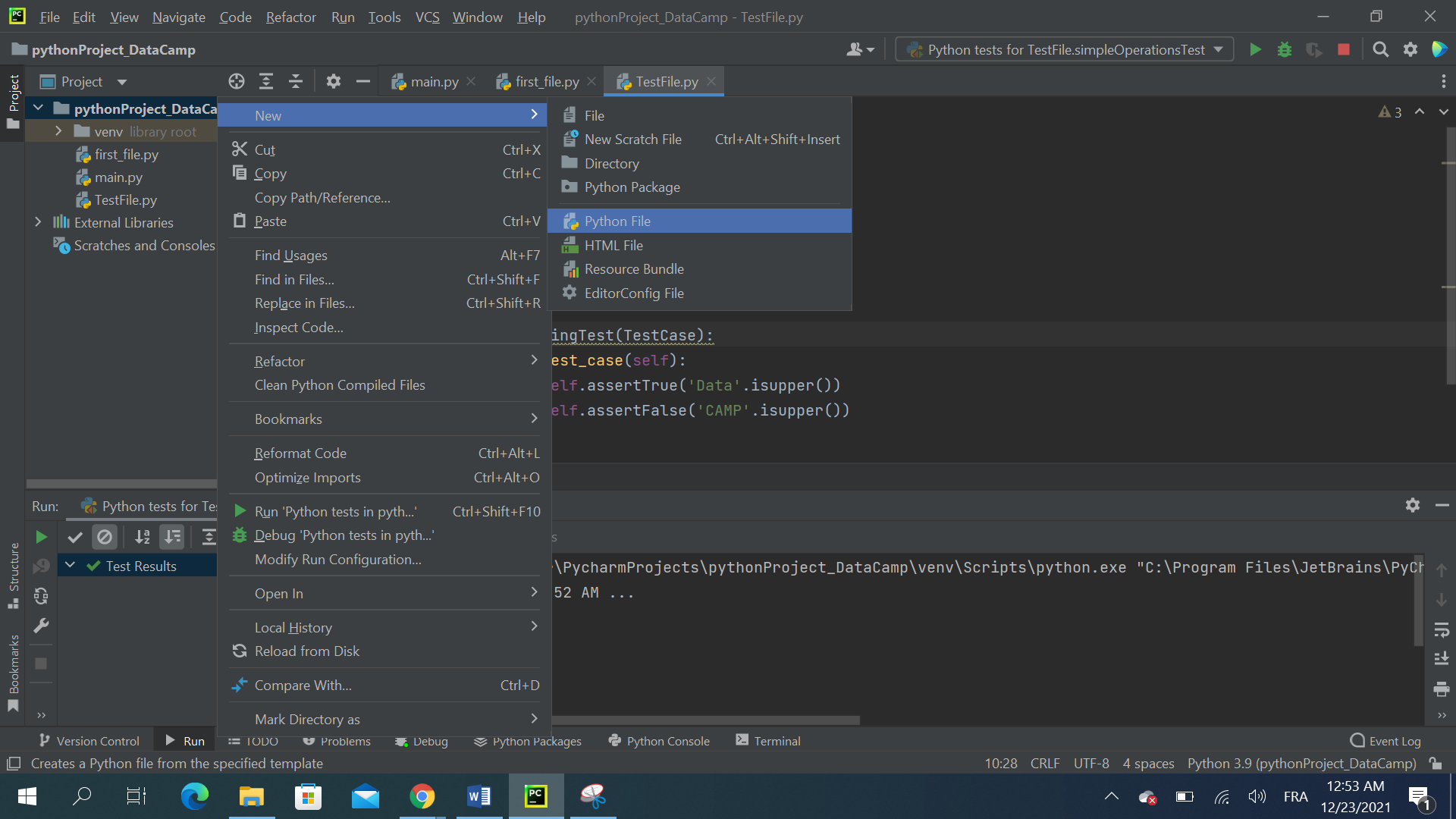
Jika Anda ingin menambahkan file baru ke proyek, klik kanan pada proyek di panel kiri dan pilih New | Python File. Anda dapat membuat berbagai jenis file, tetapi untuk sekarang pilih Python.
Jendela akan muncul untuk mengganti nama file dan memilih jenis file yang ingin dibuat seperti di bawah ini:
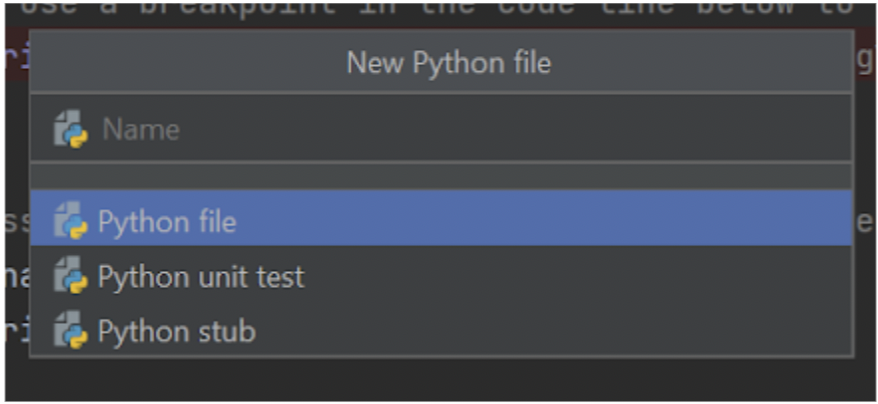
Anda dapat menggunakan nama apa pun untuk file Anda. '.py' tidak perlu dicantumkan dalam nama file karena Anda sudah menentukan akan membuat file Python. Klik OK untuk melanjutkan.
File kini berhasil dibuat dan terbuka secara default. Mari coba membuat sedikit kode dan menjalankannya. Kita ambil contoh sederhana mencetak "Hello, World!":
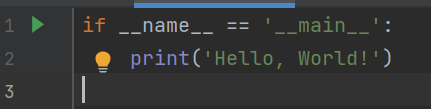
Untuk menjalankannya di PyCharm, Anda dapat membuka tab Run dan memilih 'Run' seperti di bawah ini:
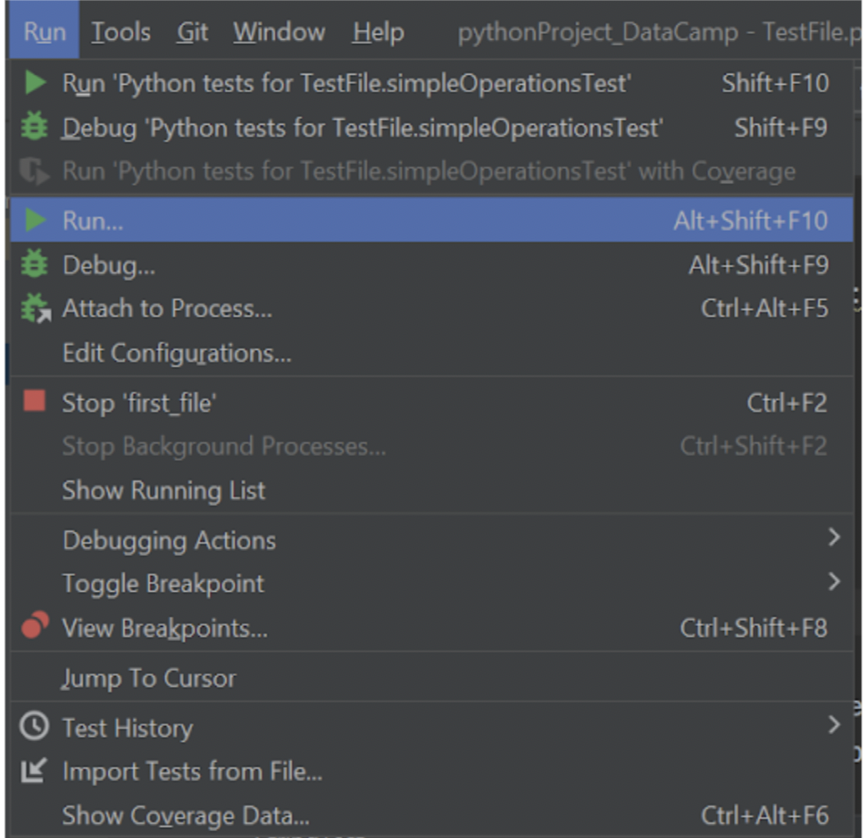
Setelah itu akan muncul jendela; pilih first_file (atau nama yang Anda gunakan untuk file) untuk menjalankan kode Anda. Panel Run PyCharm kemudian akan muncul, menampilkan berbagai informasi seperti lokasi, status, dan keluaran terkait program Python yang baru saja kita jalankan. Ada cara lain untuk menjalankan program; Anda dapat memilih tombol hijau di sebelah kiri panel Run untuk mengeksekusi file lagi. Tindakan ini memiliki pintasan default Ctrl + Shift + R untuk macOS dan Ctrl + Shift + F10 untuk Windows. Anda dapat menyesuaikan pintasan menggunakan pengaturan Keymap yang telah kita bahas sebelumnya. Opsi ini menjalankan ulang file terakhir yang dieksekusi, sehingga Anda dapat menggunakannya untuk menjalankan satu file berkali-kali berturut-turut. Namun, ini tidak memungkinkan ketika Anda mengeksekusi beberapa file. PyCharm menyederhanakan banyak bagian dalam proses pengembangan, dan yang sudah kita lihat sejauh ini hanyalah permukaannya dari apa yang dapat dilakukan IDE kuat ini untuk Anda sebagai data scientist atau pengembang Python. Di bagian berikutnya, kami akan merinci bagaimana Anda dapat menjadi lebih produktif dengan menggunakannya.
Pengodean yang produktif
Ada banyak aspek dalam pengembangan perangkat lunak atau penerapan proyek data science yang melampaui penulisan kode; aktivitas ini dapat mencakup pengujian, debugging, dan profiling. Namun, mengingat kompleksitas dan kedalaman pengetahuan yang diperlukan untuk melakukan tugas-tugas tersebut, banyak pengembang merasa gentar dan cenderung melewatkannya dalam proyek mereka.
Untungnya, di sinilah PyCharm hadir untuk menawarkan cara praktis mengikuti praktik pemrograman terbaik secara real-time saat Anda membangun proyek. Selain itu, tugas manajemen yang membosankan seperti mengatur paket, interpreter, dan virtual environment juga ditangani dengan cara yang lugas. PyCharm tidak hanya menyediakan metode intuitif dan grafis untuk melakukannya, tetapi juga menyediakan bantuan pengodean cerdas, penyorotan sintaks, dan saran secara paralel.
Debugging
Tujuan debugging adalah menunjukkan penyebab bug yang ditemukan dalam program selama proses pengujian, sehingga Anda dapat menyesuaikan kode agar menghasilkan keluaran yang akurat dan sesuai harapan.
Seorang data scientist atau pengembang Python memantau interaksi dan perubahan pada variabel program dalam proses debugging. Anda dapat menyelidiki kemungkinan penyebab error dalam program dengan melihat bagaimana setiap fungsi, metode, atau bahkan baris kode mengubah nilai dan fungsionalitas variabel.
Ada beberapa pendekatan debugging yang digunakan programmer atau data scientist di Python:
- Print debugging: Anda dapat menambahkan pernyataan print di antara perintah dalam program untuk menampilkan nilai variabel yang menurut Anda menyebabkan bug. Dengan menelusuri nilai-nilai ini dan bagaimana nilainya berubah dari waktu ke waktu, Anda dapat melihat dampak setiap baris kode terhadap variabel yang ditinjau.
- Logging: dengan menyimpan catatan kejadian yang terjadi selama eksekusi program. Pendekatan ini umum digunakan administrator server, yang sering menangani crash server dan masalah keandalan situs lainnya.
- Tracing: Anda dapat melacak detail bahasa mesin tingkat rendah terkait eksekusi program. Ini bermanfaat untuk menelusuri penyebab bug atau error tertentu yang tertanam dalam bahasa pemrograman.
- Menggunakan debugger: Ini adalah metode yang paling jarang digunakan, yakni memakai program terpisah bernama debugger untuk men-debug kode Anda. Namun, ini umumnya metode paling tangguh karena debugger serbaguna dan hadir dengan berbagai pendekatan untuk memantau perubahan dalam program.
Biasanya, print debugging mungkin cukup untuk program kecil hingga menengah. Namun, dalam program besar, menggunakan debugger dapat membantu menghemat waktu dan meningkatkan produktivitas.
Sekarang mari ambil contoh di PyCharm. Di sini kami membuat file Python yang berisi kode berikut:
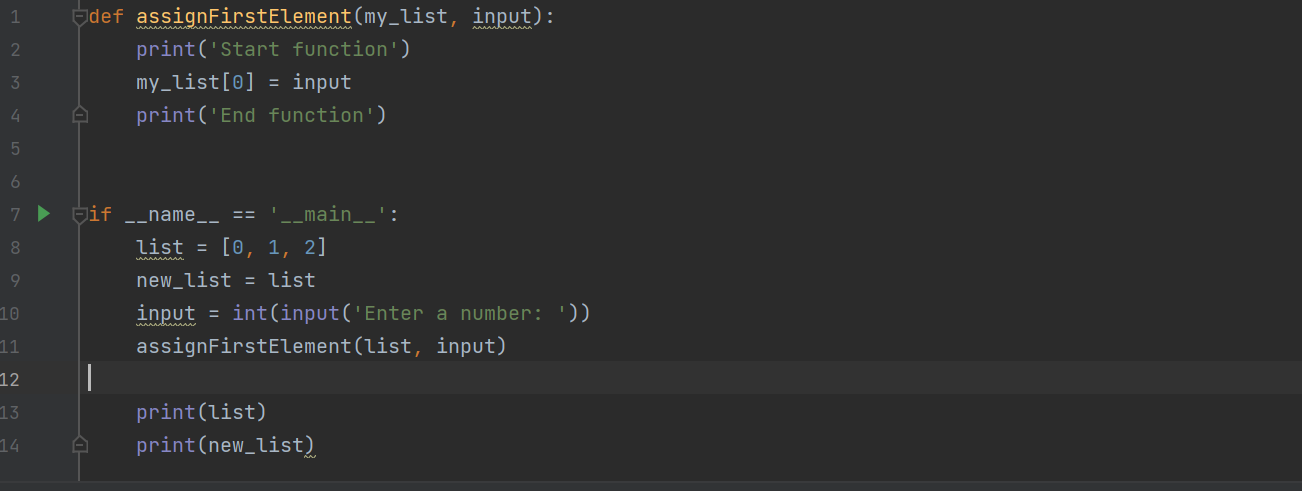
Dalam file ini, ada fungsi bernama assignFirstElement(), yang menerima dua parameter: sebuah list dan sebuah angka, lalu menetapkan nilai numerik tersebut ke elemen pertama pada list masukan.
Dalam program, kita menginisialisasi sebuah list berisi tiga angka (0, 1, dan 2) dan menugaskannya ke variabel list. Selanjutnya, variabel list ditugaskan ke variabel new_list agar keduanya memiliki nilai yang sama. Setelah itu, kita meminta pengguna memberikan angka masukan, lalu kita memanggil assignFirstElement() pada list untuk mengubah elemen pertama di list dari konsol. Terakhir, kita mencetak nilai list dan new_list.
Jika Anda familiar dengan bahasa pemrograman lain seperti C, Anda mungkin memperkirakan bahwa setelah memanggil assignFirstElement() pada list, Anda akan mendapatkan [x,1,2], dan new_list tetap [0,1,2]. Namun, jika Anda menjalankan program, Anda akan memperoleh hasil berikut:
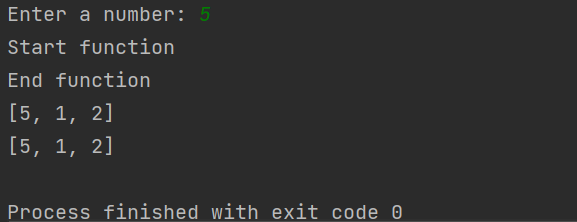
Ini menunjukkan bahwa list dan new_list sama-sama dimodifikasi, yang tidak selaras dengan hipotesis awal kita. Untuk memahami masalah ini, PyCharm menyederhanakan proses debugging Anda, sehingga lebih mudah untuk menyelidiki error dengan cepat dan memperbaikinya. Artinya, Anda dapat menempatkan beberapa breakpoint di file seperti berikut:
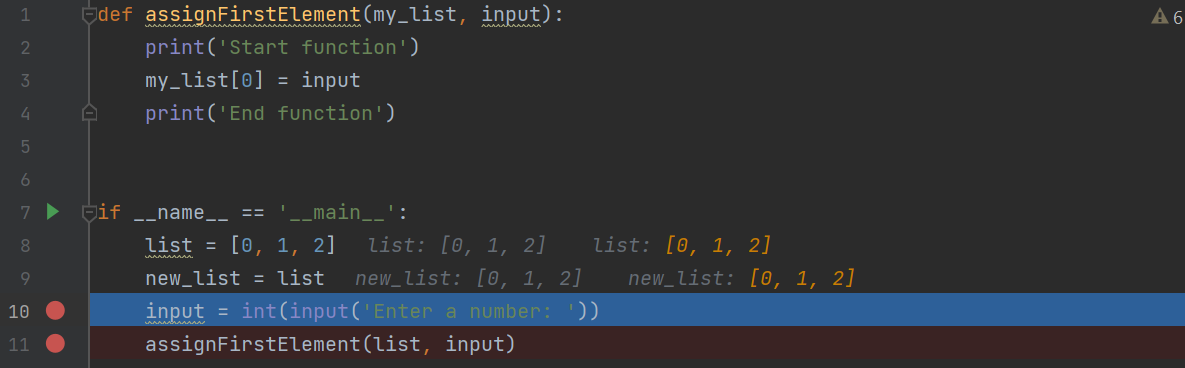
Lalu jalankan kode Anda dalam mode debug untuk menelusuri eksekusinya selangkah demi selangkah, sesuai breakpoint yang Anda tentukan.

Setelah Anda mengklik mode debug, konsol debugging akan terbuka dan tampilannya kurang lebih seperti tangkapan layar di bawah:
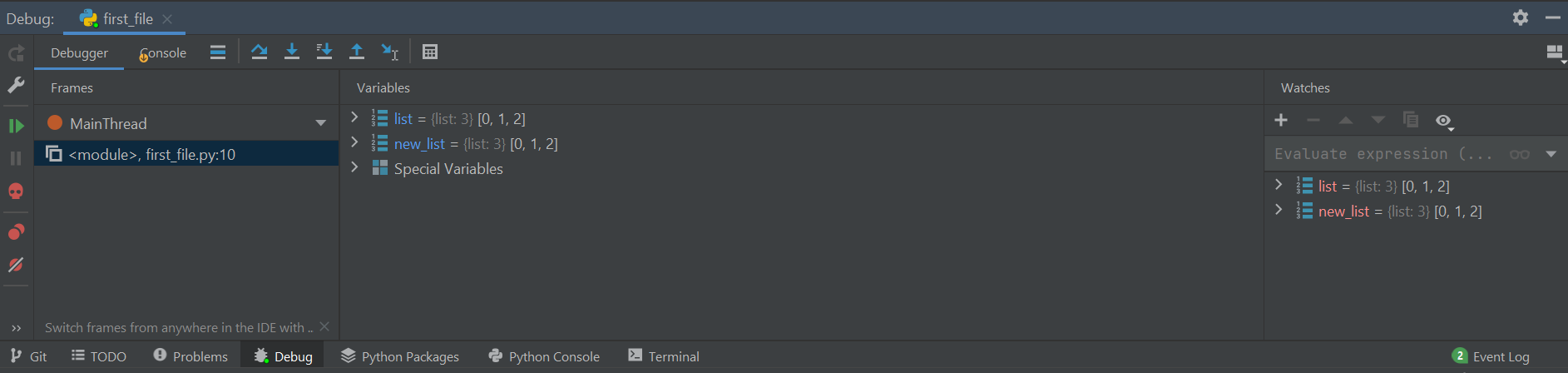
Konsol memudahkan penyelidikan apa yang salah dan memantau nilai variabel serta keluaran setiap baris kode saat Anda menjalankan kode.
Pengujian
Pengujian adalah salah satu bagian paling krusial dari proses pengembangan perangkat lunak. Kode yang diuji dengan baik memudahkan untuk mencapai kualitas deliverable tingkat produksi. Pengujian bukan hanya untuk pengembang perangkat lunak; bagi data scientist, ini memainkan peran penting dalam mengembangkan model yang andal, berkinerja baik, dan akurat untuk proyek Anda berikutnya.
Banyak pengujian dapat dilakukan pada kode, dimulai dari tahap pertama, unit testing. Anda mungkin sering mendengarnya, atau bahkan pernah melakukannya. Unit testing di Python didukung oleh modul unittest, yang menawarkan fungsi serupa dengan kerangka unit testing umum di bahasa pemrograman lain.
Mari pertimbangkan contoh untuk cepat memahami konsep unit testing:
Pertama, mari buat file unit test. Klik kanan pada proyek Anda dan pilih New Python file.
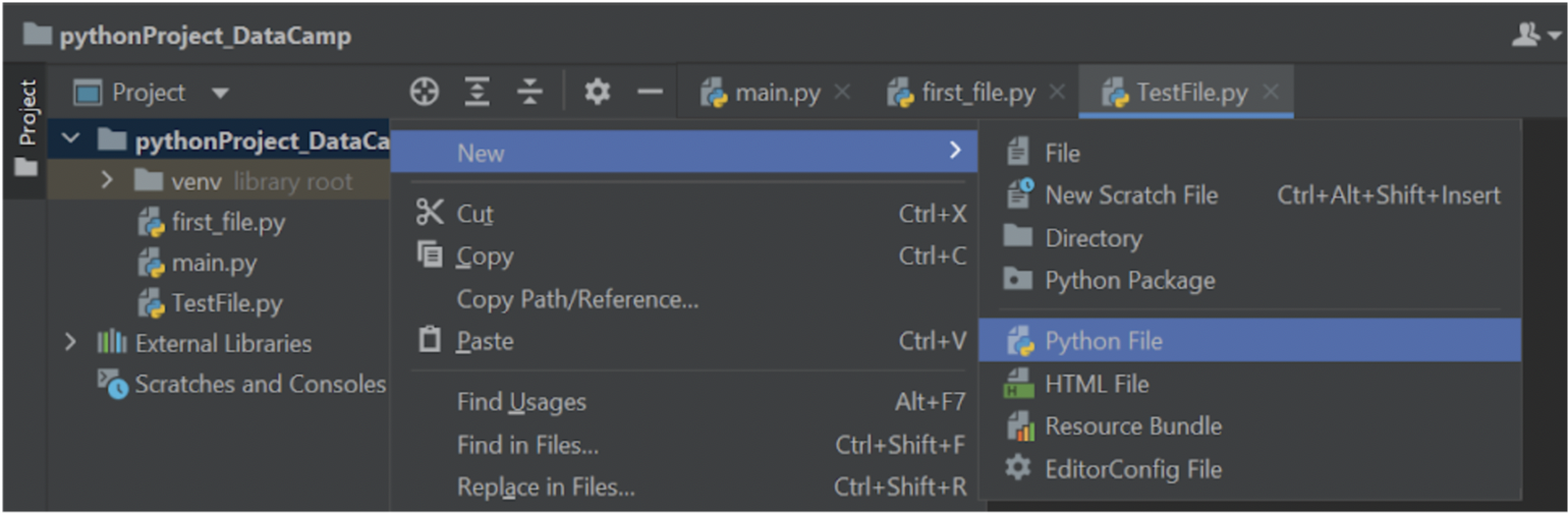
Jendela pop-up serupa ini akan muncul:
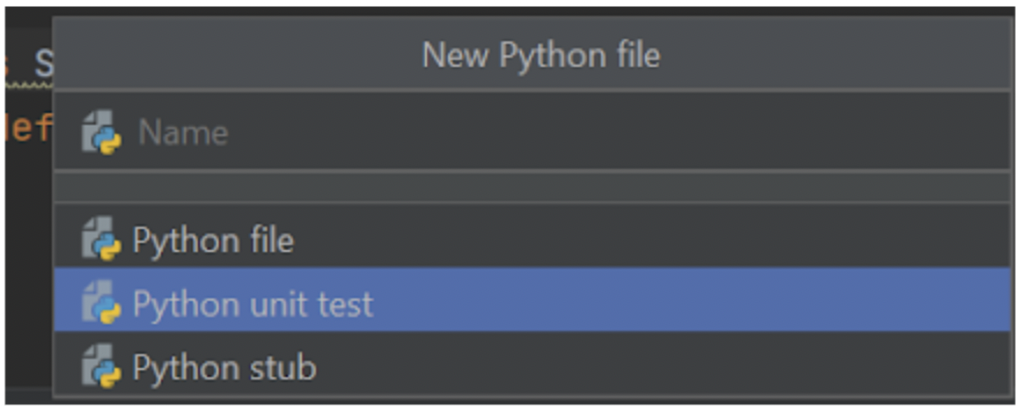
Masukkan nama file Anda dan pilih Python unit test.
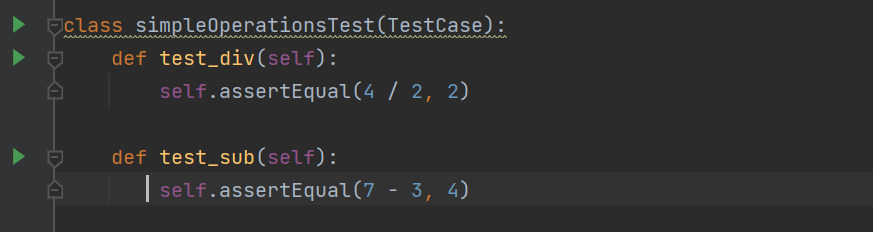
Selanjutnya, salin dan tempel kode di bawah ini ke file baru Anda:
from unittest import TestCase

class simpleOperationsTest(TestCase):
    def test_div(self):
        self.assertEqual(4 / 2, 2)

    def test_sub(self):
        self.assertEqual(7 - 3, 4)

class StringTest(TestCase):
    def test_case(self):
        self.assertTrue('Data'.isupper())
        self.assertFalse('CAMP'.isupper())
Kelas simpleOperationsTest dan StringTest, tempat unit test kita dibuat, keduanya mewarisi dari kelas TestCase pada modul unittest. Kita cukup menempatkan metode pengujian di kelas terkait untuk menerapkan berbagai unit test.
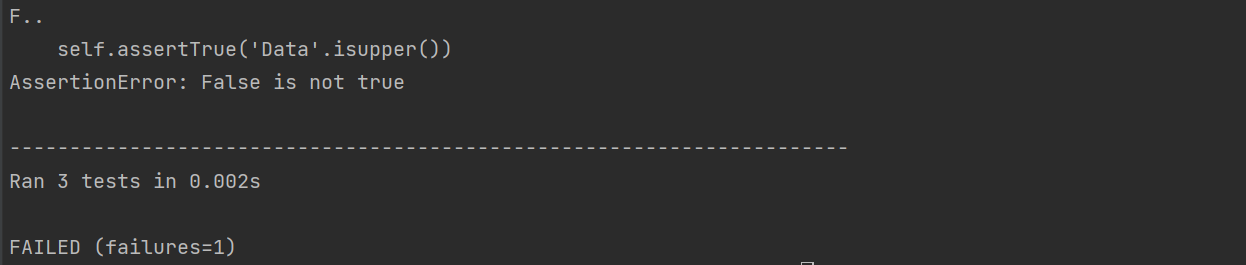
Cara paling umum menjalankan unit test Python ini adalah melalui command line. Modul ini dapat disertakan dalam perintah Python untuk menjalankan pengujian dari file, kelas, dan metode pengujian individual.
Anda dapat menggunakan panel Terminal di PyCharm, atau membuka command line sistem Anda dan menavigasi ke folder yang sedang digunakan.
Untuk menjalankan pengujian kita, gunakan perintah berikut:
Python -m unittest TestFile
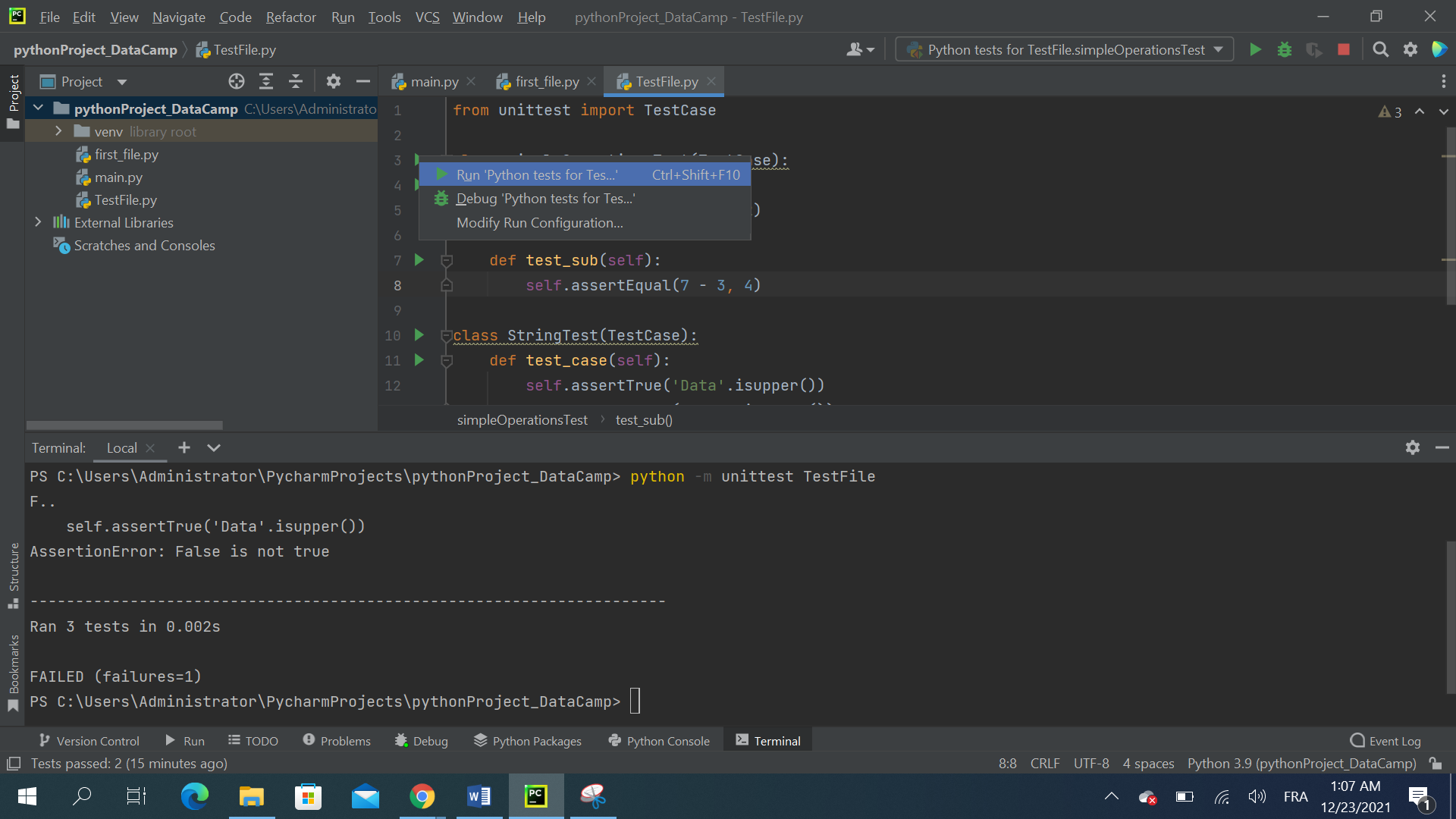
Atau Anda dapat memanfaatkan kekuatan PyCharm dengan menggunakan panah run seperti berikut:
Integrasi kontrol versi di PyCharm
Untuk mengintegrasikan kontrol versi dengan PyCharm, klik VCS, lalu pilih Enable Version control. Jendela seperti di bawah akan muncul:
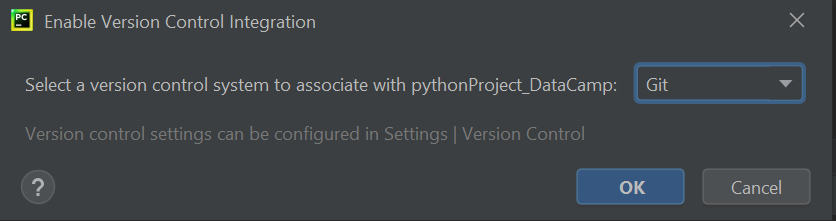
Ada banyak alat kontrol versi yang terintegrasi dengan PyCharm, namun untuk saat ini kita pilih Git dari daftar drop-down, lalu klik OK. Sekarang Anda akan melihat VCS telah diaktifkan untuk proyek Anda.
Setelah membuat repositori Git, panel Version Control akan muncul di jendela proyek Anda:

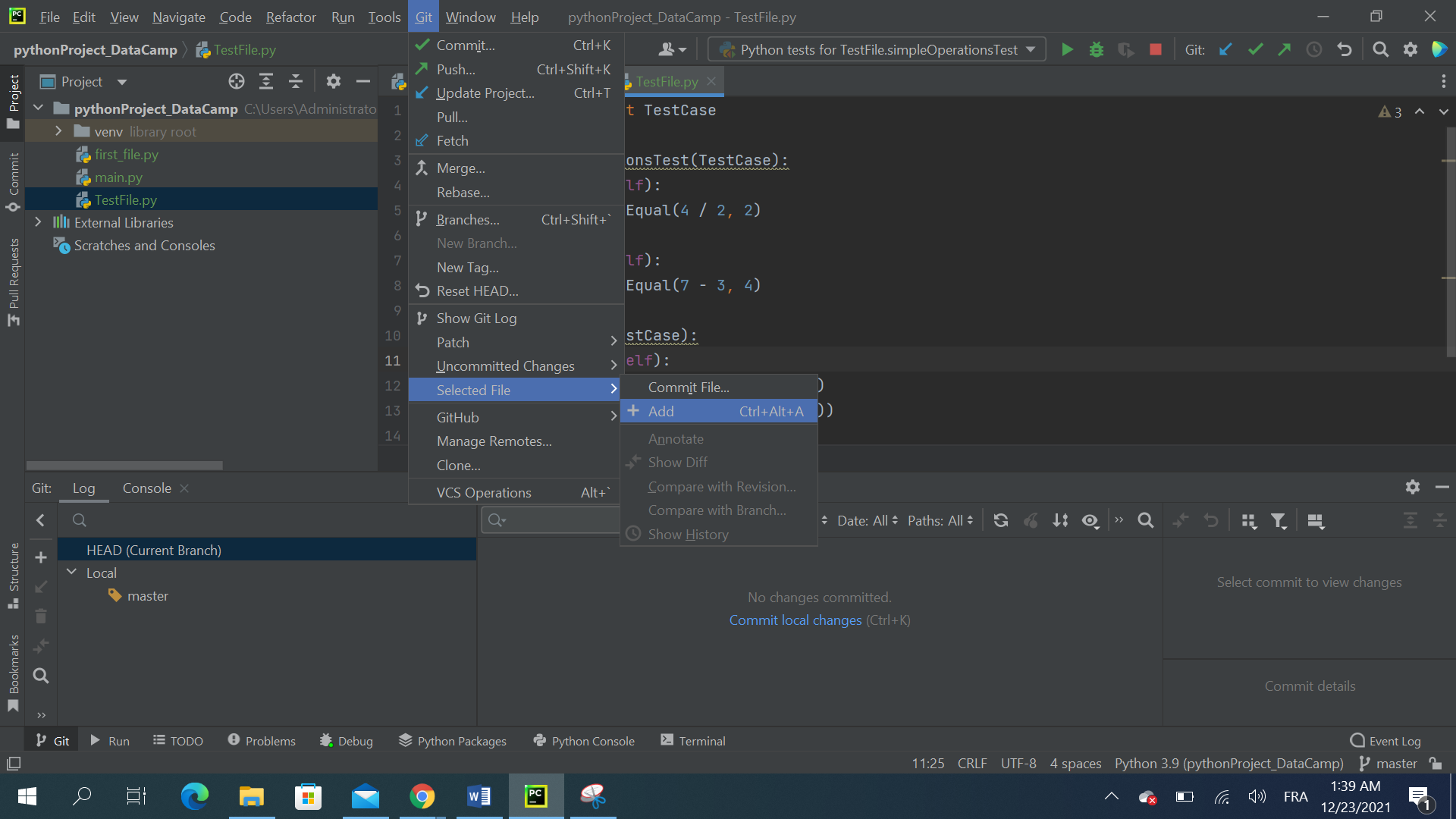
Sekarang, jika Anda pergi ke menu di bagian atas, Anda akan melihat berbagai opsi di bawah Git yang dapat digunakan: git add, git stash, git branch, git commit, git push, dan lainnya.
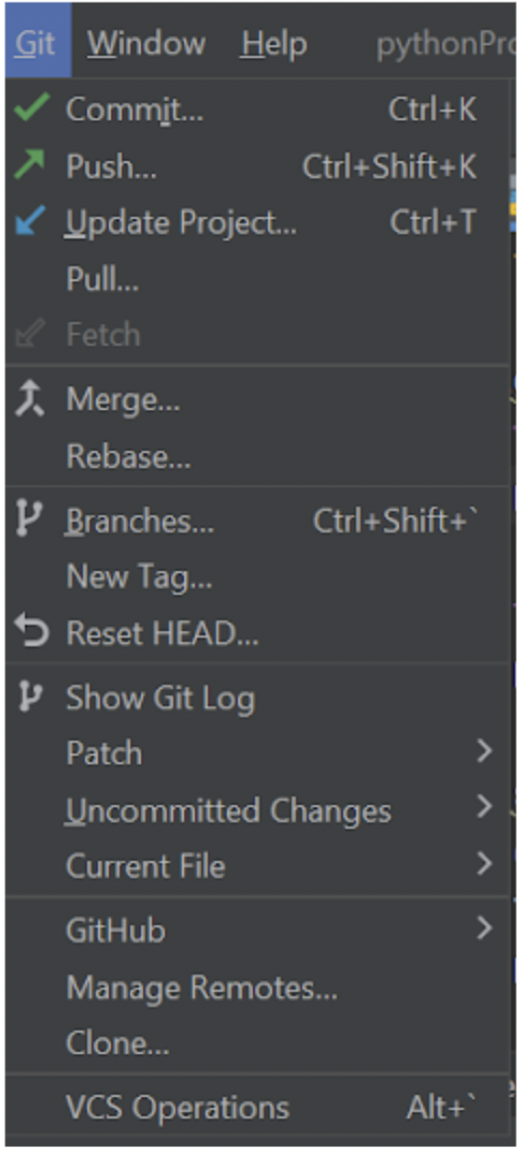
Untuk menambahkan file tertentu ke Git, Anda dapat masuk ke VCS | Git | Add di bilah menu, atau gunakan pintasan keyboard yang sesuai.
Anda juga dapat memilih beberapa file sekaligus di panel Version Control dan menambahkannya ke Git. Untuk menambahkan semua file yang belum ter-versi ke Git, Anda juga dapat memilih bagian unversioned files itu sendiri dan memicu aksi add.
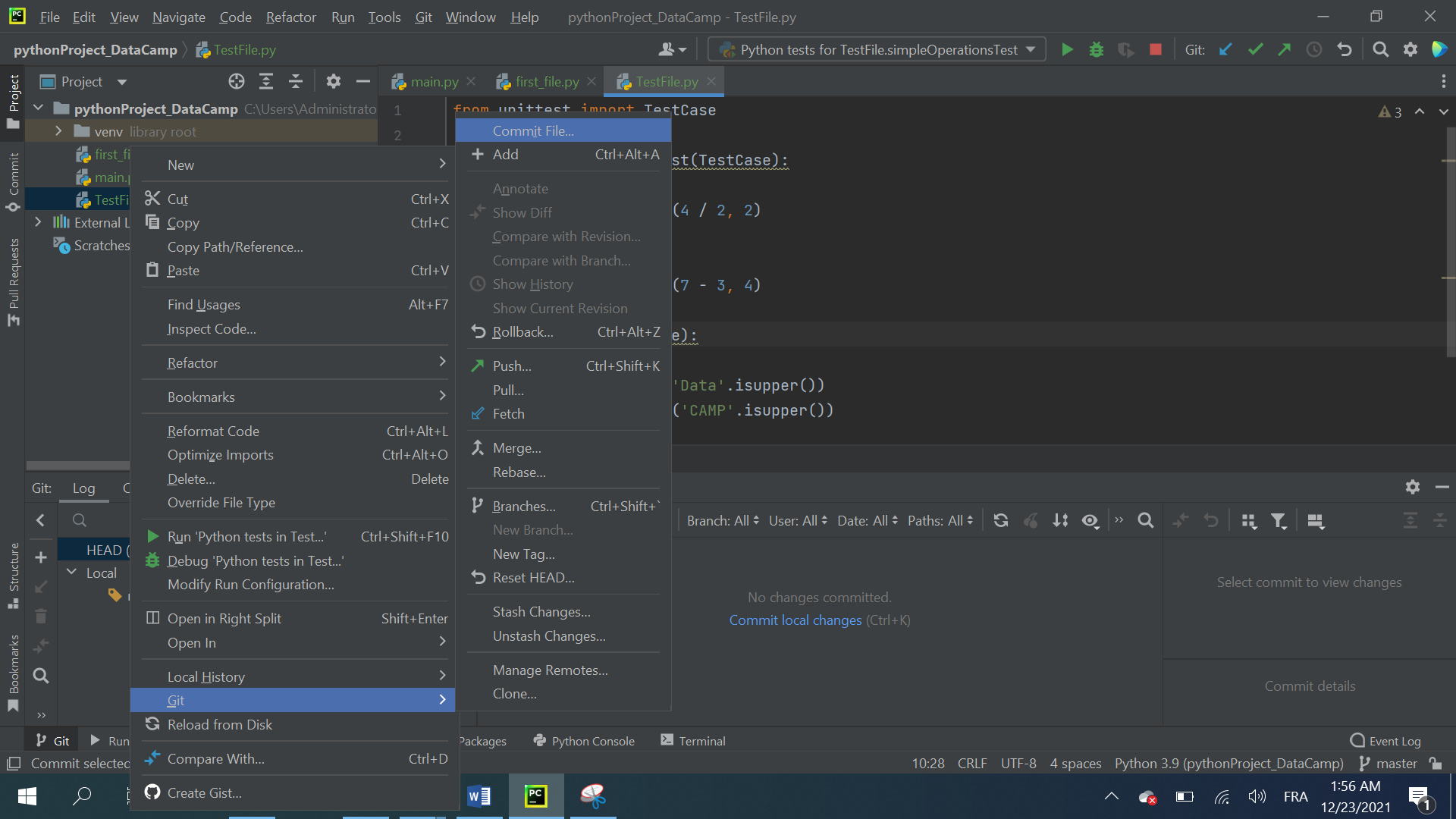
Berikutnya, Anda akan melihat bahwa melakukan commit file ke repositori juga cukup mudah dan mirip dengan proses add. Untuk melakukan commit file yang disorot hijau di bagian Default Change list, klik kanan pada file tersebut dan pilih Commit, atau gunakan pintasan keyboard yang sesuai.
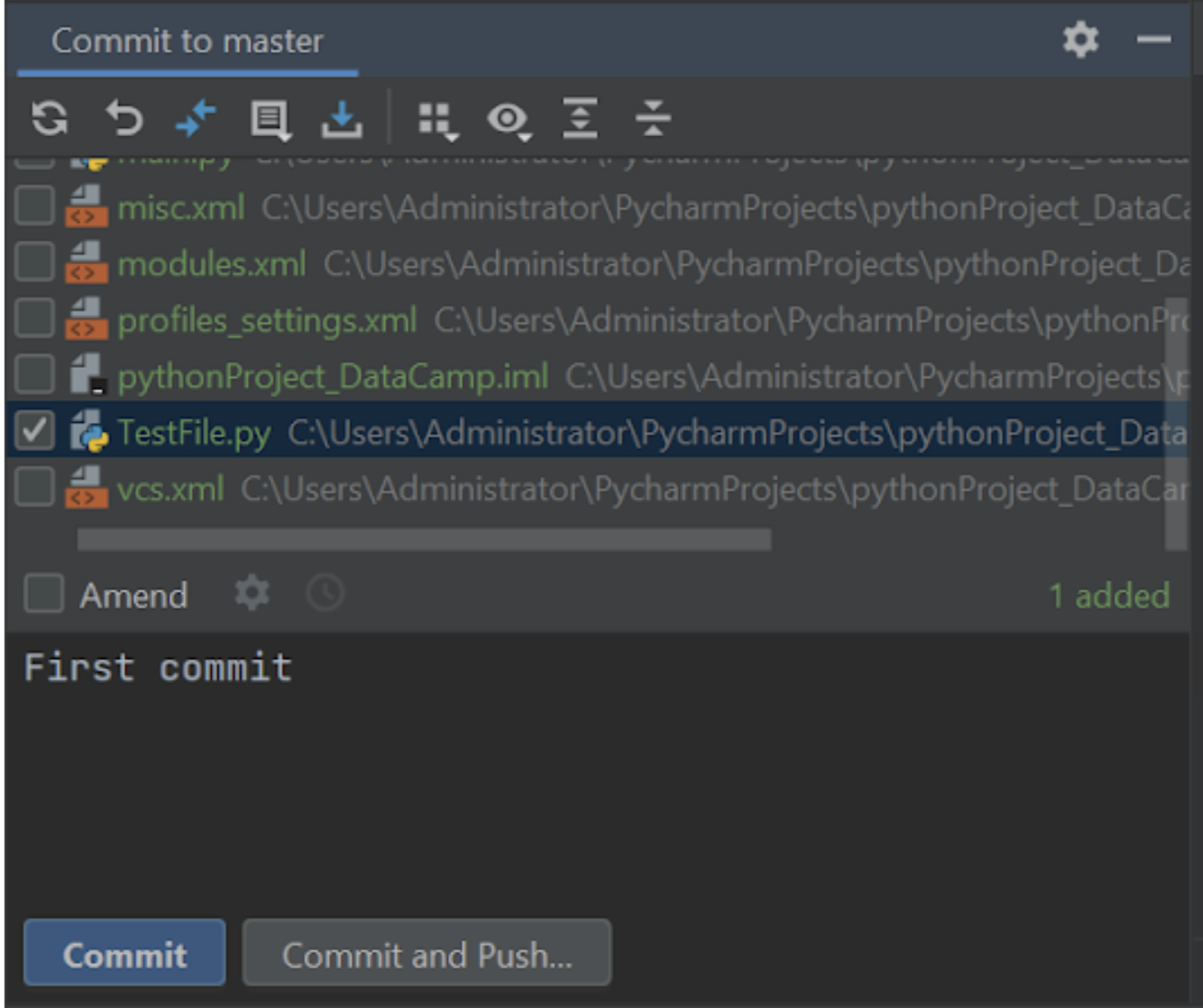
Anda juga dapat menuliskan komentar commit tentang tujuan commit, yang akan ditampilkan di GitHub.
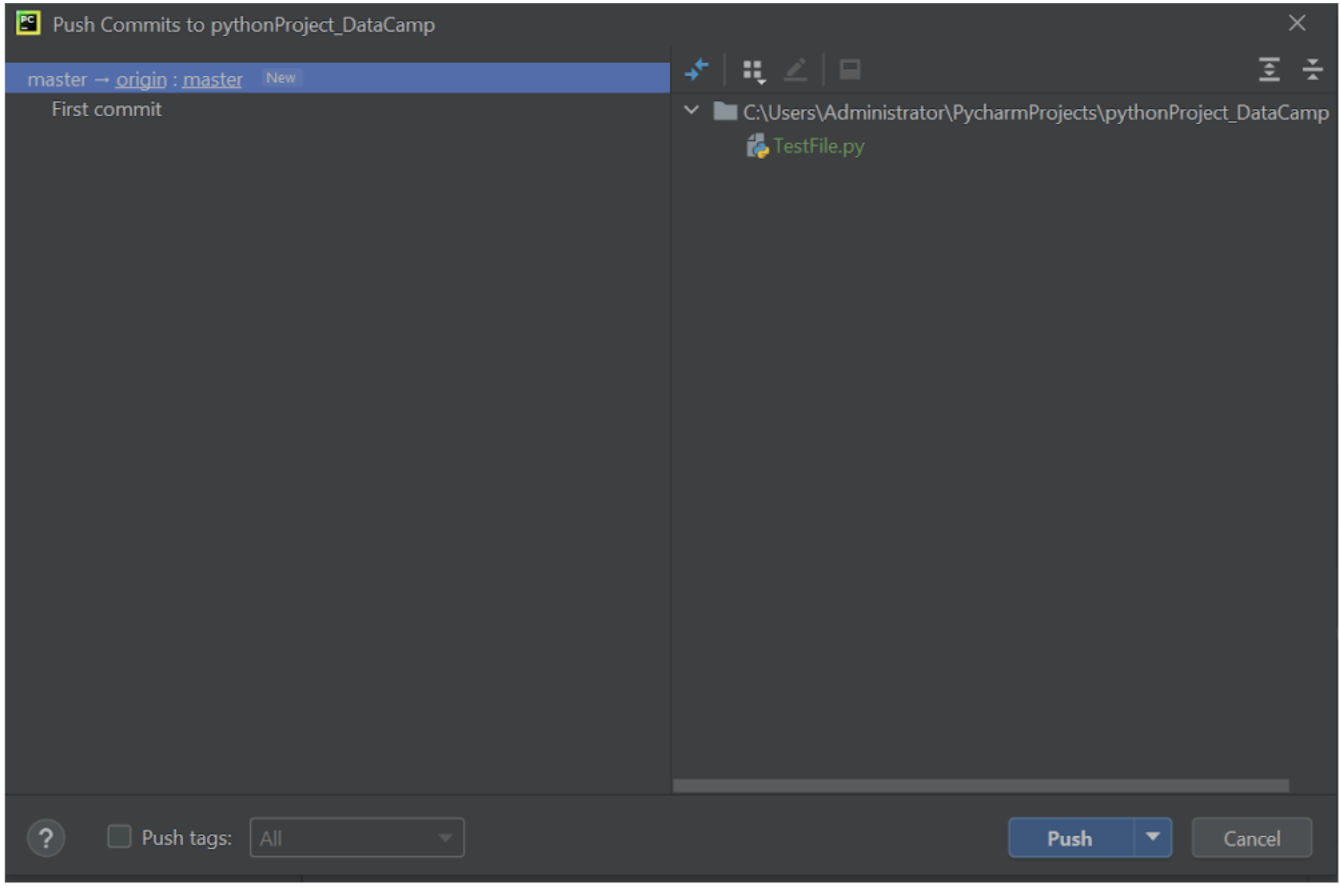
Langkah terakhir adalah mendorong (push) kode yang di-commit pada langkah sebelumnya ke GitHub. Untuk melakukannya, buka VCS | Git | Push. Jendela pop-up lain akan muncul seperti di bawah. Pilih Push untuk menyelesaikan operasi.
Pertanyaan yang Sering Diajukan
Apakah PyCharm adalah IDE terbaik untuk pengembangan Python?
PyCharm adalah IDE yang banyak digunakan untuk Python. Menurut JetBrains, pangsa gabungan PyCharm edisi Community dan Professional adalah 33%, sejalan dengan hasil tahun lalu. VS Code terus tumbuh, memperoleh 5% dibanding tahun lalu. Sebaliknya, sebagian besar editor teks seperti Vim atau Sublime Text mengalami penurunan tingkat penggunaan. Pangsa pengembang web yang menggunakan PyCharm hampir dua kali lipat dibanding pengguna yang bekerja dengan data, dan perbedaannya sangat mencolok untuk PyCharm Professional Edition.
Apakah PyCharm gratis?
Penting untuk mengetahui edisi mana yang Anda gunakan di komputer. PyCharm edisi Community gratis dan tidak memerlukan lisensi. Namun, edisi Professional hanya menawarkan uji coba 30 hari dan setelahnya Anda perlu membeli lisensi untuk menggunakannya.
Apakah PyCharm terintegrasi dengan plugin?
PyCharm menawarkan sejumlah besar plugin untuk berbagai tujuan dan aplikasi. Salah satu plugin paling terkenal adalah AWS Toolkit for PyCharm, yaitu plugin open source untuk IDE PyCharm yang memudahkan pembuatan, debugging, dan deployment aplikasi Python di Amazon Web Services.
Kesimpulan
PyCharm adalah salah satu IDE terkuat untuk data science, yang memudahkan data scientist fokus pada tugas berprioritas lebih tinggi, seperti membangun dan menyetel model. PyCharm menyederhanakan beberapa tugas yang sering dianggap pengembang atau data scientist sebagai kompleks atau menyita waktu, seperti pengujian, debugging, dan profiling. Alat ini menyediakan banyak integrasi dan kustomisasi untuk pengalaman pengguna yang lebih baik.



