
एक डेटा वैज्ञानिक के रूप में जो Python पर निर्भर करता है, आप यह सोच रहे होंगे कि PyCharm जैसे एक एकीकृत विकास परिवेश (IDE) का उपयोग करने के संभावित फायदे क्या हैं। Python की पठनीयता और कोड की सादगी के कारण, आप एक साधारण टेक्स्ट एडिटर से अपने कोड में आसानी से बदलाव कर सकते हैं और फिर Python इंटरप्रेटर को अपना कोड चलाने के लिए कह सकते हैं। तो वही परिणाम पाने के लिए आप एक भारी और जटिल IDE का उपयोग क्यों करेंगे?
आगे के खंडों में, हम बताएँगे कि PyCharm आपके लिए किन विशिष्ट समस्याओं का समाधान करता है और इसे उपयोग करके आप क्या लाभ उठा सकते हैं।
आपको PyCharm की आवश्यकता क्यों है?
एक अच्छा विकास परिवेश होना आपकी उत्पादकता बढ़ाने में एक अहम कदम है। Python में केवल कोड लिखना ही नहीं, बल्कि परीक्षण, डिबगिंग, वातावरण और पैकेज प्रबंधन, वर्शन नियंत्रण, और कई अन्य बोइलर-प्लेट-भारी कार्य भी शामिल हैं जो हमेशा सीधे दिखाई नहीं देते। PyCharm जैसा Python IDE इन बाकी चीज़ों को सरल बनाकर आपको विकास प्रक्रिया पर ध्यान केंद्रित करने में मदद करता है। इसमें सिंटैक्स हाइलाइटिंग, ऑटोमैटिक इंडेंटेशन, और डिबगिंग टूल्स जैसी कई सुविधाएँ आती हैं।
PyCharm इंस्टॉल और कॉन्फ़िगर करना
PyCharm IDE इंस्टॉल करने से पहले, सुनिश्चित करें कि आपका हार्डवेयर सॉफ़्टवेयर को इंस्टॉल और चलाने के लिए बताए गए तकनीकी आवश्यकताओं को पूरा करता है। आवश्यकताओं की सूची JetBrains वेबसाइट पर उपलब्ध है, लेकिन कुछ महत्वपूर्ण बिंदु इस प्रकार हैं, आपके कंप्यूटर में होना चाहिए:
- कम से कम 4 GB RAM (8 GB अनुशंसित)
- कम से कम 2.5 GB डिस्क स्पेस और 1 GB कैश के लिए
- Python 2.7 या Python 3.6 (या नया) पहले से इंस्टॉल PyCharm इंस्टॉल करना अन्य सॉफ़्टवेयर इंस्टॉल करने जैसा ही है, और इसे इस प्रकार किया जा सकता है:
- पहले, JetBrains की वेबसाइट पर जाएँ, जहाँ से आप IDE डाउनलोड कर सकते हैं। स्क्रीन इस प्रकार दिखेगी:
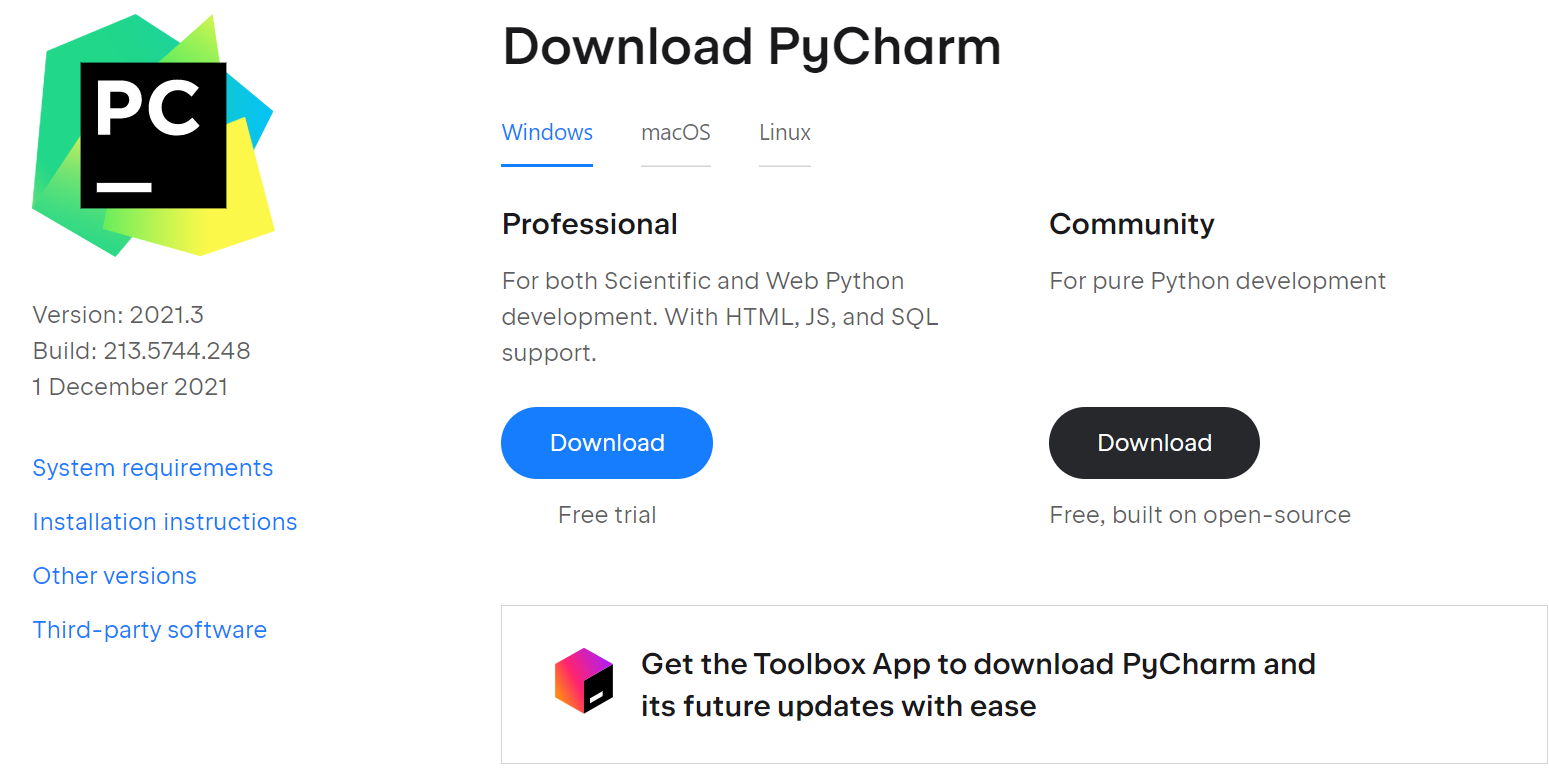
- आपके ऑपरेटिंग सिस्टम के अनुसार अलग-अलग विकल्प होते हैं। वेबसाइट खोलते ही यह आपके ऑपरेटिंग सिस्टम का पता लगा लेती है और उसी के अनुरूप डिफ़ॉल्ट विकल्प दिखाती है (Windows कंप्यूटर के लिए डिफ़ॉल्ट विकल्प Windows होगा)।
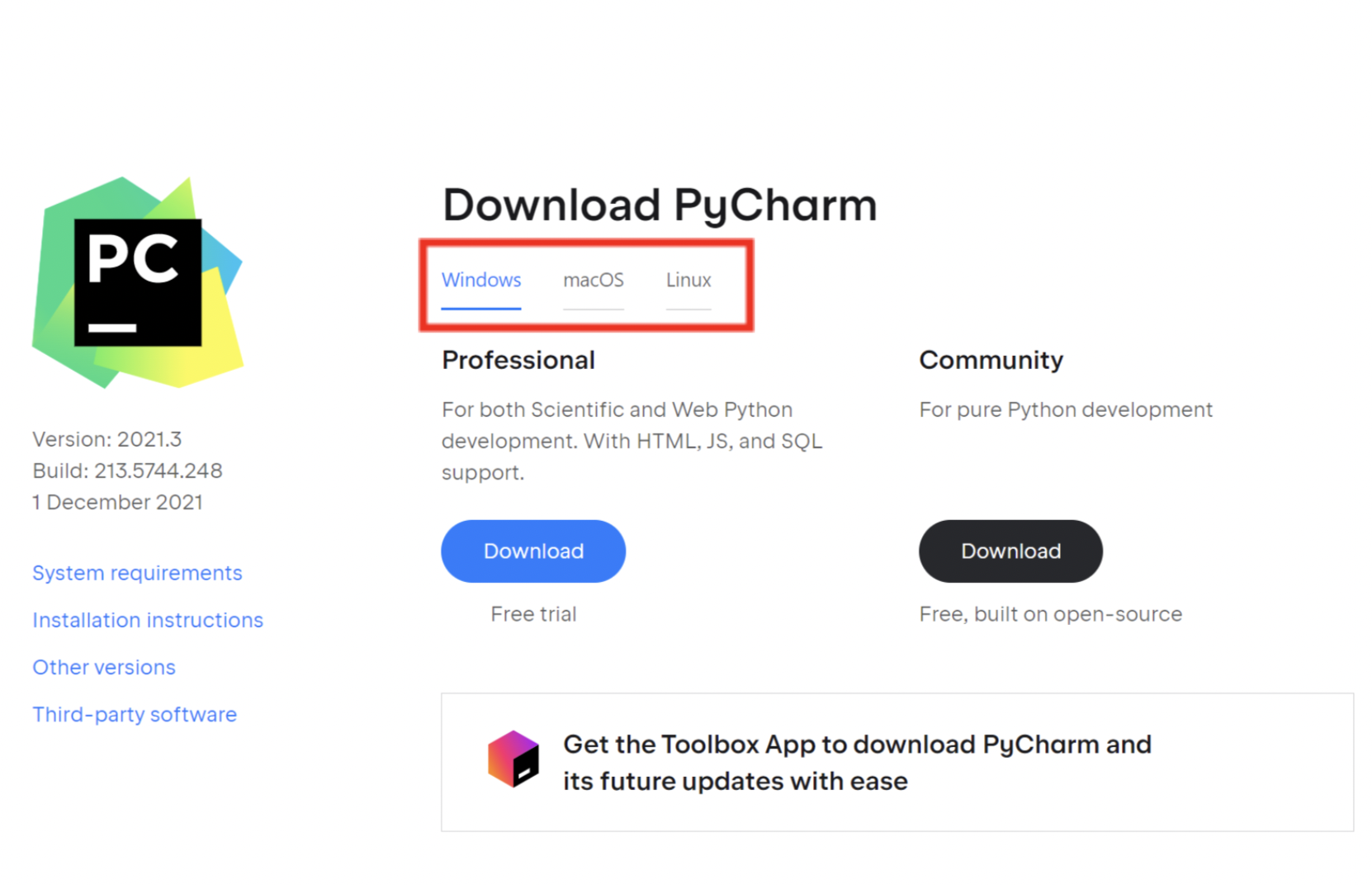
- अपने OS के अनुरूप Download बटन पर क्लिक करें। डाउनलोड पूरा होने में थोड़ा समय लग सकता है।
यदि आप Professional एडिशन डाउनलोड करते हैं, तो आप 30-दिन की नि:शुल्क ट्रायल अवधि के दौरान शामिल विशेष सुविधाओं का लाभ उठा सकते हैं। इसके बाद इस एडिशन का उपयोग जारी रखने के लिए आपको लाइसेंस खरीदना होगा, जबकि Community एडिशन डाउनलोड करने पर आप इंस्टॉल के तुरंत बाद PyCharm को मुफ्त में उपयोग कर सकते हैं।
डाउनलोड पूरा होने के बाद, फ़ाइल एक्सप्लोरर में उस फ़ोल्डर को खोलें जहाँ फ़ाइल डाउनलोड हुई है। अब आप इंस्टॉलेशन प्रक्रिया शुरू कर सकते हैं:
- pycharm-2021.3.exe फ़ाइल चलाएँ और विज़ार्ड के चरणों का पालन करें। आपकी स्क्रीन इस प्रकार दिखेगी:
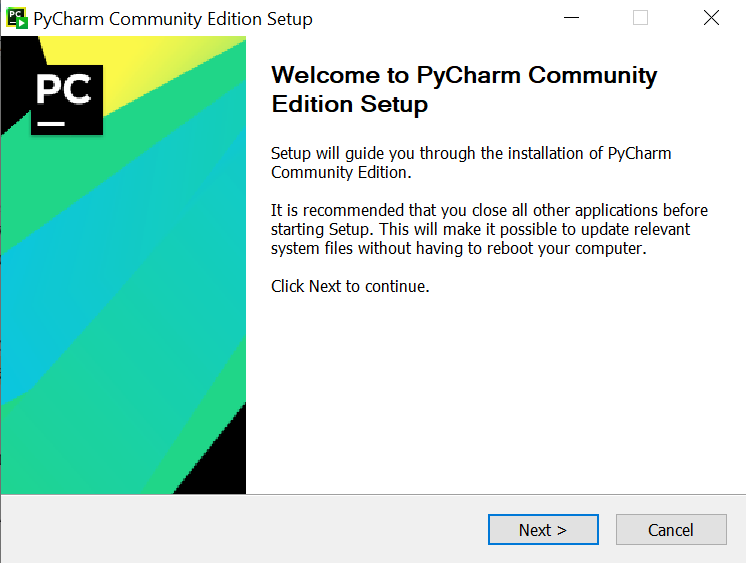
Next चुनें और इंस्टॉलेशन विज़ार्ड के चरणों का पालन करें:
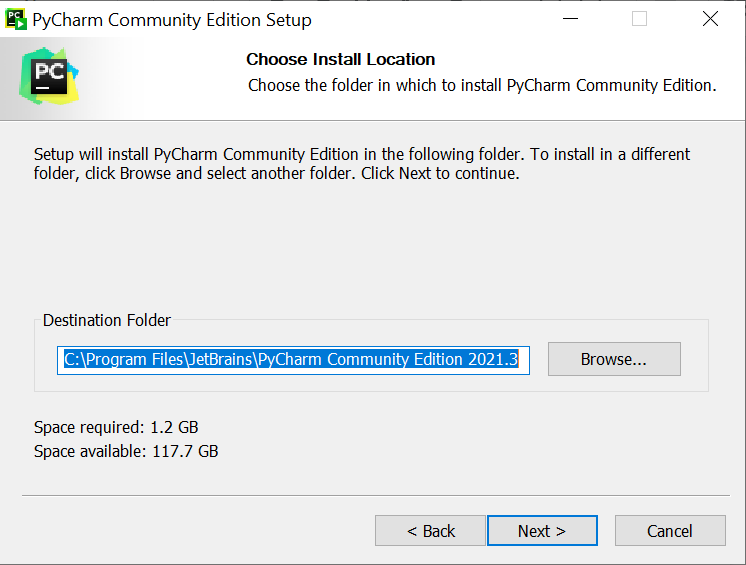
- इंस्टॉल के दौरान निम्न विकल्पों पर ध्यान दें:
- 64-bit launcher: आपके डेस्कटॉप पर लॉन्चिंग आइकन बनाता है।
- Open Folder as Project: फ़ोल्डर कॉन्टेक्स्ट मेनू में एक विकल्प जोड़ता है, जिससे चयनित डायरेक्टरी को PyCharm प्रोजेक्ट के रूप में खोला जा सके।
- .py: Python फ़ाइलों के साथ एसोसिएशन सेट करता है ताकि वे PyCharm में खुलें।
- Add launchers dir to the PATH: कंसोल से पथ बताए बिना इसी PyCharm इंस्टेंस को चलाने में सक्षम बनाता है।
नए इंस्टॉल किए गए IDE को चलाने के लिए, आप इसे Windows Start मेनू में पा सकते हैं, या अपने डेस्कटॉप पर बनाए गए शॉर्टकट का उपयोग कर सकते हैं।
यूज़र इंटरफ़ेस का अवलोकन
जब आप IDE लॉन्च करते हैं, तो आपका दृश्य कुछ इस तरह होगा:
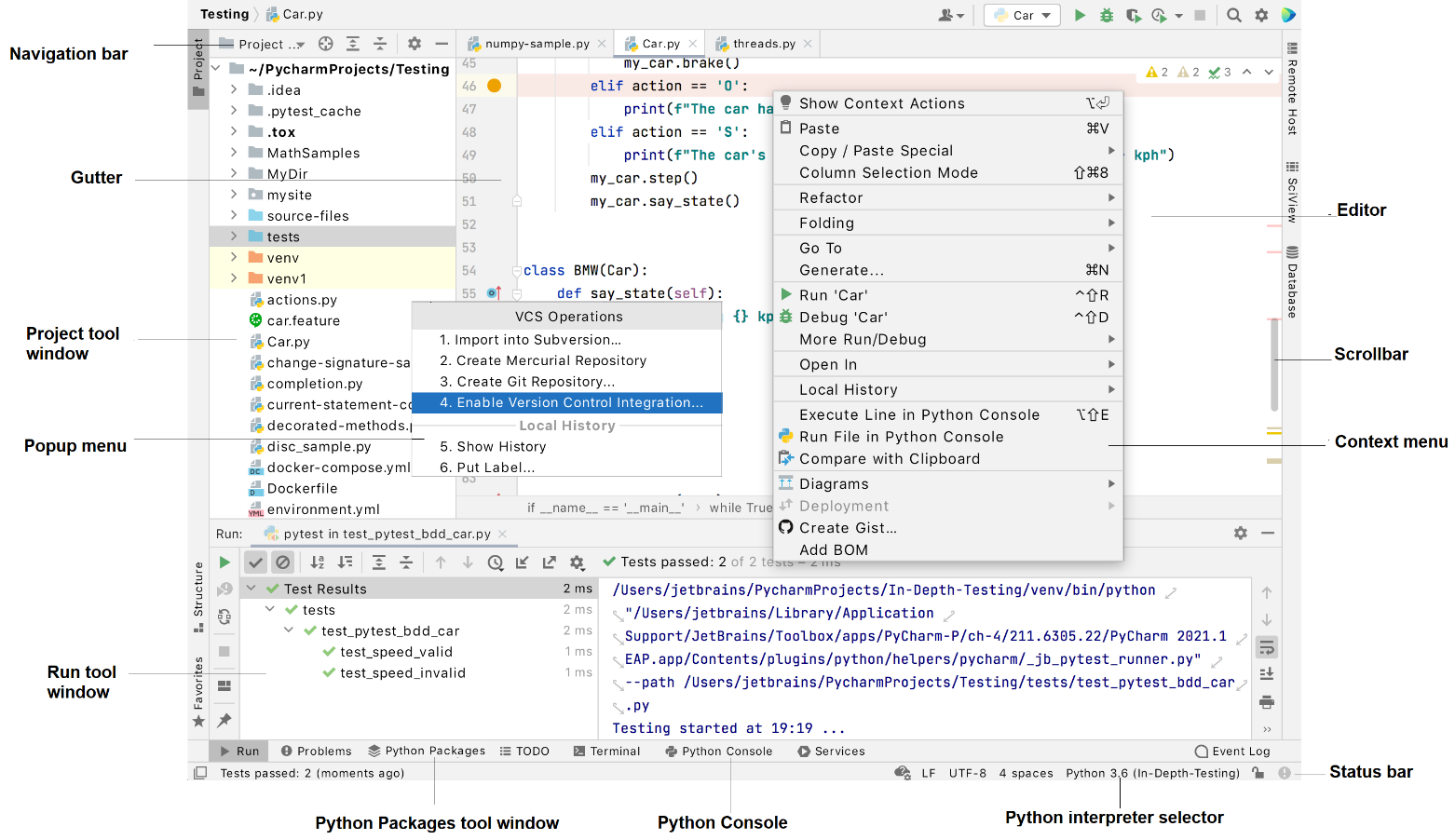
आपका PyCharm IDE ऊपर दिए गए स्क्रीनशॉट से अलग दिख सकता है, यह आपके प्लगइन्स, चुने गए एडिशन और सेटिंग्स पर निर्भर करता है। नीचे कुछ घटकों की भूमिका समझाई गई है:
-
Editor इसका उपयोग आप अपने कोड को पढ़ने/लिखने/एक्सप्लोर करने के लिए कर सकते हैं।
-
Action indicators और action list बाएँ एडिटर में मौजूद आइकॉन त्वरित समाधान और अन्य क्रियाएँ खोजने में आपकी सहायता करते हैं।
-
Navigation bar यह आपके प्रोजेक्ट की संरचना में नेविगेशन को सरल बनाता है और संपादन के लिए फ़ाइलें खोलने में मदद करता है।
-
Status bar हाल की घटनाओं के अलर्ट और क्रियाओं का विवरण तब दिखाता है जब आप उन पर माउस होवर करते हैं।
-
Main window मुख्य विंडो में एक एकल प्रोजेक्ट की सारी जानकारी होती है।
अपने शॉर्टकट बदलें
PyCharm आपको अपने विकास परिवेश को अपनी पसंद के अनुसार शीघ्रता से अनुकूलित करने देता है। आप अपने पसंदीदा शॉर्टकट्स को ढूँढकर, संपादित करके, और अनुकूलित करके आसानी से संरक्षित कर सकते हैं। इससे आपकी उत्पादकता बढ़ती है और सुविधाओं तक तेज़ी से पहुँच मिलती है।
Settings/Preferences डायलॉग Ctrl+Alt+S खोलें ताकि कीमैप कॉन्फ़िगरेशन देखें और Keymap चुनें।
इस सूची में उपलब्ध क्रियाएँ और कार्य शामिल हैं जिनके लिए आप शॉर्टकट्स जोड़ या अनुकूलित कर सकते हैं; इन्हें इस तरह व्यवस्थित किया गया है कि आप विशिष्ट क्रियाएँ आसानी से ढूँढ सकें।
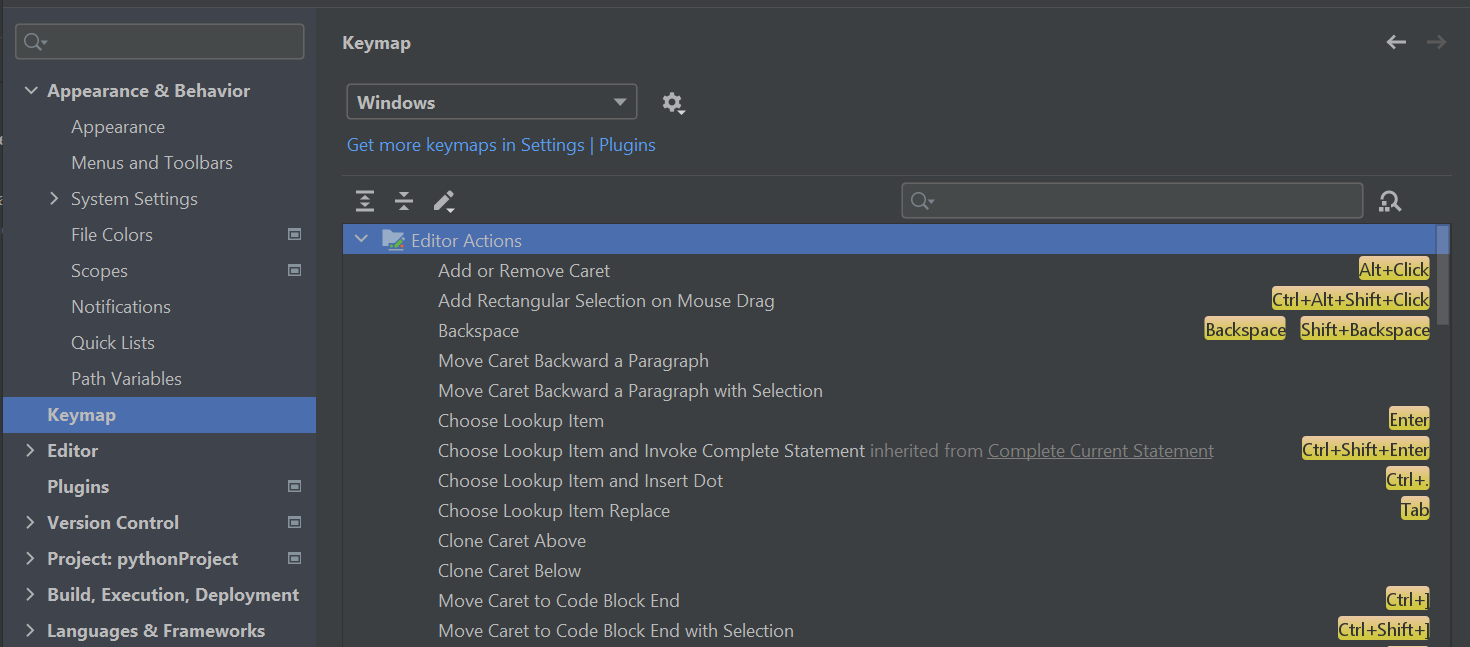
आइए कुछ उदाहरण देखें। Join Lines क्रिया के लिए, हम देखते हैं कि यह Windows में (Control + Shift + J) शॉर्टकट से जुड़ी है। इसके अलावा, कुछ उपलब्ध आइटम हमारी क्रियाओं की सूची में हैं; कुछ अभी तक किसी शॉर्टकट से जुड़े नहीं हैं (उदाहरण के लिए, Move Caret Backward a Paragraph)। हालाँकि, आप क्रियाओं पर राइट-क्लिक करके और Keyboard Shortcut या Mouse Shortcut संयोजन बनाकर उन्हें विभिन्न कुंजी संयोजन सौंप सकते हैं।
अपने एडिटर थीम को अनुकूलित करें
जितना अधिक आप IDEs का उपयोग करेंगे, उतना ही प्रभावी होगा कि आप एडिटर के थीम को परिवेश के सामान्य थीम से स्वतंत्र रूप से अनुकूलित करें। अधिकांश डेवलपर्स अपने कोड की विशेषताओं, जैसे फ़ॉन्ट, को अनुकूलित करना पसंद करते हैं। उदाहरण के लिए, नीचे दिखाया गया स्कीम (एडिटर थीम) Darcula है (कई एडिटर्स में डार्क थीम के नाम से जाना जाता है)।
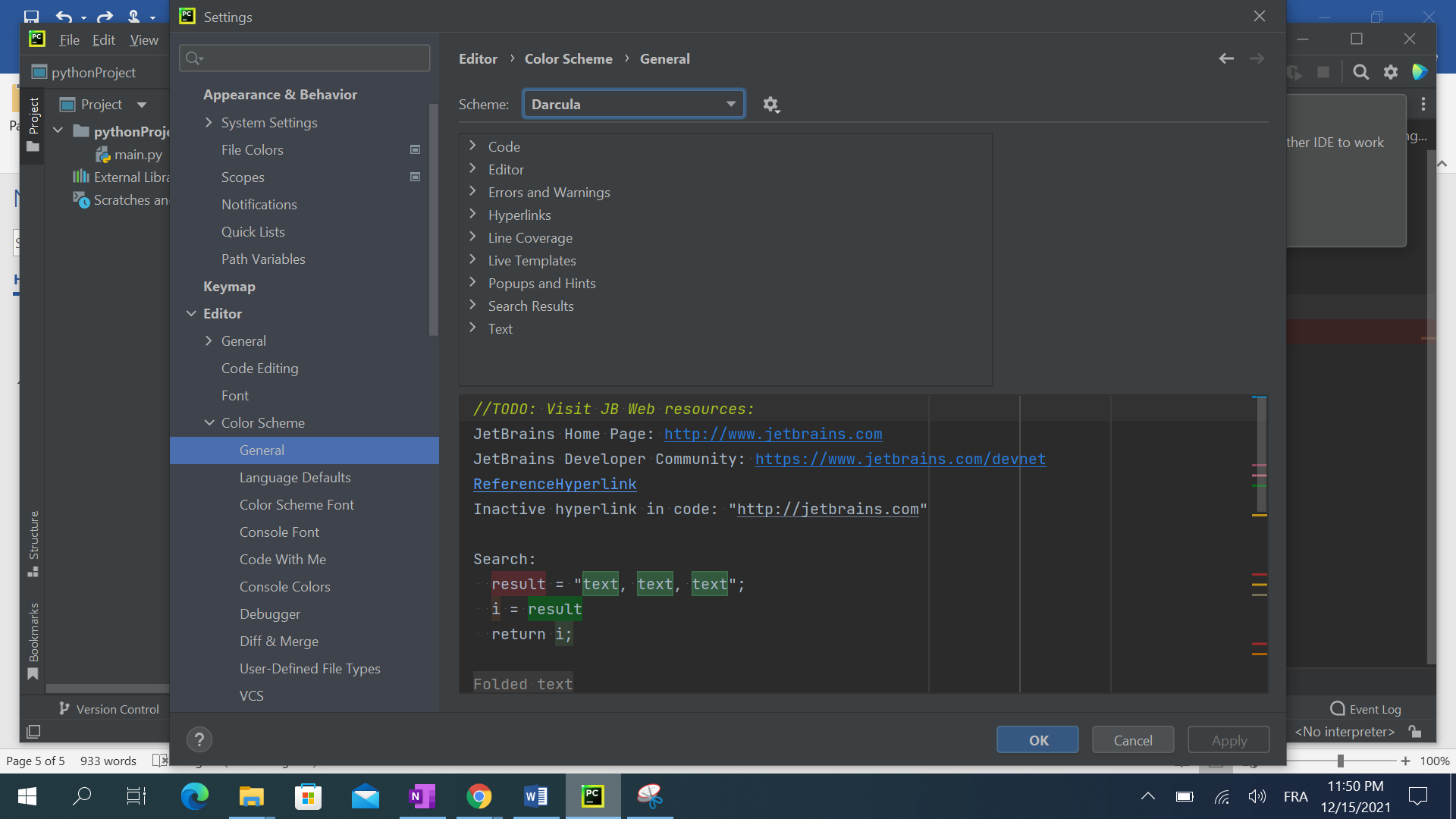
इसके अलावा, आप अपनी लाइन रैपिंग को भी अनुकूलित कर सकते हैं, जो यह निर्धारित करती है कि आपके एडिटर में कोड की एक पंक्ति कितनी लंबी होनी चाहिए। Python कोड के वर्तमान स्टाइल गाइड, PEP 8, के अनुसार, Python फ़ाइल में एक पंक्ति की अधिकतम लंबाई 79 अक्षर होनी चाहिए, इसलिए इस सेटिंग में प्रविष्टि को 79 पर सेट करने की अनुशंसा की जाती है। ऐसा करने पर आपका IDE 79वें कॉलम पर एक वर्टिकल लाइन दिखाएगा, जो यह संकेत देता है कि प्रोग्रामर को कोड को कई पंक्तियों में तोड़ देना चाहिए।
कोर एडिटर सुविधाएँ देखें
डेवलपर JetBrains के अनुसार, PyCharm निम्न दो मुख्य सिद्धांतों पर काम करता है:
- उत्पादकता बढ़ाना: PyCharm डेटा वैज्ञानिकों के लिए Python प्रोग्रामिंग के दोहरावदार, रचनात्मकता-रहित हिस्सों को हटाकर उन्हें अपने मॉडल बनाने पर ध्यान केंद्रित करना आसान बनाता है।
- रियल-टाइम सहायता: PyCharm विभिन्न बुद्धिमान सुविधाएँ प्रदान करता है जो त्रुटियों के लिए लॉजिक की रियल-टाइम जाँच, PEP 8 कोड स्टाइल्स, और त्वरित समाधान सुझाकर विसंगतियों को संबोधित करती हैं, आदि। PyCharm कई उच्च-स्तरीय सुविधाएँ भी प्रदान करता है जो इन सिद्धांतों को सुदृढ़ करती हैं:
- वैज्ञानिक कंप्यूटिंग सपोर्ट: PyCharm IPython नोट और इंटरैक्टिव कंसोल सुविधाओं के माध्यम से वैज्ञानिक कंप्यूटिंग को सरल बनाकर डेटा वैज्ञानिकों का काम सहज करता है।
- इंटेलिजेंट कोडिंग असिस्टेंस: PyCharm कोड-पूर्णता विकल्प, सिंटैक्स और त्रुटि विश्लेषण, तथा आपके कोड को रिफैक्टर करने के स्वचालित तरीके प्रदान करता है।
- सरलीकृत प्रोग्रामर टूल्स: PyCharm डेटा वैज्ञानिकों को अपने कोड को कुशलतापूर्वक डिबग, टेस्ट और प्रबंधित करने में सक्षम बनाता है।
- वेब विकास विकल्प: PyCharm Python वेब विकास फ़्रेमवर्क सहित वेब विकास प्रोजेक्ट्स और JavaScript जैसे अन्य प्रमुख तत्वों का समर्थन करता है।
नया प्रोजेक्ट बनाएँ
अब जब हमने देखा कि PyCharm आपकी विकास प्रक्रिया को कैसे सुव्यवस्थित करता है, तो अब पहला प्रोजेक्ट बनाने का समय है।
- यदि इंस्टॉलेशन प्रक्रिया सफलतापूर्वक पूरी हुई है, तो आप अब बिना त्रुटियों के IDE लॉन्च कर पाएँगे। आपका वेलकम स्क्रीन निम्न के समान होना चाहिए:
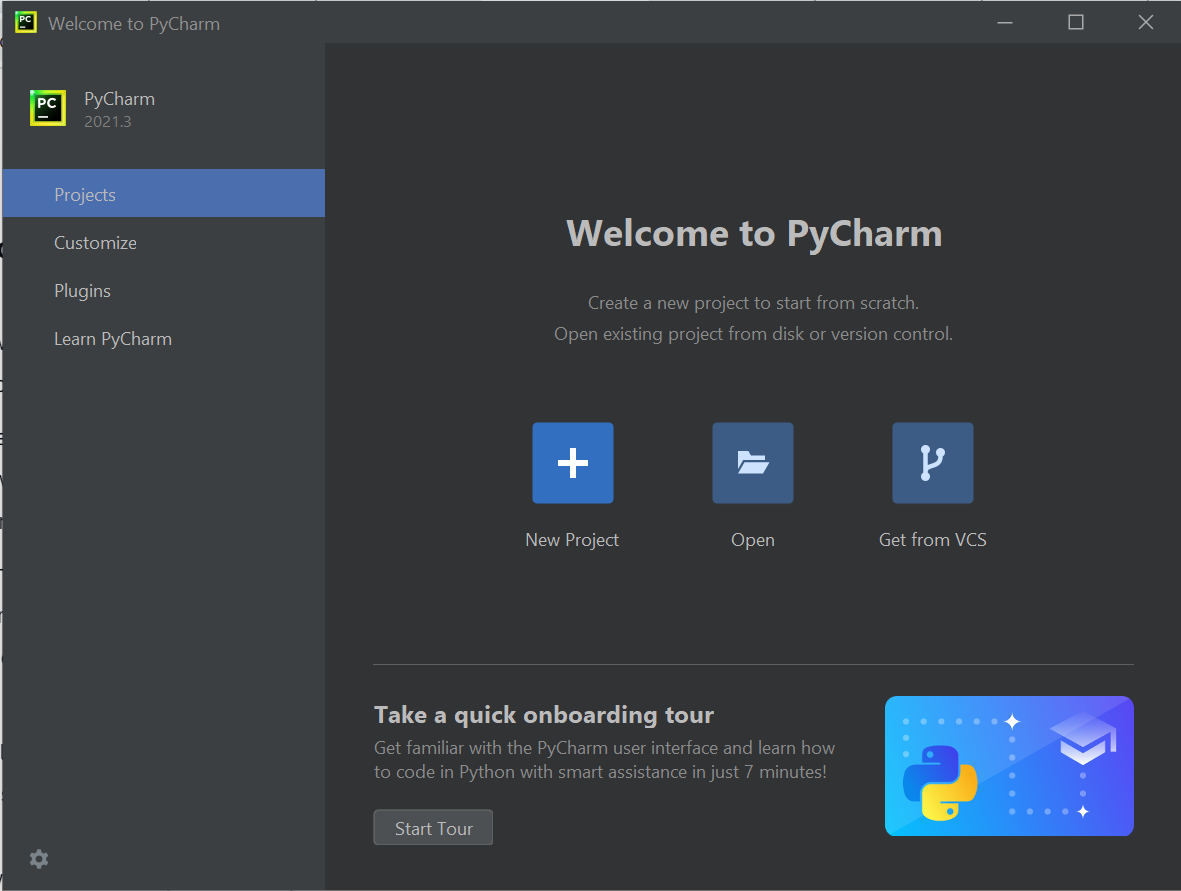
- प्रक्रिया पूरी करने के लिए New Project बटन पर क्लिक करें। PyCharm आपको एक अन्य विंडो में ले जाएगा जहाँ आप अपने नए प्रोजेक्ट का विवरण दर्ज करेंगे। डिफ़ॉल्ट रूप से, यह नीचे दिए गए स्क्रीनशॉट में दिखाए गए पैरामीटर सुझाता है:
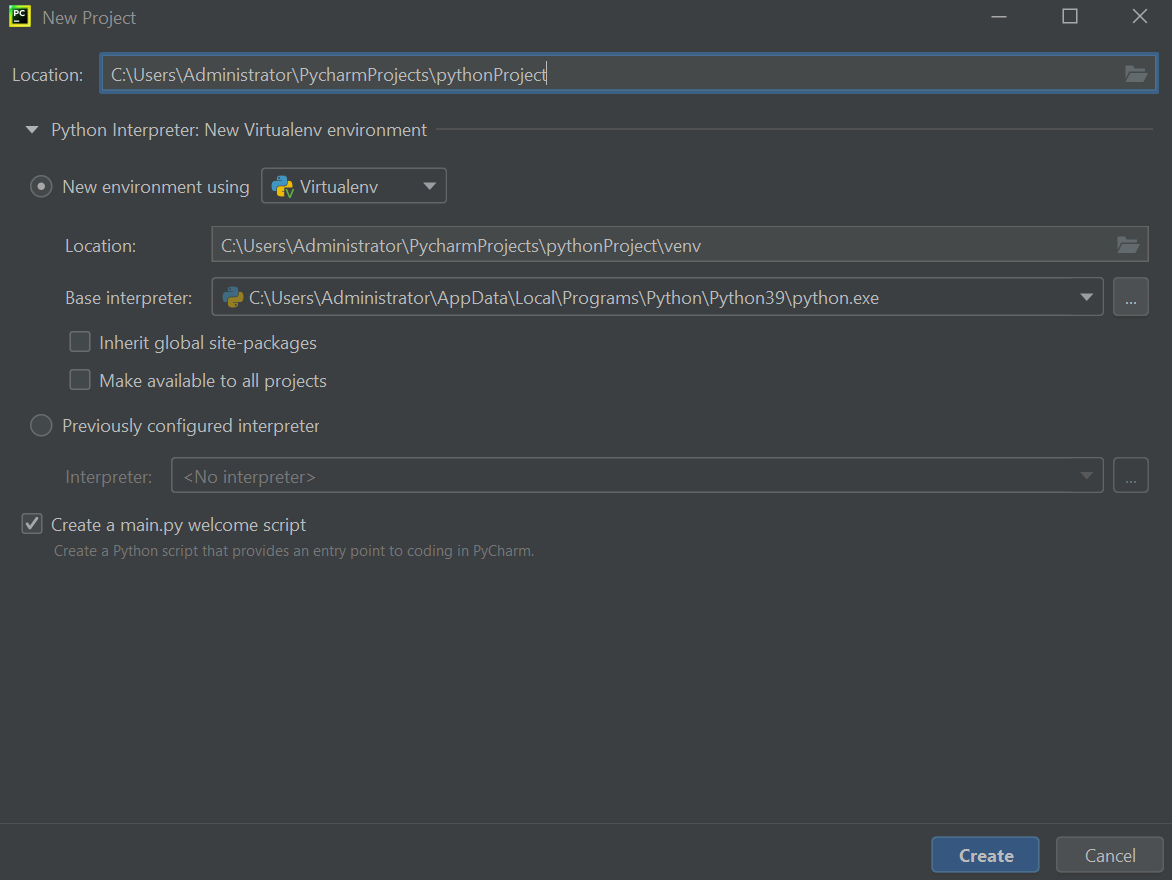
प्रोजेक्ट सेटिंग्स अपनी ज़रूरत के अनुसार समायोजित करें, और Create पर क्लिक करें।
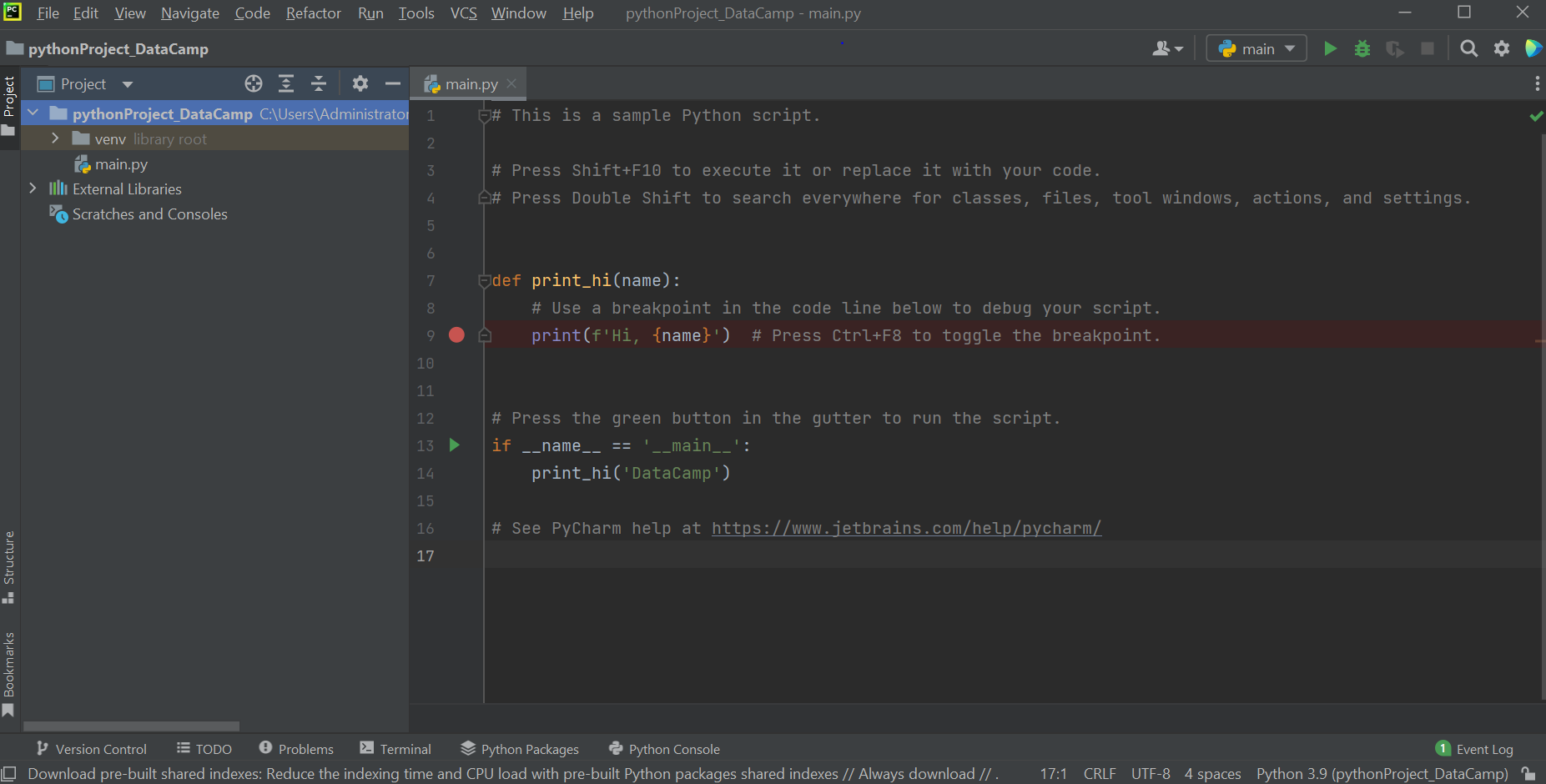
यदि आप अपने प्रोजेक्ट में नई फ़ाइल जोड़ना चाहते हैं, तो बाएँ पैनल में प्रोजेक्ट पर राइट-क्लिक करें और New | Python File चुनें। आप कई प्रकार की फ़ाइलें बना सकते हैं, पर अभी के लिए हम Python चुनेंगे।
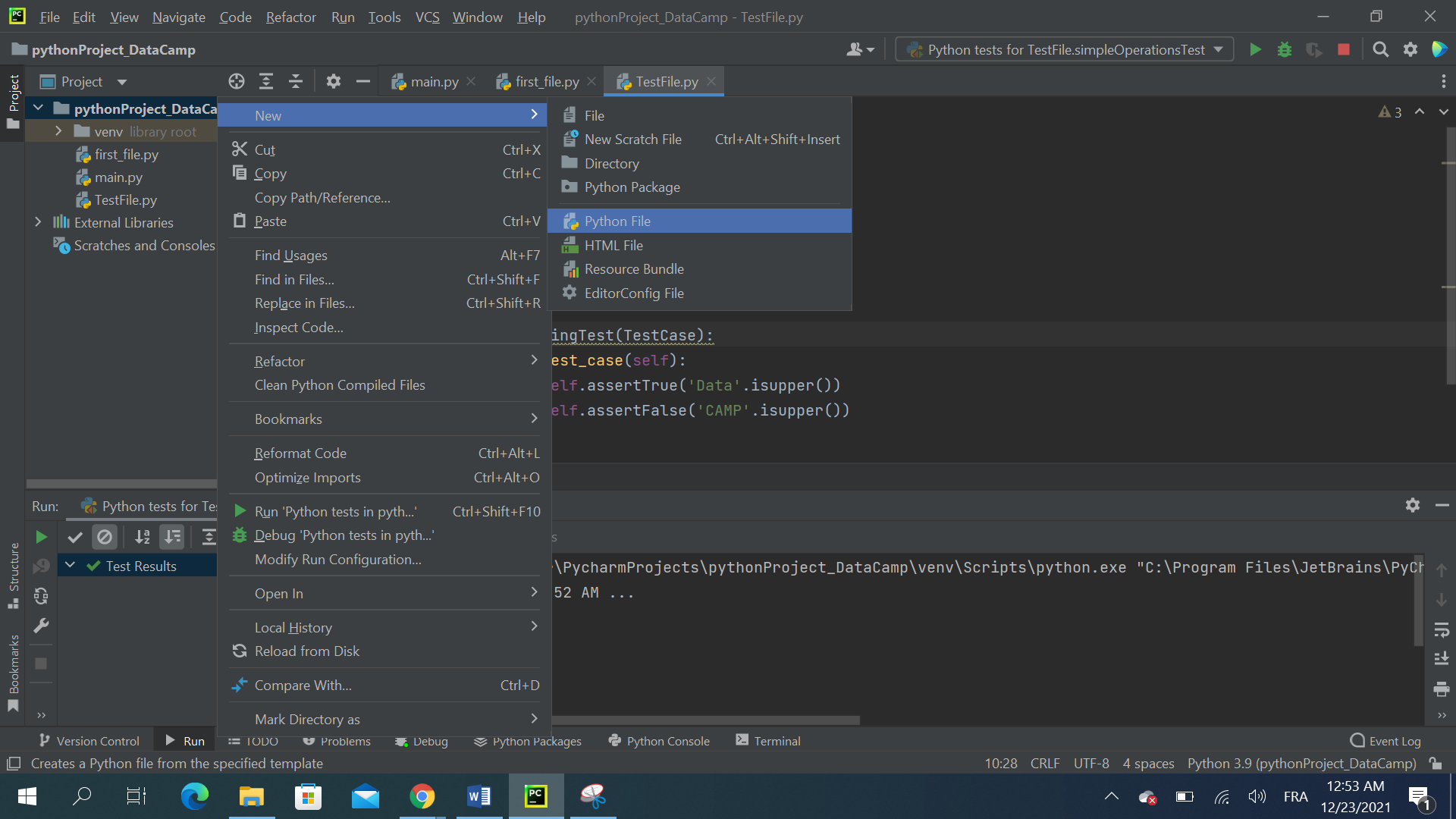
नीचे दिखाए अनुसार फ़ाइल का नाम बदलने और फ़ाइल प्रकार चुनने के लिए एक विंडो पॉप अप होगी:
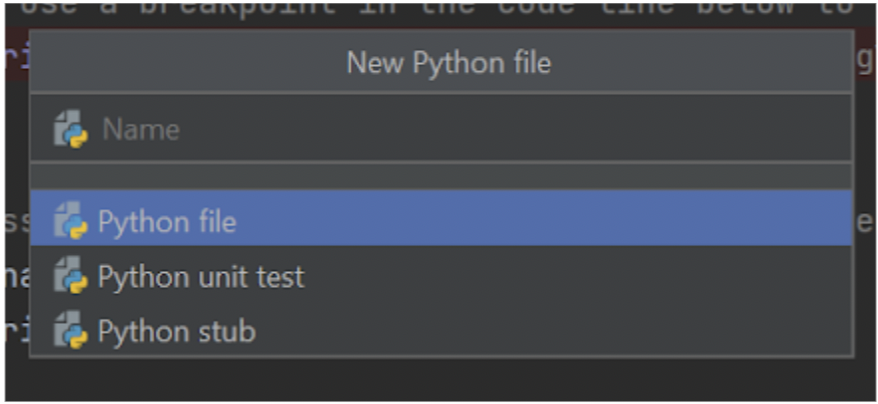
आप अपनी फ़ाइल के लिए कोई भी नाम उपयोग कर सकते हैं। चूँकि आप पहले ही निर्दिष्ट कर चुके हैं कि आप Python फ़ाइल बना रहे हैं, इसलिए फ़ाइल के नाम में '.py' जोड़ने की आवश्यकता नहीं है। आगे बढ़ने के लिए OK पर क्लिक करें।
अब फ़ाइल सफलतापूर्वक बन गई है और डिफ़ॉल्ट रूप से खुल गई है। आइए कुछ कोड लिखकर चलाते हैं। हम "Hello, World!" प्रिंट करने का एक साधारण उदाहरण लेंगे:
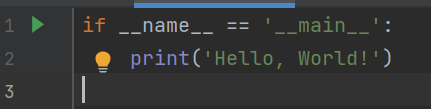
इसे PyCharm में चलाने के लिए, आप Run टैब में जाएँ और नीचे दिखाए अनुसार 'Run' चुनें:
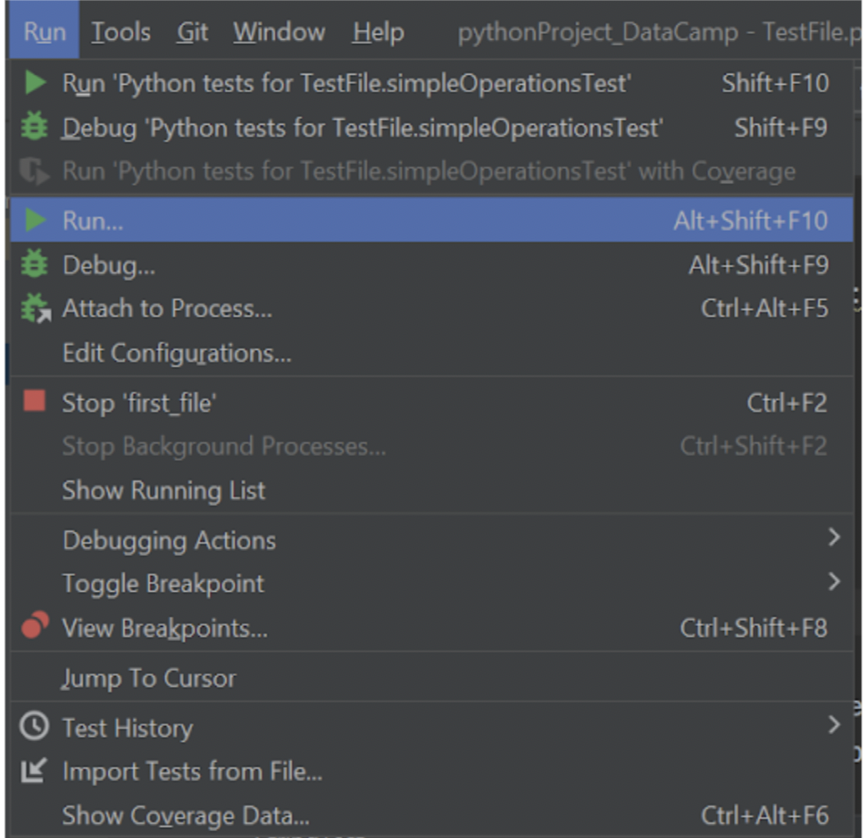
इसके बाद एक विंडो दिखाई देगी; अपना कोड चलाने के लिए first_file (या आपकी फ़ाइल का जो भी नाम हो) चुनें। फिर PyCharm का Run पैनल दिखाई देगा, जो अभी चलाए गए Python प्रोग्राम के बारे में लोकेशन, स्थिति और आउटपुट जैसी विभिन्न जानकारी दिखाता है। अपना प्रोग्राम चलाने के अन्य तरीके भी हैं; आप फ़ाइल को पुनः चलाने के लिए Run पैनल के बाएँ हरे बटन का चयन कर सकते हैं। इस क्रिया का डिफ़ॉल्ट शॉर्टकट macOS पर Ctrl + Shift + R और Windows पर Ctrl + Shift + F10 है। आप पहले चर्चा की गई Keymap सेटिंग्स का उपयोग करके अपने शॉर्टकट्स को अनुकूलित कर सकते हैं। यह विकल्प आख़िरी चलाए गए फ़ाइल को दोबारा चलाता है, इसलिए आप इसे एक फ़ाइल को लगातार कई बार चलाने के लिए उपयोग कर सकते हैं। हालाँकि, जब आप कई फ़ाइलें चलाते हैं तो यह संभव नहीं है। PyCharm विकास प्रक्रिया में शामिल कई हिस्सों को सुव्यवस्थित करता है, और अब तक हमने जो देखा है वह इस शक्तिशाली IDE की क्षमताओं की सिर्फ शुरुआत है, जो आपके लिए एक डेटा वैज्ञानिक या Python डेवलपर के रूप में कर सकता है। अगले खंड में, हम बताएँगे कि इसका उपयोग करके आप कैसे अधिक उत्पादक बन सकते हैं।
उत्पादक कोडिंग
सॉफ़्टवेयर विकास या डेटा साइंस प्रोजेक्ट लागू करने में कोडिंग के अलावा कई पहलू शामिल होते हैं; इनमें परीक्षण, डिबगिंग और प्रोफाइलिंग जैसी गतिविधियाँ शामिल हो सकती हैं। हालाँकि, उनकी जटिलता और ऐसे कार्यों के लिए आवश्यक ज्ञान की गहराई को देखते हुए, कई डेवलपर्स घबरा जाते हैं और अपने प्रोजेक्ट्स में इन्हें छोड़ देते हैं।
सौभाग्य से, यहीं PyCharm काम आता है और आपको अपने प्रोजेक्ट बनाते समय वास्तविक समय में सर्वश्रेष्ठ प्रोग्रामिंग प्रथाओं का पालन करने का व्यावहारिक तरीका प्रदान करता है। इसके अलावा, पैकेज, इंटरप्रेटर और वर्चुअल एन्वायरनमेंट को व्यवस्थित करने जैसे नीरस प्रबंधन कार्य भी सरल तरीके से हो जाते हैं। PyCharm न केवल इसे करने के सहज और ग्राफ़िकल तरीके देता है, बल्कि समानांतर में इंटेलिजेंट कोडिंग असिस्टेंस, सिंटैक्स हाइलाइटिंग, और सुझाव भी प्रदान करता है।
डिबगिंग
डिबगिंग का उद्देश्य परीक्षण प्रक्रिया के दौरान आपके प्रोग्राम में पाए गए बग्स के कारणों को पहचानना है, और फिर अपने कोड को समायोजित करके सही और अपेक्षित परिणाम प्राप्त करना है।
डिबगिंग प्रक्रिया में एक डेटा वैज्ञानिक या Python डेवलपर प्रोग्राम के वेरिएबल्स के बीच इंटरैक्शन्स और उनमें होने वाले बदलावों की निगरानी करता है। आप यह देखकर कि अलग-अलग फ़ंक्शन, मेथड, या यहाँ तक कि कोड की एक-एक पंक्ति वेरिएबल्स के मान और कार्यक्षमता को कैसे बदलती है, अपने प्रोग्राम में त्रुटियों के संभावित कारणों की जाँच कर सकते हैं।
Python में प्रोग्रामर या डेटा वैज्ञानिक कई डिबगिंग तरीकों का उपयोग करते हैं:
- प्रिंट डिबगिंग: आप अपने प्रोग्राम में कमांड्स के बीच प्रिंट स्टेटमेंट जोड़ सकते हैं ताकि उन वेरिएबल्स के मान दिखें जिनकी आपको बग्स का कारण होने की आशंका है। इन मानों और समय के साथ उनके बदलने के तरीके को देखकर, आप समीक्षा के तहत वेरिएबल्स पर कोड की प्रत्येक पंक्ति के प्रभाव देख सकते हैं।
- लॉगिंग: अपने प्रोग्राम के निष्पादन के दौरान होने वाली घटनाओं का रिकॉर्ड रखकर। यह तरीका सर्वर प्रशासकों द्वारा आमतौर पर उपयोग किया जाता है, जो अक्सर सर्वर क्रैश और अन्य साइट-विश्वसनीयता संबंधी समस्याओं को संभालते हैं।
- ट्रेसिंग: आप अपने प्रोग्राम के निष्पादन से संबंधित लो-लेवल मशीन लैंग्वेज विवरणों को ट्रैक कर सकते हैं। यह किसी विशेष बग या प्रोग्रामिंग भाषा में निहित त्रुटि के कारणों में गहराई से जाने के लिए उपयोगी है।
- डिबगर का उपयोग: यह अपेक्षाकृत कम प्रचलित तरीका है, जिसमें एक अलग प्रोग्राम जिसे डिबगर कहते हैं, से अपने कोड को डिबग किया जाता है। हालाँकि, यह आमतौर पर सबसे सशक्त तरीका होता है क्योंकि डिबगर्स बहुउद्देशीय होते हैं और आपके प्रोग्राम्स में बदलावों की निगरानी के लिए कई तरीक़े उपलब्ध कराते हैं।
आम तौर पर, छोटे से मध्यम प्रोग्राम्स में प्रिंट डिबगिंग ठीक हो सकता है। हालाँकि, बड़े प्रोग्राम में समय बचाने और उत्पादकता बढ़ाने के लिए डिबगर का उपयोग सहायक हो सकता है।
अब PyCharm में एक उदाहरण देखते हैं। यहाँ हमने एक Python फ़ाइल बनाई है जिसमें निम्न कोड है:
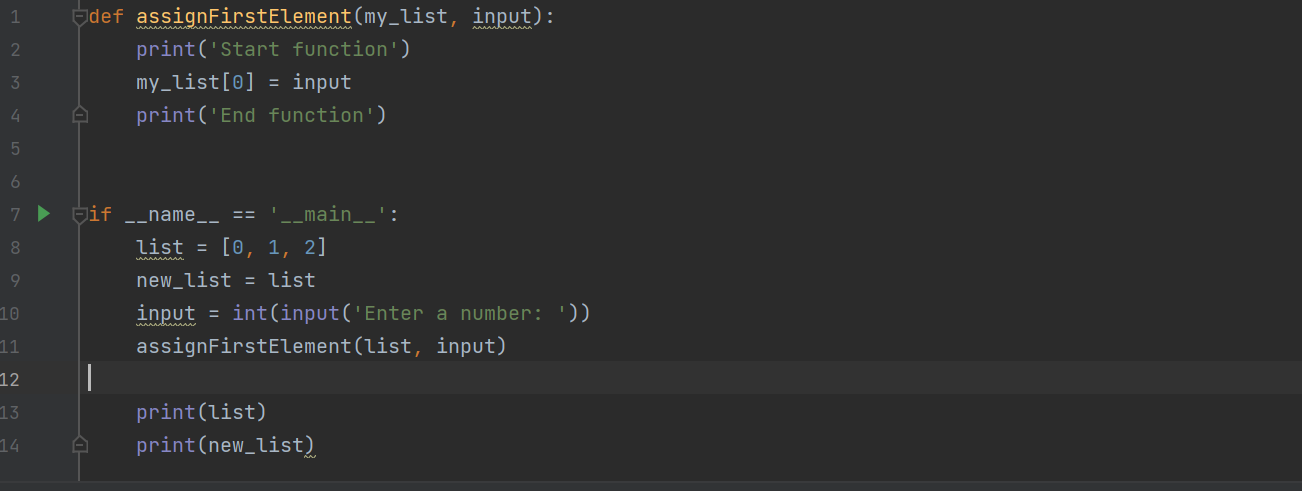
इस फ़ाइल में हमारे पास assignFirstElement() नाम का एक फ़ंक्शन है, जो दो पैरामीटर लेता है: एक सूची और एक संख्या, और अंत में उस संख्यात्मक मान को इनपुट सूची के पहले तत्व को सौंपता है।
अपने प्रोग्राम में, हम तीन संख्याओं (0, 1, और 2) की एक सूची इनिशियलाइज़ करते हैं और उसे एक वेरिएबल को असाइन करते हैं। इसके बाद, list वेरिएबल को new_list वेरिएबल में असाइन किया जाता है ताकि दोनों का मान समान हो। इसके बाद, हम उपयोगकर्ता से एक संख्या इनपुट करने के लिए कहते हैं, और फिर कंसोल से सूची के पहले तत्व को बदलने के लिए list पर assignFirstElement() कॉल करते हैं। अंत में, हम list और new_list दोनों के मान प्रिंट करते हैं।
यदि आप C जैसी अन्य प्रोग्रामिंग भाषाओं से परिचित हैं, तो आप अपेक्षा करेंगे कि list पर assignFirstElement() कॉल करने के बाद आपके पास [x,1,2] होगा, और new_list [0,1,2] ही रहेगा। हालाँकि, यदि आप प्रोग्राम चलाते हैं, तो आपको निम्न मिलेगा:
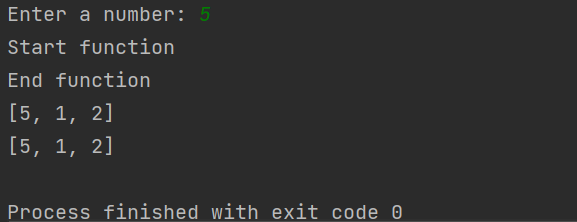
यह दिखाता है कि list और new_list दोनों समान रूप से संशोधित हो गए हैं, जो हमारी प्रारंभिक परिकल्पना से मेल नहीं खाता। इस समस्या को समझने के लिए, PyCharm आपकी डिबगिंग प्रक्रिया को सुव्यवस्थित करता है, जिससे आप अपनी त्रुटियों की जल्दी जाँच कर सकें और उन्हें ठीक कर सकें। इसके लिए, आप अपनी फ़ाइल में इस प्रकार कुछ ब्रेकपॉइंट्स रख सकते हैं:
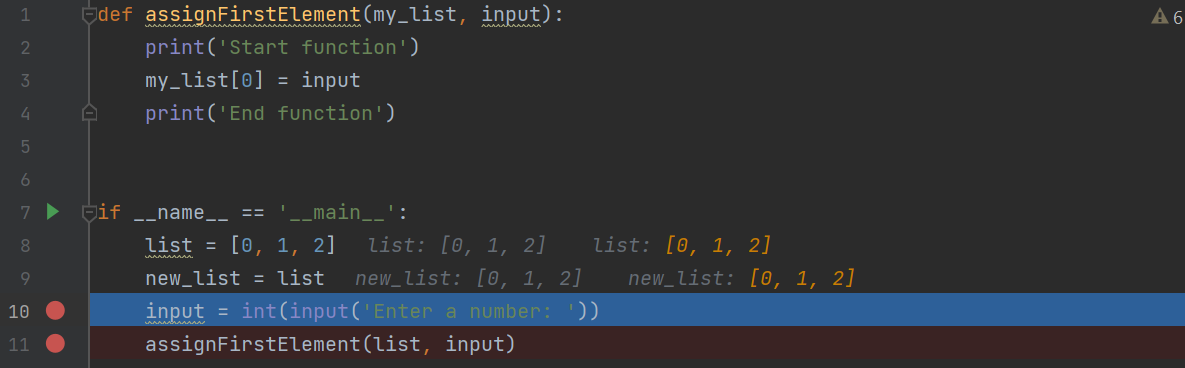
इसके बाद, अपने ब्रेकपॉइंट्स के अनुसार चरण-दर-चरण निष्पादन का अनुसरण करने के लिए अपने कोड को डिबग मोड में चलाएँ।

डिबग मोड पर क्लिक करने के बाद, आपका डिबगिंग कंसोल खुलेगा और यह नीचे दिए गए स्क्रीनशॉट जैसा दिखेगा:
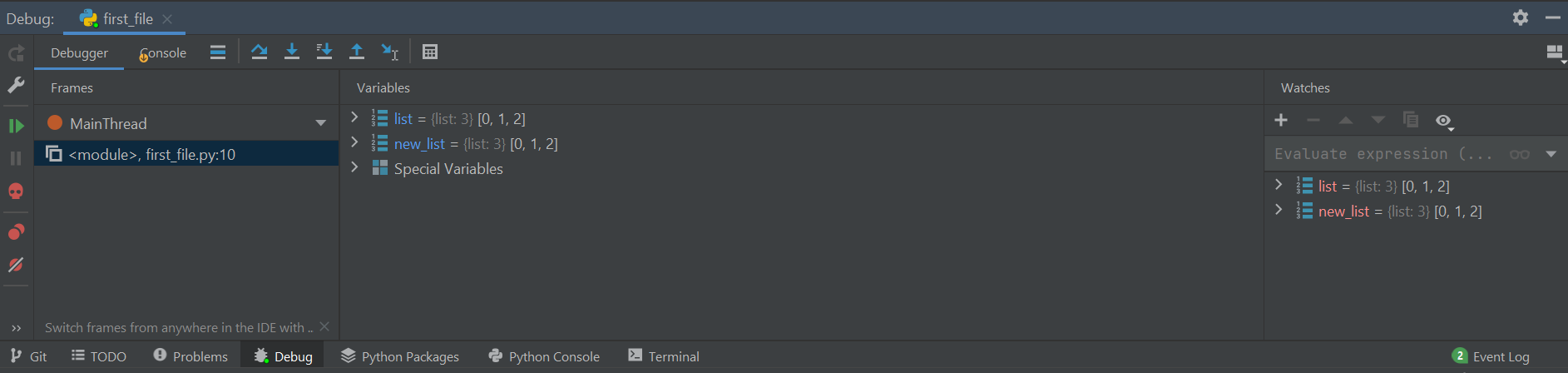
कंसोल यह जाँचने में आसानी देता है कि क्या गड़बड़ हुई और जैसे-जैसे आपका कोड चलता है, वेरिएबल्स के मान और कोड की प्रत्येक पंक्ति के आउटपुट को देखने में मदद करता है।
टेस्टिंग
किसी भी सॉफ़्टवेयर विकास प्रक्रिया का परीक्षण एक सबसे अहम हिस्सा है। अच्छे से परीक्षण किया गया कोड प्रोडक्शन-स्तर की गुणवत्ता तक पहुँचना आसान बनाता है। परीक्षण केवल सॉफ़्टवेयर डेवलपर्स के लिए ही नहीं है, डेटा वैज्ञानिकों के रूप में भी यह आपके अगले प्रोजेक्ट्स के लिए मज़बूत, सक्षम और सटीक मॉडल विकसित करने में अहम भूमिका निभाता है।
कोड पर कई प्रकार के परीक्षण किए जा सकते हैं, जिनमें पहला चरण यूनिट टेस्टिंग है। आपने इसके बारे में बहुत सुना होगा, या पहले किया भी होगा। Python में यूनिट टेस्टिंग को unittest मॉड्यूल सपोर्ट करता है, जो अन्य प्रोग्रामिंग भाषाओं के सामान्य यूनिट टेस्टिंग फ़्रेमवर्क्स जैसी सुविधाएँ प्रदान करता है।
आइए एक उदाहरण पर विचार करें ताकि यूनिट टेस्टिंग की अवधारणा जल्दी समझ में आए:
सबसे पहले, एक यूनिट टेस्ट फ़ाइल बनाएँ। अपने प्रोजेक्ट पर राइट-क्लिक करें और New Python file चुनें।
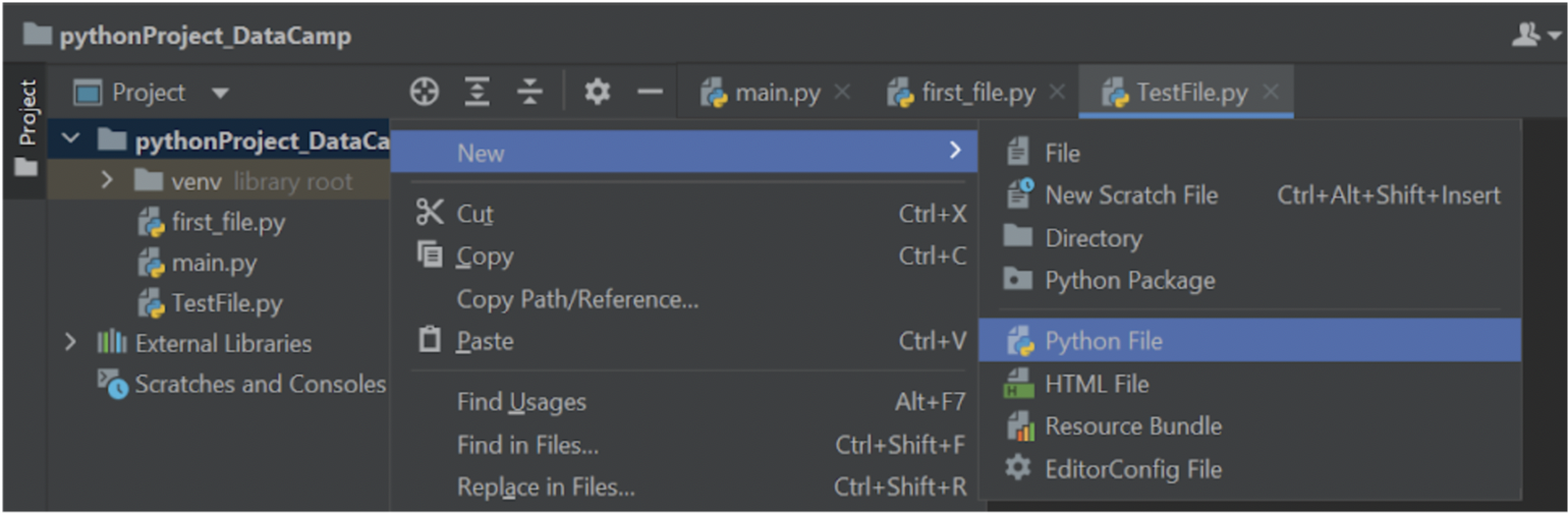
इस तरह का एक पॉप-अप दिखाई देगा:
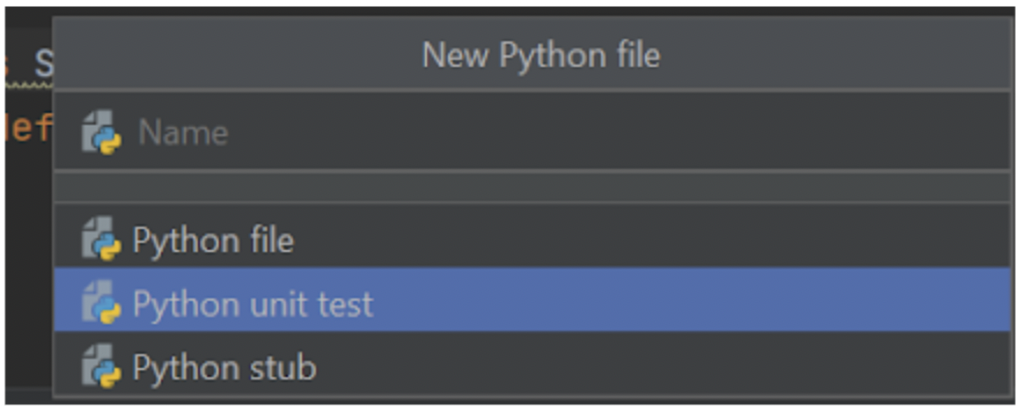
अपनी फ़ाइल का नाम दर्ज करें और Python unit test चुनें।
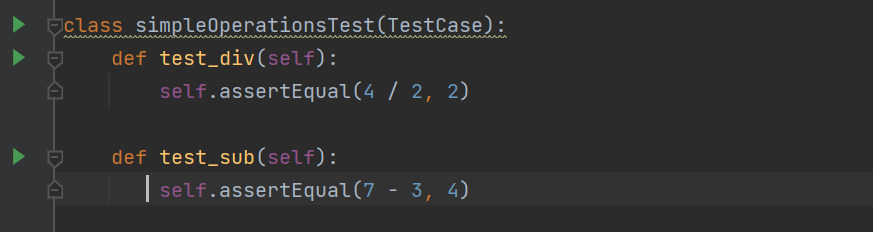
इसके बाद, नीचे दिया गया कोड अपनी नई फ़ाइल में कॉपी-पेस्ट करें:
from unittest import TestCase

class simpleOperationsTest(TestCase):
    def test_div(self):
        self.assertEqual(4 / 2, 2)

    def test_sub(self):
        self.assertEqual(7 - 3, 4)

class StringTest(TestCase):
    def test_case(self):
        self.assertTrue('Data'.isupper())
        self.assertFalse('CAMP'.isupper())
simpleOperationsTest और StringTest क्लासेस, जहाँ हमारे यूनिट टेस्ट बनाए गए हैं, दोनों unittest मॉड्यूल की TestCase क्लास से इनहेरिट करती हैं। अलग-अलग यूनिट टेस्ट लागू करने के लिए हम संबंधित क्लासेस में टेस्टिंग मेथड्स रखते हैं।
इन Python यूनिट टेस्ट्स को चलाने का सबसे आम तरीका कमांड लाइन के माध्यम से है। मॉड्यूल को Python कमांड में शामिल किया जा सकता है ताकि फ़ाइलों, क्लासेस और व्यक्तिगत टेस्ट मेथड्स से टेस्ट चलाए जा सकें।
आप PyCharm के Terminal पैनल का उपयोग कर सकते हैं, या अपने सिस्टम की वास्तविक कमांड लाइन खोलकर उस फ़ोल्डर में नेविगेट कर सकते हैं जिसके साथ आप काम कर रहे हैं।
अपने टेस्ट चलाने के लिए, निम्न कमांड का उपयोग करें:
Python -m unittest TestFile
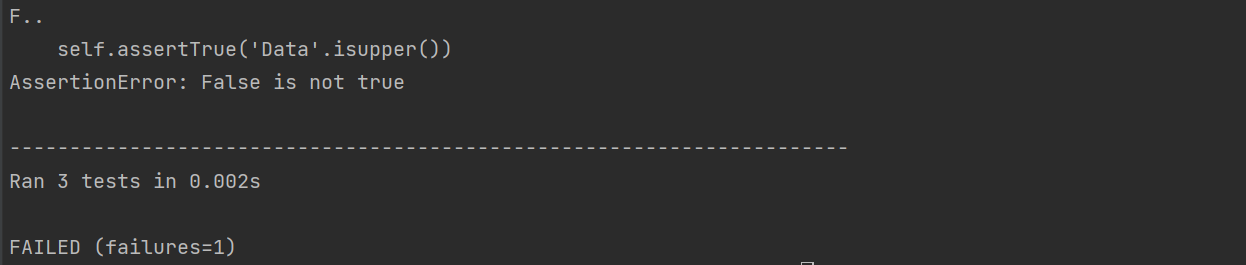
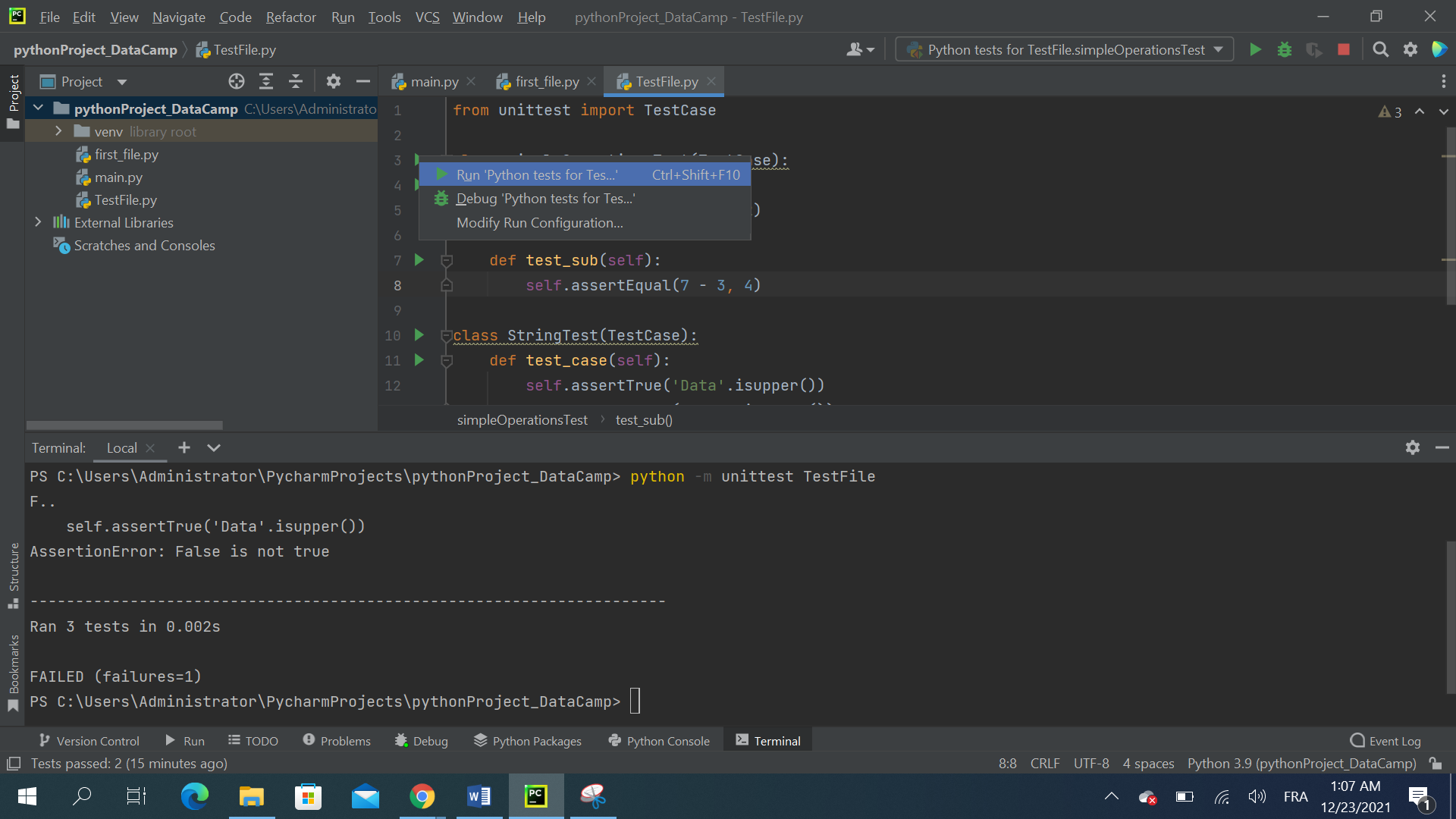
या आप नीचे दिखाए अनुसार PyCharm के रन एरोज़ का उपयोग करके इसकी शक्ति का लाभ उठा सकते हैं:
PyCharm वर्शन कंट्रोल इंटेग्रेशन्स
PyCharm के साथ वर्शन कंट्रोल इंटीग्रेट करने के लिए, VCS पर क्लिक करें, फिर Enable Version control चुनें। नीचे दी गई जैसी एक विंडो दिखाई देगी:
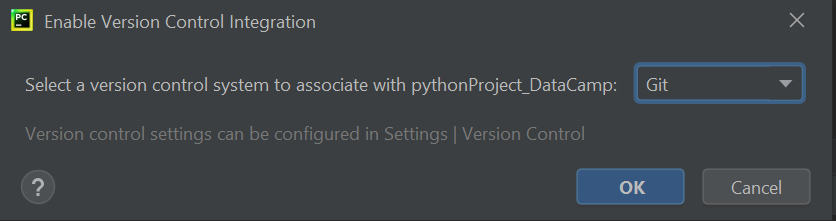
PyCharm कई वर्शन कंट्रोल टूल्स के साथ इंटीग्रेट करता है, लेकिन अभी के लिए हम ड्रॉप-डाउन सूची से Git चुनेंगे, और OK पर क्लिक करेंगे। अब आप देखेंगे कि आपके प्रोजेक्ट के लिए VCS सक्षम हो गया है।
Git रिपॉज़िटरी बनाने के बाद, Version Control पैनल आपके प्रोजेक्ट विंडो में दिखाई देगा:

अब, यदि आप ऊपर वाले मेनू में जाएँ, तो आपको Git के अंतर्गत अलग-अलग विकल्प दिखेंगे: git add, git stash, git branch, git commit, git push और अन्य।
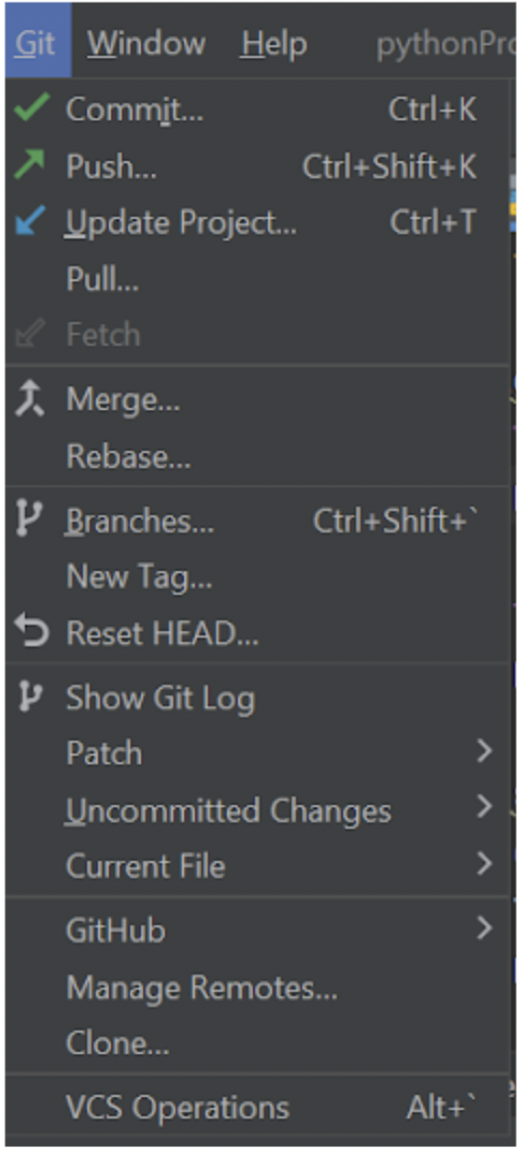
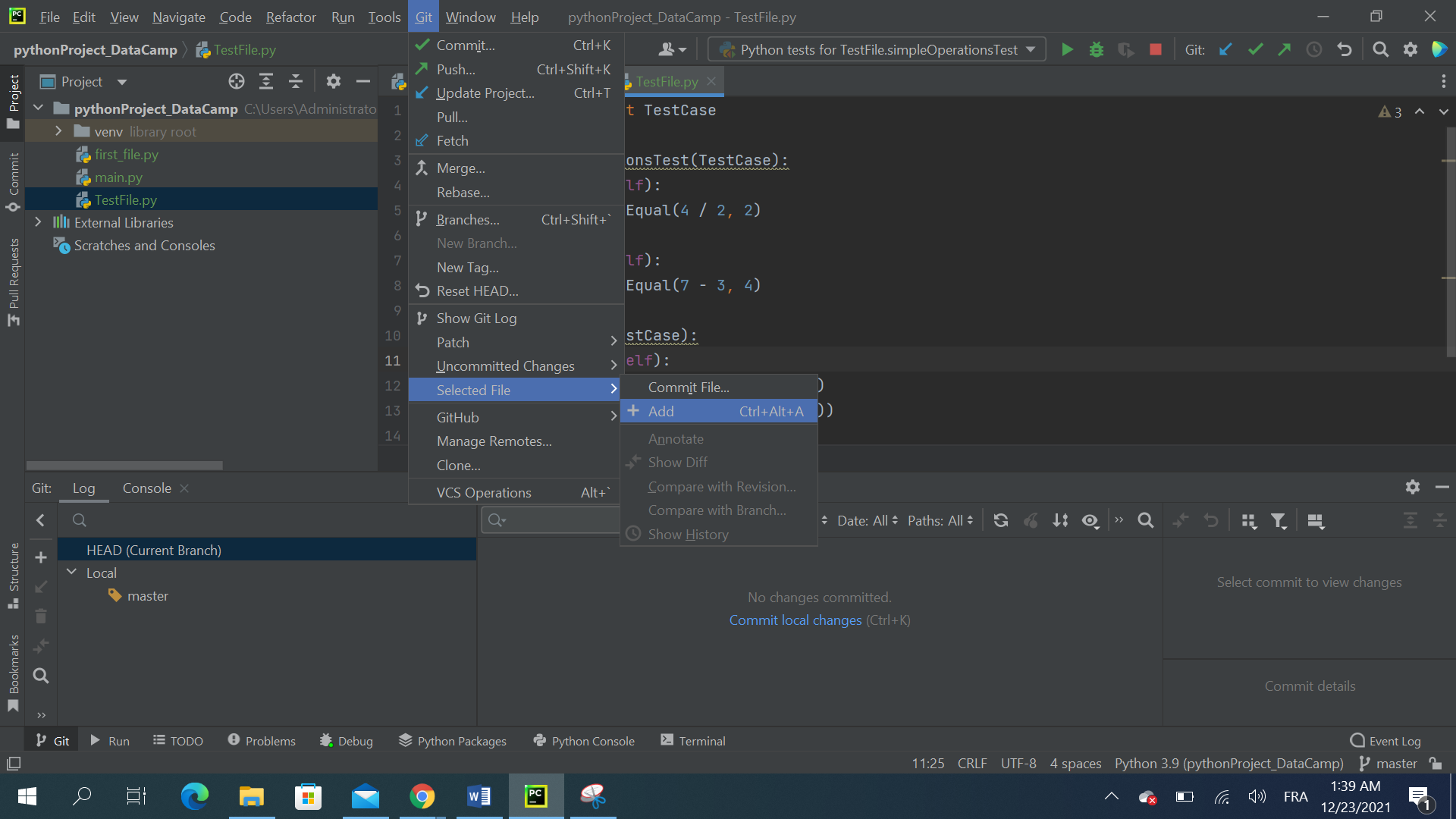
किसी विशेष फ़ाइल को Git में जोड़ने के लिए, आप मेनू बार में VCS | Git | Add पर जा सकते हैं, या संबंधित कीबोर्ड शॉर्टकट का उपयोग कर सकते हैं।
आप Version Control पैनल में एक साथ कई फ़ाइलें भी चुन सकते हैं और उन्हें Git में जोड़ सकते हैं। सभी unversioned फ़ाइलों को Git में जोड़ने के लिए, आप unversioned files सेक्शन को ही चुनकर add क्रिया को चालू कर सकते हैं।
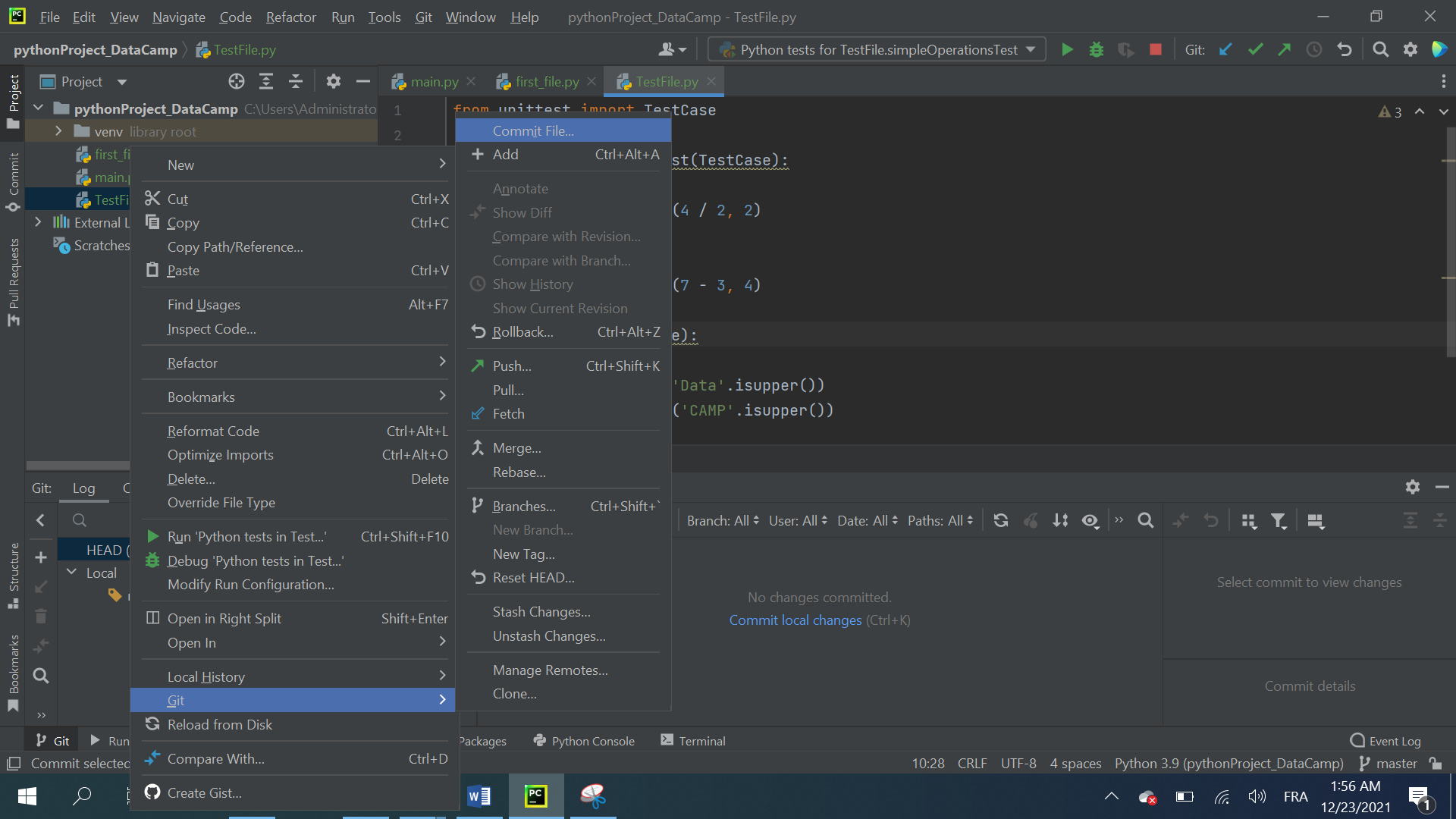
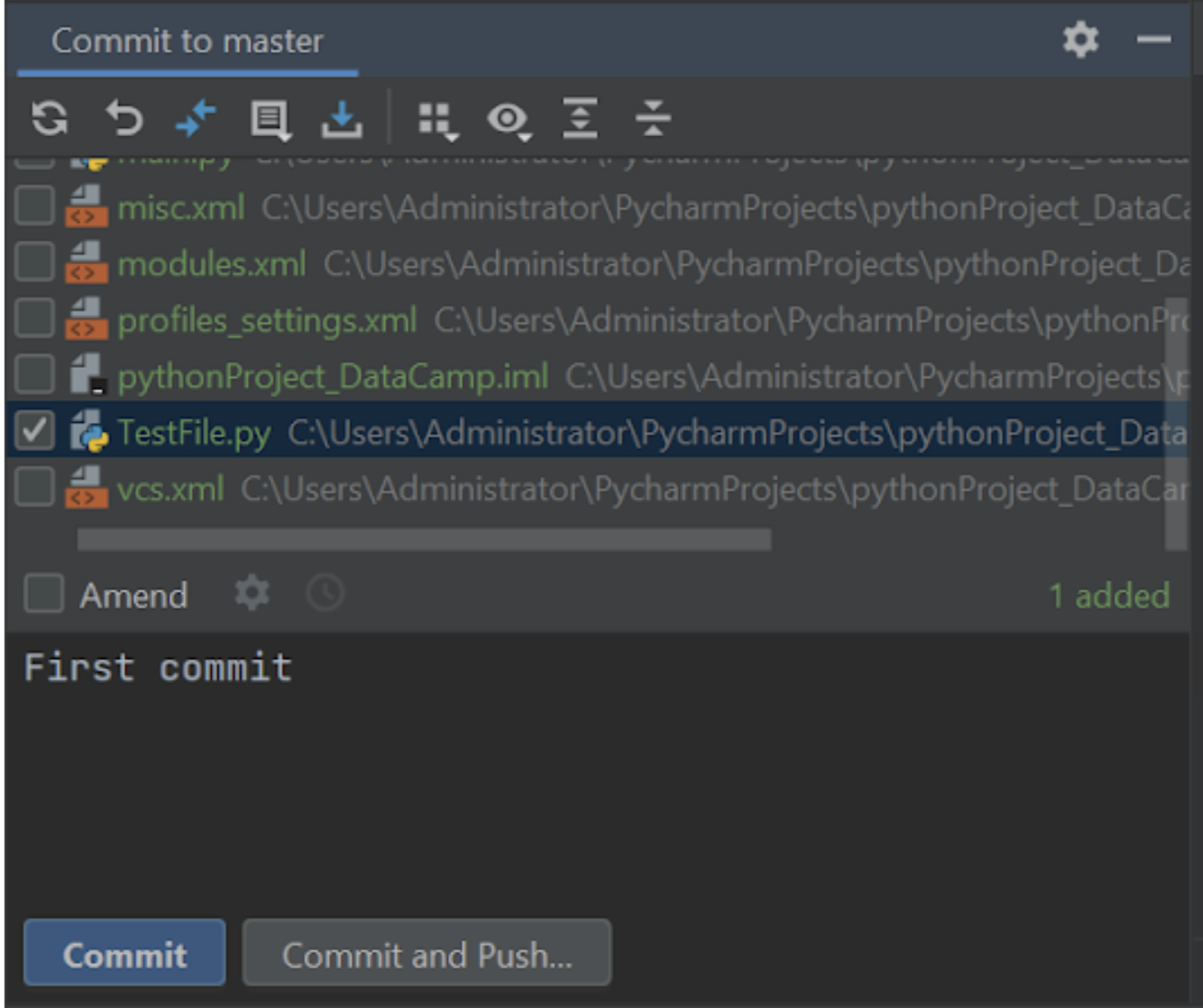
अगले चरण में, आप देखेंगे कि अपनी रिपॉज़िटरी में फ़ाइल कमिट करना भी काफ़ी सरल है और जोड़ने की प्रक्रिया जैसा ही है। Default Change list सेक्शन में हरे रंग से हाइलाइट की गई फ़ाइलों को कमिट करने के लिए, उन पर राइट-क्लिक करें और Commit चुनें, या संबंधित कीबोर्ड शॉर्टकट का उपयोग करें।
आप कमिट के उद्देश्य के बारे में एक कमिट टिप्पणी भी लिख सकते हैं, जो GitHub पर दिखाई देगी।
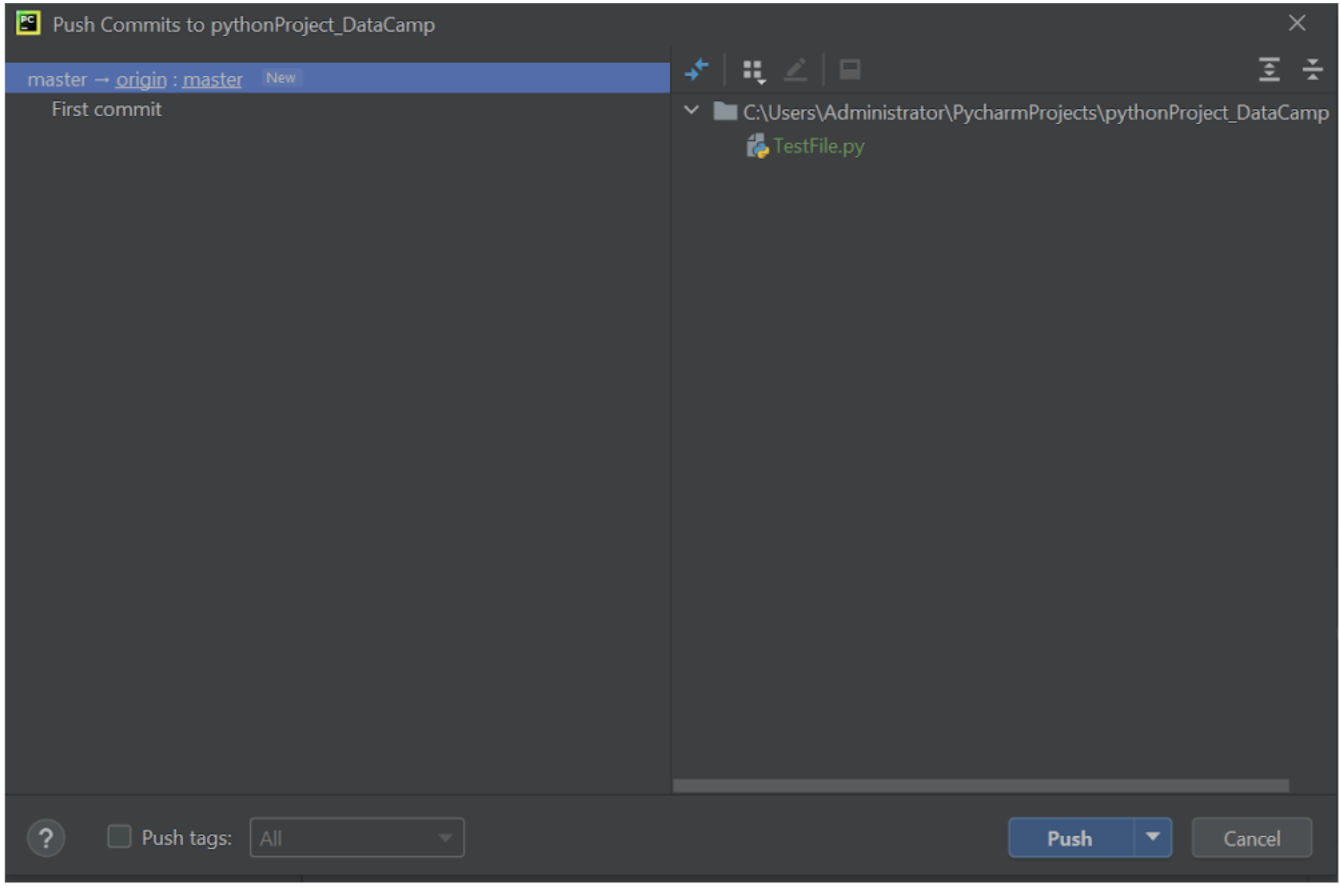
अब अंतिम चरण होगा कि पिछले चरण में कमिट किए गए कोड को GitHub पर पुश किया जाए। ऐसा करने के लिए, VCS | Git | Push पर जाएँ। नीचे दिखाए अनुसार एक और पॉप-अप विंडो दिखाई देगी। ऑपरेशन पूरा करने के लिए Push चुनें।
अक्सर पूछे जाने वाले प्रश्न
क्या PyCharm Python विकास के लिए सबसे अच्छा IDE है?
PyCharm Python के लिए व्यापक रूप से उपयोग किया जाने वाला IDE है। JetBrains के अनुसार, PyCharm के Community और Professional एडिशन्स का संयुक्त हिस्सा 33% है, जो पिछले वर्ष के परिणामों के अनुरूप है। VS Code बढ़ना जारी रखता है, पिछले वर्ष की तुलना में 5% की बढ़त के साथ। इसके विपरीत, Vim या Sublime Text जैसे अधिकांश टेक्स्ट एडिटर्स के उपयोग में गिरावट देखी गई है। वेब डेवलपर्स में PyCharm का उपयोग हिस्सा डेटा के साथ काम करने वाले उपयोगकर्ताओं की तुलना में लगभग दोगुना है, और यह अंतर विशेष रूप से PyCharm Professional Edition के लिए अधिक स्पष्ट है।
क्या PyCharm मुफ्त है?
यह जानना महत्वपूर्ण है कि आप अपने कंप्यूटर पर कौन-सा एडिशन उपयोग कर रहे हैं। PyCharm Community एडिशन मुफ्त है और किसी लाइसेंस की आवश्यकता नहीं है। हालाँकि, Professional एडिशन केवल 30-दिन की ट्रायल देता है और उसके बाद इसे उपयोग करने के लिए आपको लाइसेंस खरीदना होगा।
क्या PyCharm किसी प्लगइन के साथ इंटीग्रेट होता है?
PyCharm कई उद्देश्यों और अनुप्रयोगों के लिए बड़ी संख्या में प्लगइन्स प्रदान करता है। सबसे प्रसिद्ध प्लगइन्स में से एक AWS Toolkit for PyCharm है, जो PyCharm IDE के लिए एक ओपन सोर्स प्लग-इन है और Amazon Web Services पर Python एप्लिकेशन बनाना, डिबग करना और डिप्लॉय करना आसान बनाता है।
निष्कर्ष
डेटा साइंस के संदर्भ में PyCharm सबसे शक्तिशाली IDEs में से एक है, जो डेटा वैज्ञानिकों को उच्च-प्राथमिकता वाले कार्यों, जैसे अपने मॉडल बनाना और उन्हें ट्यून करना, पर ध्यान केंद्रित करना आसान बनाता है। यह परीक्षण, डिबगिंग, और प्रोफाइलिंग जैसे उन कार्यों को सुव्यवस्थित करता है जिन्हें डेवलपर्स या डेटा वैज्ञानिक अक्सर जटिल या समय-साध्य मानते हैं। बेहतर उपयोगकर्ता अनुभव के लिए यह कई इंटीग्रेशन्स और कस्टमाइज़ेशन्स तक पहुँच प्रदान करता है।