Python'a güvenen bir veri bilimci olarak, PyCharm gibi tümleşik geliştirme ortamı (IDE) kullanmanın olası artıları hakkında merak ediyor olabilirsiniz. Python'un okunabilirliği ve kodunun sadeliği sayesinde, basit bir metin düzenleyici ile kodunuzda kolayca değişiklik yapabilir ve ardından bir Python yorumlayıcısına kodunuzu çalıştırmasını söyleyebilirsiniz. Peki aynı sonuca ulaşmak için neden ağır ve karmaşık bir IDE kullanırsınız?
İzleyen bölümlerde, PyCharm'ın sizin için hangi belirli sorunları çözebileceğini ve onu kullanarak nasıl fayda sağlayabileceğinizi açımlayarak bu soruyu ele alacağız.
Neden PyCharm'a ihtiyacınız var?
İyi bir geliştirme ortamına sahip olmak, üretkenliğinizi artırmanın kritik bir adımıdır. Python'da kod yazmanın ötesinde test, hata ayıklama, ortam ve paket yönetimi, sürüm kontrolü ve çok da görünür olmayan pek çok kalıp iş gibi başka yönler de vardır. PyCharm gibi bir Python IDE'si, sözdizimi renklendirme, otomatik girintileme ve hata ayıklama araçları gibi çok sayıda özellikle birlikte gelerek geri kalanını sizin için basitleştirir ve geliştirme sürecine odaklanmanıza yardımcı olur.
PyCharm'ı Yükleme ve Yapılandırma
PyCharm IDE'nizi yüklemeye başlamadan önce, donanımınızın yazılımı yüklemek ve çalıştırmak için belirtilen teknik gereksinimleri karşıladığından emin olmanız gerekir. Gereksinimlerin listesi JetBrains web sitesinde sunulmuştur; ancak birkaçını anmak gerekirse bilgisayarınızın:
- En az 4 GB RAM'e sahip olması (8 GB önerilir)
- En az 2.5 GB disk alanı ve önbellekler için 1 GB alan bulundurması
- Python 2.7 veya Python 3.6 (ya da daha yenisi) yüklü olması gerekir PyCharm'ı yüklemek, diğer yazılımları yüklemeye benzer ve şu şekilde yapılabilir:
- Önce, IDE'yi indirebileceğiniz JetBrains'in web sitesine gidin. Ekran aşağıdaki gibi olacaktır:
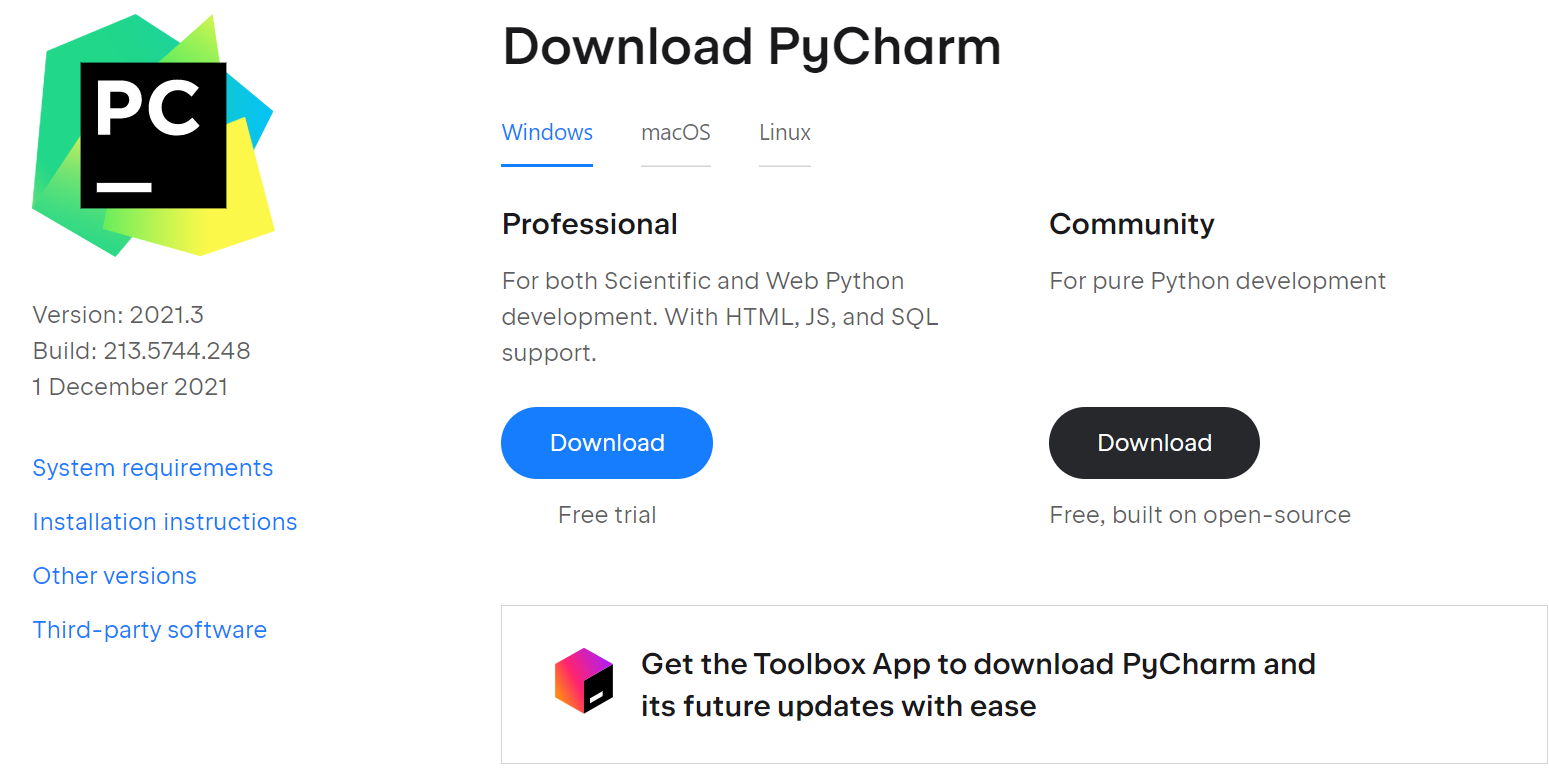
- İşletim sisteminize bağlı olarak çeşitli seçenekler vardır. Varsayılan seçenek, siteyi açtığınızda algılandığı için kullandığınız işletim sistemiyle eşleşir (Windows kullanan bilgisayarlar için varsayılan seçenek Windows olacaktır).
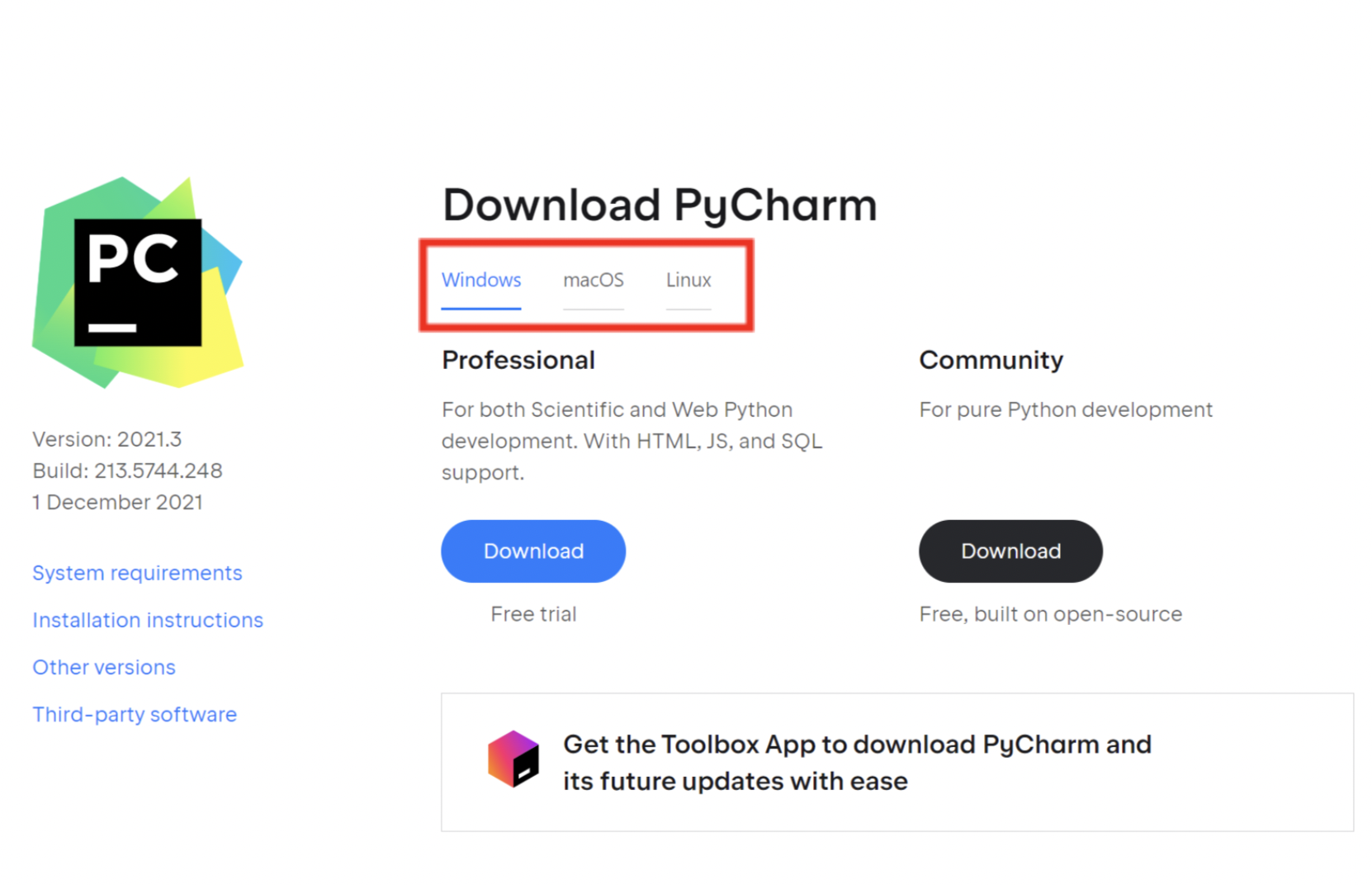
- Kendi işletim sisteminize ait İndir butonuna tıklayın. İndirmenin tamamlanması biraz zaman alabilir.
Professional sürümünü indirirseniz, 30 günlük ücretsiz deneme süresince yalnızca bu sürüme özel özelliklerden yararlanabilirsiniz. Sonrasında sürümü kullanmaya devam etmek için lisans satın almanız gerekir; ancak Community sürümünü indirirseniz, kurulumun hemen ardından PyCharm'ı ücretsiz kullanabilirsiniz.
İndirme tamamlandığında, dosyanın indirildiği klasörde dosya gezginini açın. Artık kurulum sürecini başlatabilirsiniz:
- pycharm-2021.3.exe dosyasını çalıştırın ve sihirbaz adımlarını izleyin. Ekranınız aşağıdaki gibi görünecektir:
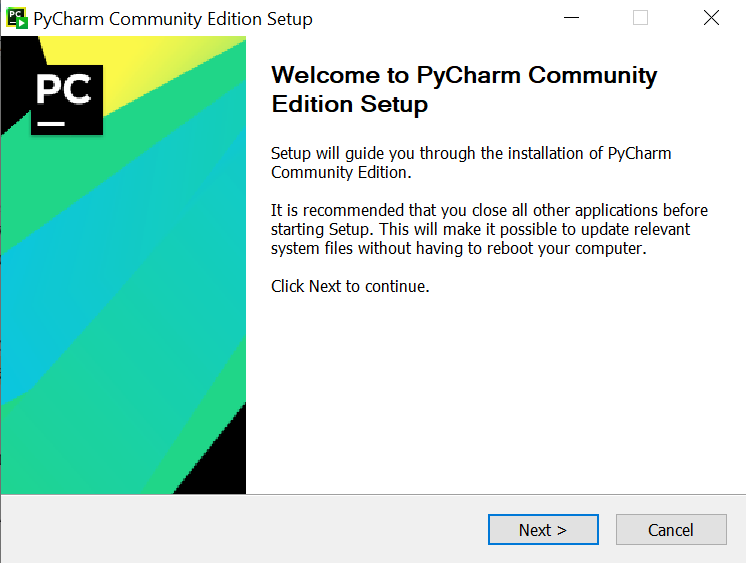
İleri'yi seçin ve kurulum sihirbazının adımlarını izleyin:
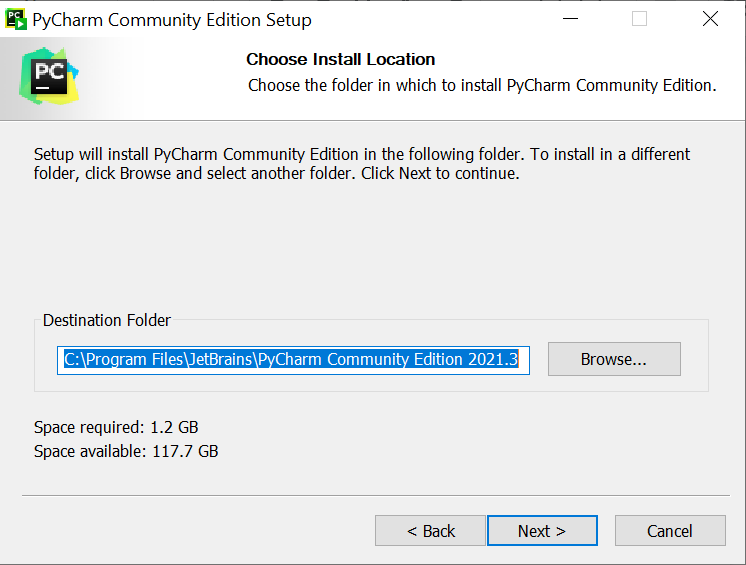
- Kurulum sırasında aşağıdaki seçenekleri aklınızda bulundurun:
- 64-bit launcher: Masaüstünüze bir başlatma simgesi oluşturur.
- Open Folder as Project: Klasör bağlam menüsüne, seçilen dizini bir PyCharm projesi olarak açmanıza olanak tanıyan bir seçenek ekler.
- .py: Python dosyalarıyla ilişkilendirme kurarak bunları PyCharm'da açar.
- Add launchers dir to the PATH: Bu PyCharm örneğini yolu belirtmeden konsoldan çalıştırmayı sağlar.
Yeni yüklediğiniz IDE'yi çalıştırmak için Windows Başlat menüsünde bulabilir veya masaüstünüzde oluşturulan kısayolu kullanabilirsiniz.
Kullanıcı arayüzüne genel bakış
IDE'nizi başlattığınızda, görünümünüz buna benzer olmalıdır:
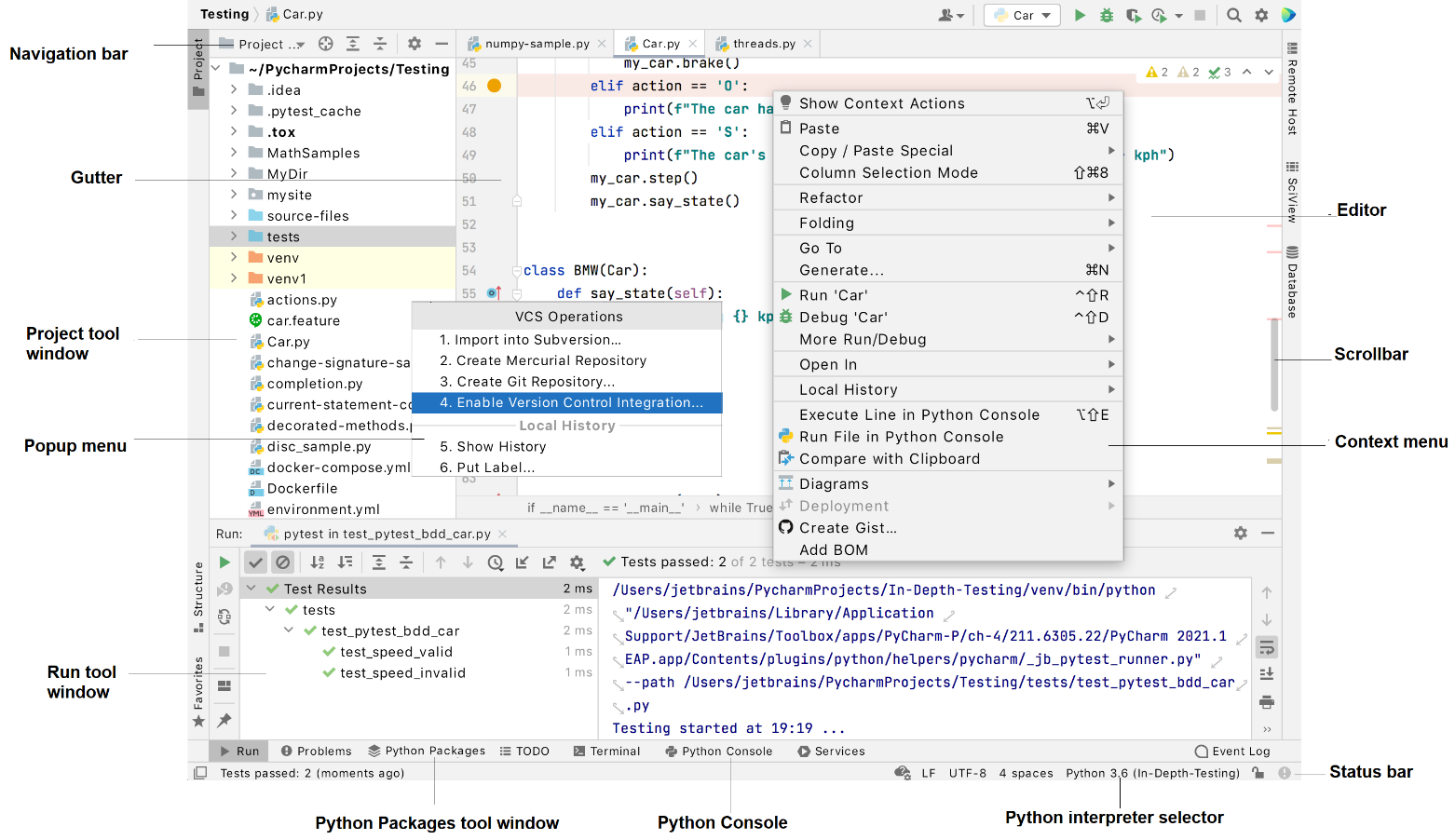
PyCharm IDE'niz, eklentilerinize, seçtiğiniz sürüme ve ayarlarınıza bağlı olarak yukarıdaki ekran görüntüsünden farklı görünebilir. Aşağıda bazı bileşenlerin rolünü açıklıyoruz:
-
Düzenleyici Kodu (okuma/yazma/inceleme) üzerinde çalışmak için kullanabilirsiniz.
-
Eylem göstergeleri ve eylem listesi Sol düzenleyicideki simgeler, hızlı düzeltmeler ve diğer eylemleri bulmanıza yardımcı olur.
-
Gezinme çubuğu Projenizin yapısında gezinmeyi ve dosyaları düzenleme için açmayı kolaylaştırır.
-
Durum çubuğu Fareyle üzerlerine geldiğinizde son olay uyarılarını ve eylemlerin açıklamalarını görüntüler.
-
Ana pencere Ana pencere tek bir projeye ait tüm bilgileri içerir.
Kısayollarınızı değiştirin
PyCharm, geliştirme ortamınızı tercihlerinize hızla uyarlamanızı sağlar. IDE'nizin kısayollarını bulup düzenleyerek ve özelleştirerek favori kısayollarınızı kolayca koruyabilirsiniz. Böylece üretkenliğinizi ve işlevlere daha hızlı erişme yeteneğinizi artırır.
Anahtar eşlemesini görüntülemek için Ayarlar/Tercihler iletişim kutusunu Ctrl+Alt+S ile açın ve Keymap'i seçin.
Bu listede, kısayollar ekleyebileceğiniz veya özelleştirebileceğiniz mevcut eylemler ve görevler bulunur; belirli eylemleri bulabilmeniz için sıralanmışlardır.
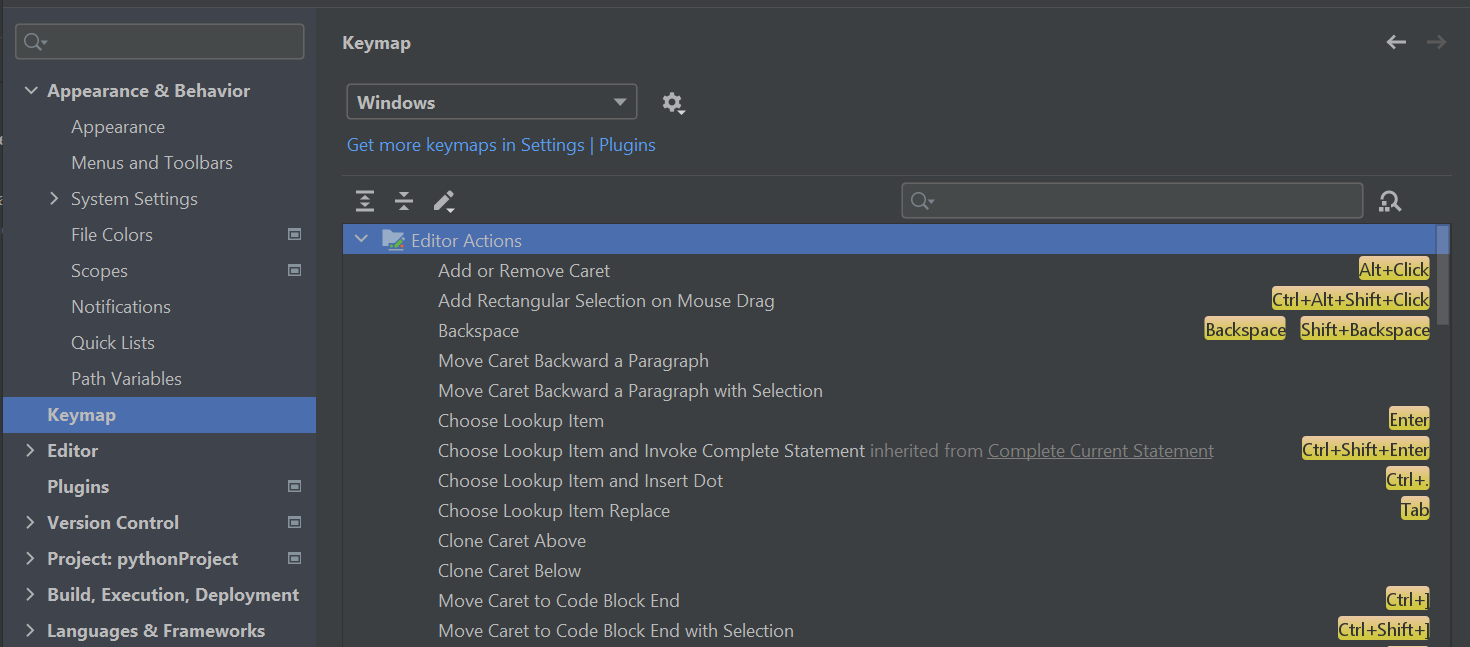
Birkaç örnek ele alalım. Join Lines eylemi için, Windows'ta (Control + Shift + J) kısayoluyla ilişkilendirildiğini görebiliriz. Ayrıca, listemizdeki bazı mevcut öğeler henüz herhangi bir kısayolla ilişkilendirilmemiştir (örneğin, Move Caret Backward a Paragraph). Ancak, eylemlere sağ tıklayıp bir Klavye Kısayolu veya Fare Kısayolu kombinasyonu oluşturarak bunlara farklı tuş kombinasyonları atayabilirsiniz.
Düzenleyici temanızı özelleştirin
IDE'leri ne kadar çok kullanırsanız, düzenleyici temasını ortamın genel temasından bağımsız olarak özelleştirmek o kadar verimli olacaktır. Çoğu geliştirici, yazı tipi gibi kodlarının özelliklerini özelleştirmeyi sever. Örneğin, aşağıda gösterilen şema (Düzenleyici teması) Darcula'dır (birçok editörde koyu tema olarak bilinir).
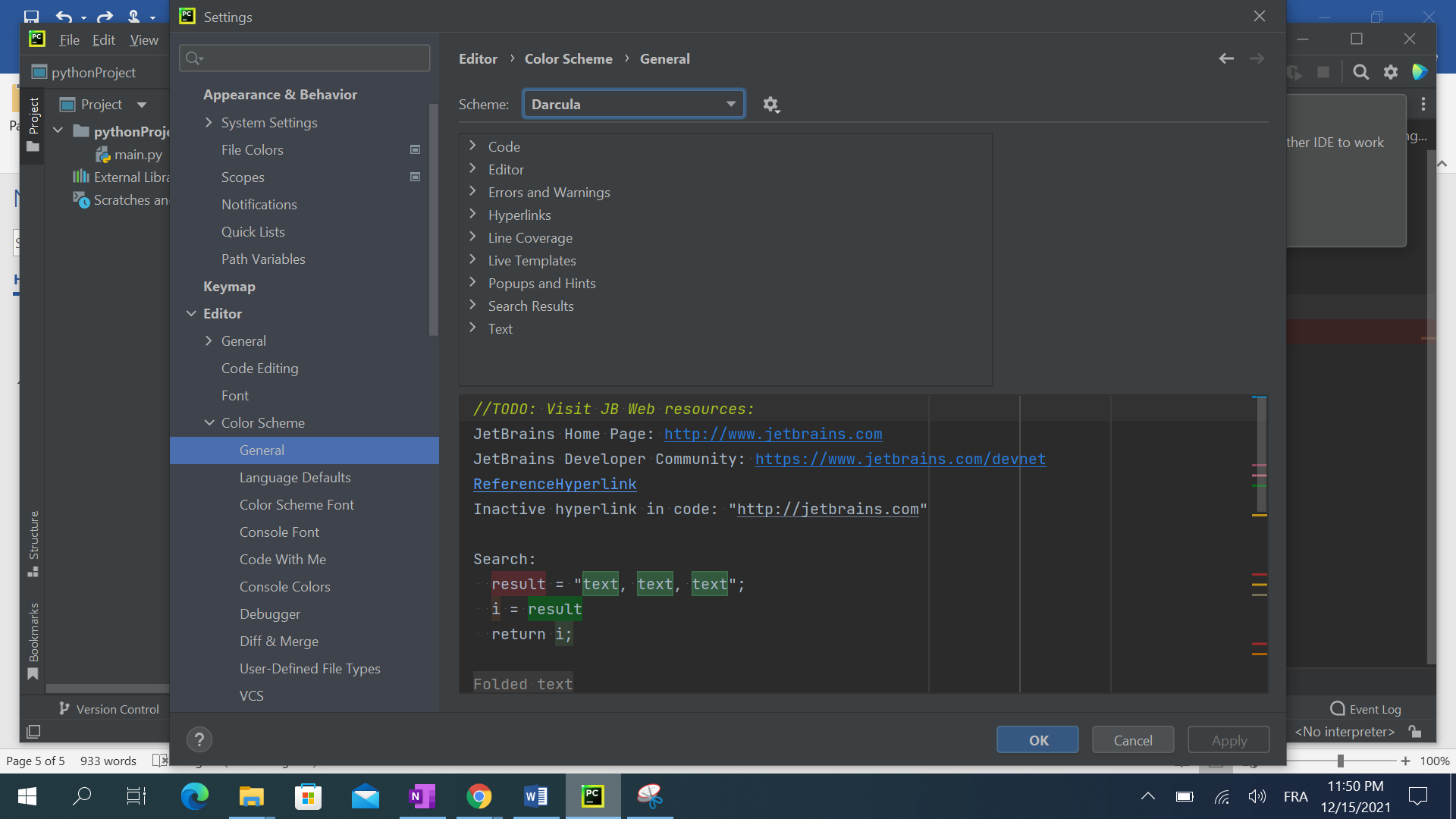
Ek olarak, düzenleyicinizde bir kod satırının ne kadar uzun olması gerektiğini tanımlayan satır kaydırmayı özelleştirebilirsiniz. Python kodu için güncel stil kılavuzu PEP 8'e göre, bir Python dosyasındaki satırın azami uzunluğu 79 karakter olmalıdır; bu nedenle bu ayardaki girdiyi 79 olarak belirlemeniz önerilir. Bunu belirttiğinizde IDE'niz 79. sütunda dikey bir çizgi gösterecek ve programcının kodunu birden fazla satıra bölmesi gereken noktayı işaret edecektir.
Çekirdek düzenleyici özelliklerini keşfedin
Geliştirici JetBrains'e göre, PyCharm aşağıdaki iki temel ilke üzerine çalışır:
- Üretkenliği artırma: PyCharm, Python programlamanın tekrarlayan ve yaratıcı olmayan yönlerini ortadan kaldırarak veri bilimcilerin modellerini oluşturmaya odaklanmasını kolaylaştırır.
- Gerçek zamanlı yardım: PyCharm, hataları, PEP 8 kod stillerini ve hızlı düzeltme önerilerini gerçek zamanlı denetleyerek tutarsızlıkları gidermek için veri bilimcilere çeşitli akıllı özellikler sunar. PyCharm ayrıca bu ilkeleri desteklemeye yardımcı olan çeşitli üst düzey özellikler de sunar:
- Bilimsel hesaplama desteği: Pycharm, IPython notu ve etkileşimli konsol özellikleri aracılığıyla bilimsel hesaplamayı kolaylaştırarak veri bilimcilerin işini düzene sokan birçok işlev içerir.
- Akıllı kodlama yardımı: PyCharm, kod tamamlama seçenekleri, sözdizimi ve hata analizleri ile kodunuzu yeniden düzenlemenin otomatik yollarını sunar.
- Akıcı programcı araçları: PyCharm, veri bilimcilerin kodlarını verimli biçimde hata ayıklamasını, test etmesini ve yönetmesini sağlar.
- Web geliştirme seçenekleri: PyCharm, Python web geliştirme çerçeveleri ve JavaScript gibi diğer ana unsurlar dahil olmak üzere web geliştirme projelerini destekler.
Yeni bir proje oluşturun
Artık PyCharm'ın geliştirme sürecinizi nasıl akıcı hale getirdiğini gördüğümüze göre, ilk projemizi oluşturma zamanı geldi.
- Kurulum süreci başarılı geçtiyse, artık IDE'nizi hatasız başlatabileceksiniz. Karşılama ekranınız aşağıdakine benzer olmalıdır:
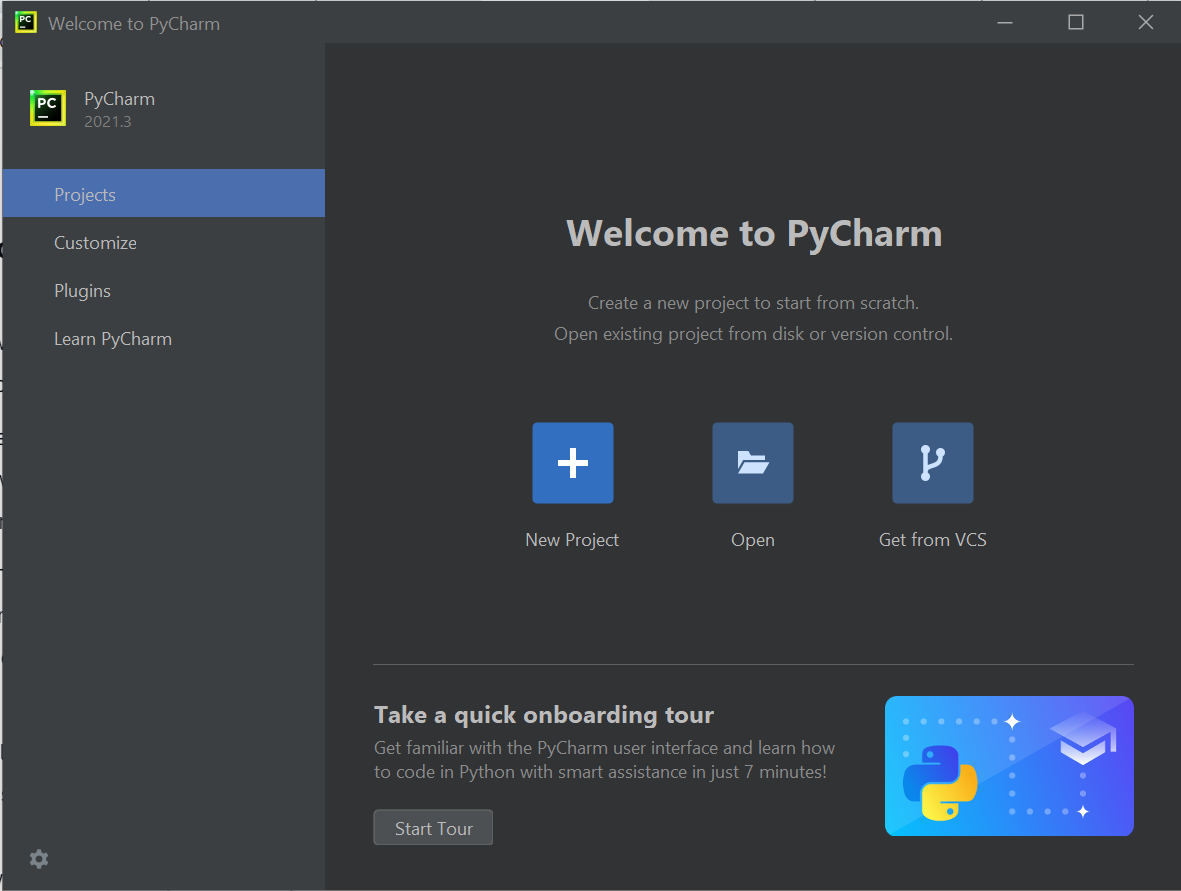
- İşlemi tamamlamak için New Project düğmesine tıklayın. PyCharm sizi yeni proje ayrıntılarınızı gireceğiniz başka bir pencereye götürecektir. Varsayılan olarak, aşağıdaki ekran görüntüsündeki parametreleri önerir:
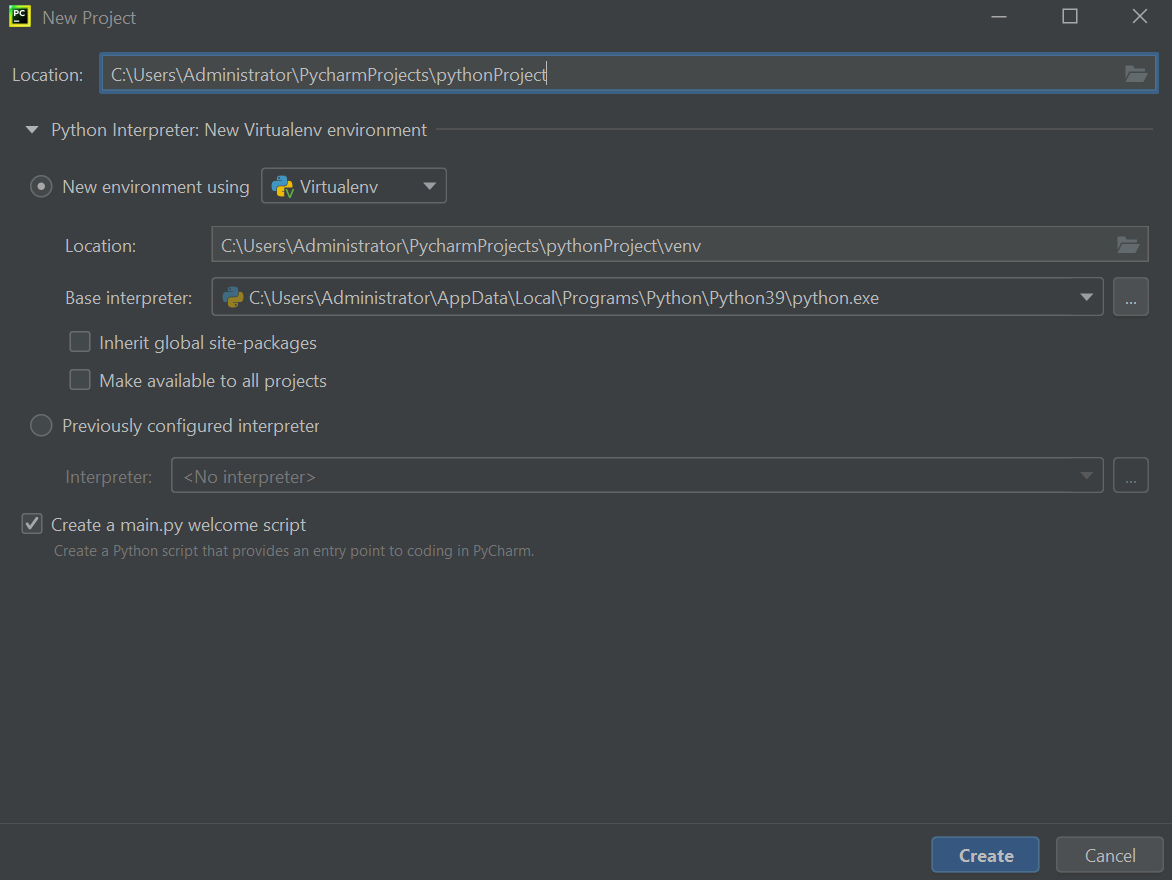
Proje ayarlarını ihtiyaçlarınıza göre ayarlayın ve create'e tıklayın.
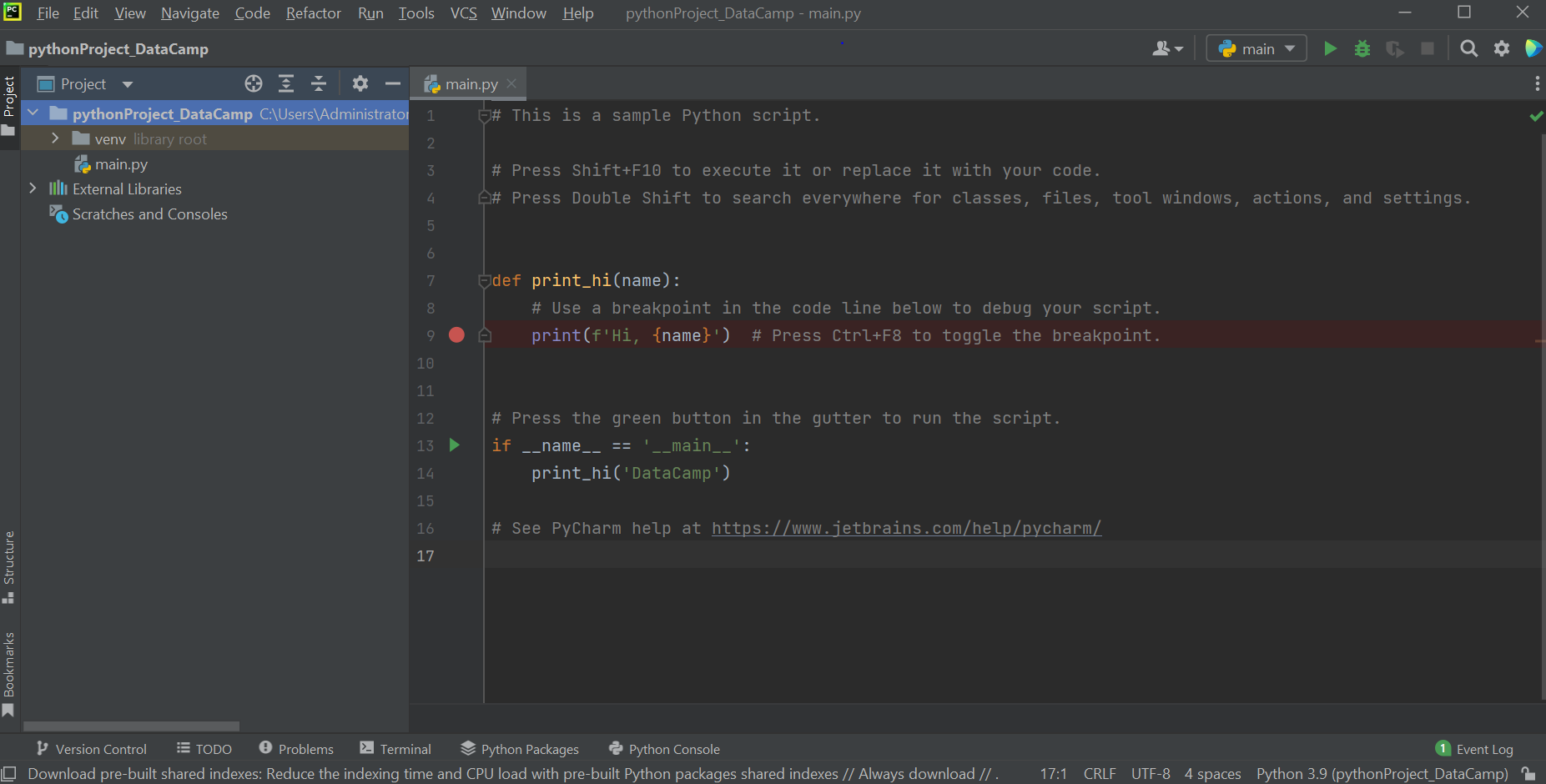
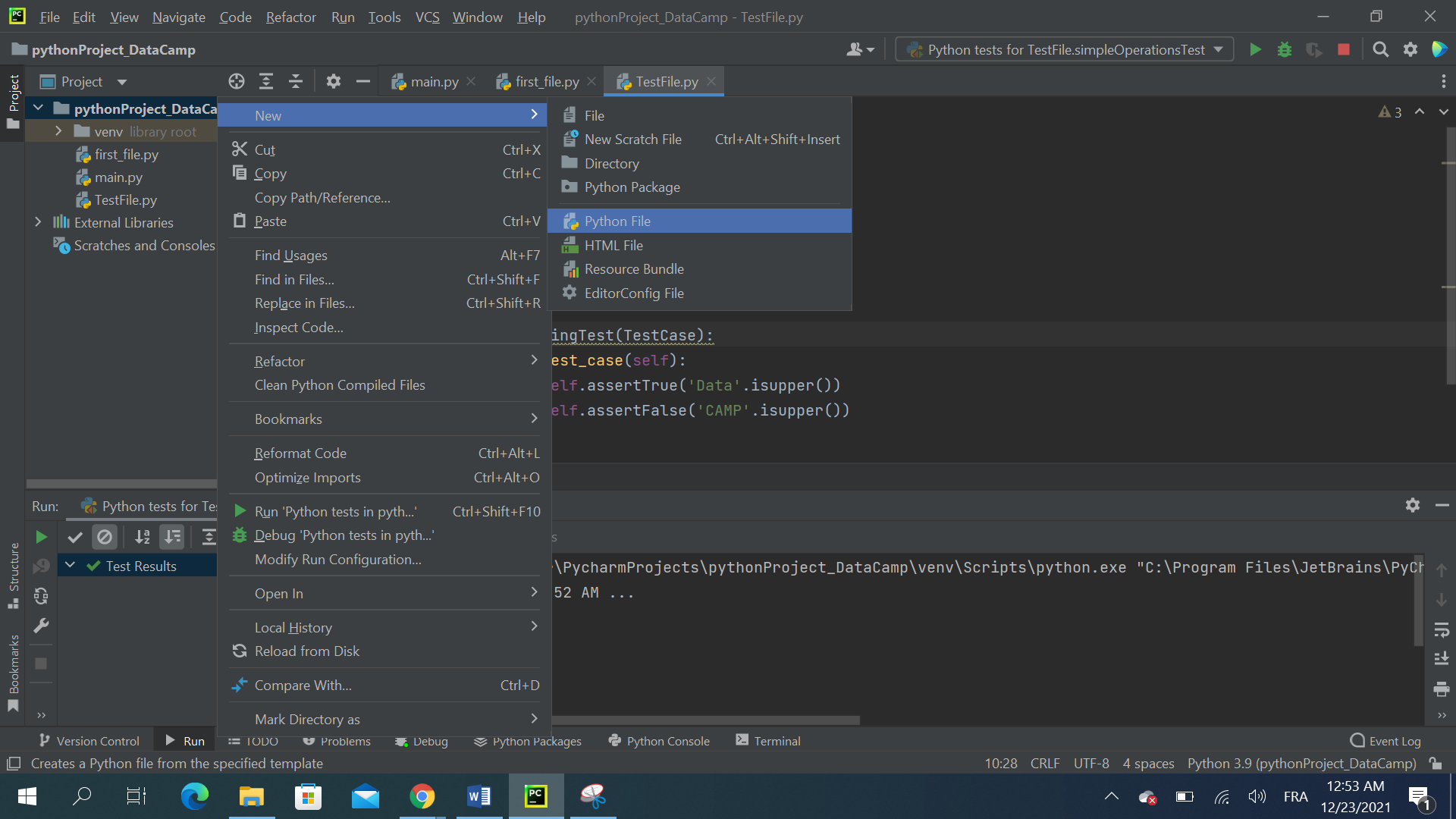
Projenize yeni bir dosya eklemek isterseniz, sol panelde projeye sağ tıklayıp New | Python File'ı seçebilirsiniz. Birden fazla dosya türü oluşturabilirsiniz; şimdilik Python'ı seçebiliriz.
Aşağıda gösterildiği gibi, dosyayı yeniden adlandırmak ve oluşturmak istediğiniz dosya türünü seçmek için bir pencere açılacaktır:
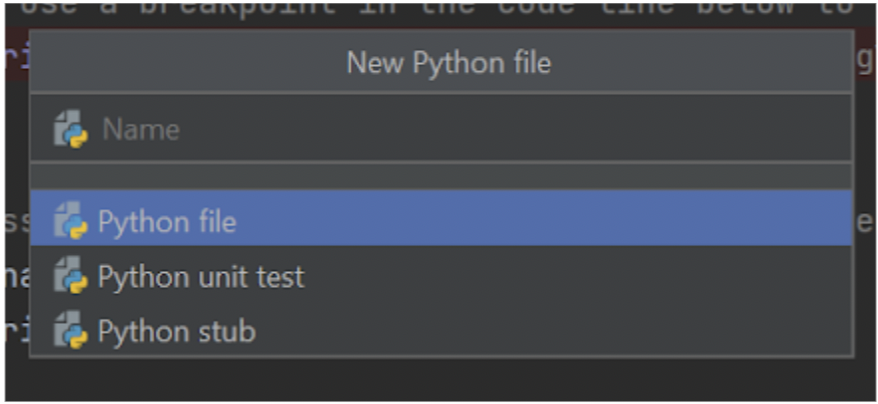
Dosyanız için istediğiniz adı kullanabilirsiniz. Bir Python dosyası oluşturduğunuzu zaten belirttiğiniz için dosya adında '.py' gerekli değildir. Devam etmek için OK'a tıklayın.
Dosya şimdi başarıyla oluşturuldu ve varsayılan olarak açıldı. Biraz kod yazıp çalıştırmayı deneyelim. "Hello, World!" yazdırmanın basit bir örneğini ele alacağız:
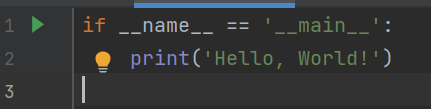
Bunu PyCharm'da çalıştırmak için Run sekmesine gidip aşağıda gösterildiği gibi 'Run'ı seçebilirsiniz:
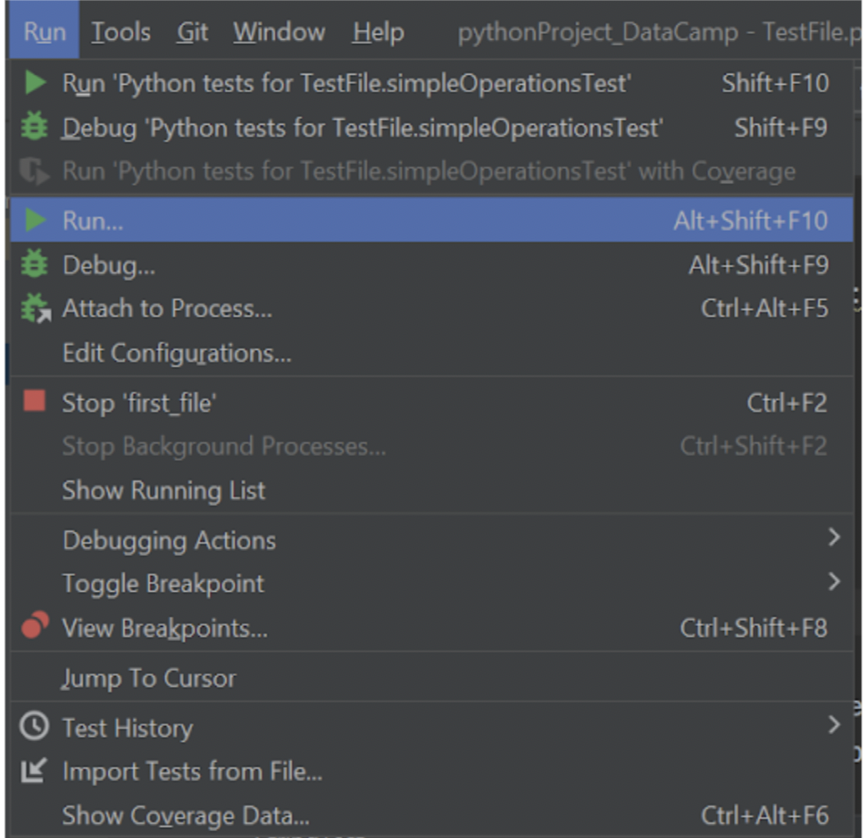
Bundan sonra bir pencere belirecek; kodunuzu çalıştırmak için first_file'ı (veya dosyanız için kullandığınız adı) seçin. Ardından PyCharm'ın Run paneli görünecek; burada, az önce çalıştırdığımız Python programıyla ilgili konum, durum ve çıktı gibi çeşitli bilgiler gösterilir Programınızı çalıştırmanın başka yolları da vardır; dosyayı tekrar yürütmek için Run panelinin solundaki yeşil düğmeyi seçebilirsiniz. Bu eylemin varsayılan kısayolu macOS için Ctrl + Shift + R, Windows için Ctrl + Shift + F10'dur. Kısayollarınızı, daha önce tartıştığımız Keymap ayarlarını kullanarak özelleştirebilirsiniz. Bu seçenek, en son yürütülen dosyayı yeniden çalıştırır; bu nedenle bir dosyayı art arda birden çok kez çalıştırmak için kullanabilirsiniz. Ancak, birden fazla dosya yürüttüğünüzde bu mümkün değildir. PyCharm, geliştirme sürecine dahil olan birçok kısmı akıcı hale getirir ve şu ana kadar gördüklerimiz, bu güçlü IDE'nin bir veri bilimci veya bir Python geliştiricisi olarak sizin için yapabileceklerinin yalnızca yüzeyini çizmektedir. Bir sonraki bölümde, onu kullanarak nasıl daha üretken olabileceğinizi detaylandıracağız.
Üretken kodlama
Yazılım geliştirmede veya bir veri bilimi projesini uygulamada kodlamanın ötesinde pek çok yön vardır; bu faaliyetler test, hata ayıklama ve profil çıkarmayı içerebilir. Ancak bu görevlerin karmaşıklığı ve gerektirdiği bilgi derinliği nedeniyle birçok geliştirici gözünü korkutarak projelerinde bunları atlama eğilimindedir.
Neyse ki, PyCharm tam da burada devreye girerek projelerinizi inşa ederken en iyi programlama uygulamalarını gerçek zamanlı olarak takip etmek için pratik bir yol sunar. Ayrıca paketlerin, yorumlayıcıların ve sanal ortamların düzenlenmesi gibi sıkıcı yönetim görevleri de yalın bir şekilde ele alınır. PyCharm yalnızca bunları gerçekleştirmek için sezgisel ve grafiksel yöntemler sunmakla kalmaz, aynı zamanda eşzamanlı olarak akıllı kodlama yardımı, sözdizimi renklendirmesi ve öneriler de sağlar.
Hata ayıklama
Hata ayıklamanın amacı, test sürecinde programınızda bulunan hataların nedenlerini işaret etmek ve böylece kodunuzu doğru ve istenen sonucu verecek şekilde ayarlamaktır.
Bir veri bilimci veya Python geliştiricisi, hata ayıklama sürecinde programın değişkenleri arasındaki etkileşimleri ve değişimleri izler. Farklı her bir fonksiyonun, metodun ya da hatta kod satırının, değişkenlerin değerini ve işlevini nasıl değiştirdiğini görerek programınızdaki hataların olası nedenlerini araştırabilirsiniz.
Programcıların veya veri bilimcilerin Python'da kullandığı birkaç hata ayıklama yaklaşımı vardır:
- Yazdırarak hata ayıklama: Programlarınıza, hatalara neden olduğunu düşündüğünüz değişkenlerin değerlerini göstermek için komutlar arasına print ifadeleri ekleyebilirsiniz. Bu değerleri ve zamanla nasıl değiştiklerini inceleyerek, incelenen değişkenler üzerindeki her bir farklı kod satırının sonuçlarını görebilirsiniz.
- Günlükleme: Programınızın yürütülmesi sırasında gerçekleşen olayların kaydını tutarak. Bu yaklaşım genellikle sunucu çöküşleri ve diğer site güvenilirliği sorunlarıyla sıkça uğraşan sunucu yöneticileri tarafından kullanılır.
- İzleme: Programınızın yürütülmesiyle ilgili düşük seviyeli makine dili ayrıntılarını takip edebilirsiniz. Bu, bir programlama diline gömülü belirli bir hata ya da hatanın nedenine inmek açısından değerlidir.
- Hata ayıklayıcı kullanma: Bu en az yaygın yöntemdir ve kodunuzda hata ayıklamak için hata ayıklayıcı adı verilen ayrı bir program kullanmayı içerir. Ancak, hata ayıklayıcılar çok amaçlı olup programlarınızdaki değişiklikleri izlemek için çeşitli yaklaşımlarla geldiklerinden genellikle en sağlam yöntem budur.
Genellikle, küçük ve orta ölçekli programlarda yazdırarak hata ayıklama yeterli olabilir. Ancak büyük bir programda, zaman kazandırmak ve üretkenliğinizi artırmak için bir hata ayıklayıcı kullanmak faydalı olabilir.
Şimdi PyCharm'da bir örnek ele alalım. Burada aşağıdaki kodu içeren bir Python dosyası oluşturduk:
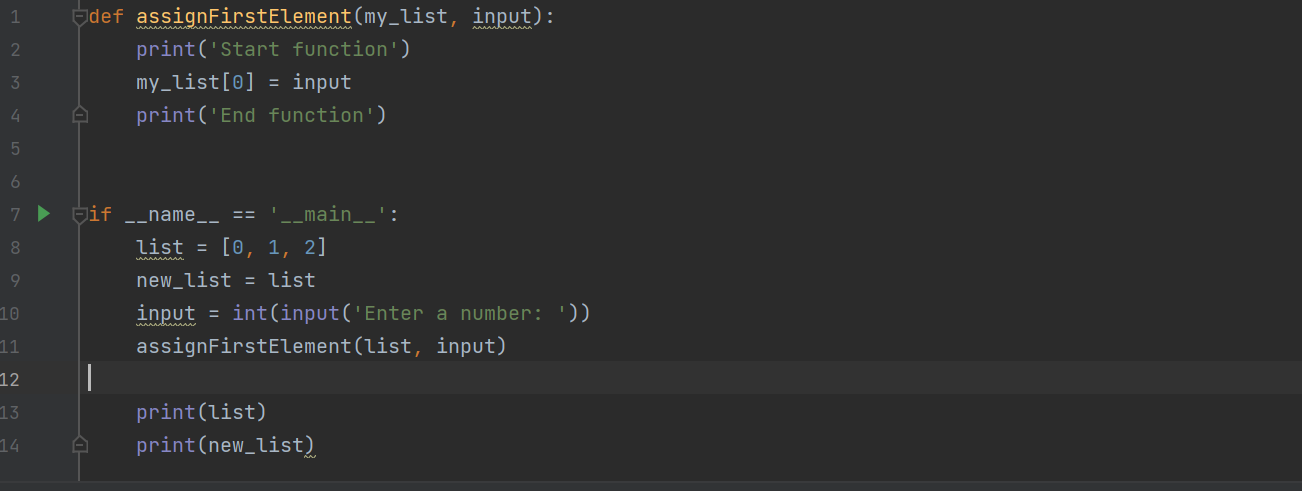
Bu dosyada, iki parametre alan (bir liste ve bir sayı) ve sonunda bu sayısal değeri giriş listesinin ilk elemanına atayan assignFirstElement() adlı bir fonksiyonumuz var.
Programımızda üç sayıdan (0, 1 ve 2) oluşan bir liste başlatıp bir değişkene atıyoruz. Sonraki adımda list değişkenini new_list değişkenine atıyoruz ki ikisinin de değeri aynı olsun. Bunun ardından kullanıcıdan bir sayı girmesini istiyoruz ve ardından list üzerinde assignFirstElement() fonksiyonunu çağırarak listenin ilk elemanını konsoldan değiştiriyoruz. Son olarak hem list hem de new_list'in değerlerini yazdırıyoruz.
C gibi diğer programlama dillerine aşinaysanız, list üzerinde assignFirstElement() çağrısından sonra [x,1,2] elde etmeyi ve new_list'in [0,1,2] olarak kalmasını beklersiniz. Ancak programı çalıştırırsanız aşağıdakini elde edersiniz:
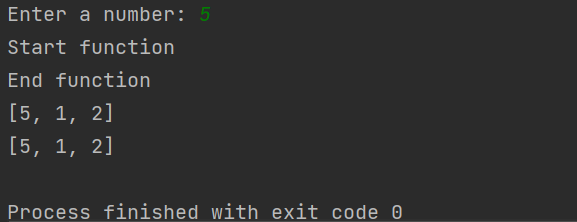
Bu, hem list hem de new_list'in eşit şekilde değiştiğini gösterir ki bu da ilk varsayımımızla uyuşmaz. Bu sorunu anlamak için PyCharm, hata ayıklama sürecinizi yalınlaştırır; hatalarınızı hızla inceleyip düzeltmenizi kolaylaştırır. Öyle ki, dosyanız boyunca aşağıdaki gibi bazı kesme noktaları (breakpoint) yerleştirmeniz yeterlidir:
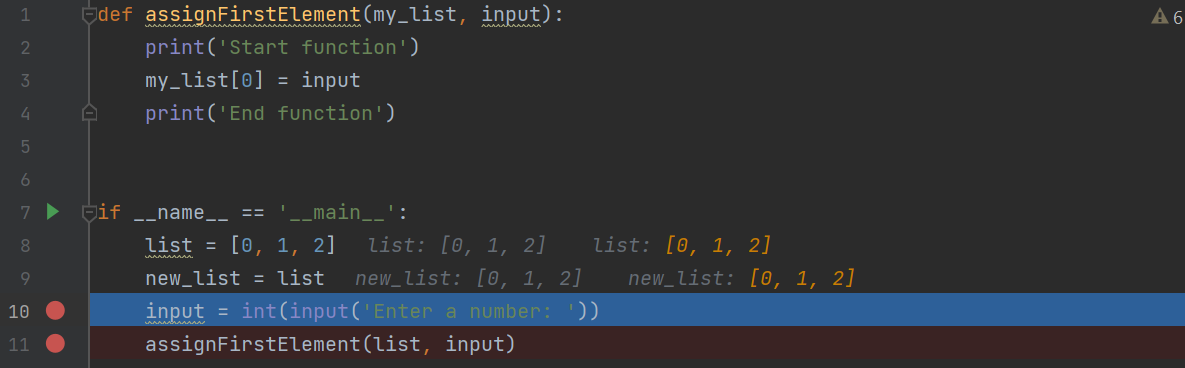
Ardından, kodunuzu debug modunda çalıştırarak, belirlediğiniz kesme noktalarına göre yürütmeyi adım adım takip edin.

Debug moduna tıkladıktan sonra hata ayıklama konsolunuz açılır ve aşağıdaki ekran görüntüsüne benzer görünür:
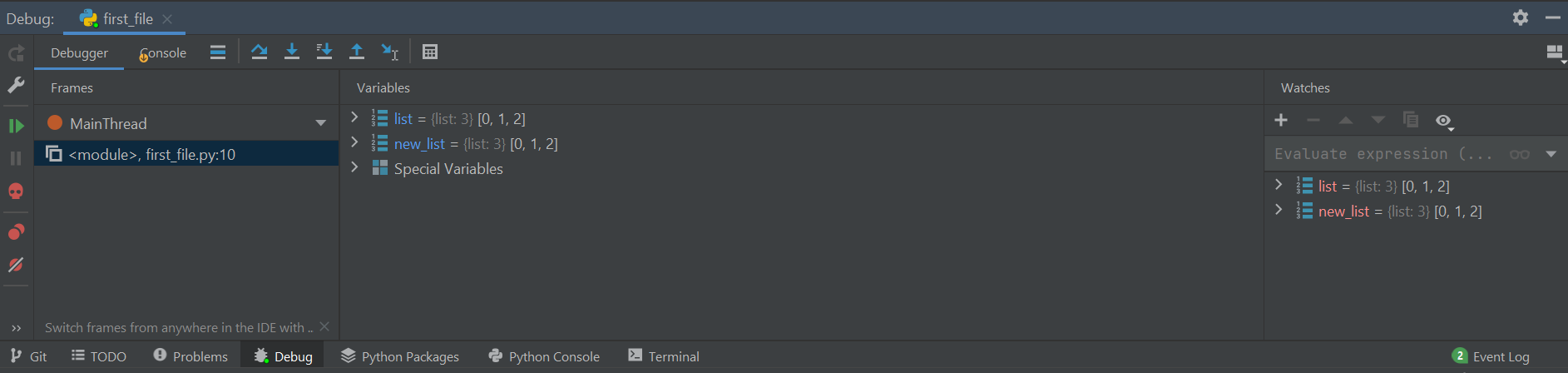
Konsol, neyin yanlış gittiğini araştırmayı ve kodunuzu çalıştırırken değişkenlerinizin değerlerini ve her kod satırının çıktısını izlemeyi kolaylaştırır.
Test etme
Test, herhangi bir yazılım geliştirme sürecinin en kritik parçalarından biridir. İyi test edilmiş bir kod, çıktılarınızın üretim düzeyi kalitesine ulaşmasını kolaylaştırır. Test sadece yazılım geliştiriciler için değildir; veri bilimci olarak bu, bir sonraki projeleriniz için sağlam, performanslı ve doğru modeller geliştirmede hayati bir rol oynar.
Kod üzerinde, ilk aşama olan Birim testi ile başlayarak birçok test yapılabilir. Muhtemelen bunu çok duydunuz, hatta daha önce yaptınız. Python'da birim testi, diğer programlama dillerindeki yaygın birim test çatılarıyla aynı işlevleri sunan unit test modülü tarafından desteklenir.
Kavramı hızlıca kavramak için bir örnek ele alalım:
Önce bir birim test dosyası oluşturalım. Projenize sağ tıklayın ve New Python file'ı seçin.
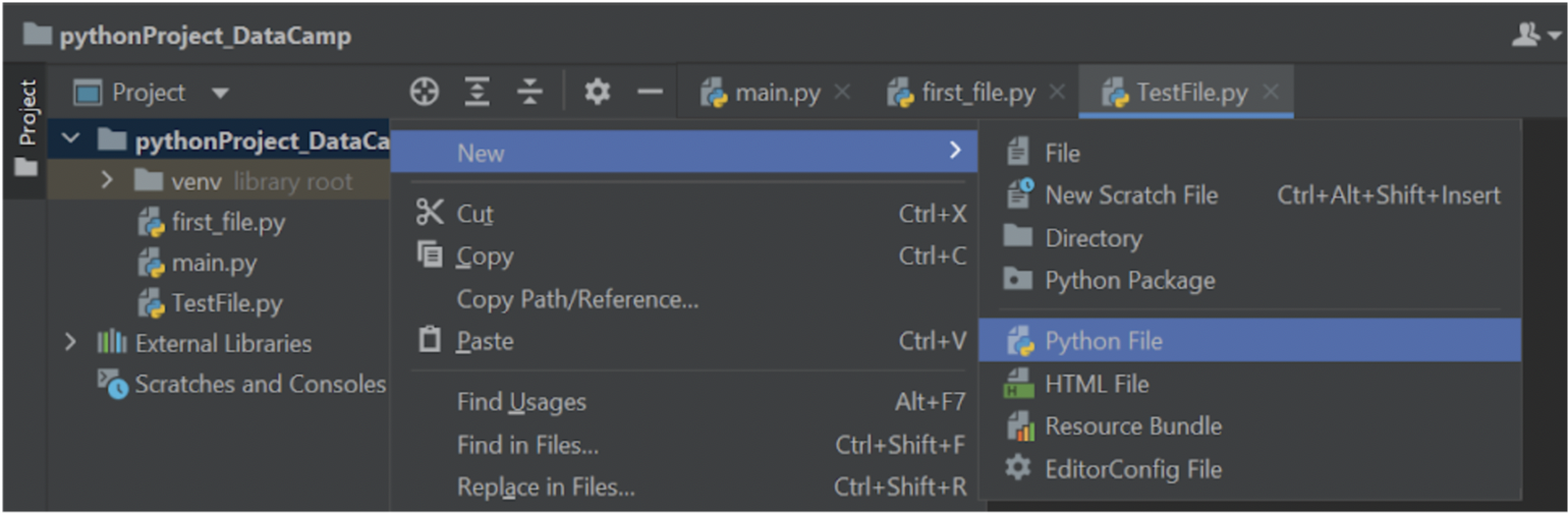
Buna benzer bir açılır pencere görünecektir :
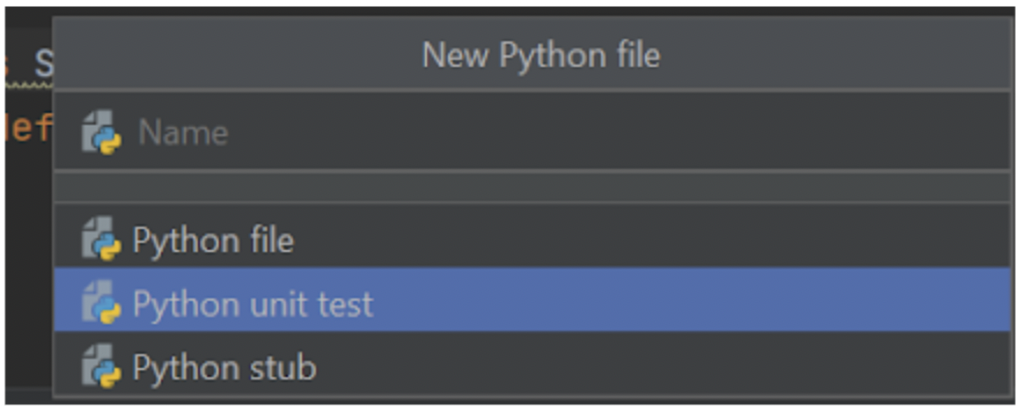
Dosyanızın adını girin ve Python unit test'i seçin.
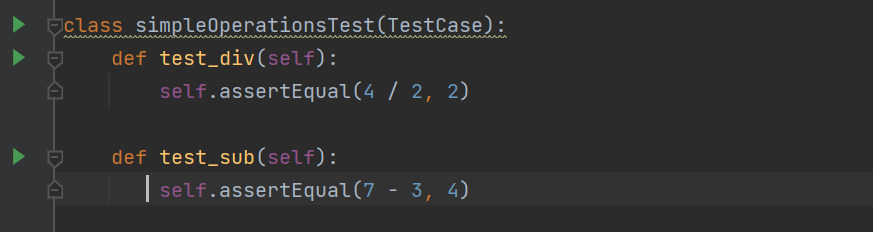
Ardından, aşağıdaki kodu yeni dosyanıza kopyalayıp yapıştırın :
from unittest import TestCase

class simpleOperationsTest(TestCase):
    def test_div(self):
        self.assertEqual(4 / 2, 2)

    def test_sub(self):
        self.assertEqual(7 - 3, 4)

class StringTest(TestCase):
    def test_case(self):
        self.assertTrue('Data'.isupper())
        self.assertFalse('CAMP'.isupper())
Birim testlerimizin oluşturulduğu simpleOperationsTest ve StringTest sınıflarının her ikisi de unittest modülünün TestCase sınıfından miras alır. Farklı birim testlerini uygulamak için ilgili sınıflara basitçe test yöntemleri koyarız.
Bu Python birim testlerini çalıştırmanın en yaygın yolu komut satırı aracılığıyladır. Modül, testleri dosyalardan, sınıflardan ve tekil test metodlarından çalıştırmak üzere bir Python komutuna dahil edilebilir.
PyCharm'ın Terminal panelini kullanabilir ya da sisteminizin gerçek komut satırını açıp üzerinde çalıştığınız klasöre gidebilirsiniz.
Testlerimizi çalıştırmak için şu komutu kullanın:
Python -m unittest TestFile
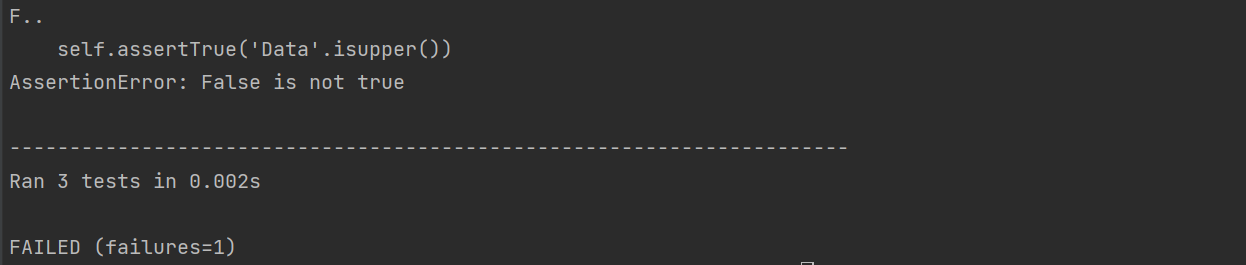
Ya da aşağıdaki gibi PyCharm'ın çalıştırma oklarının gücünden yararlanabilirsiniz:
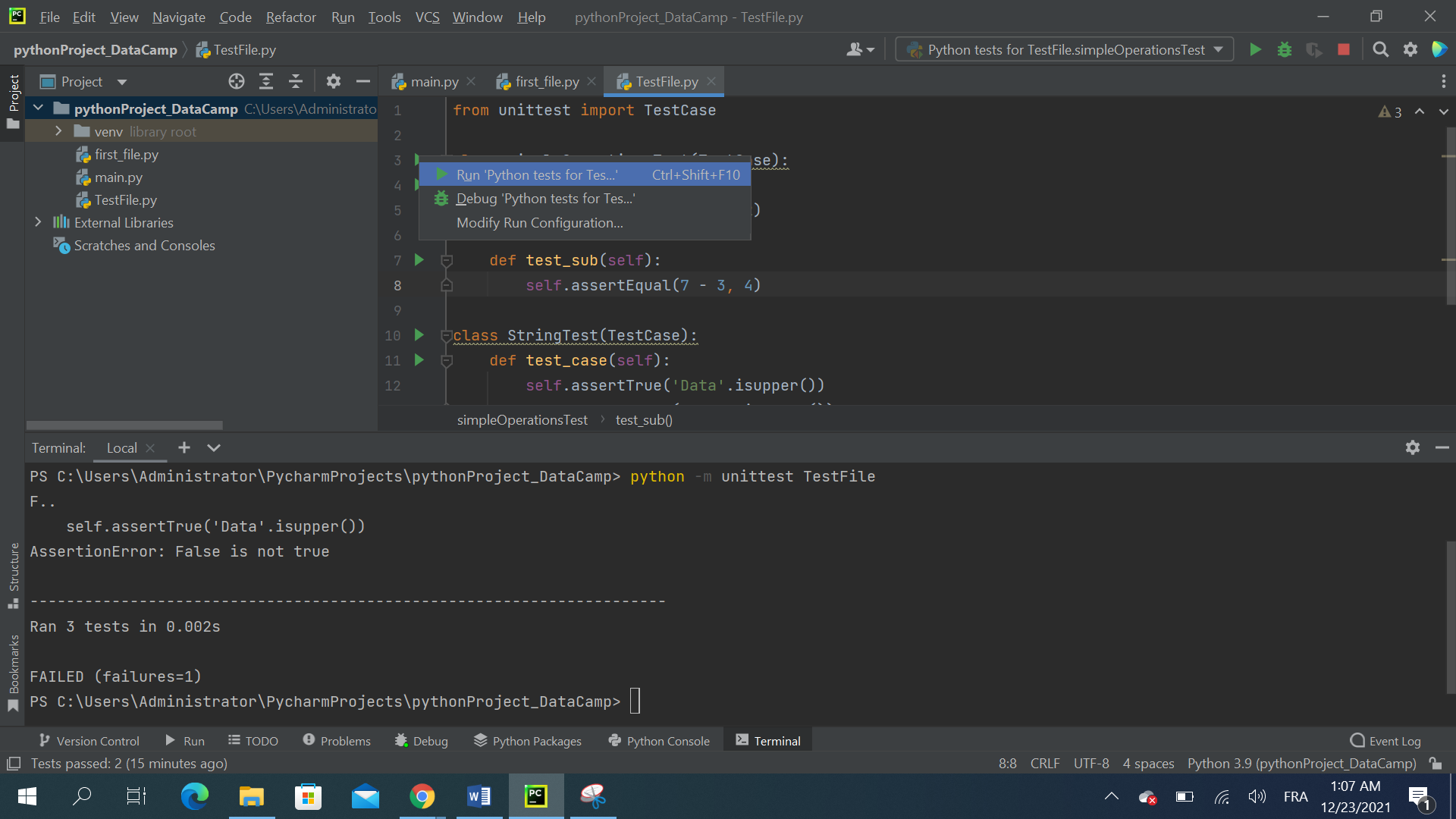
Pycharm sürüm kontrolü entegrasyonları
PyCharm ile sürüm kontrolünü entegre etmek için VCS'ye tıklayıp Enable Version control'ü seçmeniz gerekir. Aşağıdakine benzer bir pencere görünecektir:
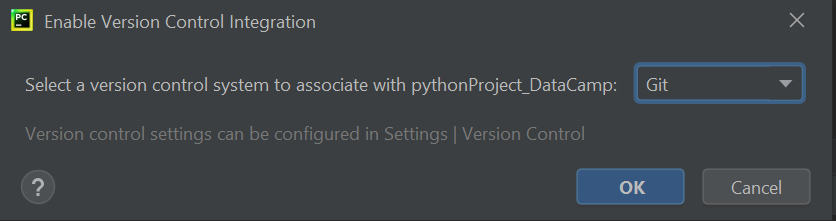
PyCharm'ın entegre olduğu çok sayıda sürüm kontrol aracı vardır; ancak şimdilik açılır listeden Git'i seçecek ve OK'a tıklayacağız. Artık projeniz için VCS'nin etkin olduğunu göreceksiniz.
Git deposunu oluşturduktan sonra, Version Control paneli proje pencerenizde görünecektir:

Artık üst menüye giderseniz, altında kullanabileceğiniz farklı Git seçeneklerini göreceksiniz: git add, git stash, git branch, git commit, git push ve daha fazlası.
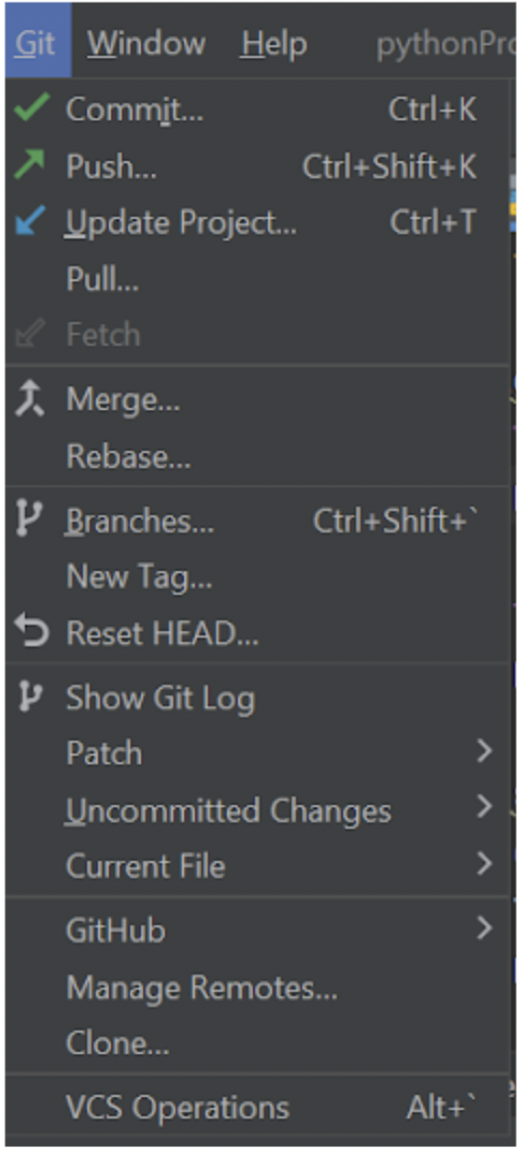
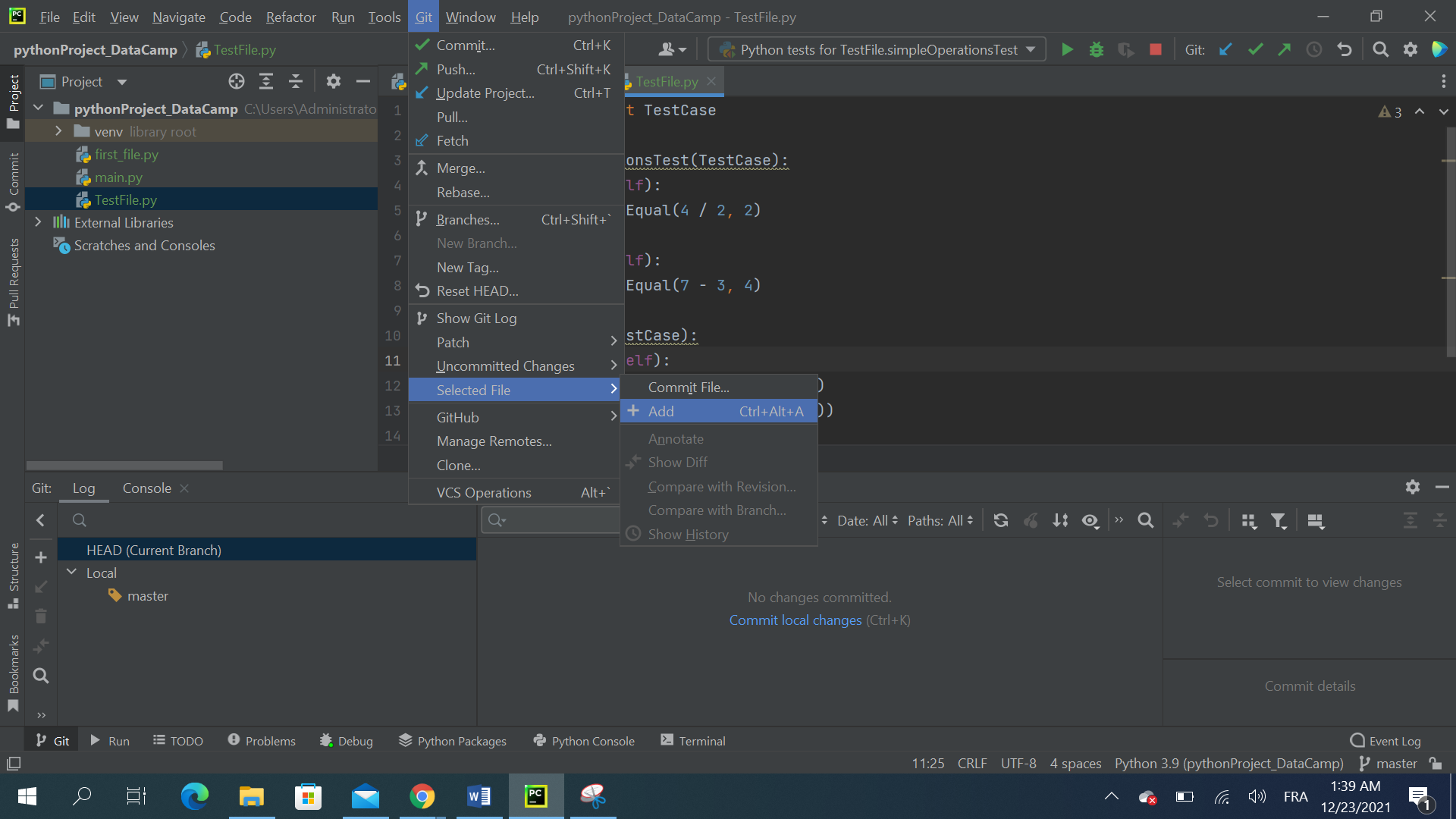
Belirli bir dosyayı Git'e eklemek için menü çubuğundan VCS | Git | Add yolunu izleyebilir veya karşılık gelen klavye kısayolunu kullanabilirsiniz.
Ayrıca Version Control panelinde aynı anda birden fazla dosyayı seçip Git'e ekleyebilirsiniz. Sürüm kontrolüne alınmamış tüm dosyaları Git'e eklemek için, doğrudan unversioned files bölümünü seçip add eylemini çağırabilirsiniz.
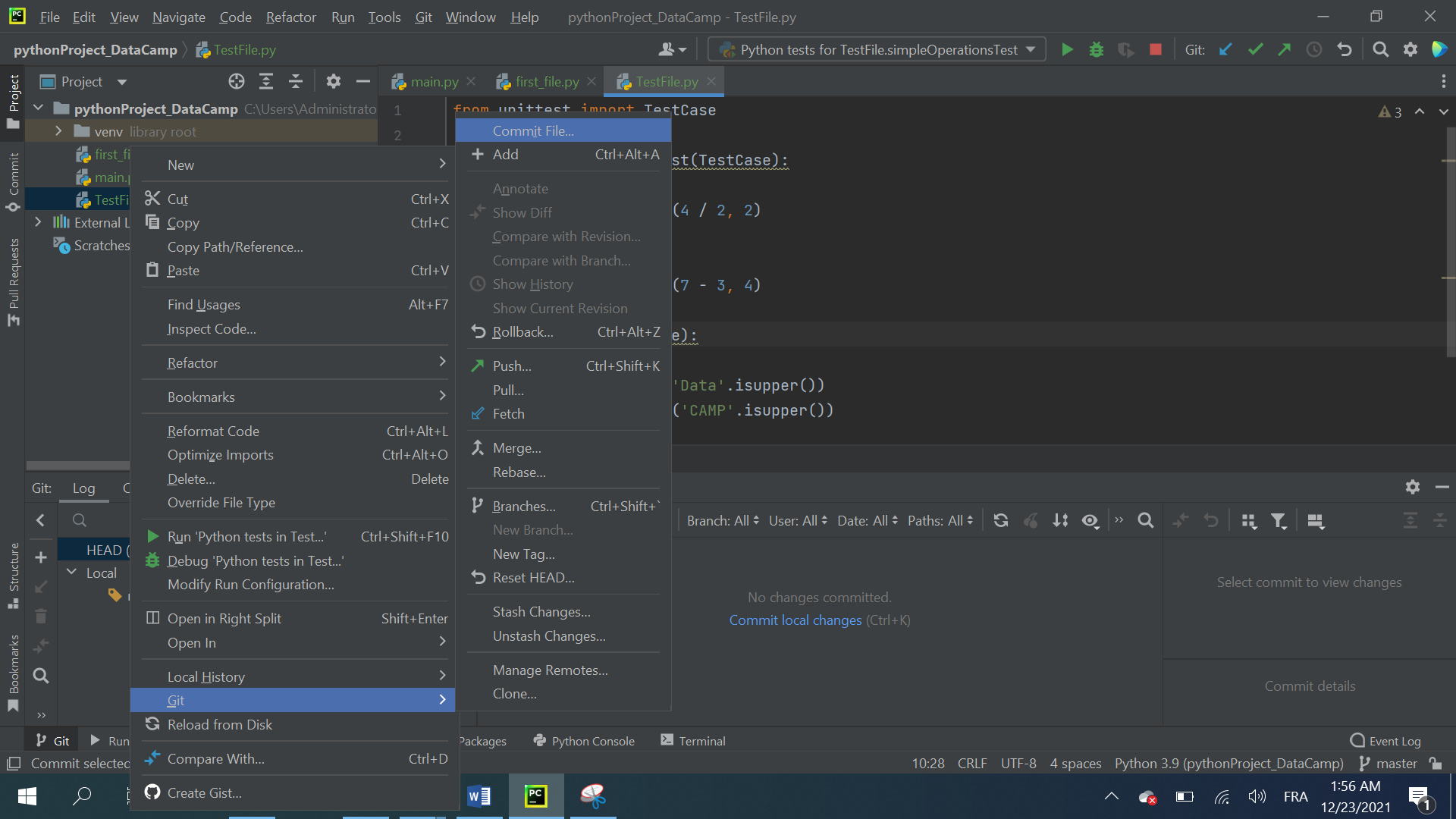
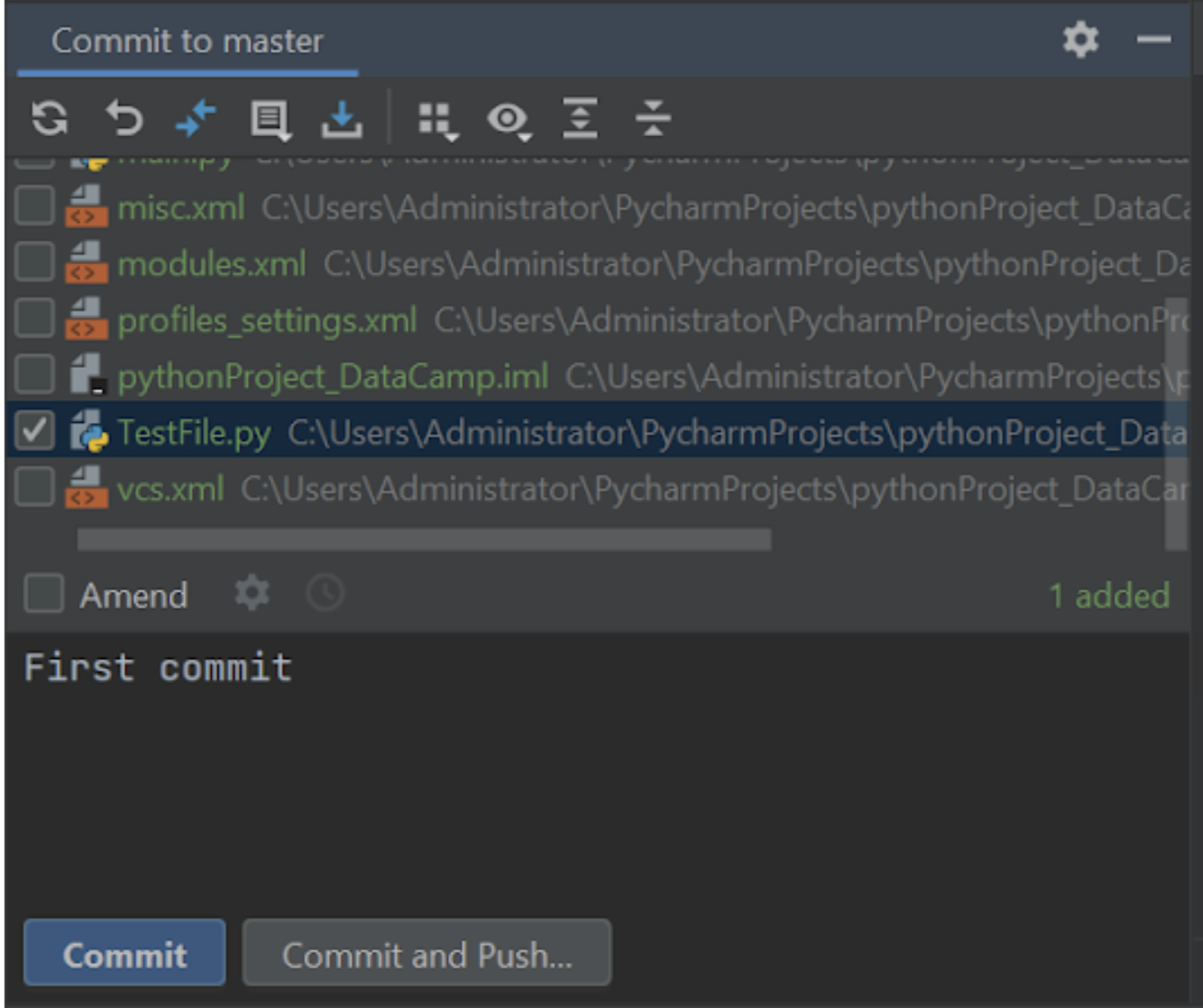
Sonraki adımda, bir dosyayı deponuza commit etmenin de oldukça yalın olduğunu ve az önce eklemede gördüklerimize oldukça benzediğini fark edeceksiniz. Default Change list bölümünde yeşil renkle vurgulanmış dosyaları commit etmek için üzerlerine sağ tıklayıp Commit'i seçin veya karşılık gelen klavye kısayolunu kullanın.
Commit'in amacına dair, GitHub'da görüntülenecek bir commit yorumu da yazabilirsiniz.
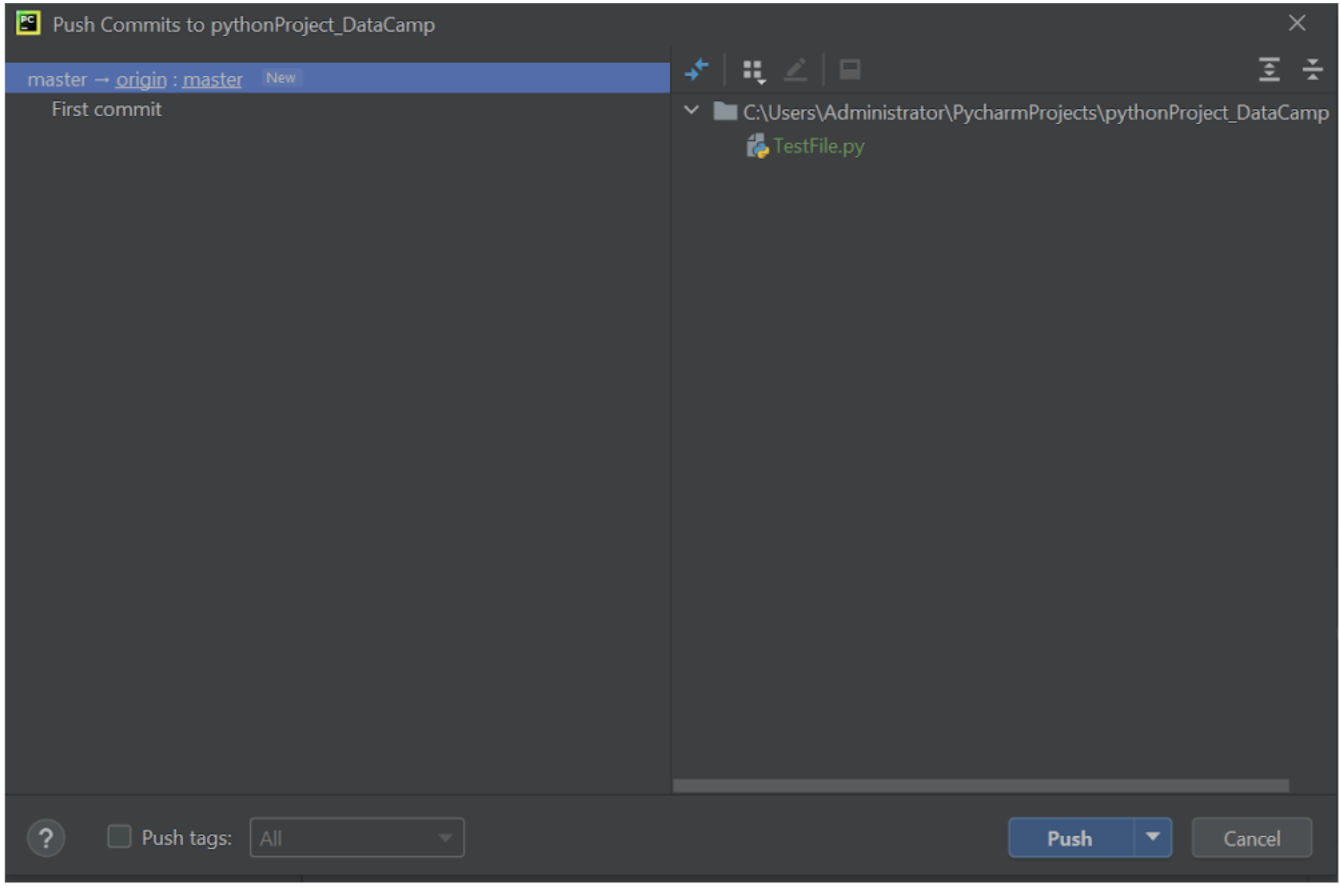
Şimdi son aşama, önceki adımda commit edilen kodu GitHub'ımıza push etmektir. Bunu yapmak için VCS | Git | Push yoluna gitmeniz gerekir. Aşağıdakine benzer başka bir açılır pencere belirecektir. İşlemi tamamlamak için Push'u seçin.
Sık Sorulan Sorular
PyCharm Python geliştirme için en iyi IDE midir?
PyCharm, Python için yaygın olarak kullanılan bir IDE'dir. JetBrains'e göre, PyCharm'ın Community ve Professional sürümlerinin birleşik payı geçen yılki sonuçlarla uyumlu olarak %33'tür. VS Code büyümeye devam ediyor ve geçen yıla göre %5 kazanç sağladı. Buna karşılık, Vim veya Sublime Text gibi çoğu metin editörünün kullanım oranları düştü. PyCharm kullanan web geliştiricilerinin payı, verilerle çalışan kullanıcıların neredeyse iki katıdır ve fark özellikle PyCharm Professional Edition için belirgindir.
PyCharm ücretsiz mi?
Bilgisayarınızda hangi sürümü kullandığınızı bilmeniz önemlidir. PyCharm Community sürümü ücretsizdir ve herhangi bir lisans gerektirmez. Ancak, Professional sürümü yalnızca 30 günlük bir deneme sunar ve sonrasında kullanmak için lisans satın almanız gerekir.
PyCharm herhangi bir eklentiyle entegre olur mu?
PyCharm, birden çok amaç ve uygulama için çok sayıda eklenti sunar. En bilinen eklentilerden biri, Amazon Web Services üzerinde Python uygulamaları oluşturmayı, hata ayıklamayı ve dağıtmayı kolaylaştıran, PyCharm IDE için açık kaynaklı bir eklenti olan AWS toolkit for PyCharm'dır.
Sonuç
PyCharm, veri bilimi söz konusu olduğunda en güçlü IDE'lerden biridir ve veri bilimcilerin modellerini kurma ve ayarlama gibi daha yüksek öncelikli görevlere odaklanmalarını kolaylaştırır. Geliştiriciler veya veri bilimciler tarafından sıklıkla karmaşık veya zaman alıcı olarak görülen test, hata ayıklama ve profil çıkarma gibi bazı görevleri akıcı hale getirir. Araç, daha iyi bir kullanıcı deneyimi için birçok entegrasyona ve özelleştirmeye erişim sunar.




