Là một nhà khoa học dữ liệu làm việc với Python, bạn có thể tự hỏi về những lợi ích khi dùng môi trường phát triển tích hợp (IDE) như PyCharm. Nhờ tính dễ đọc và đơn giản của Python, bạn có thể dễ dàng chỉnh sửa mã bằng trình soạn thảo văn bản đơn giản rồi yêu cầu trình thông dịch Python thực thi. Vậy tại sao phải dùng một IDE nặng và phức tạp để đạt cùng kết quả?
Trong các phần tiếp theo, chúng tôi sẽ cùng bạn lý giải câu hỏi này bằng cách phân tích những vấn đề cụ thể mà PyCharm có thể giải quyết và cách bạn tận dụng lợi ích từ việc sử dụng nó.
Tại sao bạn cần PyCharm?
Một môi trường phát triển tốt là bước then chốt để tăng năng suất. Python không chỉ có viết mã; còn có kiểm thử, gỡ lỗi, quản lý môi trường và gói, quản lý phiên bản và nhiều thao tác nặng tính lặp khác có thể không rõ ràng. Một IDE Python như PyCharm giúp bạn tập trung vào quá trình phát triển bằng cách đơn giản hóa phần còn lại, vì nó đi kèm nhiều tính năng như tô sáng cú pháp, thụt đầu dòng tự động, công cụ gỡ lỗi, v.v.
Cài đặt và cấu hình PyCharm
Trước khi tiến hành cài đặt PyCharm, bạn cần đảm bảo phần cứng đáp ứng yêu cầu kỹ thuật để cài và chạy phần mềm. Danh sách yêu cầu có trên trang web JetBrains; ví dụ, máy tính của bạn phải:
- Có ít nhất 4 GB RAM (khuyến nghị 8 GB)
- Có ít nhất 2.5 GB dung lượng đĩa và 1 GB cho bộ nhớ đệm
- Đã cài đặt Python 2.7 hoặc Python 3.6 (hoặc mới hơn) Việc cài PyCharm tương tự cài các phần mềm khác và có thể thực hiện như sau:
- Trước hết, truy cập trang JetBrains để tải IDE. Màn hình hiển thị sẽ như sau:
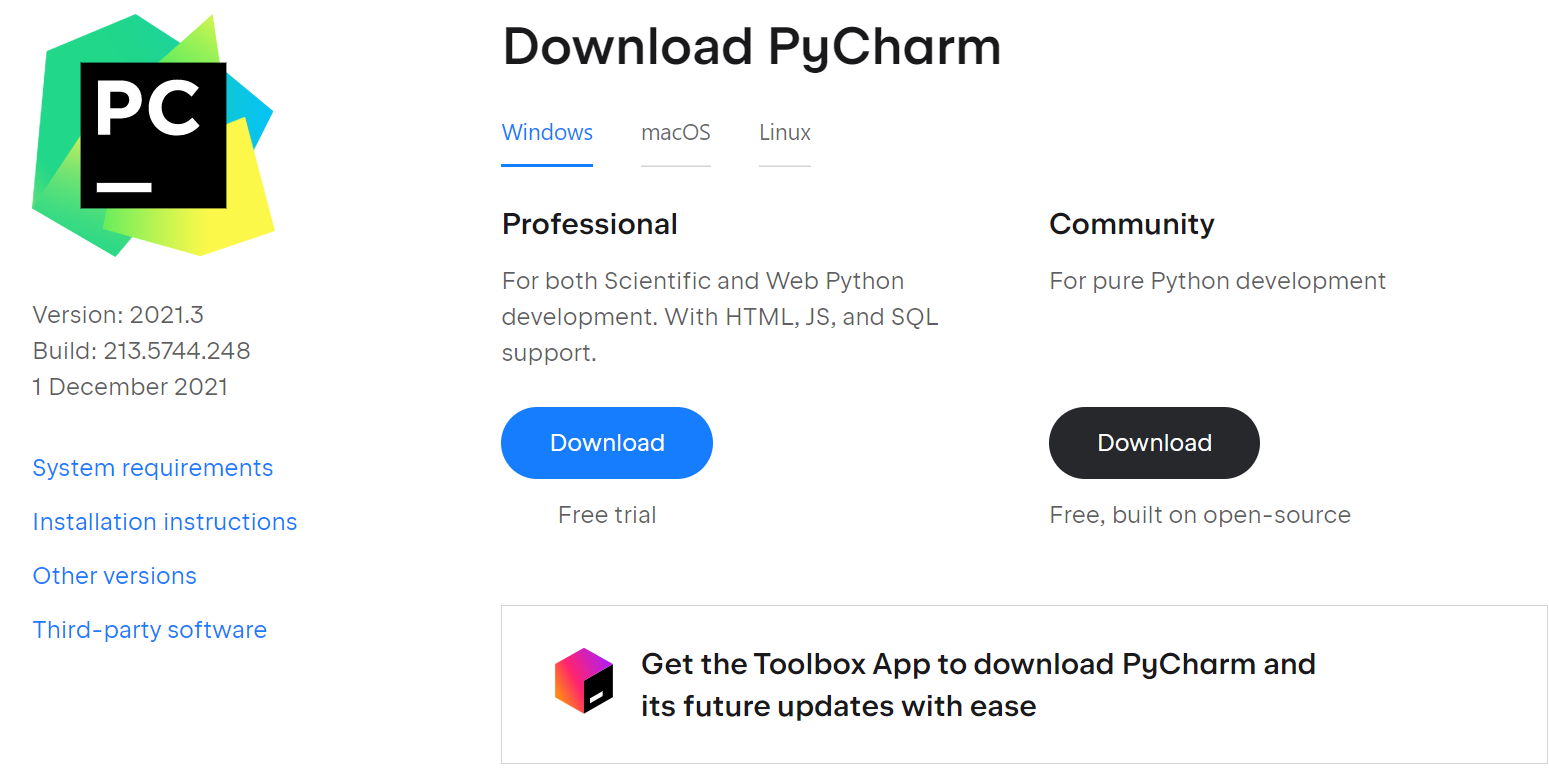
- Có nhiều tùy chọn tùy theo hệ điều hành của bạn. Tùy chọn mặc định sẽ tương ứng với hệ điều hành đang dùng vì được phát hiện khi bạn mở trang (mặc định cho máy dùng Windows sẽ là Windows).
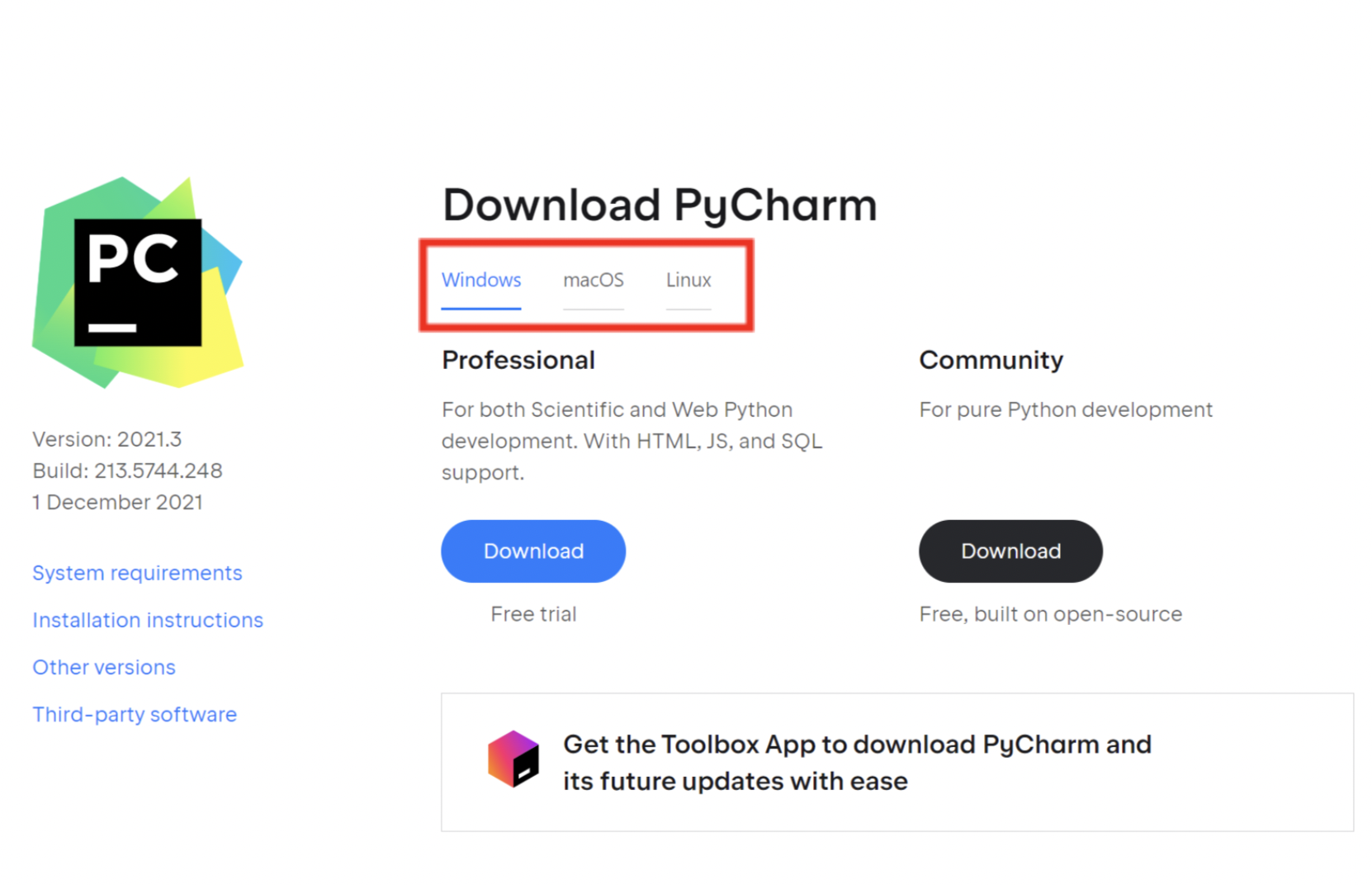
- Nhấp nút Download cho hệ điều hành tương ứng. Việc tải có thể mất một lúc.
Nếu tải bản Professional, bạn có thể dùng các tính năng độc quyền trong 30 ngày dùng thử. Sau đó bạn cần mua giấy phép để tiếp tục sử dụng; còn nếu tải bản Community, bạn có thể dùng PyCharm miễn phí ngay sau khi cài đặt.
Khi tải xong, mở trình quản lý tệp tại thư mục chứa tệp tải về. Giờ bạn có thể bắt đầu cài đặt:
- Chạy tệp pycharm-2021.3.exe và làm theo các bước hướng dẫn. Màn hình của bạn sẽ như sau:
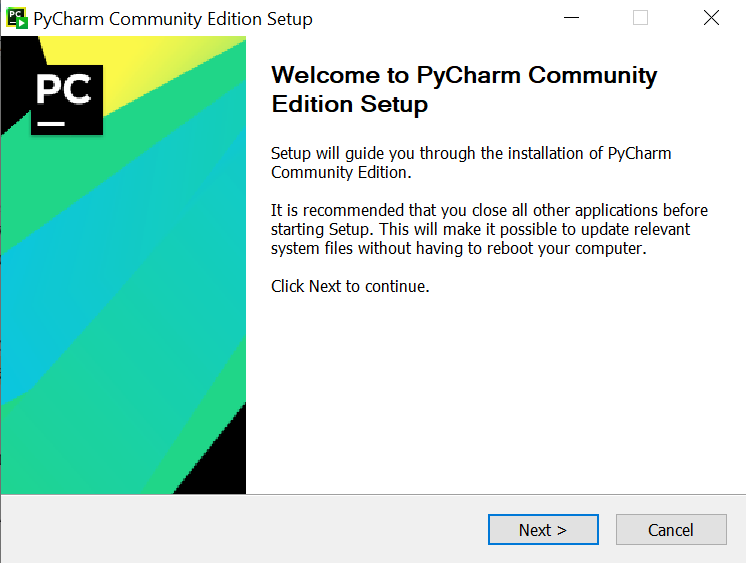
Chọn Next và làm theo các bước của trình hướng dẫn cài đặt:
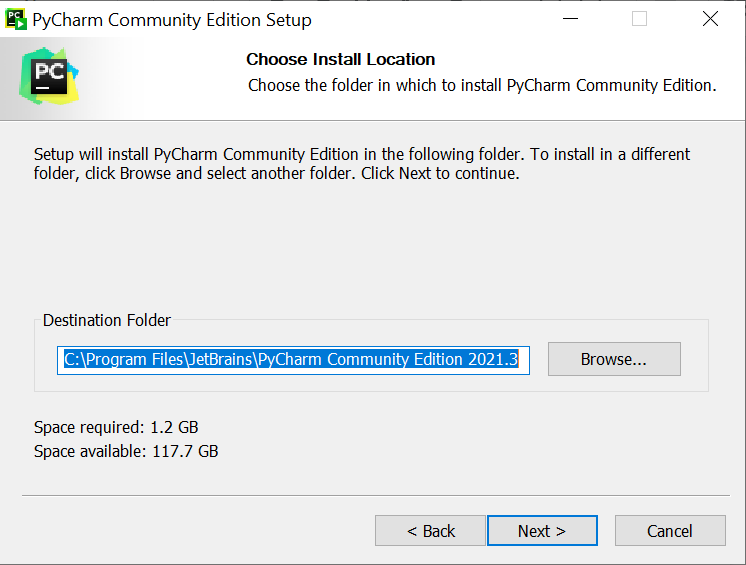
- Lưu ý các tùy chọn sau trong quá trình cài đặt:
- 64-bit launcher: Tạo biểu tượng khởi chạy trên màn hình nền.
- Open Folder as Project: Thêm tùy chọn vào menu ngữ cảnh của thư mục để mở thư mục đã chọn như một dự án PyCharm.
- .py: Thiết lập liên kết với tệp Python để mở chúng bằng PyCharm.
- Add launchers dir to the PATH: Cho phép chạy phiên bản PyCharm này từ dòng lệnh mà không cần chỉ định đường dẫn.
Để chạy IDE vừa cài, bạn có thể tìm trong menu Start của Windows hoặc dùng lối tắt trên màn hình.
Tổng quan giao diện người dùng
Khi khởi chạy IDE, màn hình của bạn sẽ tương tự như sau:
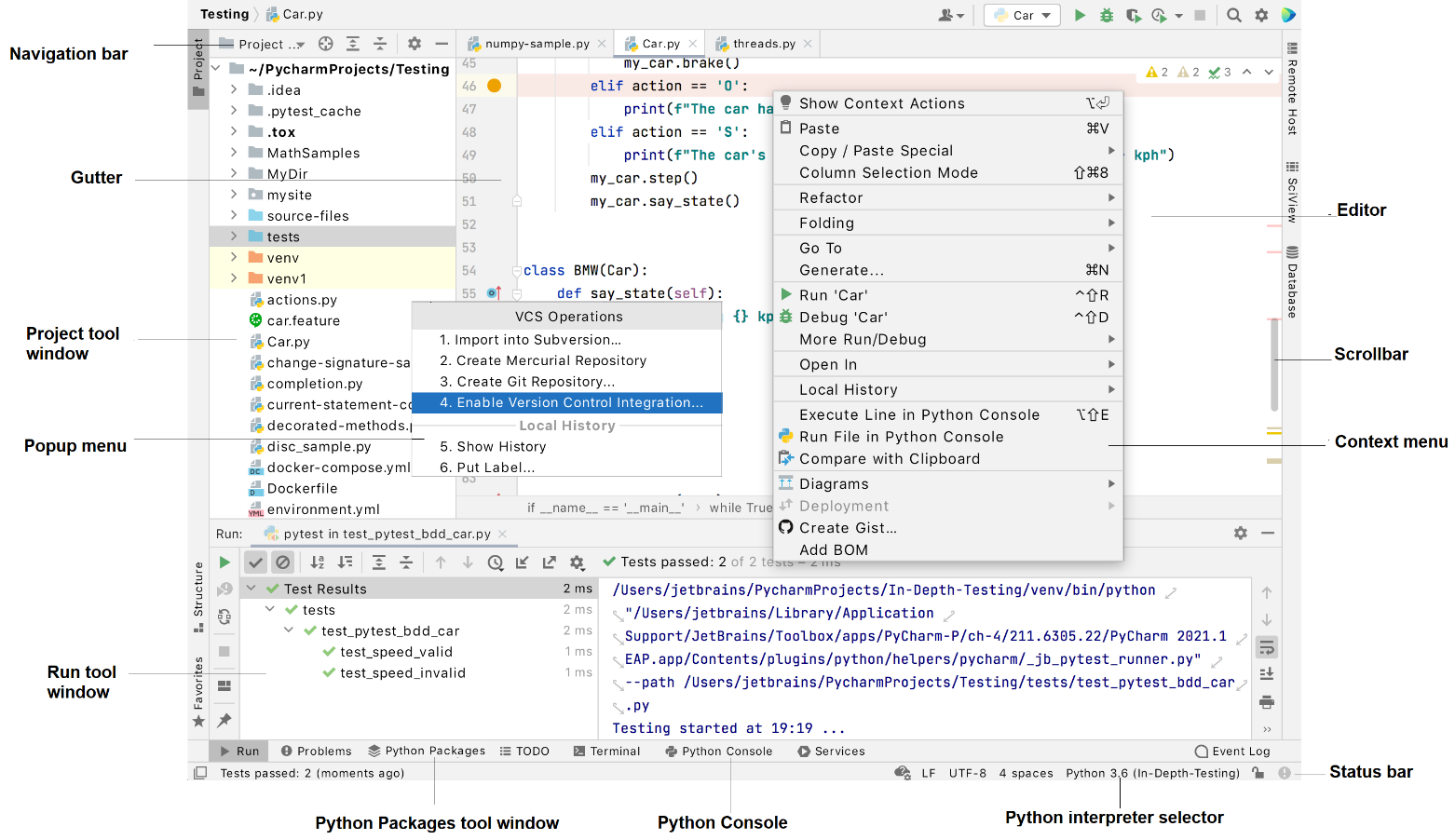
PyCharm của bạn có thể khác ảnh chụp trên tùy theo plugin, phiên bản và thiết lập của bạn. Dưới đây là vai trò của một số thành phần:
-
Trình soạn thảo Bạn dùng để thao tác (đọc/ghi/khám phá) mã của mình.
-
Chỉ báo hành động và danh sách hành động Các biểu tượng ở bên trái trình soạn thảo hỗ trợ bạn tìm bản vá nhanh và các hành động khác.
-
Thanh điều hướng Đơn giản hóa việc điều hướng cấu trúc dự án và mở tệp để chỉnh sửa.
-
Thanh trạng thái Hiển thị cảnh báo sự kiện gần đây và mô tả hành động khi bạn di chuột qua.
-
Cửa sổ chính Cửa sổ chính bao gồm mọi thông tin cho một dự án.
Thay đổi phím tắt
PyCharm cho phép bạn nhanh chóng điều chỉnh môi trường phát triển theo sở thích. Bạn có thể dễ dàng giữ nguyên các phím tắt ưa thích bằng cách tìm, chỉnh sửa và tùy biến phím tắt của IDE. Nhờ đó, tăng năng suất và khả năng truy cập tính năng nhanh hơn.
Mở hộp thoại Settings/Preferences Ctrl+Alt+S để xem cấu hình keymap và chọn Keymap.
Danh sách này chứa các hành động và tác vụ có thể thêm hoặc tùy chỉnh phím tắt; chúng được sắp xếp để bạn dễ tìm các hành động cụ thể.
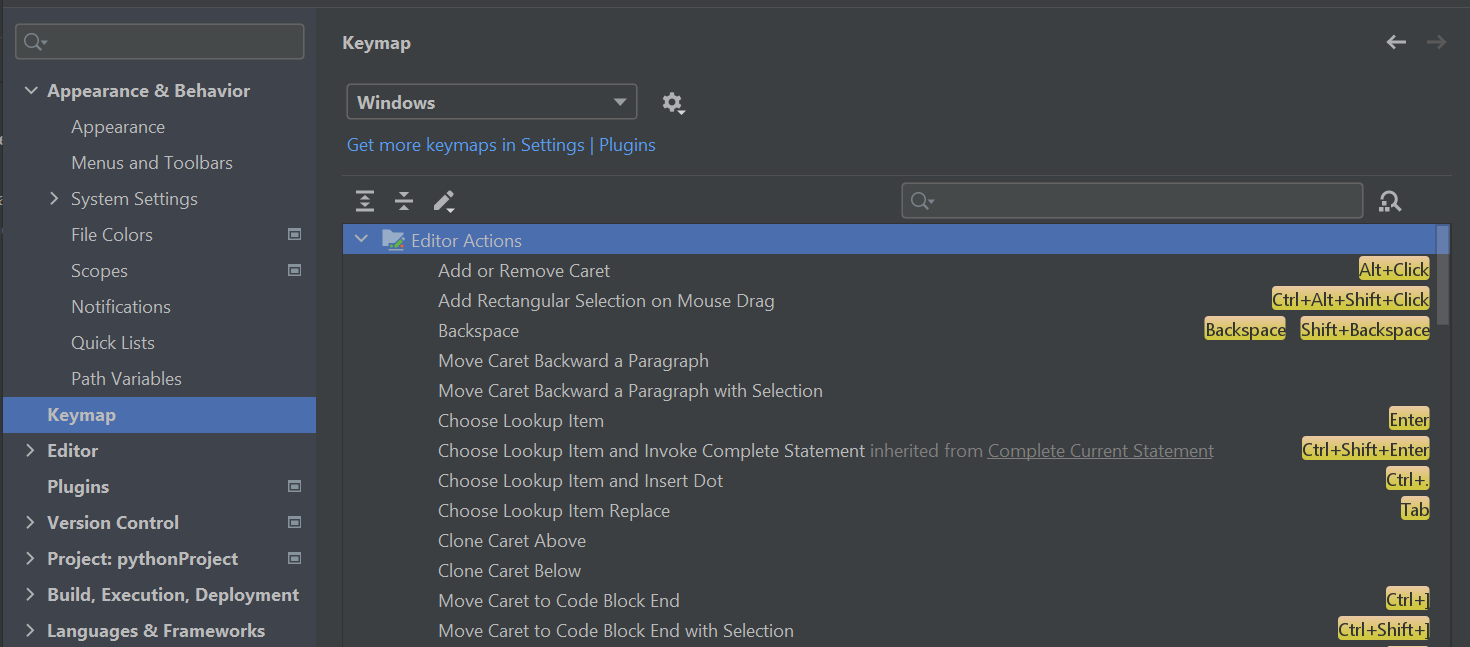
Xét một vài ví dụ. Với hành động Join Lines, ta thấy nó gắn với phím tắt (Control + Shift + J) trên Windows. Ngoài ra, một số mục có sẵn trong danh sách hành động; một số chưa gán phím tắt nào (ví dụ, Move Caret Backward a Paragraph). Tuy nhiên, bạn có thể gán các tổ hợp phím khác nhau cho chúng bằng cách nhấp chuột phải vào hành động và tạo Keyboard Shortcut hoặc Mouse Shortcut.
Tùy chỉnh chủ đề trình soạn thảo
Bạn càng dùng IDE, việc tùy chỉnh chủ đề trình soạn thảo độc lập với chủ đề chung của môi trường càng hữu ích. Nhiều lập trình viên thích tùy chỉnh các đặc điểm của mã, như phông chữ. Ví dụ, sơ đồ dưới đây (Editor theme) là Darcula (được nhiều trình soạn thảo gọi là chủ đề tối).
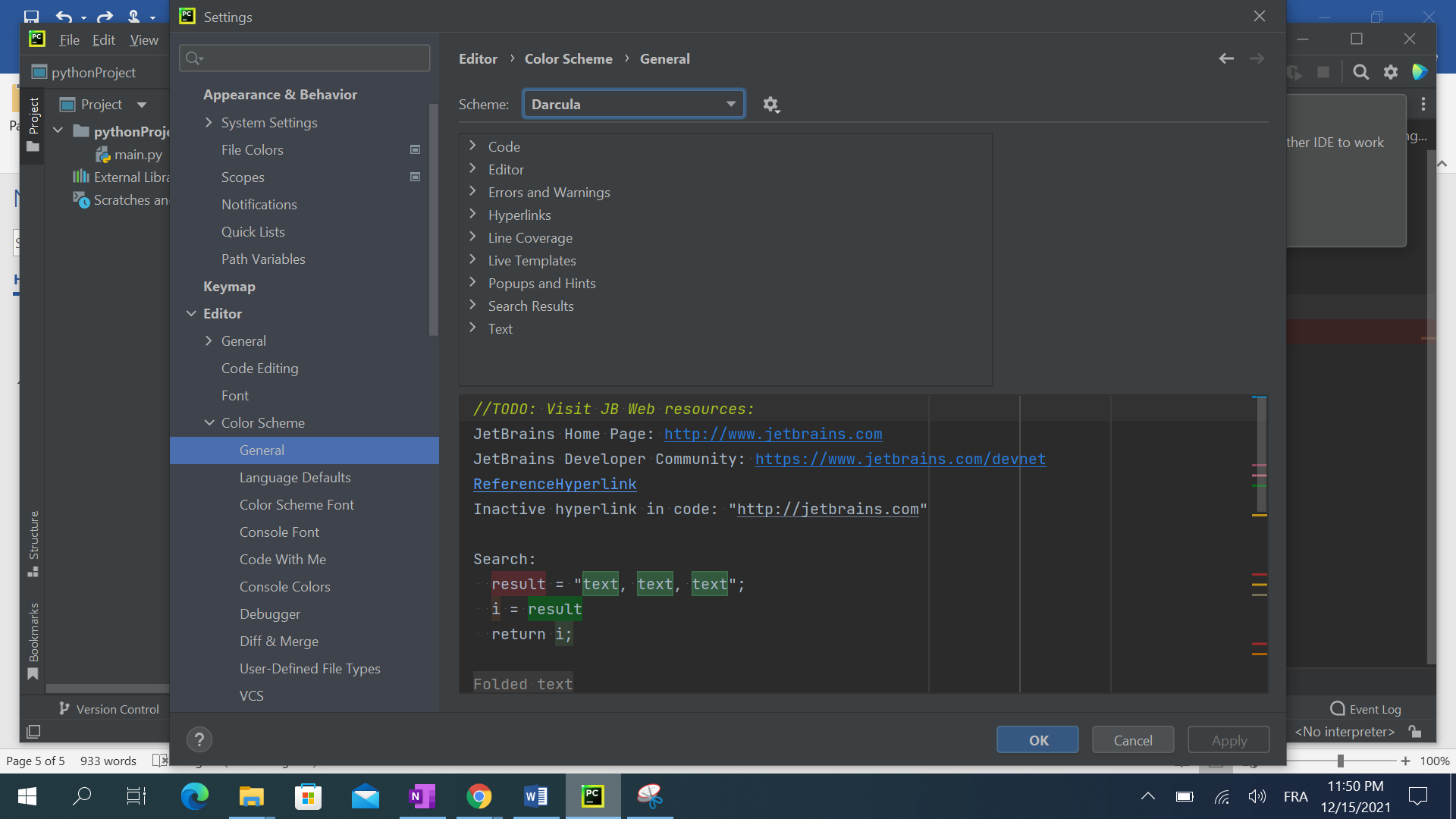
Ngoài ra, bạn có thể tùy chỉnh ngắt dòng, xác định độ dài tối đa của một dòng mã trong trình soạn thảo. Theo hướng dẫn PEP 8 cho Python, độ dài tối đa của một dòng trong tệp Python là 79 ký tự, nên khuyến nghị đặt giá trị này là 79. Khi chỉ định, IDE sẽ hiển thị một đường dọc tại cột thứ 79, gợi ý vị trí nên tách mã thành nhiều dòng.
Khám phá các tính năng cốt lõi của trình soạn thảo
Theo nhà phát triển JetBrains, PyCharm vận hành dựa trên hai nguyên tắc chính:
- Tăng năng suất: PyCharm giúp nhà khoa học dữ liệu tập trung xây dựng mô hình bằng cách loại bỏ các khía cạnh lặp lại, kém sáng tạo của lập trình Python.
- Hỗ trợ theo thời gian thực: PyCharm cung cấp nhiều tính năng thông minh để xử lý bất nhất bằng cách kiểm tra lỗi logic theo thời gian thực, tuân thủ PEP 8 và gợi ý bản vá nhanh, cùng các chức năng quan trọng khác. PyCharm cũng cung cấp nhiều tính năng cấp cao giúp thúc đẩy các nguyên tắc này:
- Hỗ trợ tính toán khoa học: Pycharm bao gồm nhiều chức năng đơn giản hóa công việc của nhà khoa học dữ liệu thông qua IPython notebook và bảng điều khiển tương tác.
- Hỗ trợ mã hóa thông minh: PyCharm cung cấp gợi ý hoàn thành mã, phân tích cú pháp và lỗi, cũng như các cách tự động để tái cấu trúc mã.
- Công cụ lập trình tinh gọn: PyCharm cho phép gỡ lỗi, kiểm thử và quản lý mã hiệu quả.
- Tùy chọn phát triển web: PyCharm hỗ trợ dự án phát triển web, như các framework web Python và các thành phần quan trọng khác như JavaScript.
Tạo dự án mới
Giờ khi đã thấy PyCharm tinh gọn quy trình phát triển như thế nào, đã đến lúc tạo dự án đầu tiên.
- Nếu quá trình cài đặt thành công, bạn sẽ khởi chạy IDE mà không lỗi. Màn hình chào mừng sẽ tương tự như sau:
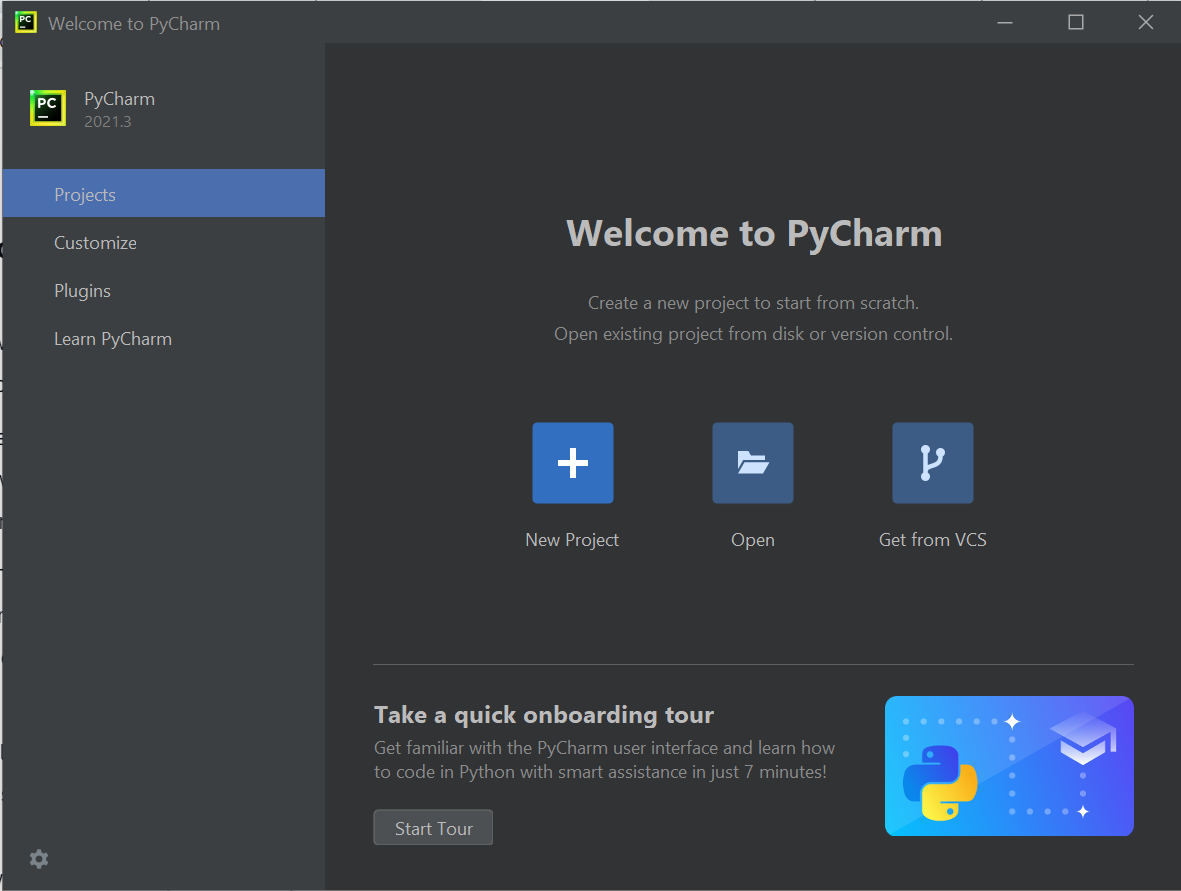
- Nhấp nút New Project để hoàn tất. PyCharm sẽ đưa bạn đến cửa sổ khác để nhập thông tin dự án mới. Mặc định, nó gợi ý các tham số như ảnh dưới:
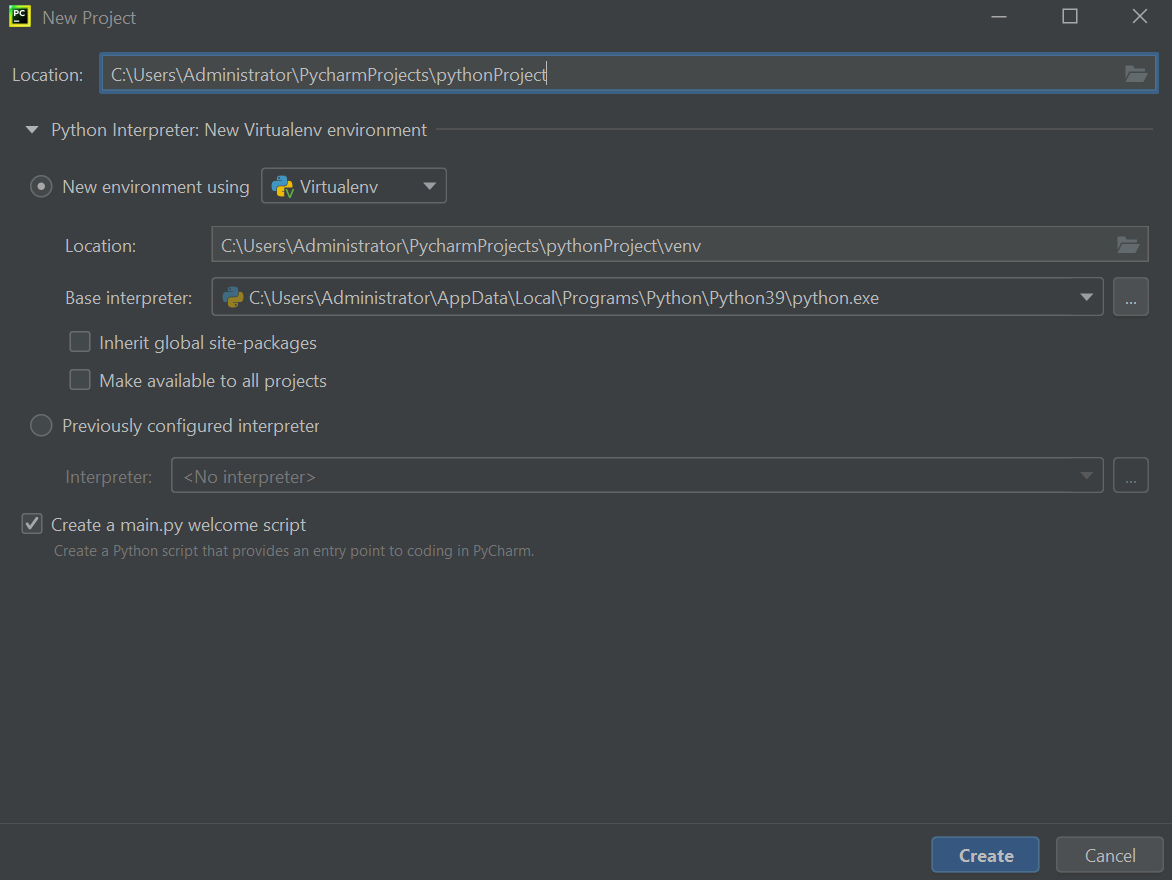
Điều chỉnh cài đặt dự án theo nhu cầu và nhấp Create.
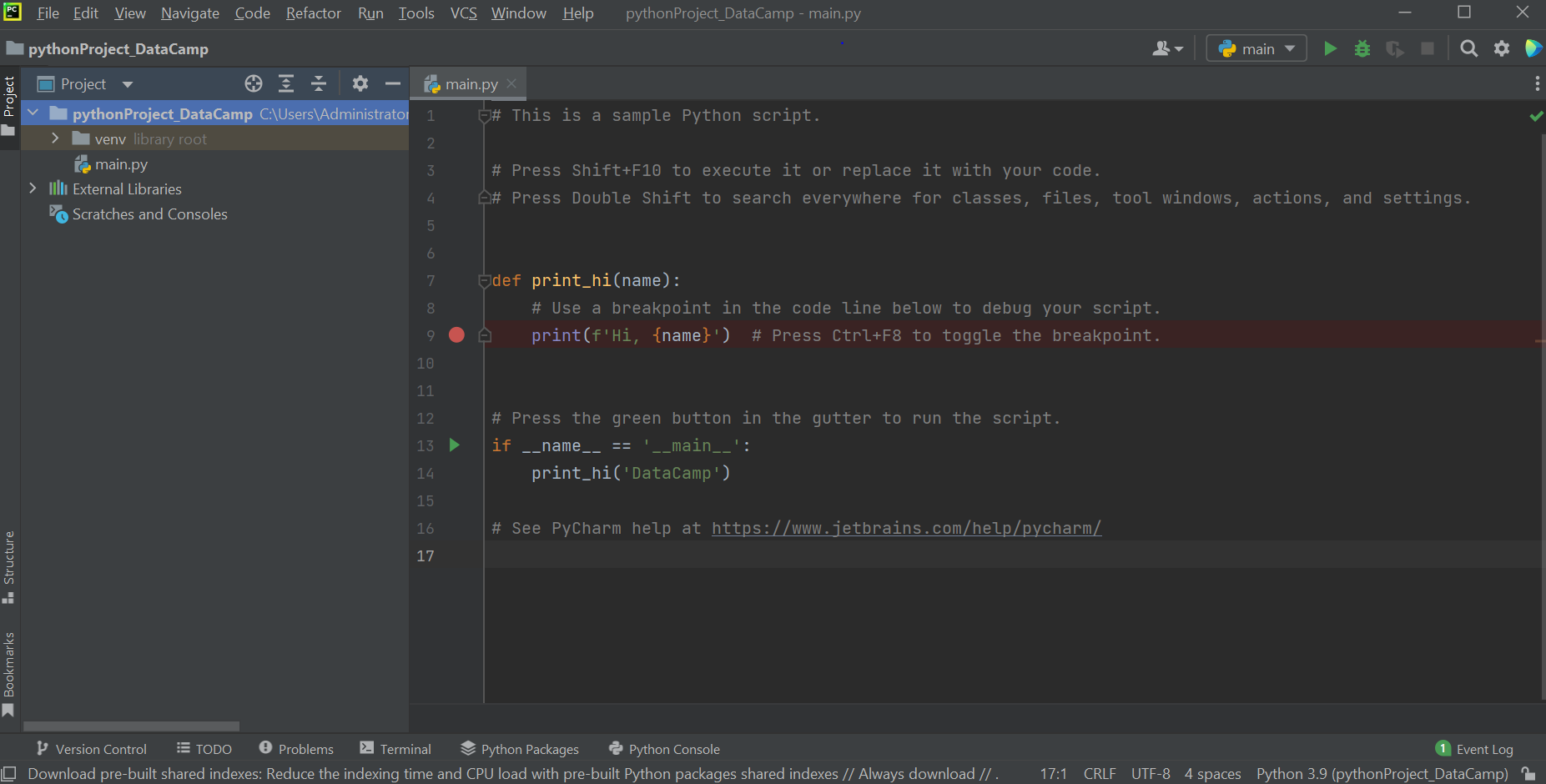
Nếu muốn thêm tệp mới vào dự án, bạn có thể nhấp chuột phải vào dự án trong bảng bên trái và chọn New | Python File. Bạn có thể tạo nhiều loại tệp, nhưng hiện chọn Python.
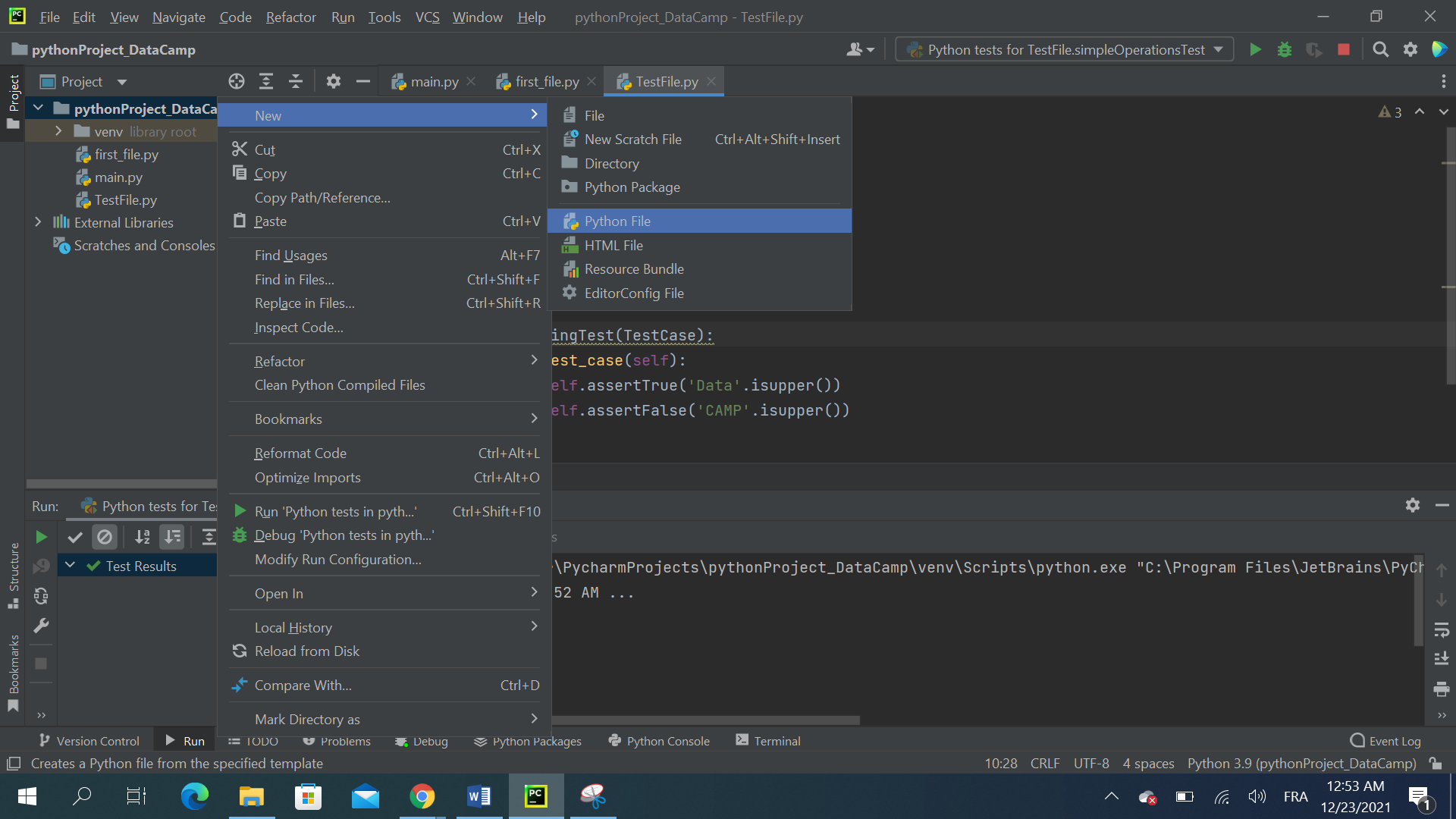
Một cửa sổ bật lên để đổi tên tệp và chọn loại tệp muốn tạo như dưới đây:
Bạn có thể dùng bất kỳ tên nào. Không cần thêm “.py” vào tên vì bạn đã chỉ định tạo tệp Python. Nhấp OK để tiếp tục.
Tệp đã được tạo và mở mặc định. Hãy thử viết chút mã và chạy. Ta dùng ví dụ đơn giản in "Hello, World!":
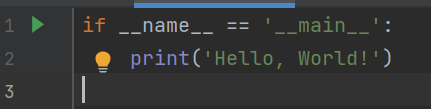
Để chạy trong PyCharm, bạn có thể vào thẻ Run và chọn 'Run' như dưới đây:
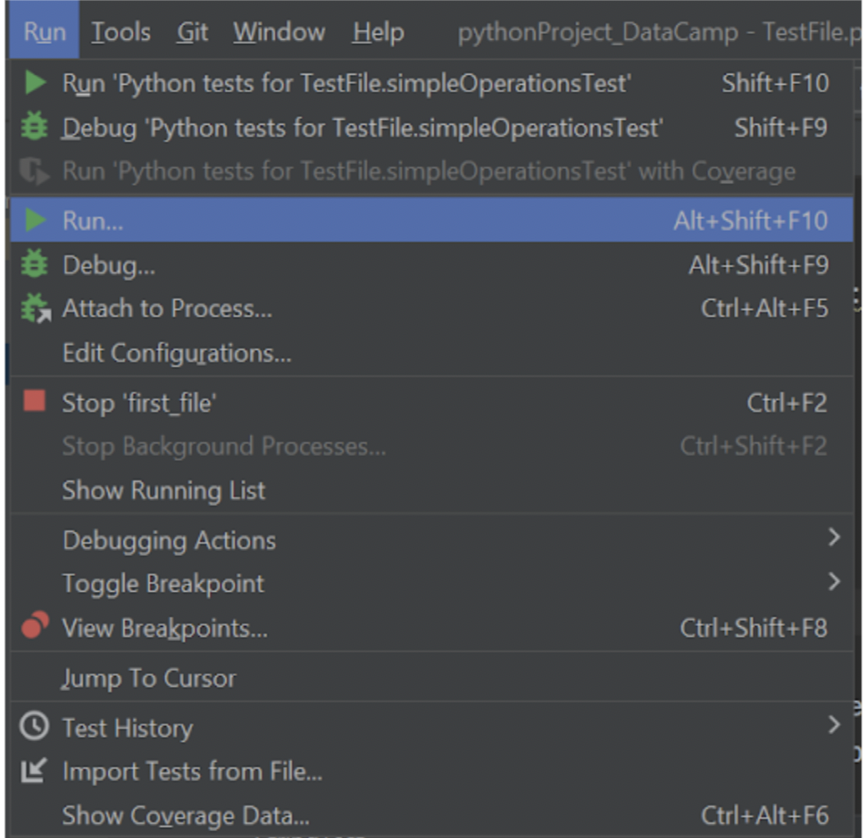
Sau đó sẽ xuất hiện một cửa sổ; chọn first_file (hoặc tên bạn đặt) để chạy mã. Bảng Run của PyCharm sẽ xuất hiện, hiển thị thông tin như vị trí, trạng thái và đầu ra của chương trình Python vừa chạy. Có những cách khác để chạy chương trình; bạn có thể chọn nút xanh bên trái bảng Run để thực thi lại tệp. Hành động này có phím tắt mặc định Ctrl + Shift + R trên macOS và Ctrl + Shift + F10 trên Windows. Bạn có thể tùy chỉnh phím tắt trong Keymap như đã nói. Tùy chọn này chạy lại tệp cuối cùng đã thực thi, nên bạn có thể dùng để chạy một tệp nhiều lần liên tiếp. Tuy nhiên, điều này không áp dụng khi bạn thực thi nhiều tệp. PyCharm tinh gọn rất nhiều phần trong quy trình phát triển, và những gì ta thấy mới chỉ là bề nổi của những gì IDE mạnh mẽ này có thể làm cho bạn với vai trò nhà khoa học dữ liệu hay lập trình viên Python. Ở phần tiếp theo, chúng ta sẽ đi sâu cách trở nên năng suất hơn khi dùng nó.
Lập trình năng suất
Có nhiều khía cạnh trong phát triển phần mềm hoặc triển khai dự án khoa học dữ liệu vượt ra ngoài việc viết mã; các hoạt động này có thể gồm kiểm thử, gỡ lỗi và profiling. Tuy nhiên, do độ phức tạp và yêu cầu kiến thức sâu, nhiều lập trình viên e ngại và có xu hướng bỏ qua trong dự án.
May mắn thay, đây là nơi PyCharm xuất hiện để cung cấp cách thực tiễn nhằm tuân thủ các thực hành tốt trong lập trình theo thời gian thực khi bạn xây dựng dự án. Hơn nữa, các tác vụ quản lý nhàm chán như tổ chức gói, trình thông dịch và môi trường ảo cũng được xử lý đơn giản. PyCharm không chỉ cung cấp phương thức trực quan và đồ họa để thực hiện, mà còn cung cấp hỗ trợ mã hóa thông minh, tô sáng cú pháp và gợi ý song song.
Gỡ lỗi
Mục tiêu của gỡ lỗi là chỉ ra nguyên nhân lỗi (bug) xuất hiện trong chương trình khi kiểm thử, từ đó điều chỉnh mã để cho ra kết quả chính xác, như mong muốn.
Nhà khoa học dữ liệu hoặc lập trình viên Python theo dõi tương tác và thay đổi của biến trong chương trình khi gỡ lỗi. Bạn có thể điều tra nguyên nhân tiềm ẩn cho lỗi bằng cách xem mỗi hàm, phương thức hay thậm chí từng dòng mã làm thay đổi giá trị và chức năng của biến thế nào.
Có vài cách gỡ lỗi mà lập trình viên hoặc nhà khoa học dữ liệu dùng trong Python:
- In để gỡ lỗi: bạn có thể thêm câu lệnh print giữa các lệnh để hiển thị giá trị của biến mà bạn nghĩ gây lỗi. Bằng cách xem các giá trị này và cách chúng thay đổi theo thời gian, bạn thấy được tác động của từng dòng mã lên biến đang xem xét.
- Ghi log: bằng cách lưu lại các sự kiện xảy ra trong khi chương trình chạy. Cách này thường dùng bởi quản trị viên máy chủ, những người thường xử lý sự cố sập máy chủ và các vấn đề độ tin cậy hệ thống.
- Theo vết (tracing): bạn có thể theo dõi chi tiết mức máy về việc thực thi chương trình. Điều này hữu ích để đào sâu nguyên nhân của lỗi cụ thể nằm trong ngôn ngữ lập trình.
- Dùng trình gỡ lỗi: Đây là cách ít phổ biến hơn, dùng một chương trình riêng gọi là debugger để gỡ lỗi mã. Tuy nhiên, đây thường là cách mạnh mẽ nhất vì debugger đa dụng và có nhiều phương pháp giám sát thay đổi trong chương trình.
Thông thường, in để gỡ lỗi có thể ổn với chương trình nhỏ đến vừa. Tuy nhiên, với chương trình lớn, dùng debugger có thể giúp tiết kiệm thời gian và tăng năng suất.
Giờ hãy lấy ví dụ trong PyCharm. Ở đây chúng ta tạo một tệp Python chứa đoạn mã sau:
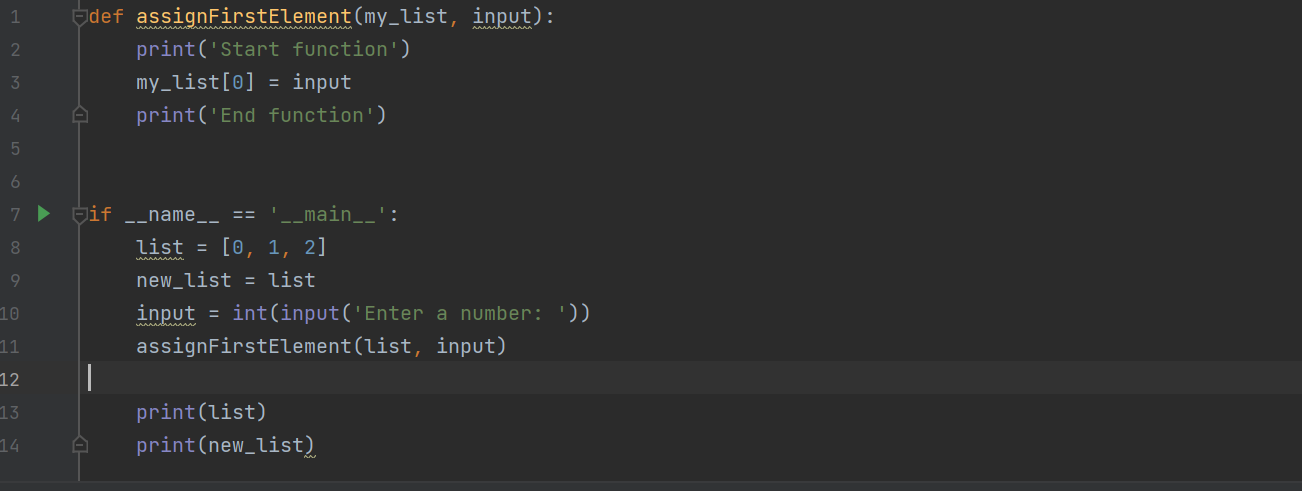
Trong tệp này, có hàm assignFirstElement(), nhận hai tham số: một danh sách và một số, và gán giá trị số đó cho phần tử đầu tiên trong danh sách đầu vào.
Trong chương trình, ta khởi tạo danh sách ba số (0, 1 và 2) và gán vào biến list. Tiếp theo, biến list được gán cho biến new_list để cả hai có cùng giá trị. Sau đó, chúng ta yêu cầu người dùng nhập một số, rồi gọi assignFirstElement() trên list để thay đổi phần tử đầu tiên trong danh sách từ bảng điều khiển. Cuối cùng in ra giá trị của cả list và new_list.
Nếu bạn quen các ngôn ngữ khác như C, bạn sẽ kỳ vọng sau khi gọi assignFirstElement() trên list, bạn sẽ có [x,1,2], và new_list vẫn là [0,1,2]. Tuy nhiên, nếu chạy chương trình, bạn sẽ thu được như sau:
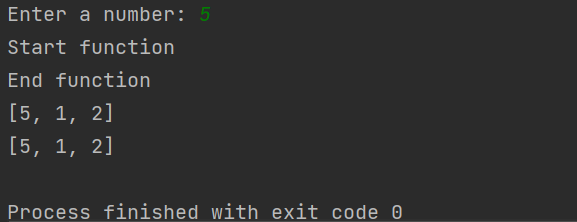
Điều này cho thấy cả list và new_list đều bị chỉnh sửa như nhau, không đúng với giả thuyết ban đầu. Để hiểu vấn đề, PyCharm tinh gọn quy trình gỡ lỗi, giúp bạn nhanh chóng điều tra và khắc phục. Bạn có thể đơn giản đặt một số breakpoint trong tệp như sau:
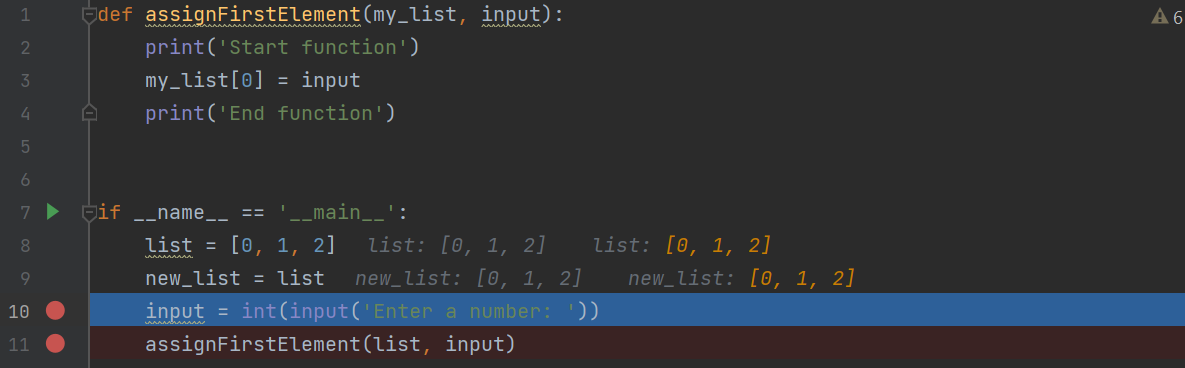
Sau đó chạy mã ở chế độ debug để theo dõi thực thi từng bước theo các breakpoint đã đặt.

Sau khi nhấp vào chế độ debug, bảng điều khiển gỡ lỗi sẽ mở và trông tương tự như ảnh chụp dưới đây:
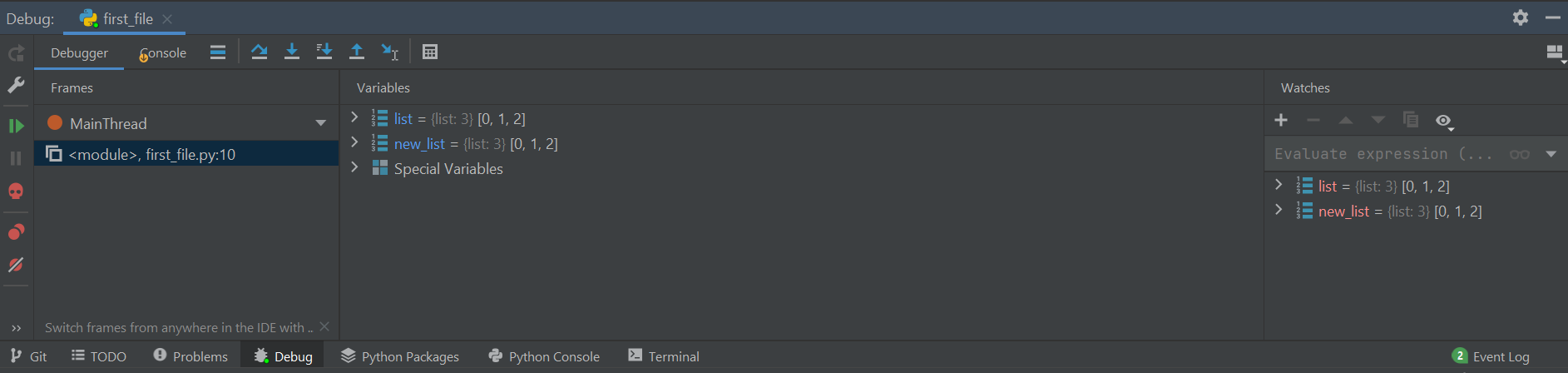
Bảng điều khiển giúp bạn dễ điều tra vấn đề và theo dõi giá trị biến cũng như đầu ra của từng dòng khi chạy mã.
Kiểm thử
Kiểm thử là một trong những phần quan trọng nhất của bất kỳ quy trình phát triển phần mềm nào. Mã được kiểm thử tốt giúp dễ đạt chất lượng ở mức sẵn sàng sản xuất. Kiểm thử không chỉ dành cho lập trình viên phần mềm; với nhà khoa học dữ liệu, nó đóng vai trò thiết yếu trong việc phát triển các mô hình vững chắc, hiệu năng và chính xác cho các dự án tiếp theo.
Có nhiều loại kiểm thử có thể thực hiện, bắt đầu từ giai đoạn đầu tiên là kiểm thử đơn vị (Unit testing). Chắc hẳn bạn đã nghe nhiều, thậm chí từng làm. Unit testing trong Python được hỗ trợ bởi mô-đun unittest, cung cấp các chức năng tương tự những framework unit test phổ biến ở ngôn ngữ khác.
Hãy xem một ví dụ để nhanh chóng nắm khái niệm unit test:
Đầu tiên, tạo tệp kiểm thử đơn vị. Nhấp chuột phải vào dự án và chọn New Python file.
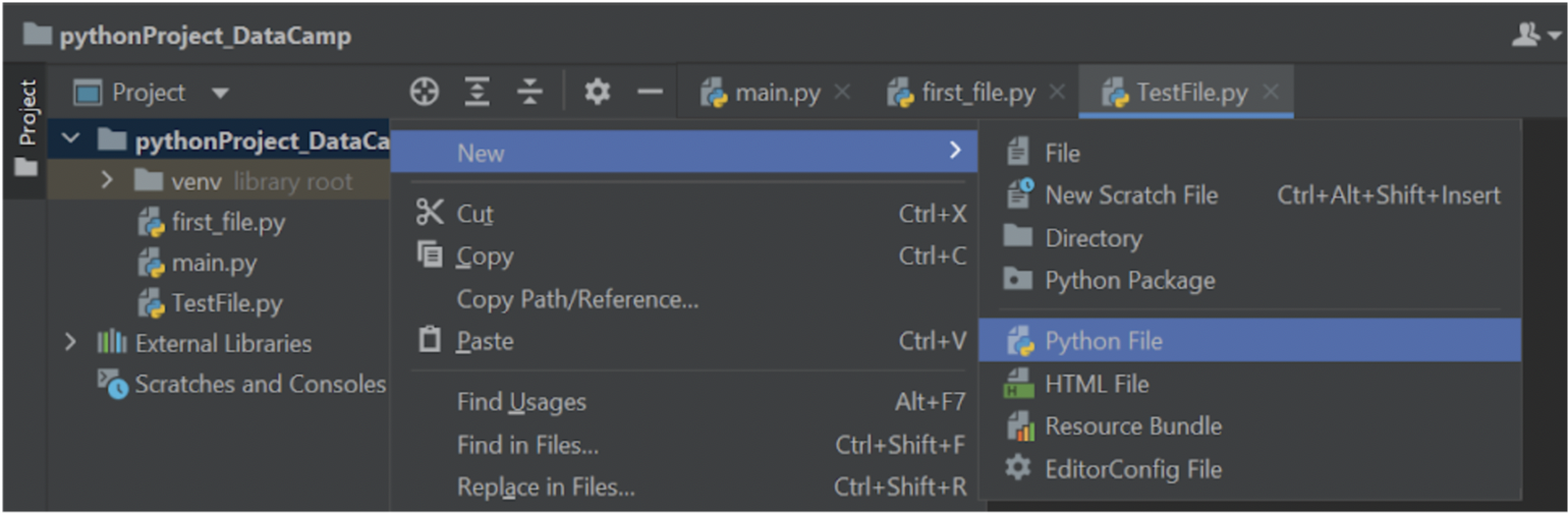
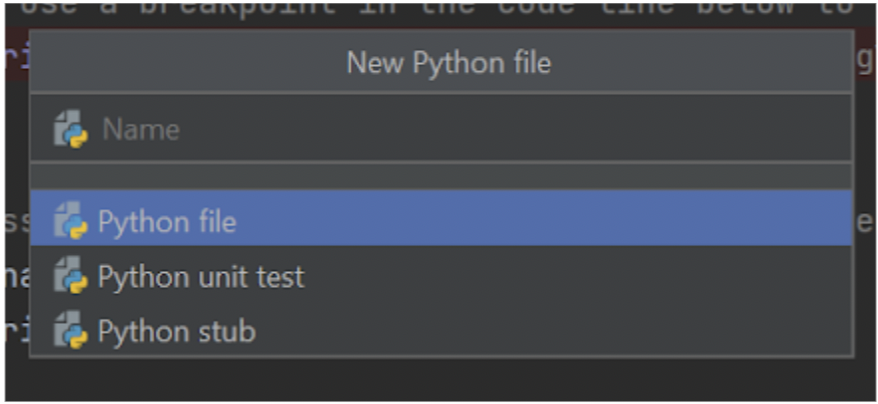
Một cửa sổ bật lên tương tự như sau sẽ xuất hiện:
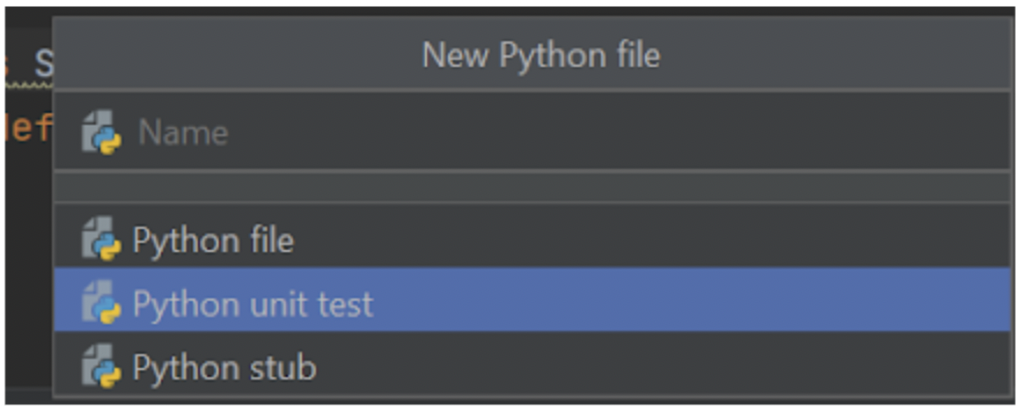
Nhập tên tệp và chọn Python unit test.
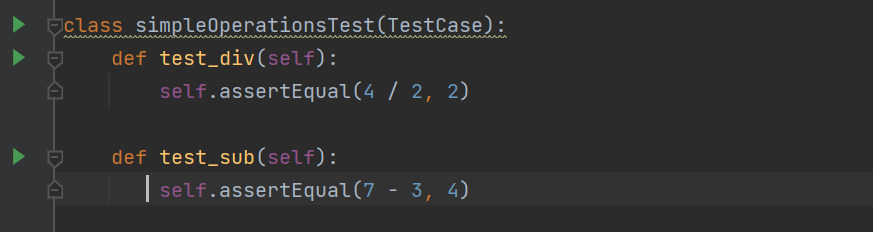
Tiếp theo, sao chép và dán đoạn mã dưới đây vào tệp mới:
from unittest import TestCase

class simpleOperationsTest(TestCase):
    def test_div(self):
        self.assertEqual(4 / 2, 2)

    def test_sub(self):
        self.assertEqual(7 - 3, 4)

class StringTest(TestCase):
    def test_case(self):
        self.assertTrue('Data'.isupper())
        self.assertFalse('CAMP'.isupper())
Hai lớp simpleOperationsTest và StringTest, nơi chúng ta tạo unit test, đều kế thừa từ lớp TestCase của mô-đun unittest. Chúng ta chỉ cần đặt các phương thức kiểm thử vào lớp liên quan để triển khai các bài kiểm thử đơn vị khác nhau.
Cách phổ biến để chạy các unit test Python này là qua dòng lệnh. Mô-đun có thể được gọi trong lệnh Python để chạy kiểm thử từ tệp, lớp và từng phương thức kiểm thử.
Bạn có thể dùng bảng Terminal của PyCharm, hoặc mở dòng lệnh hệ thống và điều hướng đến thư mục làm việc.
Để chạy kiểm thử, dùng lệnh sau:
Python -m unittest TestFile
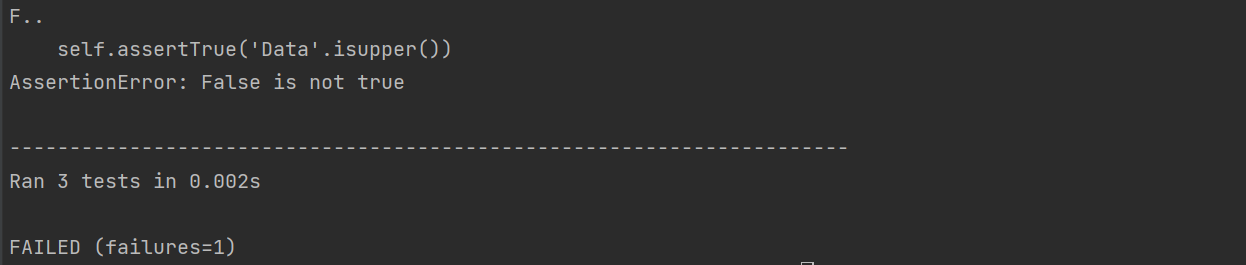
Hoặc bạn có thể tận dụng sức mạnh của PyCharm bằng cách dùng các mũi tên chạy như sau:
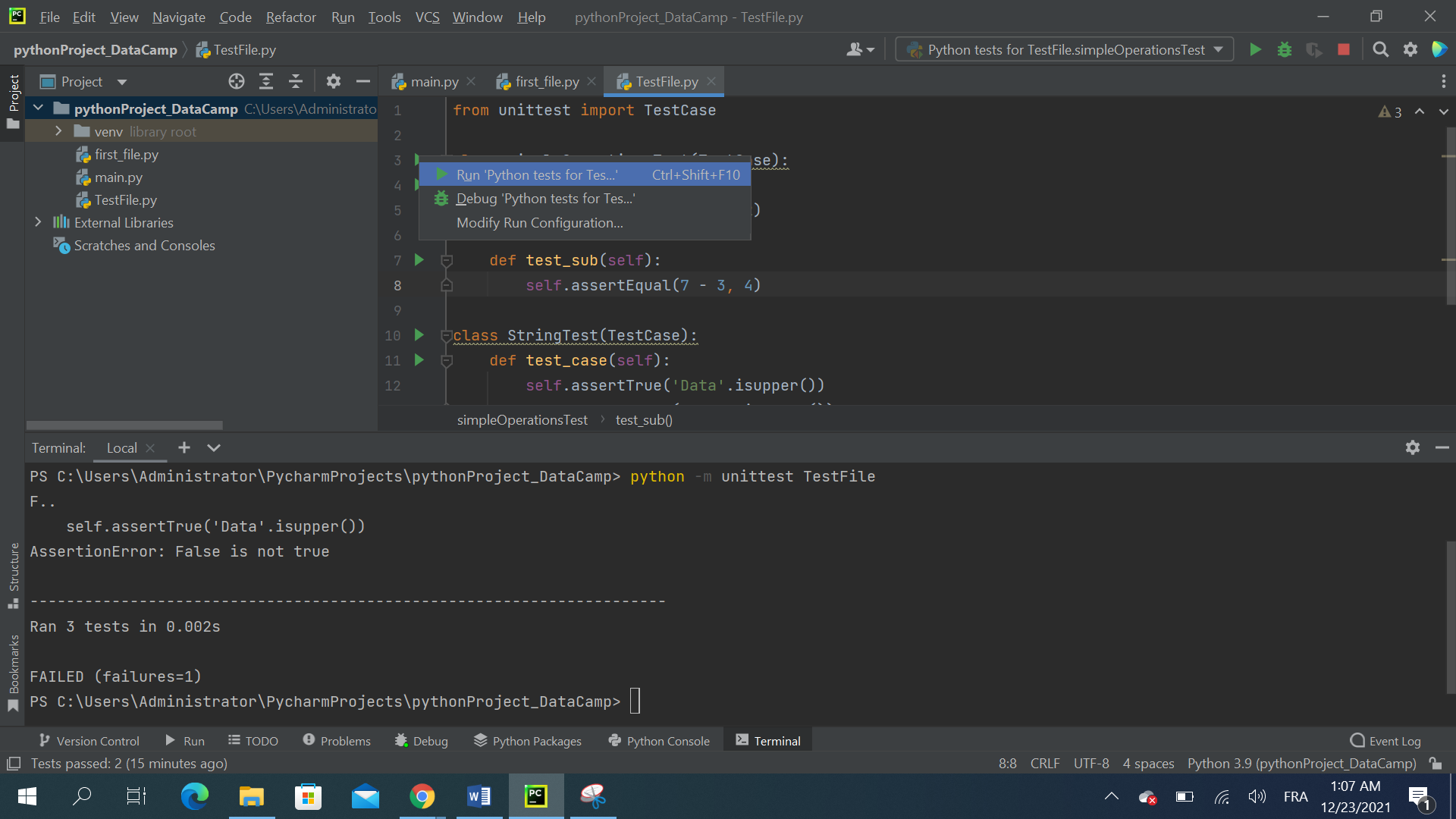
Tích hợp quản lý phiên bản trong PyCharm
Để tích hợp quản lý phiên bản với PyCharm, bạn cần nhấp VCS, rồi chọn Enable Version control. Một cửa sổ tương tự dưới đây sẽ xuất hiện:
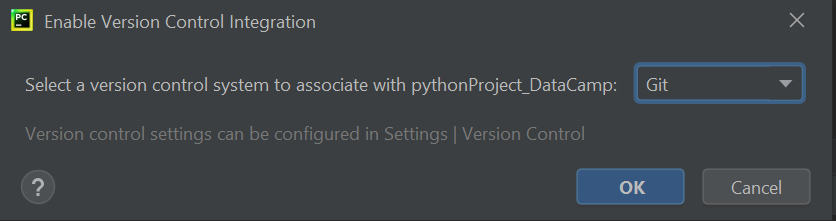
PyCharm tích hợp với nhiều công cụ quản lý phiên bản, nhưng lúc này ta sẽ chọn Git từ danh sách thả xuống và nhấp OK. Giờ bạn sẽ thấy VCS đã được bật cho dự án.
Sau khi tạo kho Git, bảng Version Control sẽ xuất hiện trong cửa sổ dự án:

Bây giờ, nếu bạn vào menu trên cùng, bạn sẽ thấy các tùy chọn dưới Git để dùng: git add, git stash, git branch, git commit, git push và hơn nữa.
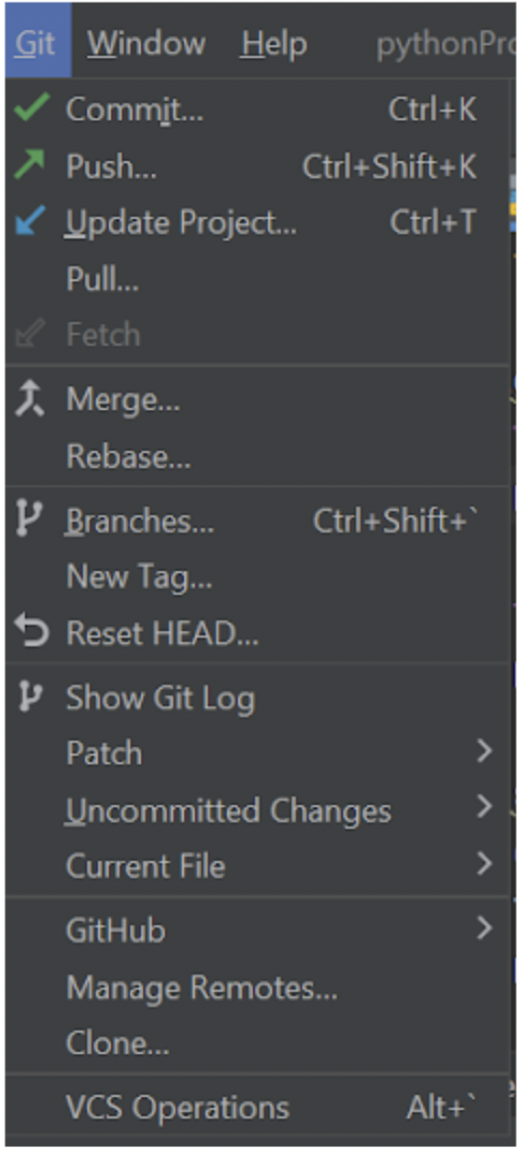
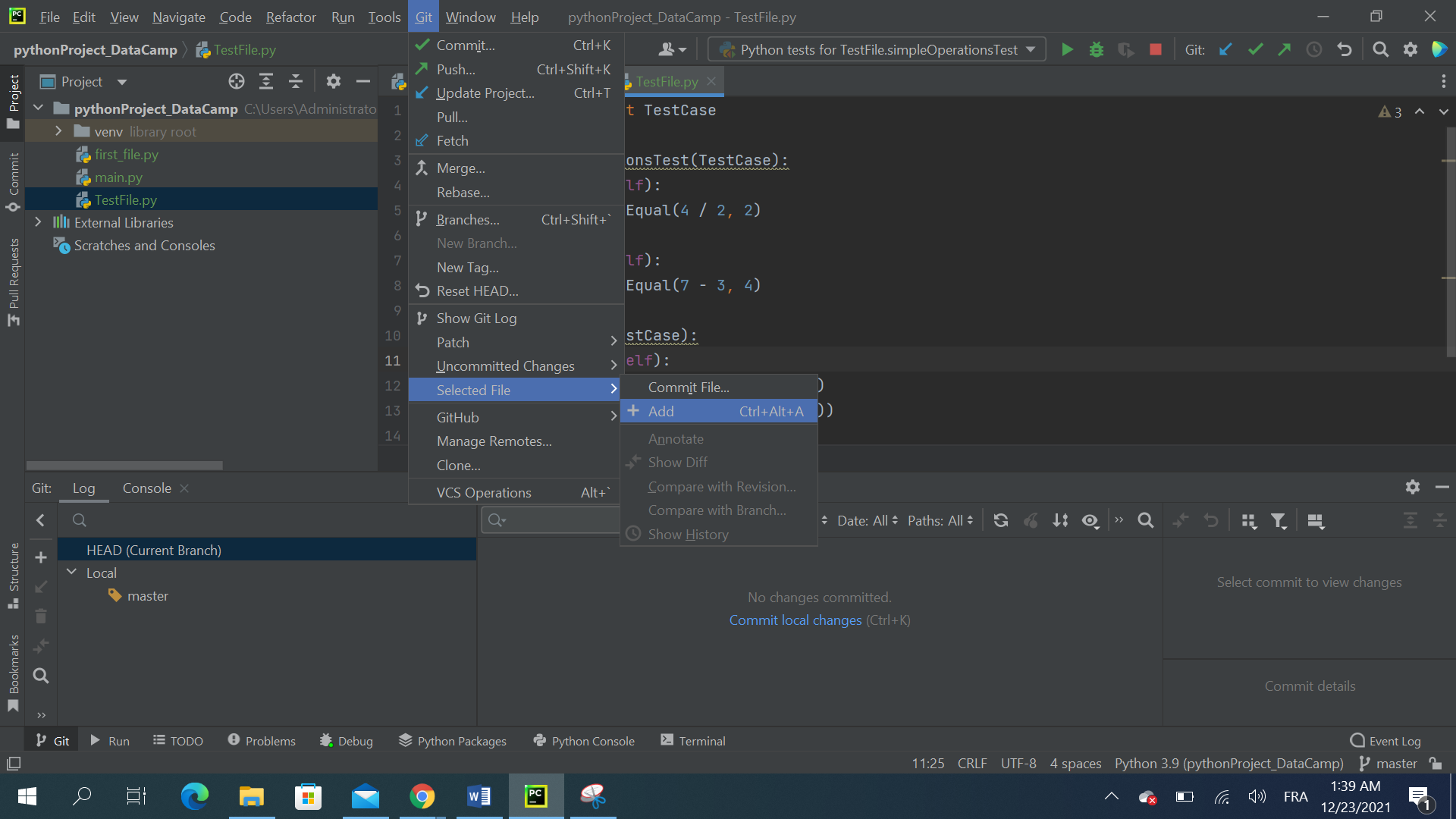
Để thêm một tệp cụ thể vào Git, bạn có thể vào VCS | Git | Add trong thanh menu, hoặc dùng phím tắt tương ứng.
Bạn cũng có thể chọn nhiều tệp cùng lúc trong bảng Version Control và thêm chúng vào Git. Để thêm toàn bộ tệp chưa được quản lý vào Git, bạn cũng có thể chọn chính phần unversioned files và gọi hành động add.
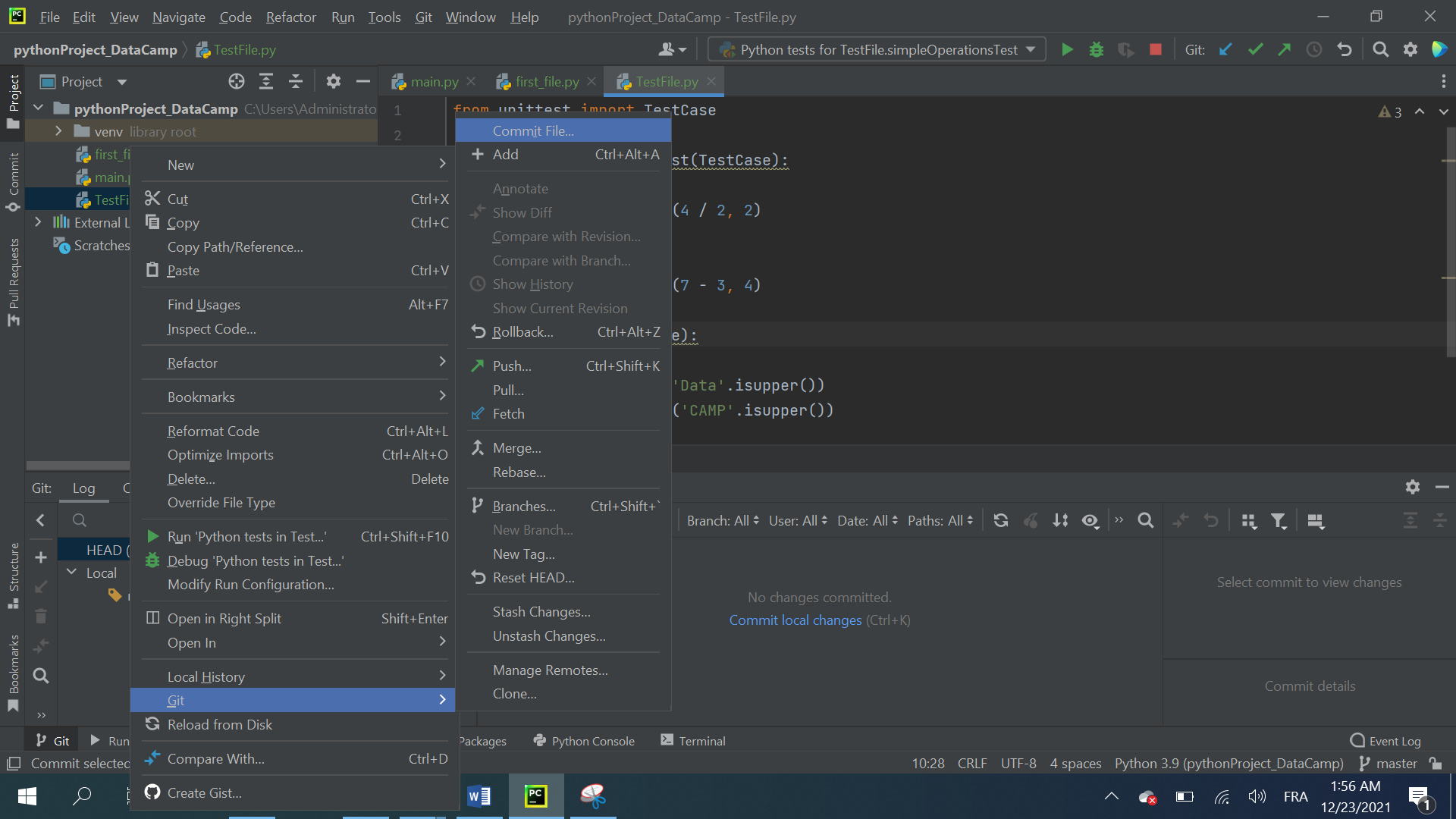
Tiếp theo, bạn sẽ thấy việc commit tệp vào kho cũng khá đơn giản và tương tự như thao tác add. Để commit các tệp được tô xanh trong phần Default Change list, nhấp chuột phải vào chúng và chọn Commit, hoặc dùng phím tắt tương ứng.
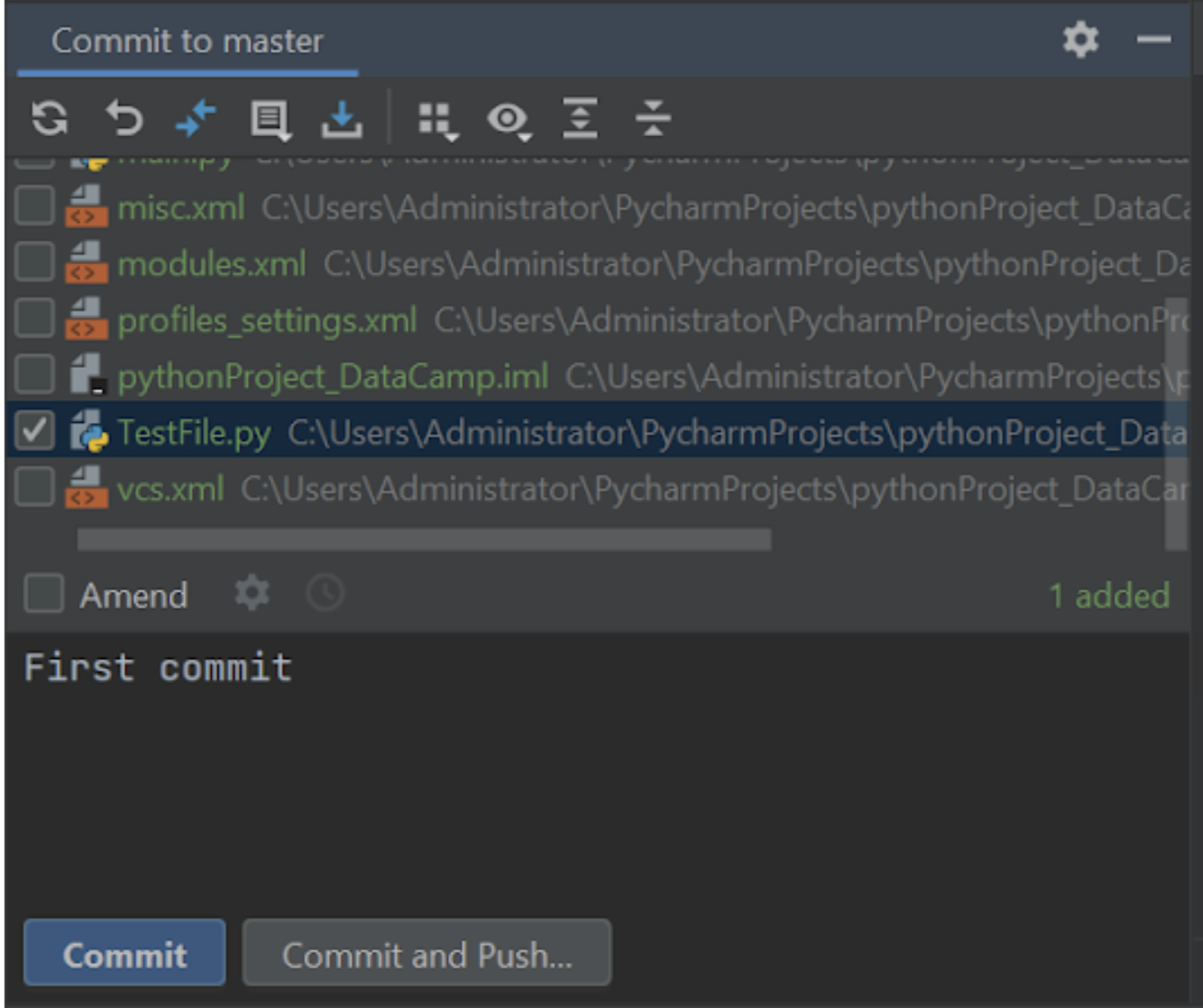
Bạn cũng có thể nhập thông điệp commit về mục đích thay đổi, thông điệp này sẽ hiển thị trên GitHub.
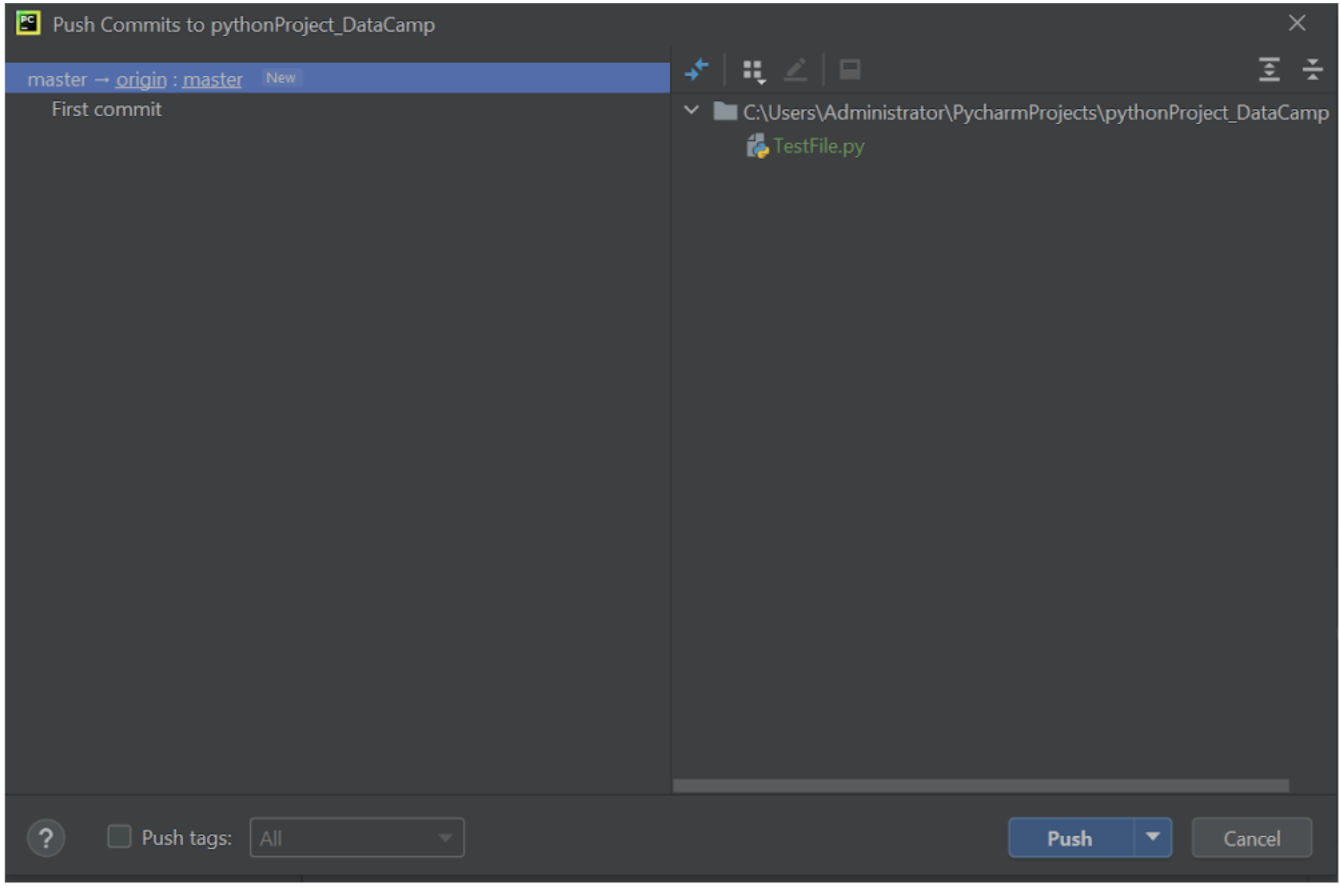
Bước cuối cùng là đẩy (push) mã đã commit ở bước trước lên GitHub. Để làm vậy, vào VCS | Git | Push. Một cửa sổ bật lên khác sẽ xuất hiện như dưới đây. Chọn Push để hoàn tất.
Câu hỏi thường gặp
PyCharm có phải là IDE tốt nhất cho phát triển Python không?
PyCharm là một IDE được dùng rộng rãi cho Python. Theo JetBrains, thị phần kết hợp của PyCharm Community và Professional là 33%, tương đương năm trước. VS Code tiếp tục tăng, thêm 5% so với năm trước. Ngược lại, hầu hết trình soạn thảo văn bản như Vim hoặc Sublime Text chứng kiến tỷ lệ sử dụng giảm. Tỷ lệ nhà phát triển web dùng PyCharm gần gấp đôi người dùng làm việc với dữ liệu, và sự khác biệt đặc biệt rõ với PyCharm Professional Edition.
PyCharm có miễn phí không?
Điều quan trọng là biết bạn đang dùng phiên bản nào trên máy. PyCharm Community miễn phí và không cần giấy phép. Tuy nhiên, bản Professional chỉ cung cấp dùng thử 30 ngày và sau đó bạn cần mua giấy phép để sử dụng.
PyCharm có tích hợp plugin nào không?
PyCharm cung cấp số lượng lớn plugin cho nhiều mục đích và ứng dụng. Một trong những plugin nổi tiếng là AWS Toolkit for PyCharm, một plugin mã nguồn mở cho PyCharm giúp tạo, gỡ lỗi và triển khai ứng dụng Python trên Amazon Web Services dễ dàng hơn.
Kết luận
PyCharm là một trong những IDE mạnh mẽ nhất cho khoa học dữ liệu, giúp nhà khoa học dữ liệu tập trung vào các nhiệm vụ ưu tiên cao hơn như xây dựng và tinh chỉnh mô hình. Nó tinh gọn các tác vụ thường bị xem là phức tạp hoặc tốn thời gian như kiểm thử, gỡ lỗi và profiling. Công cụ này cung cấp nhiều tích hợp và tùy biến để có trải nghiệm người dùng tốt hơn.
