Sekilas
- Jenis Artikel: Tutorial Langkah demi Langkah
- Topik: Cara Menggunakan VLOOKUP() dari Lembar Lain di Excel
- Audiens: Pemula Excel dan profesional yang menautkan data antar lembar atau buku kerja
- Mencakup: Sintaks VLOOKUP() langkah demi langkah, contoh referensi antar lembar, aturan penamaan lembar, dan pemecahan masalah dengan IF() dan IFERROR()
- Konsep Kunci: lookup_value, table_array, col_index_num, range_lookup, referensi antar lembar, dan penanganan #N/A atau ketidaksesuaian format
- Hasil: Pembaca akan mempelajari cara melakukan VLOOKUP() dari lembar lain dengan mereferensikan rentang menggunakan SheetName!Range, mencocokkan nilai lookup, dan memperbaiki kesalahan rumus umum
Gunakan =VLOOKUP(lookup_value, SheetName!range, col_index, FALSE) untuk menarik data dari lembar lain. Dalam tutorial ini, pelajari penyiapan, sintaks, dan perbaikan error di Excel.
Pernahkah Anda menghabiskan berjam-jam mencari manual di spreadsheet untuk menemukan data yang cocok? Saya pernah, dan itu membuat frustrasi. Karena itulah saya akan menunjukkan bagaimana VLOOKUP() mengubah cara saya bekerja dengan Excel — dan bagaimana itu dapat melakukan hal yang sama untuk Anda.
Dalam panduan ini, Anda akan memahami cara menggunakan VLOOKUP() untuk mencari dan mengambil data, baik di lembar yang berbeda dalam buku kerja Anda maupun di file Excel yang benar-benar terpisah. Namun, jika Anda belum familiar sama sekali dengan fungsi Excel, mulailah dengan kursus Introduction to Excel kami untuk memahami dasar-dasarnya.
Jawaban Cepat: Cara Menggunakan VLOOKUP() dari Lembar Lain
Berikut cara tercepat menggunakan VLOOKUP() untuk menemukan data di lembar lain:
=VLOOKUP(lookup_value, Sheet2!range, col_index, [range_lookup])Kuncinya ada pada argumen kedua, tempat Anda mereferensikan rentang di lembar lain. Anda harus menambahkan nama lembar diikuti tanda seru sebelum rentang Anda, seperti ini: SheetName!A2:D100
Sebagai contoh, jika Anda mencari ID pelanggan di lembar Customers , Anda akan menggunakan sintaks ini:
=VLOOKUP(A2, Customers!A2:D100, 2, FALSE)Dan jika nama lembar Anda mengandung spasi, cukup bungkus dengan tanda petik tunggal seperti ini:
=VLOOKUP(A2, 'Customer Data'!A2:D100, 2, FALSE)Mengapa Kita Menggunakan VLOOKUP() dari Lembar Lain
VLOOKUP(), seperti yang mungkin Anda ketahui, memungkinkan Anda mencari suatu nilai dalam sebuah tabel dan mengambil nilai terkait dari kolom yang ditentukan. Saya mengatakan kolom karena huruf ‘V’ dalam VLOOKUP() berarti ‘vertikal’. VLOOKUP() bagus karena artinya, saat Anda memperbarui informasi di satu tempat, informasi di tempat lain juga ikut diperbarui. Artinya, pembaruan terjadi secara otomatis di mana pun informasi tersebut direferensikan.
Sekarang, saya menggunakan VLOOKUP() lintas lembar karena saya menyimpan jenis informasi yang berbeda di tempat yang berbeda. Ini terdengar jelas tetapi memiliki implikasi: Ini memberi saya lembar khusus yang bisa saya gunakan untuk entri data manual, dan karenanya juga menghilangkan kesalahan yang dapat menyelinap. Dengan mengetahui cara menggunakan VLOOKUP() dari lembar lain, saya lebih mampu menjaga dataset tetap bersih tanpa detail yang redundan. Saya bisa bekerja lebih cepat, dan membuat lebih sedikit kesalahan.
Menelusuri Lebih Jauh VLOOKUP() dari Lembar Lain
Langkah pertama dalam menggunakan VLOOKUP() antar lembar adalah menentukan informasi apa yang akan Anda gunakan untuk menghubungkan datanya. Kita menyebutnya lookup value atau common field. Ini adalah data yang ada di kedua lembar dan membantu Excel mencocokkan data, dan Anda harus memformatnya secara konsisten di kedua lembar. Perbedaan format kecil, seperti spasi tersembunyi atau tipe data yang tidak konsisten, dapat menimbulkan error #N/A.
Jadi, sebelum Anda mulai menulis rumus VLOOKUP(), pastikan nilai lookup ada di kedua lembar, tipe data seperti teks atau angka konsisten, dan tidak ada spasi tersembunyi atau karakter di akhir.
Mengurai rumus VLOOKUP()
Saat menulis VLOOKUP() yang menarik data dari lembar lain, penyesuaian utama ada pada parameter table_array. Anda harus menambahkan nama lembar diikuti tanda seru (!) sebelum rentang Anda.
Misalkan Anda memiliki dua lembar: Employee Data (tempat data disimpan) dan Salary Data (tempat Anda ingin menampilkan gaji tiap karyawan berdasarkan nilai lookup).
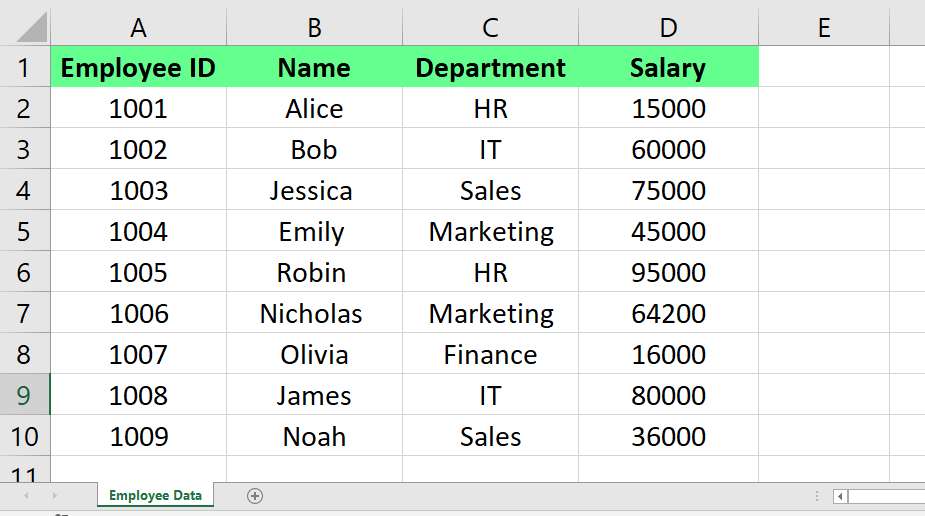
Lembar Employee Data. Gambar oleh Penulis
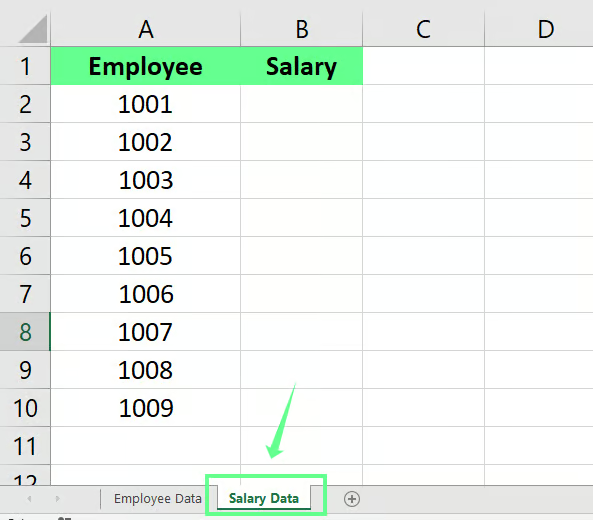
Lembar Salary Data. Gambar oleh Penulis
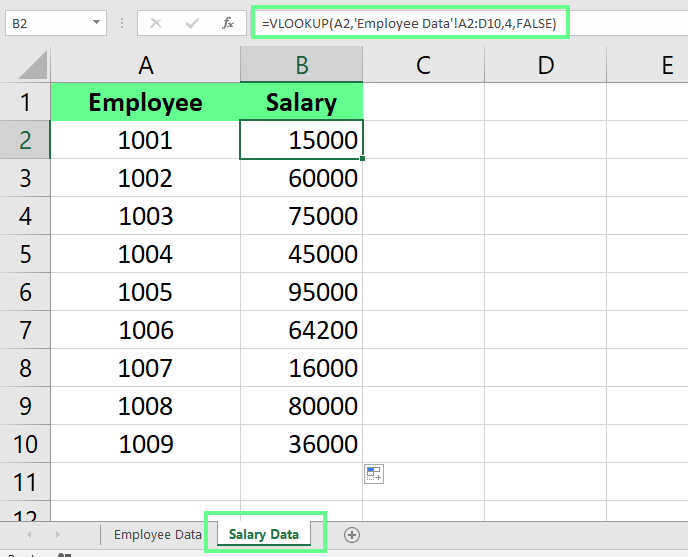
Untuk mentransfer gaji dari lembar Employee Data ke lembar Salary Data :
-
Pilih sel tempat Anda menginginkan hasil.
-
Mulai rumus
VLOOKUP():=VLOOKUP( -
Pilih nilai lookup:
=VLOOKUP(A2, -
Referensikan lembar lain (ini bagian kuncinya):
=VLOOKUP(A2, Employee Data!A2:D4, -
Lengkapi rumus (
4untuk menentukan kolom,FALSEuntuk kecocokan tepat):=VLOOKUP(A2, 'Employee Data'!A2:D4, 4, FALSE)
Saat rumus di atas diterapkan, Anda akan mendapatkan hasil berikut:
Menurut saya, kesalahan paling umum dalam VLOOKUP() antar lembar adalah referensi nama lembar yang salah. Jadi periksa kembali bagian ini dari rumus Anda jika Anda mengalami masalah saat melakukan VLOOKUP() antar lembar.
Contoh VLOOKUP() dari lembar lain
Mari kita lihat contoh lain. Saya memiliki dua lembar — Flavors dan Total Sale. Di lembar Total Sale, saya ingin mencatat total penjualan semua rasa es krim selama sebulan.
Lembar Flavors terlihat seperti ini:
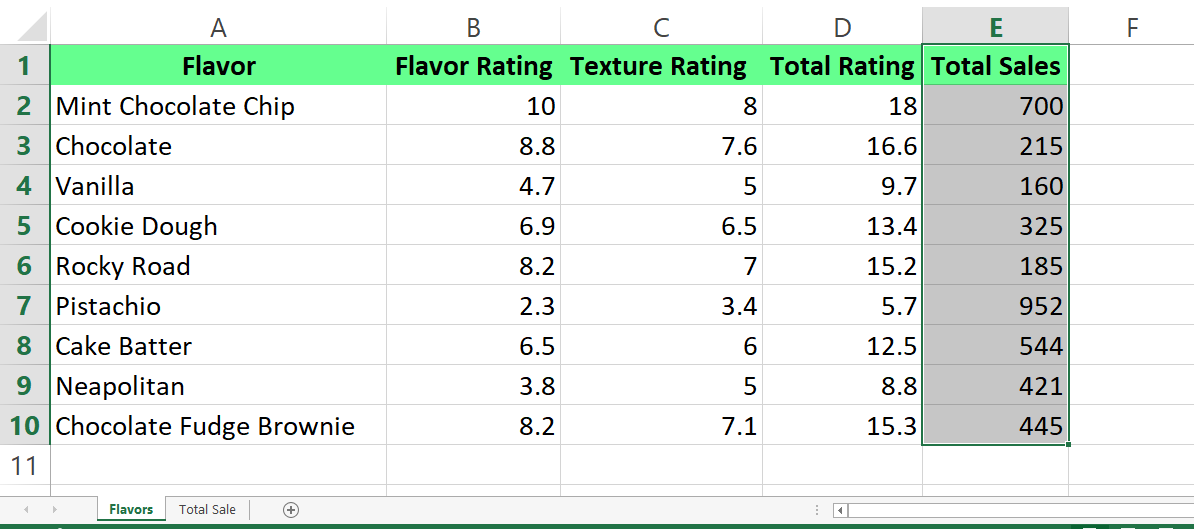
Lembar Flavors. Gambar oleh Penulis
Lembar Total Sale terlihat seperti ini:
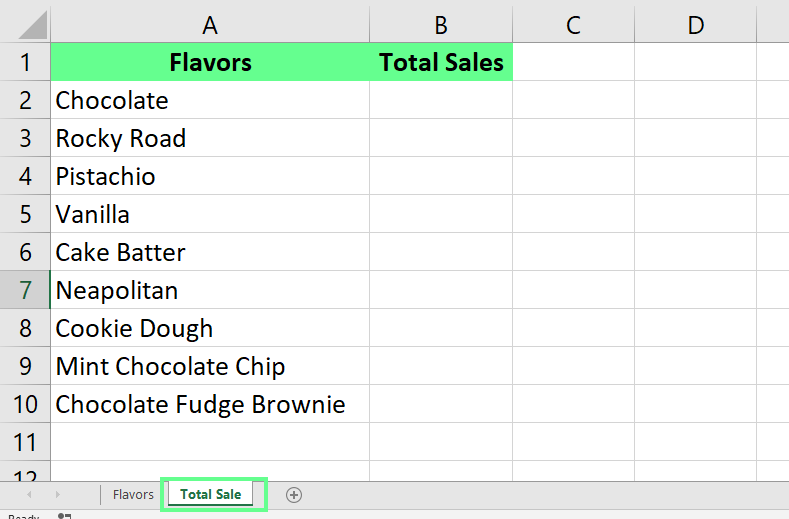
Lembar Total Sale. Gambar oleh Penulis
Untuk mendapatkan total penjualan rasa es krim dari lembar Flavors , saya menerapkan rumus berikut di sel B2 pada lembar Total Sale :
=VLOOKUP(A2,Flavors!A:E,5,FALSE)Rumus ini melihat nilai di A2, mencarinya di lembar Flavors , dan mengembalikan hasil dari kolom kelima ketika menemukan kecocokan.
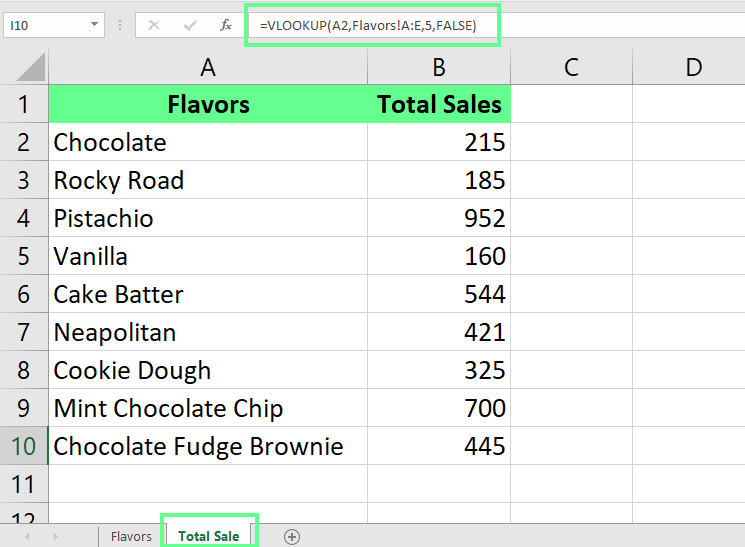
Total penjualan dari satu lembar ke lembar lain. Gambar oleh Penulis
Pemecahan Masalah Umum
Meskipun mudah melakukan VLOOKUP() setelah Anda benar-benar memahami cara kerjanya, Anda mungkin menemui error. Mari kita lihat apa saja dan bagaimana menanganinya:
Error #N/A
Error #N/A yang ditakuti dalam VLOOKUP() bisa membuat frustrasi, tetapi biasanya dapat diperbaiki setelah Anda memahami penyebabnya. Berikut cara mengenali dan menyelesaikannya:
-
Tipe Data Tidak Cocok: Terkadang, nilai lookup Anda disimpan sebagai teks di satu lembar dan sebagai angka di lembar lain. Excel menganggap ini berbeda, meskipun terlihat sama bagi Anda.
-
Referensi yang Salah: Anda mungkin mencari di tempat yang salah — baik lembar yang salah atau rentang sel yang salah. Periksa kembali nama lembar dan rentang sel Anda. Pastikan Anda mengeja nama lembar dengan benar dan rentang Anda mencakup semua data yang diperlukan.
-
Masalah Kecocokan Tepat: Jika Anda menggunakan
FALSEuntuk kecocokan tepat (biasanya direkomendasikan), nilai lookup Anda harus persis sama dengan yang ada di tabel Anda. Jadi pastikan tidak ada spasi tersembunyi — Anda bahkan dapat menggunakan fungsiTRIM()untuk menghapusnya. -
Nilai Lookup Tidak di Kolom Pertama:
VLOOKUP()selalu mencari nilai lookup di kolom pertama dari rentang Anda. Jadi, pastikan kolom lookup Anda adalah kolom paling kiri dalam rentang Anda. -
Referensi Rusak: Jika lembar yang Anda referensikan diganti nama, dihapus, atau dipindahkan, rumus akan rusak dan menimbulkan error. Untuk menghindarinya, pertahankan lembar referensi Anda tetap utuh.
Menangani masalah dengan referensi antar lembar
Periksa format yang konsisten sebelum mencari data antar lembar. Untuk melakukannya, Anda dapat menggunakan fungsi TEXT() atau VALUE() di Excel. Misalnya, Anda dapat menggunakan fungsi TEXT() dalam VLOOKUP() seperti ini:
=VLOOKUP(TEXT(A2,"0"), Sheet2!B2:D10, 3, FALSE)Ini akan memberi tahu Excel bahwa nilai lookup Anda harus diperlakukan sebagai teks, yang dapat membantu jika lembar lain Anda juga menyimpan data sebagai teks.
Atau, alih-alih menampilkan error #N/A, Anda dapat memberikan pesan yang lebih ramah pengguna menggunakan rumus IF(). Berikut caranya:
Untuk penanganan error dasar:
=IFERROR(VLOOKUP(A2, Sheet2!B:C, 2, FALSE), "Not Found")Untuk penanganan error yang lebih detail:
=IFERROR(VLOOKUP(A2, Sheet2!B:C, 2, FALSE),
  "No match found for " & A2)
Untuk penanganan error bertingkat dengan pesan berbeda:
=IF(ISBLANK(A2),"Please enter a value", IFERROR(VLOOKUP(A2, Sheet2!B:C, 2, FALSE),
"No match found"))
Untuk detail lebih lanjut tentang cara mengombinasikan VLOOKUP() dan IF(), baca tutorial lengkap saya, How to Combine VLOOKUP() with IF() in Excel.
Penutup
VLOOKUP() antar lembar adalah salah satu fitur terkuat Excel bagi siapa pun yang bekerja dengan banyak dataset. Setelah Anda menguasai trik sederhana menambahkan nama lembar ke rumus, Anda dapat menarik data dari mana saja di buku kerja Anda. Meski error tampak membuat frustrasi pada awalnya, sebagian besar masalah VLOOKUP() bermuara pada ketidakcocokan data sederhana yang mudah diperbaiki setelah Anda tahu apa yang harus dicari.
Cara terbaik untuk nyaman dengan VLOOKUP() antar lembar adalah berlatih dengan data Anda sendiri. Mulailah dengan lookup sederhana antara dua lembar, lalu secara bertahap tambahkan penanganan error seiring bertambahnya kepercayaan diri. Untuk teknik Excel yang lebih lanjut, DataCamp menawarkan berbagai tutorial Excel untuk membantu Anda meningkatkan keterampilan. Selain itu, jalur keterampilan Excel Fundamentals kami selalu terlihat baik di CV.
Terakhir, jika Anda ingin memahami lebih banyak seluk-beluk VLOOKUP(), lihat tutorial VLOOKUP() saya yang lain:




