In breve
- Tipo di articolo: Tutorial passo dopo passo
- Argomento: Come usare VLOOKUP() da un altro foglio in Excel
- Destinatari: Principianti di Excel e professionisti che collegano dati tra fogli o cartelle di lavoro
- Include: Sintassi di VLOOKUP() passo dopo passo, esempi di riferimenti tra fogli, regole per i nomi dei fogli e troubleshooting con IF() e IFERROR()
- Concetti chiave: lookup_value, table_array, col_index_num, range_lookup, riferimenti tra fogli e gestione di #N/A o discrepanze di formato
- Risultato: Imparerai a eseguire VLOOKUP() da un altro foglio facendo riferimento agli intervalli con Foglio!Intervallo, abbinando i valori di ricerca e risolvendo gli errori comuni delle formule
Usa =VLOOKUP(lookup_value, NomeFoglio!intervallo, col_index, FALSE) per prelevare dati da un altro foglio. In questo tutorial, impari impostazione, sintassi e correzione degli errori in Excel.
Ti è mai capitato di passare ore a cercare manualmente tra i fogli di calcolo per trovare dati corrispondenti? Ci sono passato anch'io, ed è frustrante. Ecco perché ti mostrerò come VLOOKUP() ha cambiato il mio modo di lavorare con Excel — e come può fare lo stesso per te.
In questa guida capirai come usare VLOOKUP() per cercare e recuperare dati, sia in fogli diversi della stessa cartella di lavoro sia in file Excel separati. Se però non conosci affatto le funzioni di Excel, inizia dal nostro corso Introduction to Excel per familiarizzare con le basi.
La risposta rapida: come usare VLOOKUP() da un altro foglio
Ecco il modo più veloce per usare VLOOKUP() per trovare dati in un altro foglio:
=VLOOKUP(lookup_value, Sheet2!range, col_index, [range_lookup])La chiave sta nel secondo argomento, dove fai riferimento all'intervallo in un altro foglio. Devi aggiungere il nome del foglio seguito da un punto esclamativo prima dell'intervallo, così: NomeFoglio!A2:D100
Per esempio, se cerchi un ID cliente nel foglio Customers, useresti questa sintassi:
=VLOOKUP(A2, Customers!A2:D100, 2, FALSE)E se il nome del foglio contiene spazi, racchiudilo tra apici singoli in questo modo:
=VLOOKUP(A2, 'Customer Data'!A2:D100, 2, FALSE)Perché usare VLOOKUP() da un altro foglio
VLOOKUP(), come forse sai, ti permette di cercare un valore in una tabella e restituire un valore correlato da una colonna specificata. Dico colonna perché la "V" di VLOOKUP() sta per "vertical". VLOOKUP() è ottimo perché significa che, quando aggiorni le informazioni in un punto, anche le informazioni in un altro punto vengono aggiornate. Cioè, gli aggiornamenti avvengono automaticamente ovunque siano referenziate.
Io uso VLOOKUP() tra fogli diversi perché conservo tipi di informazioni differenti in luoghi diversi. Sembra ovvio ma ha una conseguenza: mi dà un foglio specifico che posso usare per l'inserimento manuale dei dati e, di conseguenza, elimina anche gli errori che possono insinuarsi. Sapendo usare VLOOKUP() da un altro foglio, riesco a mantenere dataset puliti senza dettagli ridondanti. Lavoro più velocemente e faccio meno errori.
Uno sguardo più da vicino a VLOOKUP() da un altro foglio
Il primo passo per usare VLOOKUP() tra fogli è capire quale informazione userai per collegare i dati. La chiamiamo lookup value o campo comune. È il dato che esiste in entrambi i fogli e aiuta Excel a fare il matching, e deve essere formattato in modo coerente su entrambi. Piccole differenze di formattazione, come spazi nascosti o tipi di dati incoerenti, possono generare un errore #N/A.
Quindi, prima di scrivere la formula VLOOKUP(), assicurati che il valore di ricerca esista in entrambi i fogli, che i tipi di dati, come testo o numeri, siano coerenti e che non ci siano spazi nascosti o caratteri finali.
Scomporre la formula VLOOKUP()
Quando scrivi una VLOOKUP() che preleva dati da un altro foglio, l'aggiustamento principale è nel parametro table_array. Devi aggiungere il nome del foglio seguito da un punto esclamativo (!) prima dell'intervallo.
Poniamo di avere due fogli: Employee Data (dove sono archiviati i dati) e Salary Data (dove vuoi visualizzare gli stipendi di ciascun dipendente in base al valore di ricerca).
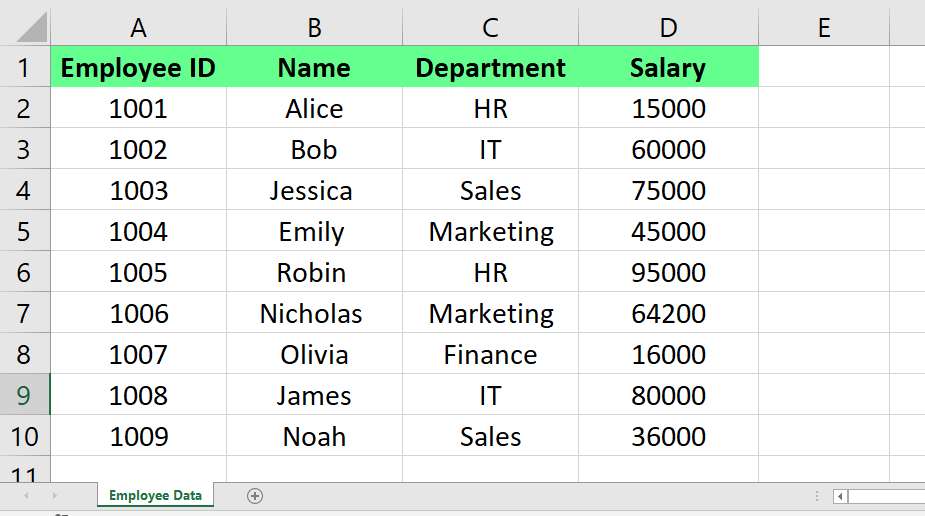
Foglio Employee Data. Immagine dell'autore
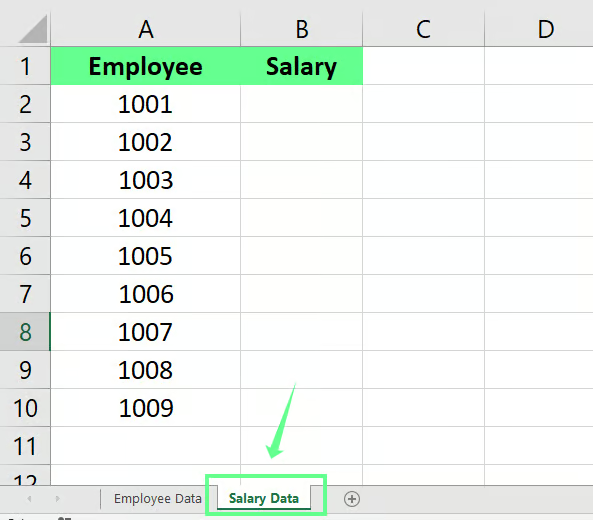
Foglio Salary Data. Immagine dell'autore
Per trasferire gli stipendi dal foglio Employee Data al foglio Salary Data:
-
Seleziona la cella in cui vuoi il risultato.
-
Inizia la formula
VLOOKUP():=VLOOKUP( -
Seleziona il valore di ricerca:
=VLOOKUP(A2, -
Fai riferimento all'altro foglio (questa è la parte chiave):
=VLOOKUP(A2, Employee Data!A2:D4, -
Completa la formula (
4per specificare la colonna,FALSEper la corrispondenza esatta):=VLOOKUP(A2, 'Employee Data'!A2:D4, 4, FALSE)
Applicando la formula sopra, otterrai i seguenti risultati:
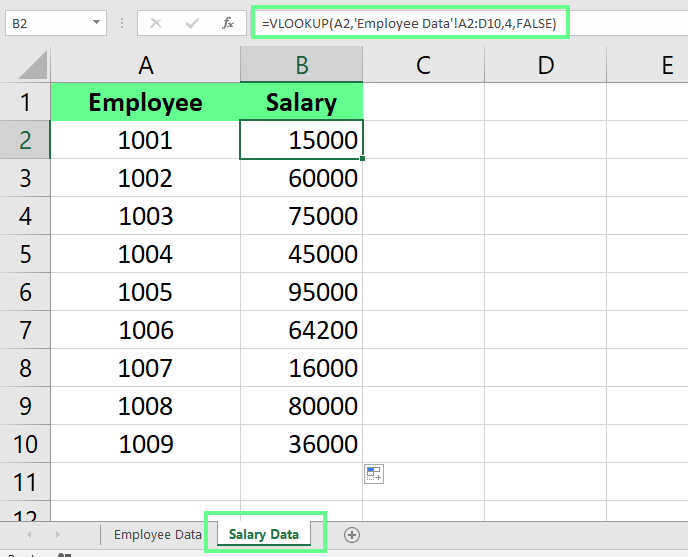
Direi che l'errore più comune in un VLOOKUP() tra fogli è un riferimento errato al nome del foglio. Quindi ricontrolla questa parte della formula se riscontri problemi nell'eseguire un VLOOKUP() tra fogli.
Esempio di VLOOKUP() da un altro foglio
Vediamo un altro esempio. Ho due fogli — Flavors e Total Sale. Nel foglio Total Sale voglio registrare le vendite totali di tutti i gusti di gelato per un mese.
Il foglio Flavors è così:
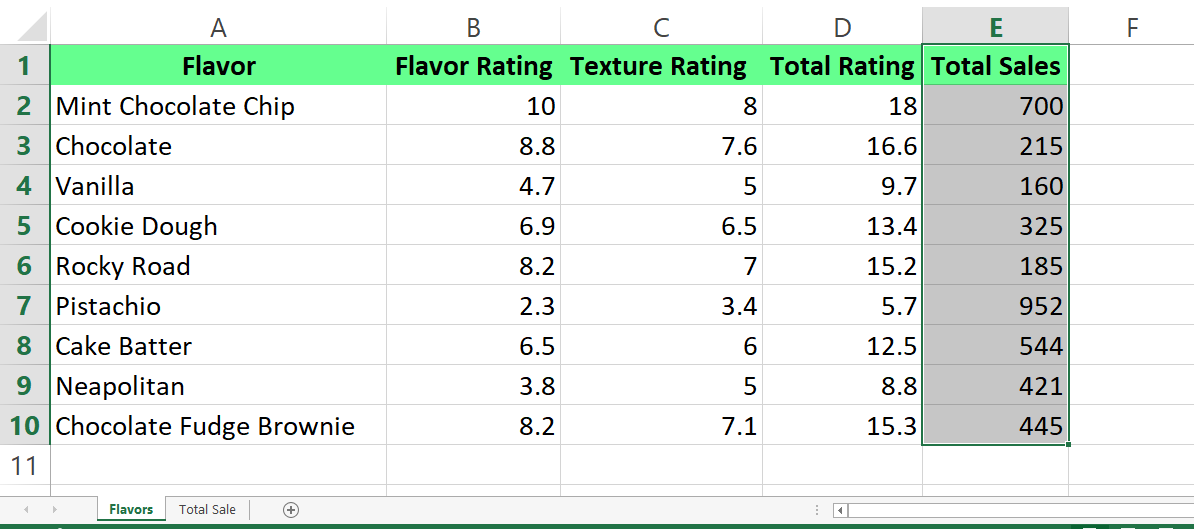
Foglio Flavors. Immagine dell'autore
Il foglio Total Sale è così:
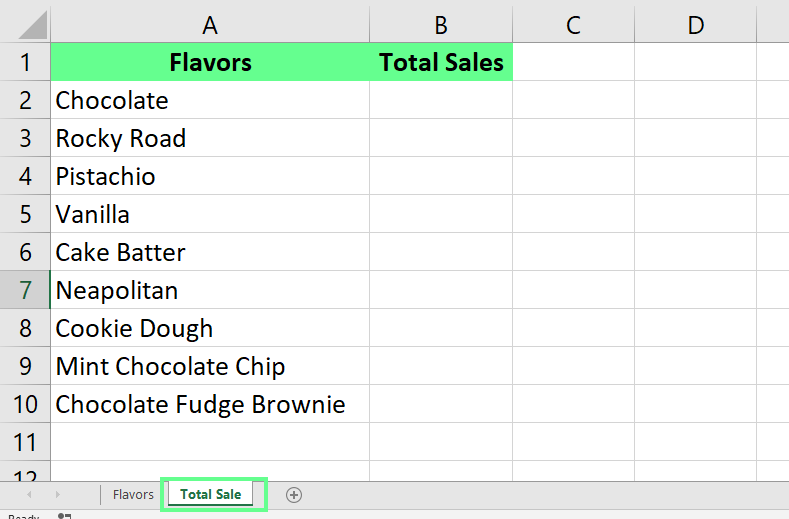
Foglio Total Sale. Immagine dell'autore
Per ottenere le vendite totali dei gusti di gelato dal foglio Flavors , applico la seguente formula nella cella B2 del foglio Total Sale:
=VLOOKUP(A2,Flavors!A:E,5,FALSE)Questa formula guarda il valore in A2, lo cerca nel foglio Flavors e restituisce il risultato dalla quinta colonna quando trova una corrispondenza.
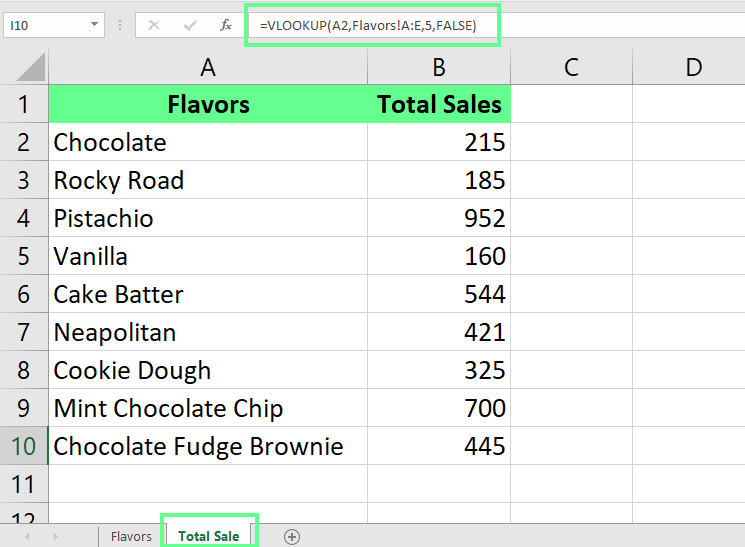
Vendite totali da un foglio a un altro. Immagine dell'autore
Risoluzione degli errori comuni
Anche se VLOOKUP() è facile da usare una volta capito come funziona, potresti incontrare errori. Vediamo quali sono e come gestirli:
Errori #N/A
Il temuto errore #N/A in VLOOKUP() può essere frustrante, ma di solito si risolve facilmente una volta capita la causa. Ecco come individuarla e risolverla:
-
Tipi di dati non corrispondenti: a volte il valore di ricerca può essere salvato come testo in un foglio e come numero in un altro. Per Excel sono diversi, anche se a te sembrano uguali.
-
Riferimenti errati: potresti cercare nel posto sbagliato — il foglio sbagliato o l'intervallo di celle sbagliato. Ricontrolla i nomi dei fogli e gli intervalli di celle. Assicurati che il nome del foglio sia scritto correttamente e che l'intervallo includa tutti i dati necessari.
-
Problemi di corrispondenza esatta: se usi
FALSEper una corrispondenza esatta (di solito consigliato), il tuo valore di ricerca deve corrispondere esattamente a quello presente nella tabella. Assicurati quindi che non ci siano spazi nascosti — puoi anche usare la funzioneTRIM()per rimuoverli. -
Valore di ricerca non nella prima colonna:
VLOOKUP()cerca sempre il valore di ricerca nella prima colonna dell'intervallo. Quindi assicurati che la colonna di ricerca sia la colonna più a sinistra del tuo intervallo. -
Riferimenti interrotti: se il foglio a cui fai riferimento viene rinominato, eliminato o spostato, le formule si interrompono e restituiscono errori. Per evitarlo, mantieni intatti i fogli di riferimento.
Gestire i problemi con i riferimenti tra fogli
Controlla la formattazione coerente prima di cercare dati tra fogli. Per farlo, puoi usare le funzioni TEXT() o VALUE() di Excel. Per esempio, puoi usare la funzione TEXT() all'interno di VLOOKUP() così:
=VLOOKUP(TEXT(A2,"0"), Sheet2!B2:D10, 3, FALSE)Questo indicherà a Excel che il tuo valore di ricerca va trattato come testo, utile se anche l'altro foglio memorizza i valori come testo.
Altrimenti, invece di mostrare errori #N/A, puoi fornire messaggi più chiari usando la formula IF(). Ecco come:
Per una gestione base degli errori:
=IFERROR(VLOOKUP(A2, Sheet2!B:C, 2, FALSE), "Not Found")Per una gestione più dettagliata degli errori:
=IFERROR(VLOOKUP(A2, Sheet2!B:C, 2, FALSE),
  "No match found for " & A2)
Per una gestione nidificata con messaggi diversi:
=IF(ISBLANK(A2),"Please enter a value", IFERROR(VLOOKUP(A2, Sheet2!B:C, 2, FALSE),
"No match found"))
Per maggiori dettagli su come combinare VLOOKUP() e IF(), leggi il mio tutorial approfondito, How to Combine VLOOKUP() with IF() in Excel.
Considerazioni finali
VLOOKUP() tra fogli è una delle funzioni più potenti di Excel per chi lavora con più dataset. Una volta padroneggiato il semplice trucco di aggiungere il nome del foglio alla formula, puoi prelevare dati da qualsiasi punto della cartella di lavoro. Anche se gli errori possono sembrare frustranti all'inizio, la maggior parte dei problemi con VLOOKUP() si riduce a semplici discrepanze nei dati che sono facili da correggere quando sai cosa cercare.
Il modo migliore per prendere confidenza con un VLOOKUP() tra fogli è esercitarti con i tuoi dati. Inizia con ricerche semplici tra due fogli, poi aggiungi gradualmente la gestione degli errori man mano che acquisti fiducia. Per tecniche Excel più avanzate, DataCamp offre una serie di tutorial su Excel per aiutarti a far crescere le tue competenze. Inoltre, il nostro percorso di competenze Excel Fundamentals fa sempre una bella figura sul CV.
Infine, se vuoi approfondire le sfumature di VLOOKUP(), dai un'occhiata agli altri miei tutorial su VLOOKUP():




