Kısaca
- Yazı Türü: Adım Adım Öğretici
- Konu: Excel’de Başka Bir Sayfadan VLOOKUP() Nasıl Kullanılır
- Hedef Kitle: Sayfalar veya çalışma kitapları arasında veri bağlayan Excel yeni başlayanları ve profesyonelleri
- İçerik: Adım adım VLOOKUP() söz dizimi, sayfalar arası referans örnekleri, sayfa adlandırma kuralları ve IF() ile IFERROR() kullanarak sorun giderme
- Temel Kavramlar: lookup_value, table_array, col_index_num, range_lookup, sayfalar arası referans verme ve #N/A ya da biçim uyumsuzluklarını ele alma
- Kazanım: Okuyucular, SheetName!Range ile aralıkları referans vererek başka bir sayfadan VLOOKUP() yapmayı, aranan değerleri eşleştirmeyi ve yaygın formül hatalarını düzeltmeyi öğrenecek
=VLOOKUP(lookup_value, SheetName!range, col_index, FALSE) kullanarak başka bir sayfadan veri çekin. Bu öğreticide, Excel’de kurulum, söz dizimi ve hata düzeltmelerini öğrenin.
Hiç eşleşen verileri bulmak için elektronik tablolar arasında saatler harcadığınız oldu mu? Ben de yaşadım, üstelik oldukça sinir bozucu. Bu yüzden, VLOOKUP()’ın Excel’le çalışma biçimimi nasıl değiştirdiğini — ve sizin için de aynı şeyi nasıl yapabileceğini — göstereceğim.
Bu kılavuzda, çalışma kitabınızdaki farklı sayfalarda ya da tamamen ayrı Excel dosyalarında olsun, verileri arayıp getirmek için VLOOKUP()’ı nasıl kullanacağınızı anlayacaksınız. Ancak Excel işlevlerine hiç aşina değilseniz, önce temel bilgilere alışmak için Introduction to Excel kursumuzla başlayın.
Hızlı Cevap: Başka Bir Sayfadan VLOOKUP() Nasıl Kullanılır
İşte başka bir sayfada veri bulmak için VLOOKUP()’ı kullanmanın en hızlı yolu:
=VLOOKUP(lookup_value, Sheet2!range, col_index, [range_lookup])İpucu, başka bir sayfadaki aralığa atıf yaptığınız ikinci bağımsız değişkende. Aralığınızdan önce sayfa adını ve ardından bir ünlem işareti eklemeniz gerekir; örneğin: SheetName!A2:D100
Örneğin, Customers sayfasında bir müşteri kimliği arıyorsanız, şu söz dizimini kullanırsınız:
=VLOOKUP(A2, Customers!A2:D100, 2, FALSE)Ve sayfa adınız boşluk içeriyorsa, tek tırnak içine alın:
=VLOOKUP(A2, 'Customer Data'!A2:D100, 2, FALSE)Neden Başka Bir Sayfadan VLOOKUP() Kullanırız
VLOOKUP(), bildiğiniz gibi, bir tabloda bir değeri aramanıza ve belirtilen bir sütundan ilişkili bir değeri getirmenize olanak tanır. Burada sütun diyorum çünkü VLOOKUP()’taki ‘V’ ‘vertical’ yani ‘dikey’ anlamına gelir. VLOOKUP()’ın güzel yanı, bir yerde bilgiyi güncellediğinizde başka bir yerdeki bilginin de güncellenmesidir. Yani, güncellemeler referans verilen her yerde otomatik olarak gerçekleşir.
Artık VLOOKUP()’ı farklı sayfalarda kullanıyorum çünkü farklı türde bilgileri farklı yerlerde saklıyorum. Bu kulağa bariz gelebilir ama bir sonucu var: Elle veri girişi için kullanabileceğim belirli bir sayfa sağlar ve böylece sızabilecek hataları ortadan kaldırır. Başka bir sayfadan VLOOKUP() kullanmayı bildiğim için yinelenen ayrıntılar olmadan temiz veri kümelerini daha iyi koruyabiliyorum. Daha hızlı çalışıyor ve daha az hata yapıyorum.
Başka Bir Sayfadan VLOOKUP()’a Yakından Bakış
Sayfalar arasında VLOOKUP() kullanmanın ilk adımı, verileri bağlamak için hangi bilgiyi kullanacağınızı belirlemektir. Buna arama değeri veya ortak alan deriz. Bu, her iki sayfada da bulunan ve Excel’in eşleştirme yapmasına yardımcı olan veridir; her iki sayfada da tutarlı biçimlendirilmelidir. Gizli boşluklar veya tutarsız veri türleri gibi küçük biçim farkları bir #N/A hatasına yol açabilir.
Bu nedenle, VLOOKUP() formülünüzü yazmaya başlamadan önce, arama değerinin her iki sayfada da var olduğundan, metin veya sayı gibi veri türlerinin tutarlı olduğundan ve gizli boşluklar veya sonda karakterler bulunmadığından emin olun.
VLOOKUP() formülünü parçalarına ayırma
Başka bir sayfadan veri çeken bir VLOOKUP() yazarken temel ayarlama table_array parametresindedir. Aralığınızdan önce sayfa adını ve bir ünlem işareti (!) eklemelisiniz.
Diyelim ki iki sayfanız var: Employee Data (verinin saklandığı yer) ve Salary Data (arama değerine göre her çalışanın maaşını göstermek istediğiniz yer).
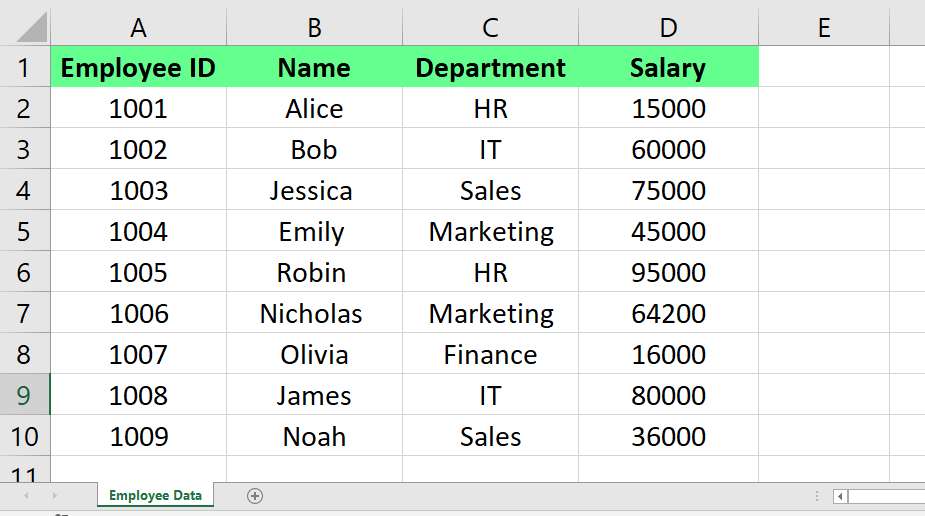
Employee Data sayfası. Görsel: Yazar
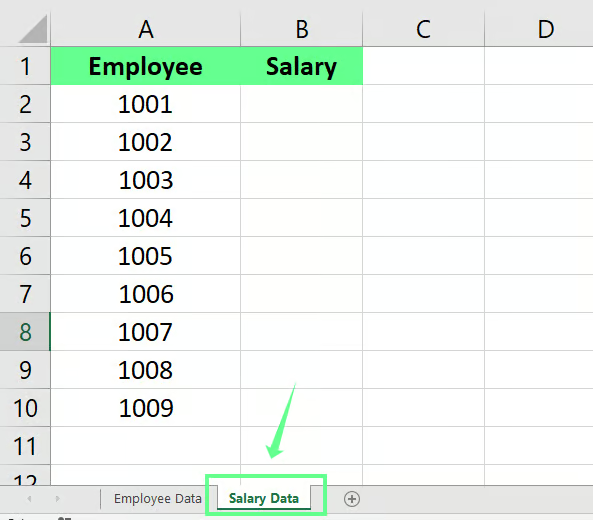
Salary Data sayfası. Görsel: Yazar
Maaşları Employee Data sayfasından Salary Data sayfasına aktarmak için:
-
Sonucu görmek istediğiniz hücreyi seçin.
-
VLOOKUP()formülünü başlatın:=VLOOKUP( -
Arama değerini seçin:
=VLOOKUP(A2, -
Diğer sayfayı referans verin (kritik kısım):
=VLOOKUP(A2, Employee Data!A2:D4, -
Formülü tamamlayın (sütunu belirtmek için
4, tam eşleşme içinFALSE):=VLOOKUP(A2, 'Employee Data'!A2:D4, 4, FALSE)
Yukarıdaki formülü uyguladığınızda şu sonuçları alırsınız:
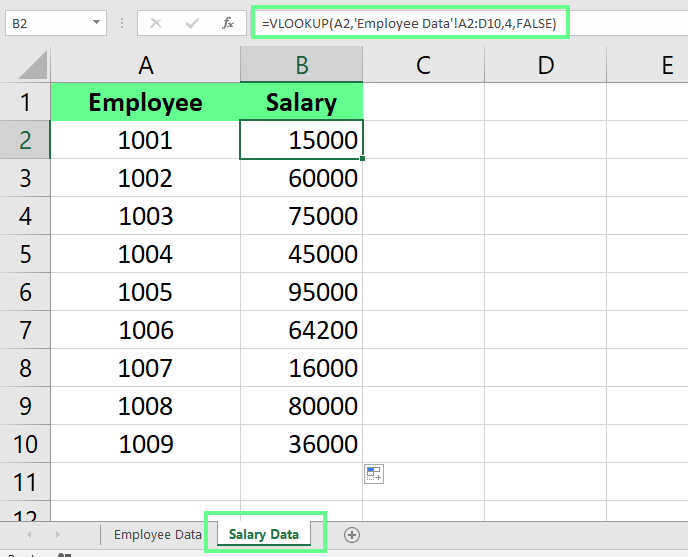
Bence sayfalar arası bir VLOOKUP()’ta en yaygın hata, hatalı sayfa adı referanslarıdır. Bu nedenle, sayfalar arası VLOOKUP() yaparken sorun yaşarsanız formülünüzün bu bölümünü mutlaka iki kez kontrol edin.
Başka bir sayfadan VLOOKUP() örneği
Başka bir örneğe bakalım. İki sayfam var — Flavors ve Total Sale. Total Sale sayfasında, bir ay boyunca tüm dondurma aromalarının toplam satışlarını kaydetmek istiyorum.
Flavors sayfası şöyle görünüyor:
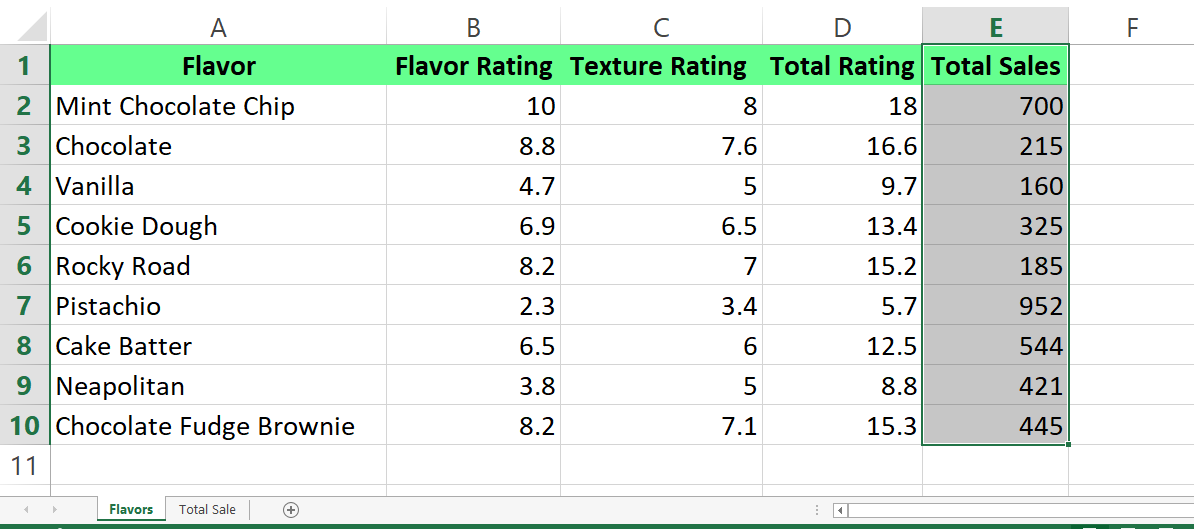
Flavors sayfası. Görsel: Yazar
Total Sale sayfası ise şöyle görünüyor:
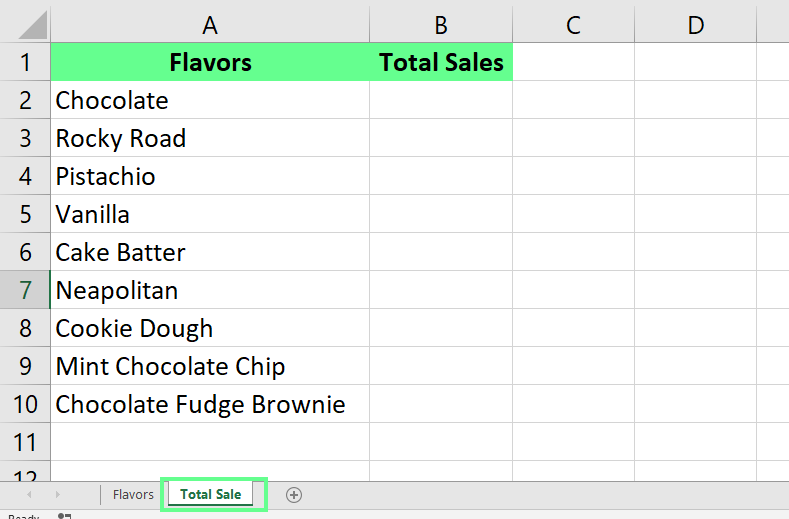
Total Sale sayfası. Görsel: Yazar
Dondurma aromalarının toplam satışlarını Flavors sayfasından almak için, Total Sale sayfasındaki B2 hücresine şu formülü uyguluyorum:
=VLOOKUP(A2,Flavors!A:E,5,FALSE)Bu formül A2’deki değere bakar, onu Flavors sayfasında arar ve eşleşme bulduğunda beşinci sütundan sonucu döndürür.
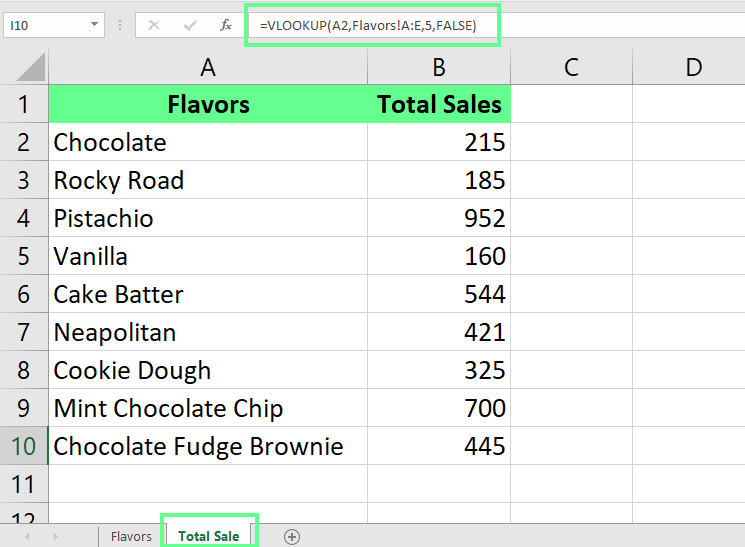
Bir sayfadan diğerine toplam satışlar. Görsel: Yazar
Yaygın Hataları Giderme
VLOOKUP()’ı nasıl çalıştığını net anladığınızda uygulamak kolay olsa da hatalarla karşılaşabilirsiniz. Hadi bunlar neler ve nasıl ele alınır bakalım:
#N/A hataları
VLOOKUP()’taki o meşhur #N/A hatası can sıkıcı olabilir, ancak nedeni anladığınızda genellikle çözülebilir. İşte nasıl tespit edip düzelteceğiniz:
-
Uyumsuz Veri Türleri: Bazen arama değeriniz bir sayfada metin, diğerinde sayı olarak saklanır. Excel bunları size aynı görünse bile farklı kabul eder.
-
Hatalı Referanslar: Yanlış yerde arıyor olabilirsiniz – yanlış sayfa ya da yanlış hücre aralığı. Sayfa adlarını ve hücre aralıklarını iki kez kontrol edin. Sayfa adını doğru yazdığınızdan ve aralığınızın gerekli tüm verileri içerdiğinden emin olun.
-
Tam Eşleşme Sorunları: Genellikle önerildiği gibi
FALSEkullanıyorsanız, arama değeriniz tablonuzdakilerle birebir aynı olmalıdır. Gizli boşluk olmadığından emin olun — bunları kaldırmak içinTRIM()işlevini de kullanabilirsiniz. -
Aranan Değerin İlk Sütunda Olmaması:
VLOOKUP()arama değerini her zaman aralığınızın ilk sütununda arar. Bu nedenle, arama sütununuzun aralığınızdaki en soldaki sütun olduğundan emin olun. -
Bozuk Referanslar: Referans verdiğiniz sayfa yeniden adlandırılır, silinir veya taşınırsa, formüller bozulur ve hatalar verir. Bunu önlemek için referans verilen sayfaları olduğu gibi tutun.
Sayfalar arası referans sorunlarını ele alma
Sayfalar arasında veri aramadan önce tutarlı biçimlendirmeyi kontrol edin. Bunu yapmak için Excel’in TEXT() veya VALUE() işlevlerini kullanabilirsiniz. Örneğin, TEXT() işlevini VLOOKUP() içinde şu şekilde kullanabilirsiniz:
=VLOOKUP(TEXT(A2,"0"), Sheet2!B2:D10, 3, FALSE)Bu, arama değerinizin metin olarak değerlendirilmesi gerektiğini Excel’e belirtir; bu da diğer sayfanız verileri metin olarak saklıyorsa yardımcı olabilir.
Aksi takdirde, #N/A hatalarını göstermek yerine, IF() formülünü kullanarak daha kullanıcı dostu mesajlar verebilirsiniz. İşte nasıl:
Temel hata yönetimi için:
=IFERROR(VLOOKUP(A2, Sheet2!B:C, 2, FALSE), "Not Found")Daha ayrıntılı hata yönetimi için:
=IFERROR(VLOOKUP(A2, Sheet2!B:C, 2, FALSE),
  "No match found for " & A2)
Farklı mesajlarla iç içe hata yönetimi için:
=IF(ISBLANK(A2),"Please enter a value", IFERROR(VLOOKUP(A2, Sheet2!B:C, 2, FALSE),
"No match found"))
VLOOKUP() ve IF()’i nasıl birleştireceğiniz hakkında daha fazla bilgi için ayrıntılı öğreticimi okuyun: How to Combine VLOOKUP() with IF() in Excel.
Son Düşünceler
VLOOKUP()’ı sayfalar arasında kullanmak, birden çok veri kümesiyle çalışan herkes için Excel’in en güçlü özelliklerinden biridir. Formülünüze sayfa adını ekleme püf noktasını öğrendiğinizde, çalışma kitabınızın her yerinden veri çekebilirsiniz. Hatalar ilk başta can sıkıcı görünse de, VLOOKUP() sorunlarının çoğu neye bakmanız gerektiğini bildiğinizde kolayca düzeltilebilen basit veri uyumsuzluklarına dayanır.
Sayfalar arası bir VLOOKUP() ile rahat etmenin en iyi yolu, kendi verilerinizle pratik yapmaktır. İki sayfa arasında basit aramalarla başlayın, ardından güven kazandıkça hata yönetimi ekleyin. Daha ileri Excel teknikleri için DataCamp, becerilerinizi geliştirmenize yardımcı olacak çeşitli Excel öğreticileri sunar. Ayrıca Excel Fundamentals beceri programımız özgeçmişte her zaman iyi görünür.
Son olarak, VLOOKUP() ile ilgili daha fazla nüansı anlamak istiyorsanız, diğer VLOOKUP() öğreticilerime göz atın:





