In het kort
- Artikeltype: Stapsgewijze tutorial
- Onderwerp: VLOOKUP() gebruiken vanaf een ander werkblad in Excel
- Doelgroep: Excel-beginners en -professionals die data koppelen tussen werkbladen of werkmappen
- Bevat: Stapsgewijze VLOOKUP()-syntaxis, voorbeelden van verwijzingen tussen bladen, naamgevingsregels voor bladen en foutopsporing met IF() en IFERROR()
- Belangrijke concepten: lookup_value, table_array, col_index_num, range_lookup, verwijzingen tussen bladen en omgaan met #N/A of formatteringsverschillen
- Resultaat: Lezers leren VLOOKUP() uitvoeren vanaf een ander werkblad door bereiken te verwijzen met Bladnaam!Bereik, zoekwaarden te matchen en veelvoorkomende formulefouten op te lossen
Gebruik =VLOOKUP(lookup_value, Bladnaam!bereik, col_index, FALSE) om data uit een ander werkblad op te halen. In deze tutorial leer je setup, syntaxis en het oplossen van fouten in Excel.
Heb je ooit uren besteed aan het handmatig doorzoeken van spreadsheets om overeenkomende data te vinden? Ik ook, en het is frustrerend. Daarom laat ik je zien hoe VLOOKUP() de manier waarop ik met Excel werk heeft veranderd — en hoe het voor jou hetzelfde kan doen.
In deze gids leer je hoe je met VLOOKUP() data kunt zoeken en ophalen, zowel in verschillende werkbladen van je werkmap als in volledig aparte Excel-bestanden. Ben je nog helemaal niet bekend met Excel-functies, begin dan met onze cursus Introduction to Excel om de basis onder de knie te krijgen.
Het snelle antwoord: VLOOKUP() gebruiken vanaf een ander werkblad
Zo gebruik je het snelst VLOOKUP() om data in een ander werkblad te vinden:
=VLOOKUP(lookup_value, Sheet2!range, col_index, [range_lookup])De kern zit in het tweede argument, waarin je het bereik in een ander werkblad verwijst. Je moet de bladnaam toevoegen, gevolgd door een uitroepteken vóór je bereik, zoals: SheetName!A2:D100
Als je bijvoorbeeld een klant-ID opzoekt in het Customers-blad, gebruik je deze syntaxis:
=VLOOKUP(A2, Customers!A2:D100, 2, FALSE)En als je bladnaam spaties bevat, zet die dan tussen enkele aanhalingstekens zoals dit:
=VLOOKUP(A2, 'Customer Data'!A2:D100, 2, FALSE)Waarom we VLOOKUP() vanaf een ander werkblad gebruiken
VLOOKUP(), zoals je misschien weet, laat je een waarde in een tabel zoeken en een gerelateerde waarde uit een opgegeven kolom terughalen. Ik zeg kolom omdat de ‘V’ in VLOOKUP() staat voor ‘vertical’. VLOOKUP() is geweldig omdat het betekent dat wanneer je informatie op één plek bijwerkt, de informatie op een andere plek ook wordt bijgewerkt. Met andere woorden: updates gebeuren automatisch overal waar ernaar wordt verwezen.
Ik gebruik VLOOKUP() nu tussen verschillende werkbladen omdat ik verschillende soorten informatie op verschillende plaatsen opsla. Dat klinkt logisch, maar heeft een implicatie: het geeft me een specifiek blad dat ik kan gebruiken voor handmatige gegevensinvoer, en het elimineert daardoor ook fouten die erin kunnen sluipen. Door te weten hoe je VLOOKUP() vanaf een ander werkblad gebruikt, kan ik schonere datasets onderhouden zonder overbodige details. Ik werk sneller en maak minder fouten.
Van dichterbij bekeken: VLOOKUP() vanaf een ander werkblad
De eerste stap bij het gebruiken van VLOOKUP() over werkbladen is bepalen welke informatie je gebruikt om de data te koppelen. Dit noemen we de zoekwaarde of het gemeenschappelijke veld. Dat is de data die in beide bladen bestaat en Excel helpt dingen te matchen, en je moet deze in beide bladen consistent formatteren. Kleine formatteringsverschillen, zoals verborgen spaties of inconsistente datatypes, kunnen een #N/A-fout geven.
Controleer dus, voordat je je VLOOKUP()-formule schrijft, of de zoekwaarde in beide bladen bestaat, de datatypes (zoals tekst of getallen) consistent zijn en er geen verborgen spaties of afsluitende tekens staan.
De VLOOKUP()-formule ontleed
Als je een VLOOKUP() schrijft die data uit een ander blad haalt, zit de belangrijkste aanpassing in de parameter table_array. Je moet de bladnaam toevoegen gevolgd door een uitroepteken (!) vóór je bereik.
Stel, je hebt twee werkbladen: Employee Data (waar de data is opgeslagen) en Salary Data (waar je de salarissen van elke medewerker wilt tonen op basis van de zoekwaarde).
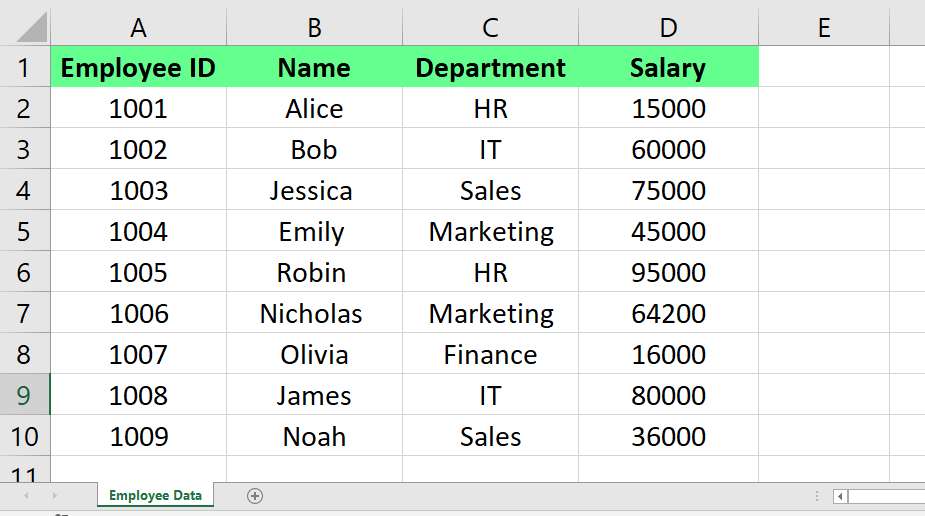
Werkblad Employee Data. Afbeelding door auteur
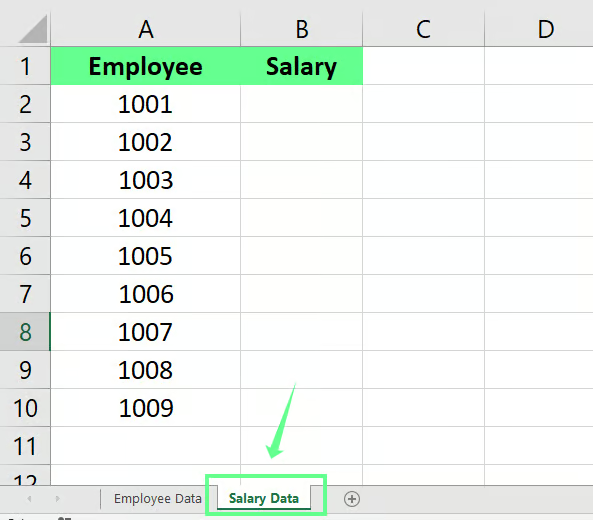
Werkblad Salary Data. Afbeelding door auteur
Om de salarissen over te zetten van het Employee Data-blad naar het Salary Data-blad:
-
Selecteer de cel waar je het resultaat wilt hebben.
-
Start de
VLOOKUP()-formule:=VLOOKUP( -
Selecteer de zoekwaarde:
=VLOOKUP(A2, -
Verwijs naar het andere werkblad (dit is het belangrijkste deel):
=VLOOKUP(A2, Employee Data!A2:D4, -
Maak de formule af (
4om de kolom te specificeren,FALSEvoor een exacte overeenkomst):=VLOOKUP(A2, 'Employee Data'!A2:D4, 4, FALSE)
Wanneer je bovenstaande formule toepast, krijg je de volgende resultaten:
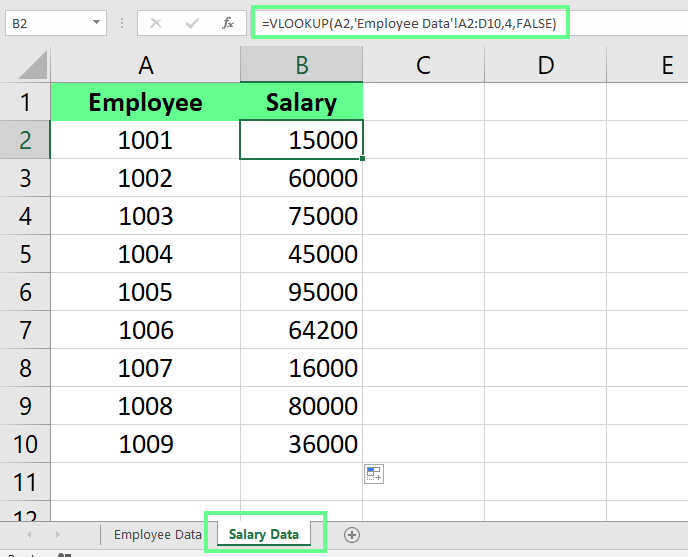
De meest voorkomende fout bij een VLOOKUP() tussen bladen is naar mijn idee een onjuiste verwijzing naar de bladnaam. Controleer dit deel van je formule dus goed als je problemen ondervindt bij het uitvoeren van een VLOOKUP() tussen bladen.
Voorbeeld: VLOOKUP() vanaf een ander werkblad
Laten we een ander voorbeeld bekijken. Ik heb twee werkbladen — Flavors en Total Sale. In het werkblad Total Sale wil ik de totale verkoop van alle ijsjessmaken voor een maand vastleggen.
Het werkblad Flavors ziet er zo uit:
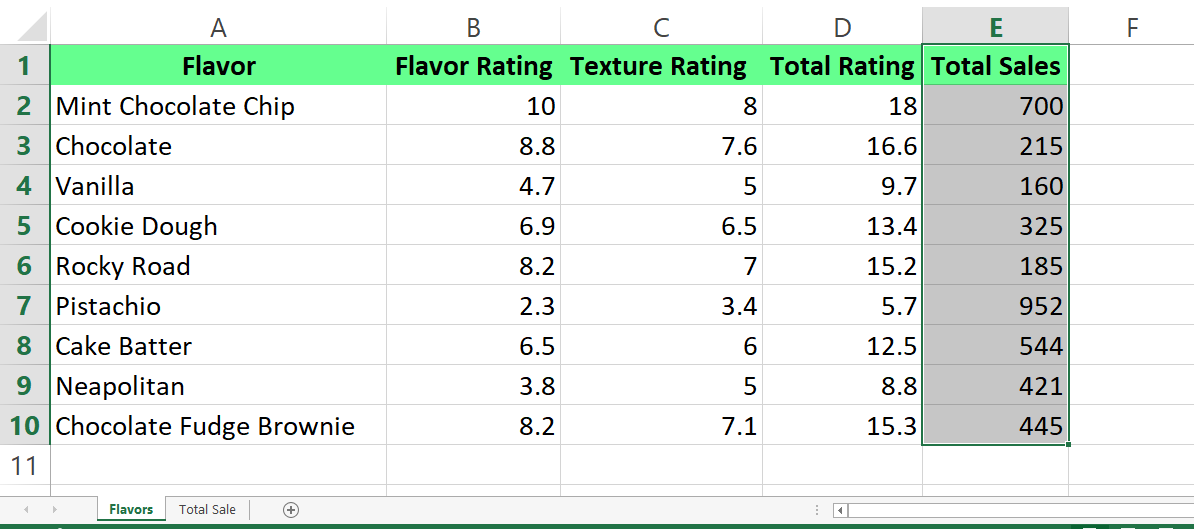
Werkblad Flavors. Afbeelding door auteur
Het werkblad Total Sale ziet er zo uit:
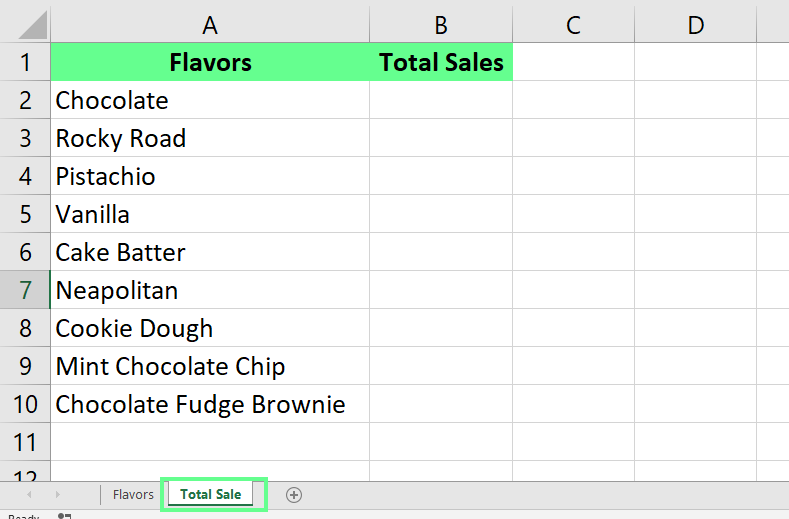
Werkblad Total Sale. Afbeelding door auteur
Om de totale verkoop van de ijsjessmaken uit het Flavors-blad te halen, pas ik de volgende formule toe in cel B2 van het Total Sale-blad:
=VLOOKUP(A2,Flavors!A:E,5,FALSE)Deze formule kijkt naar de waarde in A2, zoekt die in het Flavors-blad en geeft het resultaat uit de vijfde kolom terug wanneer er een match is.
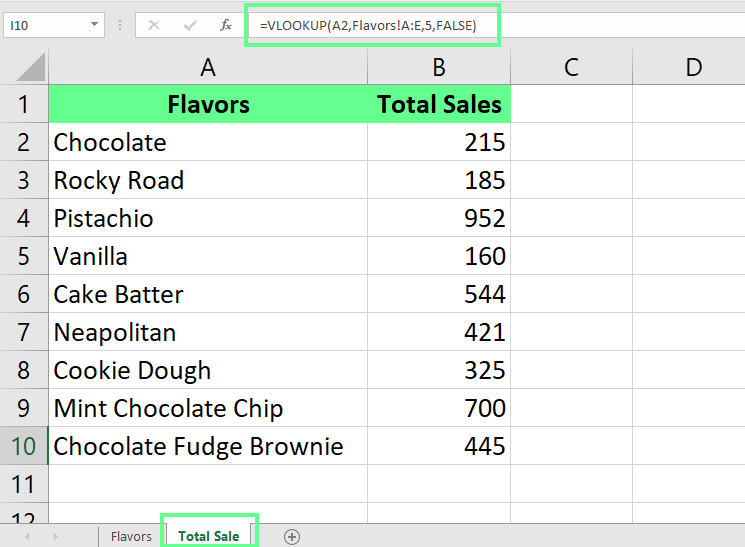
Totale verkoop van het ene blad naar het andere. Afbeelding door auteur
Veelvoorkomende fouten oplossen
Hoewel VLOOKUP() uitvoeren eenvoudig wordt zodra je goed begrijpt hoe het werkt, kun je fouten tegenkomen. Laten we kijken welke dat zijn en hoe je ermee omgaat:
#N/A-fouten
De gevreesde #N/A-fout in VLOOKUP() kan frustrerend zijn, maar is meestal oplosbaar als je de oorzaak begrijpt. Zo spoor je ze op en los je ze op:
-
Niet-overeenkomende datatypes: Soms is je zoekwaarde als tekst opgeslagen in het ene blad en als getal in het andere. Excel ziet deze als verschillend, ook als ze er voor jou hetzelfde uitzien.
-
Onjuiste verwijzingen: Je zoekt mogelijk op de verkeerde plek – het verkeerde blad of het verkeerde celbereik. Controleer je bladnamen en celbereiken. Zorg dat je de bladnaam correct hebt gespeld en dat je bereik alle benodigde data bevat.
-
Problemen met exacte overeenkomst: Als je
FALSEgebruikt voor een exacte overeenkomst (meestal aanbevolen), moet je zoekwaarde exact overeenkomen met wat er in je tabel staat. Zorg dus dat er geen verborgen spaties zijn — je kunt zelfs de functieTRIM()gebruiken om ze te verwijderen. -
Zoekwaarde niet in de eerste kolom:
VLOOKUP()zoekt de zoekwaarde altijd in de eerste kolom van je bereik. Zorg er dus voor dat je zoekkolom de meest linkse kolom in je bereik is. -
Gebroken verwijzingen: Als het blad waarnaar je verwijst wordt hernoemd, verwijderd of verplaatst, gaan formules stuk en krijg je fouten. Houd je verwezen bladen intact om dit te voorkomen.
Omgaan met problemen bij verwijzingen tussen bladen
Controleer op consistente opmaak voordat je data tussen bladen opzoekt. Je kunt hiervoor de Excel-functies TEXT() of VALUE() gebruiken. Je kunt de functie TEXT() bijvoorbeeld binnen VLOOKUP() zo gebruiken:
=VLOOKUP(TEXT(A2,"0"), Sheet2!B2:D10, 3, FALSE)Hiermee geef je Excel aan dat je zoekwaarde als tekst moet worden behandeld, wat kan helpen als je andere werkblad dingen ook als tekst opslaat.
Daarnaast kun je in plaats van #N/A-fouten weer te geven, gebruiksvriendelijkere meldingen tonen met de formule IF(). Zo doe je dat:
Voor basisfoutafhandeling:
=IFERROR(VLOOKUP(A2, Sheet2!B:C, 2, FALSE), "Not Found")Voor meer gedetailleerde foutafhandeling:
=IFERROR(VLOOKUP(A2, Sheet2!B:C, 2, FALSE),
  "No match found for " & A2)
Voor geneste foutafhandeling met verschillende meldingen:
=IF(ISBLANK(A2),"Please enter a value", IFERROR(VLOOKUP(A2, Sheet2!B:C, 2, FALSE),
"No match found"))
Voor meer details over hoe je VLOOKUP() en IF() combineert, lees mijn uitgebreide tutorial, How to Combine VLOOKUP() with IF() in Excel.
Tot slot
VLOOKUP() over werkbladen is een van de krachtigste functies van Excel voor iedereen die met meerdere datasets werkt. Zodra je het simpele trucje beheerst om de bladnaam aan je formule toe te voegen, kun je data overal uit je werkmap ophalen. Hoewel de fouten in het begin frustrerend kunnen lijken, komen de meeste VLOOKUP()-problemen neer op eenvoudige datamismatches die makkelijk op te lossen zijn als je weet waar je op moet letten.
De beste manier om comfortabel te worden met een VLOOKUP() tussen bladen is oefenen met je eigen data. Begin met eenvoudige zoekacties tussen twee bladen en voeg gaandeweg foutafhandeling toe naarmate je meer vertrouwen krijgt. Voor meer geavanceerde Excel-technieken biedt DataCamp allerlei Excel-tutorials om je skills verder te ontwikkelen. Ook onze skill track Excel Fundamentals staat altijd goed op je cv.
Wil je ten slotte meer begrijpen van de nuance rond VLOOKUP(), bekijk dan mijn andere VLOOKUP()-tutorials:


