トラック
AIエージェントの基礎
6時間
MiniMax M3はMiniMax M2.7の次のステップです。前モデルはすでにエージェント型コーディングに強く、MiniMax M2.7をローカルで動かすためのチュートリアルでも取り上げましたが、M3は実際のソフトウェア開発ワークフロー向けに大きく進化しています。
主な更新点は次のとおりです:
最大の更新は、MiniMax Sparse Attentionアーキテクチャにより実現した100万トークンのコンテキストウィンドウです。これにより、より大きなコードベースや長いファイル、プロジェクト全体の文脈、マルチステップのワークフローを効率的に扱えます。特に複数のファイル、ツール、会話にまたがる作業で効果を発揮します。
もう一つの大きな進化がマルチモーダル対応です。M3はテキスト・画像・動画を扱えるため、UIのスクリーンショットの理解、アプリデザインのレビュー、ビジュアル出力の確認、そしてそれらをコード変更と結びつける用途に役立ちます。
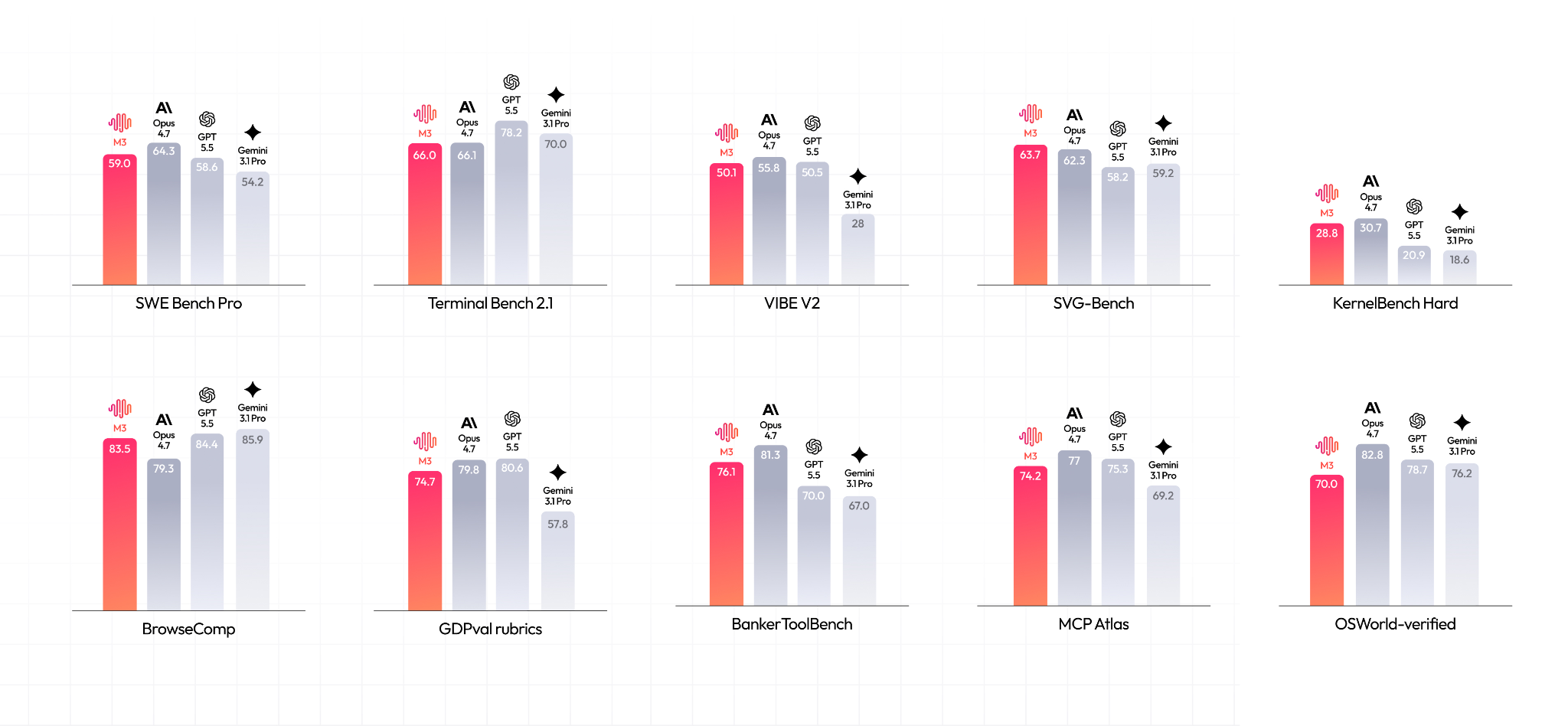
MiniMaxは、M3がコーディングやエージェント系タスク全般で強力なベンチマーク結果を示していると公表しています。ベンチマークチャートでは、M3はSWE Bench Pro、Terminal Bench 2.1、VIBE V2、SVG-Bench、BrowseComp、KernelBench Hard、MCP Atlas、OSWorld-verifiedで競争力のある性能を記録しています。
MiniMaxの料金体系は、トークンプラン、クレジットパッケージ、通常の従量課金API課金の3つを把握する必要があるため、やや分かりにくいかもしれません。
トークンプランは月額サブスクリプションです。MiniMax Codeを日常的に使い、コーディングエージェントや長文コンテキストのワークフロー、対応するMiniMaxツールを頻繁に利用する場合に便利です。トークンプランには、通常の従量課金APIキーとは別のToken Plan Keyが用意されています。
M3のリリースに合わせ、MiniMaxは月額の主な3プランを提供しています:
|
プラン |
価格 |
おおよそのM3使用量 |
|
Plus |
$20/月 |
約17億トークン/月 |
|
Max |
$50/月 |
約51億トークン/月 |
|
Ultra |
$120/月 |
約98億トークン/月 |
クレジットは、トークンプラン用キーで使える前払いのチャージです。単体でも、月間のトークンプラン枠を使い切った後でも利用できます。クレジットの有効期限は購入日から1年間で、テストやたまの利用、月額プランのアップグレードなしでの追加利用に便利です。
要点をまとめると:
MiniMax CodeはWebとデスクトップの両方で利用でき、MiniMax M3でタスクを作成・管理・自動化する柔軟な作業空間を提供します。エージェント、スキル、ファイル、スケジュール実行、モバイル連携を1つのインターフェースに統合しています。
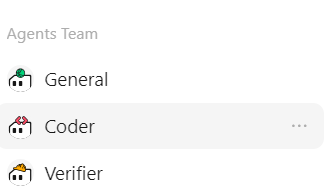
「Agent Team」機能では、タスクに応じて役割ベースの異なるエージェントを選択できます。万能アシスタント1体で済ませるのではなく、ワークフローに最適なエージェントを選べます。
利用可能なエージェントの例:
これにより、作業の各段階で異なる支援が必要となるような、より構造化されたワークフローにも対応しやすくなります。
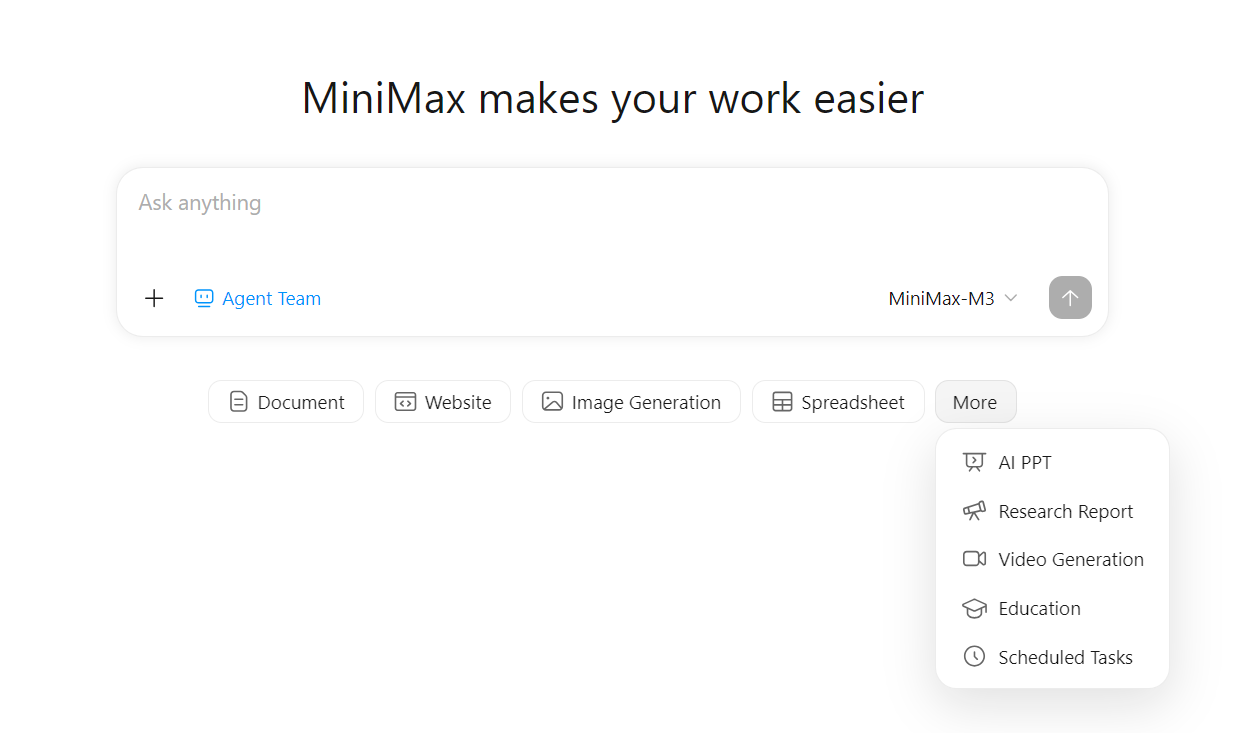
MiniMax Codeは、メイン画面から一般的な作業フォーマットにすぐアクセスできるショートカットも提供します。例:
これらのタスクモードにより、毎回の設定なしに、必要な作業を素早く始められます。
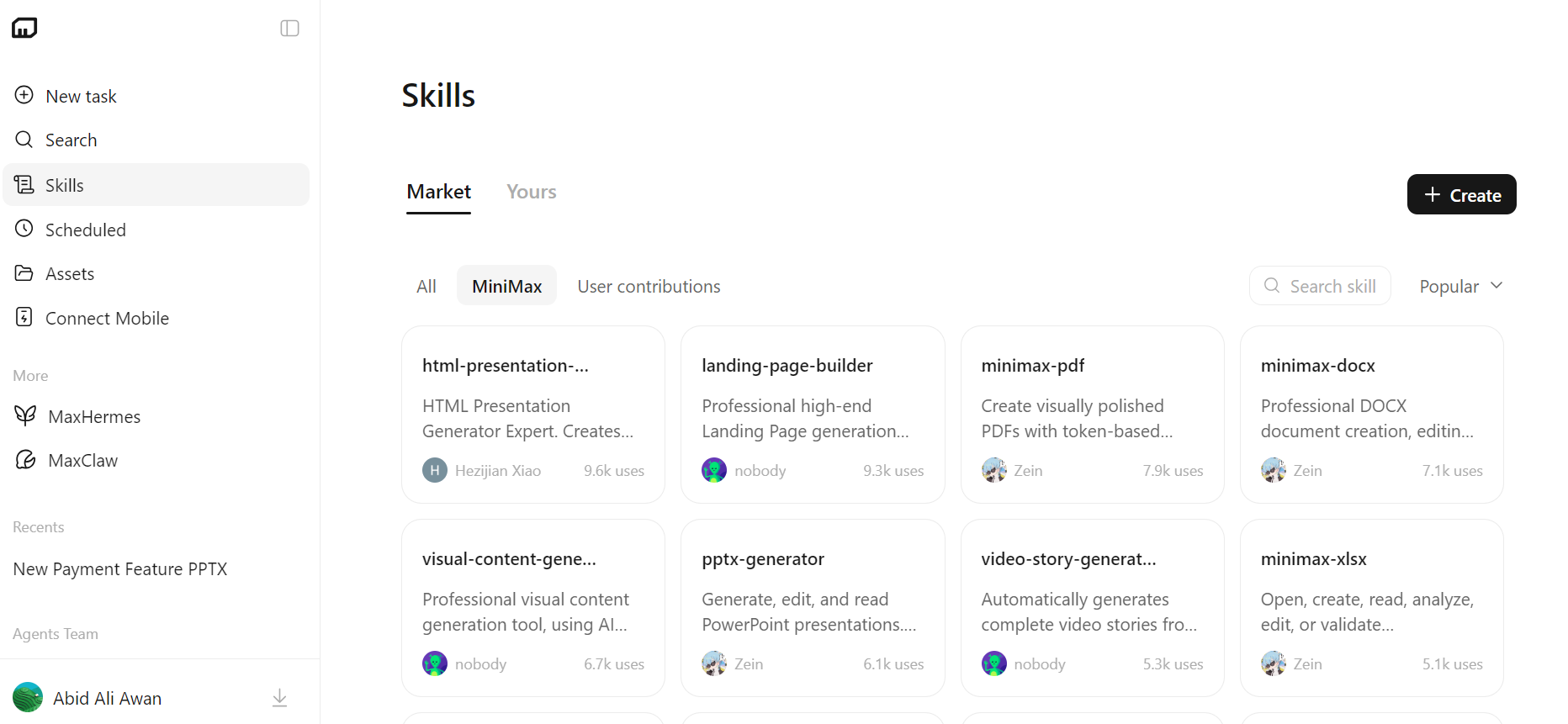
「Skills」セクションでは、MiniMax Codeに特化機能を追加できます。ユーザーは、エージェントスキルを閲覧・利用でき、プレゼン生成、ランディングページ作成、PDF作成、DOCX編集、スプレッドシート作業、動画ストーリー生成などのタスクに対応できます。
特定の作業にすぐ使えるワークフローを追加できるため、プラットフォームの柔軟性が高まります。
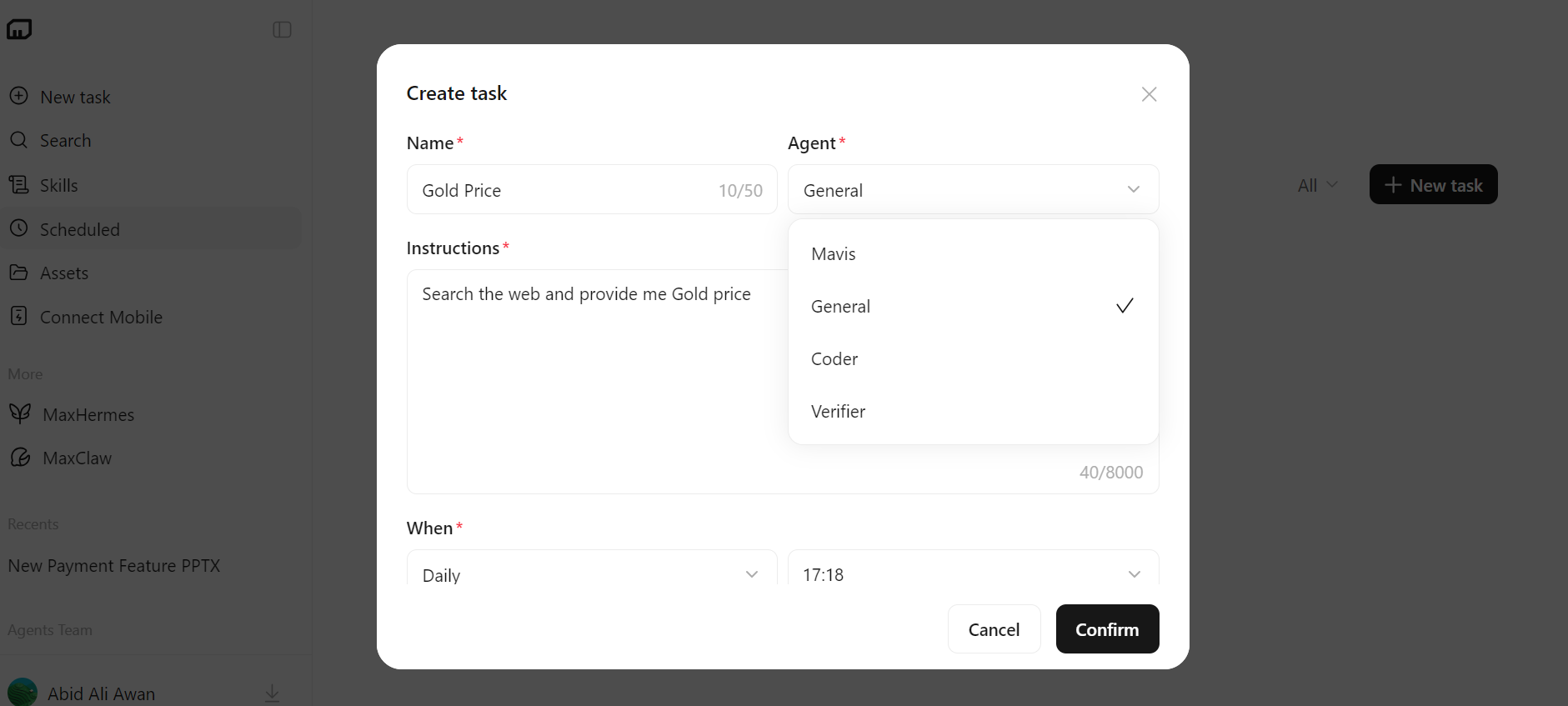
「Scheduled Tasks」機能で定期的なアクションを自動化できます。タスクを作成し、エージェントを選び、指示を書き、実行時刻を設定します。
例えば、毎日ゴールド価格をチェックしたり、定期レポートを作成したり、更新を監視するといったことが可能です。
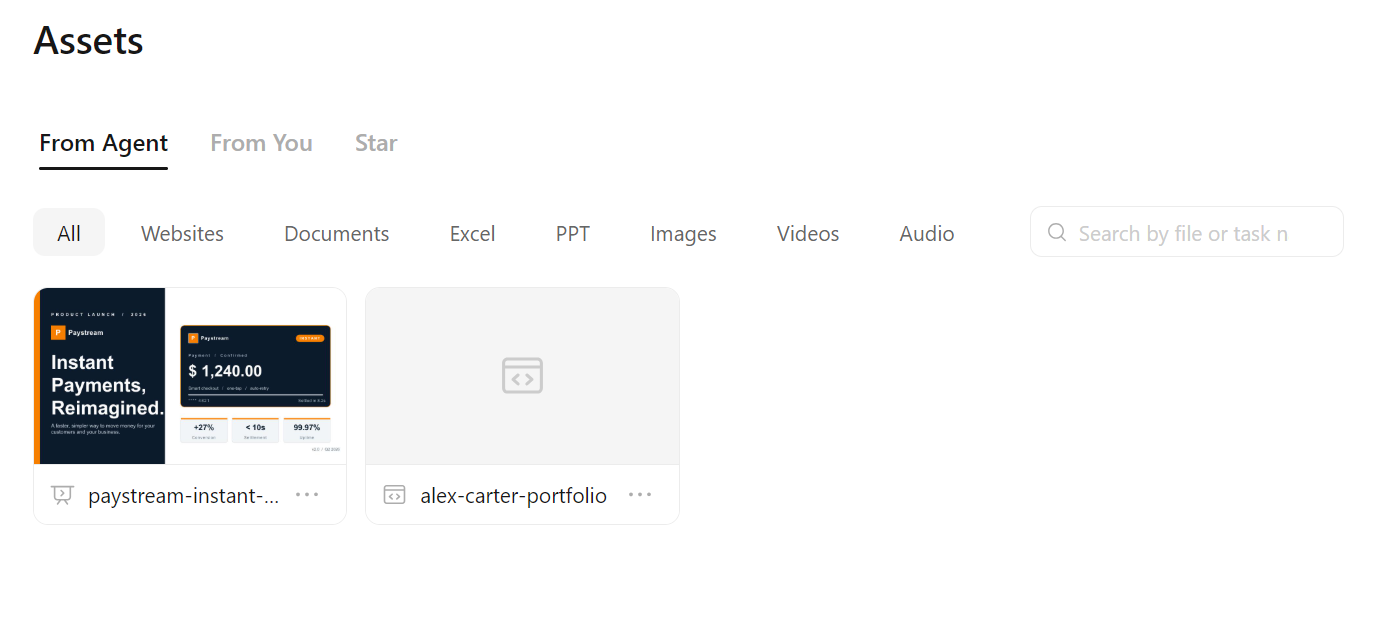
「Assets」セクションには、MiniMax Code内で作成したファイルや出力が保存されます。Webサイト、ドキュメント、Excel、PPT、画像、動画、音声など、種類別に整理されます。
過去の成果物を見つけやすく、再利用・管理もしやすくなります。
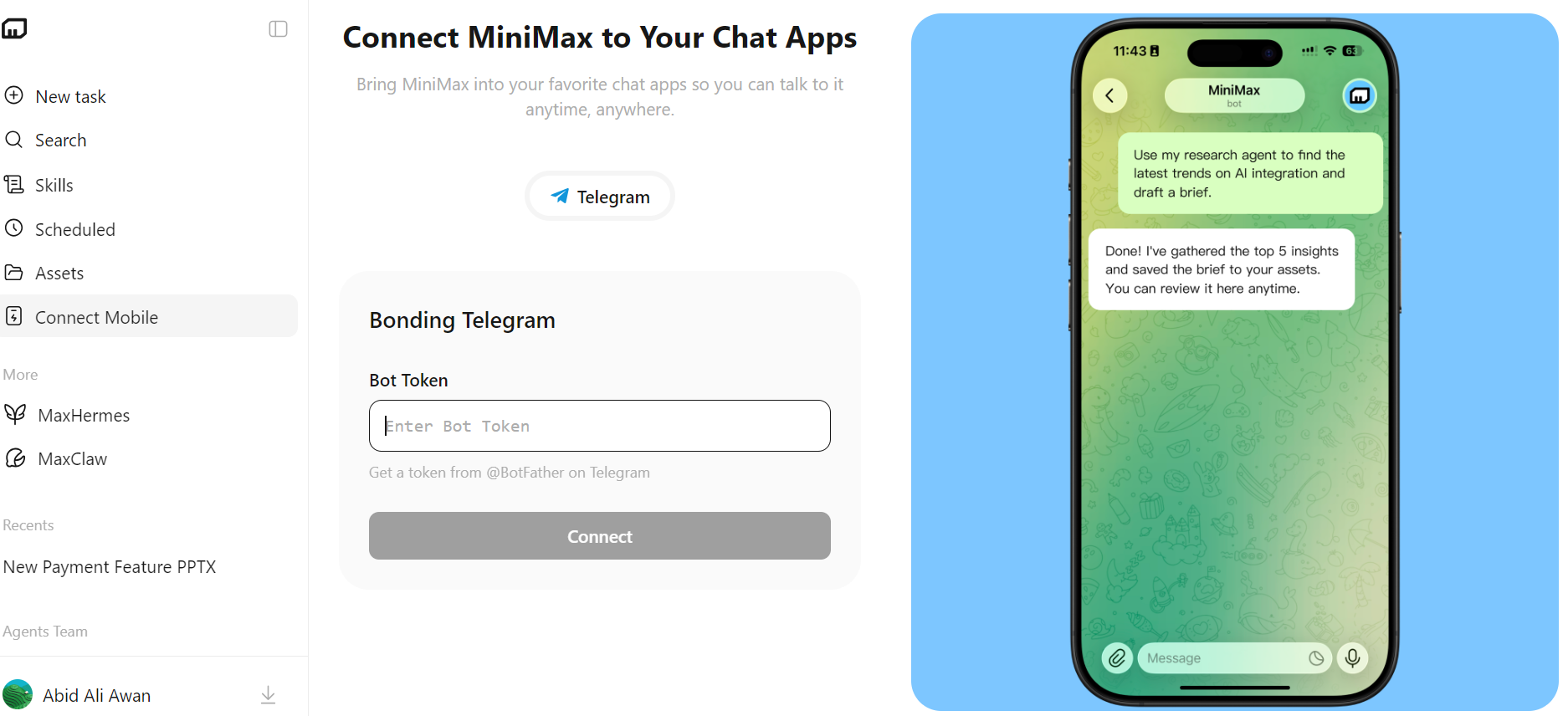
「Connect Mobile」機能で、TelegramなどのチャットアプリとMiniMaxを接続できます。接続後は、モバイルからタスクを送信し、アシスタントと対話できます。
これはClaude Codeのチャンネル機能に似ており、Webやデスクトップのインターフェースを超えてMiniMax Codeにアクセスできます。
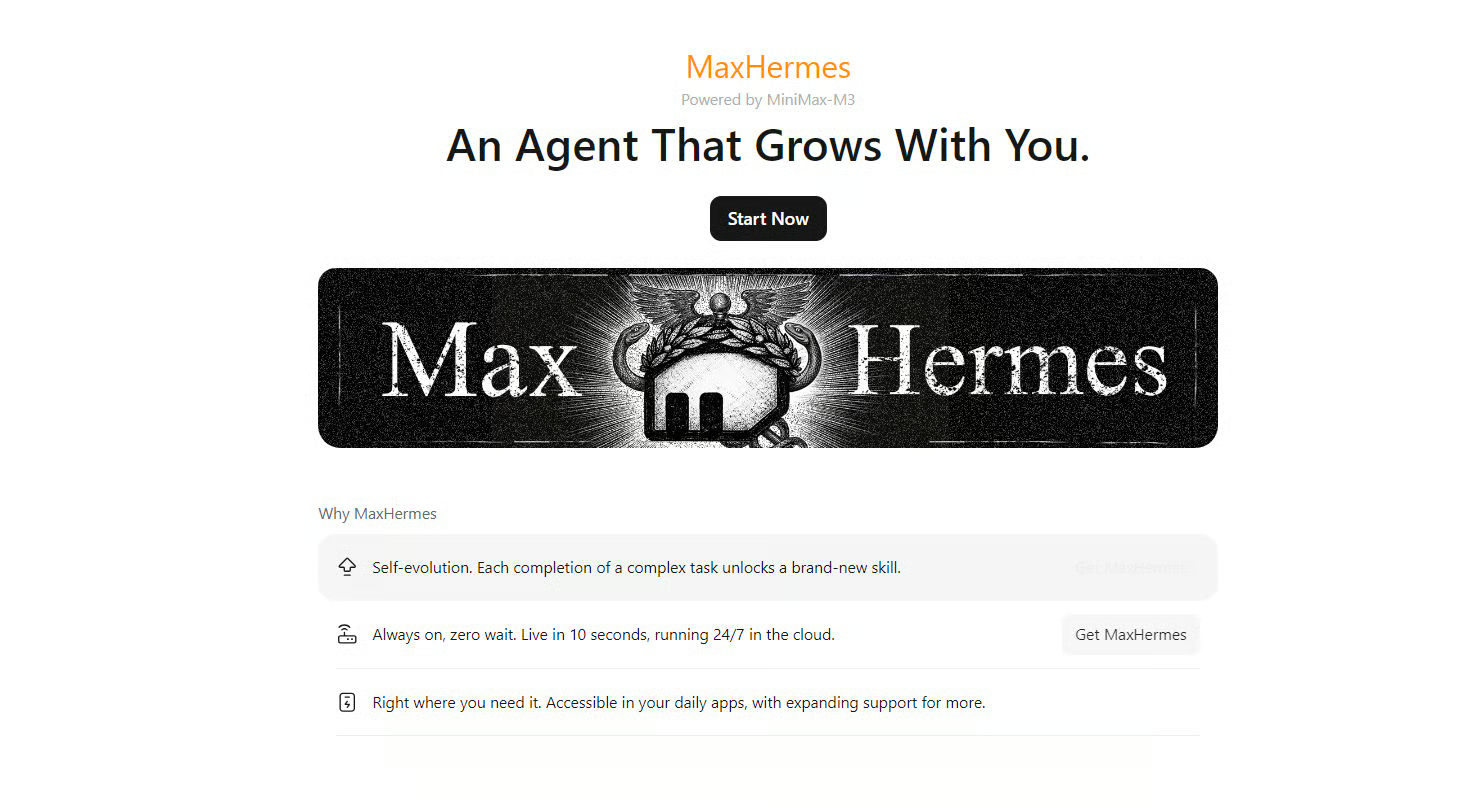
MaxHermesは、Nous Research Hermes Agentを基にしており、ユーザーとともに成長する設計です。自己進化、スキル開発、常時クラウド稼働に重点を置いています。
主な機能:
MaxHermesを有効化するには、アクティブなトークンプランが必要です。さらに、月額4,000クレジットのサンドボックスホスティング料金がかかります。
MaxClawは、OpenClawというオープンソースのローカル優先型自律AIエージェントフレームワークに基づいています。MiniMax Codeでは、MiniMax M3を搭載した24/7のパーソナルアシスタントとして位置づけられています。
主な機能:
MaxHermesと同様に、MaxClawの利用にもアクティブなトークンプランと、月額4,000クレジットのサンドボックスホスティング料金が必要です。
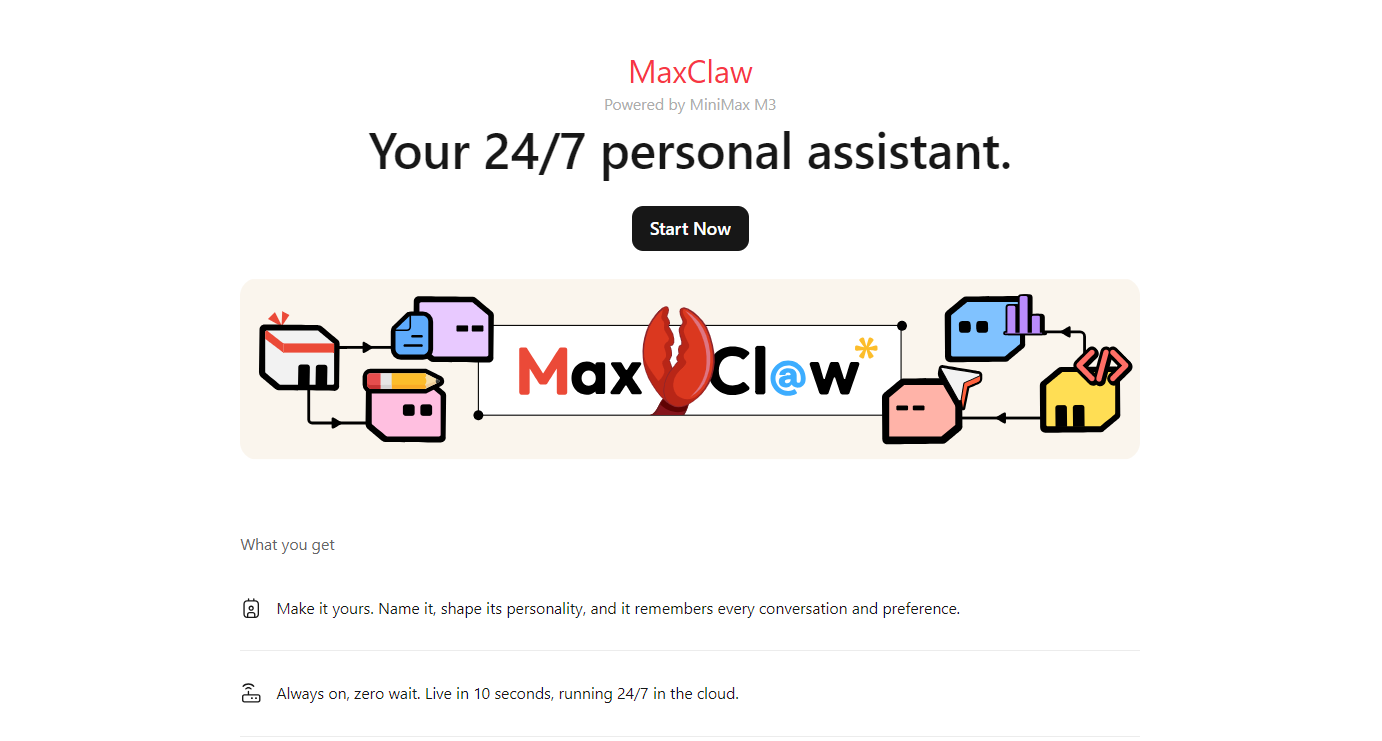
WebでMiniMax Codeを試すには、https://agent.minimax.io/ にアクセスしてアカウントを作成します。MiniMax Codeには無料の利用枠があり、クレジット購入やトークンプラン加入前に簡単なタスクをいくつか試せます。
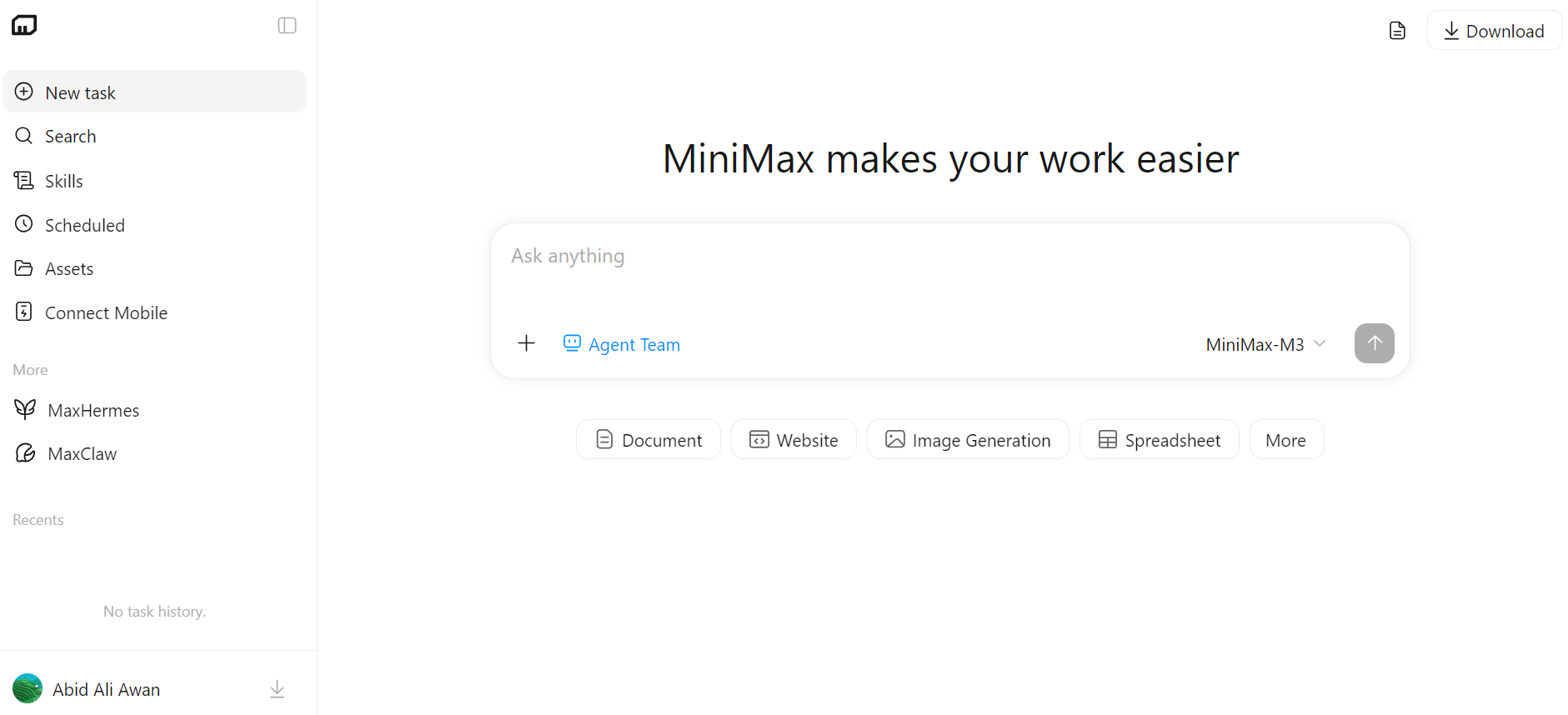
出典:MiniMax Agent: Minimize Effort, Maximize Intelligence
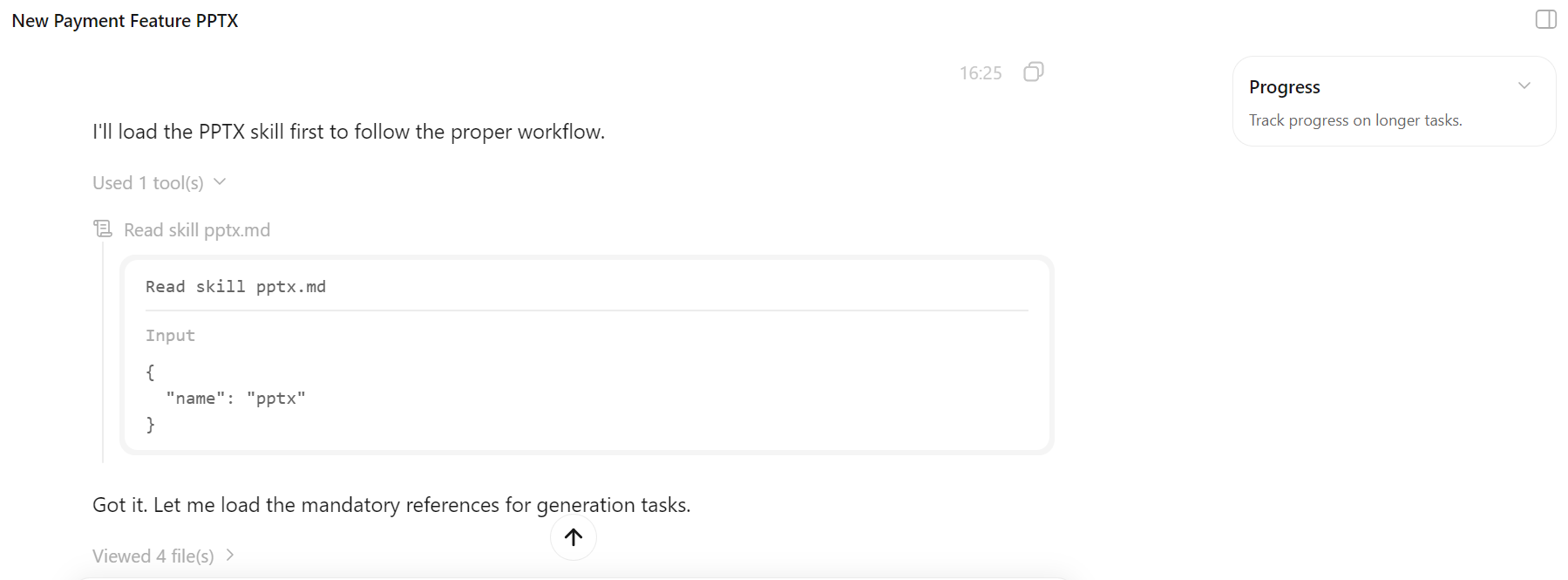
まずはプレゼン作成を依頼しました。プロンプト内でPPTXスキルを直接指定します:
/pptx Create a short, professional PPTX presentation introducing our new payment feature. Keep it concise, modern, and visually clean.プロンプトを入力すると、MiniMax CodeはPPTXスキルの使用を理解し、プレゼン作成を開始しました。
作業中に無料枠を使い切ってしまったため、継続利用にはクレジット購入を求められました。
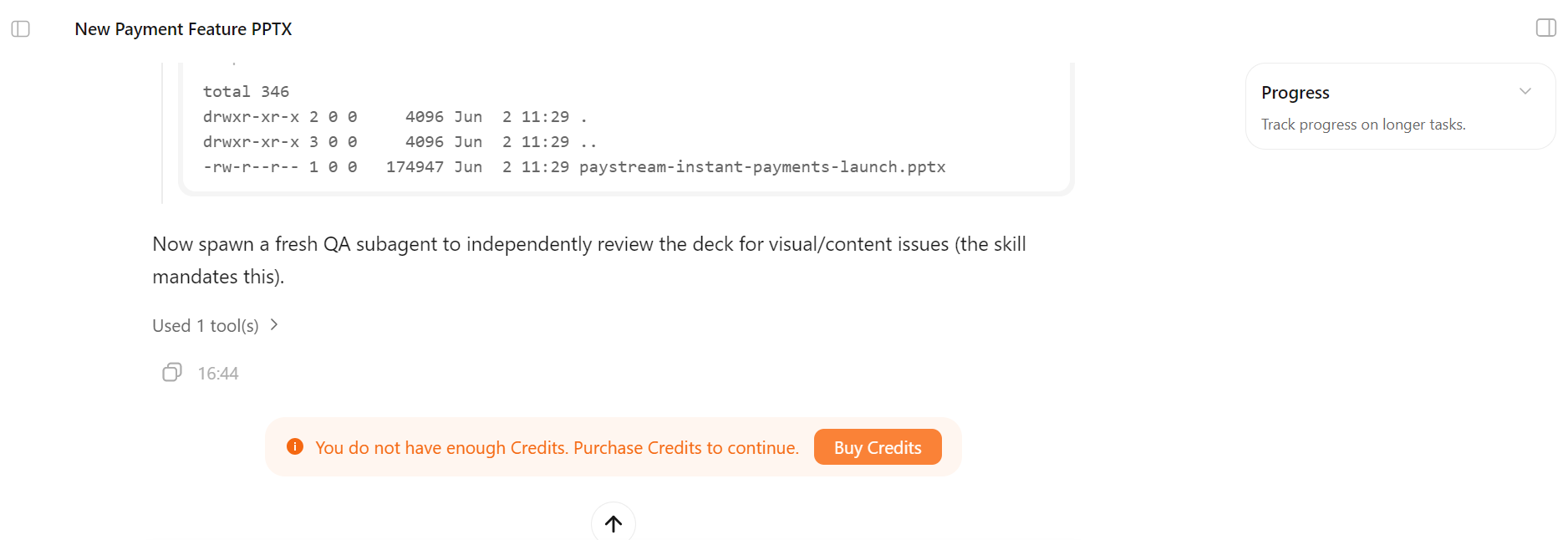
テストとして、$5のスタータークレジットパッケージ(5,000クレジット)を購入しました。
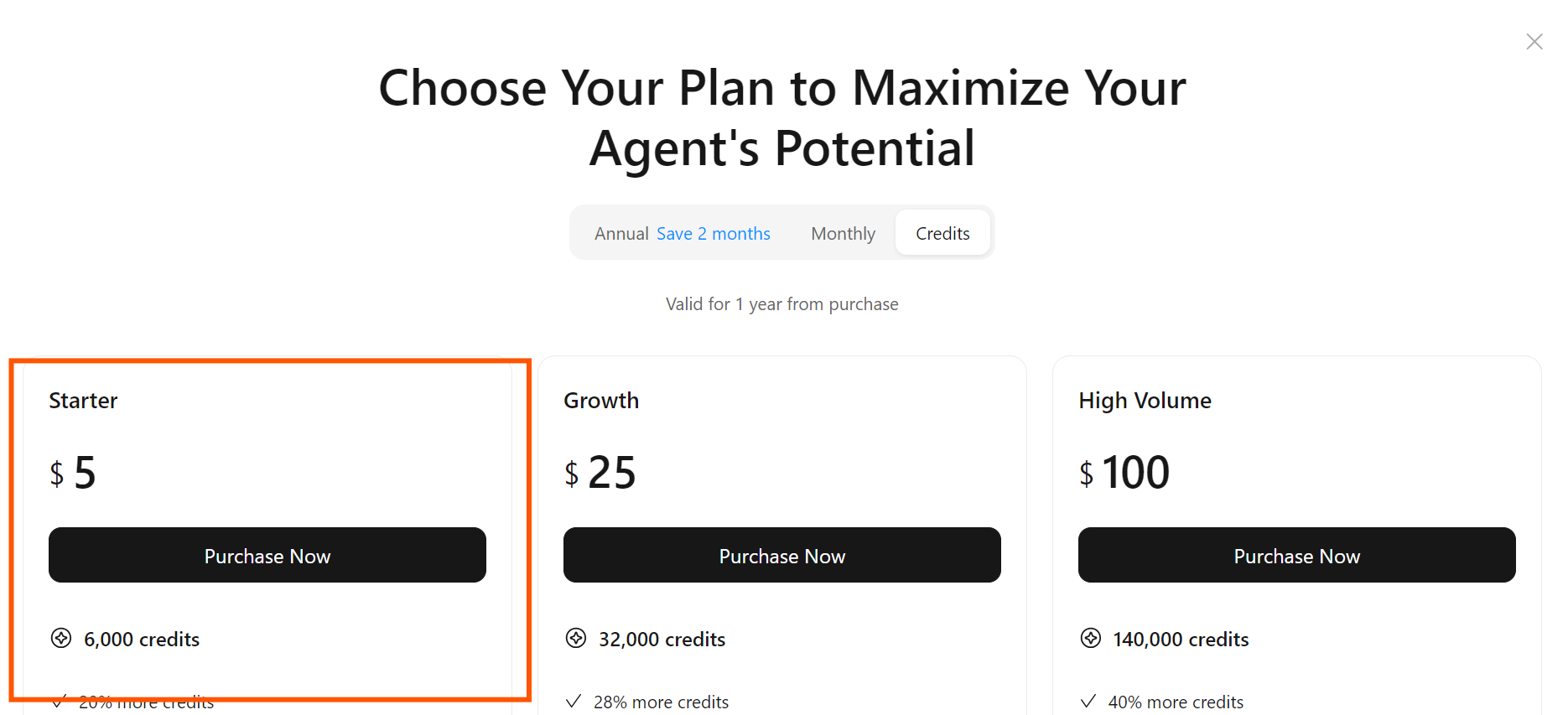
クレジット購入後、同じタスクに戻って次のように入力しました。
continue数秒でプレゼンが完成しました。
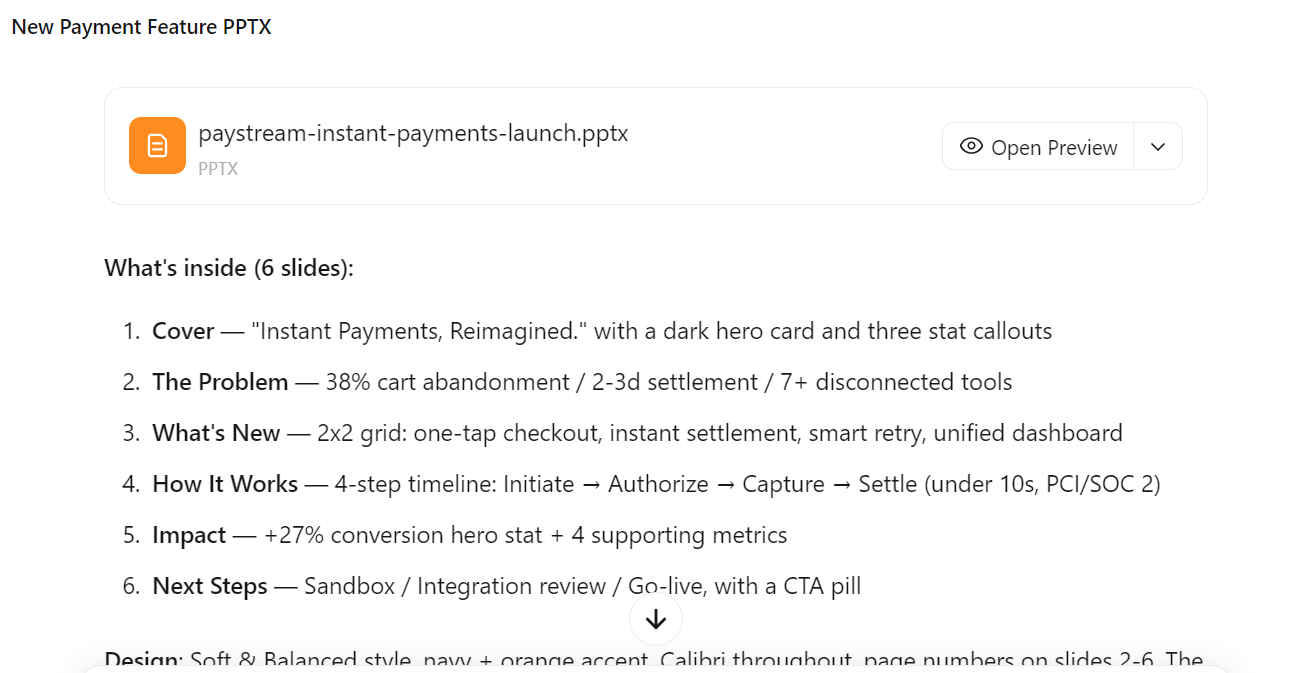
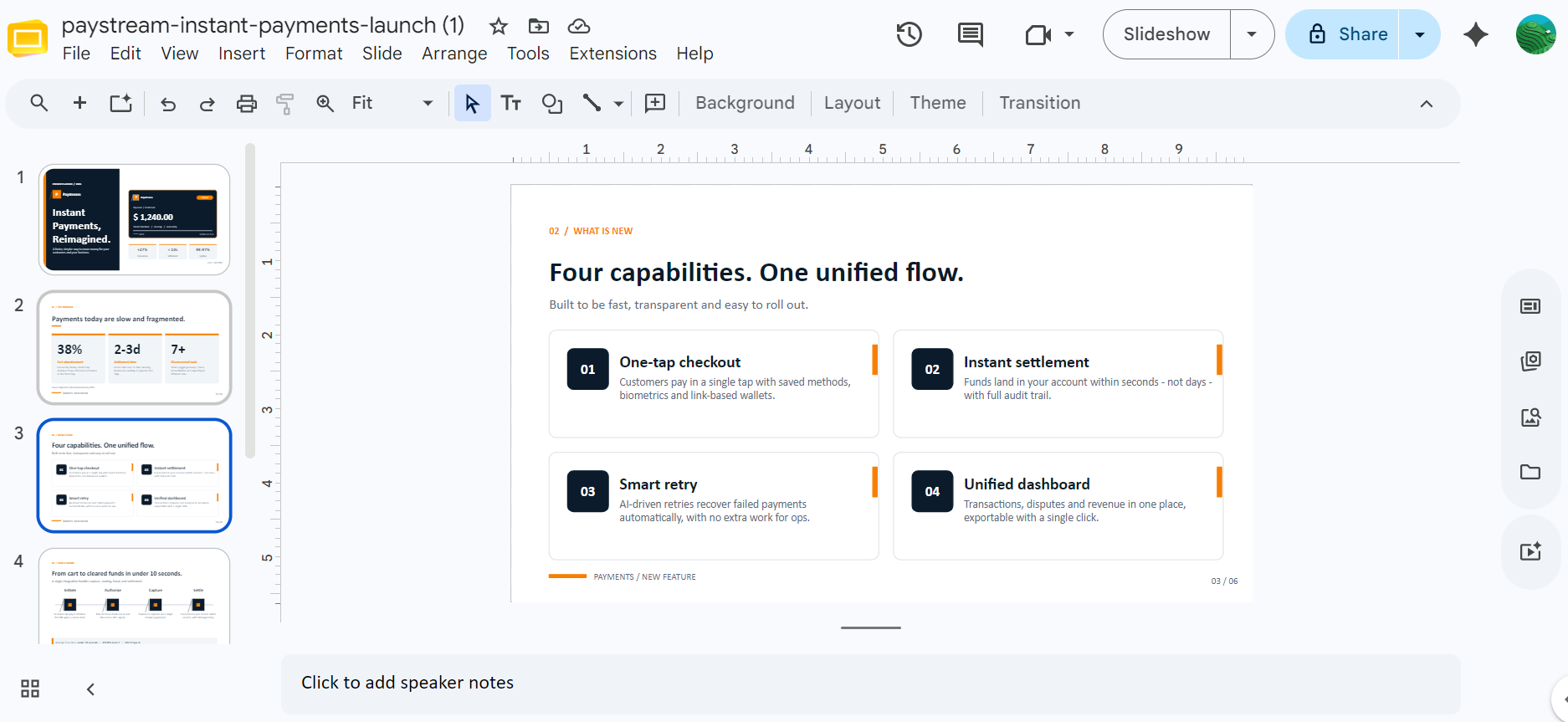
生成されたプレゼンはGoogleスライドで開けます。正直、驚きました。デザイン、レイアウト、配色、文章はいずれも期待以上。ChatGPTのAI生成プレゼンと比べても、より洗練され、すぐに使える仕上がりでした。
次に、かわいいスネークゲームをゼロから作るよう依頼し、ワンショットで動くゲームを作れるかを試しました。
数分でゲームが完成。MiniMax CodeはMiniMax Space上にデプロイも行い、ブラウザで直接テストできました。
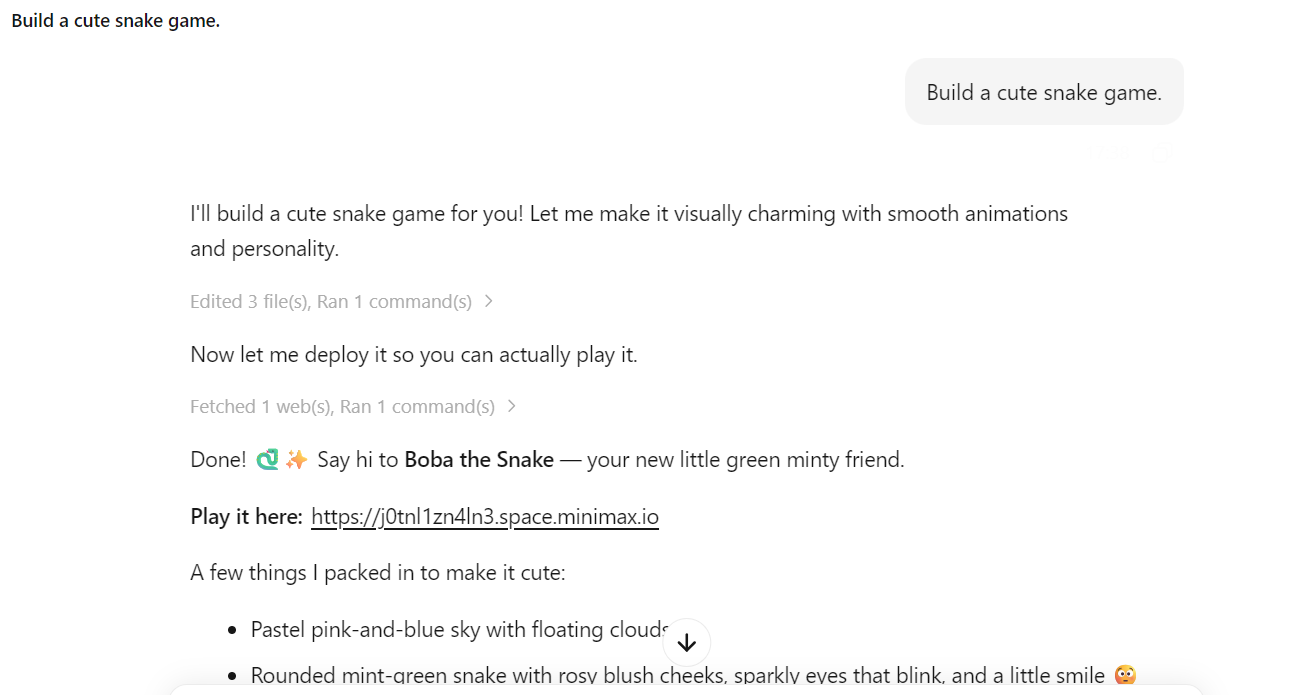
見た目もかわいく、箱から出してすぐ動作する状態でした。
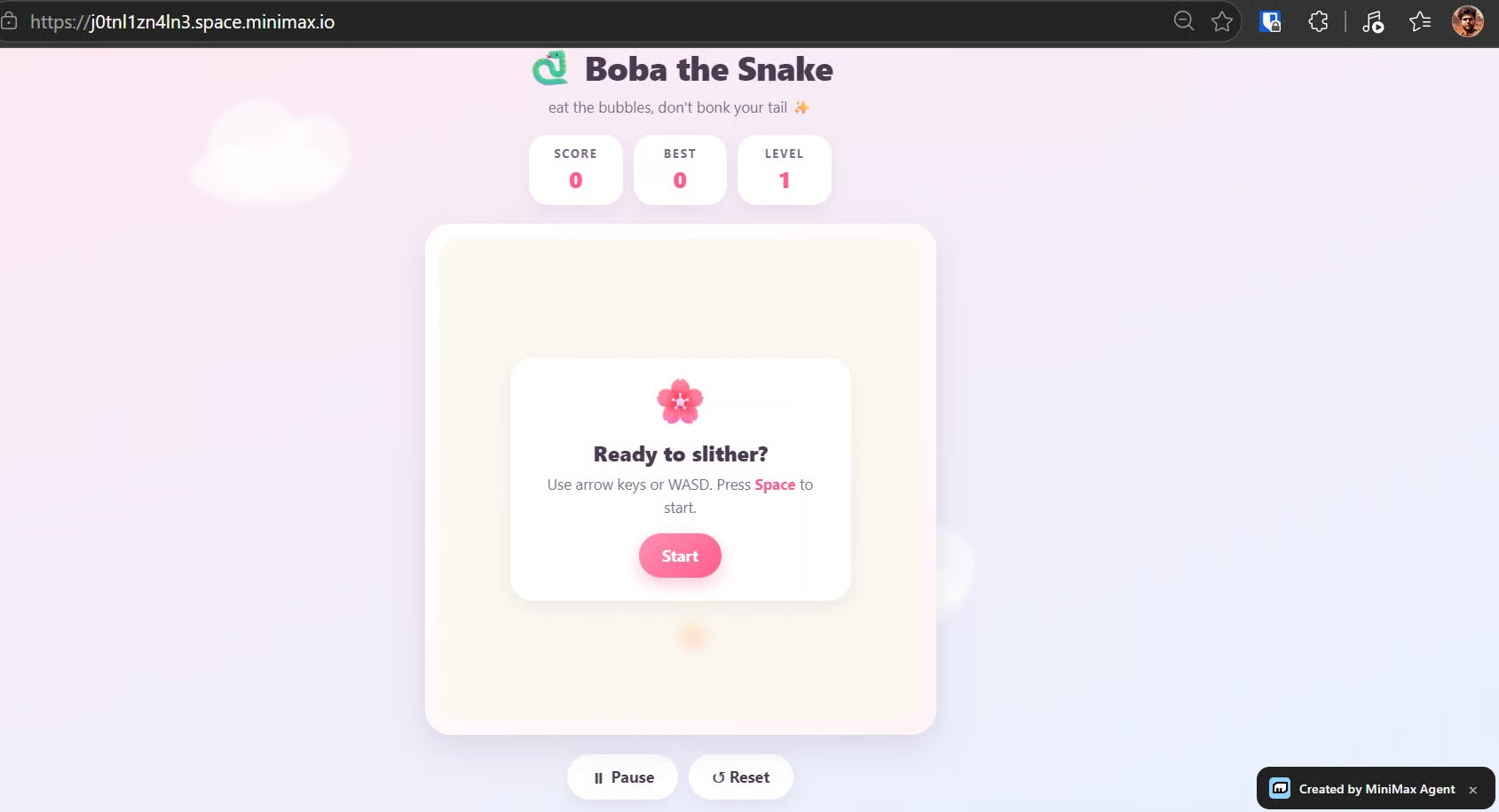
フルーツ、アニメーション、スコア、移動、ゲームプレイ全体が正しく機能しました。
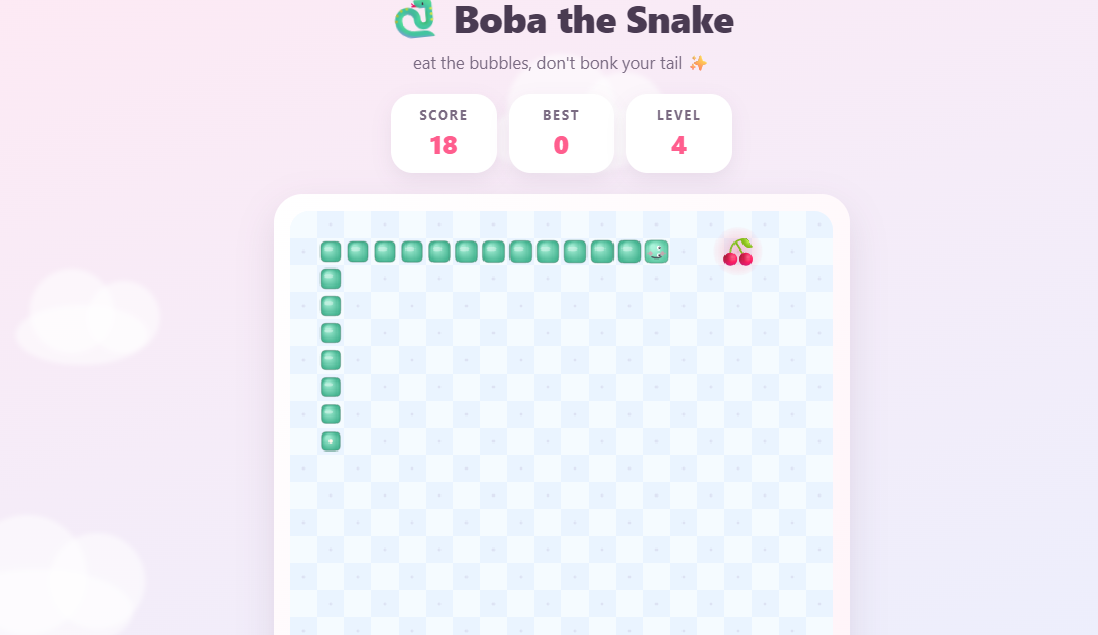
最小限のセットアップで、小規模ながら動くプロジェクトを素早く作成・デプロイできることが分かり、ここは非常に好印象でした。
MiniMax Code Desktopを試すには、https://agent.minimax.io/download にアクセスしてOS用インストーラをダウンロードします。インストール後、MiniMaxアカウントでサインインしてください。
デスクトップ版はWeb版と少し動作が異なります。プロジェクトファイルに直接操作するため、ローカルフォルダへのアクセスが必要です。
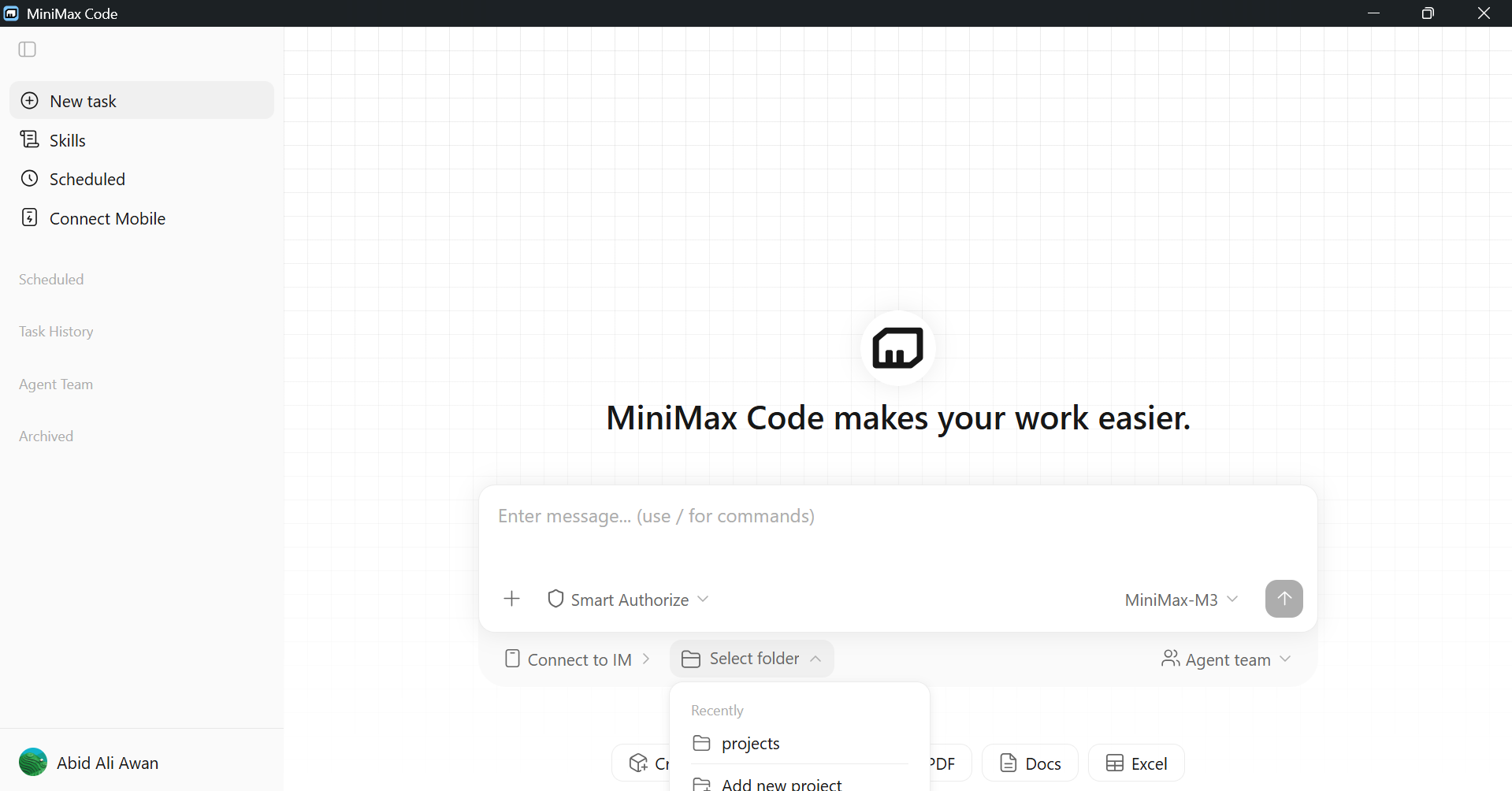
テストとして、https://invest.abid.work/ のサイト用フォルダへのアクセスを与え、AEO・SEO・GEOの観点で改善点を分析するよう依頼しました。
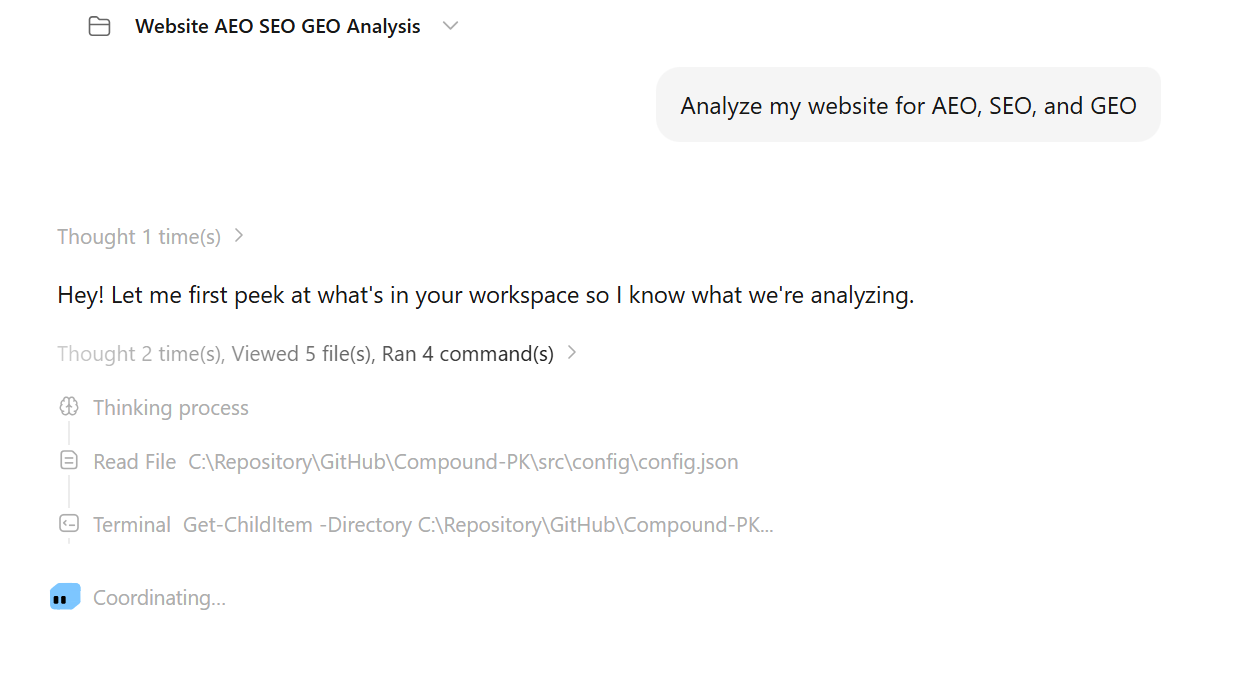
数分でサイトをレビューし、詳細なレポートを提示。サイトに不足している点を指摘し、検索エンジンおよびAIサーチでの可視性向上に向けた実践的な改善提案を行ってくれました。
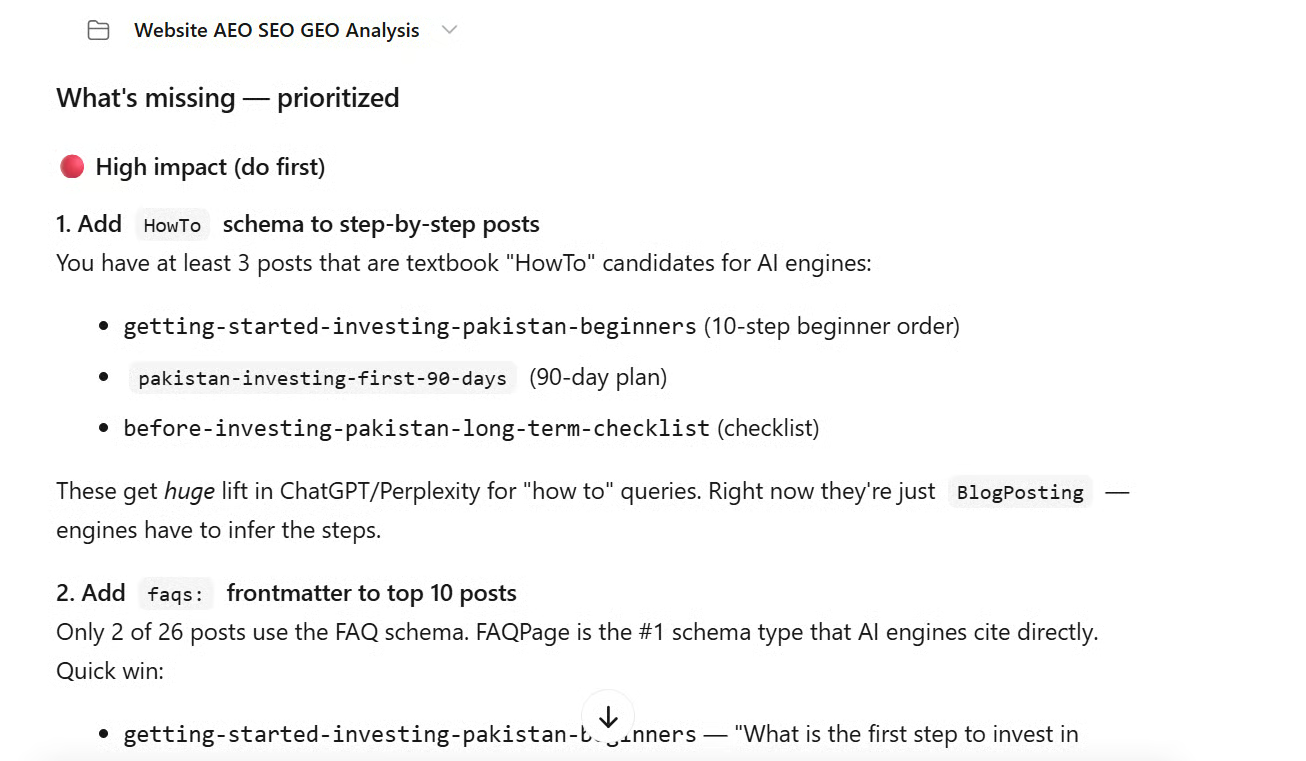
その後、提案の実装を依頼。MiniMax Codeは12項目のタスクリストを作成し、1つずつ処理を進めました。
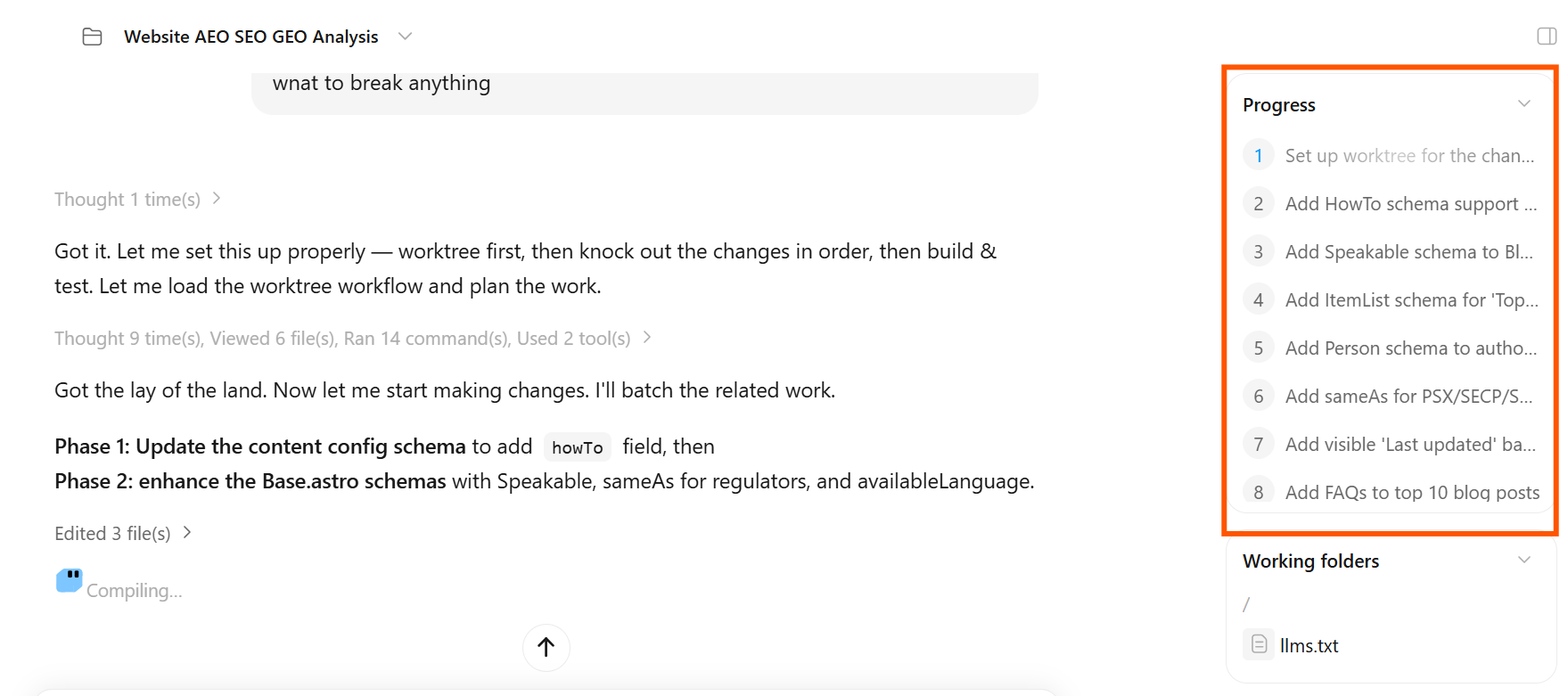
この工程は有用でしたが、やや動作が遅いと感じる場面もありました。こうした変更では、もう少し速く進むことを期待していました。Codexや他のコーディングエージェントと比べると、一部のステップは想定より遅く感じました。
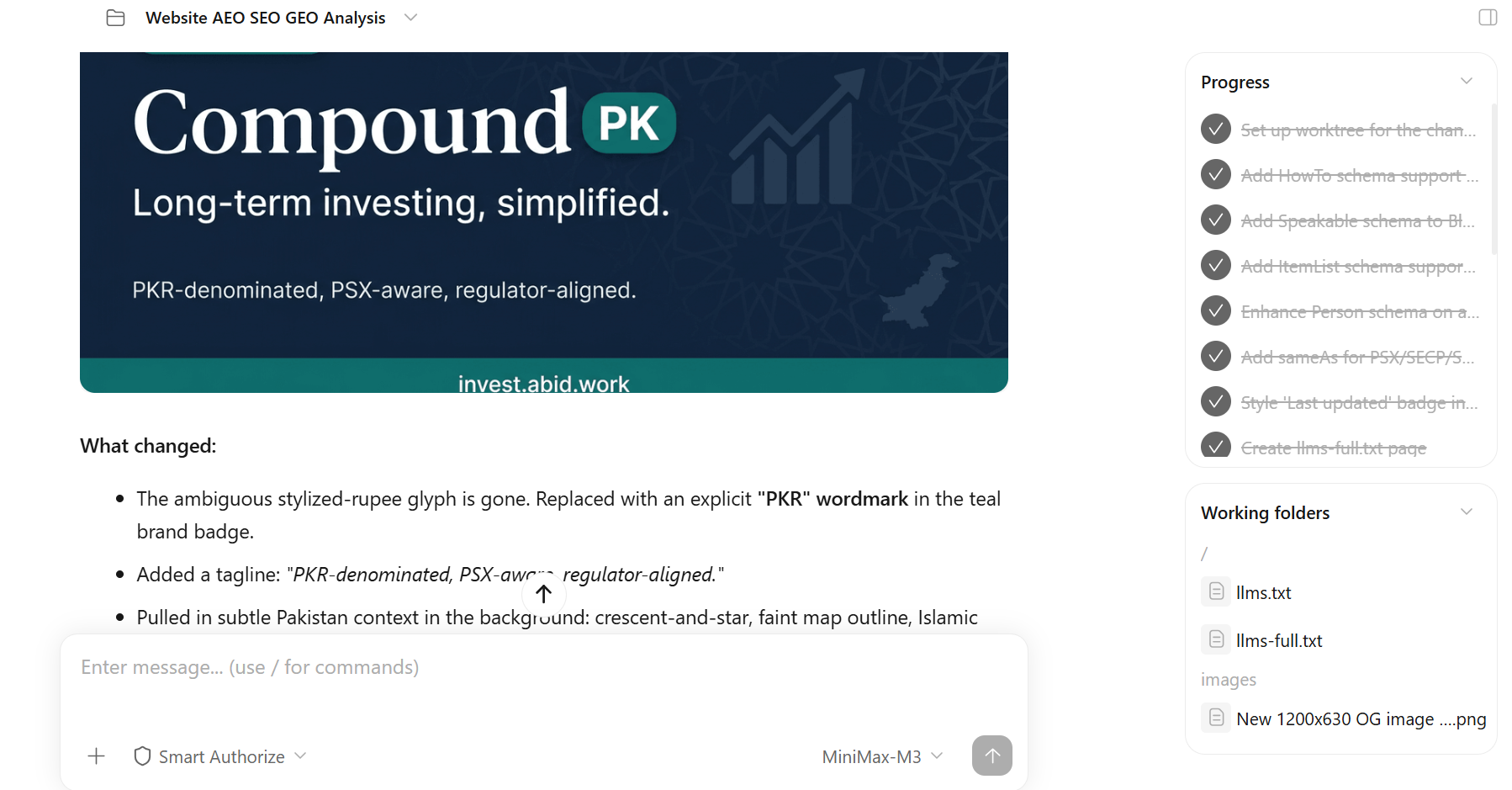
変更が完了すると、MiniMax Codeは更新内容のサマリーを提示。続けて、メインブランチへのマージとプッシュを依頼し、Vercelでサイトが再デプロイされるよう進めました。
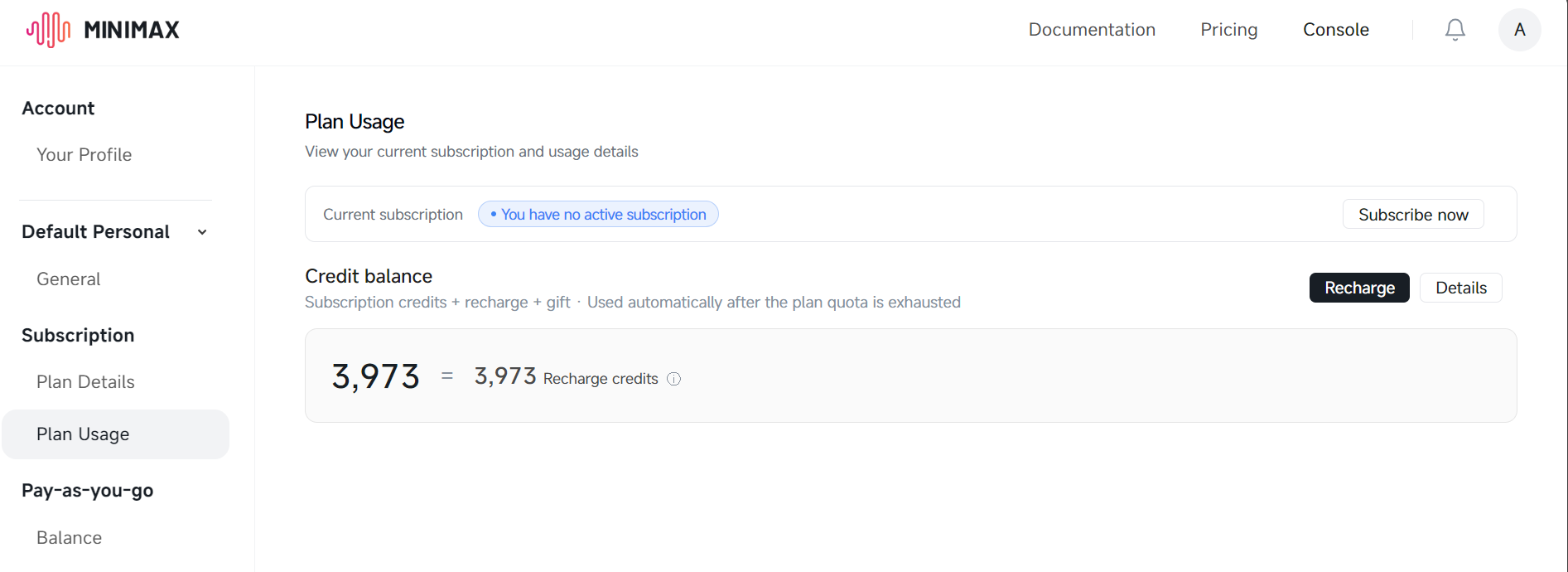
MiniMaxのダッシュボードでプラン使用状況を確認できます。3つのテストタスクで使用したのは約2,000クレジット(約$2相当)。個人的には平均的な価格感で、特別安価でも高価でもない印象です。
MiniMax Codeは、ローカルセットアップなしでClaude Codeに近い体験を提供します。以下のポイントで機能を最大限活用してください。
「ローカル・非公開のプロジェクト」にはMiniMax Code Desktopアプリを。環境やファイルを細かく管理したい開発作業に適しています。
「プロトタイピング、プレゼン、リサーチ、ドキュメント、Webサイト、クイックな作業」にはMiniMax Code Webアプリを。Document、Website、Image Generation、Spreadsheet、AI PPT、Research Report、Video Generation、Education、Scheduled Tasksといった組み込みタスクモードに素早くアクセスできます。
タスク開始時に、MiniMax Codeに使ってほしいスキルを明示しましょう。例えば、プレゼンにはPPTXジェネレーター、ドキュメントにはDOCXスキル、Excel的作業にはスプレッドシートスキルを指定します。
定期的な作業(デイリーリサーチ、価格トラッキング、レポート作成、サイト監視、定期コンテンツ更新など)にはScheduled Tasksを活用しましょう。
「Agent Team」で専用エージェントを作成するのも有効です。リサーチや執筆など、繰り返しのワークフロー用に専任エージェントを用意できます。
リモート開発や常時アクセスには、デスクトップアプリを好みのインスタントメッセージングアプリと接続しましょう。おすすめはTelegramやWeChat。スマホからタスク送信や更新の受け取りができます。
WebアプリにはAssetsもあり、生成したファイル、画像、ドキュメント、Webサイト、プレゼンなどの重要な出力を一括管理・保存できます。
可能な限り組み込みタスクモードを使いましょう。望む出力の種類を素早く理解させ、より正確な結果につながります。
日常的に利用し、MiniMax M3のエージェントを頻繁に使う予定があるなら、トークンプランの購読とクレジット購入をおすすめします。クレジットは1年間有効で、エージェント利用、サーバーコスト、サンドボックスホスティングに使えます。
特に、MaxHermesやMaxClawのように、アクティブなトークンプランに加えて月額4,000クレジットのサンドボックスホスティング料金が必要な機能では重要です。
まず不満だった点は価格体系です。トークンプラン、クレジット、通常のAPI課金の違いを理解するのに小一時間かかりました。MaxClawのようなインスタンスを起動したい場合、アクティブなトークンプランとサンドボックス用のクレジットの両方が必要になることがあります。
こうなっている理由は理解できます。かつての「ほぼ無制限」型の料金モデルは持続不可能で、現在はトークン、エージェント、ホステッドサービスを個別に課金する流れです。それ自体は良いのですが、MiniMaxはこれをもっと分かりやすくする必要があると感じました。
価格以外については、結果の質に感心しました。プレゼン、サイト変更、スネークゲーム、コード編集はいずれも期待以上。出力は洗練されており、品質面では、私が試したトップクラスのコーディングモデルにかなり近いと言えます。
難点は速度です。MiniMax Codeは思考のステップが多く、処理が長引くことがあります。同じ種類のタスクなら、MiMo-V2.5-Proや他のコーディングモデルのほうが、より速く、かつ少ないトークンで完了する場面もあると感じます。
そのため、品質を妥協したくないなら、MiniMax Codeは間違いなく試す価値があります。ただし、スピード重視で素早く検証・構築したい場合は、なお良い代替もあります。
個人的にとても気に入ったのは、Web版のConnect Mobile機能です。Telegramと接続すれば常時稼働のアシスタントのように使えます。スマホからビルド、テスト、改修依頼、スケジューリング、進捗管理まで可能です。
MaxClawに直接課金するより、まずは$5のクレジットパッケージから始め、MiniMax Code WebをTelegramとつないで、どこまでできるか試すのをおすすめします。多くのユーザーにとっては、ホステッドエージェントに完全移行しなくても、同様の常時アシスタント体験を得られるはずです。
DataCampでAIを学ぼう!
トラック
コース
コース