Programa
Fundamentos de agentes de IA
6 h
MiniMax M3 es el siguiente paso tras MiniMax M2.7. Su predecesor ya era un modelo sólido para programación con agentes, como expliqué en este tutorial sobre ejecutar MiniMax M2.7 en local, pero M3 trae cambios más potentes para flujos reales de desarrollo de software.
Sus principales novedades incluyen:
La mayor novedad es la ventana de contexto de 1M de tokens, impulsada por la nueva arquitectura MiniMax Sparse Attention. Esto ayuda a M3 a trabajar con bases de código mucho más grandes, archivos más largos, el contexto completo del proyecto y flujos de varios pasos con más eficiencia, sobre todo cuando se trabaja entre múltiples archivos, herramientas y conversaciones.
Otra mejora importante es la compatibilidad multimodal. M3 puede trabajar con texto, imágenes y vídeo, lo que resulta útil para entender capturas de interfaz, revisar diseños de apps, comprobar salidas visuales y vincularlas con cambios en el código.
MiniMax muestra resultados sólidos de M3 en benchmarks de programación y tareas con agentes. En su cuadro comparativo, M3 rinde de forma competitiva en SWE Bench Pro, Terminal Bench 2.1, VIBE V2, SVG-Bench, BrowseComp, KernelBench Hard, MCP Atlas y OSWorld-verified.
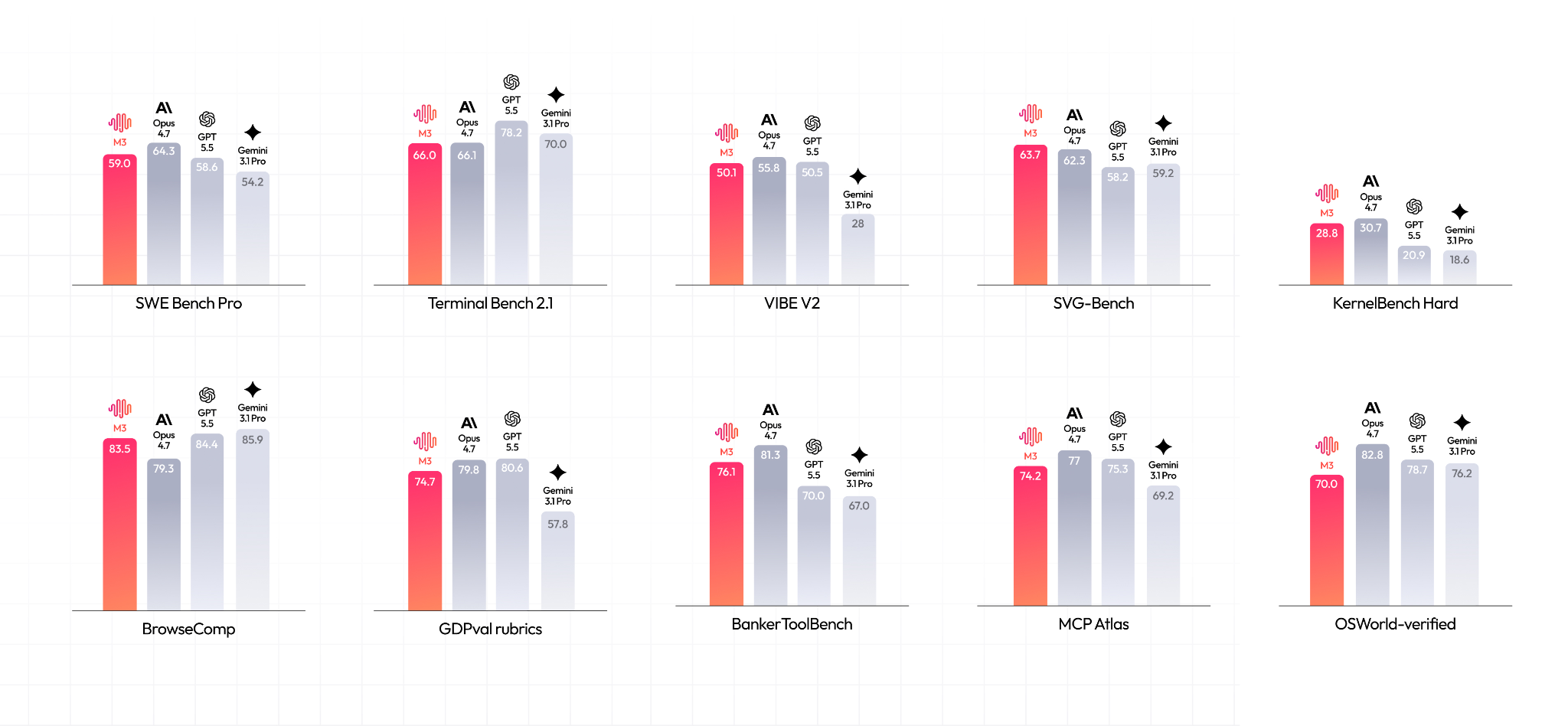
Fuente: MiniMax M3 Benchmark
La tarificación de MiniMax puede resultar un poco confusa porque hay tres conceptos: el Token Plan, los paquetes de créditos y la facturación por API normal de pago por uso.
El Token Plan es la suscripción mensual. Es útil si usas MiniMax Code con frecuencia y piensas usar agentes de programación, flujos de largo contexto o herramientas compatibles de MiniMax a menudo. El Token Plan utiliza una Token Plan Key distinta de la clave de API normal de pago por uso.
Con el lanzamiento de M3, MiniMax ofrece tres planes mensuales principales:
|
Plan |
Precio |
Uso aproximado de M3 |
|
Plus |
$20/mes |
~1,7B tokens/mes |
|
Max |
$50/mes |
~5,1B tokens/mes |
|
Ultra |
$120/mes |
~9,8B tokens/mes |
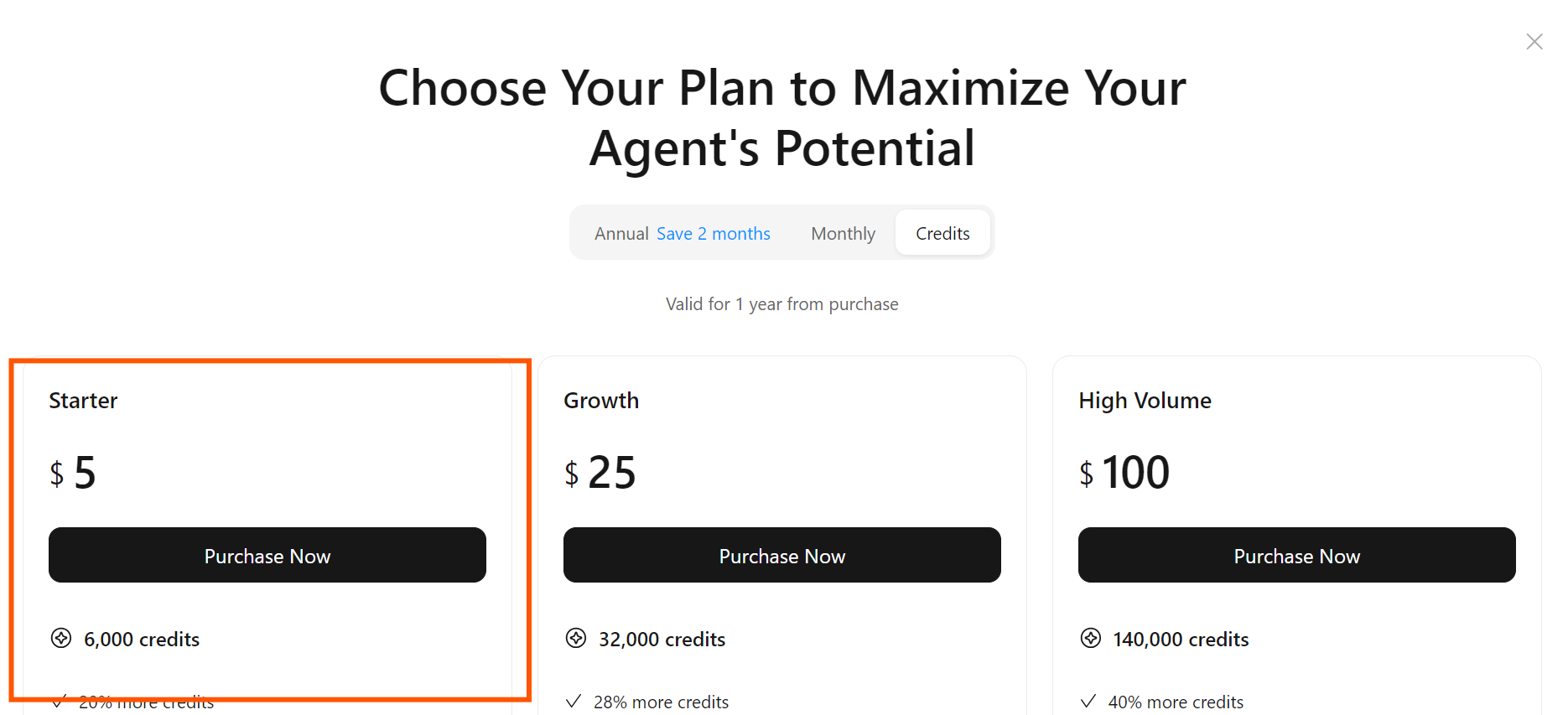
Los créditos son recargas prepago que funcionan con la Token Plan Key. Puedes usarlos por sí solos o cuando se agote tu cuota mensual del Token Plan. Los créditos son válidos durante un año desde la compra, por lo que son útiles para pruebas, uso ocasional o para cubrir picos sin subir de plan.
En resumen:
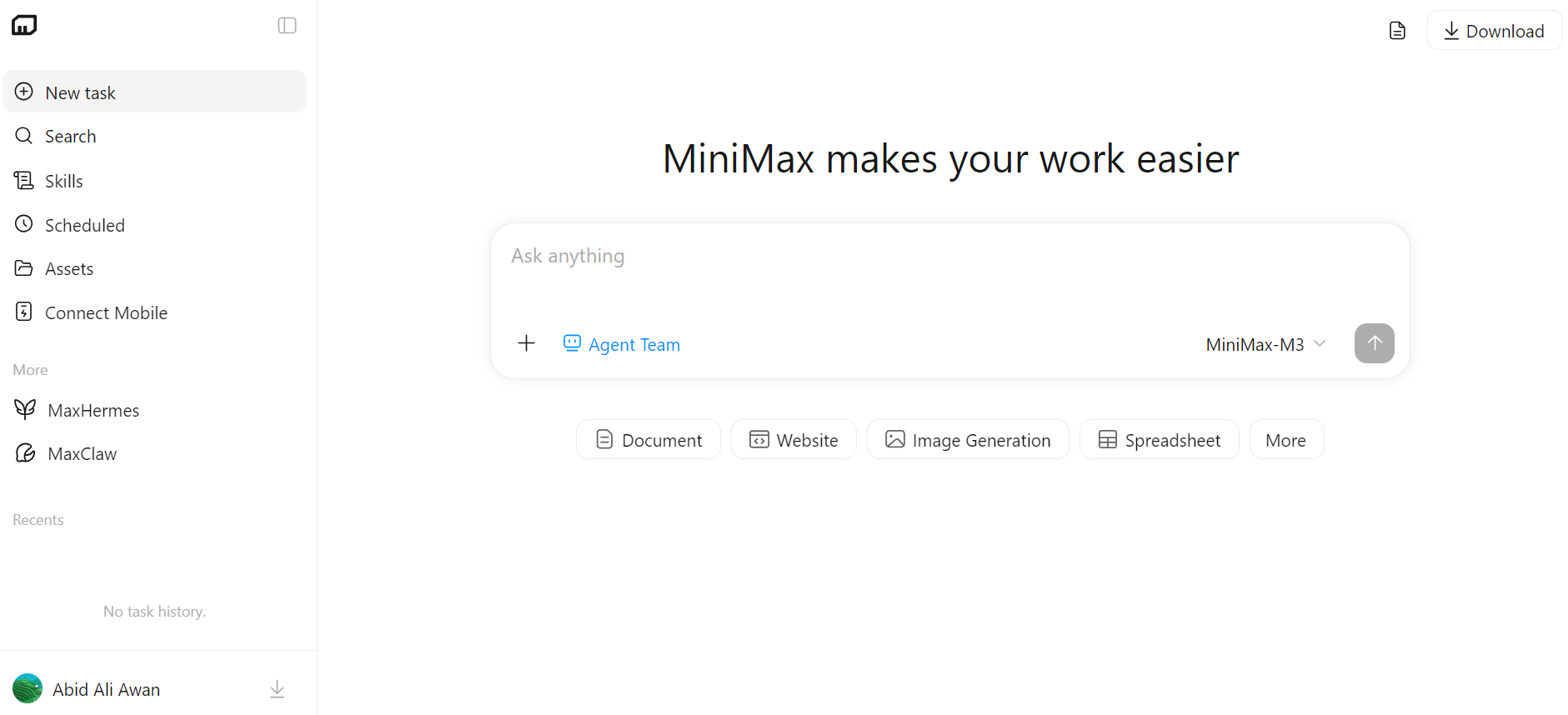
MiniMax Code está disponible en la web y en escritorio, ofreciendo un espacio de trabajo flexible para crear, gestionar y automatizar tareas con MiniMax M3. La plataforma reúne agentes, skills, archivos, tareas programadas y conexión móvil en una sola interfaz.
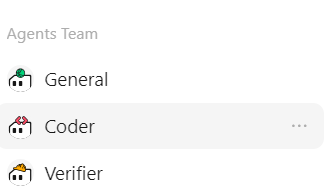
La función Agent Team permite elegir entre distintos agentes con roles según la tarea. En lugar de un asistente general para todo, puedes seleccionar el agente más adecuado para tu flujo de trabajo.
Entre los agentes disponibles están:
Esto hace que MiniMax Code sea útil para flujos más estructurados donde cada fase requiere un tipo de apoyo diferente.
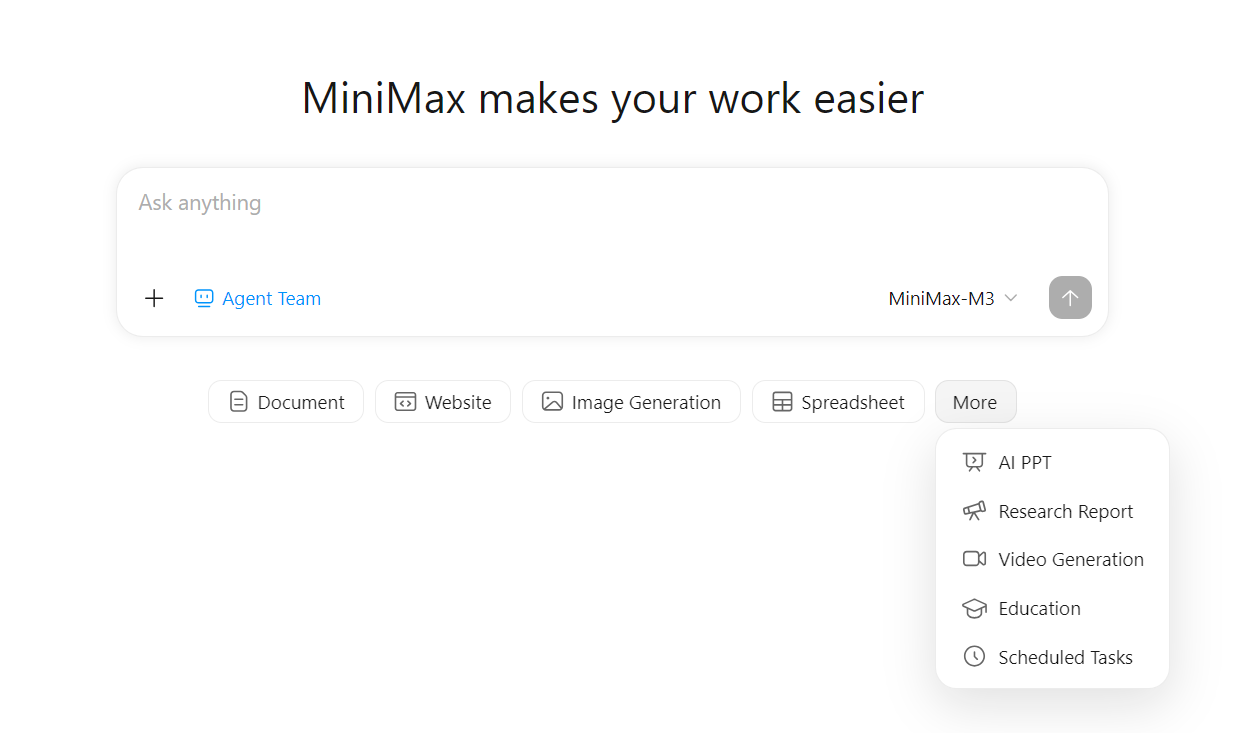
MiniMax Code también ofrece accesos directos a formatos de trabajo habituales desde el espacio principal. Incluyen:
Estos modos te ayudan a empezar rápido el tipo de trabajo que necesitas sin configurar todo a mano.
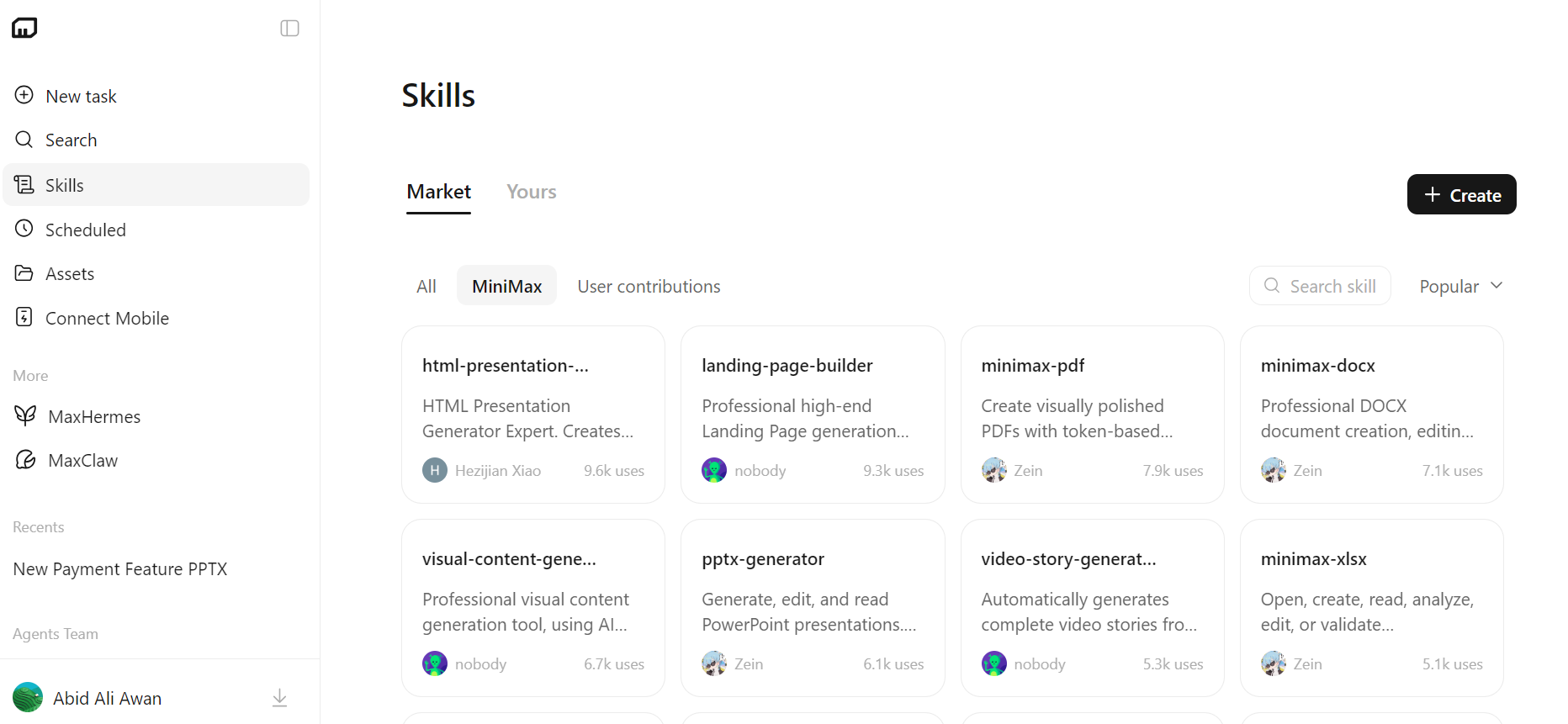
La sección Skills permite ampliar MiniMax Code con capacidades especializadas. Puedes explorar y usar agent skills para tareas como generar presentaciones, crear landing pages, producir PDFs, editar DOCX, trabajar con hojas de cálculo y crear guiones de vídeo.
Esto hace la plataforma más flexible porque puedes añadir flujos ya preparados para tareas concretas.
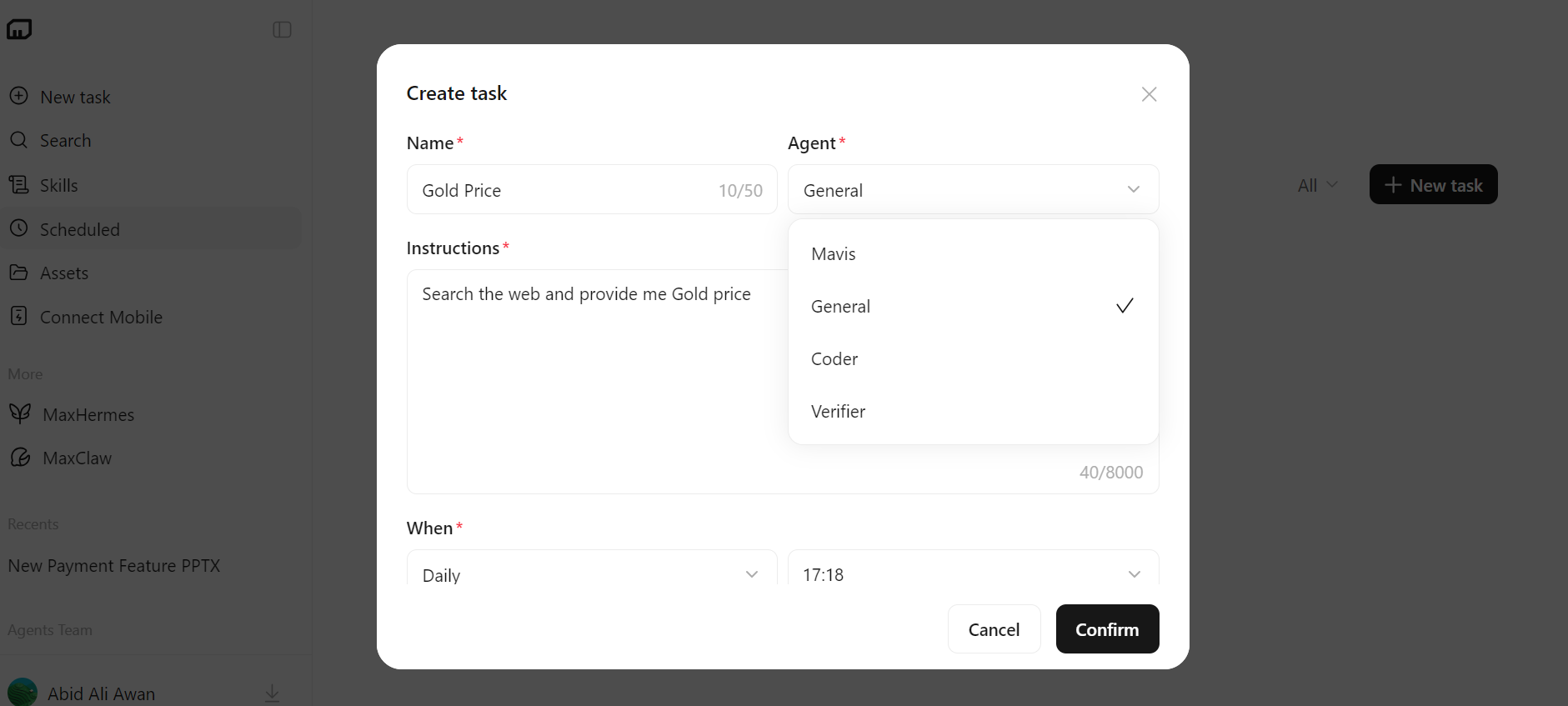
La función de tareas programadas te permite automatizar acciones recurrentes. Puedes crear una tarea, elegir un agente, escribir las instrucciones y definir cuándo debe ejecutarse.
Por ejemplo, puedes programar que MiniMax Code consulte el precio del oro cada día, cree informes periódicos o vigile actualizaciones.
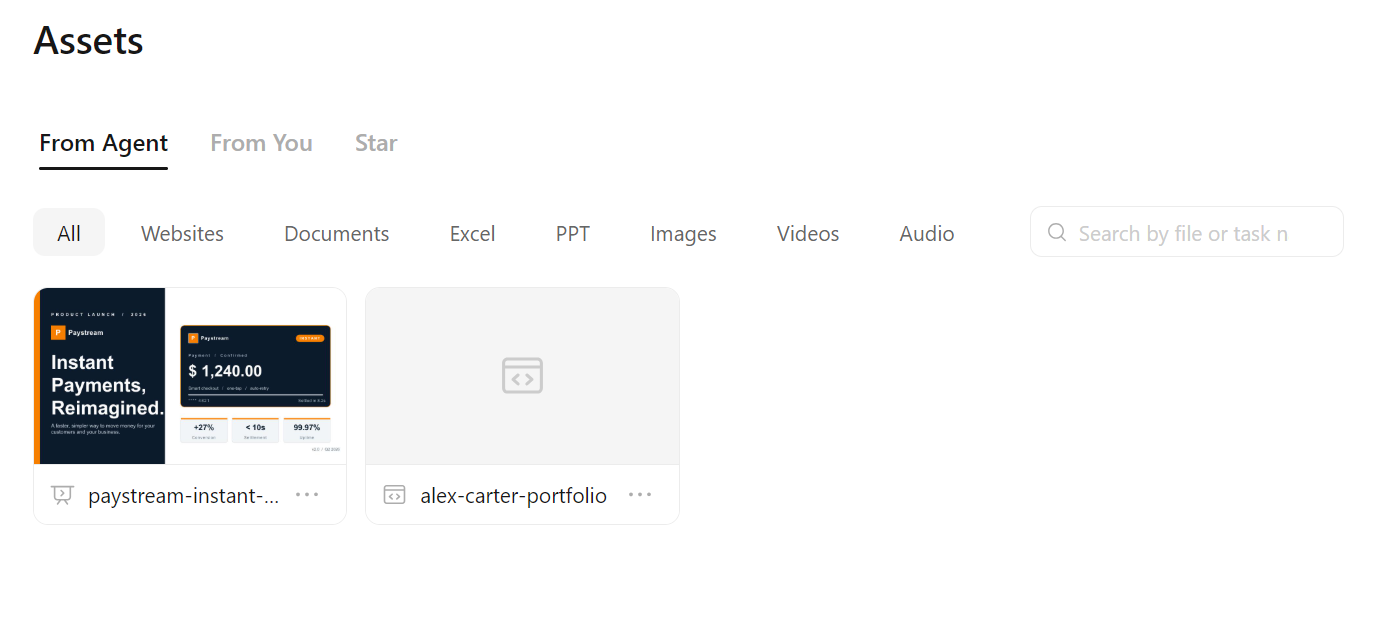
La sección Assets guarda los archivos y resultados creados dentro de MiniMax Code. Organiza los recursos por tipo: sitios web, documentos, archivos de Excel, PPT, imágenes, vídeos y audio.
Así es más sencillo encontrar, reutilizar y gestionar trabajos anteriores.
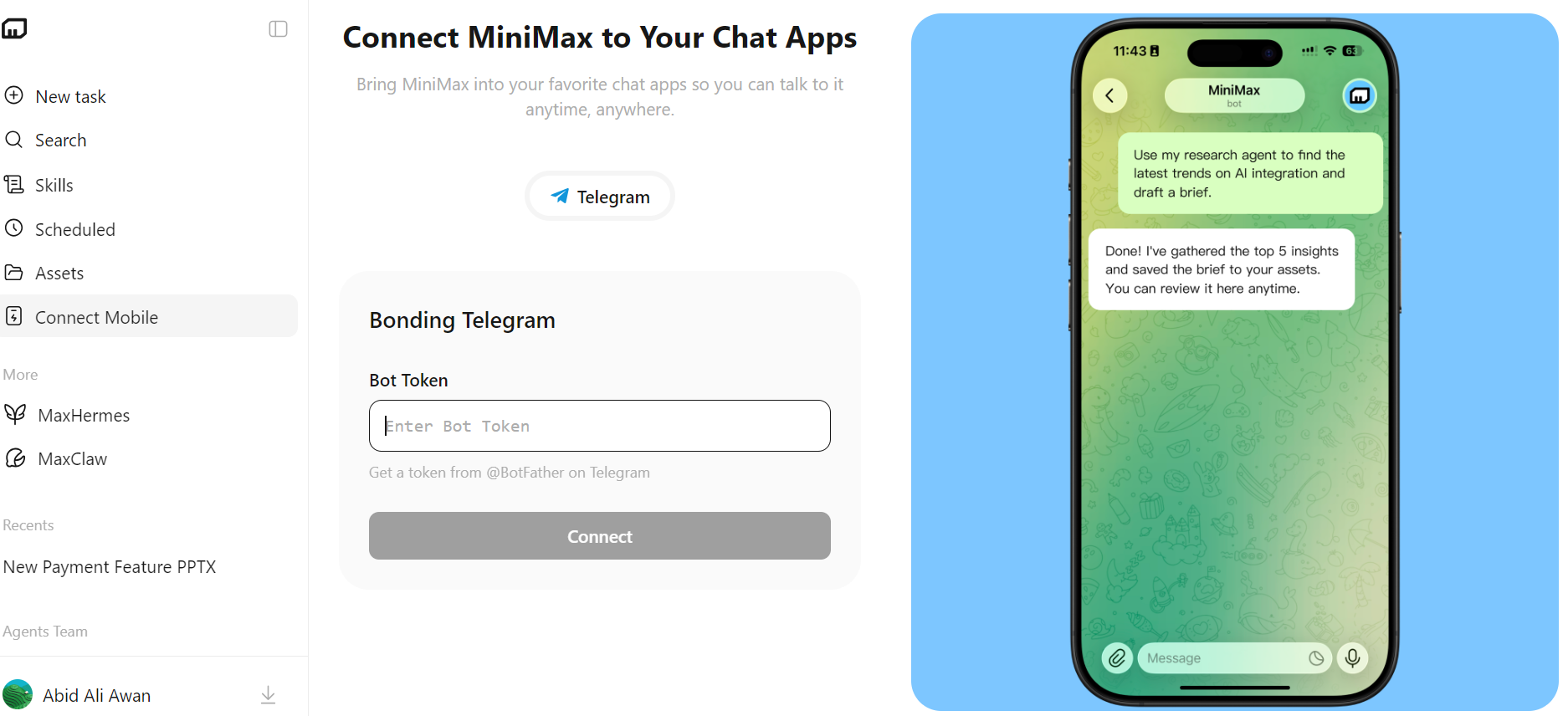
La función Connect Mobile permite conectar MiniMax con apps de mensajería como Telegram. Una vez conectado, puedes enviar tareas e interactuar con tu asistente desde el móvil.
Igual que la función de canales de Claude Code, te da acceso a MiniMax Code más allá de la interfaz web o de escritorio.
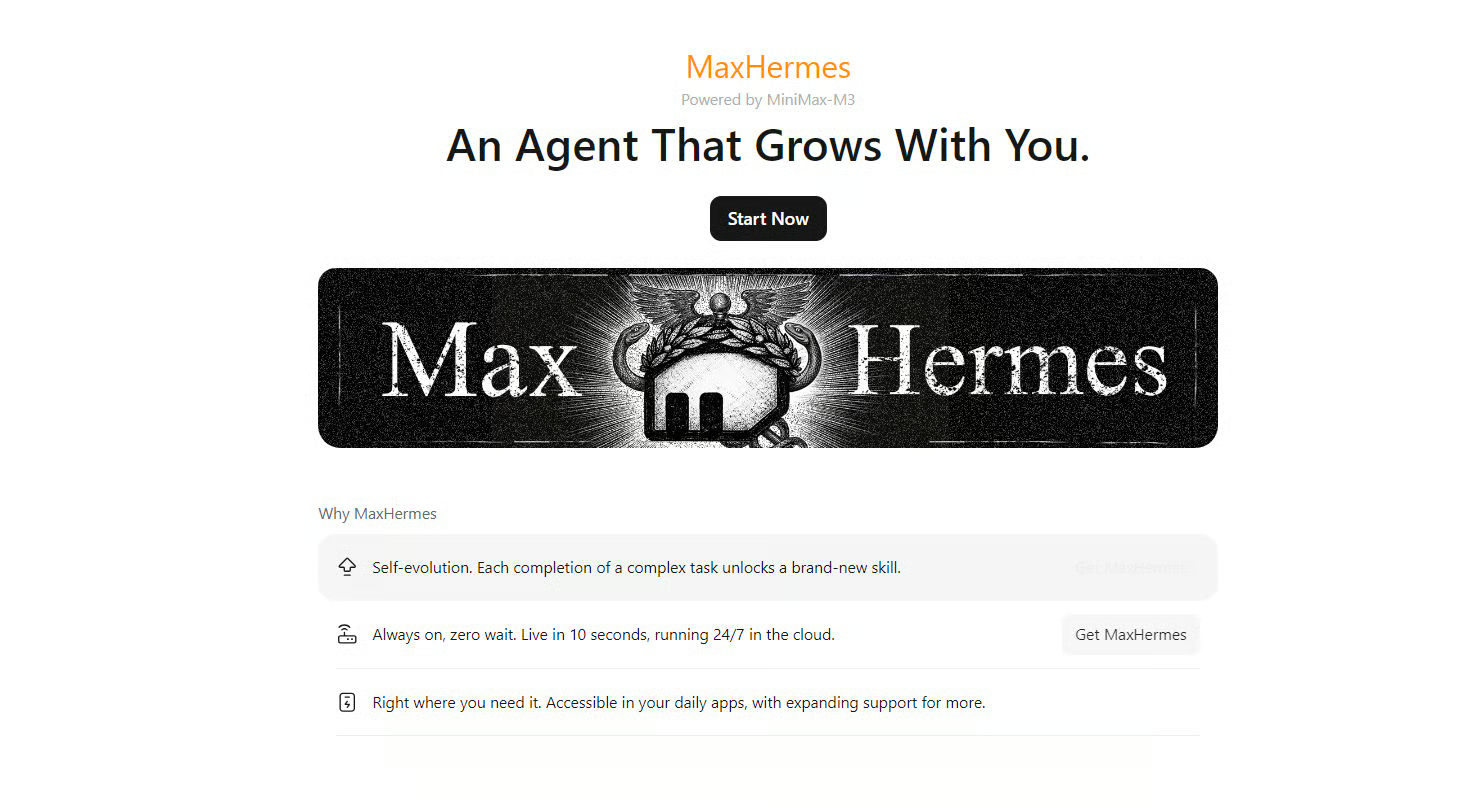
MaxHermes se basa en el Nous Research Hermes Agent y está diseñado para crecer contigo con el tiempo. Se centra en la autoevolución, el desarrollo de skills y la disponibilidad continua en la nube.
Sus funciones clave incluyen:
Para activar MaxHermes, necesitas tener un Token Plan activo. Además, requiere una cuota mensual de alojamiento en sandbox de 4.000 créditos.
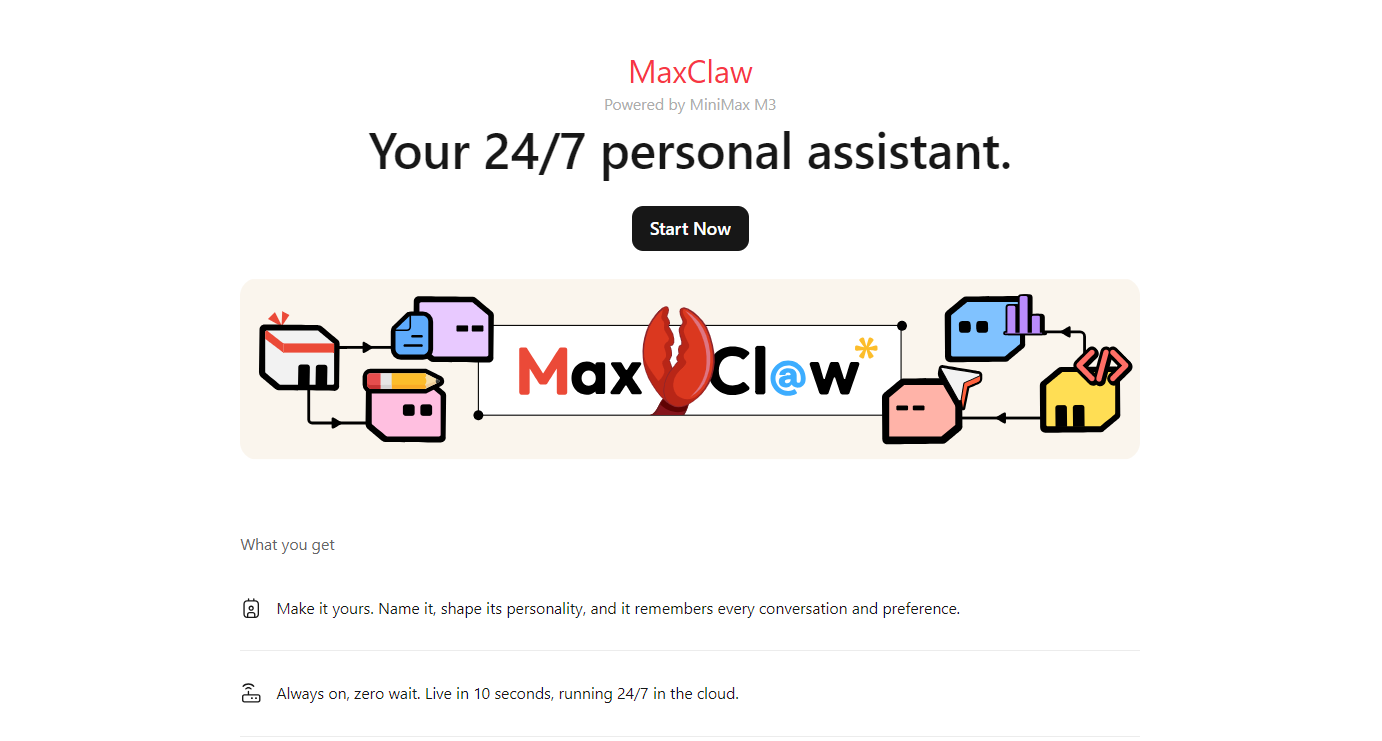
MaxClaw se basa en OpenClaw, un framework de agente de IA autónomo open-source y local-first. En MiniMax Code, MaxClaw se posiciona como un asistente personal 24/7 impulsado por MiniMax M3.
Sus funciones clave incluyen:
Al igual que MaxHermes, MaxClaw también requiere un Token Plan activo y una cuota mensual de alojamiento en sandbox de 4.000 créditos.
Para probar MiniMax Code en la web, ve a https://agent.minimax.io/ y crea una cuenta. MiniMax Code ofrece uso gratuito limitado para que puedas testear algunas tareas sencillas antes de comprar créditos o suscribirte a un Token Plan.
Fuente: MiniMax Agent: Minimize Effort, Maximize Intelligence
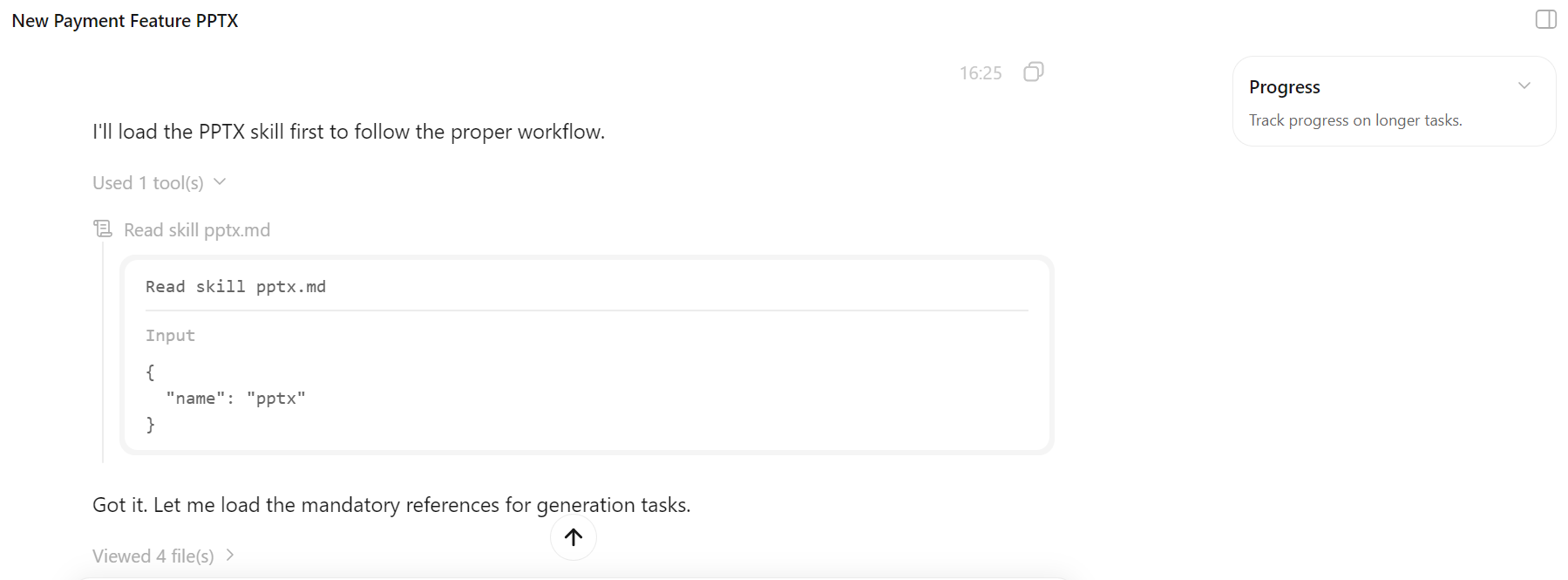
Empecé pidiéndole que creara una presentación. Para ello, usé la skill de PPTX directamente en el prompt:
/pptx Create a short, professional PPTX presentation introducing our new payment feature. Keep it concise, modern, and visually clean.Nada más introducir el prompt, MiniMax Code entendió que debía usar la skill de PPTX y se puso a trabajar en la presentación.
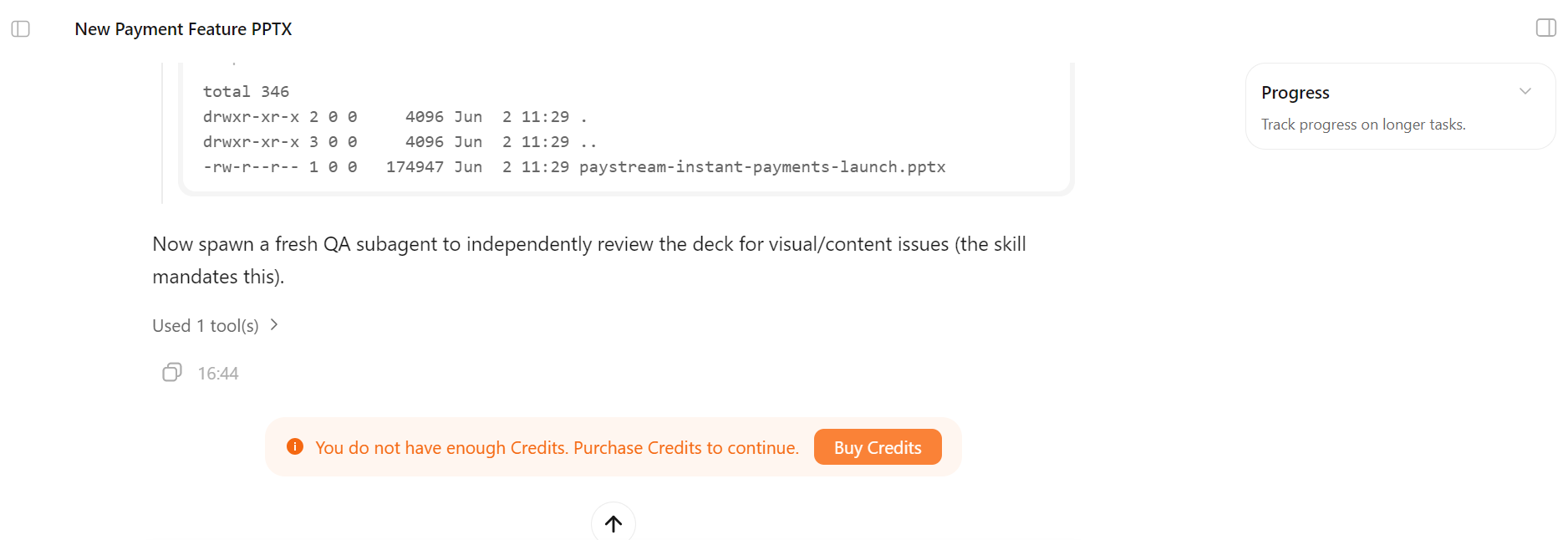
Durante la tarea, superé el límite de uso gratuito, así que me pidió comprar créditos para seguir usando MiniMax Code.
Para la prueba, compré el paquete inicial de créditos de $5, que me dio 5.000 créditos.
Tras comprar los créditos, volví a la misma tarea y escribí:
continueEn pocos segundos, la presentación estaba lista.
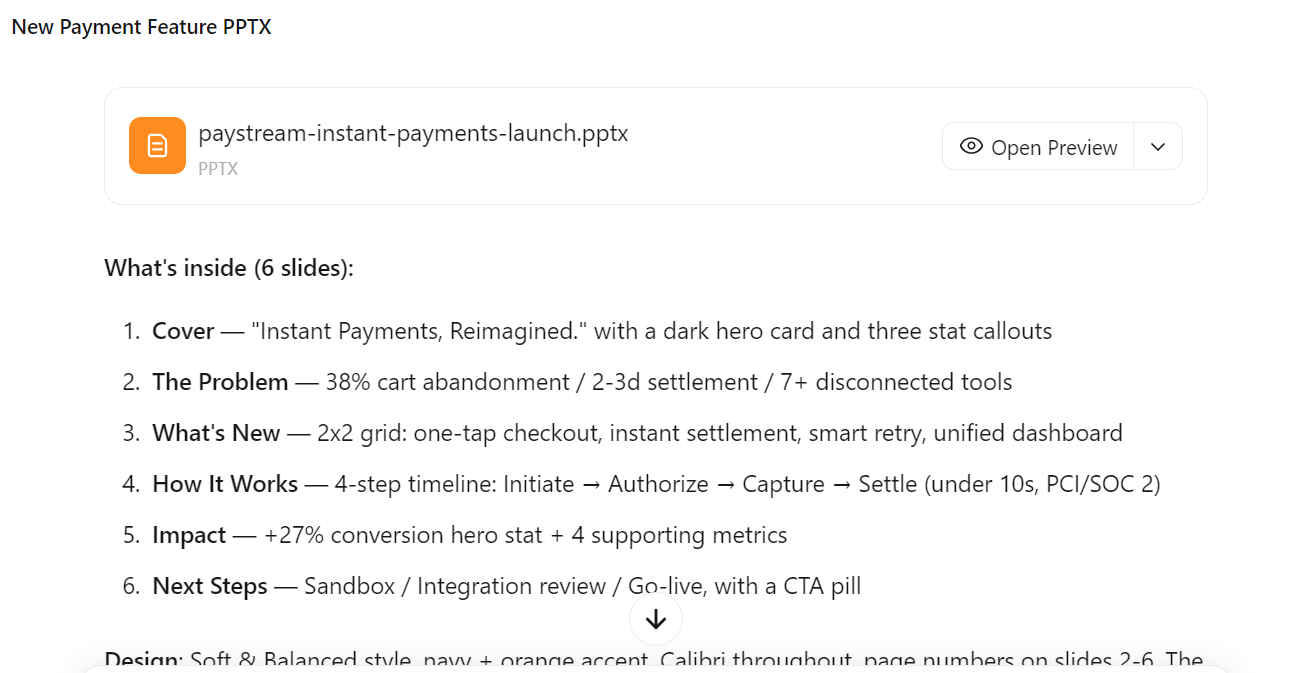
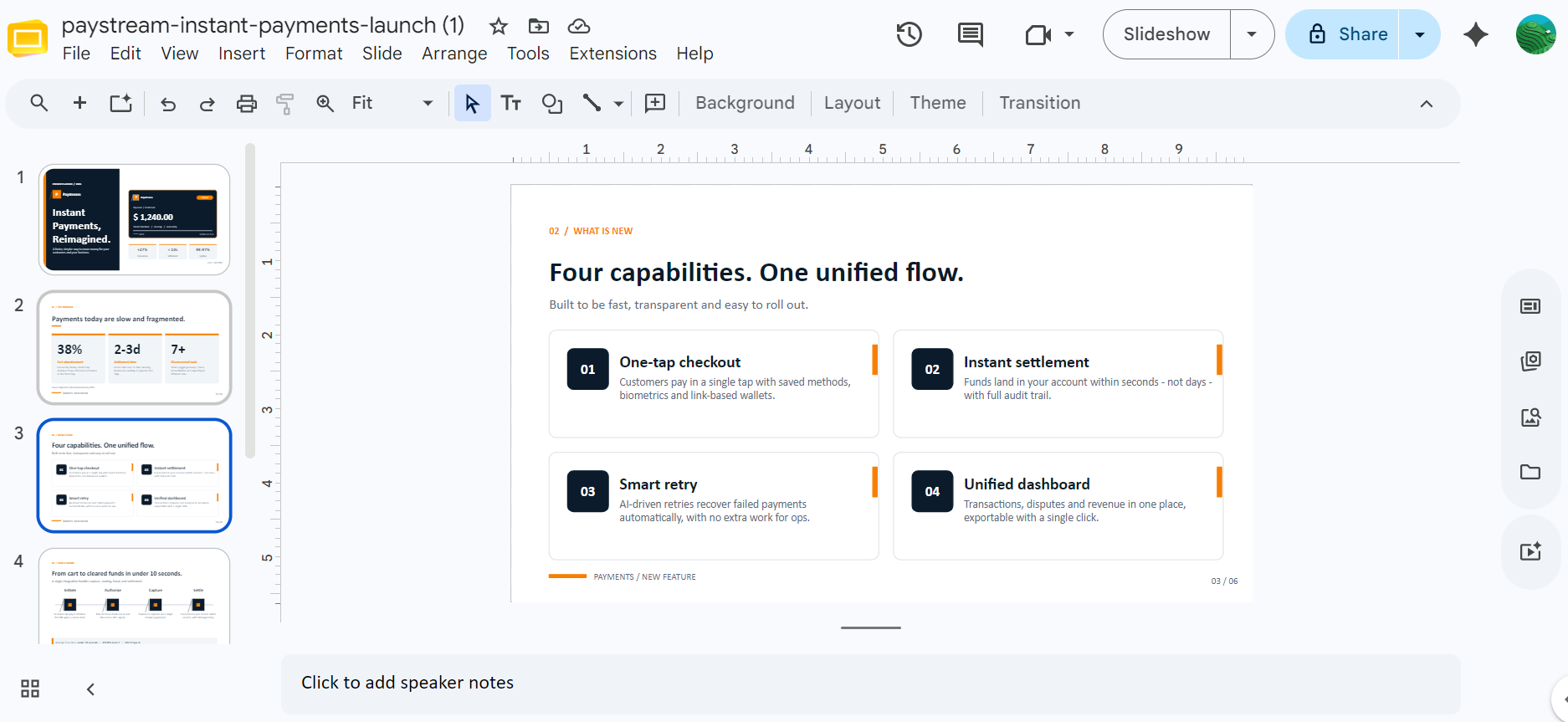
Puedes abrir la presentación generada en Google Slides. Sinceramente, me sorprendió para bien. El diseño, la maquetación, la paleta de colores y la redacción eran mucho mejores de lo que esperaba. En comparación con presentaciones generadas con ChatGPT, esta se veía más pulida y lista para usar.
Después probé MiniMax Code pidiéndole crear desde cero un juego de la serpiente con un estilo simpático. Quería ver si era capaz de construir un juego funcional de una sola vez.
En un par de minutos, el juego estaba listo. MiniMax Code además lo desplegó en MiniMax Space para poder probarlo directamente en el navegador.
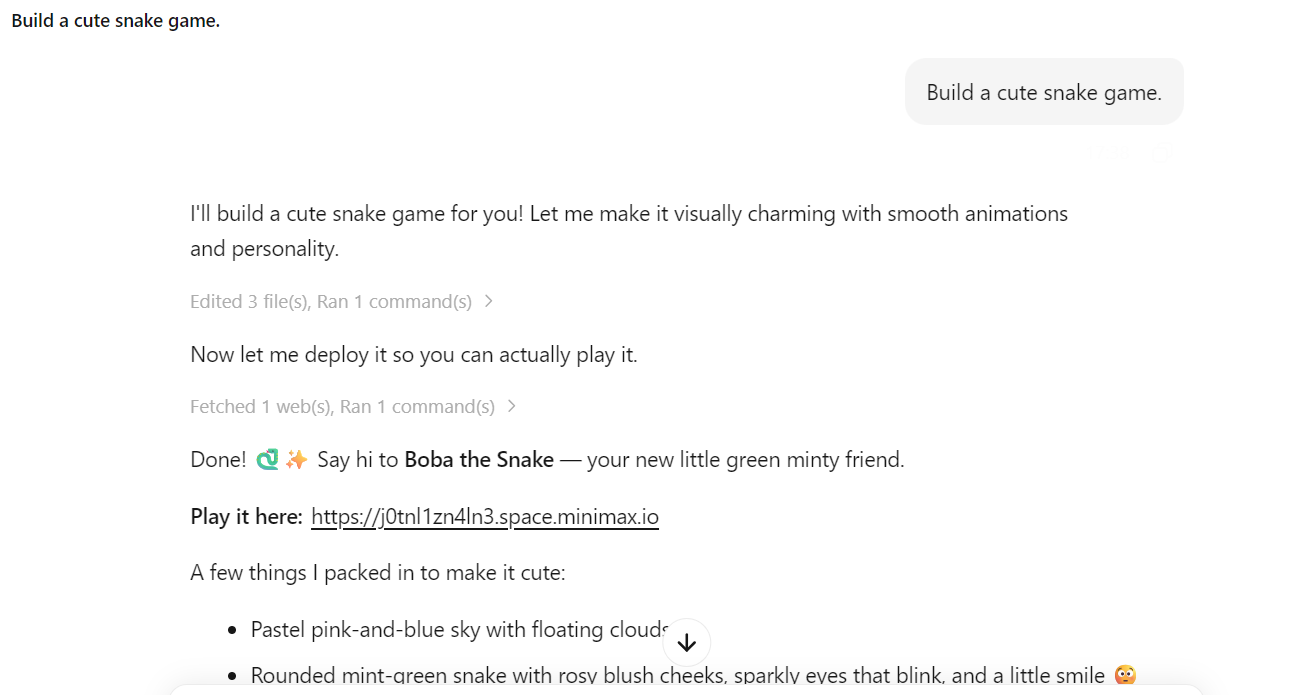
El juego tenía un aspecto cuidado y funcionó a la primera.
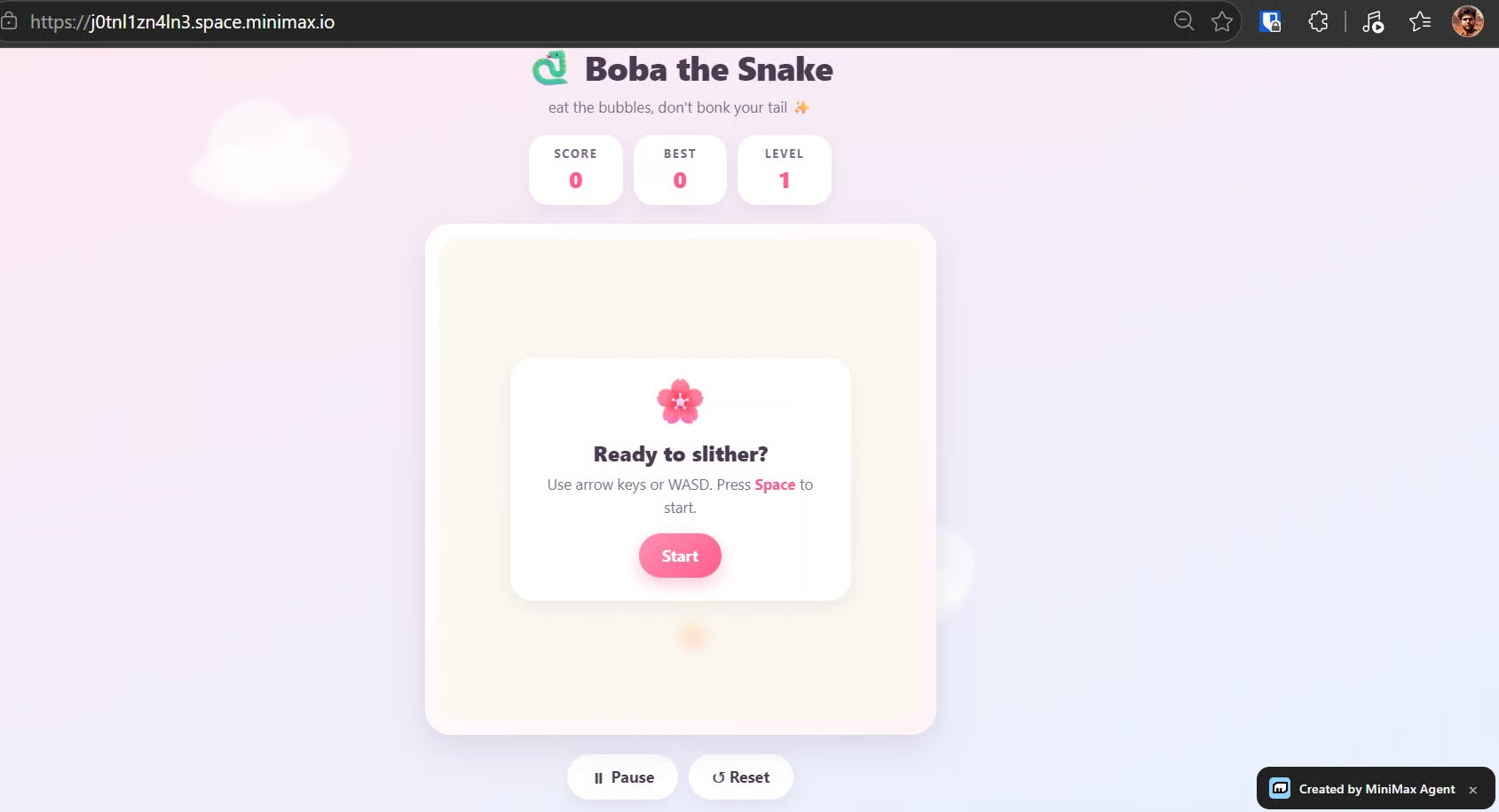
Las frutas, animaciones, puntuación, movimiento y jugabilidad en general funcionaban correctamente.

Esta fue una de las mejores partes de la prueba porque demostró que MiniMax Code puede crear y desplegar rápidamente proyectos pequeños y funcionales con una configuración mínima.
Para probar MiniMax Code Desktop, entra en https://agent.minimax.io/download y descarga el instalador para tu sistema operativo. Después, instala la app e inicia sesión con tu cuenta de MiniMax.
La app de escritorio funciona de forma algo distinta a la web. Necesita acceso a una carpeta local para trabajar directamente sobre los archivos de tu proyecto.
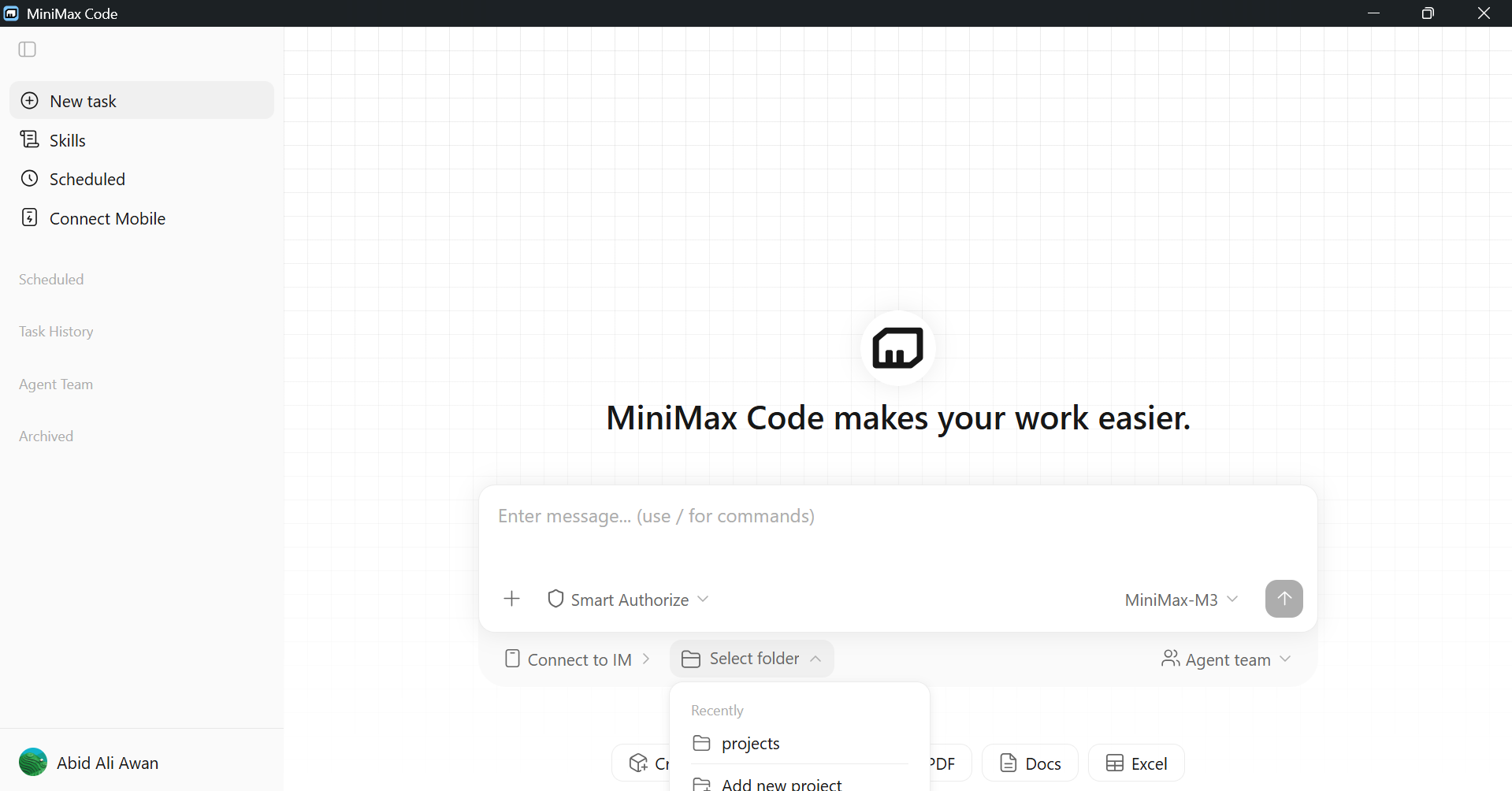
Para la prueba, le di acceso a la carpeta de mi web https://invest.abid.work/. Luego le pedí que analizara mi sitio para mejoras de AEO, SEO y GEO.
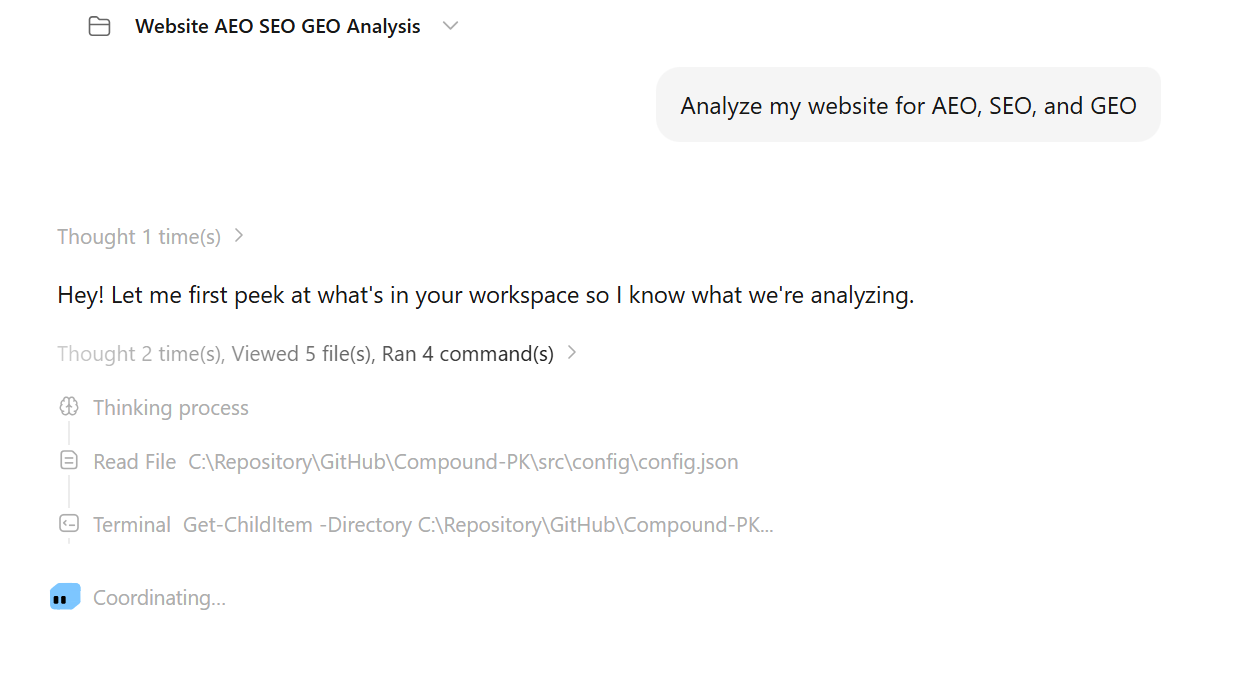
En pocos minutos revisó el sitio y me entregó un informe detallado. Señaló lo que faltaba y propuso mejoras prácticas para buscadores y visibilidad en búsquedas con IA.
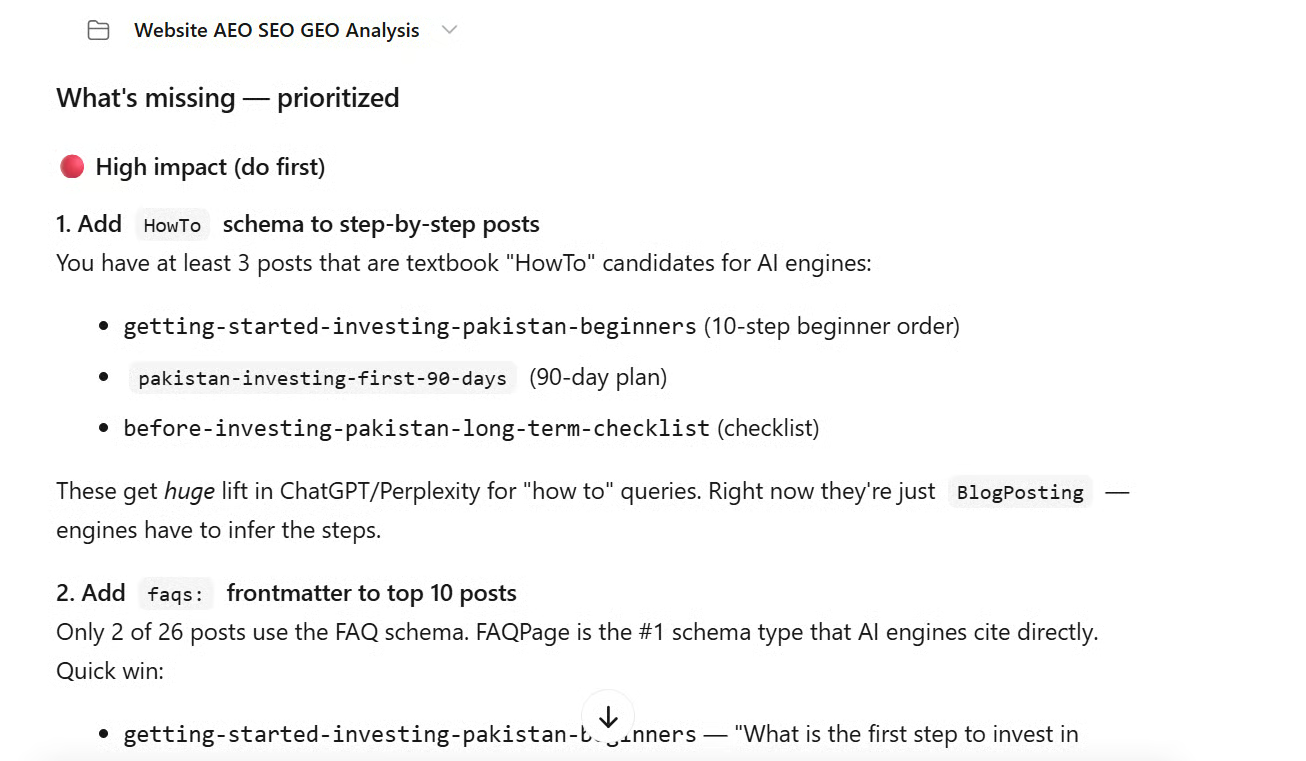
Después le pedí que empezara a aplicar los cambios. MiniMax Code creó una lista de 12 tareas y empezó a resolverlas una a una.
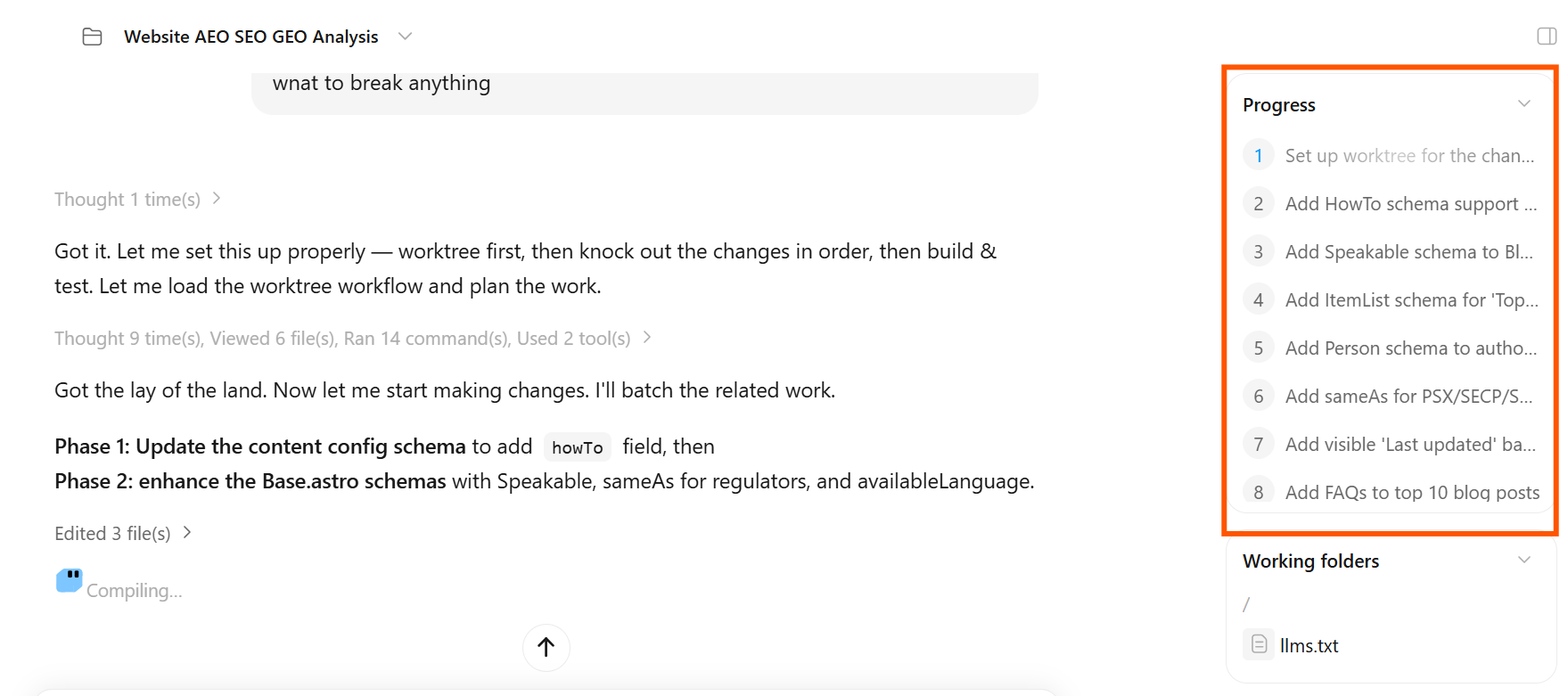
Esta parte fue útil, pero noté cierta lentitud. Para este tipo de cambios, esperaba que avanzara algo más rápido. En comparación con herramientas como Codex u otros agentes de programación, algunos pasos se sintieron más lentos de lo esperado.
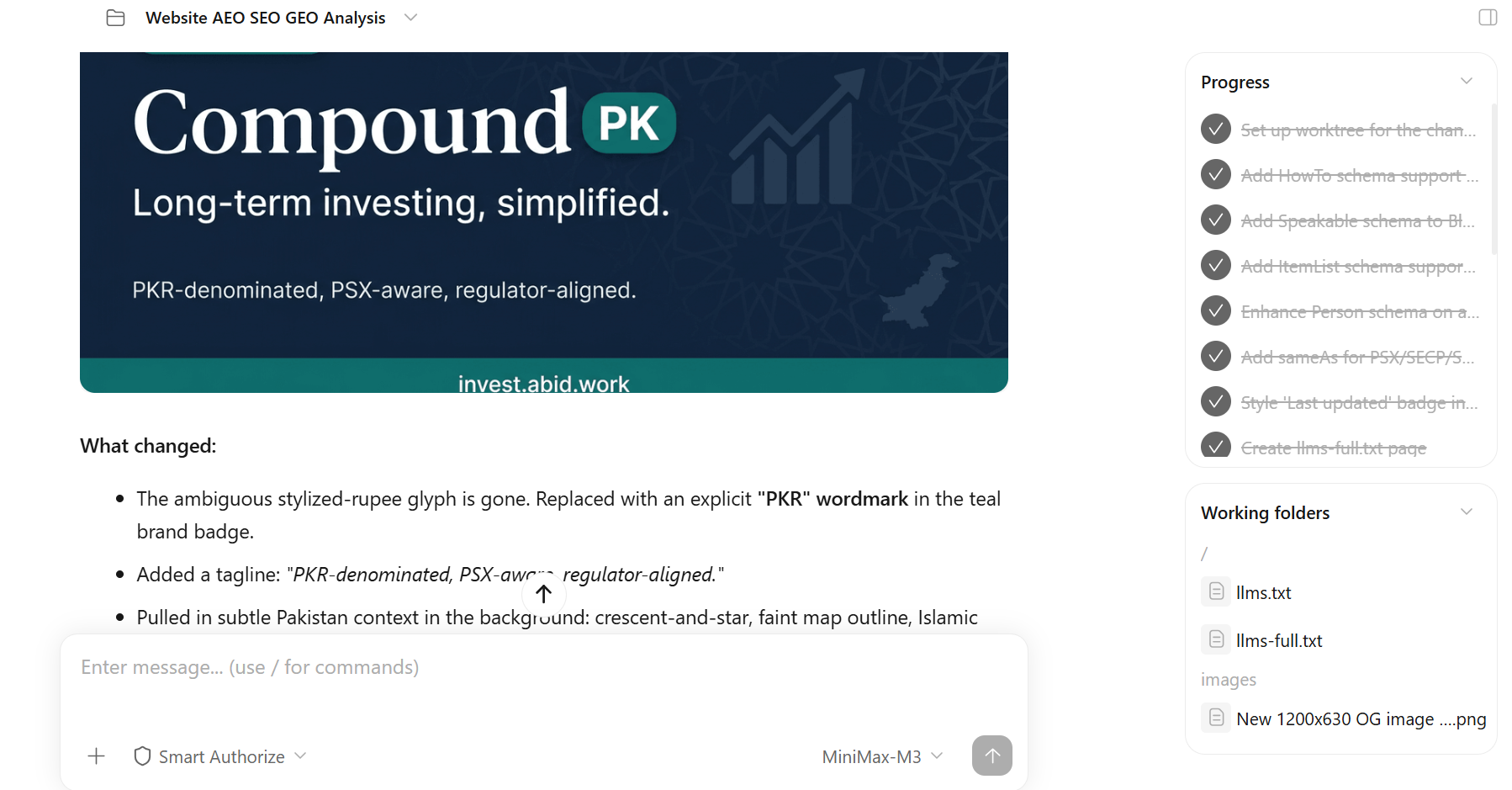
Una vez finalizados los cambios, MiniMax Code me entregó un resumen de todo lo que actualizó. Luego le pedí fusionar los cambios en la rama principal y hacer push, para que Vercel volviera a desplegar la web actualizada.
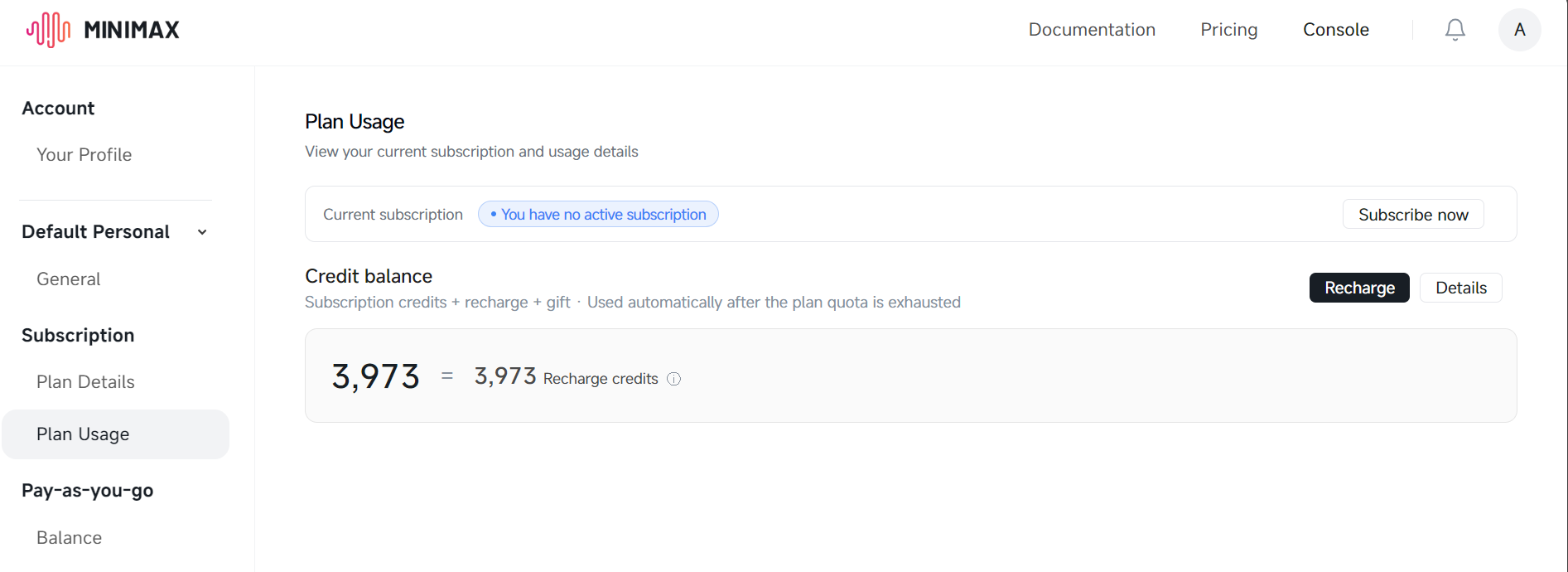
También puedes consultar tu panel de MiniMax para ver tu Plan Usage. En mis tres pruebas, utilicé casi 2.000 créditos, que equivalen aproximadamente a $2. En mi opinión, es un precio medio: no es especialmente barato, pero tampoco caro.
MiniMax Code ofrece una experiencia similar a Claude Code sin configuración local. Así puedes aprovechar al máximo sus funciones:
Para proyectos locales y privados, usa la app de escritorio de MiniMax Code. Está mejor preparada para desarrollo cuando quieres más control sobre tu entorno y archivos.
Para prototipos, presentaciones, investigación, documentos, sitios web y trabajos rápidos, usa la app web de MiniMax Code. Te da acceso rápido a modos integrados como Documento, Sitio web, Generación de imágenes, Hoja de cálculo, IA PPT, Informe de investigación, Generación de vídeo, Educación y Tareas programadas.
Al empezar una tarea, indica claramente la skill que quieres que use MiniMax Code. Por ejemplo, pide el generador de PPTX para presentaciones, la skill de DOCX para documentos o la de hojas de cálculo para trabajos tipo Excel.
Usa las tareas programadas para trabajos recurrentes como investigación diaria, seguimiento de precios, generación de informes, monitorización de sitios o actualizaciones periódicas de contenido.
Crea tus propios agentes especializados desde la sección Agent Team. Es útil si quieres agentes dedicados para investigación, redacción u otros flujos repetidos.
Para desarrollo remoto y acceso continuo, conecta la app de escritorio con tu app de mensajería preferida. Yo recomendaría Telegram o WeChat para poder enviar tareas y recibir actualizaciones desde tu móvil.
La app web también incluye Assets, así que puedes guardar y gestionar archivos, imágenes, documentos, sitios web, presentaciones y otros resultados importantes en un solo lugar.
Siempre que puedas, usa los modos de tarea integrados. Ayudan a MiniMax a entender antes el tipo de resultado que buscas y a producir respuestas más precisas.
Si eres usuario habitual y vas a usar a menudo los agentes de MiniMax M3, te sugiero suscribirte al Token Plan y comprar créditos. Los créditos son válidos durante un año y se pueden usar para uso de agentes, costes de servidor y alojamiento en sandbox.
Esto es especialmente importante para funciones como MaxHermes y MaxClaw, que requieren un Token Plan activo más una cuota mensual de alojamiento en sandbox de 4.000 créditos.
Empiezo por lo que menos me gustó: los precios. Tardé casi una hora en entender la diferencia entre el Token Plan, los créditos y la facturación de API normal. Si quieres lanzar algo como una instancia de MaxClaw, puede que necesites tanto un Token Plan activo como créditos para el sandbox.
Entiendo por qué pasa. El modelo antiguo de «uso casi ilimitado» seguramente no era sostenible y ahora las empresas cobran por tokens, agentes y servicios alojados por separado. Me parece bien, pero en mi opinión MiniMax debería hacerlo mucho más fácil de entender.
Más allá del precio, me impresionó la calidad de los resultados. La presentación, los cambios en la web, el juego de la serpiente y las ediciones de código fueron mejores de lo que esperaba. Las salidas se veían pulidas y, en calidad, diría que MiniMax Code está cerca de los mejores modelos de programación que he probado.
La principal desventaja es la velocidad. MiniMax Code «piensa» mucho, usa múltiples pasos y a veces tarda más de lo esperado. Para la misma clase de tarea, creo que MiMo-V2.5-Pro u otros modelos de programación podrían completar el trabajo más rápido y con menos tokens.
Así que, si no quieres comprometer la calidad, MiniMax Code merece la pena. Pero si tu objetivo es probar cosas rápido o construir más deprisa, aún hay alternativas mejores.
Una función que me gustó mucho es Connect Mobile en la app web. Puedes conectar MiniMax Code con Telegram y usarlo como un asistente siempre activo. Puedes crear, probar, pedir revisiones, programar tareas y gestionar trabajo desde el móvil.
En lugar de pagar directamente por MaxClaw, te sugeriría empezar con el paquete de $5 en créditos, conectar MiniMax Code Web con Telegram y probar hasta dónde puedes llegar. Para mucha gente, esto ya ofrecerá una experiencia similar de asistente siempre disponible sin pasar del todo a agentes alojados.
¡Aprende IA con DataCamp!
Programa
Curso
Curso
blog
Abid Ali Awan
15 min
blog
Abid Ali Awan
10 min
Tutorial
Dimitri Didmanidze
8 min
Tutorial
Arunn Thevapalan
13 min
Tutorial
Zoumana Keita
14 min
Tutorial
Adel Nehme
9 min