Lärstig
Grunderna i AI-agenter
6 tim
MiniMax M3 är nästa steg efter MiniMax M2.7. Föregångaren var redan en stark modell för agentisk kodning, vilket jag har behandlat i den här handledningen om Att köra MiniMax M2.7 lokalt, men M3 för med sig större förändringar för verkliga programutvecklingsarbetsflöden.
De största nyheterna är:
Den största uppdateringen är kontextfönstret på 1M tokens, drivet av den nya MiniMax Sparse Attention-arkitekturen. Detta hjälper M3 att arbeta mer effektivt med mycket större kodbaser, längre filer, fullständigt projektkontext och flerstegsarbetsflöden, särskilt när den arbetar över flera filer, verktyg och konversationer.
En annan stor förbättring är multimodalt stöd. M3 kan arbeta med text, bilder och video, vilket gör den användbar för att förstå UI-skärmdumpar, granska appdesigner, kontrollera visuella resultat och koppla dem till kodändringar.
MiniMax visar starka benchmarkresultat för M3 inom kodnings- och agentiska uppgifter. I deras benchmarkdiagram presterar M3 konkurrenskraftigt på SWE Bench Pro, Terminal Bench 2.1, VIBE V2, SVG-Bench, BrowseComp, KernelBench Hard, MCP Atlas och OSWorld-verified.
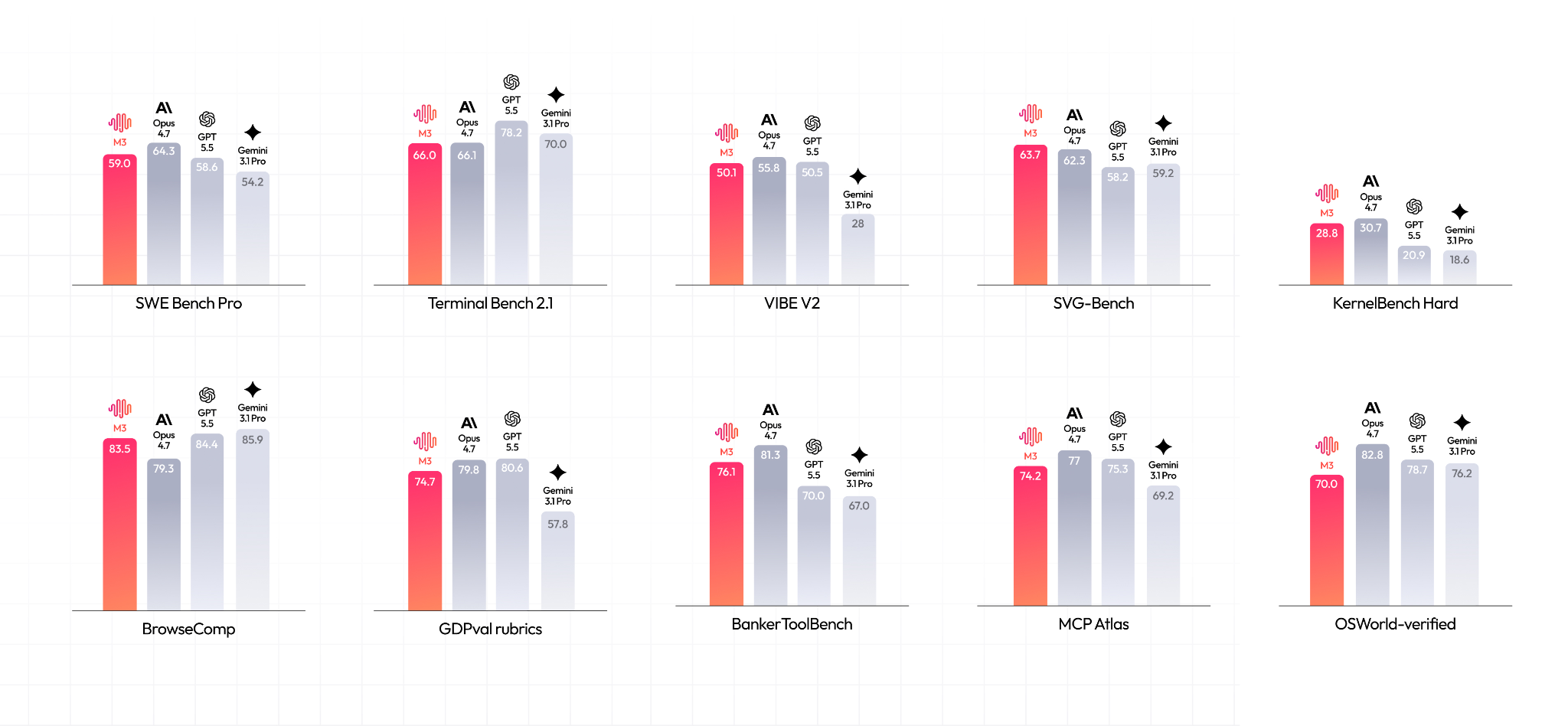
Källa: MiniMax M3 Benchmark
MiniMax prissättning kan vara lite förvirrande eftersom det finns tre saker att förstå: Token Plan, kreditpaket och vanlig pay-as-you-go API-debitering.
Token Plan är månadsabonnemanget. Det är användbart om du är en regelbunden MiniMax Code-användare och planerar att ofta använda kodningsagenter, långkontextarbetsflöden eller stödda MiniMax-verktyg. Token Plan använder en separat Token Plan-nyckel, som skiljer sig från den vanliga pay-as-you-go-API-nyckeln.
Med M3-släppet erbjuder MiniMax tre huvudsakliga månadsplaner:
|
Plan |
Pris |
Ungefärlig M3-användning |
|
Plus |
$20/månad |
~1,7 miljarder tokens/månad |
|
Max |
$50/månad |
~5,1 miljarder tokens/månad |
|
Ultra |
$120/månad |
~9,8 miljarder tokens/månad |
Krediter är förbetalda påfyllningar som fungerar med Token Plan-nyckeln. De kan användas fristående eller efter att din månatliga Token Plan-kvot tagit slut. Krediter är giltiga i ett år från inköpsdatum, vilket gör dem användbara för testning, sporadisk användning eller för att täcka extra användning utan att uppgradera din månatliga plan.
Enkelt uttryckt:
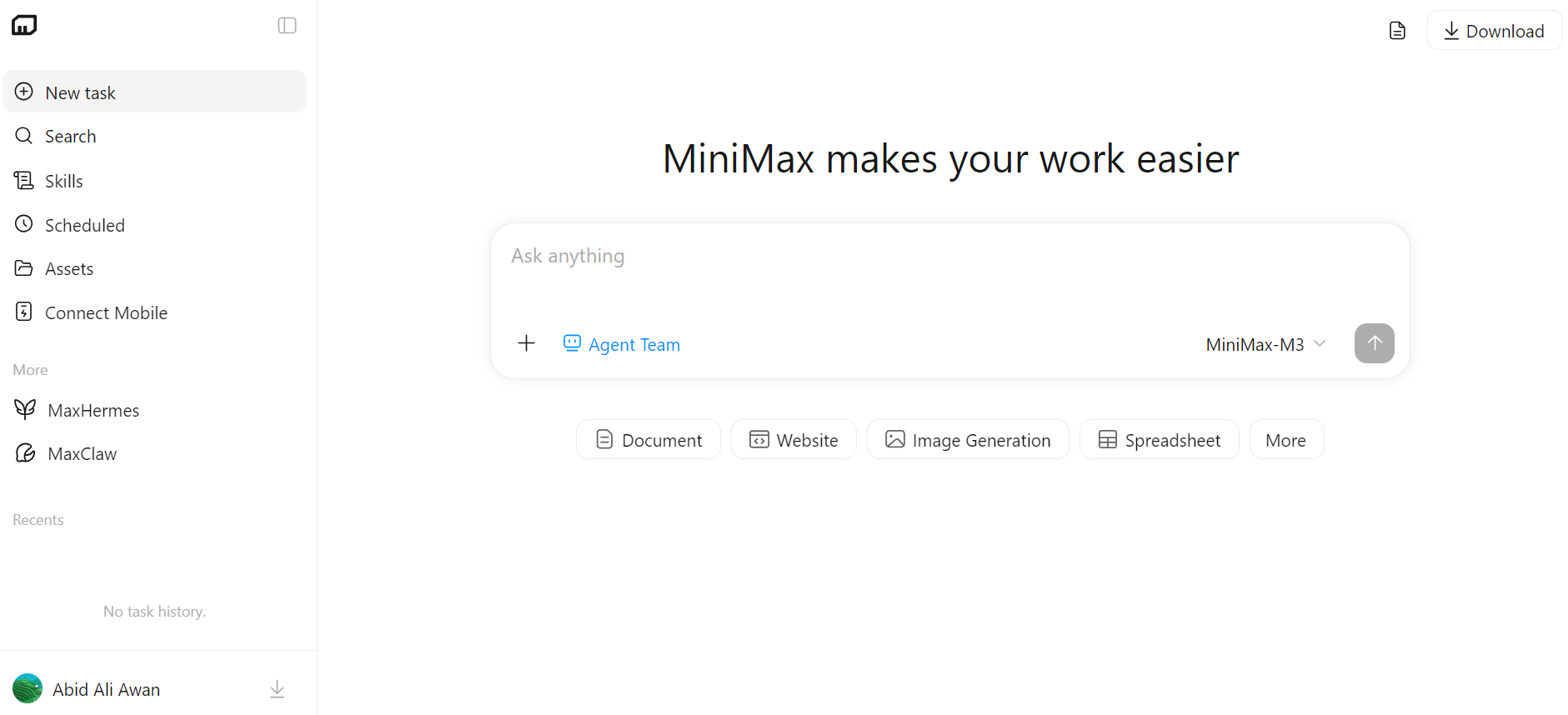
MiniMax Code finns på webben och skrivbordet och ger användare en flexibel arbetsyta för att skapa, hantera och automatisera uppgifter med MiniMax M3. Plattformen samlar agenter, färdigheter, filer, schemalagda uppgifter och mobiluppkoppling i ett enda gränssnitt.
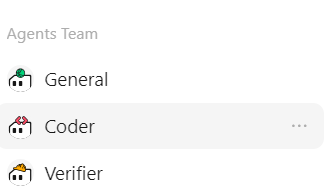
Funktionen Agent Team låter användare välja mellan olika rollbaserade agenter beroende på uppgift. I stället för att använda en allmän assistent till allt kan användare välja den mest lämpliga agenten för sitt arbetsflöde.
Tillgängliga agenter inkluderar:
Detta gör MiniMax Code användbart för mer strukturerade arbetsflöden där olika arbetssteg kräver olika typer av stöd.
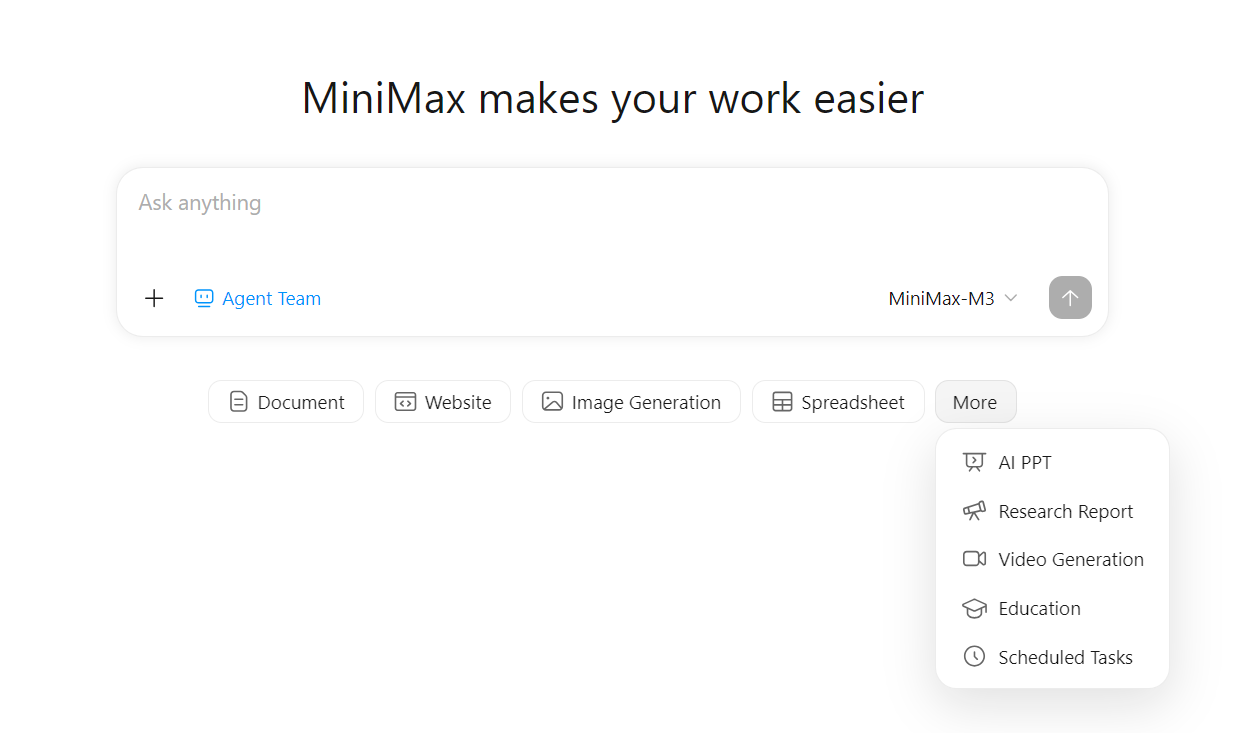
MiniMax Code erbjuder också snabba genvägar för vanliga arbetsformat direkt från huvudarbetsytan. Dessa inkluderar:
Dessa uppgiftslägen hjälper användare att snabbt komma igång med den typ av arbete de behöver utan att ställa in allt manuellt.
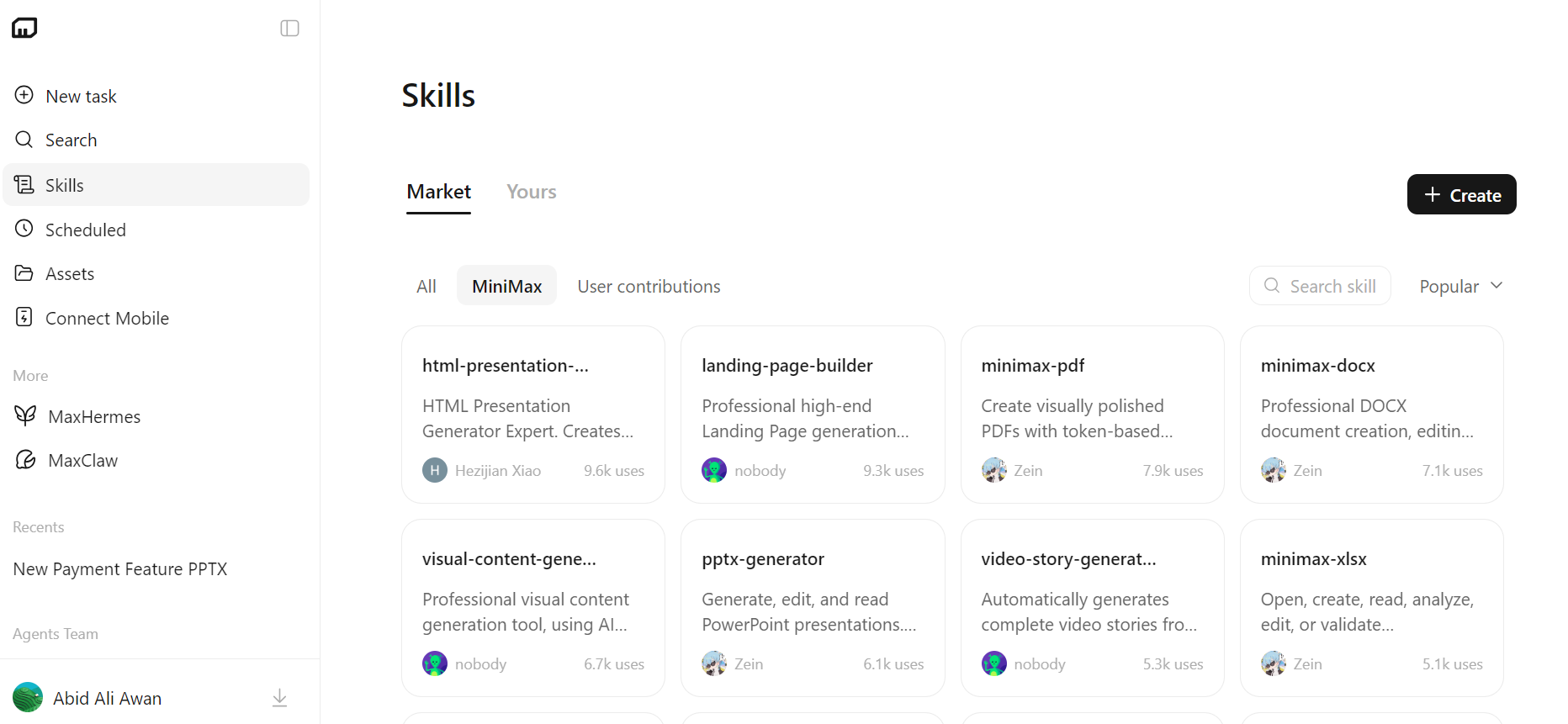
Avsnittet Skills låter användare utöka MiniMax Code med specialiserade förmågor. Användare kan bläddra bland och använda agentfärdigheter för uppgifter som presentationsgenerering, byggande av landningssidor, skapande av PDF, redigering av DOCX, kalkylbladsarbete och generering av videoberättelser.
Detta gör plattformen mer flexibel eftersom användare kan lägga till färdiga arbetsflöden för specifika uppgifter.
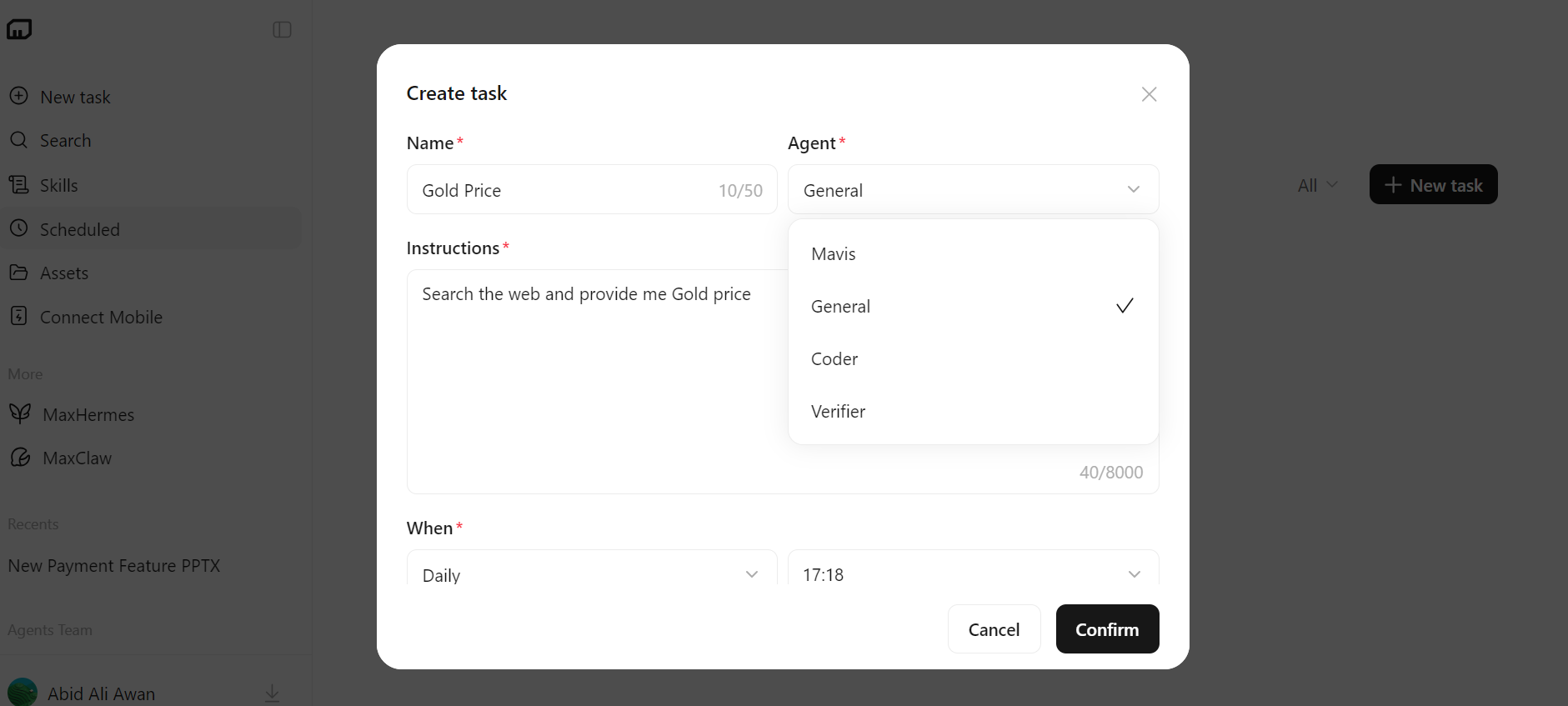
Funktionen Schemalagda uppgifter låter användare automatisera återkommande åtgärder. Användare kan skapa en uppgift, välja en agent, skriva instruktioner och ställa in körtid för uppgiften.
Till exempel kan en användare schemalägga att MiniMax Code ska kontrollera guldpriset varje dag, skapa återkommande rapporter eller övervaka uppdateringar.
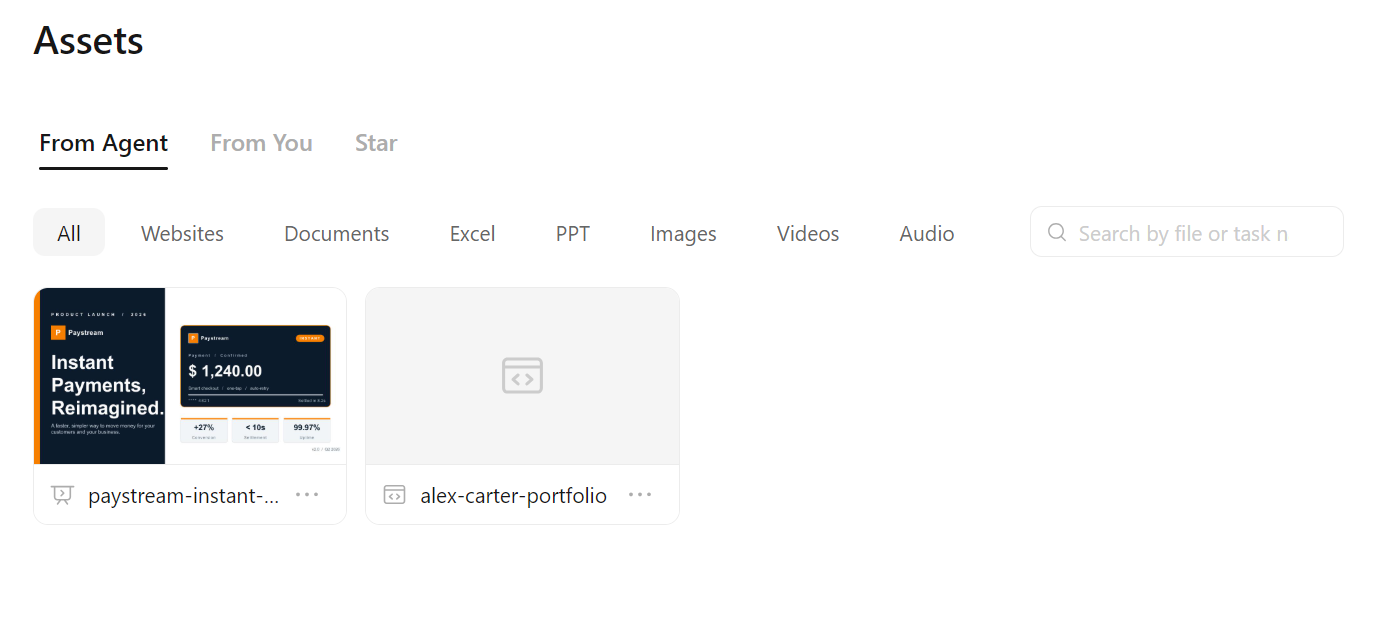
Avsnittet Assets lagrar filer och utdata som skapas i MiniMax Code. Det organiserar resurser efter typ, inklusive webbplatser, dokument, Excel-filer, PPT:er, bilder, videor och ljud.
Det gör det lättare att hitta, återanvända och hantera tidigare arbete.
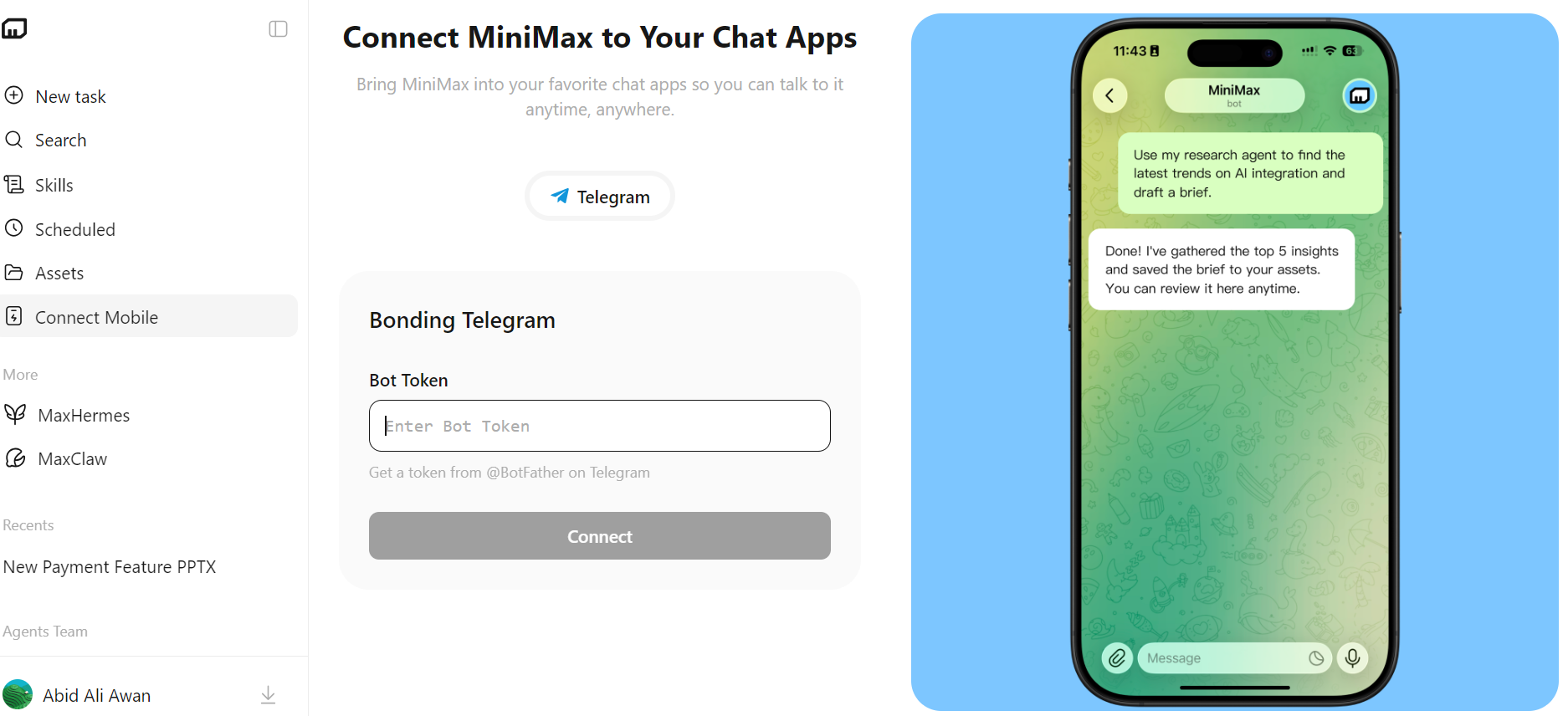
Funktionen Connect Mobile låter användare koppla MiniMax till chattappar som Telegram. När den är kopplad kan användare skicka uppgifter och interagera med sin assistent från mobilen.
Liknande som funktionen Claude Code-kanaler ger detta användare tillgång till MiniMax Code bortom webb- eller skrivbordsgränssnittet.
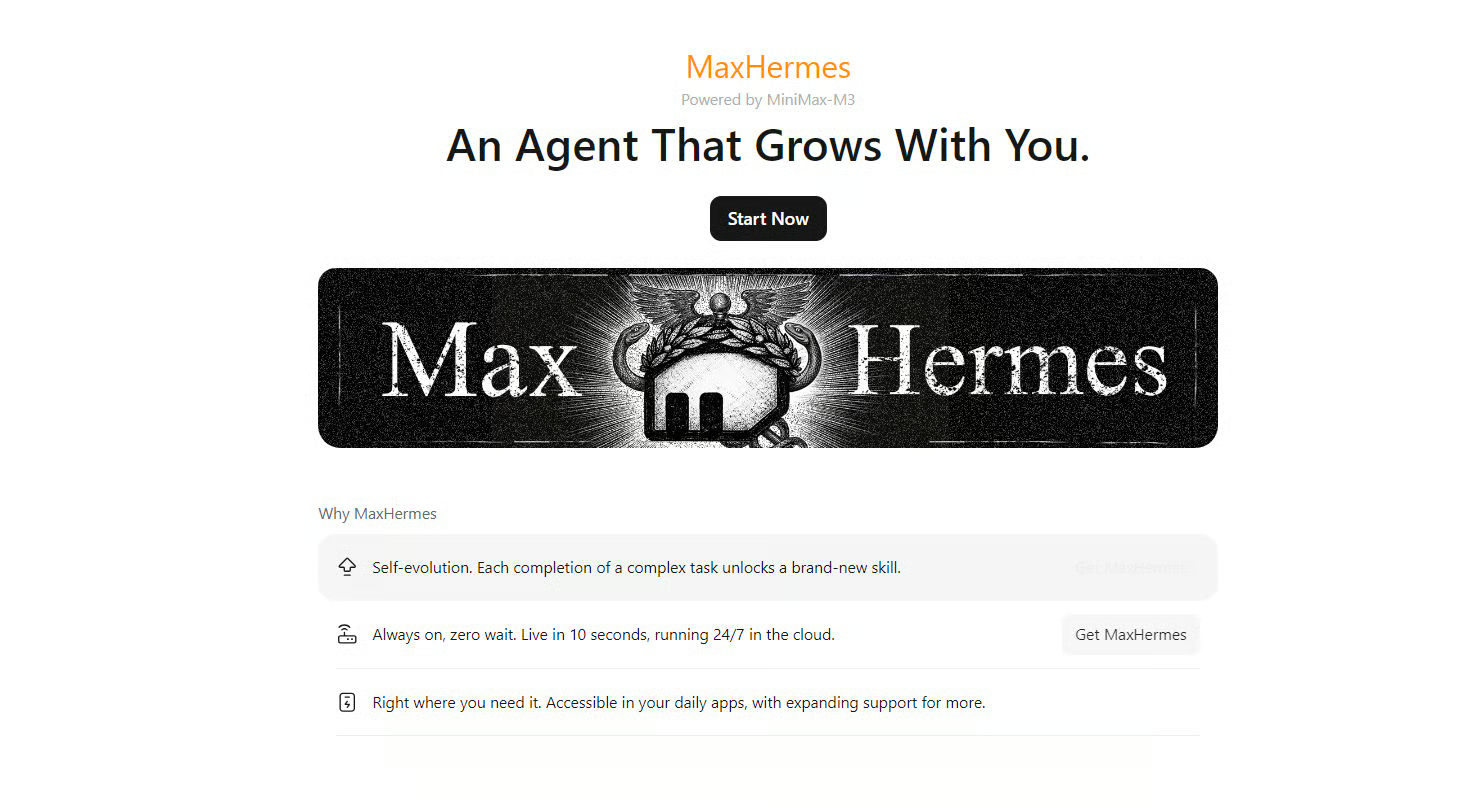
MaxHermes bygger på Nous Research Hermes Agent och är utformad för att växa med användaren över tid. Den fokuserar på självutveckling, färdighetsbyggande och alltid-på tillgänglighet i molnet.
Nyckelfunktioner inkluderar:
För att aktivera MaxHermes behöver användare en aktiv Token Plan. Det krävs också en månatlig hostingavgift för sandbox på 4 000 krediter.
MaxClaw bygger på OpenClaw, ett öppen källkod-ramverk för lokalt först autonoma AI-agenter. I MiniMax Code positioneras MaxClaw som en personlig assistent som är tillgänglig dygnet runt och drivs av MiniMax M3.
Nyckelfunktioner inkluderar:
Liksom MaxHermes kräver även MaxClaw en aktiv Token Plan och en månatlig hostingavgift för sandbox på 4 000 krediter.
För att prova MiniMax Code på webben, gå till https://agent.minimax.io/ och skapa ett konto. MiniMax Code ger dig begränsad gratisanvändning, så du kan testa några enkla uppgifter innan du köper krediter eller tecknar en Token Plan.
Källa: MiniMax Agent: Minimize Effort, Maximize Intelligence
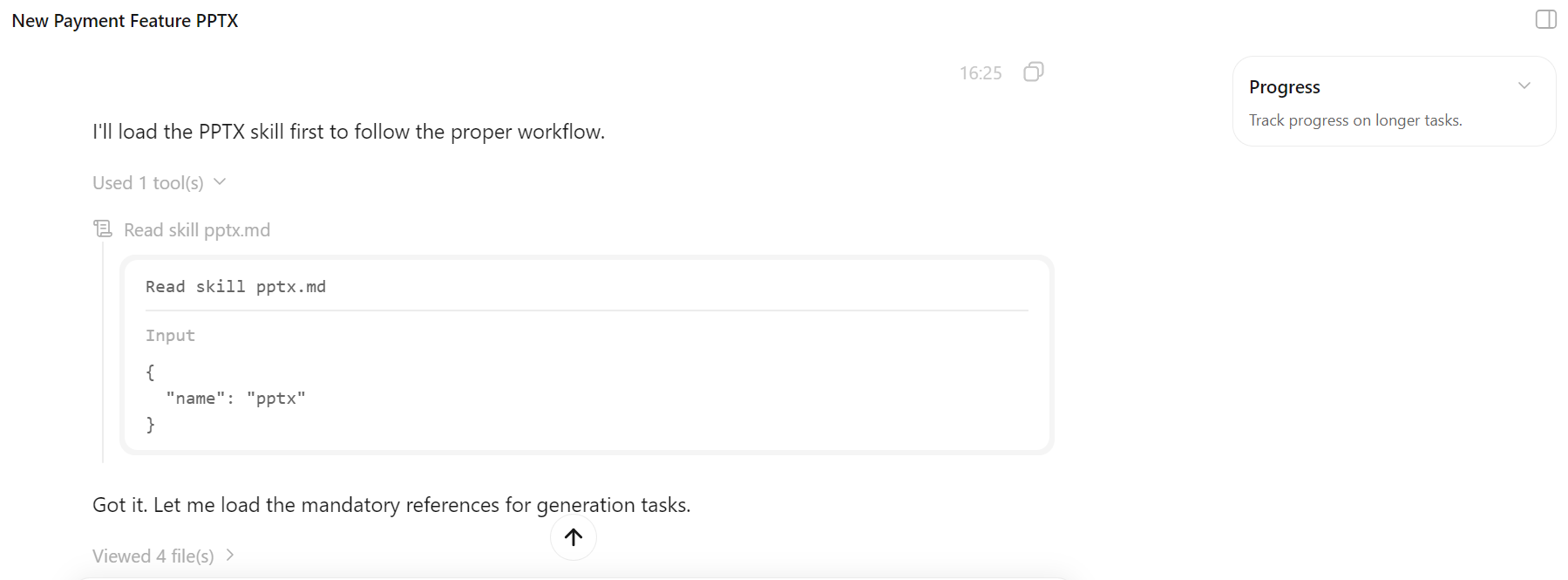
Jag började med att be den skapa en presentation. För detta använde jag PPTX-färdigheten direkt i prompten:
/pptx Create a short, professional PPTX presentation introducing our new payment feature. Keep it concise, modern, and visually clean.Så snart jag skrev in prompten förstod MiniMax Code att den behövde använda PPTX-färdigheten och började arbeta på presentationen.
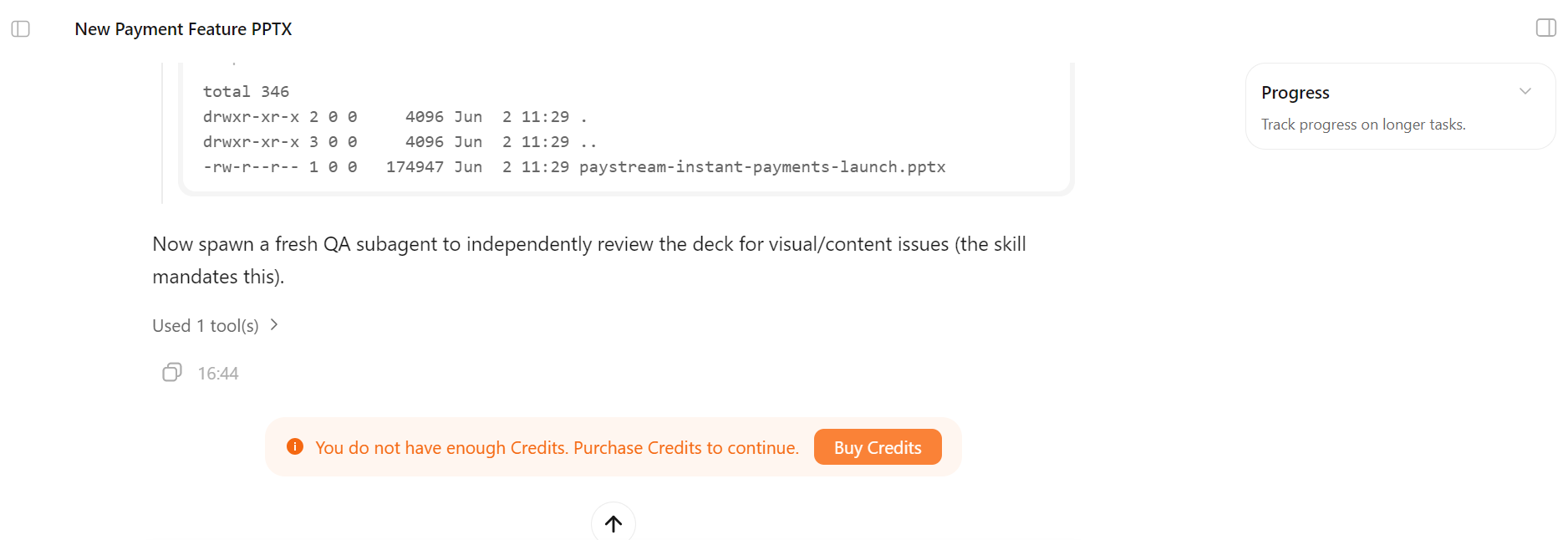
Under uppgiften överskreds min gratisanvändningsgräns, så den bad mig köpa krediter för att fortsätta använda MiniMax Code.
För testning köpte jag startpaketet för $5, vilket gav mig 5 000 krediter.
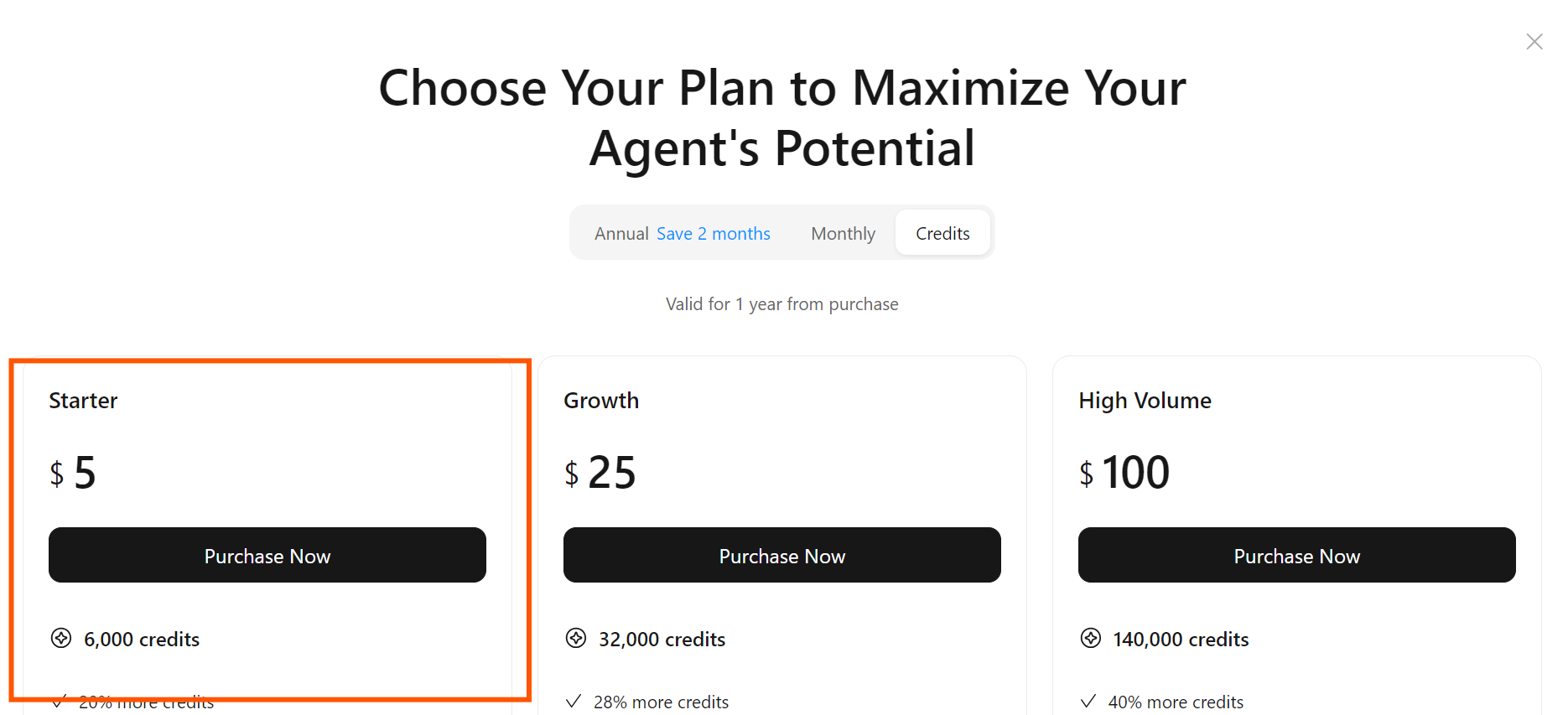
Efter att ha köpt krediterna gick jag tillbaka till samma uppgift och skrev:
continueInom några sekunder var presentationen klar.
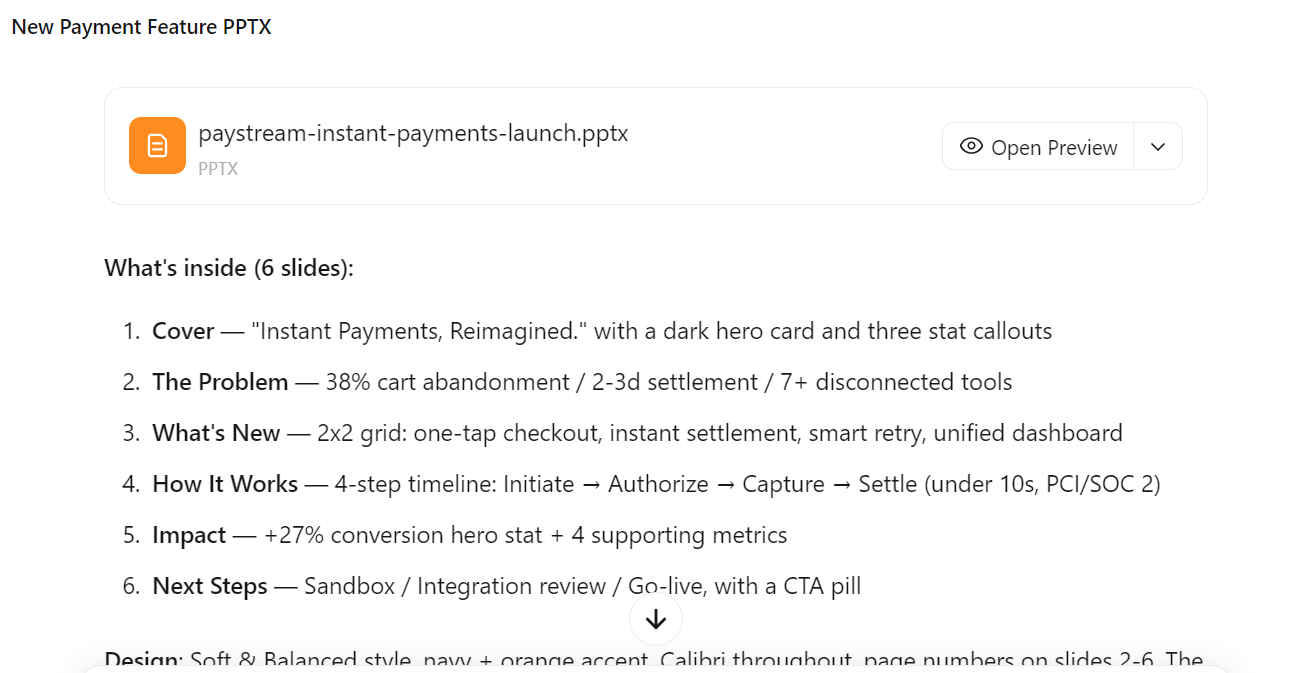
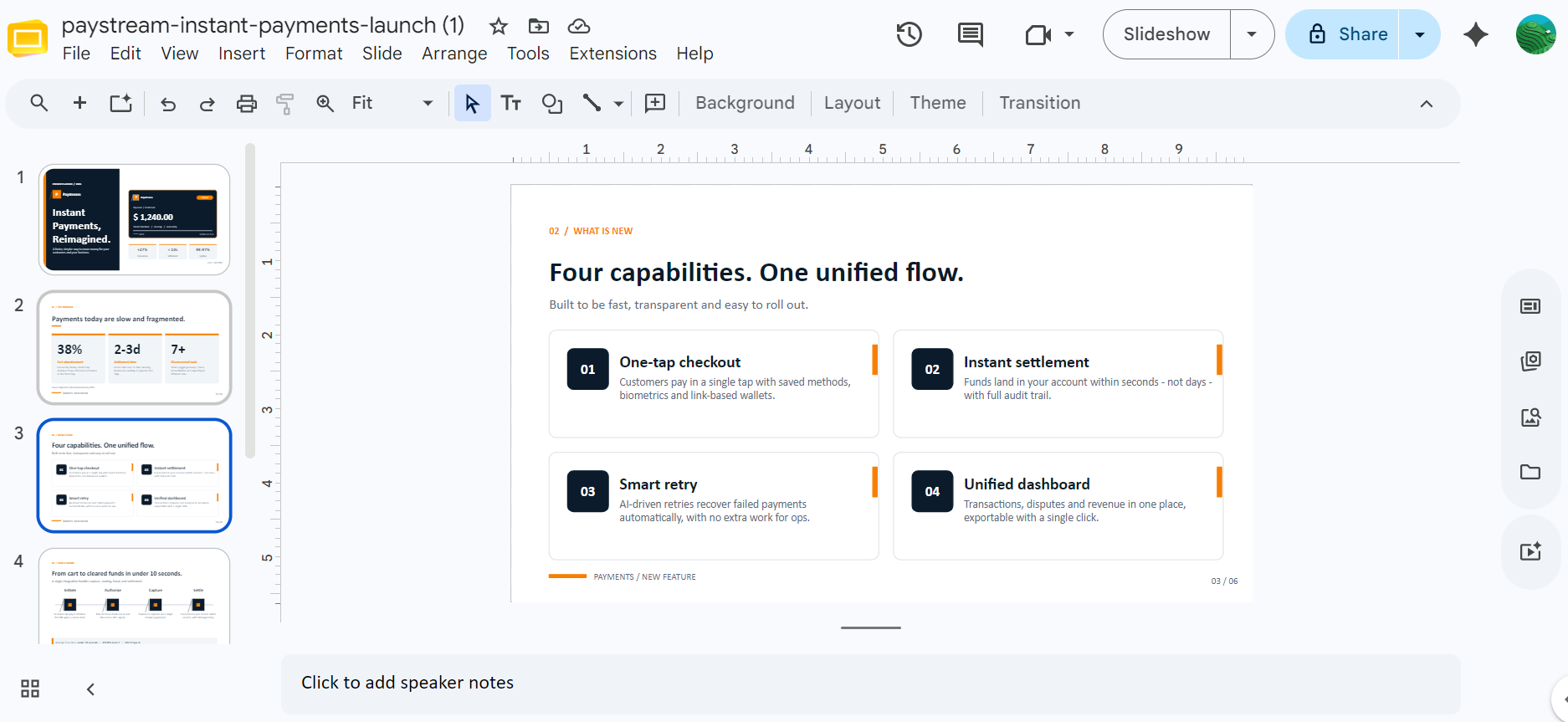
Du kan öppna den genererade presentationen i Google Slides. Ärligt talat blev jag imponerad. Design, layout, färgschema och text var mycket bättre än jag hade väntat mig. Jämfört med AI-genererade presentationer från ChatGPT såg den här mer genomarbetad och redo att använda ut.
Därefter testade jag MiniMax Code genom att be den skapa ett gulligt Snake-spel från grunden. Jag ville se om den kunde bygga ett fungerande spel i ett svep.
Inom ett par minuter var spelet klart. MiniMax Code distribuerade det också i MiniMax Space, så jag kunde testa det direkt i webbläsaren.
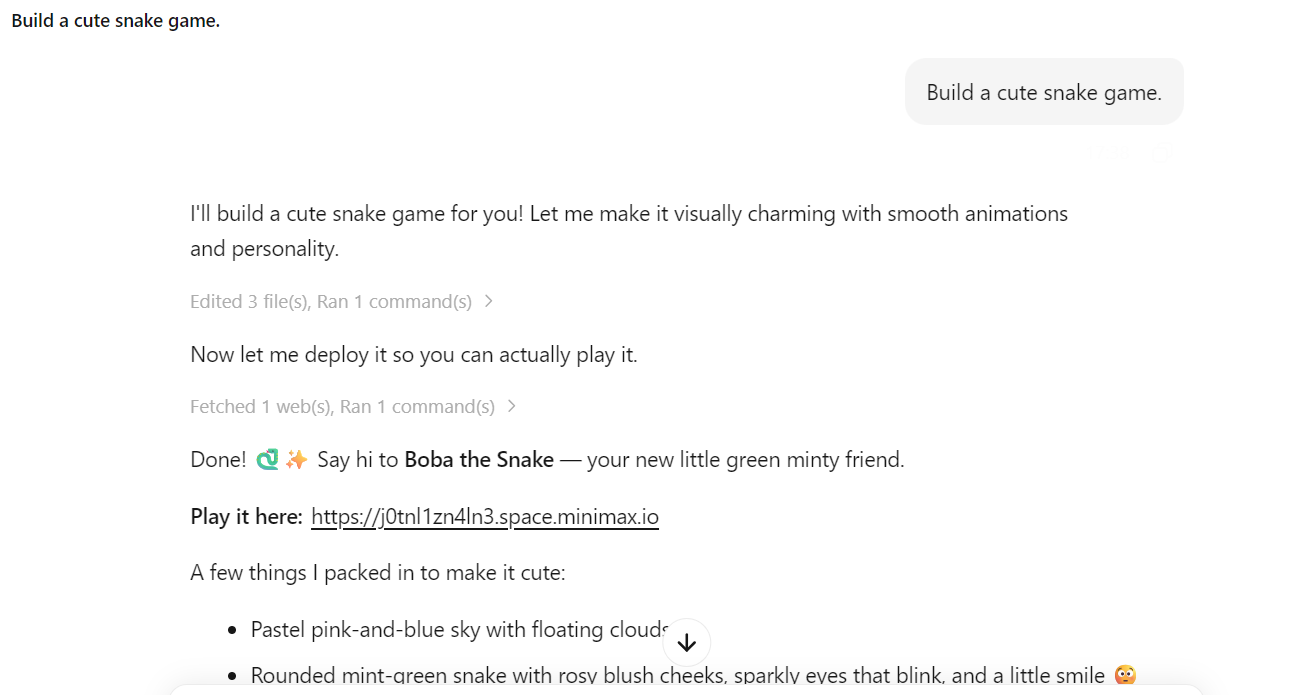
Spelet såg gulligt ut och fungerade direkt utan extra åtgärder.
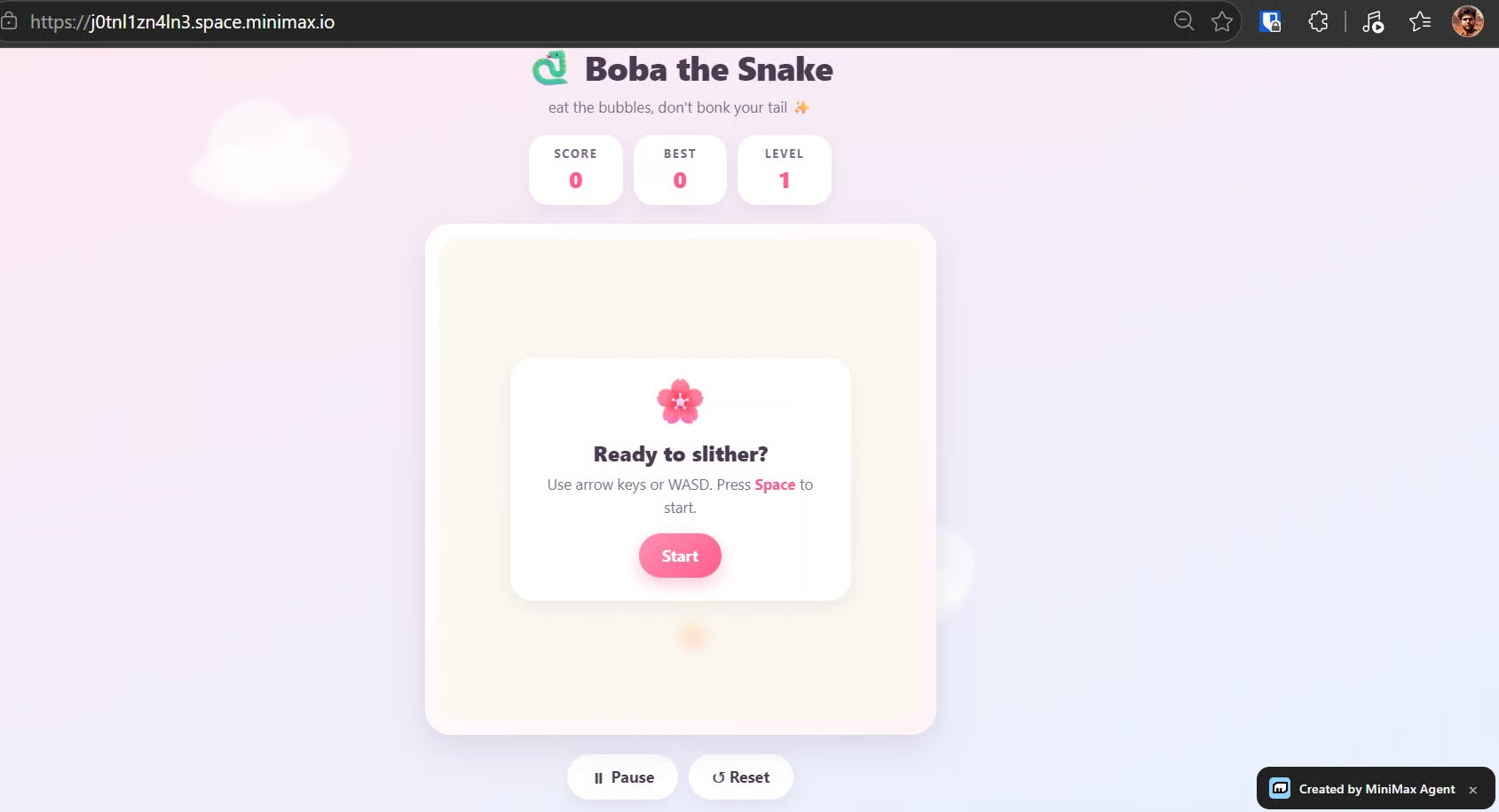
Frukterna, animationerna, poängräkningen, rörelsen och spelkänslan fungerade som de skulle.
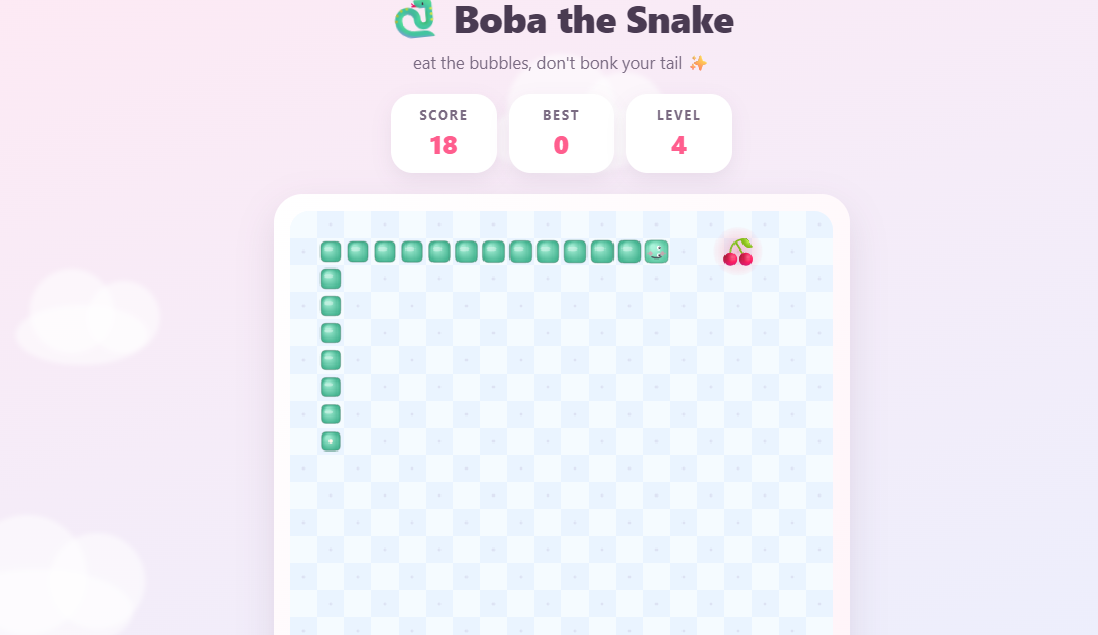
Detta var en av de bästa delarna av mitt test eftersom det visade att MiniMax Code snabbt kan skapa och distribuera små, fungerande projekt med minimal inställning.
För att prova MiniMax Code Desktop, gå till https://agent.minimax.io/download och ladda ner installationsfilen för ditt operativsystem. Installera sedan appen och logga in med ditt MiniMax-konto.
Skrivbordsappen fungerar lite annorlunda än webbappen. Den behöver åtkomst till en lokal mapp för att arbeta direkt med dina projektfiler.
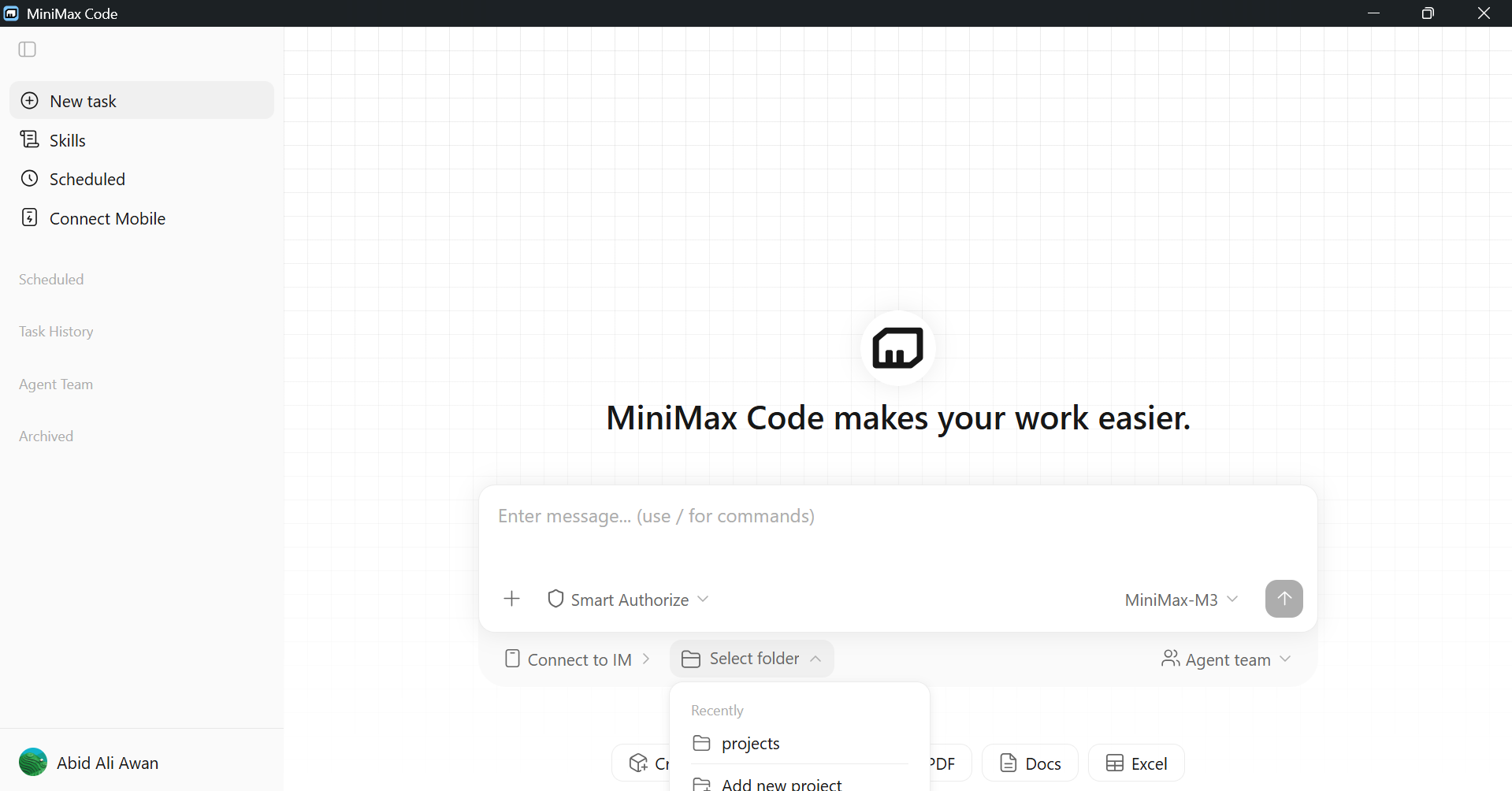
För testet gav jag den åtkomst till min webbplatsmapp för https://invest.abid.work/. Sedan bad jag den analysera min webbplats för förbättringar inom AEO, SEO och GEO.
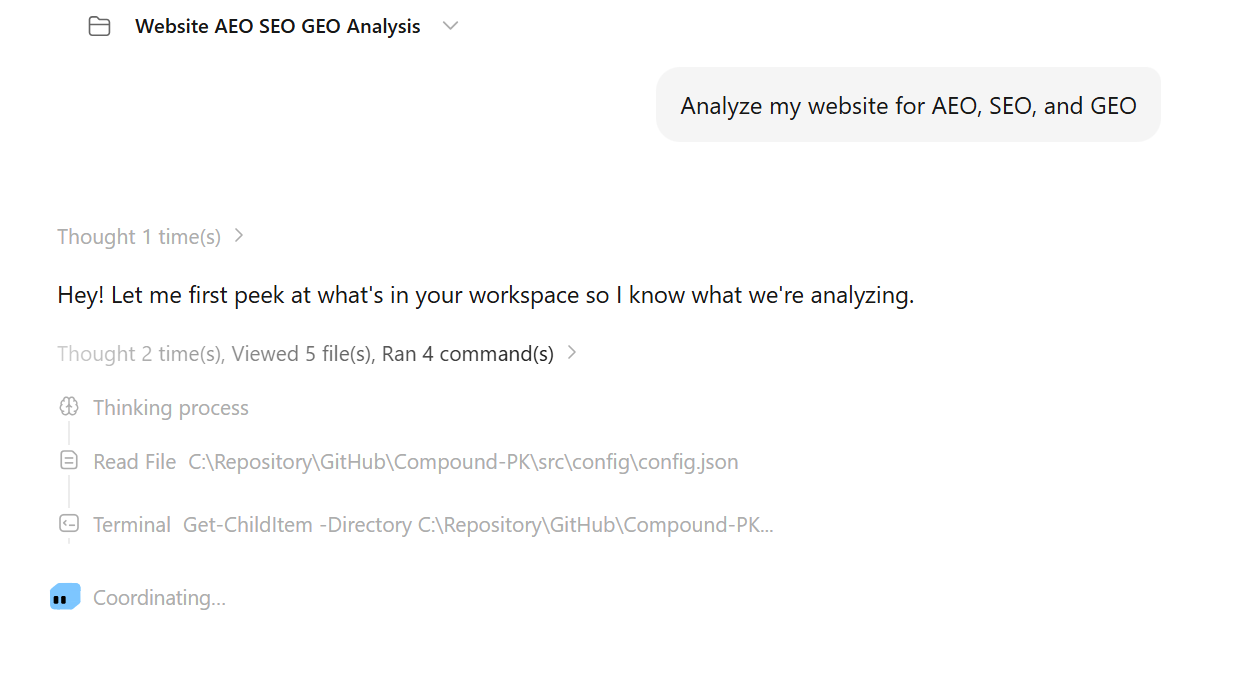
Inom några minuter granskade den webbplatsen och gav mig en detaljerad rapport. Den lyfte fram vad min webbplats saknade och föreslog praktiska förbättringar för sökmotorer och synlighet i AI-sök.
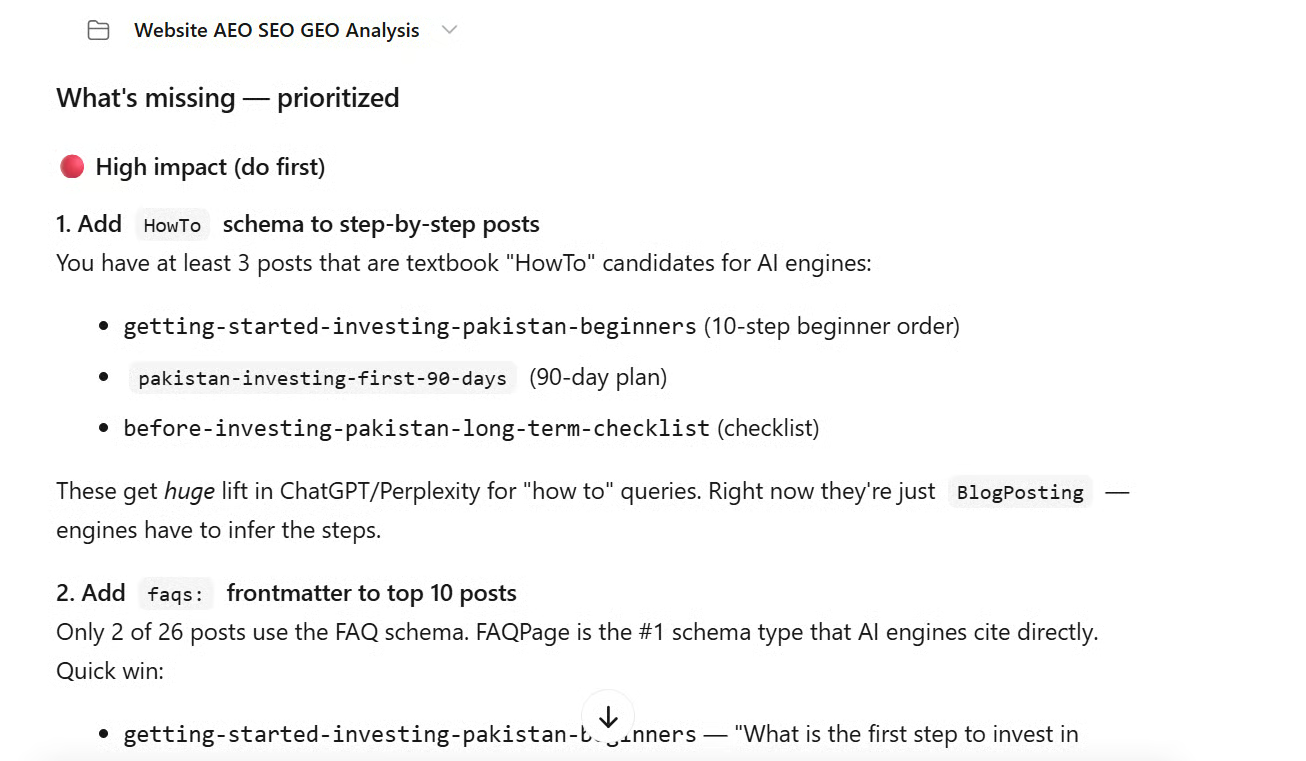
Efter det bad jag den börja implementera ändringarna. MiniMax Code skapade en uppgiftslista med 12 punkter och började beta av dem en efter en.
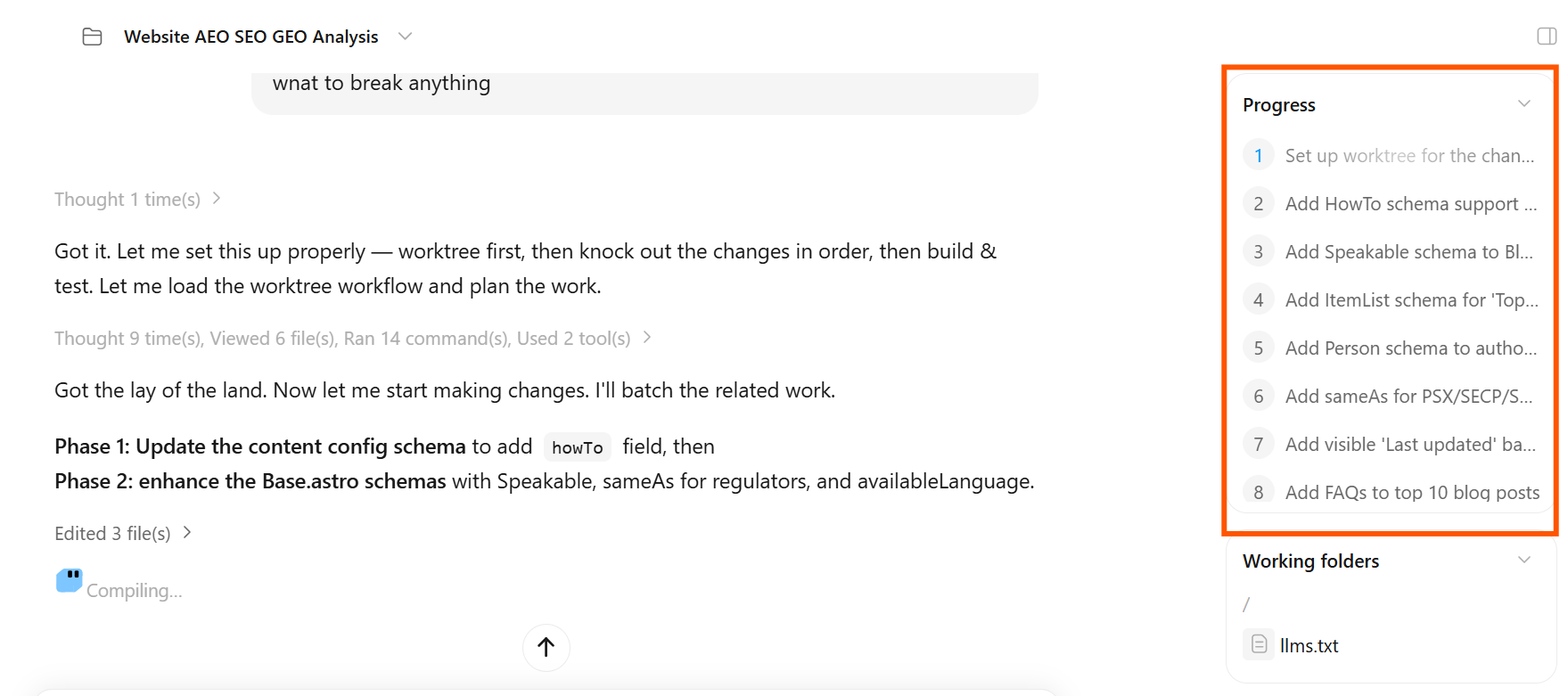
Den här delen var användbar, men jag lade märke till en viss långsamhet. För den här typen av ändringar hade jag förväntat mig att den skulle gå lite snabbare. Jämfört med verktyg som Codex eller även andra kodningsagenter kändes vissa steg långsammare än väntat.
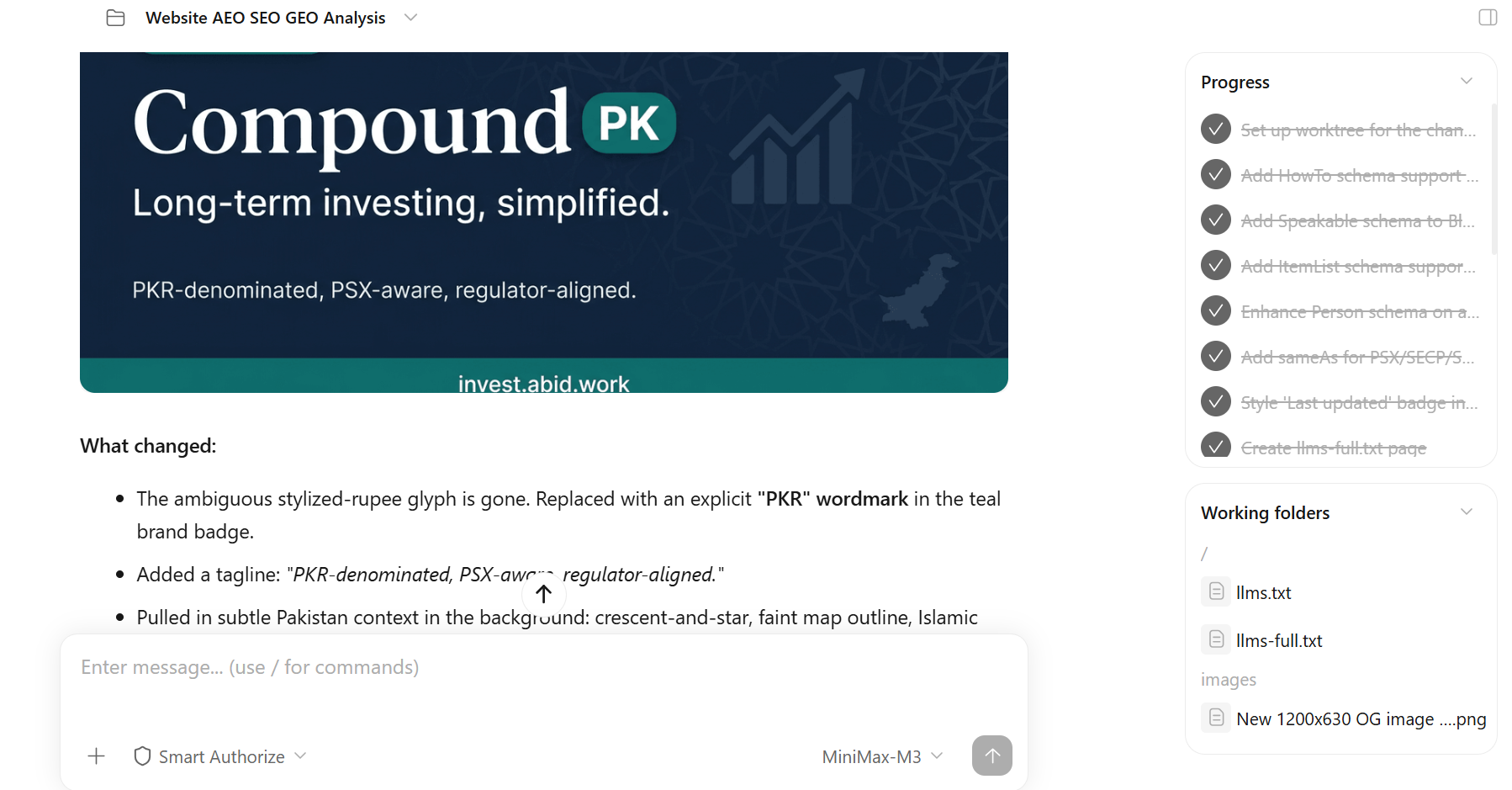
När ändringarna var klara gav MiniMax Code mig en sammanfattning av allt som uppdaterats. Sedan bad jag den att slå ihop ändringarna i huvudgrenen och pusha dem, så att Vercel kunde återdistribuera den uppdaterade webbplatsen.
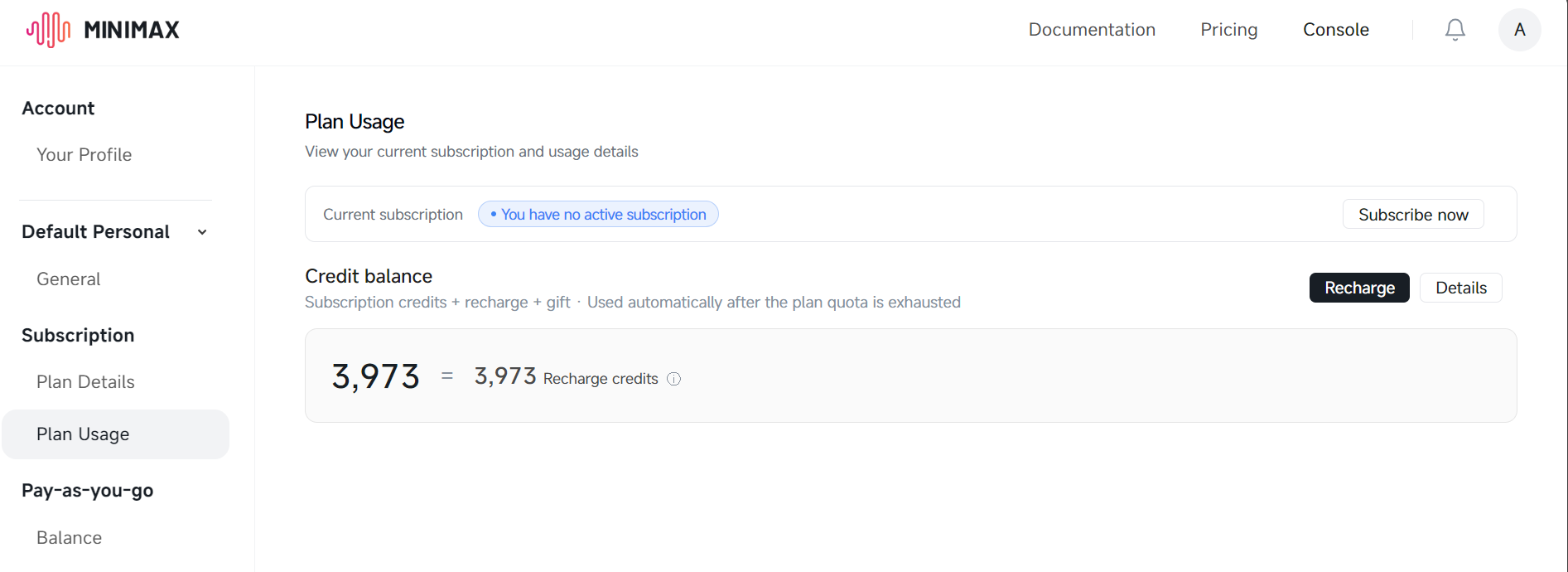
Du kan också kontrollera din MiniMax-instrumentpanel för att se din Plan Usage. För mina tre testuppgifter använde jag nästan 2 000 krediter, vilket är ungefär runt $2. Enligt min mening är det ett genomsnittligt pris. Det är inte särskilt billigt, men inte heller för dyrt.
MiniMax Code ger användare en Claude Code-liknande upplevelse utan lokal installation. Så här får du ut mesta möjliga av dess rika funktioner:
För lokala och privata projekt, använd MiniMax Code Desktop-appen. Den är bättre lämpad för utvecklingsarbete där du vill ha mer kontroll över din miljö och dina filer.
För prototyper, presentationer, research, dokument, webbplatser och snabba uppgifter, använd MiniMax Code Web-appen. Den ger dig snabb åtkomst till inbyggda uppgiftslägen som Dokument, Webbplats, Bildgenerering, Kalkylblad, AI PPT, Forskningsrapport, Videogenerering, Utbildning och Schemalagda uppgifter.
När du startar en uppgift, nämn tydligt vilken färdighet du vill att MiniMax Code ska använda. Be till exempel att den använder PPTX-generatorn för presentationer, DOCX-färdigheten för dokument eller kalkylbladsfärdigheten för Excel-liknande arbete.
Använd Schemalagda uppgifter för återkommande arbete som daglig research, prisbevakning, rapportgenerering, webbplatsövervakning eller regelbundna innehållsuppdateringar.
Skapa egna specialiserade agenter genom att gå till avsnittet Agent Team. Det är användbart om du vill ha dedikerade agenter för research, skrivande eller andra återkommande arbetsflöden.
För fjärrutveckling och alltid-på-åtkomst, koppla skrivbordsappen till din föredragna snabbmeddelandeapp. Jag skulle föreslå Telegram eller WeChat, så att du kan skicka uppgifter och få uppdateringar från din telefon.
Webbappen har också Assets, vilket innebär att du kan spara och hantera genererade filer, bilder, dokument, webbplatser, presentationer och andra viktiga utdata på ett och samma ställe.
Använd alltid de inbyggda uppgiftslägena när det är möjligt. De hjälper MiniMax att snabbare förstå vilken typ av utdata du vill ha och att ge mer träffsäkra resultat.
Om du är en regelbunden användare och planerar att ofta använda MiniMax M3-agenter föreslår jag att du tecknar Token Plan och köper krediter. Krediter är giltiga i ett år och kan användas för agentanvändning, serverkostnader och sandbox-hosting.
Detta är särskilt viktigt för funktioner som MaxHermes och MaxClaw, som kräver en aktiv Token Plan plus en månatlig hostingavgift för sandbox på 4 000 krediter.
Jag börjar med det jag inte gillade: prissättningen. Det tog mig nästan en timme att förstå skillnaden mellan Token Plan, krediter och vanlig API-debitering. Om du vill starta något som en MaxClaw-instans kan du behöva både en aktiv Token Plan och krediter för sandboxen.
Jag förstår varför detta händer. Den gamla prissättningsmodellen med ”nästan obegränsad användning” var förmodligen ohållbar, och nu tar företag betalt separat för tokens, agenter och hostade tjänster. Det är okej, men enligt min mening behöver MiniMax göra detta mycket lättare att förstå.
Förutom prissättningen blev jag imponerad av kvaliteten på resultaten. Presentationen, webbplatsändringarna, Snake-spelet och kodredigeringarna var alla bättre än förväntat. Utdata kändes genomarbetade, och kvalitetsmässigt skulle jag säga att MiniMax Code ligger nära de bästa kodningsmodeller jag har testat.
Den största nackdelen är hastigheten. MiniMax Code tänker mycket, använder flera steg och tar ibland längre tid än väntat. För samma typ av uppgift känner jag att MiMo-V2.5-Pro eller andra kodningsmodeller skulle kunna slutföra arbetet snabbare och med färre tokens.
Så om du inte vill kompromissa med kvaliteten är MiniMax Code definitivt värt att prova. Men om ditt främsta mål är att testa saker snabbt eller bygga snabbare finns det fortfarande bättre alternativ.
En funktion jag verkligen gillade är Connect Mobile i webbappen. Du kan koppla MiniMax Code till Telegram och använda den som en alltid-på assistent. Du kan bygga, testa, be om revideringar, schemalägga uppgifter och hantera arbete från din telefon.
I stället för att betala direkt för MaxClaw skulle jag föreslå att du börjar med kreditpaketet på $5, kopplar MiniMax Code Web till Telegram och testar hur mycket du kan göra därifrån. För många användare kan detta redan ge en liknande alltid-på-assistentupplevelse utan att gå fullt ut på hostade agenter.
Lär dig AI med DataCamp!
Lärstig
Kurs
Kurs