courses
Excel로 하는 데이터 분석
3
151.1K
Excel이 시간을 하루의 분수로 저장한다는 사실에 놀랄 수 있습니다. 이는 화면에 보이는 8:30 AM을 그대로 저장하는 것이 아니라, 8.5/24인 0.35417로 저장한다는 뜻입니다. 즉, 하루의 35.4%로 볼 수 있습니다.
이 글에서는 다음과 같은 주요 상황을 다룹니다:
언젠가는 시작 시각과 종료 시각 사이의 간격(종료 시각 - 시작 시각)을 계산해야 할 때가 있습니다. 12시간제든 24시간제든, Excel은 둘 다 소수로 인식합니다.
Excel이 계산 결과를 소수로 반환하는 것은 문제가 아닙니다. 읽기 좋게 만드는 것이 중요하며, 이를 위해 서식을 지정합니다.
예제를 살펴보세요:
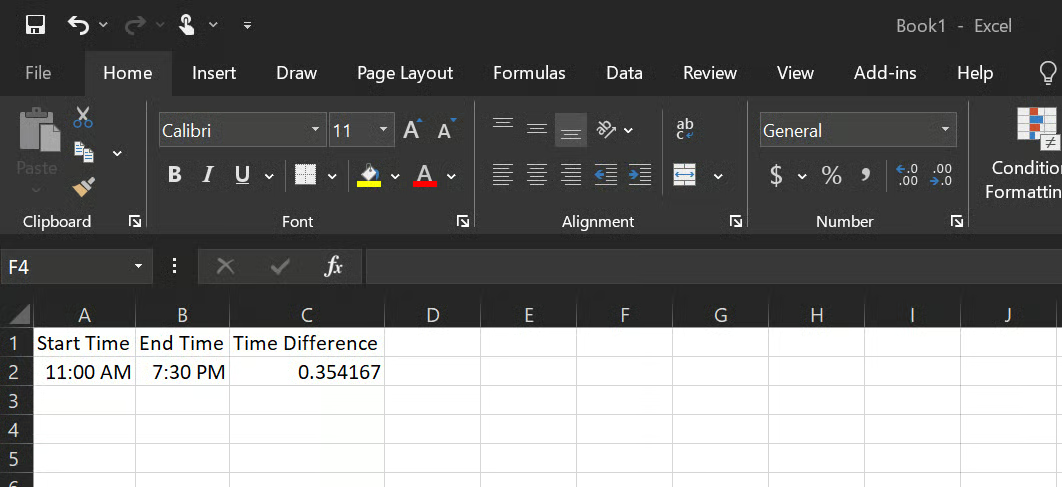
여기서 C2 셀은 기본적으로 0.354167(8.5/24)를 표시합니다. 이 숫자는 맞습니다. 하루 중 8시간 30분을 분수로 나타낸 값입니다. 읽기 좋게 하려면 사용자 지정 서식 [h]:mm을 적용하세요.
올바른 서식을 적용하는 단계별 절차는 다음과 같습니다:
C2 셀을 선택합니다.
Ctrl + 1을 눌러 셀 서식 대화상자를 엽니다.
사용자 지정을 클릭합니다.
형식 필드에 [h]:mm를 입력하거나 목록을 내려 [h]:mm:ss를 선택한 뒤 확인을 클릭합니다.
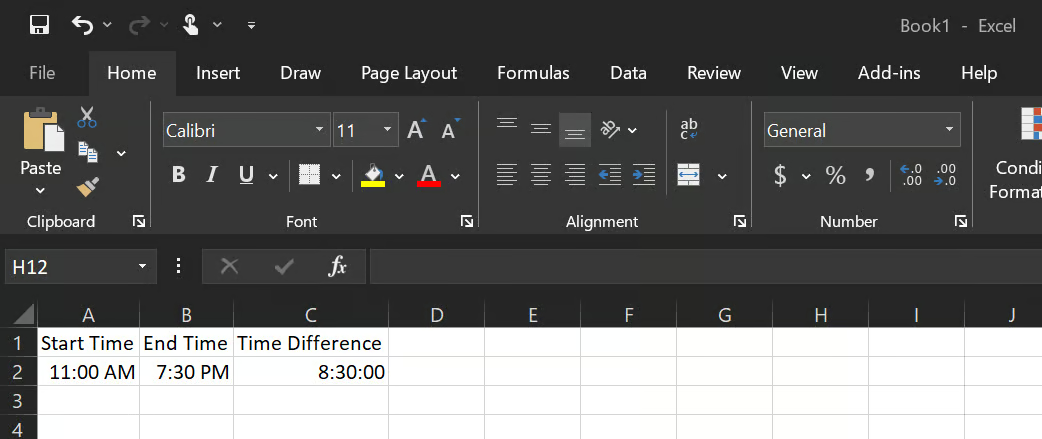
이제 C2 셀은 8:30:00을 표시합니다.
여기서 h:mm 대신 [h]:mm를 사용한 이유는 대괄호가 없으면 24시간을 넘길 때 시간이 0으로 다시 돌아가기 때문입니다. 26시간의 지속 시간이 26:00이 아닌 2:00으로 표시됩니다. 대괄호는 시계의 시침이 아니라 총 시간을 표시하라고 Excel에 지시합니다.
Excel은 12시간제(AM/PM)와 24시간제를 모두 지원합니다. 9:00 AM은 09:00과 같고, 9:00 PM은 21:00과 같습니다. 가장 중요한 것은 계산이 예상대로 작동하도록 셀에 올바른 서식을 적용하는 것입니다.
경과 시간과 시간 차이는 비슷하지만 서로 다른 개념입니다.
앞서 언급한 시간 차이는 같은 날의 두 시간대 간 간격을 계산하는 반면, 경과 시간은 여러 날에 걸쳐 계산되며 정확한 계산을 위해 전체 날짜와 시간 값(타임스탬프)이 필요합니다.
수식은 다음과 같습니다:
= enddate_timestamp - startdate_timestamp두 셀 모두 전체 날짜와 시간이 포함되어야 합니다. 예: 3/1/2026 14:00 and 3/3/2026 9:30.
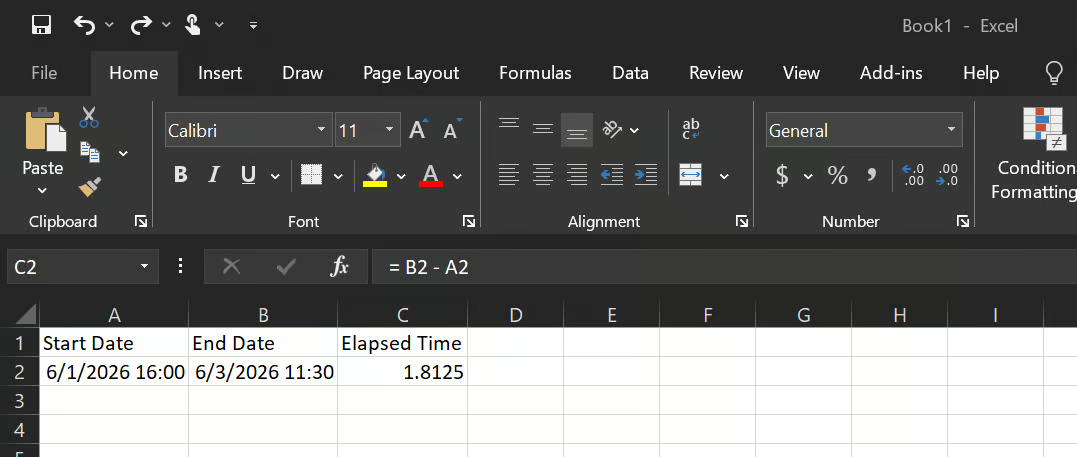
C2 셀을 [h]:mm로 서식 지정하면 결과는 43:30이 되며, 이는 43시간 30분의 경과 시간을 의미합니다.
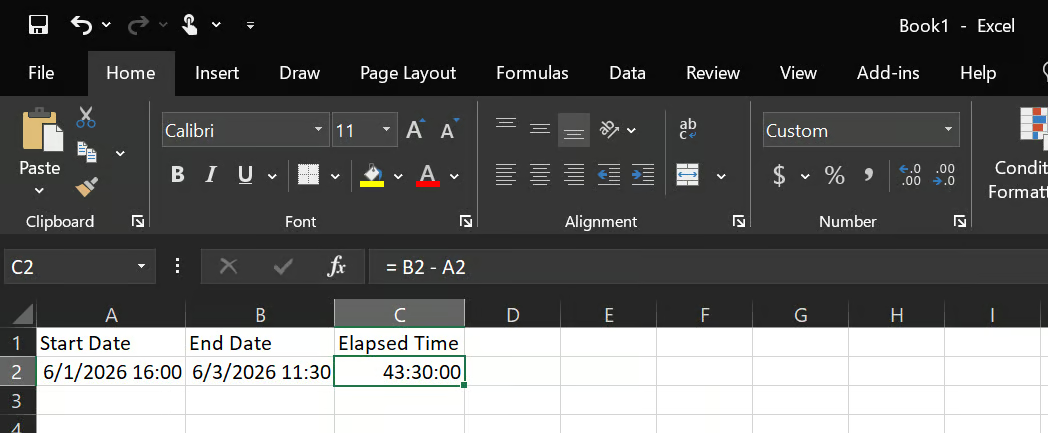
이러한 계산을 하는 동안 ########처럼 표시되거나 음수 값이 나오는 등의 오류가 있을 수 있으며, 이러한 오류를 해결하는 방법은 뒤에서 설명합니다.
날짜 차이를 계산하는 개념은 시와 분과는 약간 다릅니다. Excel은 날짜를 일련 번호로 저장합니다(1900년 1월 1일은 1, 1900년 1월 2일은 2). 따라서 날짜를 쉽게 뺄셈하여 간격을 구할 수 있습니다.
날짜 간 일수를 계산하려면 종료 날짜에서 시작 날짜를 단순히 빼면 됩니다 (= end_date - start_date).
예시는 다음과 같습니다:
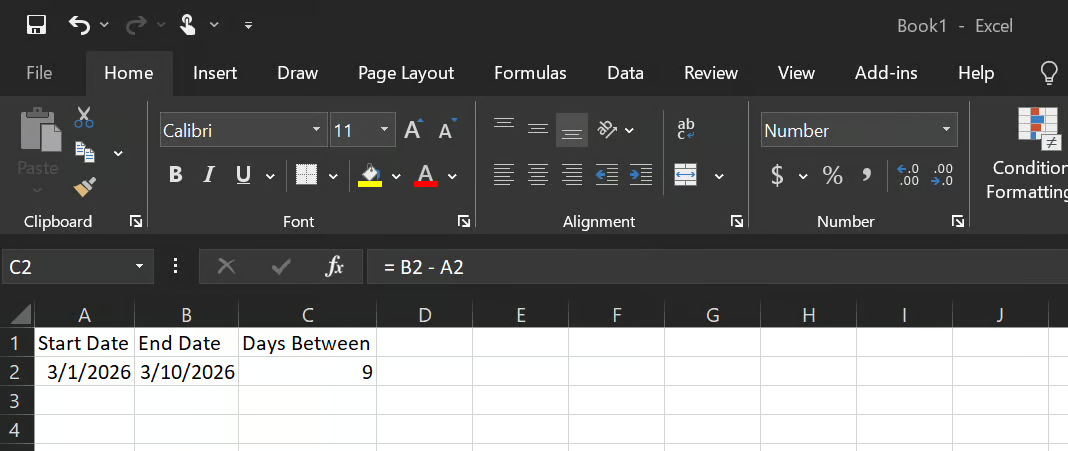
결과는 9일이지만, 셀을 숫자 형식으로 지정해야 합니다. 그렇지 않으면 Excel이 일수 대신 날짜로 표시합니다.
일수를 구한 후에는 이를 곱셈으로 변환해 시간과 분을 쉽게 계산할 수 있습니다:
날짜 간 시간 = (End_Date - Start_Date) * 24
날짜 간 분 = (End_Date - Start_Date) * 24 * 60
다음 예시를 보세요:
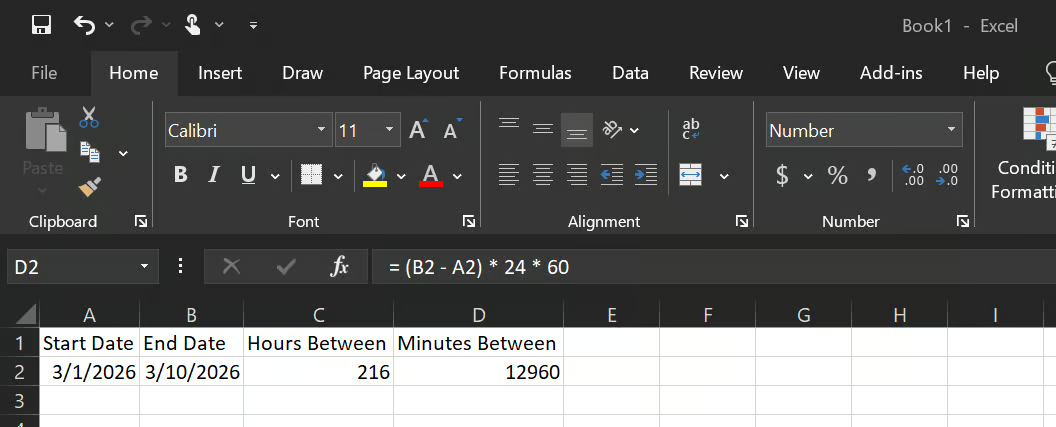
시간(두 날짜 사이의 총 시간 수) = 216시간
분(두 날짜 사이의 총 분 수) = 12,960
Excel에는 특정 단위(일, 월, 년)의 차이를 계산하는 함수 DATEDIF()가 있습니다. 계산 로직은 다음과 같습니다:
= DATEDIF(Start_Date, End_Date, "d") → Total difference in days= DATEDIF(Start_Date, End_Date, "m") → Total difference in months= DATEDIF(Start_Date, End_Date, "y") → Total difference in yearsExcel의 기초 개념을 이해하고 싶다면 Excel Fundamentals 트랙을 확인해 보세요.
Excel에서 시간 항목 목록을 합산하는 것은 다른 데이터 유형을 합산하는 방법과 동일합니다.
= SUM(C2:C15)다만, 합계가 24시간을 넘으면 0으로 되돌아가는 문제가 발생할 수 있습니다. 해결 방법은 이 글의 처음부터 다룬 내용과 같습니다. 합계 셀의 서식을 [h]:mm로 지정하세요.
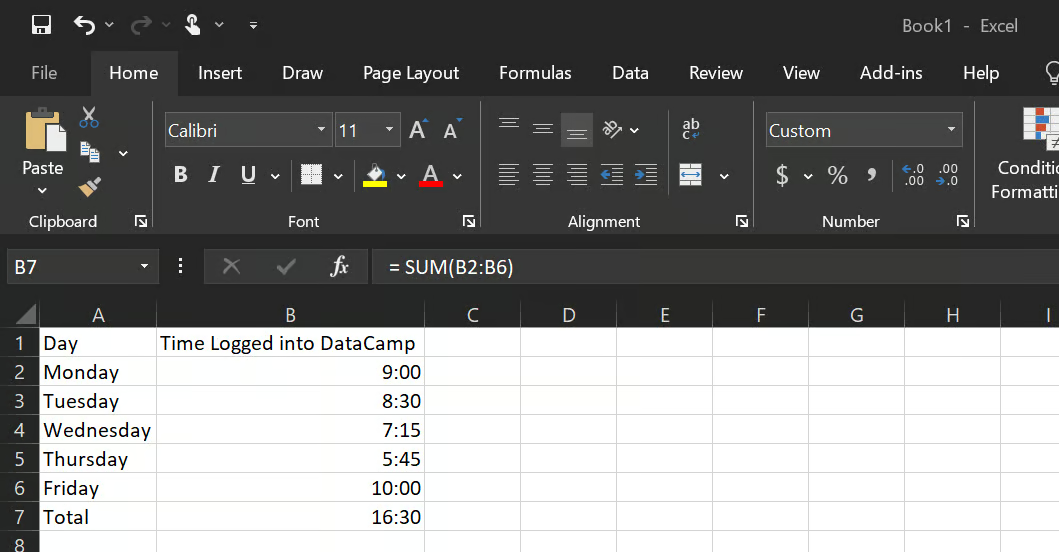
합계 셀(B7)의 서식을 지정하지 않으면 결과는 16:30이지만, 서식을 적용하면 40:30이 됩니다.
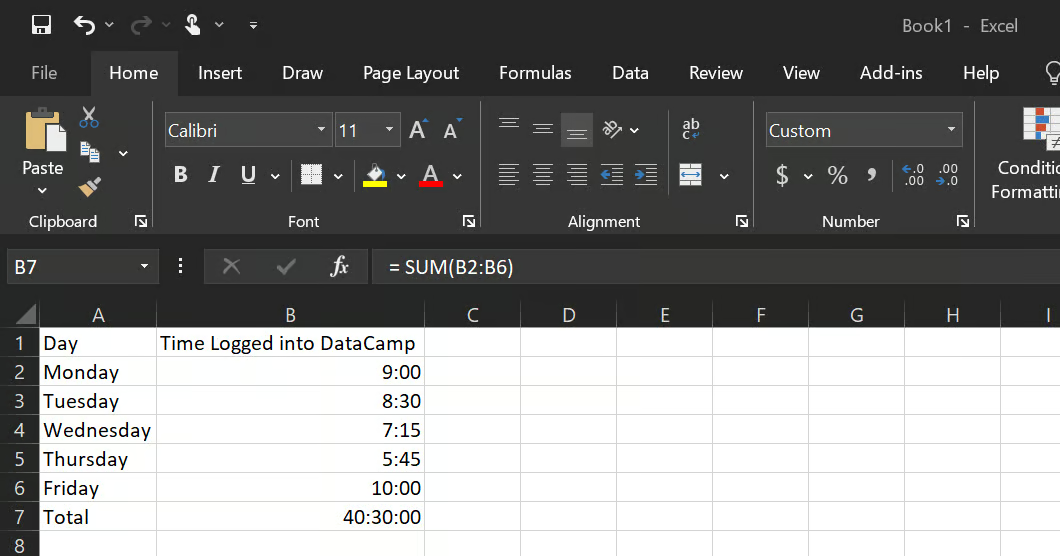
대규모 시간 합계를 효율적으로 처리하려면 [h]:mm 형식을 사용하세요. 상한 없이 총 시간을 표시합니다. 또한 보고용으로 총 시간을 소수 시간으로 변환하려면 다음과 같이 할 수 있습니다:
= SUM(B2:B6) * 24이렇게 하면 40:00 대신 40.0이 반환되어, 곱셈이나 나눗셈, 시각화 등 후속 계산에서 깔끔하게 사용할 수 있는 순수 숫자가 됩니다.
Excel은 AVERAGE() 함수를 사용해 다른 숫자와 동일한 방식으로 평균 시간을 계산합니다. 다만 서식 문제로 인해 정확한 결과를 확인하지 못하는 경우가 있습니다.
사용할 로직은 다음과 같습니다:
= AVERAGE(B2:B8)결과 셀의 서식이 "일반"이면 0.354처럼 보일 수 있습니다. h:mm 서식을 적용하면 8:30으로 표시됩니다. 평균에는 대개 24시간을 넘지 않으므로 대괄호 없는 h:mm을 사용하세요.
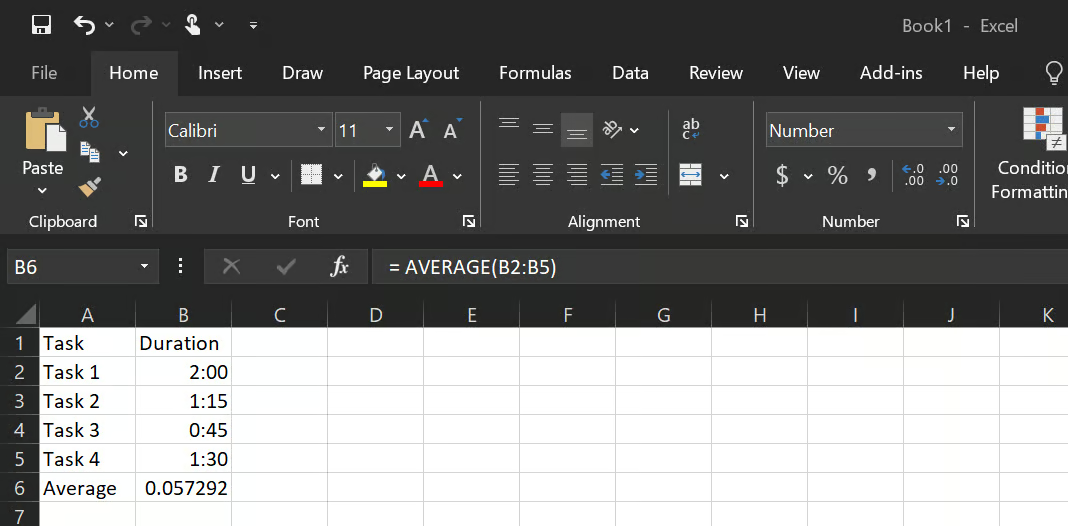
B6 셀은 처음에 0.057292로 표시될 수 있지만, h:mm으로 서식을 지정하면 결과는 1:22:30(1시간 22분 30초)이 됩니다.
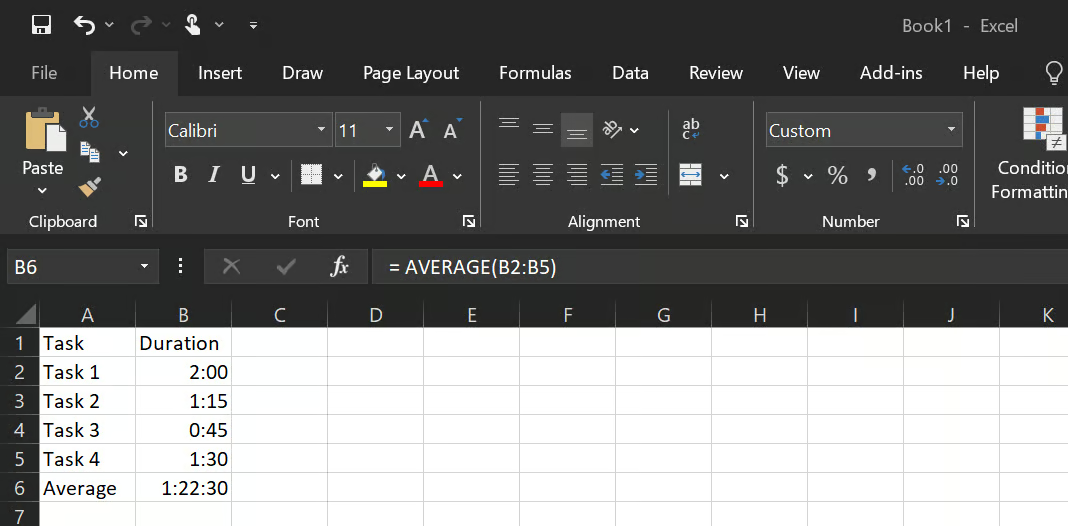
경과 시간 섹션에서 다룬 것처럼, 이 경우에도 동일하게 [h]:mm 서식을 적용할 수 있습니다.
데이터셋에 빈 셀이 포함된 경우가 있을 수 있습니다. Excel은 평균을 계산할 때 이를 자동으로 무시합니다. 따라서 7개의 행 중 2개가 비어 있으면 Excel은 5개로 간주합니다.
하지만 셀에 0이 들어 있으면 Excel은 이를 포함하여 계산하므로 결과에 영향을 줄 수 있습니다. 이럴 때는 AVERAGEIF() 함수를 사용하거나, 조건부 평균(특정 값보다 크거나 작거나 같은 행의 평균) 계산에 활용하세요.
= AVERAGEIF(A2:A10, “>0”)Excel에서 시간을 계산할 때 흔히 발생할 수 있는 오류가 있습니다. 몇 가지 사례와, 문제 발생 시 이를 해결하는 방법은 다음과 같습니다:
########은 열 너비가 결과를 표시하기에 너무 좁다는 의미입니다. 열을 넓히면 해결됩니다. 한편 음수 값은 대개 시작/종료 셀을 바꿔 입력했거나, 야간 계산에서 날짜가 누락된 경우입니다.
다음과 같이 해결할 수 있습니다:
= IF(B2 < A2, B2 + 1 - A2, B2 - A2)작동 방식은 이렇습니다. 시작 시간이 6:00 PM이고 종료 시간이 2:00 AM인 경우, B2 < A2는 종료 시각이 시작 시각보다 이른지를 확인합니다. 참이면 하루(1)를 더해 날짜 넘어감을 보정하고, 그렇지 않으면 일반적으로 뺍니다.
합계가 예상보다 작아 보이거나 정확하지 않아 보인다면, 앞서 언급한 올바른 서식([h]:mm)을 사용하면 해결됩니다.
시간을 텍스트로 입력하면(일반적으로 셀 왼쪽 정렬 또는 앞에 아포스트로피를 붙여 입력) 모든 계산이 실패합니다. 이 경우 = TIMEVALUE(A2)로 텍스트를 실제 시간 값으로 변환한 다음 셀 서식을 h:mm으로 지정하세요.
SUM() 결과가 작게 표시된다면 수식 문제가 아니라 서식 문제일 가능성이 큽니다. 합계 셀에 [h]:mm를 적용하면 해결됩니다.
권장하는 모범 사례는 다음과 같습니다:
수식이 틀렸다고 판단하기 전에 셀 서식을 확인하세요. 시간 계산 결과가 깨지는 대부분의 문제는 계산 오류가 아니라 표시 문제입니다.
합계나 총계를 계산하는 모든 셀에는 [h]:mm을 사용하세요. 하루 안의 개별 시간 항목에는 h:mm을 사용합니다.
시간 값을 텍스트로 입력하지 마세요. 8:30처럼 입력하면 Excel이 자동으로 인식합니다. 앞에 아포스트로피를 붙이거나 시간 데이터에 텍스트 레이블을 섞는 것은 피하세요.
자정을 넘는 계산에는 날짜를 포함하세요. 시간만 있는 값으로는 다음 날 개념이 없습니다.
재무/요율 수식에 시간을 사용하기 전에 소수 시간으로 변환하세요. 시간 값에 24를 곱해 순수 숫자를 만든 다음 곱셈이나 나눗셈에 사용합니다.
워크시트 전체에서 시간 서식을 일관되게 유지하세요. 한 열에서 AM/PM과 24시간 표기가 뒤섞이면 디버깅이 어려워집니다.
Excel에서 시간 계산은 시간을 하루의 분수로 이해하면 복잡하지 않습니다.
이번에 다룬 시간 차이, 경과 시간, 여러 날에 걸친 구간, 주간 합계, 평균은 모두 동일한 핵심 연산으로 환원됩니다. 즉, 뺄셈, 덧셈, 그리고 서식 지정입니다. 대개 가이드에서 서식 지정 단계는 빠르게 넘어가지만, 실제로는 가장 혼란의 원인입니다.
Excel을 더 깊이 학습하고 싶다면 Excel Fundamentals 트랙은 함수, 데이터 유형, 데이터셋 다루기까지 폭넓게 배우는 체계적인 경로입니다.
DataCamp로 Excel 배우기
courses
courses
courses