course
Analiza datelor în Excel
3 oră
151.2K
S-ar putea să vă surprindă să aflați că Excel stochează timpul ca fracțiune dintr-o zi. Asta înseamnă că nu stochează 8:30 AM așa cum îl vedeți, ci îl stochează ca 0.35417, adică 8,5/24. Vă puteți gândi la aceasta ca 35,4% dintr-o zi întreagă.
În acest articol, voi acoperi aceste scenarii și altele importante:
Cu siguranță, la un moment dat, va trebui să calculați intervalul dintre o oră de început și o oră de sfârșit (ora de sfârșit - ora de început). Indiferent dacă folosiți formatul de 12 ore sau pe cel de 24 de ore, Excel le vede pe ambele ca zecimale.
Faptul că Excel face acel calcul și returnează zecimale nu este problema; să îl faceți lizibil este, iar aici intervine formatarea.
Uitați-vă la acest exemplu:
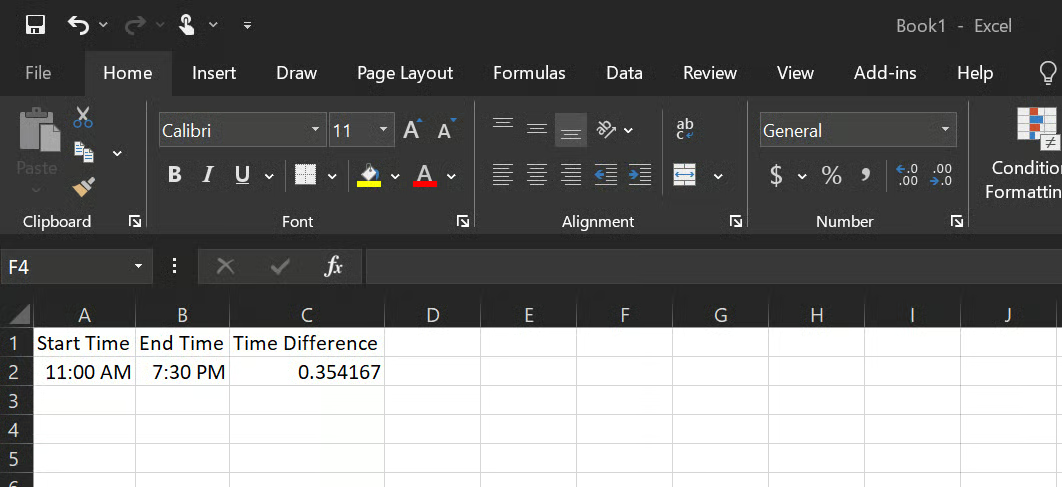
Aici, celula C2 va afișa implicit 0.354167 (8,5/24). Acest număr este corect. Reprezintă 8 ore și 30 de minute ca fracțiune dintr-o zi. Pentru a-l face lizibil, aplicați formatul particularizat [h]:mm.
Iată, pas cu pas, cum aplicați formatul corect:
Selectați celula C2.
Apăsați Ctrl + 1 pentru a deschide dialogul Format Cells.
Faceți clic pe Custom.
În câmpul Type, introduceți [h]:mm sau derulați printre opțiuni și faceți clic pe [h]:mm:ss și apoi pe OK.
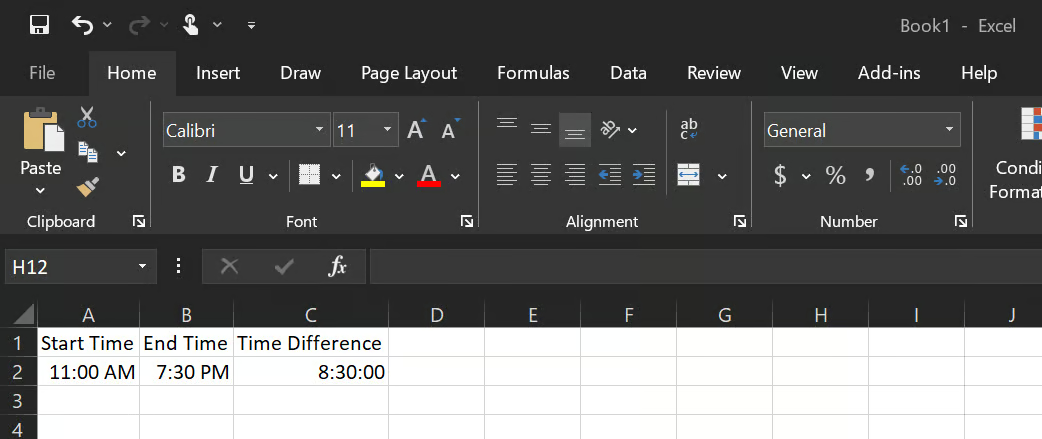
Celula C2 afișează acum 8:30:00.
Dacă observați, s-a folosit [h]:mm în loc de h:mm, iar motivul este că, fără paranteze, Excel resetează afișarea orelor la zero după 24. O durată de 26 de ore apare ca 2:00 în loc de 26:00. Parantezele îi spun lui Excel să afișeze numărul total de ore, nu poziția orară de pe un ceas.
Excel acceptă atât formatul de 12 ore (AM/PM), cât și pe cel de 24 de ore. O celulă care afișează 9:00 AM este același lucru cu 09:00, iar o celulă care afișează 9:00 PM este același lucru cu 21:00. Cel mai important este să folosiți formatul corect în celule, astfel încât calculele să funcționeze conform așteptărilor.
Timpul scurs și diferența de timp sunt două concepte similare, dar distincte.
În timp ce diferența de timp, așa cum am menționat mai devreme, calculează intervalul dintre două momente în aceeași zi, timpul scurs se întinde pe mai multe zile și necesită valori complete de dată și oră (timestamps) pentru a fi calculat corect.
Formula este aceasta:
= enddate_timestamp - startdate_timestampAmbele celule trebuie să conțină o dată și o oră complete. De exemplu, 3/1/2026 14:00 and 3/3/2026 9:30.
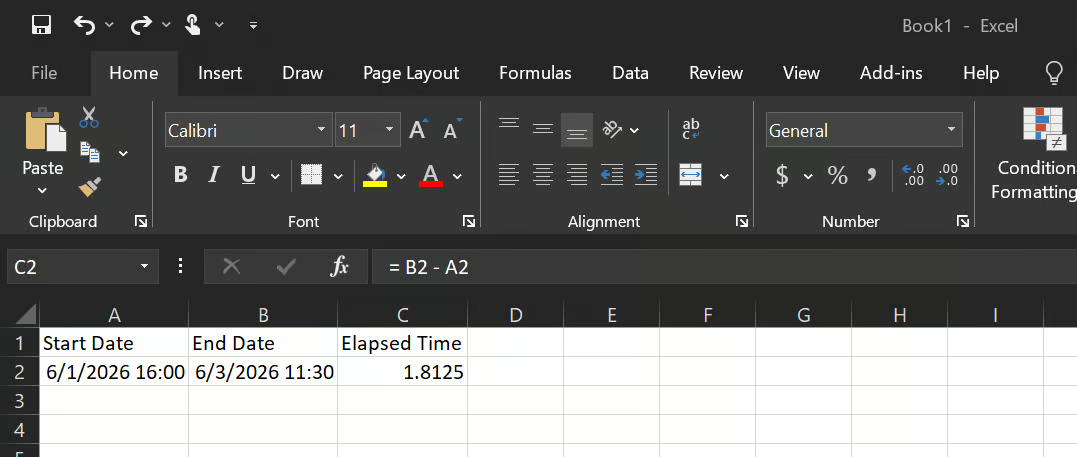
Când formatați celula C2 ca [h]:mm, rezultatul devine 43:30, ceea ce înseamnă pur și simplu 43 de ore și 30 de minute de timp scurs.
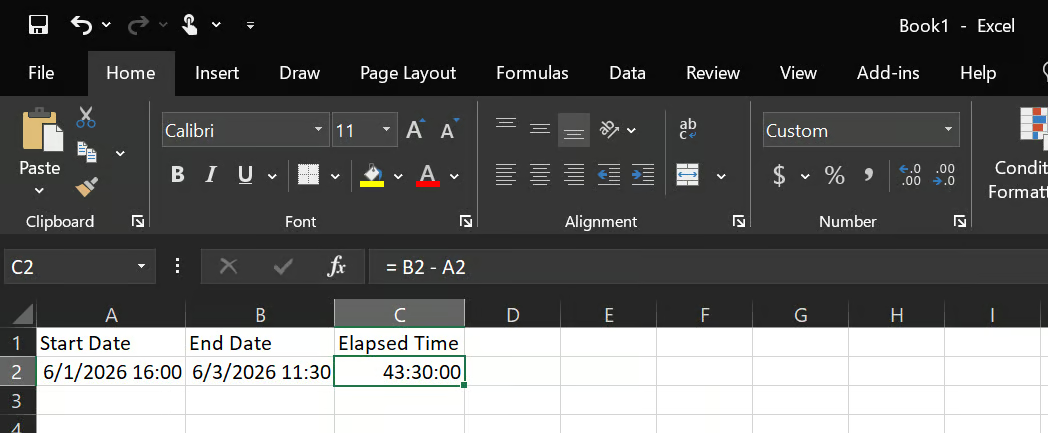
Pe măsură ce parcurgeți aceste calcule, este posibil să întâmpinați erori, cum ar fi afișarea celulei ca ######## sau valori negative, și voi explica mai târziu cum să remediați astfel de erori.
Când vine vorba de calcularea diferențelor dintre date, conceptul este ușor diferit față de ore și minute. Excel stochează datele ca numere seriale (1 ianuarie 1900 este 1, 2 ianuarie 1900 este 2), astfel încât puteți scădea ușor datele și afla intervalul.
Pentru a calcula numărul de zile dintre date, pur și simplu scădeți data de început din data de sfârșit (= end_date - start_date).
Iată la ce mă refer:
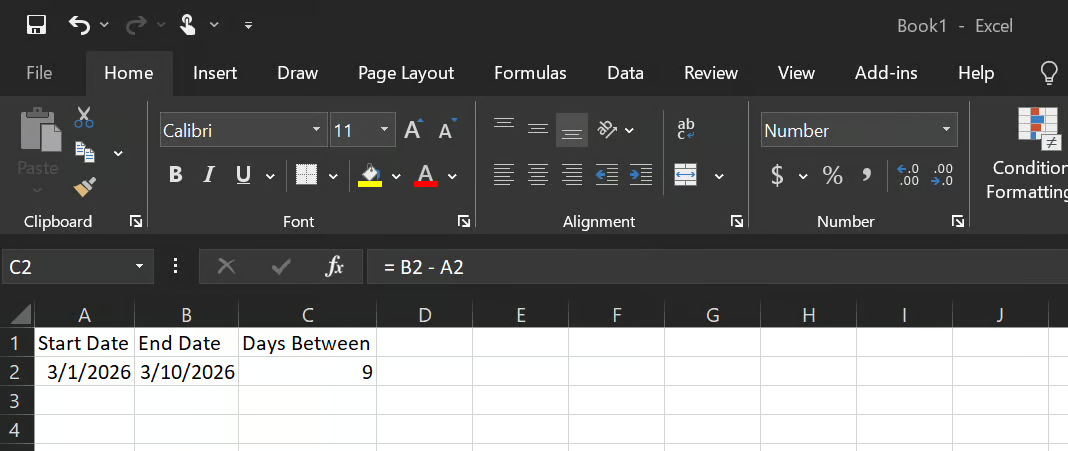
Rezultatul va fi 9 zile, dar asigurați-vă că formatați celula ca număr; altfel, Excel va afișa numărul ca dată în loc de un număr de zile.
După ce obțineți numărul de zile, îl puteți converti cu ușurință pentru a calcula numărul de ore și minute, iar acest lucru se face prin înmulțire:
Ore între date = (End_Date - Start_Date) * 24
Minute între date = (End_Date - Start_Date) * 24 * 60
Luați acest exemplu:
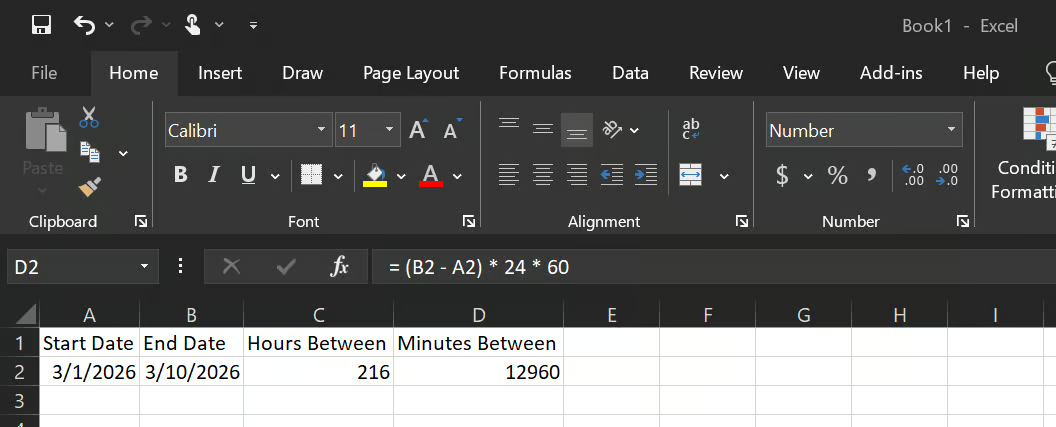
Ore între (numărul de ore dintre cele două date) = 216 ore
Minute între date (numărul de minute dintre cele două date) = 12.960
În Excel există o funcție care vă permite să calculați diferențele în unități specifice (zile, luni și ani), iar acea funcție se numește DATEDIF(). Pentru a efectua aceste calcule, logica este:
= DATEDIF(Start_Date, End_Date, "d") → Total difference in days= DATEDIF(Start_Date, End_Date, "m") → Total difference in months= DATEDIF(Start_Date, End_Date, "y") → Total difference in yearsDacă doriți să înțelegeți conceptele de bază în Excel, vă recomandăm să consultați traseul nostru Excel Fundamentals.
Însumarea unei liste de înregistrări de timp în Excel funcționează la fel ca suma pentru alte tipuri de date.
= SUM(C2:C15)Totuși, problema apare atunci când suma tuturor înregistrărilor depășește 24 de ore, caz în care se revine la 0. Soluția este aceeași despre care am discutat de la începutul acestui articol: formatarea celulei sumei ca [h]:mm.
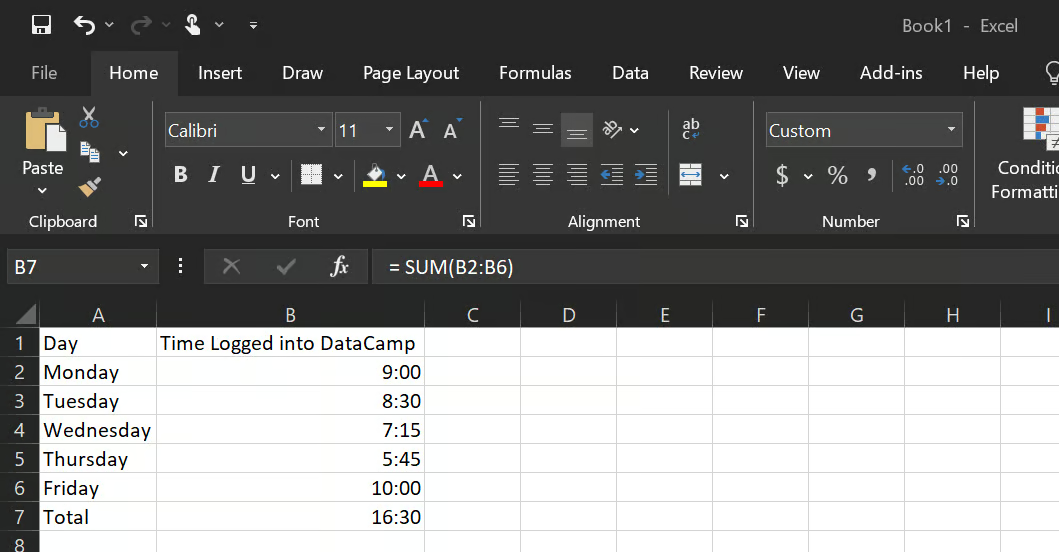
Fără a formata celula totală (B7), rezultatul ar fi 16:30, dar când este formatată, rezultatul devine 40:30.
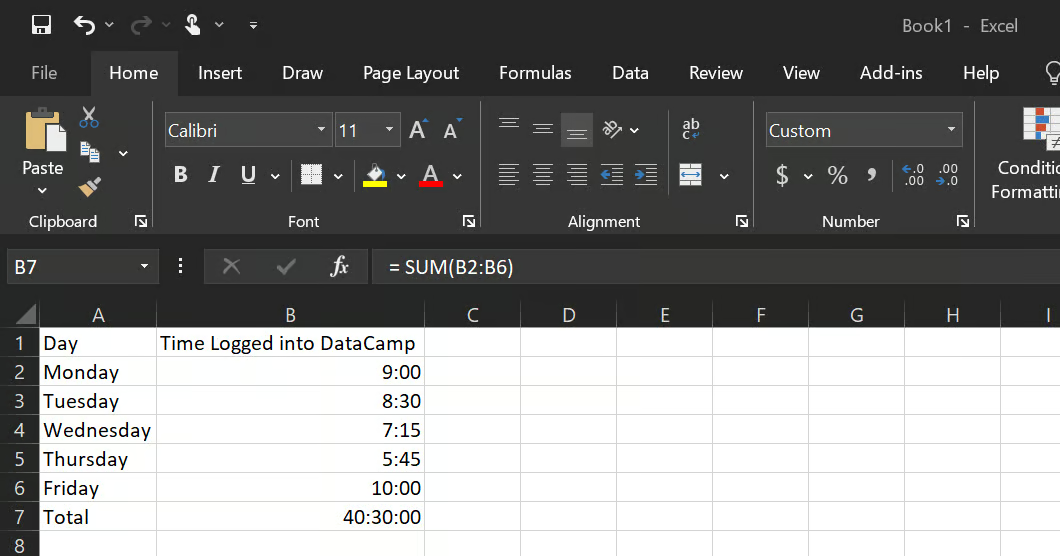
Pentru a gestiona eficient sume de timp mari, formatul [h]:mm gestionează orice dimensiune a totalului fără limită superioară. De asemenea, pentru raportare, este posibil să doriți să convertiți totalul în ore zecimale:
= SUM(B2:B6) * 24Acest lucru returnează 40,0 în loc de 40:00, adică un număr simplu care funcționează curat în calcule ulterioare precum înmulțire, împărțire sau în vizualizări.
Excel calculează timpul mediu la fel ca în cazul altor numere folosind funcția AVERAGE(); totuși, problemele de formatare duc la imposibilitatea de a vedea rezultate corecte.
Logica de urmat este aceasta:
= AVERAGE(B2:B8)Dacă celula rezultat este formatată ca „General”, veți vedea ceva de genul 0.354. Aplicați formatarea h:mm și va afișa 8:30. Folosiți h:mm (fără paranteze) pentru medii, deoarece rareori depășesc 24 de ore.
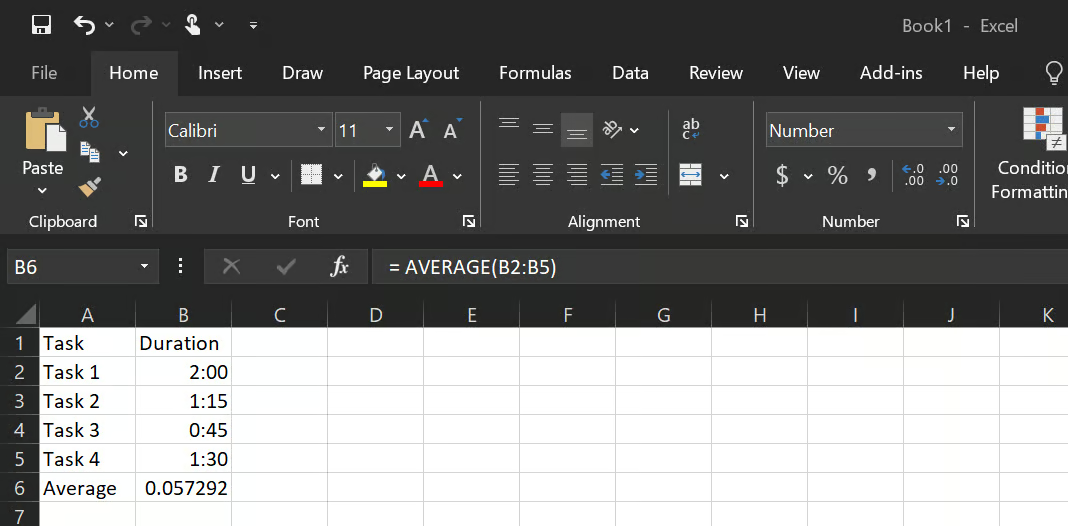
Celula B6 ar putea afișa inițial 0.057292, dar când o formatați folosind h:mm, rezultatul devine 1:22:30 (1 oră, 22 de minute și 30 de secunde).
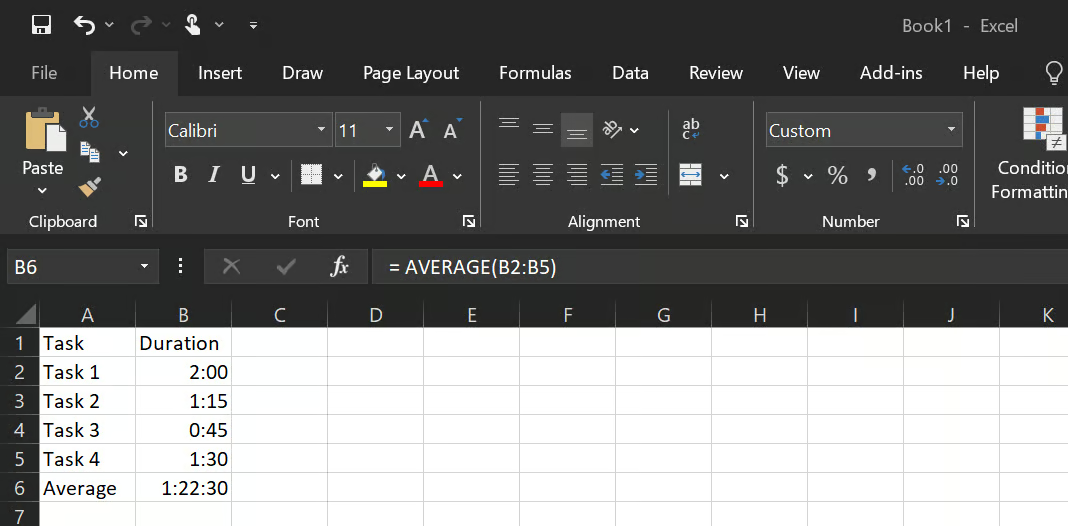
Așa cum am arătat în secțiunea despre timpul scurs, aceeași formatare [h]:mm se aplică și în această situație.
Pot exista și situații în care seturile de date conțin celule goale; Excel le ignoră automat când calculează mediile, astfel că, dacă aveți șapte rânduri de date cu două celule goale, Excel le consideră cinci.
Totuși, dacă o celulă conține 0, Excel o ia în calcul și aceasta ar putea afecta rezultatele; în acest caz, folosiți funcția AVERAGEIF() sau o puteți folosi pentru medii condiționale (când doriți media rândurilor care sunt mai mari, mai mici sau egale cu o anumită valoare).
= AVERAGEIF(A2:A10, “>0”)Există câteva erori frecvente pe care le-ați putea face la calcularea timpului în Excel. Iată câteva dintre ele și cum să le depanați atunci când apar:
######## înseamnă că coloana este prea îngustă pentru a afișa rezultatul; lărgiți-o și se rezolvă. Pe de altă parte, o valoare negativă înseamnă de obicei că celulele de început și de sfârșit au fost inversate sau că lipsesc datele dintr-un calcul peste noapte.
Puteți remedia astfel:
= IF(B2 < A2, B2 + 1 - A2, B2 - A2)Iată cum funcționează: dacă ora de început este 6:00 PM iar ora de sfârșit este 2:00 AM, B2 < A2 verifică dacă ora de sfârșit este mai mică decât ora de început și, dacă este adevărat, adaugă o zi întreagă (1); altfel, scade normal.
Dacă totalul pare mai mic decât vă așteptați sau nu pare corect, îl puteți remedia folosind formatarea corectă ([h]:mm), așa cum am menționat mai devreme.
Dacă introduceți o oră ca text (de obicei aliniat la stânga în celulă sau tastat cu un apostrof la început), orice calcul efectuat eșuează. Ce puteți face este să convertiți textul într-o valoare de timp reală folosind: = TIMEVALUE(A2), apoi formatați celula ca h:mm.
Când efectuați un SUM() care afișează un număr mic, este mai degrabă o problemă de formatare decât de formulă. Aplicați [h]:mm celulei totale și se rezolvă.
Câteva bune practici pe care le recomand sunt:
Asigurați-vă că verificați formatul celulei înainte de a presupune că o formulă este greșită. Majoritatea rezultatelor „stricate” pentru timp sunt probleme de afișare, nu erori de calcul.
Folosiți [h]:mm pentru orice celulă care calculează o sumă sau un total. Folosiți h:mm pentru înregistrări individuale de timp în cadrul aceleiași zile.
Nu introduceți niciodată valorile de timp ca text. Tastați 8:30 și lăsați Excel să o recunoască automat. Evitați apostrofurile la început sau etichetele text amestecate cu datele de timp.
Includeți date în orice calcul care trece de miezul nopții. O valoare doar de tip oră nu are noțiunea zilei următoare.
Convertiți în ore zecimale înainte de a folosi timpul în formule financiare sau de rate. Înmulțiți valoarea timpului cu 24 pentru a obține un număr simplu, apoi folosiți-l în înmulțiri sau împărțiri.
Mențineți formatele de timp consecvente în toată foaia de lucru. O coloană care amestecă notația AM/PM cu formatul de 24 de ore este o problemă de depanare viitoare.
Calcularea timpului în Excel nu este complicată odată ce înțelegeți că este doar o fracțiune dintr-o zi.
Scenariile pe care le-am acoperit – diferența de timp, timpul scurs, intervale de mai multe zile, totaluri săptămânale, medii – se reduc la aceleași operațiuni de bază: scăderea, adunarea și formatarea. Formatarea este pasul pe care majoritatea ghidurilor îl trec cu vederea și este sursa celor mai multe confuzii.
Dacă doriți să mergeți mai departe cu Excel, traseul Excel Fundamentals este un parcurs bine structurat care abordează funcții, tipuri de date și lucrul cu seturi de date în Excel.
Învățați Excel cu DataCamp
course
course
course