
Cursus
Gegevensanalyse in Excel
3 Hr
151.2K
Het zal je misschien verbazen dat Excel tijd opslaat als een fractie van een dag. Dat betekent dat het 8:30 AM niet opslaat zoals jij het ziet, maar als 0.35417, oftewel 8,5/24. Je kunt dit zien als 35,4% van een volledige dag.
In dit artikel behandel ik deze en andere belangrijke scenario's:
Vroeg of laat moet je het verschil berekenen tussen een begintijd en een eindtijd (eindtijd - begintijd). Of je nu de 12-uursklok of het 24-uursformaat gebruikt, Excel ziet ze allebei als decimalen.
Dat Excel die berekening uitvoert en decimalen teruggeeft is niet het probleem; het leesbaar maken wel, en daar komt opmaak bij kijken.
Kijk naar dit voorbeeld:
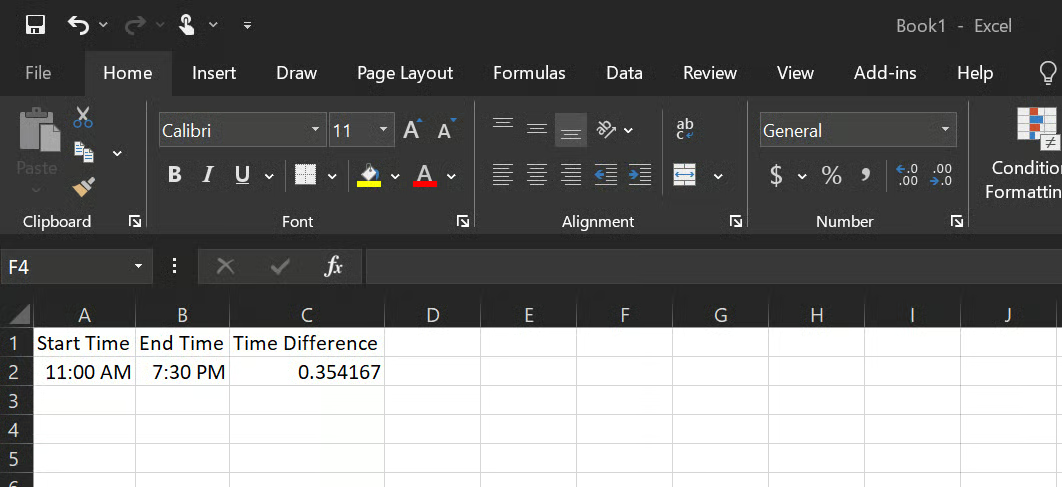
Hier geeft cel C2 standaard 0.354167 (8,5/24) weer. Dat getal is correct. Het staat voor 8 uur en 30 minuten als fractie van een dag. Maak het leesbaar door de aangepaste notatie [h]:mm toe te passen.
Zo pas je stap voor stap de juiste opmaak toe:
Selecteer cel C2.
Druk op Ctrl + 1 om het dialoogvenster Cellen opmaken te openen.
Klik op Aangepast.
Voer in het veld Type [h]:mm in of scrol omlaag door de opties en klik op [h]:mm:ss en klik op OK.
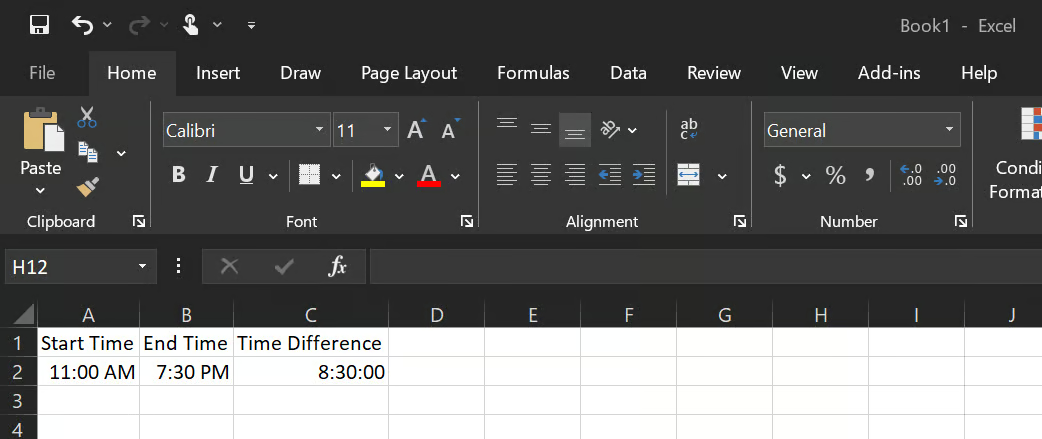
Cel C2 toont nu 8:30:00.
Zoals je ziet is [h]:mm gebruikt in plaats van h:mm, omdat Excel zonder de haakjes de urenweergave na 24 weer op nul zet. Een duur van 26 uur wordt dan weergegeven als 2:00 in plaats van 26:00. De haakjes vertellen Excel dat het de totale uren moet weergeven, niet de wijzerstand van een klok.
Excel ondersteunt zowel 12-uurs (AM/PM) als 24-uursnotatie. Een cel met 9:00 AM is hetzelfde als 09:00, en een cel met 9:00 PM is hetzelfde als 21:00. Het belangrijkste is dat je de juiste opmaak in je cellen gebruikt zodat berekeningen naar verwachting werken.
Verstreken tijd en tijdsverschil zijn twee vergelijkbare maar verschillende begrippen.
Waar tijdsverschil, zoals ik eerder noemde, het verschil berekent tussen twee tijdstippen binnen dezelfde dag, strekt verstreken tijd zich uit over meerdere dagen en zijn volledige datum- en tijdwaarden (tijdstempels) nodig om nauwkeurig te berekenen.
De formule is:
= enddate_timestamp - startdate_timestampBeide cellen moeten een volledige datum en tijd bevatten. Bijvoorbeeld 3/1/2026 14:00 en 3/3/2026 9:30.
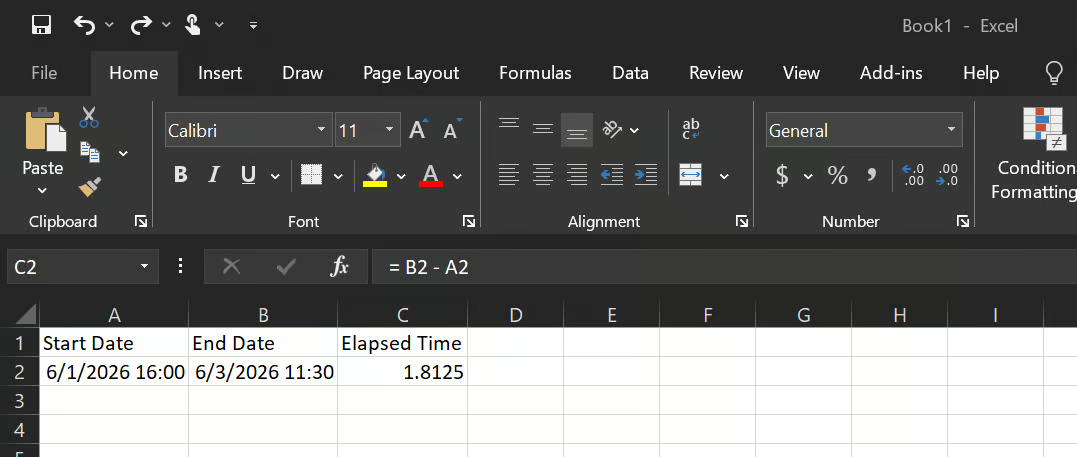
Als je cel C2 opmaakt als [h]:mm, wordt het resultaat 43:30, wat betekent: 43 uur en 30 minuten verstreken tijd.
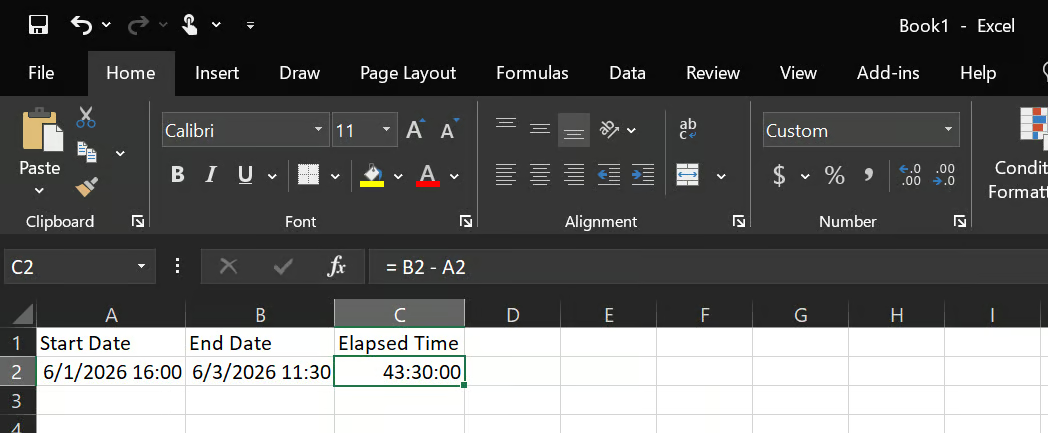
Terwijl je deze berekeningen doorloopt, kun je fouten tegenkomen, zoals een celweergave ######## of negatieve waarden. Later leg ik uit hoe je zulke fouten oplost.
Bij het berekenen van datumverschillen ligt het net iets anders dan bij uren en minuten. Excel slaat datums op als serienummers (1 januari 1900 is 1, 2 januari 1900 is 2), dus je kunt eenvoudig datums van elkaar aftrekken en zo het verschil vinden.
Om het aantal dagen tussen datums te berekenen, trek je simpelweg de startdatum af van de einddatum (= end_date - start_date).
Dit bedoel ik:
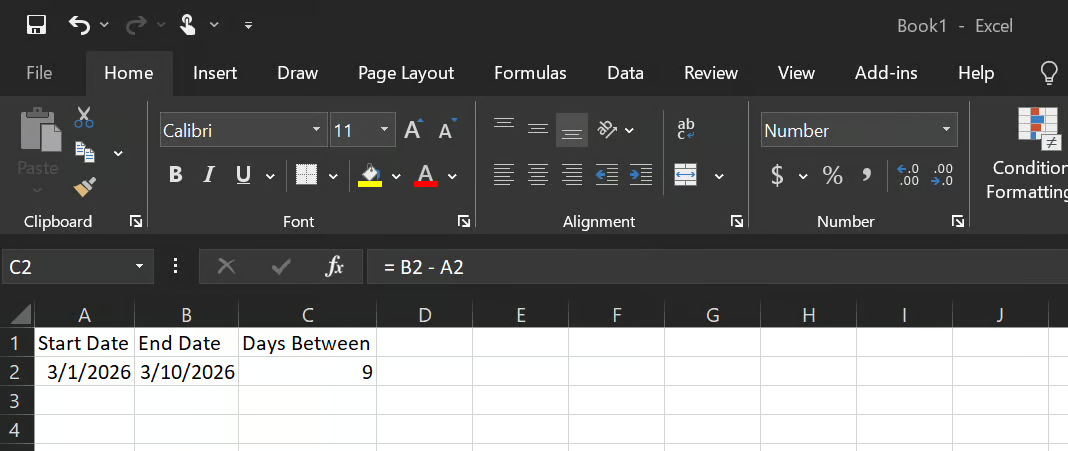
Het resultaat hiervan is 9 dagen, maar zorg dat je de cel als getal opmaakt; anders toont Excel het getal als een datum in plaats van een aantal dagen.
Zodra je het aantal dagen hebt, kun je dat eenvoudig omzetten naar het aantal uren en minuten door te vermenigvuldigen:
Uren tussen datums = (End_Date - Start_Date) * 24
Minuten tussen datums = (End_Date - Start_Date) * 24 * 60
Neem dit voorbeeld:
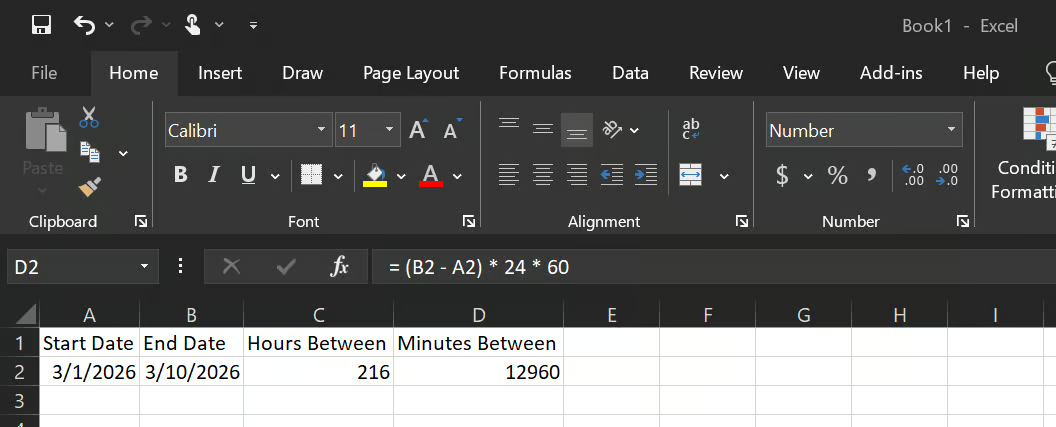
Uren ertussen (aantal uren tussen de twee datums) = 216 uur
Minuten tussen datums (aantal minuten tussen de twee datums) = 12.960
In Excel is er een functie waarmee je verschillen in specifieke eenheden kunt berekenen (dagen, maanden en jaren), en die functie heet DATEDIF(). Voor die berekeningen geldt deze logica:
= DATEDIF(Start_Date, End_Date, "d") → Total difference in days= DATEDIF(Start_Date, End_Date, "m") → Total difference in months= DATEDIF(Start_Date, End_Date, "y") → Total difference in yearsAls je de basisconcepten in Excel wilt begrijpen, raad ik je aan onze Excel Fundamentals-track te bekijken.
Het optellen van een lijst met tijdswaarden in Excel werkt hetzelfde als optellen voor andere gegevenstypen.
= SUM(C2:C15)Het probleem ontstaat echter wanneer de som van alle tijdswaarden de 24 uur overschrijdt, waardoor het weer naar 0 springt. De oplossing hiervoor is hetzelfde als ik vanaf het begin van dit artikel heb besproken: de somcel opmaken als [h]:mm.
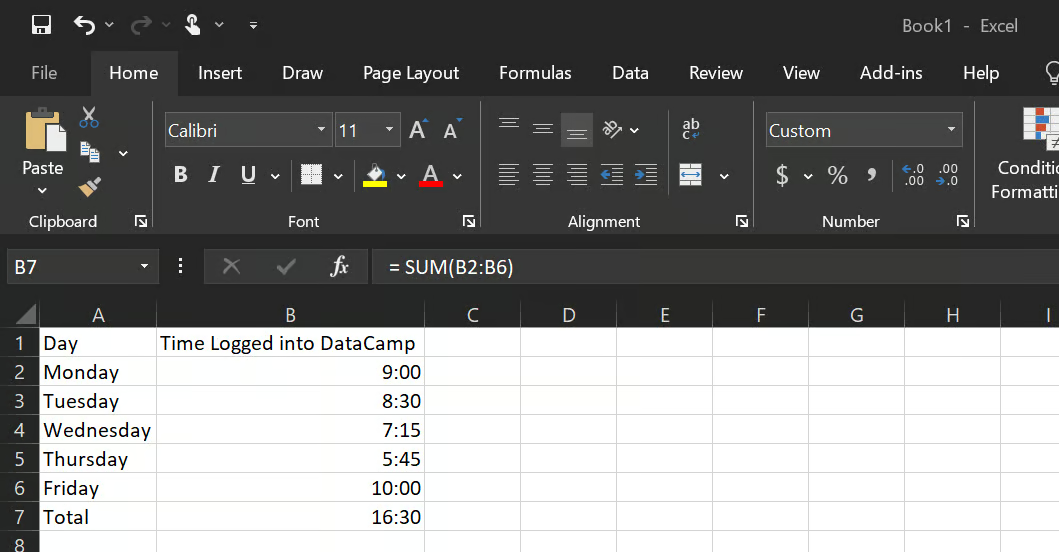
Zonder de totale cel (B7) op te maken, zou het resultaat 16:30 zijn, maar na opmaak wordt het 40:30.
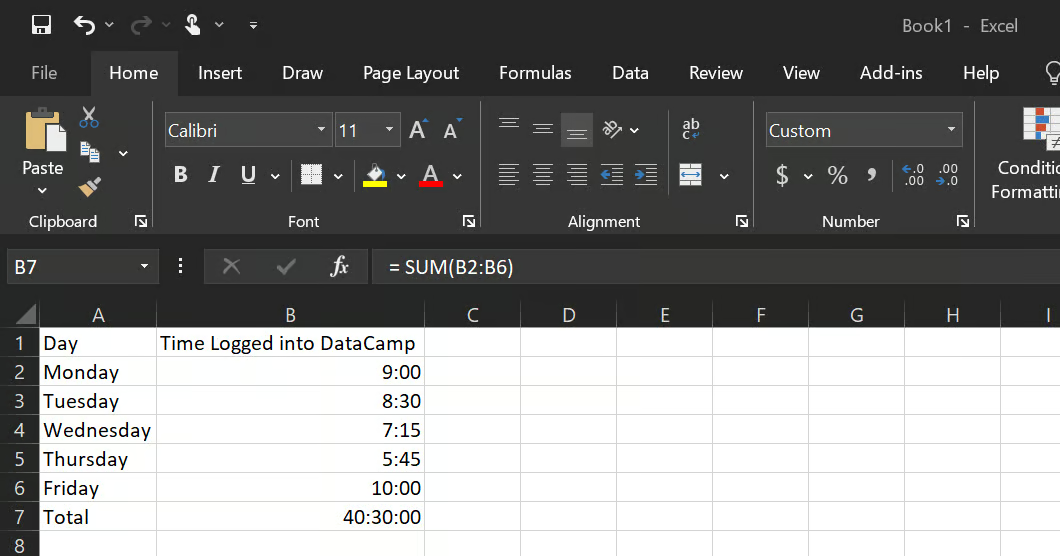
Om grote tijdssommen efficiënt te verwerken, kan de notatie [h]:mm elke totale omvang aan zonder bovengrens. Voor rapportagedoeleinden wil je de som misschien juist omzetten naar decimale uren:
= SUM(B2:B6) * 24Dit geeft 40,0 terug in plaats van 40:00, een gewoon getal dat netjes werkt in verdere berekeningen zoals vermenigvuldiging, deling of in visuals.
Excel berekent gemiddelde tijd net als andere getallen met de functie AVERAGE(); opmaakproblemen zorgen er echter vaak voor dat je geen correcte resultaten ziet.
De logica is als volgt:
= AVERAGE(B2:B8)Als de resultaatcel is opgemaakt als "Standaard", zie je iets als 0.354. Pas de opmaak h:mm toe en het wordt weergegeven als 8:30. Gebruik h:mm (zonder haakjes) voor gemiddelden, omdat die zelden boven de 24 uur uitkomen.
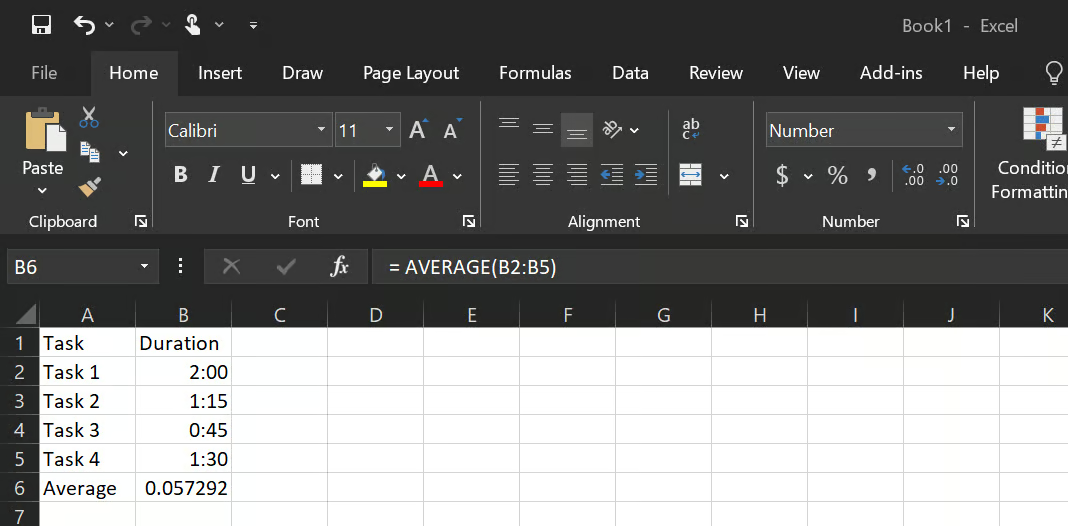
Cel B6 toont aanvankelijk mogelijk 0.057292, maar wanneer je h:mm toepast, wordt het resultaat 1:22:30 (1 uur, 22 minuten en 30 seconden).
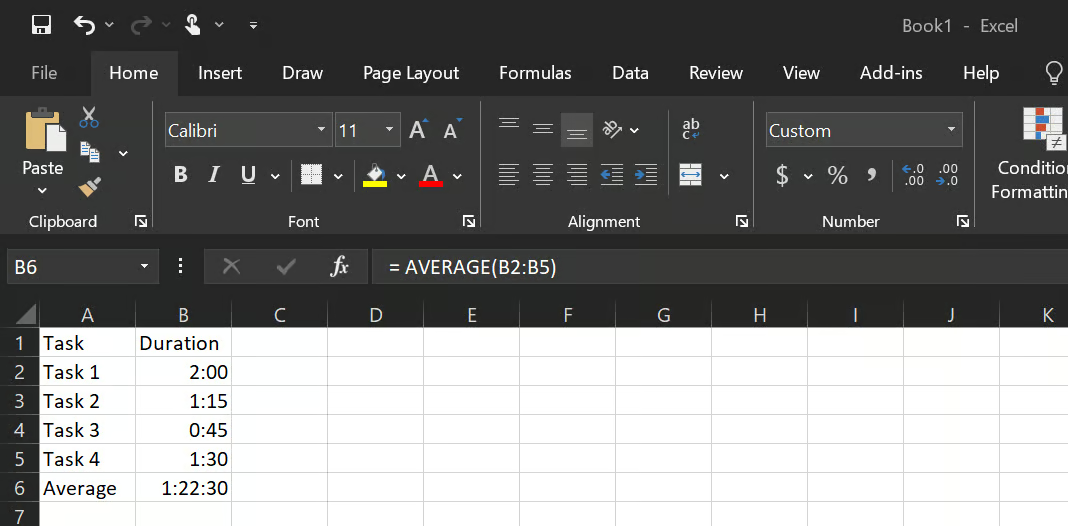
Zoals in het onderdeel over verstreken tijd besproken, geldt hier dezelfde [h]:mm-opmaak.
Er kunnen ook situaties zijn waarin je datasets lege cellen bevatten; Excel negeert die automatisch bij het berekenen van gemiddelden. Heb je dus zeven rijen met data en twee lege cellen, dan ziet Excel dat als vijf.
Als je cel echter 0 bevat, telt Excel die wel mee en dat kan je resultaten beïnvloeden. In zo'n geval gebruik je de functie AVERAGEIF(), of je zet die in voor voorwaardelijke gemiddelden (wanneer je het gemiddelde wilt van rijen die groter dan, kleiner dan of gelijk aan een bepaalde waarde zijn).
= AVERAGEIF(A2:A10, “>0”)Er zijn een paar veelvoorkomende fouten die je kunt maken bij het berekenen van tijd in Excel. Hier zijn er een paar en hoe je ze oplost als je ze tegenkomt:
######## betekent dat de kolom te smal is om het resultaat weer te geven; maak hem breder en dat lost het op. Een negatieve waarde betekent meestal dat begin- en eindcellen zijn omgewisseld, of dat datums ontbreken bij een berekening over de nacht.
Dit kun je oplossen met:
= IF(B2 < A2, B2 + 1 - A2, B2 - A2)Zo werkt het: als je begintijd 18:00 is en je eindtijd 2:00, controleert B2 < A2 of de eindtijd kleiner is dan de begintijd en zo ja, dan voegt het één volledige dag (1) toe; anders wordt er normaal afgetrokken.
Als je totaal kleiner lijkt dan je verwacht of niet klopt, kun je dit oplossen door de juiste opmaak ([h]:mm) te gebruiken, zoals ik eerder noemde.
Als je tijd als tekst invoert (meestal links uitgelijnd in de cel, of getypt met een voorafgaande apostrof), mislukt elke berekening. Wat je kunt doen is de tekst converteren naar een echte tijdwaarde met: = TIMEVALUE(A2) en formatteer de cel daarna als h:mm.
Wanneer je een SUM() uitvoert die een klein getal toont, is dat vaker een opmaakprobleem dan een formulefout. Pas [h]:mm toe op de totaalcel en dat verhelpt het.
Enkele best practices die ik zou aanraden:
Controleer de celopmaak voordat je aanneemt dat een formule fout is. De meeste kapotte tijdsresultaten zijn weergaveproblemen, geen rekenfouten.
Gebruik [h]:mm voor elke cel die een som of totaal berekent. Gebruik h:mm voor individuele tijdswaarden binnen één dag.
Voer nooit tijdswaarden in als tekst. Typ 8:30 en laat Excel het automatisch herkennen. Vermijd voorloopapostroffen of tekstlabels tussen tijdsgegevens.
Neem datums op in elke berekening die over middernacht heen gaat. Een waarde met alleen tijd heeft geen besef van de volgende dag.
Zet om naar decimale uren voordat je tijd in financiële of tariefformules gebruikt. Vermenigvuldig de tijdswaarde met 24 voor een gewoon getal en gebruik dat in vermenigvuldiging of deling.
Houd tijdsnotaties consistent in het hele werkblad. Eén kolom die AM/PM en 24-uursnotatie door elkaar gebruikt, is een toekomstig debugprobleem.
Tijd berekenen in Excel is niet ingewikkeld als je begrijpt dat het gewoon een fractie van een dag is.
De scenario's die we hebben behandeld – tijdsverschil, verstreken tijd, meerdaagse periodes, wekelijkse totalen, gemiddelden – komen neer op dezelfde kernhandelingen: aftrekken, optellen en opmaken. Opmaak is de stap waar de meeste gidsen snel overheen gaan, en het is de bron van de meeste verwarring.
Wil je verder met Excel, dan is onze Excel Fundamentals-track een goed gestructureerd pad dat ingaat op functies, gegevenstypen en werken met datasets in Excel.
Leer Excel met DataCamp
Cursus
Cursus
Cursus
blog
Adel Nehme
15 min

