
Kursus
Analisis Data di Excel
3 Hr
151.1K
Anda mungkin akan terkejut mengetahui bahwa Excel menyimpan waktu sebagai pecahan dari satu hari. Artinya, Excel tidak menyimpan 8:30 AM seperti yang Anda lihat, melainkan menyimpannya sebagai 0.35417, yaitu 8,5/24. Anda bisa menganggap ini sebagai 35,4% dari satu hari penuh.
Dalam artikel ini, saya akan membahas skenario ini dan skenario penting lainnya:
Pada suatu saat, Anda pasti perlu menghitung jarak antara waktu mulai dan waktu akhir (waktu akhir - waktu mulai). Baik Anda menggunakan format 12 jam maupun 24 jam, Excel melihat keduanya sebagai desimal.
Excel melakukan perhitungan tersebut dan mengembalikan desimal bukanlah masalah; yang jadi masalah adalah membuatnya mudah dibaca, dan di situlah peran pemformatan.
Perhatikan contoh ini:
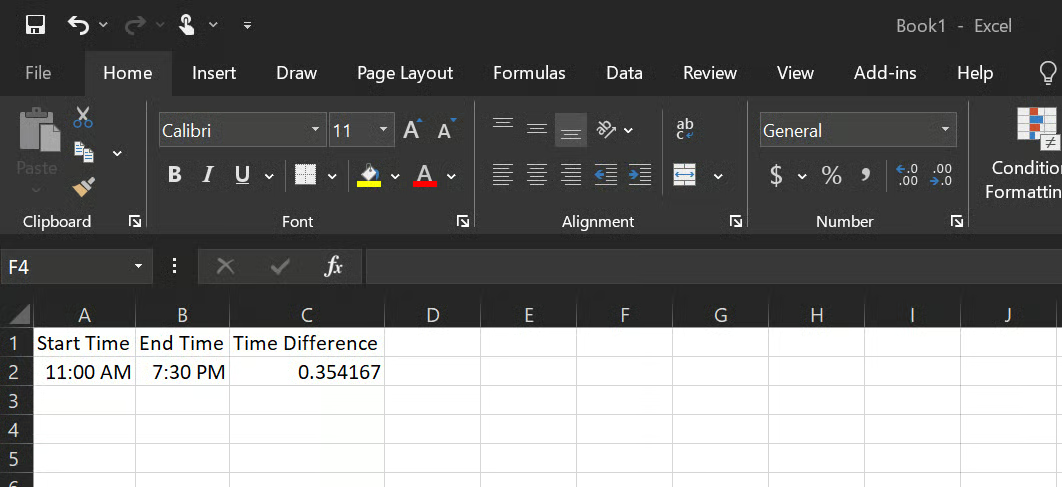
Di sini, sel C2 akan menampilkan 0.354167 (8,5/24) secara default. Angka itu benar. Itu merepresentasikan 8 jam 30 menit sebagai pecahan dari satu hari. Agar mudah dibaca, terapkan format kustom [h]:mm.
Berikut proses langkah demi langkah untuk menerapkan format yang benar:
Pilih sel C2.
Tekan Ctrl + 1 untuk membuka dialog Format Cells.
Klik Custom.
Pada kolom Type, masukkan [h]:mm atau gulir ke bawah opsi dan klik [h]:mm:ss lalu klik OK.
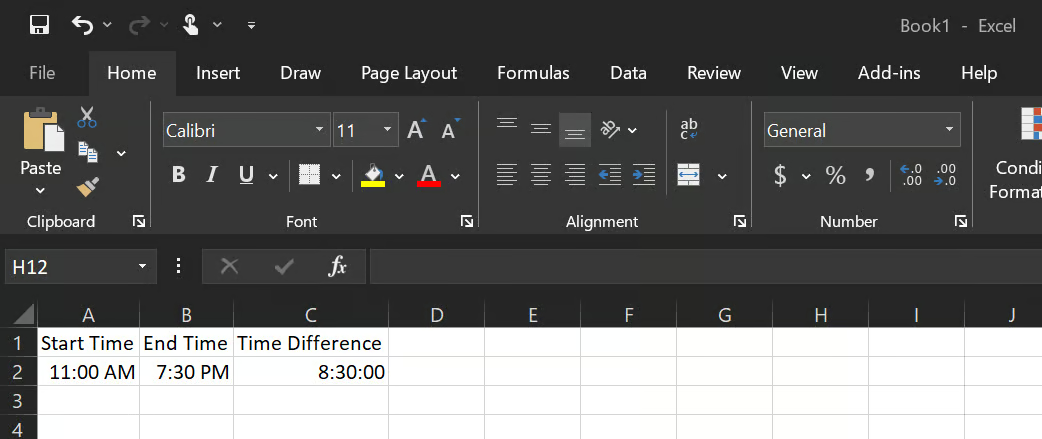
Sel C2 sekarang menampilkan 8:30:00.
Jika Anda perhatikan, [h]:mm digunakan alih-alih h:mm dan alasannya adalah, tanpa tanda kurung, Excel akan menggulung tampilan jam kembali ke nol setelah 24. Durasi 26 jam akan ditampilkan sebagai 2:00 alih-alih 26:00. Tanda kurung memberi tahu Excel untuk menampilkan total jam, bukan jarum jam pada sebuah jam dinding.
Excel mendukung format 12 jam (AM/PM) serta 24 jam. Sel yang menampilkan 9:00 AM sama dengan 09:00, dan sel yang menampilkan 9:00 PM sama dengan 21:00. Hal terpenting adalah menggunakan format yang benar di sel Anda agar perhitungan berjalan sesuai harapan.
Waktu berlalu dan selisih waktu adalah dua konsep yang mirip tetapi berbeda.
Sementara selisih waktu, seperti disebutkan sebelumnya, menghitung jarak antara dua waktu dalam hari yang sama, waktu berlalu menjangkau beberapa hari, dan memerlukan nilai tanggal dan waktu lengkap (timestamp) agar hasilnya akurat.
Formulanya adalah sebagai berikut:
= enddate_timestamp - startdate_timestampKedua sel harus berisi tanggal dan waktu lengkap. Misalnya, 3/1/2026 14:00 and 3/3/2026 9:30.
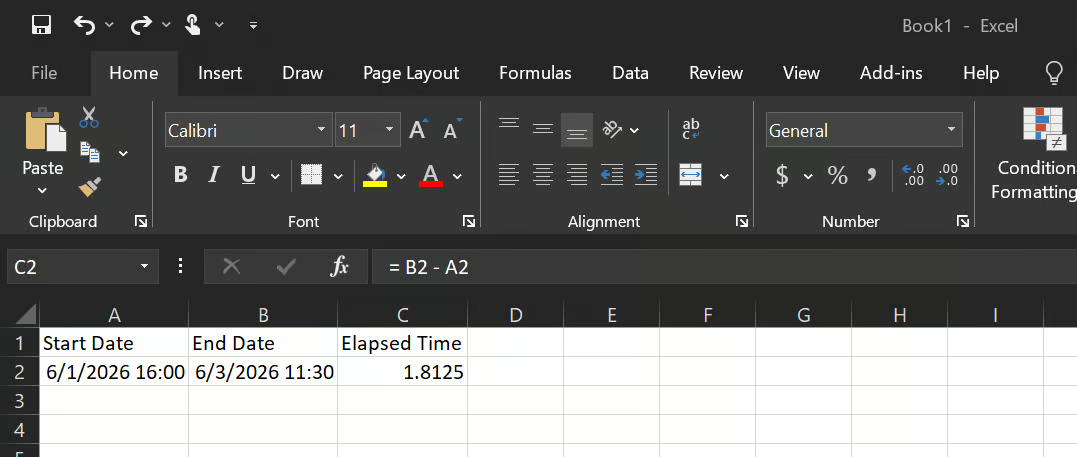
Saat Anda memformat sel C2 sebagai [h]:mm, hasilnya menjadi 43:30, yang berarti 43 jam 30 menit waktu berlalu.
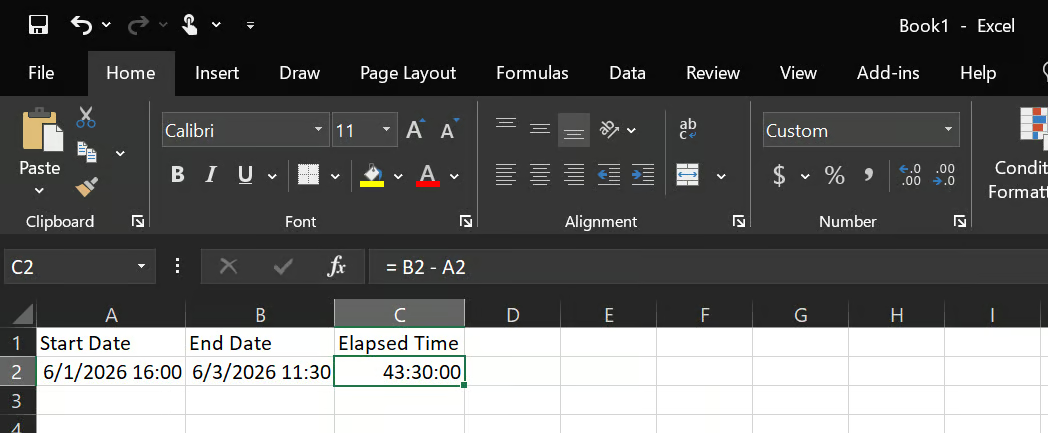
Saat Anda menjalankan perhitungan ini, Anda mungkin menjumpai beberapa kesalahan, seperti sel menampilkan ######## atau nilai negatif, dan nanti saya akan jelaskan cara mengatasinya.
Untuk konsep menghitung selisih tanggal, pendekatannya sedikit berbeda dibanding jam dan menit. Excel menyimpan tanggal sebagai angka seri (1 Januari 1900 adalah 1, 2 Januari 1900 adalah 2), sehingga Anda bisa dengan mudah mengurangkan tanggal dan menemukan jaraknya.
Untuk menghitung jumlah hari antar tanggal, Anda cukup mengurangkan tanggal mulai dari tanggal akhir (= end_date - start_date).
Maksud saya seperti ini:
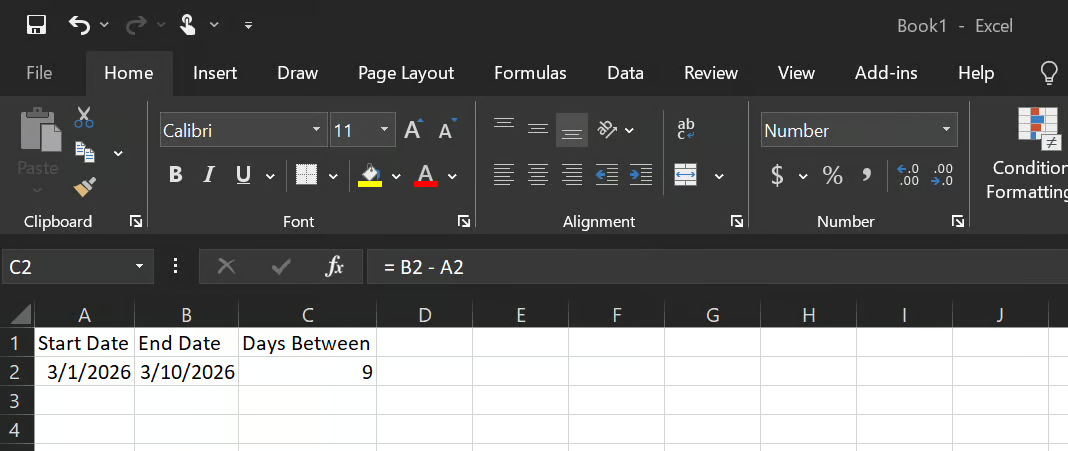
Hasilnya adalah 9 hari, tetapi pastikan Anda memformat sel sebagai angka; jika tidak, Excel akan menampilkan angka tersebut sebagai tanggal alih-alih jumlah hari.
Setelah mendapatkan jumlah hari, Anda dapat dengan mudah mengonversinya untuk menghitung jumlah jam dan menit, dengan cara mengalikan:
Jam antar tanggal = (End_Date - Start_Date) * 24
Menit antar tanggal = (End_Date - Start_Date) * 24 * 60
Perhatikan contoh ini:
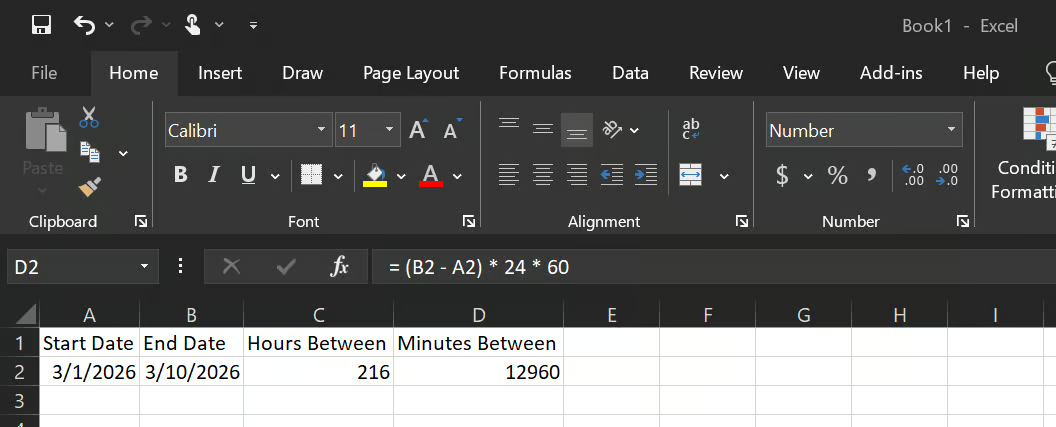
Jam di antara (jumlah jam antara dua tanggal) = 216 jam
Menit antar tanggal (jumlah menit antara dua tanggal) = 12.960
Di Excel, ada fungsi yang memungkinkan Anda menghitung selisih dalam satuan tertentu (hari, bulan, dan tahun), yaitu DATEDIF(). Untuk melakukan perhitungan tersebut, berikut logikanya:
= DATEDIF(Start_Date, End_Date, "d") → Total difference in days= DATEDIF(Start_Date, End_Date, "m") → Total difference in months= DATEDIF(Start_Date, End_Date, "y") → Total difference in yearsJika Anda ingin memahami konsep dasar di Excel, saya sarankan Anda melihat Excel Fundamentals track kami.
Menjumlahkan daftar entri waktu di Excel bekerja sama seperti penjumlahan untuk tipe data lainnya.
= SUM(C2:C15)Namun, masalah muncul ketika jumlah semua entri waktu melampaui 24 jam, yang kemudian kembali ke 0. Solusinya sama seperti yang saya bahas sejak awal artikel ini: format sel jumlah sebagai [h]:mm.
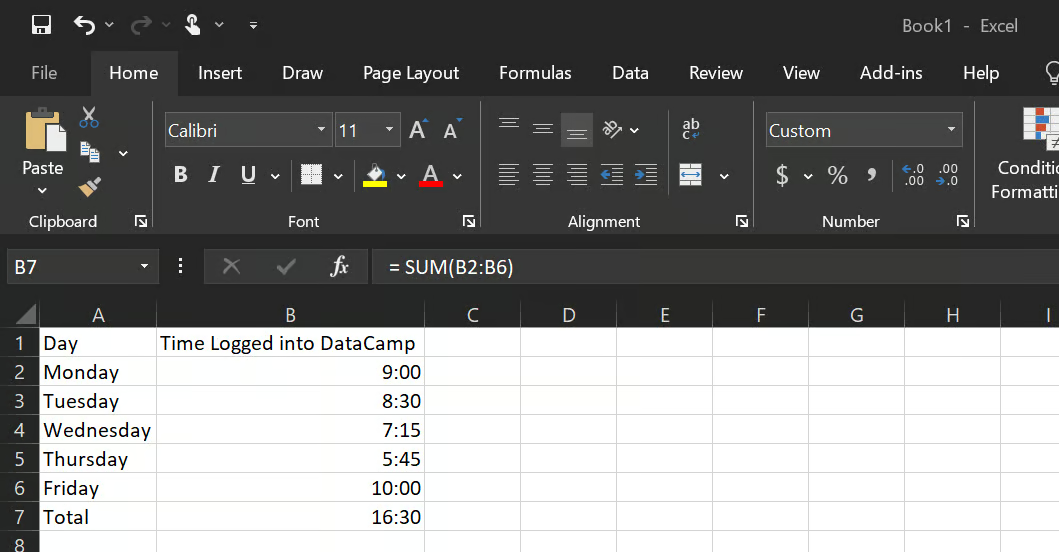
Tanpa memformat sel total (B7), hasilnya adalah 16:30, tetapi setelah diformat, hasilnya menjadi 40:30.
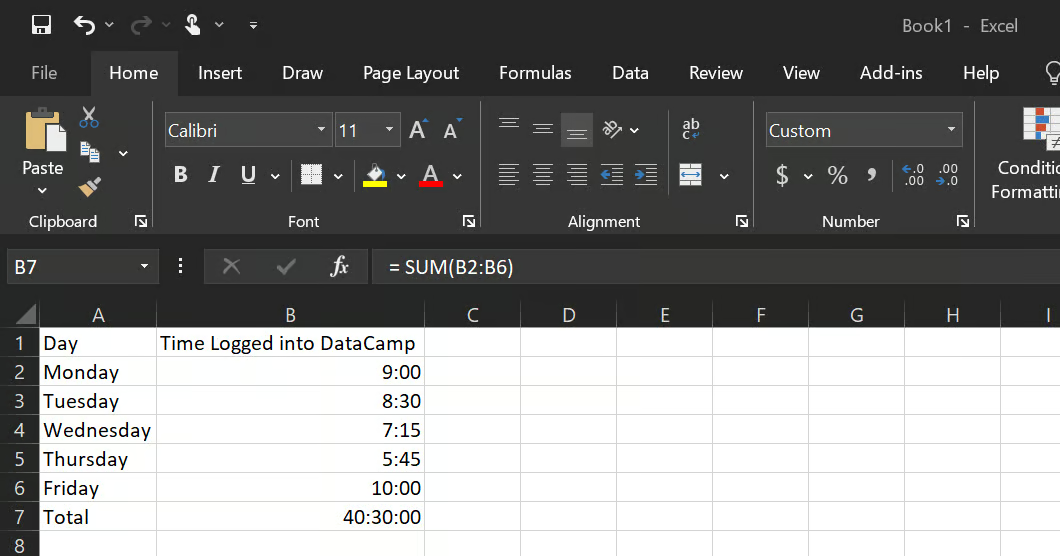
Untuk menangani jumlah waktu yang besar secara efisien, format [h]:mm menangani ukuran total apa pun tanpa batas atas. Selain itu, untuk kebutuhan pelaporan, Anda mungkin ingin mengonversi total ke jam desimal sebagai gantinya:
= SUM(B2:B6) * 24Ini mengembalikan 40,0 alih-alih 40:00, yang merupakan angka biasa yang bekerja mulus dalam perhitungan lanjutan seperti perkalian, pembagian, atau dalam visual.
Excel menghitung rata-rata waktu sama seperti angka lainnya menggunakan fungsi AVERAGE(); namun, masalah pemformatan sering membuat hasil tampak tidak akurat.
Logika yang diikuti adalah sebagai berikut:
= AVERAGE(B2:B8)Jika sel hasil diformat sebagai "General", Anda akan melihat sesuatu seperti 0.354. Terapkan pemformatan h:mm, maka akan ditampilkan sebagai 8:30. Gunakan h:mm (tanpa tanda kurung) untuk rata-rata, karena jarang melebihi 24 jam.
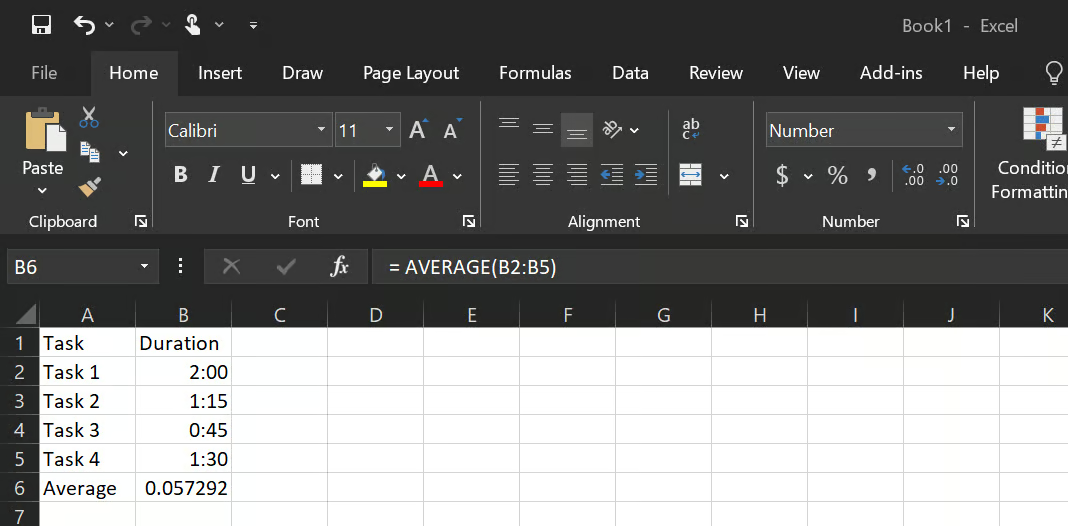
Sel B6 mungkin awalnya menampilkan 0.057292, tetapi saat Anda memformatnya menggunakan h:mm, hasilnya menjadi 1:22:30 (1 jam, 22 menit, dan 30 detik).
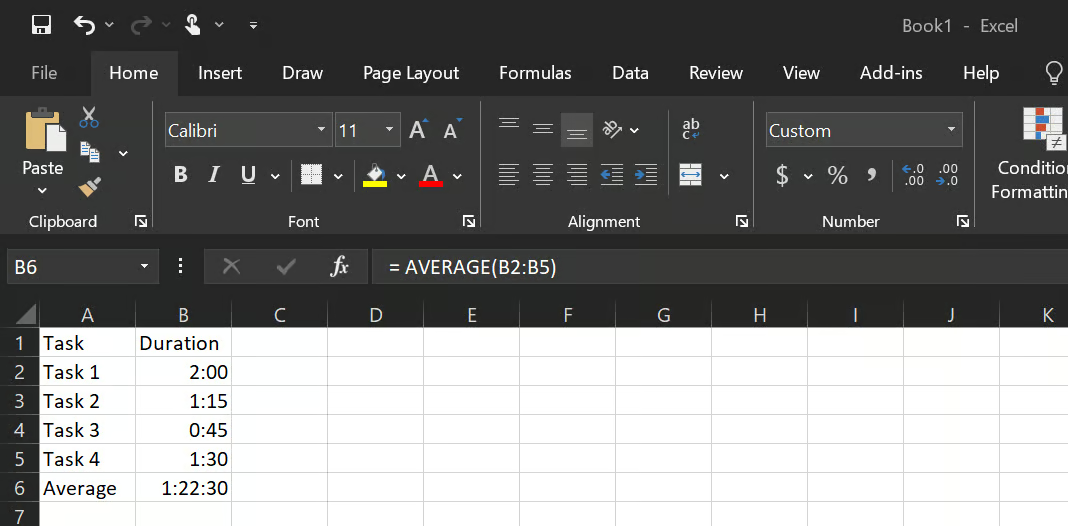
Seperti dibahas di bagian waktu berlalu, pemformatan [h]:mm yang sama berlaku juga dalam situasi ini.
Mungkin juga ada situasi di mana dataset Anda berisi sel kosong; Excel secara otomatis mengabaikannya saat menghitung rata-rata, jadi jika Anda memiliki tujuh baris data dengan dua sel kosong, Excel menghitungnya sebagai lima.
Namun, jika sel Anda berisi 0, Excel akan menghitungnya, dan itu bisa memengaruhi hasil Anda. Dalam situasi ini, gunakan fungsi AVERAGEIF(), atau Anda dapat menggunakannya untuk rata-rata bersyarat (saat Anda menginginkan rata-rata baris yang lebih besar dari, lebih kecil dari, atau sama dengan nilai tertentu).
= AVERAGEIF(A2:A10, “>0”)Ada beberapa kesalahan umum yang mungkin Anda buat saat menghitung waktu di Excel. Berikut beberapa di antaranya dan cara menanganinya saat Anda mengalaminya:
######## berarti kolom terlalu sempit untuk menampilkan hasil; lebarkan dan masalahnya akan terselesaikan. Di sisi lain, nilai negatif biasanya berarti sel mulai dan akhir tertukar, atau tanggal hilang dari perhitungan semalam.
Anda bisa memperbaikinya dengan:
= IF(B2 < A2, B2 + 1 - A2, B2 - A2)Begini cara kerjanya: jika waktu mulai Anda 6:00 PM dan waktu akhir 2:00 AM, B2 < A2 memeriksa apakah waktu akhir lebih kecil daripada waktu mulai dan jika benar, menambahkan satu hari penuh (1); jika tidak, mengurangkan seperti biasa.
Jika total tampak lebih kecil dari yang Anda harapkan atau terlihat tidak akurat, Anda dapat mengatasinya dengan menggunakan pemformatan yang benar ([h]:mm) seperti yang saya sebutkan sebelumnya.
Jika Anda memasukkan waktu sebagai teks (biasanya rata kiri di sel, atau diketik dengan apostrof di depan), perhitungan apa pun yang Anda lakukan akan gagal. Yang dapat Anda lakukan adalah mengonversi teks ke nilai waktu sebenarnya menggunakan: = TIMEVALUE(A2) lalu format sel sebagai h:mm.
Ketika Anda melakukan SUM() yang menampilkan angka kecil, itu lebih merupakan masalah pemformatan daripada rumus. Terapkan [h]:mm pada sel total, dan masalahnya teratasi.
Beberapa praktik terbaik yang saya rekomendasikan adalah:
Pastikan Anda memeriksa format sel sebelum menganggap rumusnya salah. Kebanyakan hasil waktu yang tampak rusak adalah masalah tampilan, bukan kesalahan perhitungan.
Gunakan [h]:mm untuk sel apa pun yang menghitung jumlah atau total. Gunakan h:mm untuk entri waktu individual dalam satu hari.
Jangan pernah memasukkan nilai waktu sebagai teks. Ketik 8:30 dan biarkan Excel mengenalinya secara otomatis. Hindari apostrof di depan atau label teks yang tercampur dengan data waktu.
Sertakan tanggal dalam perhitungan apa pun yang melewati tengah malam. Nilai yang hanya berisi waktu tidak memiliki konsep hari berikutnya.
Konversi ke jam desimal sebelum menggunakan waktu dalam rumus finansial atau tarif. Kalikan nilai waktu dengan 24 untuk mendapatkan angka biasa, lalu gunakan angka tersebut dalam perkalian atau pembagian.
Jaga konsistensi format waktu di seluruh lembar kerja. Satu kolom yang mencampur notasi AM/PM dan 24 jam adalah masalah debug di kemudian hari.
Menghitung waktu di Excel tidak rumit setelah Anda memahami bahwa itu hanyalah pecahan dari satu hari.
Skenario yang kita bahas – selisih waktu, waktu berlalu, rentang multihari, total mingguan, rata-rata – bermuara pada operasi inti yang sama: pengurangan, penjumlahan, dan pemformatan. Pemformatan adalah langkah yang sering dilewati banyak panduan, dan merupakan sumber sebagian besar kebingungan.
Jika Anda ingin melangkah lebih jauh dengan Excel, Excel Fundamentals track kami adalah jalur yang terstruktur dengan baik yang membahas fungsi, tipe data, dan cara bekerja dengan dataset di Excel.
Belajar Excel bersama DataCamp
Kursus
Kursus
Kursus
blogs
David Woods
13 mnt
blogs
Hugo Bowne-Anderson
13 mnt
blogs
Dario Radečić
15 mnt
blogs
Javier Canales Luna
14 mnt



