
Courses
Phân tích dữ liệu trong Excel
3 giờ
151.1K
Bạn có thể sẽ bất ngờ khi biết rằng Excel lưu trữ thời gian dưới dạng một phần của một ngày. Điều đó có nghĩa là nó không lưu 8:30 AM theo cách bạn nhìn thấy, mà thay vào đó, nó lưu là 0.35417, tức 8.5/24. Bạn có thể hiểu đây là 35.4% của cả ngày.
Trong bài viết này, tôi sẽ đề cập đến những tình huống này và các trường hợp quan trọng khác:
Chắc chắn sẽ có lúc bạn cần tính khoảng cách giữa thời gian bắt đầu và kết thúc (thời gian kết thúc - thời gian bắt đầu). Dù bạn dùng đồng hồ 12 giờ hay định dạng 24 giờ, Excel đều xem chúng là số thập phân.
Excel thực hiện phép tính và trả về số thập phân không phải là vấn đề; làm cho nó dễ đọc mới là vấn đề, và đó là lúc định dạng phát huy tác dụng.
Hãy xem ví dụ này:
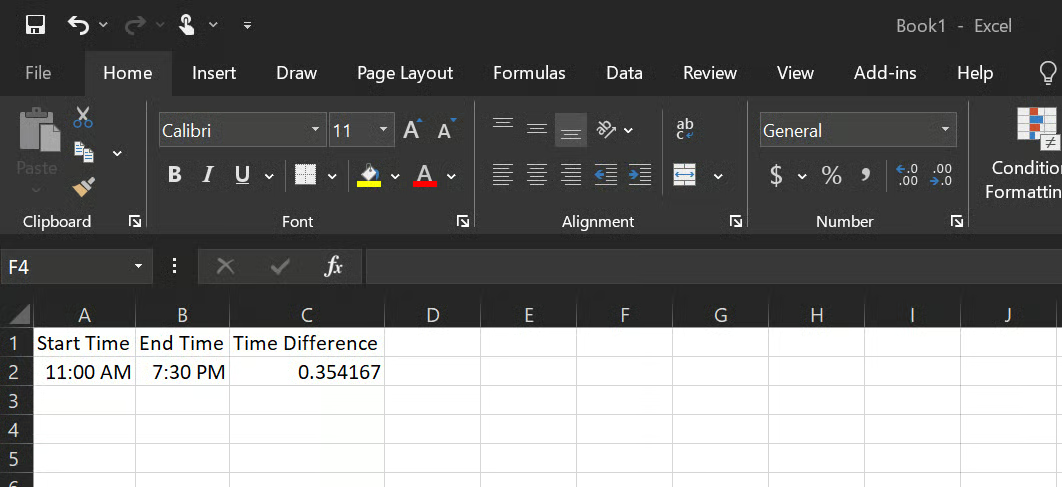
Ở đây, ô C2 mặc định sẽ hiển thị 0.354167 (8.5/24). Con số đó là đúng. Nó biểu thị 8 giờ 30 phút dưới dạng một phần của một ngày. Để dễ đọc, hãy áp dụng định dạng tùy chỉnh [h]:mm.
Quy trình từng bước để áp dụng định dạng đúng như sau:
Chọn ô C2.
Nhấn Ctrl + 1 để mở hộp thoại Format Cells.
Nhấp Custom.
Trong trường Type, nhập [h]:mm hoặc cuộn xuống các tùy chọn và nhấp [h]:mm:ss rồi nhấp OK.
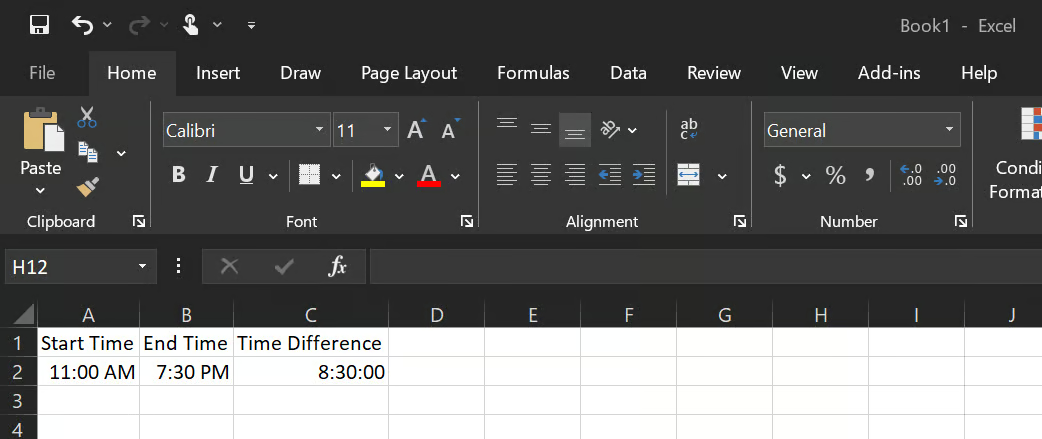
Ô C2 giờ hiển thị 8:30:00.
Bạn sẽ thấy [h]:mm được dùng thay vì h:mm, vì nếu không có dấu ngoặc, Excel sẽ cuộn hiển thị giờ về 0 sau 24. Một khoảng thời gian 26 giờ sẽ hiển thị là 2:00 thay vì 26:00. Dấu ngoặc cho Excel biết hiển thị tổng số giờ, không phải kim giờ của đồng hồ.
Excel hỗ trợ cả định dạng 12 giờ (AM/PM) và 24 giờ. Một ô hiển thị 9:00 AM giống với 09:00, và một ô hiển thị 9:00 PM giống với 21:00. Điều quan trọng nhất là dùng định dạng đúng trong các ô để phép tính hoạt động như mong đợi.
Thời gian đã trôi qua và chênh lệch thời gian là hai khái niệm tương tự nhưng khác nhau.
Trong khi chênh lệch thời gian, như đã đề cập, tính khoảng cách giữa hai mốc thời gian trong cùng một ngày, thì thời gian đã trôi qua kéo dài qua nhiều ngày và cần giá trị ngày giờ đầy đủ (timestamp) để tính chính xác.
Công thức như sau:
= enddate_timestamp - startdate_timestampCả hai ô phải chứa đầy đủ ngày và giờ. Ví dụ, 3/1/2026 14:00 and 3/3/2026 9:30.
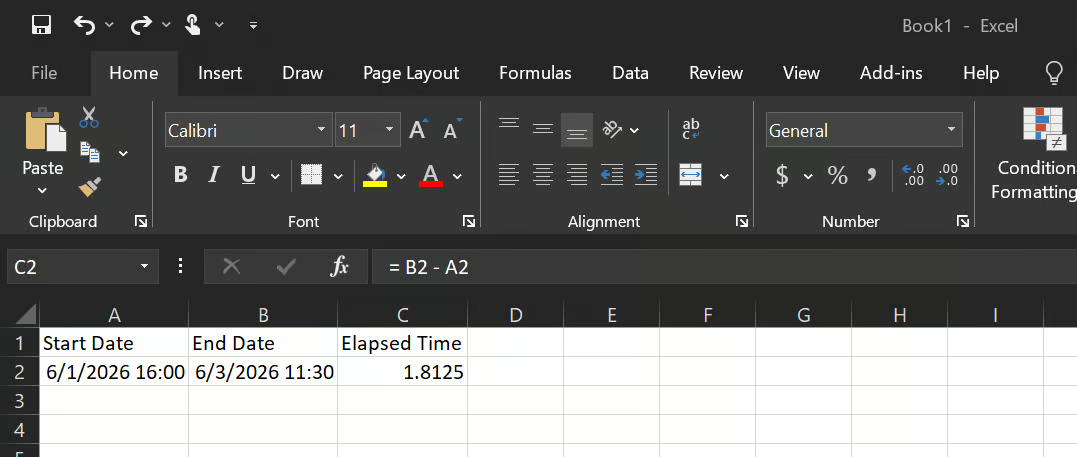
Khi bạn định dạng ô C2 là [h]:mm, kết quả sẽ là 43:30, nghĩa là 43 giờ 30 phút thời gian đã trôi qua.
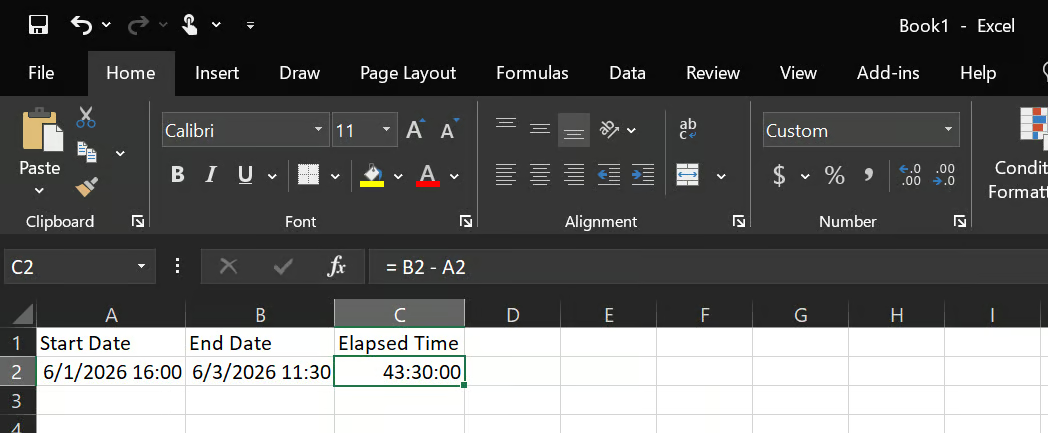
Khi thực hiện các phép tính này, bạn có thể gặp một số lỗi, chẳng hạn ô hiển thị ######## hoặc giá trị âm; tôi sẽ giải thích sau cách khắc phục các lỗi như vậy.
Khi nói đến khái niệm tính chênh lệch ngày, nó hơi khác so với giờ và phút. Excel lưu trữ ngày tháng dưới dạng số sê-ri (Ngày 1 tháng 1 năm 1900 là 1, Ngày 2 tháng 1 năm 1900 là 2), vì vậy bạn có thể dễ dàng trừ các ngày để tìm khoảng cách.
Để tính số ngày giữa các ngày, bạn chỉ cần trừ ngày bắt đầu khỏi ngày kết thúc (= end_date - start_date).
Ý tôi là như sau:
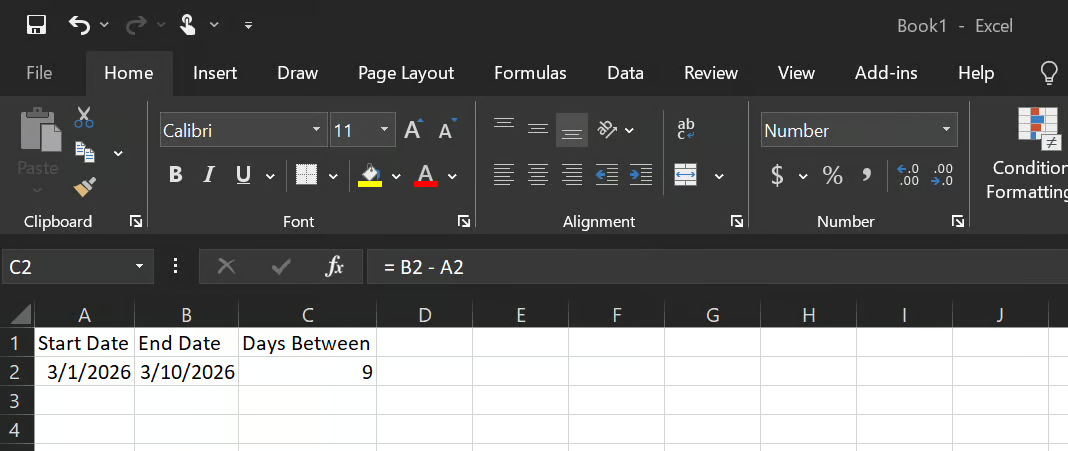
Kết quả sẽ là 9 ngày, nhưng hãy đảm bảo bạn định dạng ô là kiểu số; nếu không, Excel sẽ hiển thị con số đó như một ngày thay vì số đếm ngày.
Khi đã có số ngày, bạn có thể dễ dàng chuyển đổi để tính số giờ và phút bằng cách nhân:
Giờ giữa các ngày = (End_Date - Start_Date) * 24
Phút giữa các ngày = (End_Date - Start_Date) * 24 * 60
Xem ví dụ này:
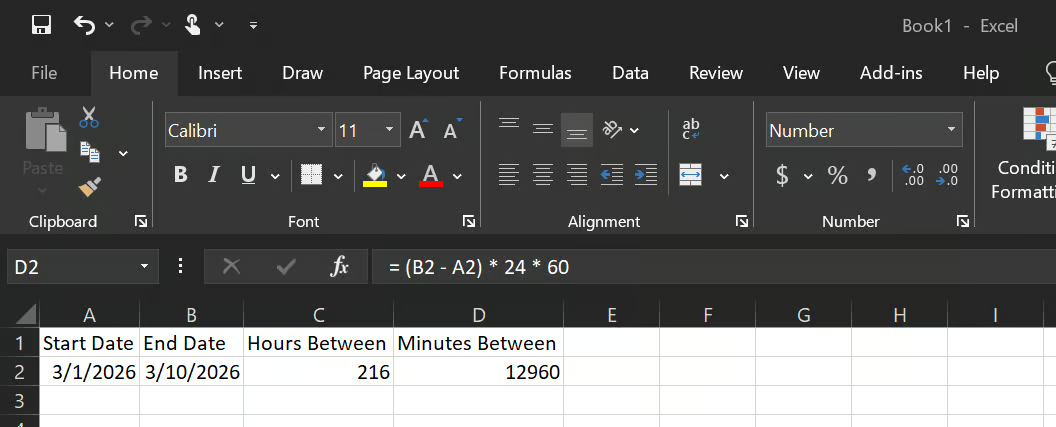
Giờ giữa các ngày (số giờ giữa hai ngày) = 216 giờ
Phút giữa các ngày (số phút giữa hai ngày) = 12.960
Trong Excel, có một hàm cho phép bạn tính chênh lệch theo đơn vị cụ thể (ngày, tháng và năm), đó là hàm DATEDIF(). Để thực hiện các phép tính đó, logic như sau:
= DATEDIF(Start_Date, End_Date, "d") → Total difference in days= DATEDIF(Start_Date, End_Date, "m") → Total difference in months= DATEDIF(Start_Date, End_Date, "y") → Total difference in yearsNếu bạn muốn hiểu các khái niệm cơ bản trong Excel, tôi khuyên bạn xem lộ trình Excel Fundamentals của chúng tôi.
Cộng một danh sách mục thời gian trong Excel hoạt động giống như bạn cộng các kiểu dữ liệu khác.
= SUM(C2:C15)Tuy nhiên, vấn đề xảy ra khi tổng các mục thời gian vượt quá 24 giờ, khi đó nó quay về 0. Cách khắc phục giống như tôi đã đề cập từ đầu bài viết: định dạng ô tổng là [h]:mm.
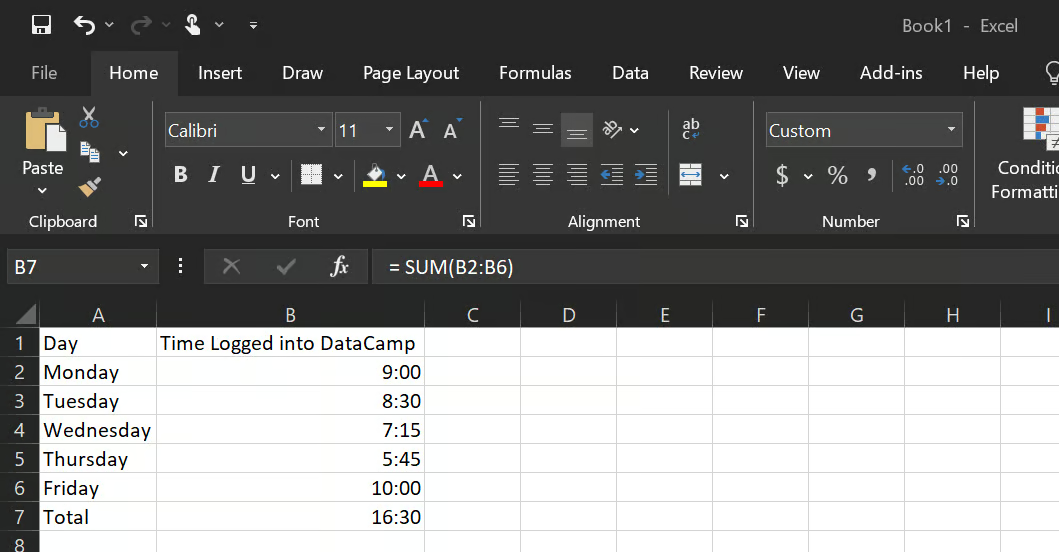
Nếu không định dạng ô tổng (B7), kết quả sẽ là 16:30, nhưng khi định dạng, kết quả thành 40:30.
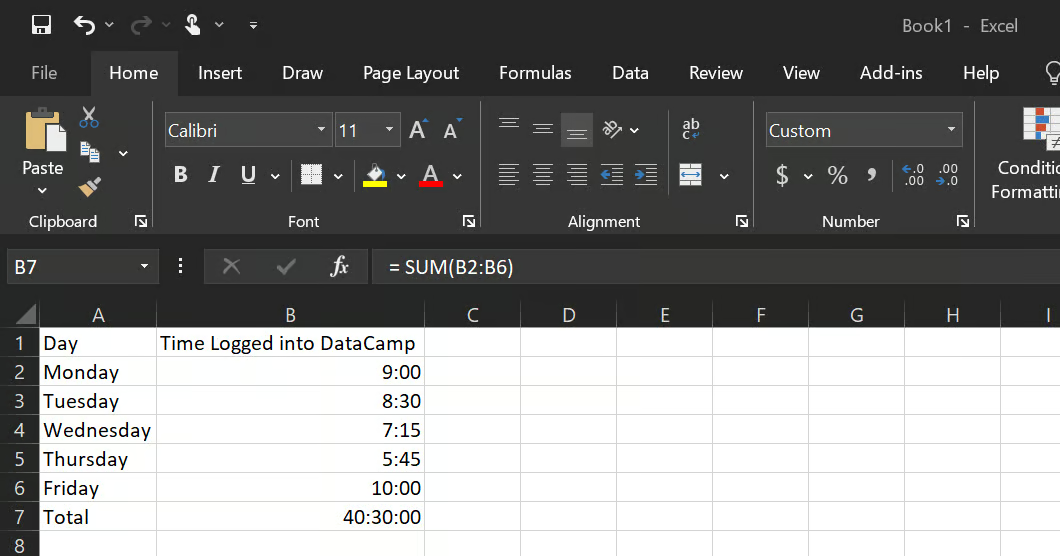
Để xử lý hiệu quả các tổng thời gian lớn, định dạng [h]:mm có thể hiển thị mọi tổng mà không có giới hạn trên. Ngoài ra, cho mục đích báo cáo, bạn có thể muốn chuyển tổng về giờ thập phân thay vì thế:
= SUM(B2:B6) * 24Công thức này trả về 40.0 thay vì 40:00, là một số thuần giúp tính toán tiếp theo như nhân, chia hoặc trực quan hóa diễn ra mượt mà.
Excel tính thời gian trung bình giống như các con số khác bằng hàm AVERAGE(); tuy nhiên, vấn đề định dạng khiến bạn không thấy kết quả chính xác.
Logic cần làm theo là:
= AVERAGE(B2:B8)Nếu ô kết quả được định dạng là "General", bạn sẽ thấy thứ gì đó như 0.354. Áp dụng định dạng h:mm, và nó hiển thị 8:30. Hãy dùng h:mm (không có dấu ngoặc) cho trung bình, vì chúng hiếm khi vượt quá 24 giờ.
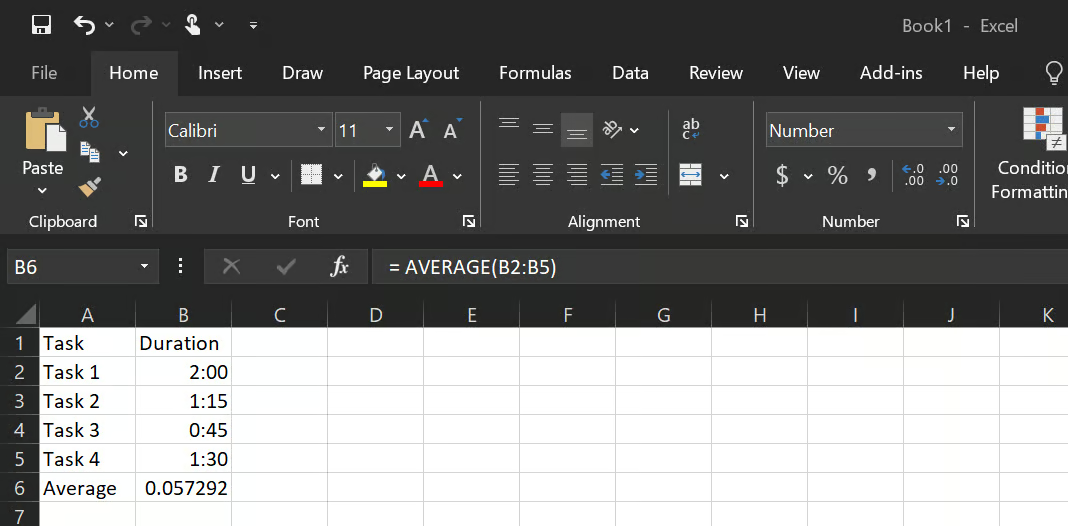
Ô B6 ban đầu có thể hiển thị 0.057292, nhưng khi bạn định dạng bằng h:mm, kết quả thành 1:22:30 (1 giờ, 22 phút và 30 giây).
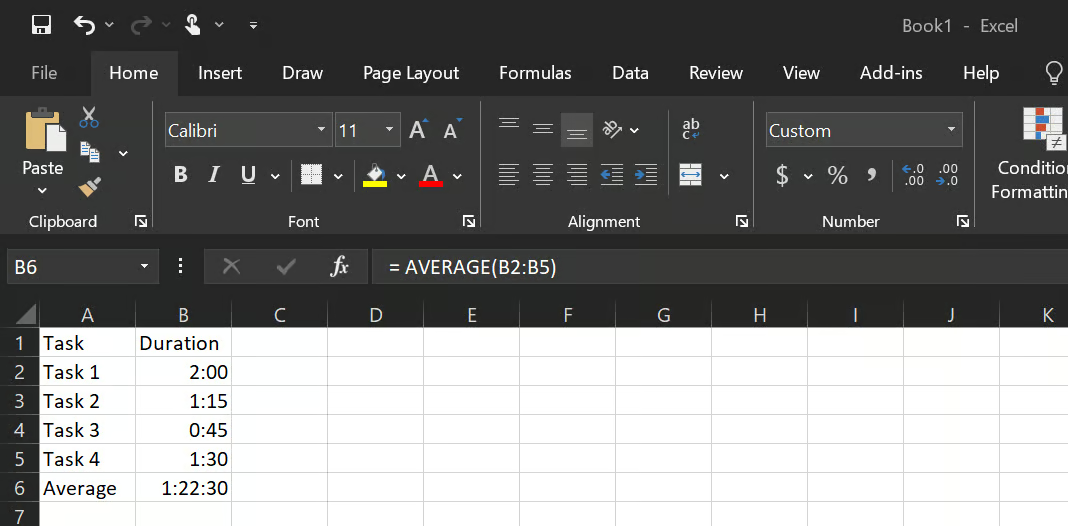
Như đã đề cập ở phần thời gian đã trôi qua, định dạng [h]:mm cũng áp dụng trong tình huống này.
Cũng có thể dữ liệu của bạn chứa các ô trống; Excel sẽ tự động bỏ qua khi tính trung bình, vì vậy nếu bạn có bảy hàng dữ liệu với hai ô trống, Excel sẽ coi là năm.
Tuy nhiên, nếu ô của bạn chứa 0, Excel sẽ tính vào và có thể ảnh hưởng đến kết quả; trong trường hợp này, bạn nên dùng hàm AVERAGEIF(), hoặc dùng nó cho trung bình có điều kiện (khi bạn muốn trung bình các hàng lớn hơn, nhỏ hơn hoặc bằng một giá trị nhất định).
= AVERAGEIF(A2:A10, “>0”)Có một số lỗi thường gặp khi tính thời gian trong Excel. Dưới đây là một vài lỗi và cách khắc phục khi bạn gặp phải:
######## nghĩa là cột quá hẹp để hiển thị kết quả; hãy kéo rộng ra và sẽ hết. Còn giá trị âm thường có nghĩa là bạn đã hoán đổi ô bắt đầu và kết thúc, hoặc thiếu ngày trong phép tính qua đêm.
Bạn có thể sửa bằng:
= IF(B2 < A2, B2 + 1 - A2, B2 - A2)Cách hoạt động: nếu thời gian bắt đầu là 6:00 PM và kết thúc là 2:00 AM, B2 < A2 kiểm tra xem thời gian kết thúc có nhỏ hơn thời gian bắt đầu không và nếu đúng, nó cộng thêm một ngày đầy đủ (1); nếu không thì trừ như bình thường.
Nếu tổng có vẻ nhỏ hơn kỳ vọng hoặc trông không chính xác, bạn có thể khắc phục bằng cách dùng định dạng phù hợp ([h]:mm) như đã đề cập.
Nếu bạn nhập thời gian dưới dạng văn bản (thường canh trái trong ô, hoặc gõ kèm dấu nháy đơn ở đầu), mọi phép tính bạn làm sẽ thất bại. Bạn có thể chuyển văn bản thành giá trị thời gian thực bằng: = TIMEVALUE(A2) rồi định dạng ô là h:mm.
Khi bạn SUM() mà hiển thị số nhỏ, đó thường là vấn đề định dạng hơn là công thức. Áp dụng [h]:mm cho ô tổng là sẽ khắc phục.
Một số khuyến nghị thực hành tốt nhất:
Hãy kiểm tra định dạng ô trước khi cho rằng công thức sai. Phần lớn kết quả thời gian “sai” là vấn đề hiển thị, không phải tính toán.
Dùng [h]:mm cho mọi ô tính tổng. Dùng h:mm cho các mục thời gian riêng lẻ trong một ngày.
Không bao giờ nhập thời gian dưới dạng văn bản. Gõ 8:30 và để Excel tự nhận dạng. Tránh dấu nháy đơn ở đầu hoặc trộn nhãn văn bản với dữ liệu thời gian.
Bao gồm ngày trong mọi phép tính qua mốc nửa đêm. Giá trị chỉ có thời gian không có khái niệm “ngày hôm sau”.
Chuyển sang giờ thập phân trước khi dùng thời gian trong công thức tài chính hoặc theo đơn giá. Nhân giá trị thời gian với 24 để được số thuần, rồi dùng số đó để nhân hoặc chia.
Giữ định dạng thời gian nhất quán trên toàn bộ bảng tính. Một cột vừa dùng AM/PM vừa dùng 24 giờ là nguồn gốc của lỗi về sau.
Tính thời gian trong Excel không phức tạp khi bạn hiểu rằng đó chỉ là một phần của một ngày.
Những kịch bản đã đề cập – chênh lệch thời gian, thời gian đã trôi qua, khoảng thời gian nhiều ngày, tổng theo tuần, trung bình – đều quy về các thao tác cốt lõi: phép trừ, cộng và định dạng. Định dạng là bước mà nhiều hướng dẫn lướt qua, và đó là nguồn gốc của hầu hết nhầm lẫn.
Nếu bạn muốn học sâu hơn về Excel, lộ trình Excel Fundamentals của chúng tôi là một hành trình có cấu trúc tốt, đề cập đến các hàm, kiểu dữ liệu và làm việc với tập dữ liệu trong Excel.
Học Excel cùng DataCamp
Courses
Courses
Courses