course
Dataanalys i Excel
3 timmar
151K
Det kan överraska dig att Excel lagrar tid som en bråkdel av ett dygn. Det betyder att det inte lagrar 8:30 AM så som du ser det, utan i stället som 0.35417, vilket är 8,5/24. Du kan tänka på detta som 35,4% av hela dygnet.
I den här artikeln går jag igenom detta och andra viktiga scenarier:
Förr eller senare behöver du beräkna gapet mellan en starttid och en sluttid (sluttid - starttid). Oavsett om du använder 12-timmarsklocka eller 24-timmarsformat ser Excel dem båda som decimaltal.
Att Excel gör beräkningen och returnerar decimaltal är inte problemet; att göra det läsbart är det, och där kommer formateringen in.
Titta på det här exemplet:
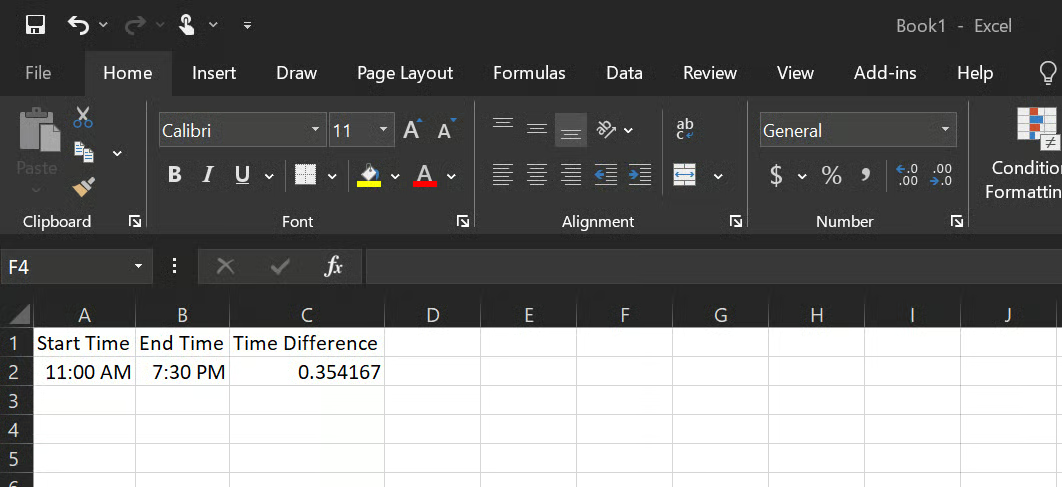
Här kommer cell C2 som standard att visa 0.354167 (8,5/24). Det talet är korrekt. Det representerar 8 timmar och 30 minuter som en bråkdel av ett dygn. För att göra det läsbart, använd det anpassade formatet [h]:mm.
Här är steg-för-steg hur du använder rätt format:
Markera cell C2.
Tryck Ctrl + 1 för att öppna dialogrutan Formatera celler.
Klicka på Anpassat.
I fältet Typ, skriv in [h]:mm eller rulla ner bland alternativen och klicka på [h]:mm:ss och klicka på OK.
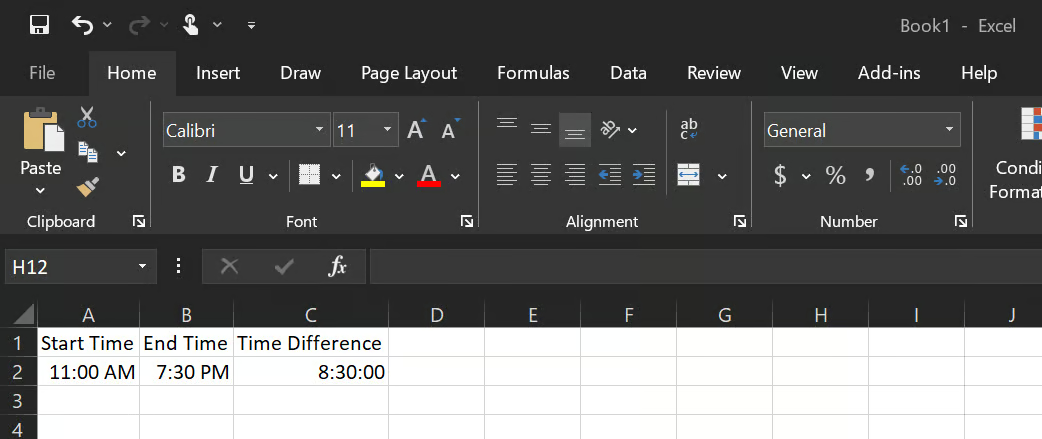
Cell C2 visar nu 8:30:00.
Om du märker det användes [h]:mm i stället för h:mm och anledningen är att utan hakparenteser nollställer Excel timvisningen efter 24. En varaktighet på 26 timmar visas som 2:00 i stället för 26:00. Hakparenteserna talar om för Excel att visa totala timmar, inte timvisaren på en klocka.
Excel stöder både 12-timmarsformat (AM/PM) och 24-timmarsformat. En cell som visar 9:00 AM är samma som 09:00, och en cell som visar 9:00 PM är samma som 21:00. Det viktigaste är att använda rätt format i dina celler så att beräkningarna fungerar som förväntat.
Förfluten tid och tidsskillnad är två liknande men olika begrepp.
Medan tidsskillnad, som jag nämnde tidigare, beräknar gapet mellan två tidsperioder inom samma dag, sträcker sig förfluten tid över flera dagar och kräver fullständiga datum- och tidsvärden (tidsstämplar) för att beräkna korrekt.
Formeln är denna:
= enddate_timestamp - startdate_timestampBåda cellerna måste innehålla både datum och tid. Till exempel 3/1/2026 14:00 och 3/3/2026 9:30.
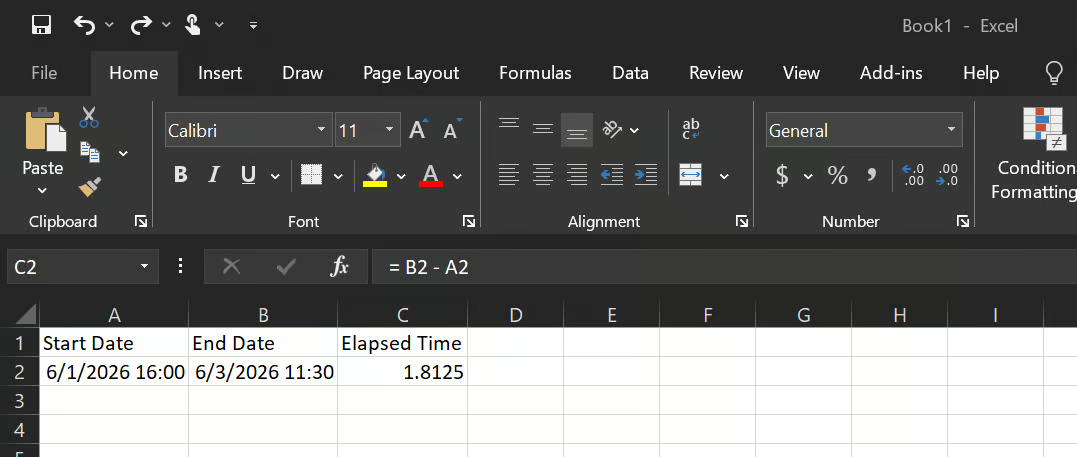
När du formaterar cell C2 som [h]:mm blir resultatet 43:30, vilket helt enkelt betyder 43 timmar och 30 minuters förfluten tid.
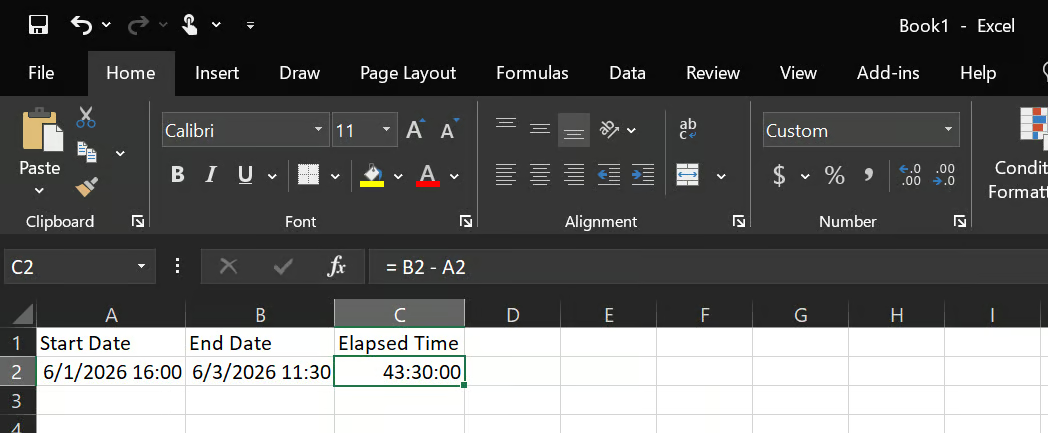
När du går igenom dessa beräkningar kan du stöta på fel, till exempel att din cell visar ######## eller negativa värden, och jag förklarar senare hur du löser sådana fel.
När det gäller att beräkna skillnader mellan datum är det lite annorlunda än timmar och minuter. Excel lagrar datum som serienummer (1 januari 1900 är 1, 2 januari 1900 är 2), så du kan enkelt subtrahera datum och hitta gapet.
För att beräkna antalet dagar mellan datum subtraherar du helt enkelt startdatumet från slutdatumet (= end_date - start_date).
Här är vad jag menar:
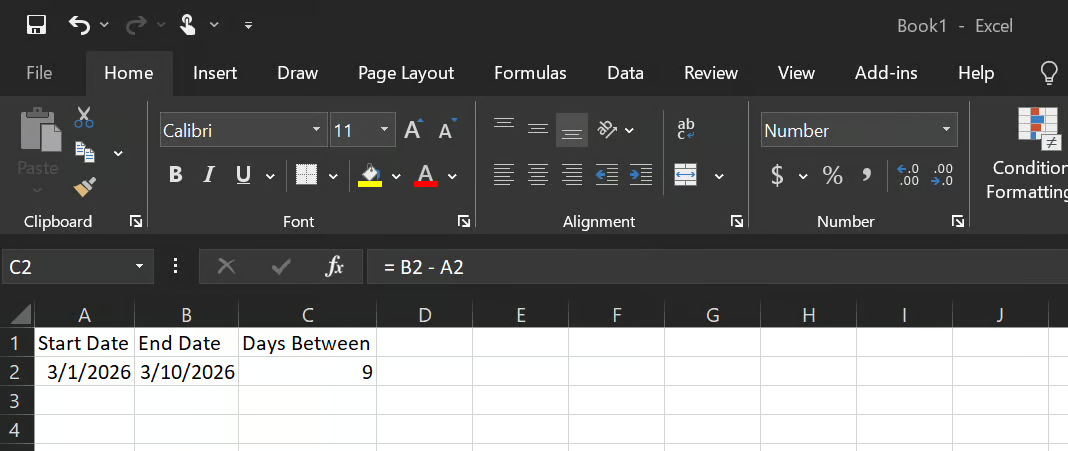
Resultatet av detta blir 9 dagar, men se till att du formaterar cellen som ett tal; annars visar Excel talet som ett datum i stället för ett antal dagar.
När du väl har fått antalet dagar kan du enkelt konvertera det för att beräkna antalet timmar och minuter, och det gör du genom att multiplicera:
Timmar mellan datum = (End_Date - Start_Date) * 24
Minuter mellan datum = (End_Date - Start_Date) * 24 * 60
Ta detta exempel:
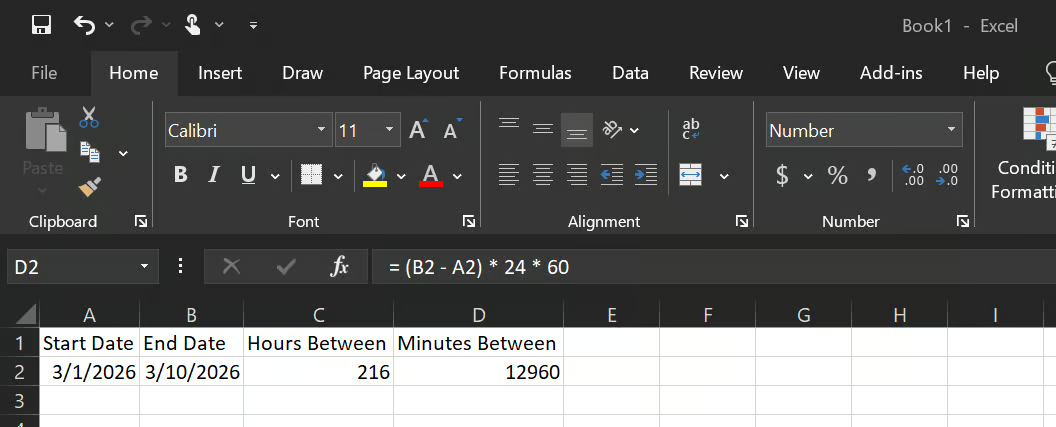
Timmar mellan (antal timmar mellan de två datumen) = 216 timmar
Minuter mellan datum (antal minuter mellan de två datumen) = 12 960
I Excel finns det en funktion som låter dig beräkna skillnader i specifika enheter (dagar, månader och år), och den funktionen heter DATEDIF(). För att göra de beräkningarna är logiken följande:
= DATEDIF(Start_Date, End_Date, "d") → Total difference in days= DATEDIF(Start_Date, End_Date, "m") → Total difference in months= DATEDIF(Start_Date, End_Date, "y") → Total difference in yearsOm du vill förstå grundläggande koncept i Excel rekommenderar jag att du tittar på vår Excel Fundamentals-väg.
Att summera en lista med tidsinmatningar i Excel fungerar på samma sätt som du summerar andra datatyper.
= SUM(C2:C15)Problemet uppstår dock när summan av alla tidsinmatningar passerar 24 timmar, vilket då rullar tillbaka till 0. Lösningen är detsamma som jag har tagit upp från början av den här artikeln: formatera summacellen som [h]:mm.
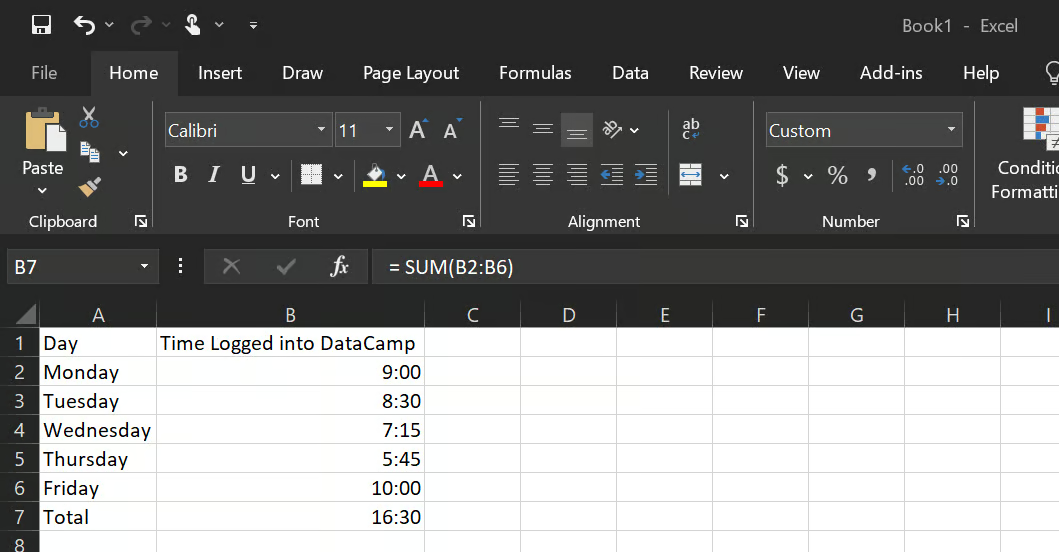
Utan att formatera totalscellen (B7) skulle resultatet vara 16:30, men när den formateras blir resultatet 40:30.
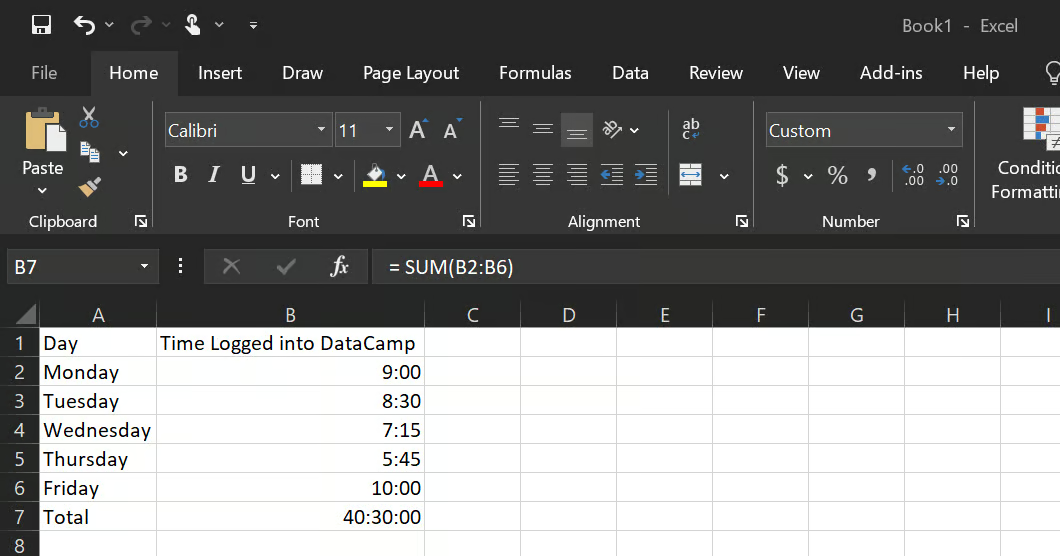
För att hantera stora tidssummor effektivt visar formatet [h]:mm totala timmar utan övre gräns. För rapportering kan du också vilja konvertera totalen till decimaltimmar i stället:
= SUM(B2:B6) * 24Detta returnerar 40,0 i stället för 40:00, vilket är ett vanligt tal som fungerar smidigt i vidare beräkningar som multiplikation, division eller i visualiseringar.
Excel beräknar genomsnittlig tid precis som med andra tal med funktionen AVERAGE(); men formateringsproblem gör att du inte ser korrekta resultat.
Logiken att följa är denna:
= AVERAGE(B2:B8)Om resultatscellen är formaterad som ”Allmänt” kommer du att se något i stil med 0.354. Använd formateringen h:mm, så visas det som 8:30. Använd h:mm (utan hakparenteser) för genomsnitt, eftersom de sällan överstiger 24 timmar.
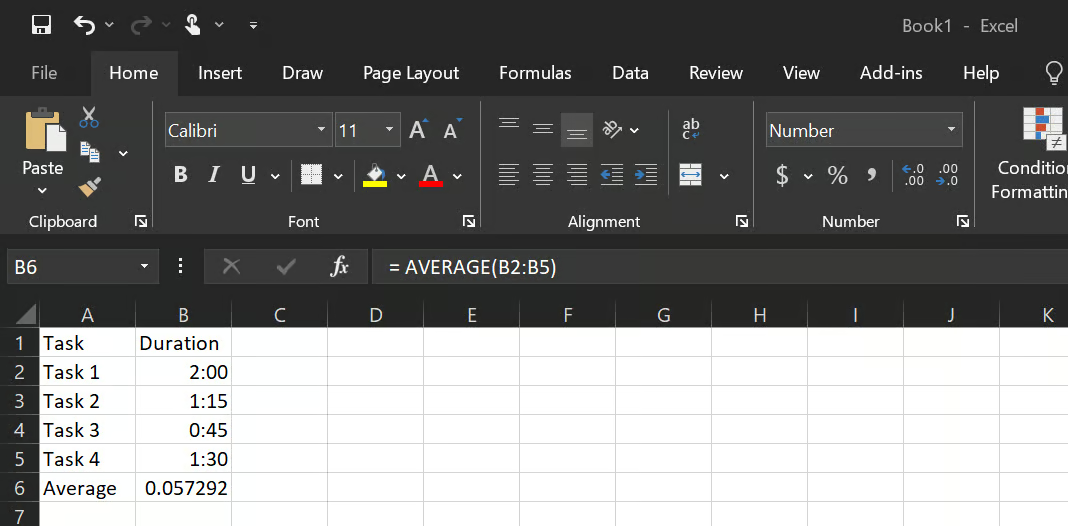
Cell B6 kan initialt visa 0.057292, men när du formaterar den med h:mm blir resultatet 1:22:30 (1 timme, 22 minuter och 30 sekunder).
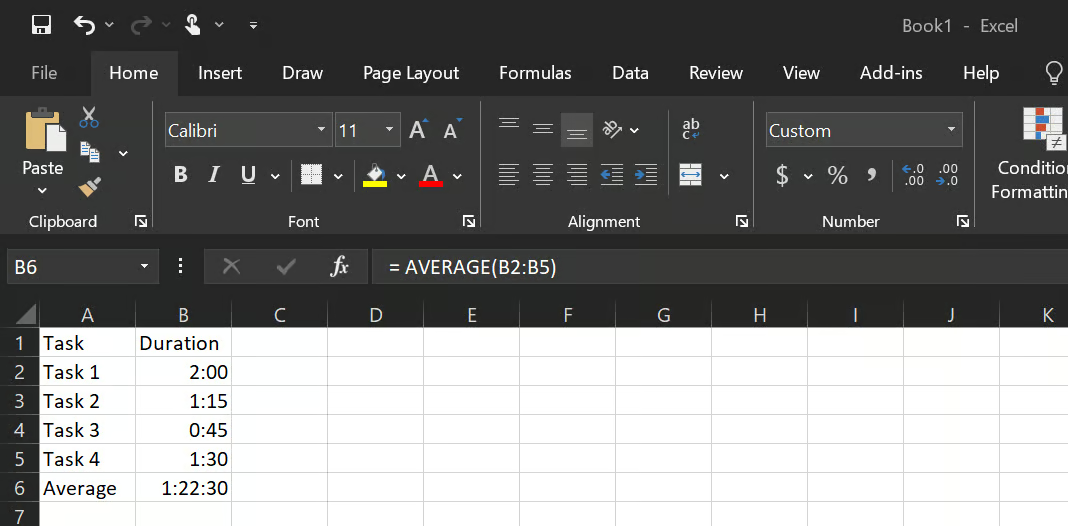
Som vi tog upp i avsnittet om förfluten tid gäller samma formatering [h]:mm även här.
Det kan också finnas situationer där dina dataset innehåller tomma celler; Excel ignorerar det automatiskt när genomsnitt beräknas, så om du har sju rader data med två tomma celler ser Excel det som fem.
Om din cell däremot innehåller 0 räknar Excel med det, och det kan påverka resultaten. I den situationen använder du funktionen AVERAGEIF(), eller så kan du använda den för villkorade genomsnitt (när du vill ha genomsnittet av rader som är större än, mindre än eller lika med ett visst värde).
= AVERAGEIF(A2:A10, “>0”)Det finns några vanliga fel du kan råka göra när du beräknar tid i Excel. Här är några av dem och hur du felsöker dem när du stöter på dem:
######## betyder att kolumnen är för smal för att visa resultatet; gör den bredare så löser det sig. Ett negativt värde betyder å andra sidan vanligtvis att start- och slutcellerna var omkastade, eller att datum saknas i en beräkning över natt.
Du kan fixa detta med:
= IF(B2 < A2, B2 + 1 - A2, B2 - A2)Så här fungerar det: om din starttid är 18:00 och sluttiden är 02:00, kontrollerar B2 < A2 om sluttiden är mindre än starttiden och om det stämmer läggs ett helt dygn (1) till; annars subtraheras det som vanligt.
Om din totalsumma verkar mindre än förväntat eller inte ser korrekt ut kan du lösa detta genom att använda rätt formatering ([h]:mm) som jag nämnde tidigare.
Om du anger en tid som text (vanligtvis vänsterjusterad i cellen, eller skriven med ett inledande apostrof) misslyckas alla beräkningar du gör. Det du kan göra är att konvertera texten till ett riktigt tidsvärde med: = TIMEVALUE(A2) och sedan formatera cellen som h:mm.
När du gör en SUM() som visar ett litet tal är det oftare ett formateringsproblem än en felaktig formel. Använd [h]:mm på totalscellen så löser det sig.
Några bästa praxis jag rekommenderar är:
Kontrollera cellformatet innan du antar att en formel är fel. De flesta trasiga tidsresultat är visningsproblem, inte beräkningsfel.
Använd [h]:mm för alla celler som beräknar en summa eller total. Använd h:mm för enskilda tidsinmatningar inom en och samma dag.
Mata aldrig in tidsvärden som text. Skriv 8:30 och låt Excel känna igen det automatiskt. Undvik inledande apostrofer eller textetiketter blandade med tidsdata.
Inkludera datum i alla beräkningar som passerar midnatt. Ett värde som bara innehåller tid har ingen uppfattning om nästa dag.
Konvertera till decimaltimmar innan du använder tid i finansiella formler eller räknepriser. Multiplicera tidsvärdet med 24 för att få ett vanligt tal, använd sedan det i multiplikation eller division.
Håll tidsformaten konsekventa i hela kalkylbladet. En kolumn som blandar AM/PM och 24-timmarsnotation blir ett framtida felsökningsproblem.
Att beräkna tid i Excel är inte komplicerat när du väl förstår att det bara är en bråkdel av ett dygn.
Scenarierna vi gick igenom – tidsskillnad, förfluten tid, flerdagarsintervall, veckototaler, genomsnitt – kokar ned till samma kärnoperationer: subtraktion, addition och formatering. Formatering är steget som de flesta guider skyndar förbi, och det är källan till mest förvirring.
Om du vill gå vidare med Excel är vår Excel Fundamentals-väg en välstrukturerad bana som berör funktioner, datatyper och arbete med dataset i Excel.
Lär dig Excel med DataCamp
course
course
course