
Kurs
Excel'de Veri Analizi
3 sa
151K
Excel’in zamanı bir günün kesri olarak sakladığını öğrenince şaşırabilirsiniz. Bu şu anlama gelir: Excel, 8:30 AM’i gördüğünüz şekilde değil, aslında 8,5/24 olan 0.35417 olarak saklar. Bunu tam günün 35.4%’ü gibi düşünebilirsiniz.
Bu yazıda şu önemli senaryoları ele alacağım:
Bir noktada mutlaka başlangıç zamanı ile bitiş zamanı arasındaki farkı (bitiş - başlangıç) hesaplamanız gerekir. 12 saatlik saat dilimini veya 24 saatlik formatı kullanmanız fark etmez; Excel ikisini de ondalık olarak görür.
Excel’in bu hesabı yapıp ondalık döndürmesi sorun değildir; okunur hale getirmek önemlidir ve burada biçimlendirme devreye girer.
Şu örneğe bakın:
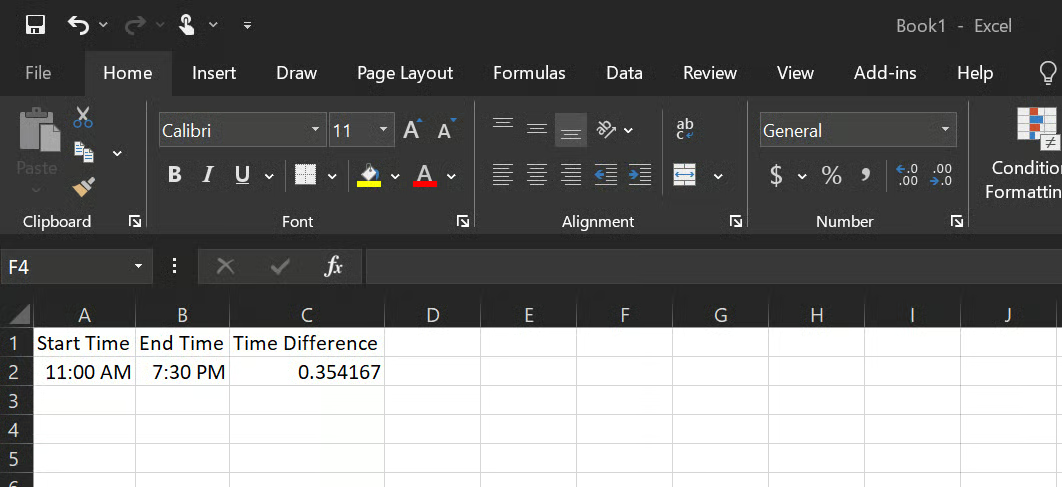
Burada C2 hücresi varsayılan olarak 0.354167 (8,5/24) gösterecektir. Bu sayı doğrudur. 8 saat 30 dakikayı bir günün kesri olarak temsil eder. Okunur hale getirmek için [h]:mm özel biçimini uygulayın.
Doğru biçimi uygulamak için adım adım süreç:
C2 hücresini seçin.
Ctrl + 1 tuşlarına basarak Hücreleri Biçimlendir iletişim kutusunu açın.
Özel’e tıklayın.
Tür alanına [h]:mm yazın ya da seçeneklerde aşağı kaydırıp [h]:mm:ss’i seçin ve Tamam’a tıklayın.
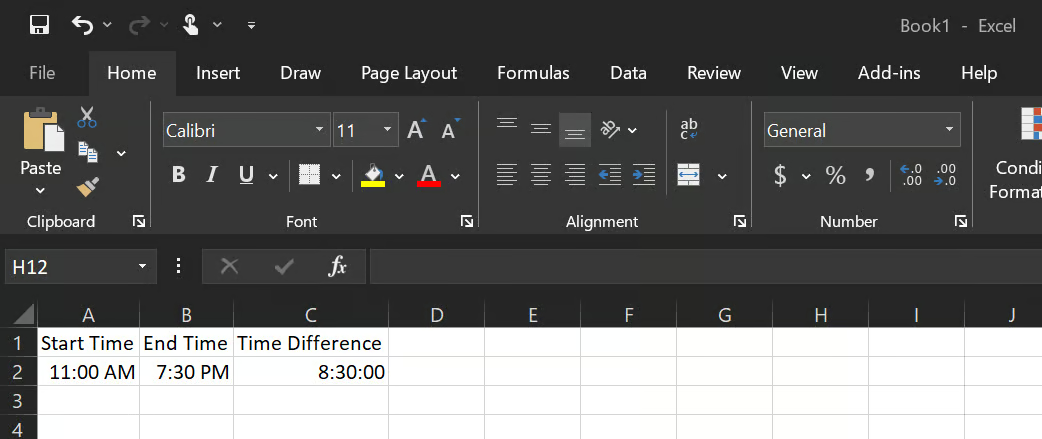
Artık C2 hücresi 8:30:00 gösteriyor.
Dikkat ederseniz h:mm yerine [h]:mm kullanıldı; nedeni, köşeli parantez olmadan Excel’in 24 saati aştıktan sonra saat görüntüsünü sıfıra sarmasıdır. 26 saatlik bir süre 26:00 yerine 2:00 gösterilir. Köşeli parantezler Excel’e saat ibresi yerine toplam saatleri görüntülemesini söyler.
Excel hem 12 saat (ÖÖ/ÖS) hem de 24 saat biçimlerini destekler. 9:00 AM gösteren bir hücre 09:00 ile aynıdır, 9:00 PM gösteren bir hücre 21:00 ile aynıdır. En önemli nokta, hesaplamaların beklediğiniz gibi çalışması için hücrelerinizde doğru biçimi kullanmaktır.
Geçen süre ve zaman farkı benzer ama farklı iki kavramdır.
Önce belirttiğim gibi zaman farkı aynı gün içindeki iki zaman dilimi arasındaki boşluğu hesaplar; geçen süre ise birden fazla güne yayılır ve doğru hesaplamak için tam tarih ve saat değerleri (zaman damgaları) gerektirir.
Formül şöyledir:
= enddate_timestamp - startdate_timestampHer iki hücre de tam tarih ve saat içermelidir. Örneğin, 3/1/2026 14:00 and 3/3/2026 9:30.
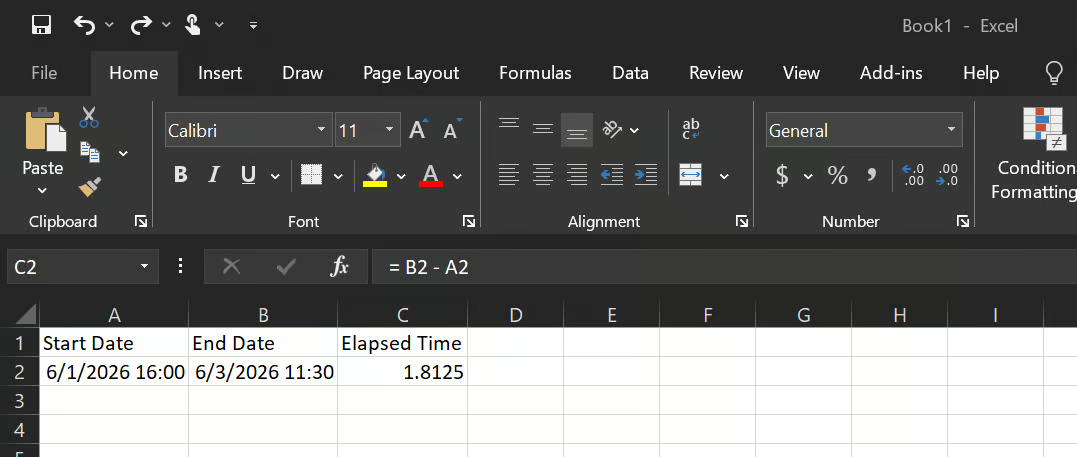
C2 hücresini [h]:mm olarak biçimlendirdiğinizde sonuç 43:30 olur; bu da 43 saat 30 dakika geçtiği anlamına gelir.
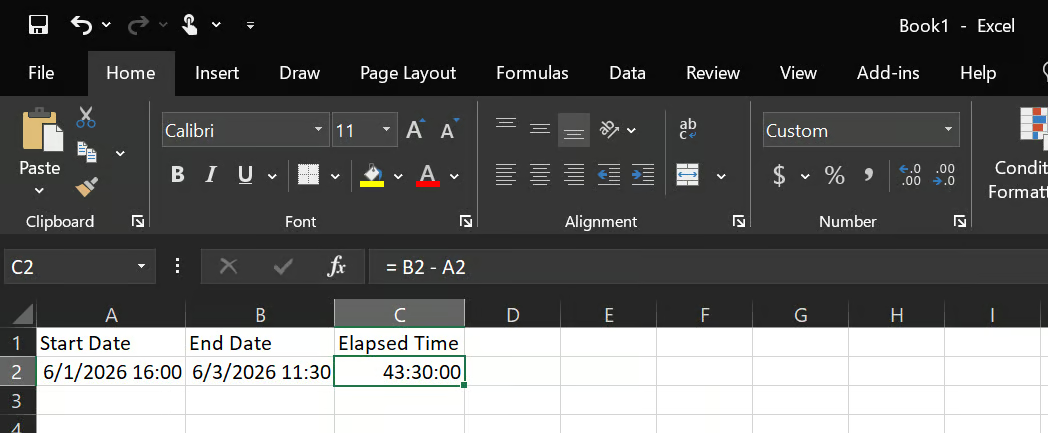
Bu hesaplamaları yaparken hücrenizde ######## veya negatif değerler gibi hatalar görebilirsiniz; bunları nasıl çözeceğinizi ileride açıklayacağım.
Tarih farklarını hesaplama konusu söz konusu olduğunda, saat ve dakikalardan biraz farklıdır. Excel tarihleri seri numaraları olarak saklar (1 Ocak 1900 = 1, 2 Ocak 1900 = 2), bu nedenle tarihleri kolayca çıkarabilir ve farkı bulabilirsiniz.
Tarihler arasındaki gün sayısını hesaplamak için bitiş tarihinden başlangıç tarihini çıkarırsınız (= end_date - start_date).
Demek istediğim şu:
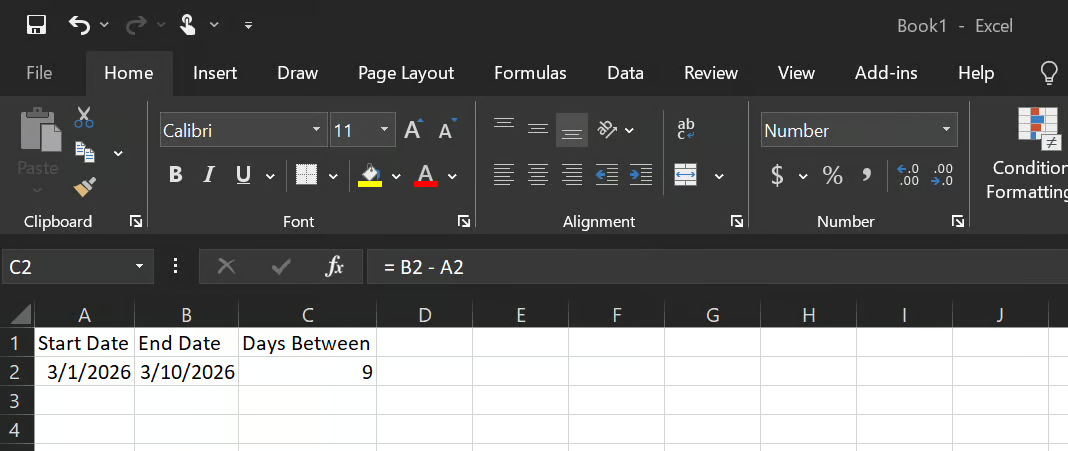
Sonuç 9 gün olacaktır; ancak hücreyi sayı olarak biçimlendirdiğinizden emin olun; aksi halde Excel sayıyı gün sayısı yerine tarih olarak görüntüler.
Gün sayısını elde ettikten sonra bunu kolayca saat ve dakika sayısını hesaplamak için dönüştürebilirsiniz; bunu da çarparak yaparsınız:
Tarihler arasındaki saatler = (End_Date - Start_Date) * 24
Tarihler arasındaki dakikalar = (End_Date - Start_Date) * 24 * 60
Şu örneğe bakın:
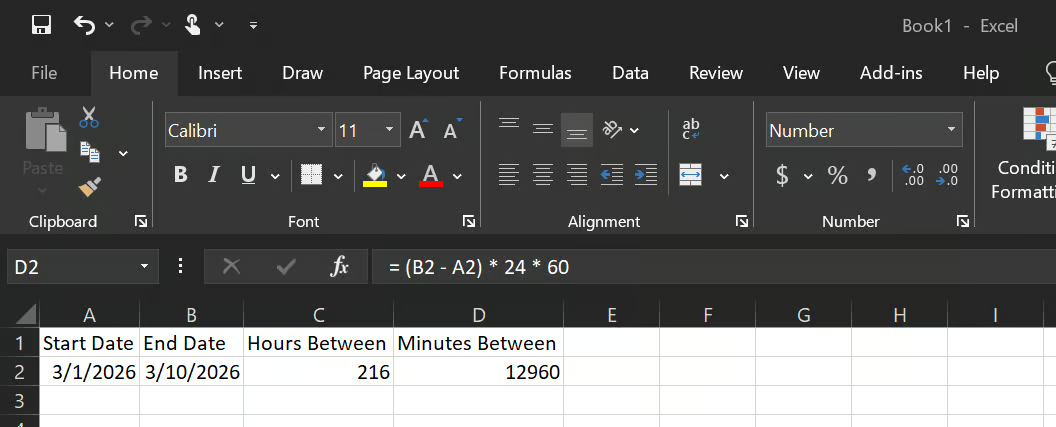
Aradaki saatler (iki tarih arasındaki toplam saat) = 216 saat
Tarihler arasındaki dakikalar (iki tarih arasındaki toplam dakika) = 12.960
Excel’de belirli birimlerde (gün, ay ve yıl) fark hesaplamanızı sağlayan bir işlev vardır; bu işlevin adı DATEDIF(). Bu hesaplamaları yapmak için mantık şöyledir:
= DATEDIF(Start_Date, End_Date, "d") → Total difference in days= DATEDIF(Start_Date, End_Date, "m") → Total difference in months= DATEDIF(Start_Date, End_Date, "y") → Total difference in yearsExcel’in temel kavramlarını anlamak istiyorsanız, Excel Fundamentals eğitim yolumuzu incelemenizi öneririm.
Excel’de bir zaman listesi toplamını almak, diğer veri türlerinde toplam aldığınız şekilde çalışır.
= SUM(C2:C15)Ancak tüm zaman girdilerinin toplamı 24 saati aştığında sorun ortaya çıkar ve sonuç tekrar 0’a döner. Çözüm, bu makalenin başından beri bahsettiğimle aynıdır: toplam hücresini [h]:mm olarak biçimlendirmek.
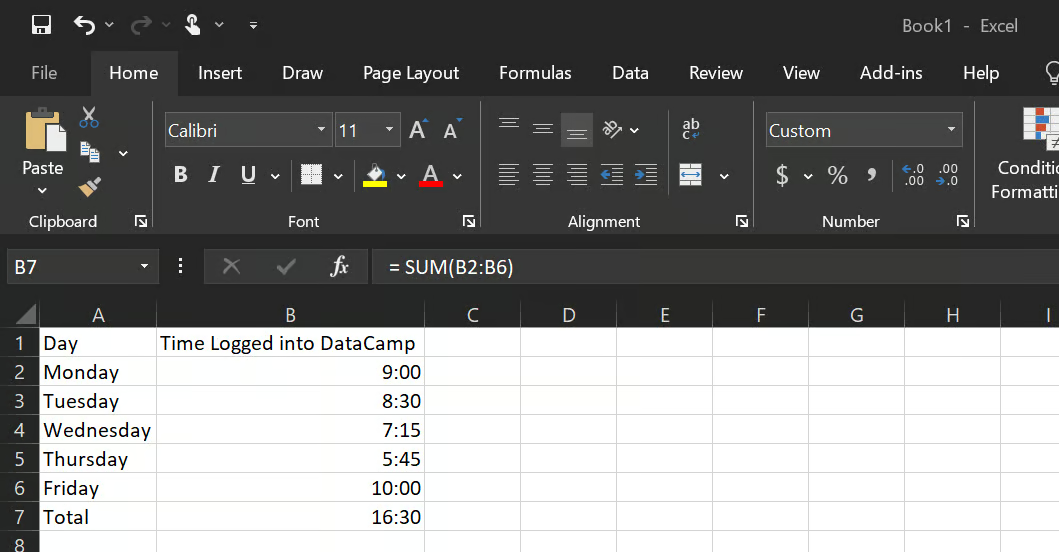
Toplam hücresi (B7) biçimlendirilmezse sonuç 16:30 olur; biçimlendirildiğinde ise sonuç 40:30’a döner.
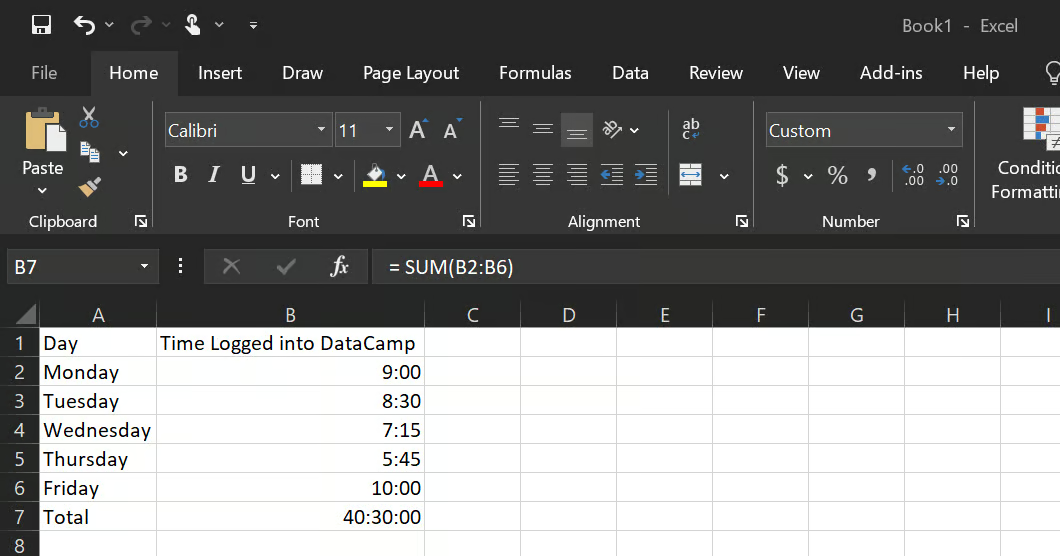
Büyük toplamları verimli biçimde ele almak için [h]:mm biçimi üst sınır olmaksızın her toplamı gösterir. Ayrıca raporlama amaçlarıyla, toplamı ondalık saate dönüştürmek isteyebilirsiniz:
= SUM(B2:B6) * 24Bu, 40:00 yerine 40,0 döndürür; bu da çarpma, bölme veya görseller gibi sonraki hesaplamalarda sorunsuz çalışan düz bir sayıdır.
Excel, AVERAGE() işlevini kullanarak ortalamayı diğer sayılarda olduğu gibi hesaplar; ancak biçimlendirme sorunları doğru sonuçları görmenizi engelleyebilir.
İzlenecek mantık şöyledir:
= AVERAGE(B2:B8)Sonuç hücresi "Genel" olarak biçimlendirilmişse 0.354 gibi bir şey görürsünüz. h:mm biçimini uygulayın; 8:30 olarak görüntülenir. Ortalamalar nadiren 24 saati aştığından, ortalamalar için köşeli parantezsiz h:mm kullanın.
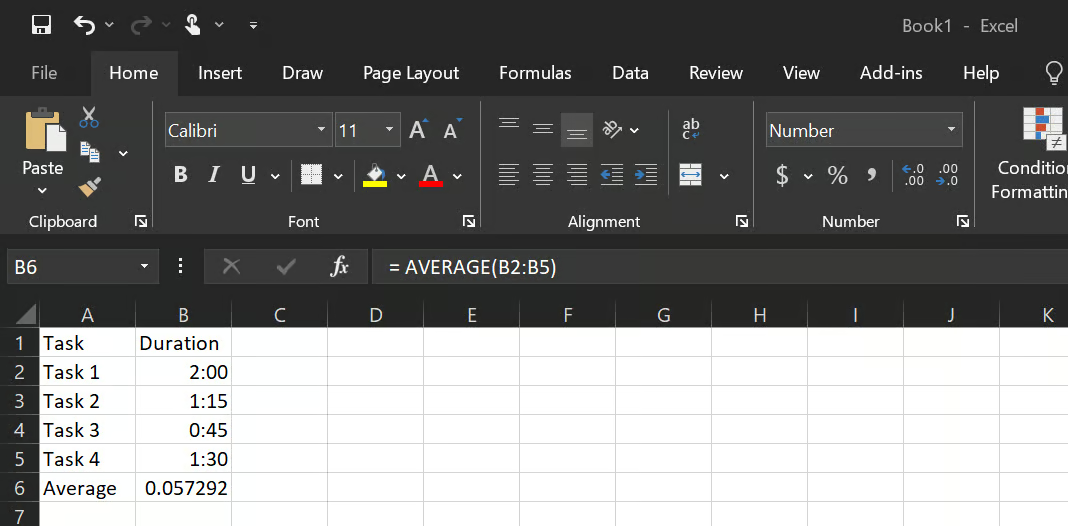
B6 hücresi başlangıçta 0.057292 gösterebilir; ancak h:mm ile biçimlendirdiğinizde sonuç 1:22:30 (1 saat, 22 dakika, 30 saniye) olur.
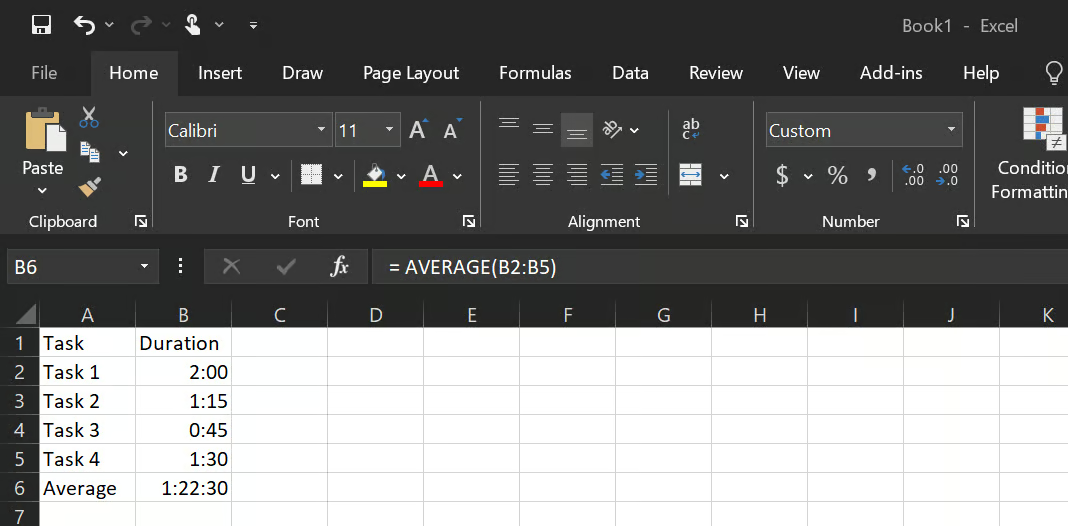
Geçen süre bölümünde ele alındığı gibi, burada da aynı [h]:mm biçimlendirmesi geçerlidir.
Ayrıca veri kümelerinizde boş hücreler bulunabilir; Excel ortalamayı hesaplarken bunları otomatik olarak yok sayar; yani yedi satır veriniz varsa ve ikisi boşsa, Excel bunu beş olarak görür.
Bununla birlikte, hücrenizde 0 varsa Excel bunu sayar ve sonuçlarınızı etkileyebilir; bu durumda AVERAGEIF() işlevini kullanın veya koşullu ortalamalar için (belirli bir değerden büyük, küçük veya eşit satırların ortalaması) da kullanabilirsiniz.
= AVERAGEIF(A2:A10, “>0”)Excel’de zaman hesaplarken yapabileceğiniz bazı yaygın hatalar vardır. İşte bunlardan bazıları ve karşılaştığınızda nasıl gidereceğiniz:
######## sütunun sonucun görüntülenmesi için çok dar olduğunu ifade eder; genişletin ve sorun çözülür. Negatif değer ise genellikle başlangıç ve bitiş hücrelerinin yer değiştirdiği ya da geceyi aşan bir hesaplamada tarihin eksik olduğu anlamına gelir.
Bunu şu şekilde düzeltebilirsiniz:
= IF(B2 < A2, B2 + 1 - A2, B2 - A2)Nasıl çalışır: başlangıç saatiniz 6:00 PM ve bitiş saatiniz 2:00 AM ise, B2 < A2 ifadesi bitiş saatinin başlangıç saatinden küçük olup olmadığını kontrol eder; doğruysa bir tam gün (1) ekler; aksi halde normal çıkarma yapar.
Toplamınız beklediğinizden küçük görünüyorsa veya doğru görünmüyorsa, daha önce belirttiğim gibi doğru biçimlendirmeyi ([h]:mm) kullanarak bunu çözebilirsiniz.
Bir zamanı metin olarak girerseniz (genellikle hücrede sola yaslıdır veya başında kesme işareti vardır), yapacağınız hesaplamalar başarısız olur. Yapabileceğiniz şey metni gerçek zaman değerine dönüştürmektir: = TIMEVALUE(A2) ve ardından hücreyi h:mm olarak biçimlendirin.
Küçük bir sayı gösteren bir SUM() yaptığınızda, sorun formülden çok biçimlendirmedir. Toplam hücresine [h]:mm uygulayın; sorun düzelir.
Önereceğim bazı en iyi uygulamalar şunlardır:
Bir formülün hatalı olduğuna karar vermeden önce hücre biçimini mutlaka kontrol edin. Bozuk görünen zaman sonuçlarının çoğu hesaplama değil, görüntüleme sorunudur.
Toplam veya yekün hesaplayan her hücre için [h]:mm kullanın. Tek bir gün içindeki bireysel zaman girdileri için h:mm kullanın.
Zaman değerlerini asla metin olarak girmeyin. 8:30 yazın ve Excel’in bunu otomatik tanımasına izin verin. Başta kesme işareti kullanmaktan veya zaman verileriyle karışık metin etiketlerinden kaçının.
Gece yarısını aşan her hesaplamaya tarihleri dahil edin. Sadece zaman değeri sonraki gün kavramına sahip değildir.
Finansal veya oran formüllerinde zamanı kullanmadan önce ondalık saate dönüştürün. Düz bir sayı elde etmek için zaman değerini 24 ile çarpın; sonrasında bunu çarpma veya bölmede kullanın.
Tüm çalışma sayfası boyunca zaman biçimlerini tutarlı tutun. Tek bir sütunda ÖÖ/ÖS ve 24 saat gösterimini karıştırmak gelecekte hata ayıklama sorunu doğurur.
Excel’de zaman hesaplamak, bunun yalnızca bir günün kesri olduğunu anladığınızda karmaşık değildir.
Ele aldığımız senaryolar – zaman farkı, geçen süre, çok günlük aralıklar, haftalık toplamlar, ortalamalar – aynı temel işlemlere indirgenir: çıkarma, toplama ve biçimlendirme. Rehberlerin çoğu biçimlendirme adımını hızla geçer ve kafa karışıklığının çoğu da buradan kaynaklanır.
Excel’de daha da ilerlemek isterseniz, Excel Fundamentals eğitim yolu işlevler, veri türleri ve Excel’de veri kümeleriyle çalışma konularını kapsayan iyi yapılandırılmış bir yoldur.
DataCamp ile Excel öğrenin
Kurs
Kurs
Kurs
blog
Abid Ali Awan
14 dk.
blog
Dario Radečić
15 dk.
Eğitim
Adel Nehme
Eğitim
Kurtis Pykes
8 dk.




