Course
Анализ данных в Excel
3 ч
151.1K
Вас может удивить, что Excel хранит время как долю суток. Это значит, что он не хранит 8:30 AM так, как вы это видите, а сохраняет как 0.35417, то есть 8,5/24. Это можно представить как 35,4% суток.
В этой статье я разберу эти и другие важные сценарии:
В какой‑то момент вам наверняка понадобится посчитать интервал между временем начала и окончания (время окончания − время начала). Независимо от того, используете ли вы 12‑часовой или 24‑часовой формат, Excel видит их как десятичные дроби.
Проблема не в том, что Excel считает и возвращает десятичное число, а в читабельности результата — и здесь важна настройка формата.
Посмотрите на этот пример:
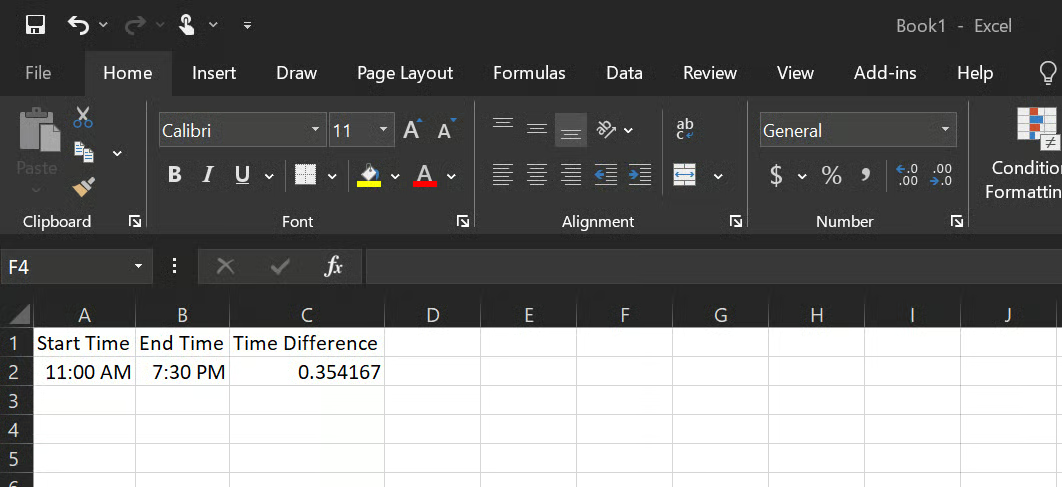
Здесь ячейка C2 по умолчанию покажет 0.354167 (8,5/24). Это корректное число. Оно представляет 8 часов 30 минут как долю суток. Чтобы сделать результат читаемым, примените пользовательский формат [h]:mm.
Пошаговая инструкция по применению нужного формата:
Выделите ячейку C2.
Нажмите Ctrl + 1, чтобы открыть окно Формат ячееек.
Щёлкните Особый.
В поле Тип введите [h]:mm или прокрутите список и выберите [h]:mm:ss и нажмите ОК.
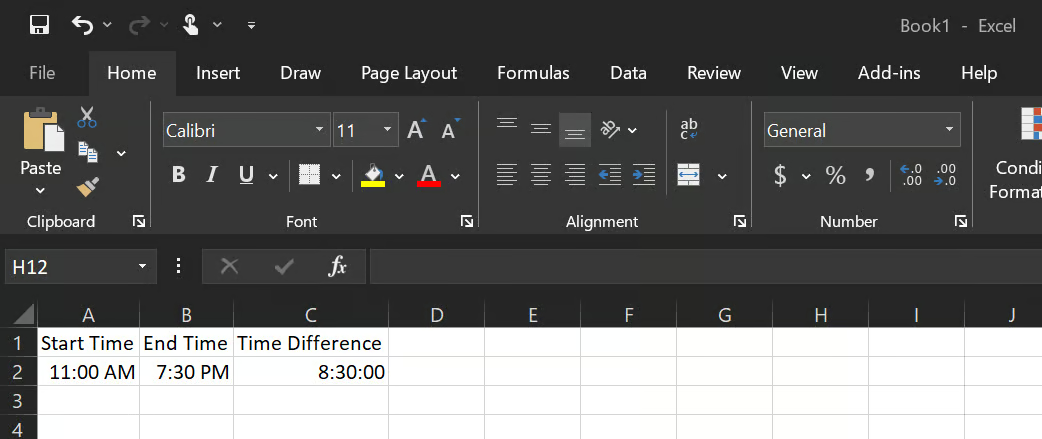
Теперь в ячейке C2 отображается 8:30:00.
Обратите внимание: используется [h]:mm, а не h:mm. Причина в том, что без квадратных скобок Excel «переводит» часы через 24 обратно в ноль. Длительность 26 часов будет показана как 2:00 вместо 26:00. Скобки указывают Excel показывать общее число часов, а не положение часовой стрелки.
Excel поддерживает как 12‑часовой формат (AM/PM), так и 24‑часовой. Ячейка с 9:00 AM эквивалентна 09:00, а 9:00 PM — 21:00. Главное — применять корректный формат в ячейках, чтобы вычисления работали как ожидается.
Прошедшее время и разница во времени — понятия схожие, но разные.
Разница во времени, как я уже говорил, считает интервал между двумя моментами в пределах одного дня, а прошедшее время охватывает несколько дней и требует полных значений даты и времени (таймстампов) для точного расчёта.
Формула такая:
= enddate_timestamp - startdate_timestampОбе ячейки должны содержать полные дату и время. Например, 3/1/2026 14:00 и 3/3/2026 9:30.
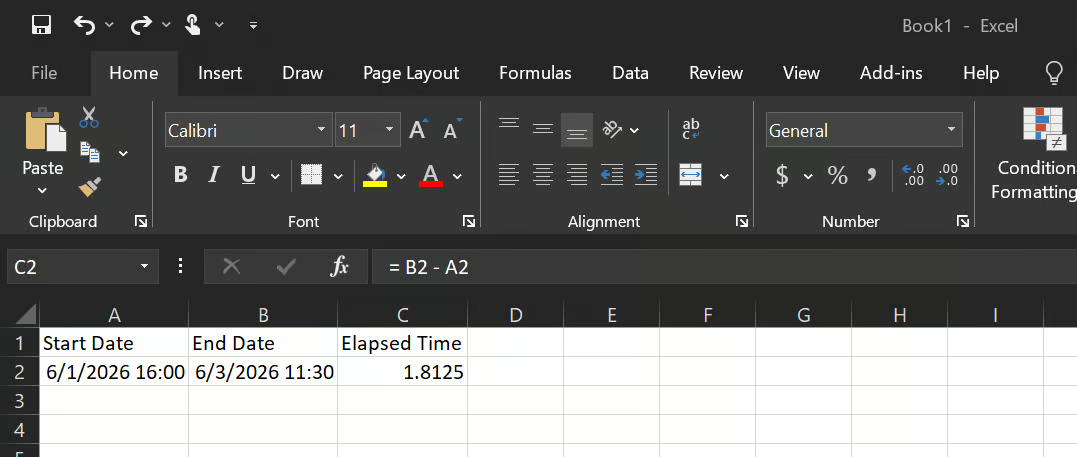
Если отформатировать ячейку C2 как [h]:mm, получится 43:30, то есть 43 часа 30 минут прошедшего времени.
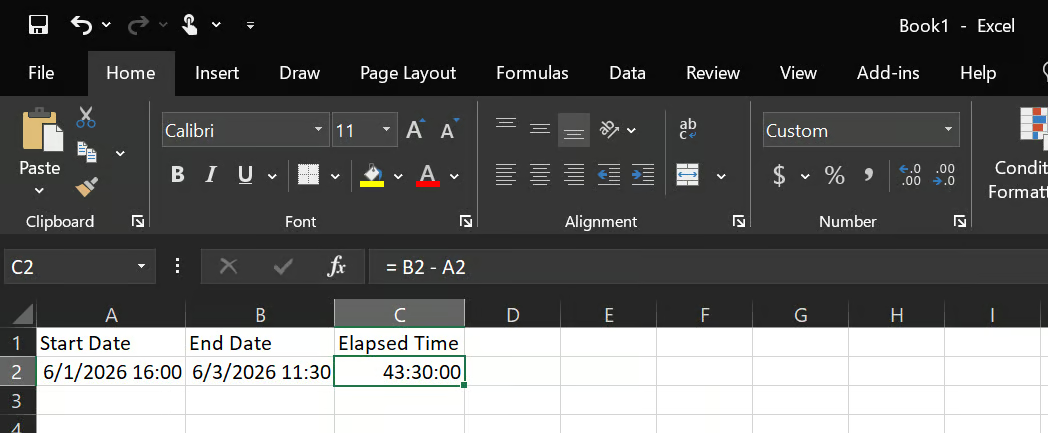
Во время таких расчётов вы можете столкнуться с ошибками, например, отображением ######## или отрицательных значений. Ниже я объясню, как это исправить.
Концепция расчёта разницы между датами немного отличается от часов и минут. Excel хранит даты как порядковые номера (1 января 1900 — это 1, 2 января 1900 — 2), поэтому вы можете просто вычитать даты и находить интервал.
Чтобы посчитать число дней между датами, просто вычтите дату начала из даты окончания (= end_date - start_date).
Вот что я имею в виду:
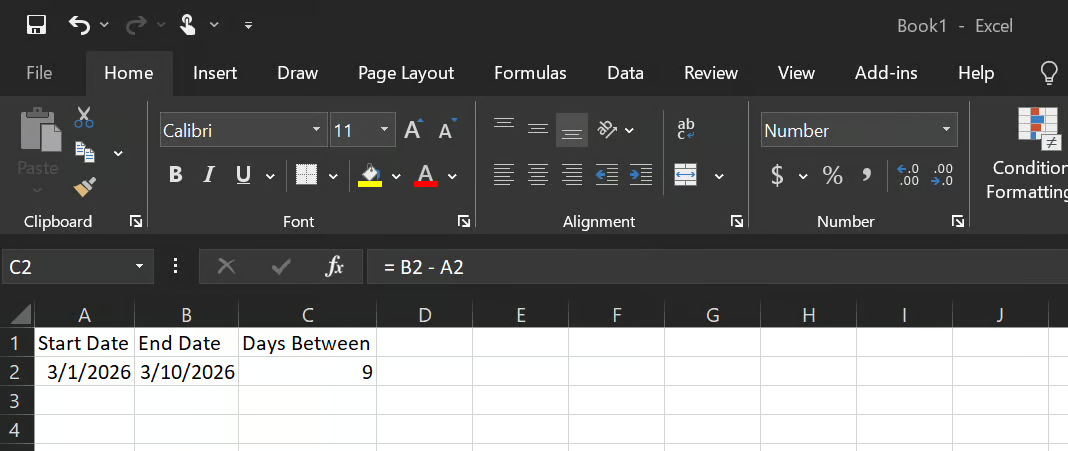
Результат будет равен 9 дням, но обязательно задайте для ячейки числовой формат; иначе Excel отобразит число как дату, а не как количество дней.
Получив число дней, вы легко можете пересчитать его в часы и минуты, умножив:
Часы между датами = (End_Date - Start_Date) * 24
Минуты между датами = (End_Date - Start_Date) * 24 * 60
Посмотрите этот пример:
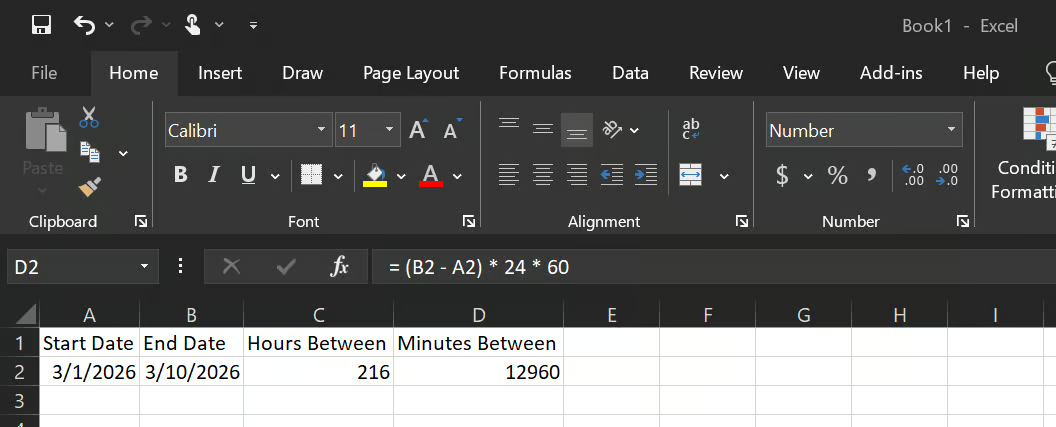
Часы между (число часов между двумя датами) = 216 часов
Минуты между датами (число минут между двумя датами) = 12 960
В Excel есть функция для вычисления разниц в конкретных единицах (дни, месяцы, годы) — это DATEDIF(). Логика такая:
= DATEDIF(Start_Date, End_Date, "d") → Total difference in days= DATEDIF(Start_Date, End_Date, "m") → Total difference in months= DATEDIF(Start_Date, End_Date, "y") → Total difference in yearsЕсли вы хотите разобраться в базовых концепциях Excel, рекомендуем наш трек Excel Fundamentals.
Суммирование списка временных записей в Excel выполняется так же, как и сумма для других типов данных.
= SUM(C2:C15)Проблема возникает, когда сумма всех записей превышает 24 часа: отображение «переворачивается» к 0. Решение то же, о чём я говорю с самого начала: отформатируйте итоговую ячейку как [h]:mm.
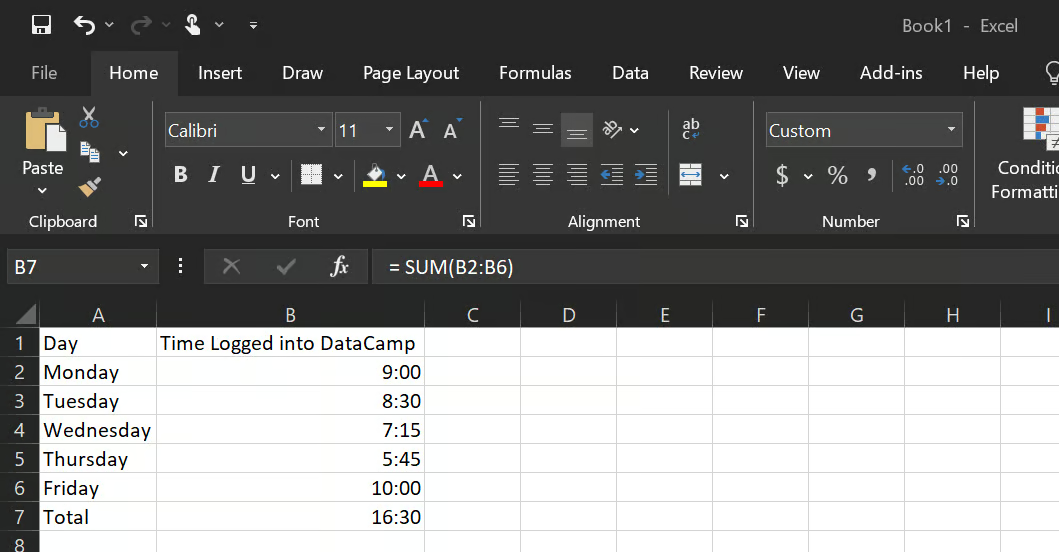
Без форматирования итоговой ячейки (B7) результат был бы 16:30, а после форматирования — 40:30.
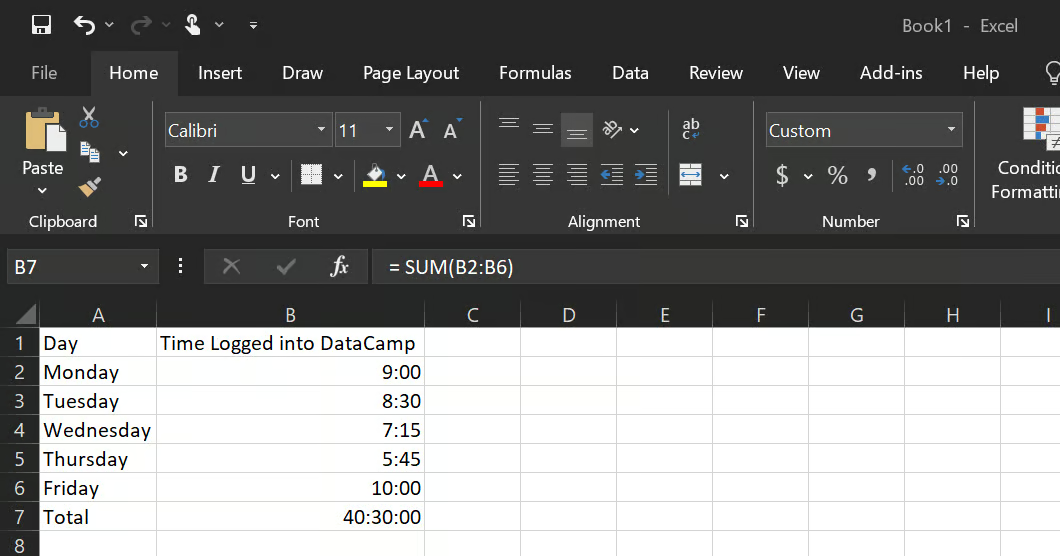
Чтобы корректно обрабатывать большие суммы времени, формат [h]:mm отображает любое общее значение без верхнего предела. Также для отчётности может быть удобнее конвертировать итог в десятичные часы:
= SUM(B2:B6) * 24Это вернёт 40,0 вместо 40:00 — обычное число, которое удобно использовать в дальнейших вычислениях, таких как умножение, деление или визуализация.
Excel считает среднее время так же, как и другие числа, с помощью функции AVERAGE(); однако из‑за форматирования результат может отображаться некорректно.
Логика такая:
= AVERAGE(B2:B8)Если итоговая ячейка отформатирована как «Общий», вы увидите что‑то вроде 0.354. Примените формат h:mm, и отобразится 8:30. Для средних значений используйте h:mm (без скобок), так как они редко превышают 24 часа.
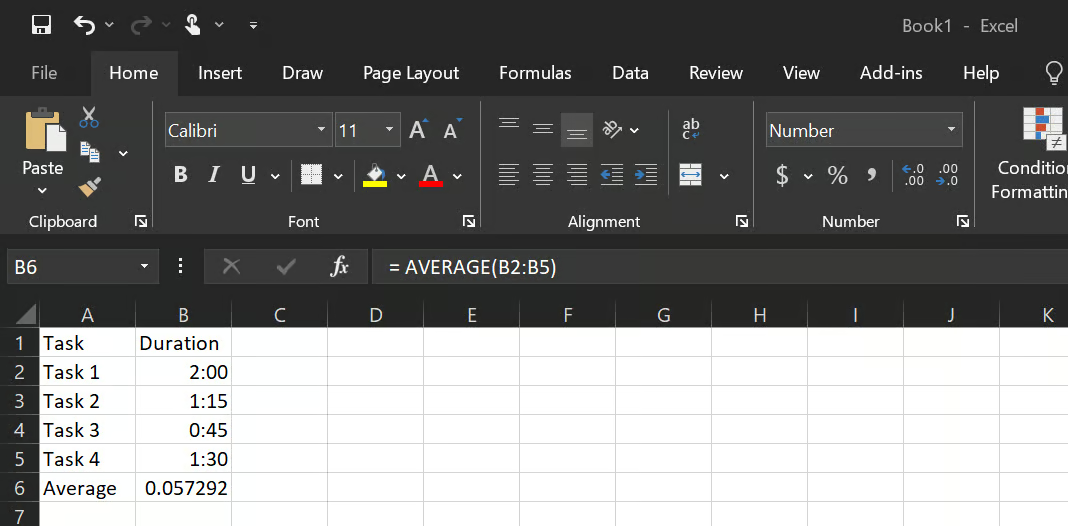
Ячейка B6 изначально может показать 0.057292, но после форматирования в h:mm результат станет 1:22:30 (1 час 22 минуты 30 секунд).
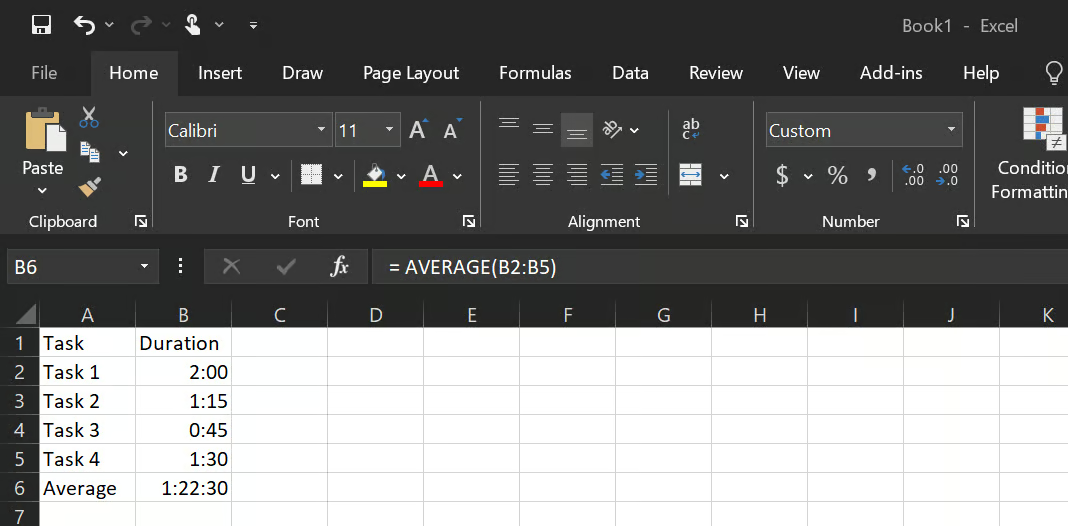
Как отмечалось в разделе о прошедшем времени, здесь также применим формат [h]:mm, если это необходимо.
Также возможны ситуации, когда в наборах данных есть пустые ячейки; при расчёте среднего Excel игнорирует их автоматически, поэтому из семи строк данных с двумя пустыми Excel считает пять.
Однако если ячейка содержит 0, Excel учитывает его, и это может повлиять на результат. В таком случае используйте функцию AVERAGEIF() — в том числе для условных средних (когда нужно среднее по строкам больше, меньше или равным определённому значению).
= AVERAGEIF(A2:A10, “>0”)При расчёте времени в Excel легко допустить некоторые типичные ошибки. Вот самые частые и способы их устранения:
######## означает, что столбец слишком узкий для отображения результата; расширьте его — и проблема уйдёт. Отрицательное значение, как правило, означает, что вы перепутали местами начало и конец или что в расчёте «через полночь» отсутствуют даты.
Это можно исправить так:
= IF(B2 < A2, B2 + 1 - A2, B2 - A2)Как это работает: если время начала 18:00, а окончания 2:00, проверка B2 < A2 выясняет, меньше ли время окончания времени начала, и если да — добавляет одни сутки (1); иначе выполняется обычное вычитание.
Если итог меньше ожидаемого или выглядит некорректным, используйте правильный формат ([h]:mm), как было указано ранее.
Если вы ввели время как текст (обычно выравнивается по левой стороне ячейки или набрано с ведущей апострофом), любые вычисления не сработают. Преобразуйте текст в настоящее время с помощью: = TIMEVALUE(A2), затем примените формат h:mm.
Если сумма SUM() даёт маленькое число, чаще всего это вопрос форматирования, а не формулы. Примените к итоговой ячейке формат [h]:mm — и всё станет на место.
Рекомендую следующие практики:
Сначала проверьте формат ячейки, прежде чем подозревать формулу. Большинство «поломок» во времени — это проблемы отображения, а не расчёта.
Используйте [h]:mm для ячеек с суммами и итогами. Для отдельных записей в пределах одного дня используйте h:mm.
Не вводите время как текст. Печатайте 8:30 и позвольте Excel распознать формат автоматически. Избегайте ведущих апострофов и текстовых меток, смешанных с данными времени.
Включайте даты в расчёты, которые переходят через полночь. Значение только времени не «знает» о следующем дне.
Преобразуйте во десятичные часы перед использованием времени в финансовых формулах. Умножьте значение времени на 24, чтобы получить обычное число, и уже его используйте в умножении или делении.
Соблюдайте единый формат времени во всём листе. Столбец, где смешаны AM/PM и 24‑часовой формат, — источник будущих проблем отладки.
Считать время в Excel несложно, если понимать, что это просто доля суток.
Рассмотренные сценарии — разница во времени, прошедшее время, многодневные интервалы, недельные итоги, средние — сводятся к базовым операциям: вычитание, сложение и форматирование. Именно форматирование — шаг, который часто упускают в руководствах, — становится источником большинства недоразумений.
Если хотите продвинуться дальше в Excel, наш трек Excel Fundamentals — это структурированный путь, охватывающий функции, типы данных и работу с наборами данных в Excel.
Изучайте Excel с DataCamp
Course
Course
Course