
Cursus
Financial modeling in Excel
3 Hr
27.9K
Als je grote datasets in Excel beheert, weet je hoe lastig het is om ze efficiënt te organiseren en te analyseren. Maar ik heb een oplossing voor je: je kunt de functie VLOOKUP() nesten in een IF()-verklaring om dynamische opzoekingen te maken op basis van specifieke voorwaarden. Met deze aanpak kun je verschillende tabellen doorzoeken afhankelijk van een conditie en kun je ook fouten netter afhandelen.
Concreet: VLOOKUP() vindt specifieke gegevenspunten binnen een tabel, en IF()-verklaringen laten je voorwaardelijke beslissingen nemen op basis van die gegevens. Beide functies zijn, zoals we weten, enorm belangrijk. In dit artikel voegen we nog een tool toe aan je gereedschapskist: je leert hoe je de kracht van beide functies samen benut om voorwaardelijke opzoekingen uit te voeren, met praktijkvoorbeelden ter illustratie.
Om een voorwaardelijke opzoeking te maken, begin je met een IF()-verklaring en gebruik je VLOOKUP() daarin om verschillende resultaten te retourneren op basis van een conditie. We kunnen de volgende code gebruiken om te controleren of een product op voorraad is op basis van de hoeveelheid. Volg deze stappen:
Begin met de functie IF(): =IF()
Gebruik binnen de functie IF() de functie VLOOKUP().
=IF(VLOOKUP(C2, $A$2:$B$6, 2, FALSE) > 0, "In Stock", "Out of Stock")VLOOKUP() helpt je gegevens in een tabel te vinden, terwijl IF()-verklaringen je laten beslissen op basis van die gegevens. Samen helpen ze informatie in spreadsheets te analyseren. Laten we elke functie apart bekijken en ze daarna samenbrengen.
VLOOKUP() zoekt naar een specifieke waarde in de eerste kolom van een bereik en retourneert een waarde uit een andere kolom in dezelfde rij. Hier is de syntaxis zodat je de VLOOKUP()-formule voor je grote datasets kunt gebruiken.
=VLOOKUP(search_key, range, index, is_sorted)Laten we deze syntaxis opsplitsen en begrijpen:
Search_key is de waarde waarnaar je wilt zoeken. Dit kan een getal, tekst of een verwijzing naar een cel met de zoekwaarde zijn.
Range definieert het bereik met cellen dat de gegevens bevat. De eerste kolom in dit bereik moet de search_key bevatten.
Index is het kolomnummer in het bereik waarvan je de waarde wilt ophalen. De eerste kolom is 1, de tweede is 2, enzovoort.
Is_sorted is een logische waarde (TRUE of FALSE). Je kunt TRUE (of 1) gebruiken voor getallen en FALSE (of 0) voor tekst. Als TRUE, gaat VLOOKUP() ervan uit dat de eerste kolom van het bereik oplopend is gesorteerd en retourneert het de dichtstbijzijnde overeenkomst. Als FALSE, zoekt VLOOKUP() naar een exacte overeenkomst. Als het argument niet is opgegeven, is TRUE de standaard.
Laten we dit begrijpen met een voorbeeld. Hier heb ik een lijst met producten met hun ID's en prijzen. Ik wil de prijzen vinden voor specifieke producten op basis van hun naam.
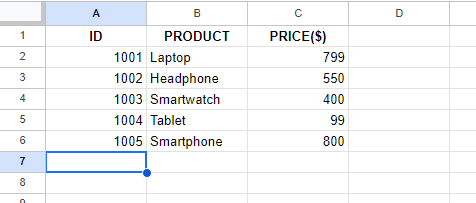
Lijst met producten met hun ID en prijzen. Bron: afbeelding door auteur.
Om te beginnen wil ik specifiek de prijs van een tablet vinden. Hiervoor voer ik een search_key-waarde in (in mijn geval Tablet) om de prijs in een willekeurige cel te vinden.
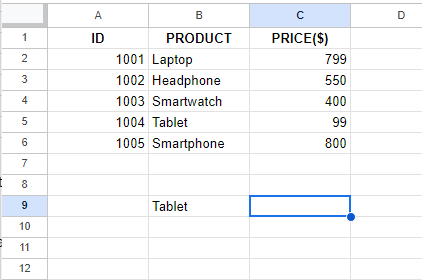
Voer de waarde in om de prijs ervan te vinden. Bron: afbeelding door auteur.
Vervolgens selecteer ik een cel en typ ik =VLOOKUP().
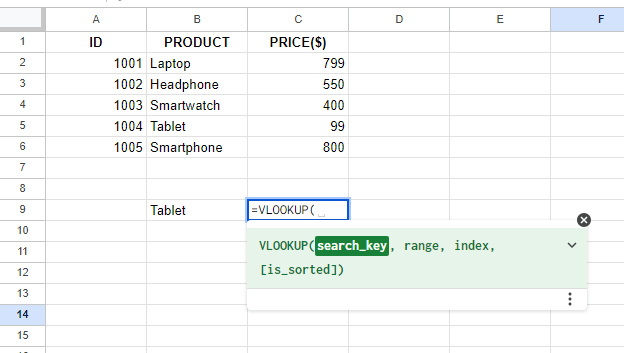
De VLOOKUP()-formule typen. Bron: afbeelding door auteur.
Daarna selecteer ik de cel waar de search_key is ingevoerd.
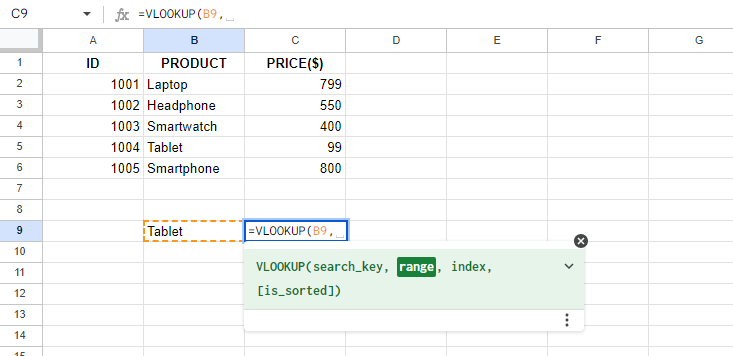
De kolom selecteren waar het product staat. Bron: afbeelding door auteur.
Vervolgens selecteer ik het bereik van de tabel.
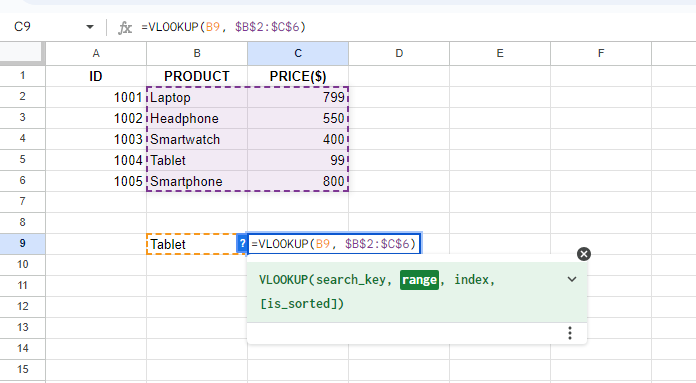
Het bereik van de tabel selecteren. Bron: afbeelding door auteur.
Vanaf links gerekend voer ik het nummer in van de kolom waaruit ik de gegevens wil ophalen. Hier wil ik de prijs weten, dus ik voer 2 in.
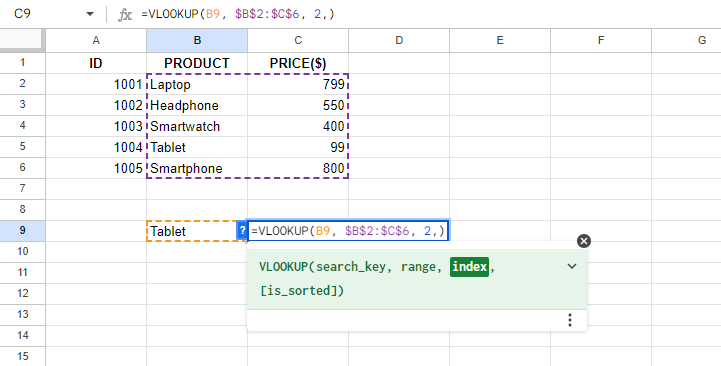
De index van de kolommen selecteren. Bron: afbeelding door auteur.
Daarna typ ik FALSE om de exacte overeenkomst te krijgen.
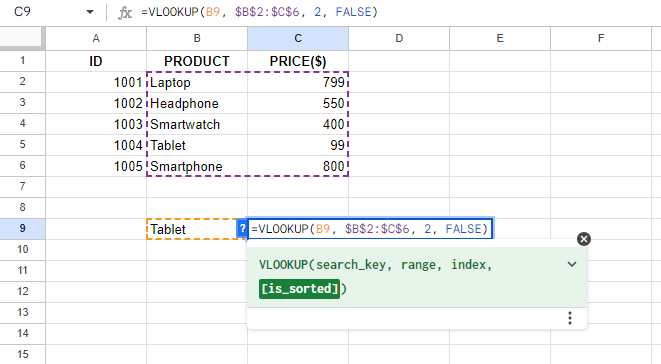
FALSE typen voor de exacte overeenkomst. Bron: afbeelding door auteur.
Na het invullen van alle waarden druk ik op Enter:
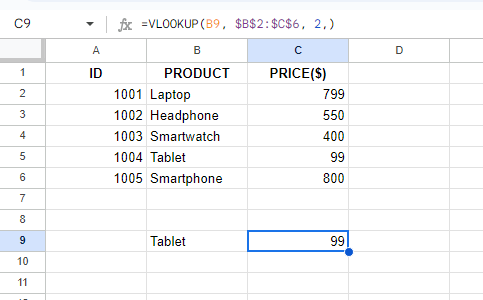
Met VLOOKUP() wordt de prijs van het product opgehaald. Bron: afbeelding door auteur.
Zoals je in de afbeelding kunt zien, haalt VLOOKUP() de prijs succesvol op.
IF()-verklaringen vergelijken waarden en toetsen ze aan de opgegeven voorwaarde. Hier is de syntaxis:
=IF(logical_test, [value_if_true], [value_if_false])Laten we naar de belangrijkste onderdelen kijken om het te begrijpen:
Logical_test is de waarde of expressie die je wilt evalueren als TRUE of FALSE. Dit is de conditie die je wilt controleren.
Value_if_true retourneert de waarde als logical_test TRUE is.
Value_if_false retourneert de waarde als logical_test FALSE is.
Laten we een voorbeeld nemen. Hier wil ik opmerkingen geven aan studenten op basis van hun cijfers. Dus ik maak het blad met twee kolommen: STUDENTS en GRADES.
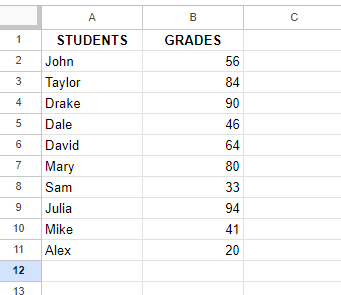
Een blad met een lijst van studenten met hun cijfers. Bron: afbeelding door auteur.
Ik selecteer een cel en typ =IF(). Mijn doel is te controleren of het totaal hoger is dan 50 en dan Excellent te tonen; als het cijfer lager is dan 50, toon ik Bad. Nadat ik de voorwaarden heb opgegeven, druk ik op Enter om de resultaten te krijgen.
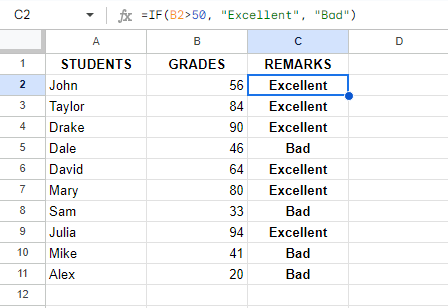
Opmerkingen toekennen aan alle studenten met de IF-verklaring. Bron: afbeelding door auteur.
Daarna kopieer ik de formule naar de laatste gevulde cel door te slepen. Je ziet de resultaten. Met één formule heb ik alle studenten van opmerkingen voorzien.
Laten we naar praktische voorbeelden kijken om te begrijpen hoe VLOOKUP() samenwerkt met IF().
Om een voorwaardelijke opzoeking te maken, begin je, zoals gezegd, met een IF()-verklaring en gebruik je VLOOKUP() daarin om verschillende resultaten te retourneren op basis van een conditie.
Begin met de functie IF(): =IF().
Gebruik binnen de functie IF() VLOOKUP().
Laten we een nieuw voorbeeld proberen: hier heb ik een lijst met productbestellingen met de bijbehorende besteltijden. Ik wil zien of een specifiek product vóór 12:00 uur is besteld.
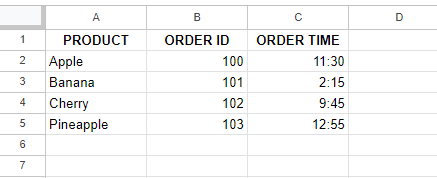
Een tabel met een productlijst plus order-ID en tijd. Bron: afbeelding door auteur.
Eerst selecteer ik een kolom en voer ik de volgende formule in:
=IF(VLOOKUP(A3, A2:C5,3, FALSE) < TIME(12, 0, 0), "Ordered Before Noon", "Ordered After Noon")Hier zoekt de functie VLOOKUP() naar Banana in kolom A en retourneert de bijbehorende besteltijd uit kolom B.
De IF()-verklaring controleert of de besteltijd kleiner is dan 12. Zo ja, dan retourneert deze Ordered Before Noon. Anders retourneert deze Ordered After Noon.
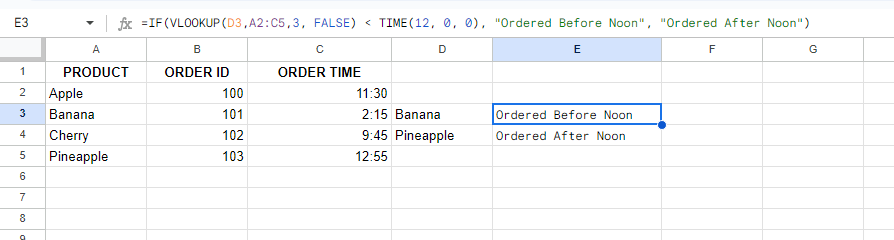
De levertijd berekenen door IF() en VLOOKUP() te combineren. Bron: afbeelding door auteur.
Je ziet hoe ik met voorwaardelijke opzoekingen eenvoudig de leveringen van mijn gewenste producten bijhoud.
Voor foutafhandeling begin je met een IF()-verklaring en gebruik je ISNA() met VLOOKUP() erin om op fouten te controleren. Bijvoorbeeld om een aangepast bericht weer te geven als een product niet wordt gevonden:
Begin met de functie IF(): =IF().
Gebruik binnen de functie IF() ISNA() met VLOOKUP() om op fouten te controleren.
Laten we dit verduidelijken met een voorbeeld. Stel, ik heb een tabel met productprijzen en ik wil een aangepast bericht weergeven wanneer een product niet wordt gevonden.
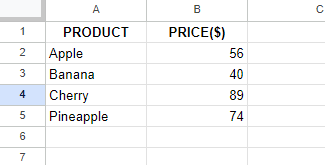
Een tabel met een lijst van producten en hun prijzen. Bron: afbeelding door auteur.
Hiervoor selecteer ik een cel en voer ik de volgende formule in om de prijs te vinden:
=(VLOOKUP(B7, $A$2:$B$5, 2, FALSE)Vervolgens combineer ik dit met ISNA() en IF() om eventuele fouten af te handelen.
=IF(ISNA(VLOOKUP(B7, $A$2:$B$5, 2, FALSE)), "Product Not Found", (VLOOKUP(B7, $A$2:$B$5, 2, FALSE)))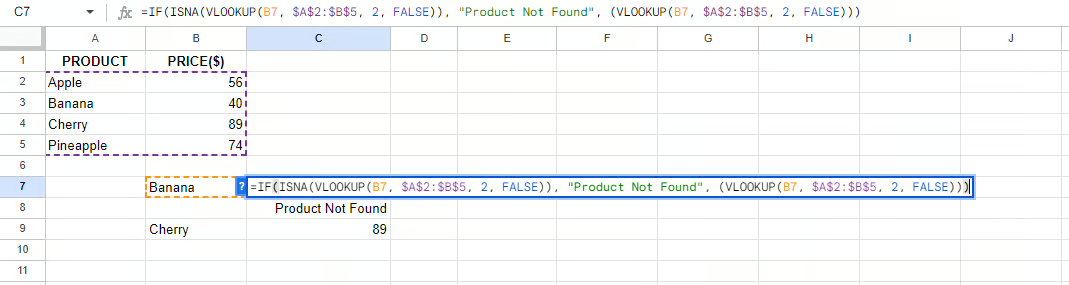
Fouten afhandelen door IF() en ISNA() te combineren. Bron: afbeelding door auteur.
Hier controleert ISNA() of de functie VLOOKUP() een #N/A-fout retourneert, wat zou gebeuren als deze niet beschikbaar is. Met andere woorden: als ISNA() evalueert tot TRUE, retourneert de IF()-verklaring Product Not Found; anders retourneert deze de prijs uit de VLOOKUP().
Om dynamisch de kolomindex voor VLOOKUP() te kiezen, begin je met een IF()-verklaring en gebruik je VLOOKUP() daarin om verschillende kolommen te selecteren op basis van een conditie. Bijvoorbeeld om verschillende kolommen op te zoeken op basis van een drempelwaarde:
Begin met de functie IF(): =IF().
Gebruik binnen de functie IF() VLOOKUP() om de drempel te controleren en de kolom te selecteren.
Hier heb ik een producttabel met in kolom A de productnamen, in kolom B de productprijzen en in kolom C de voorraadhoeveelheid. Ik wil de productprijs of de voorraadhoeveelheid opzoeken op basis van de vraag of de prijs boven of onder een bepaalde drempel ligt, zoals 50.
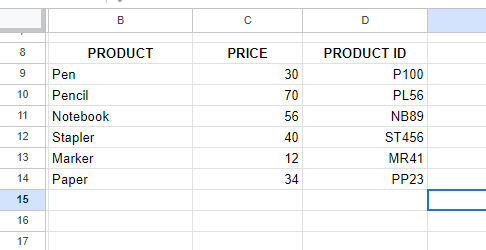
Een tabel met een lijst van producten, hun ID's en prijzen. Bron: afbeelding door auteur.
Ik selecteer een cel en voer de volgende formule in:
=IF(VLOOKUP(B9, $B$9:$D$14, 2, FALSE) > 50, VLOOKUP(B9,$B$9:$D$14, 3, FALSE), VLOOKUP(B9,$B$9:$D$14, 2, FALSE))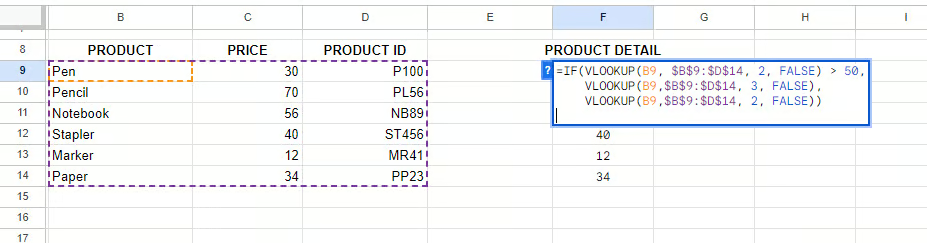
IF toepassen met geneste VLOOKUP(). Bron: afbeelding door auteur.
Zo werkt de formule:
(VLOOKUP(B9, $B$9:$D$14, 2, FALSE) zoekt het product in B9 op uit kolom A en retourneert de prijs uit kolom C.
De IF()-verklaring controleerde of de prijs groter is dan $50.
Als dat zo is, retourneert onze code de voorraadhoeveelheid: VLOOKUP(B9,$B$9:$D$14, 3, FALSE).
Als dat niet zo is, retourneert onze code de product-ID: VLOOKUP(B9,$B$9:$D$14, 2, FALSE)).
Als je met een heel grote dataset werkt, kun je de formule kopiëren door deze naar de laatste gevulde cel te slepen.

Resultaten tonen. Bron: afbeelding door auteur.
En dat is het. Zoals je ziet, kunnen we gewenste informatie ophalen op basis van specifieke voorwaarden met een gecombineerde formule.
Nu je de basis begrijpt van het combineren van IF()-verklaringen met VLOOKUP(), gaan we wat geavanceerdere technieken leren met voorbeelden die ik zelf heb uitgeprobeerd.
Als je gegevens opzoekt op basis van meerdere criteria, kun je meerdere VLOOKUP()-functies binnen een IF()-verklaring combineren om te controleren of aan alle voorwaarden is voldaan.
Hier heb ik een tabel met klantenaankoopgegevens en lidmaatschapsstatus. En ik wil controleren of een klant in aanmerking kwam voor een loyaliteitsprogramma, dat minimaal 500 vereist in TOTAL PURCHASE ($) en Gold als MEMBERSHIP STATUS.
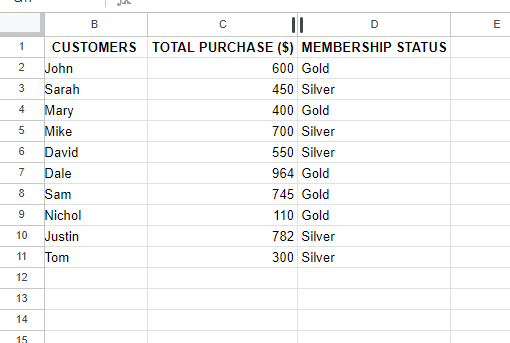
Een tabel met klantgegevens. Bron: afbeelding door auteur.
Ik maak een extra kolom met de naam Eligibility, die de geschiktheidscriteria toont. Vervolgens typ ik de volgende formule en druk ik op Enter:
=IF(AND(VLOOKUP(B2, $B$2:$D$11, 2, FALSE) >= 500, VLOOKUP(B2, $B$2:$D$11, 3, FALSE) = "Gold"), "Eligible", "Not Eligible")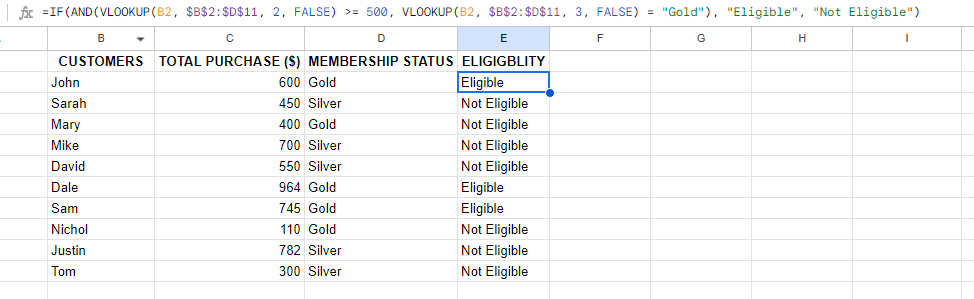
De geschiktheid van klanten controleren door meerdere criteria te combineren. Bron: afbeelding door auteur.
Zo werkt deze formule:
VLOOKUP(B2, $B$2:$D$11, 2, FALSE) >= 500 controleert of de totale aankopen van de klant minimaal $500 zijn.
VLOOKUP(B2, $B$2:$D$11, 3, FALSE) = "Gold") controleert of Johns lidmaatschapsstatus Gold was.
AND combineerde de voorwaarden om te zorgen dat beide waar zijn.IF() retourneerde Eligible wanneer beide voorwaarden waar waren. Anders retourneerde het Not Eligible.
Je kunt VLOOKUP() gebruiken om een waarde te vinden en vervolgens een IF()-verklaring toepassen om berekeningen uit te voeren op basis van die waarde.
Hier maak ik een blad met producten en hun prijzen. Vervolgens wil ik 10% korting toepassen op producten boven $100.
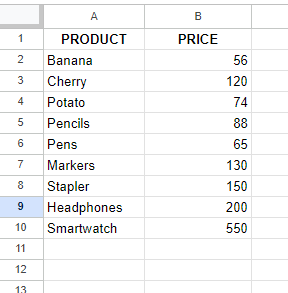
Een tabel met een lijst van producten met hun prijzen. Bron: afbeelding door auteur.
Dus maak ik een extra kolom met de naam DISCOUNT en schrijf ik de volgende formule in die kolom om de korting te tonen.
=IF(VLOOKUP(A2, $A$2:$B$10, 2, FALSE) > 100, VLOOKUP(A2, $A$2:$B$10, 2, FALSE) * 0.9, VLOOKUP(A2, $A$2:$B$10, 2, FALSE))Zo werkt deze formule:
VLOOKUP(A2, $A$2:$B$10, 2, FALSE) haalde de prijs van het product op, die 56 is.
=IF(VLOOKUP(A2, $A$2:$B$10, 2, FALSE) > 100, ..., ...) controleerde of de prijs van het product groter was dan 100.
Omdat de voorwaarde waar is, paste VLOOKUP(A2, $A$2:$B$10, 2, FALSE) * 0.9 10% korting toe.
(VLOOKUP(A2, $A$2:$B$10, 2, FALSE)) gaf de werkelijke prijzen van het product weer waar de kortingsvoorwaarde niet gold.
Zo kreeg ik het eindresultaat van de formule voor het product, namelijk 135. Om de gewenste resultaten voor alle producten te krijgen, kun je de formule omlaag slepen en kopiëren naar de laatste gevulde cel.
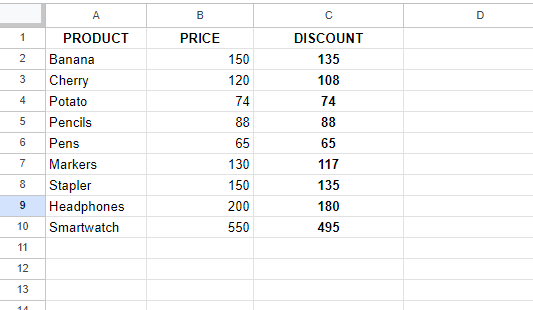
VLOOKUP() met IF gebruiken om kortingen te berekenen voor producten waarvan de prijs hoger is dan 100. Bron: afbeelding door auteur.
Je kunt VLOOKUP() ook combineren met de functie IF() om gegevensopvraging en foutafhandeling te stroomlijnen bij het werken met enorme datasets.
Hier is ons laatste voorbeeld: ik heb een blad met werknemersinformatie en ik wil de afdeling van een werknemer ophalen en gevallen afhandelen waarin het werknemers-ID niet bestaat.
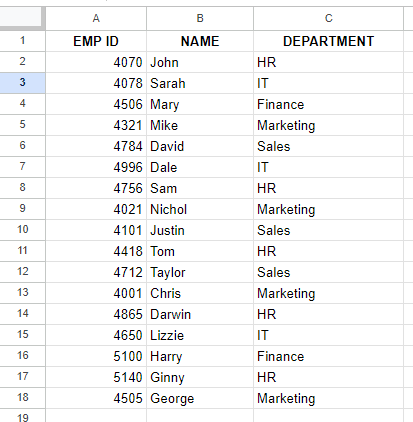
Een tabel met een lijst van werknemers met hun ID's en afdelingen. Bron: afbeelding door auteur.
Dus selecteer ik een cel en typ ik de volgende formule:
=IFERROR(VLOOKUP(E3, $A$2:$C$18, 3, FALSE), "Not Found")Na op Enter te hebben gedrukt, sleep ik de formule om die ook naar andere cellen te kopiëren.
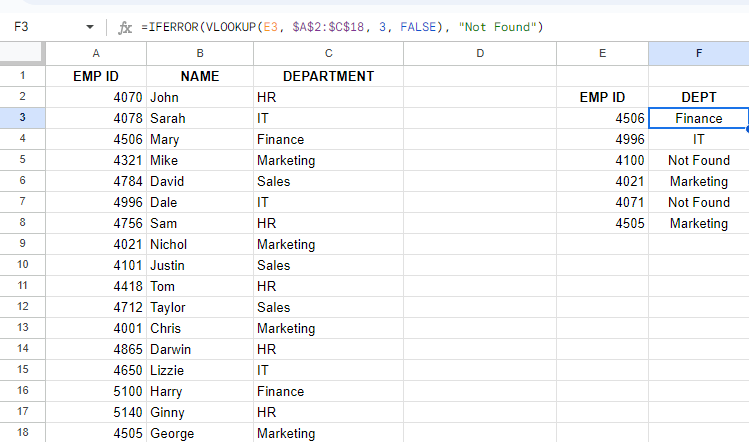
De afdeling van de werknemer opvragen via ID en fouten afhandelen als de werknemer niet wordt gevonden. Bron: afbeelding door auteur.
En je ziet de resultaten hierboven. Zo werkt deze formule:
De VLOOKUP(E3, $A$2:$C$18, 3, FALSE) haalt de afdeling van de werknemer op.
IFERROR handelt de fouten af. In plaats van een foutmelding (#N/A) te tonen, verschijnt er een vriendelijke, aangepaste melding.
Simpel gezegd: je hoeft niet meer je hele werkblad door te spitten. Want wanneer je VLOOKUP() en IF()-verklaringen combineert, kun je zelfs de grootste datasets makkelijk aan in Excel.
Door VLOOKUP() te combineren met IF()-verklaringen kun je nauwkeurigere en foutbestendigere spreadsheets maken. Experimenteer vooral met de voorbeelden die ik heb gedeeld om te zien hoe deze technieken je databeheer eenvoudiger maken en je Excelvaardigheden verbeteren.
Wil je je skills verbeteren? Bekijk dan onze cursus Introduction to Excel en stap daarna over op de skill track Excel Fundamentals om de basis te beheersen. Zodra je je prettig voelt met deze functies, kun je je analytische vermogen uitbreiden met onze cursus Data Analysis in Excel. Zit je meer aan de financiële kant, bekijk dan onze cursus Financial Modeling in Excel om financiële inzichten te integreren.
Daarnaast helpt onze cursus Data Preparation in Excel je om je proces voor opschonen van data te stroomlijnen, en met de cursus Data Visualization in Excel presenteer je je gegevens op een overtuigende manier.
Leer Excel met DataCamp
Cursus
Cursus
Leerpad
blog
Adel Nehme
15 min

