
Program
Excel Temelleri
16 sa
Excel'de büyük veri kümelerini yönetiyorsanız, onları düzenlemek ve verimli şekilde analiz etmekin ne kadar zor olabileceğini bilirsiniz. Sizin için bir çözümüm var: Belirli koşullara dayalı dinamik aramalar oluşturmak için IF() ifadesinin içine VLOOKUP() işlevini yerleştirebilirsiniz. Bu yaklaşımla, bir koşula göre farklı tabloları arayabilir ve hataları daha zarif şekilde ele alabilirsiniz.
Daha açık olmak gerekirse, VLOOKUP() bir tabloda belirli veri noktalarını bulur, IF() ifadeleri ise bu verilere göre koşullu kararlar vermenizi sağlar. Bildiğimiz gibi, her iki işlev de son derece önemlidir. Bu yazıda araç kutumuza başka bir araç ekleyeceğiz: Bu iki işlevin gücünden birlikte nasıl yararlanarak koşullu aramalar yapabileceğinizi öğrenecek ve bunu pratik örneklerle göstereceğiz.
Koşullu bir arama oluşturmak için bir IF() ifadesiyle başlayın ve koşula göre farklı sonuçlar döndürmek için bunun içinde VLOOKUP() kullanın. Aşağıdaki kodu, bir ürünün miktarına göre stokta olup olmadığını kontrol etmek için kullanabiliriz. Şu adımları izleyin:
IF() işleviyle başlayın: =IF()
IF() işlevinin içinde VLOOKUP() kullanın.
=IF(VLOOKUP(C2, $A$2:$B$6, 2, FALSE) > 0, "In Stock", "Out of Stock")VLOOKUP() bir tabloda veri bulmanıza yardımcı olurken, IF() ifadeleri bu verilere göre karar vermenizi sağlar. Birlikte, çalışma sayfalarındaki bilgileri analiz etmeye yardımcı olurlar. Hadi her bir işlevi ayrı ayrı inceleyelim ve sonra bir araya getirelim.
VLOOKUP(), bir aralıktaki ilk sütunda belirli bir değeri arar ve aynı satırdaki başka bir sütundan bir değer döndürür. İşte, büyük veri kümeleriniz için VLOOKUP() formülünü kullanabilmeniz adına söz dizimi.
=VLOOKUP(search_key, range, index, is_sorted)Bu söz dizimini parçalara ayıralım ve anlayalım:
Search_key, aramak istediğiniz değerdir. Bu bir sayı, metin ya da arama değerini içeren bir hücreye başvuru olabilir.
Range, veriyi içeren hücre aralığını tanımlar. Bu aralıktaki ilk sütun search_key değerini içermelidir.
Index, değeri almak istediğiniz sütunun aralık içindeki numarasıdır. İlk sütun 1, ikinci 2 şeklinde devam eder.
Is_sorted mantıksal bir değerdir (TRUE veya FALSE). Sayılar için TRUE (veya 1), metin için FALSE (veya 0) kullanabilirsiniz. TRUE ise, VLOOKUP() aralığın ilk sütununun artan düzende sıralandığını varsayar ve en yakın eşleşmeyi döndürür. FALSE ise, VLOOKUP() tam eşleşme arar. Argüman belirtilmezse varsayılan TRUE'dur.
Bir örnekle anlayalım. Burada ürünlerin kimlikleri ve fiyatlarının yer aldığı bir liste var. Ürün adlarına göre belirli ürünlerin fiyatlarını bulmak istiyorum.
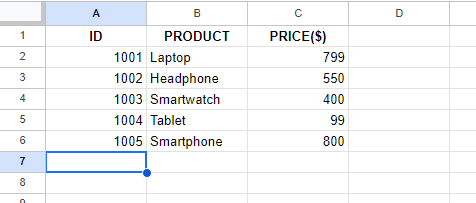
Ürünlerin ID'leri ve fiyatlarının listesi. Kaynak: Yazarın Görseli.
Öncelikle özel olarak bir tabletin fiyatını bulmak istiyorum. Bunu yapmak için, herhangi bir hücreye fiyatını bulmak istediğim search_key değerini (benim örneğimde Tablet) giriyorum.
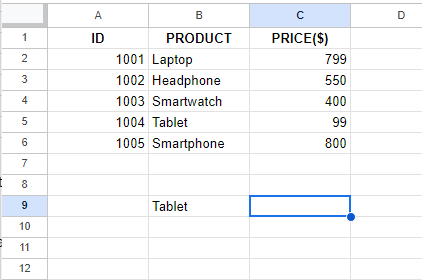
Fiyatını bulmak istediğiniz değeri girin. Kaynak: Yazarın Görseli.
Ardından bir hücre seçip =VLOOKUP() yazıyorum.
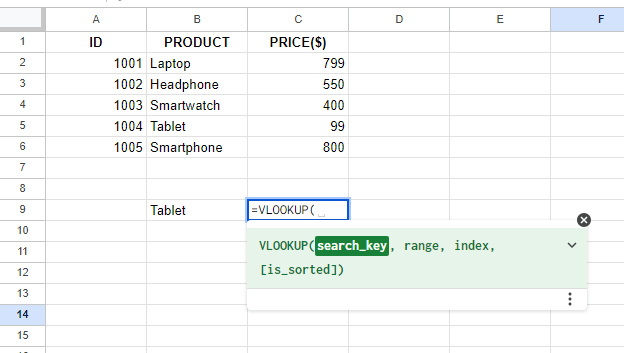
VLOOKUP() formülünü yazmak. Kaynak: Yazarın Görseli.
Sonra, search_key değerini girdiğim hücreyi seçiyorum.
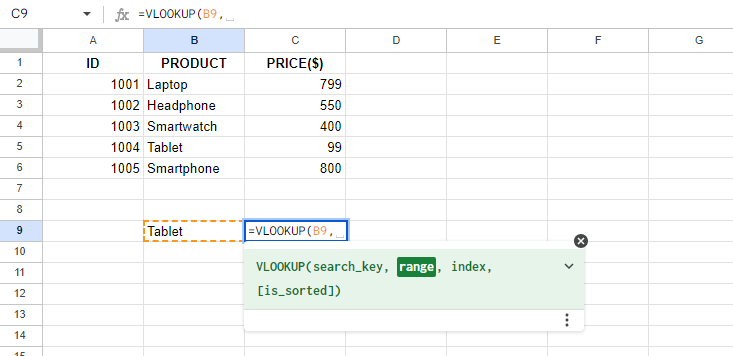
Ürünün bulunduğu sütunun seçilmesi. Kaynak: Yazarın Görseli.
Sonra, tablonun aralığını seçiyorum.
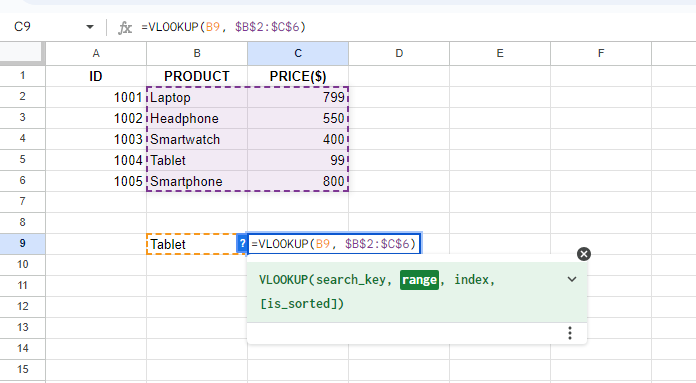
Tablonun aralığının seçilmesi. Kaynak: Yazarın Görseli.
Soldan sayarak, veriyi almak istediğim sütunun numarasını giriyorum. Burada fiyatı bilmek istediğim için 2 giriyorum.
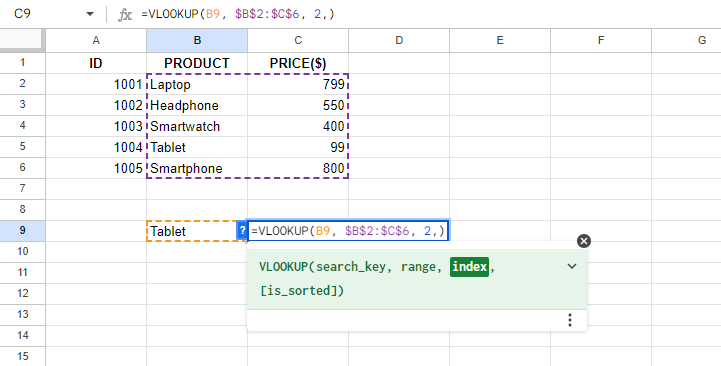
Sütun dizininin seçilmesi. Kaynak: Yazarın Görseli.
Ardından, tam eşleşme için FALSE yazıyorum.
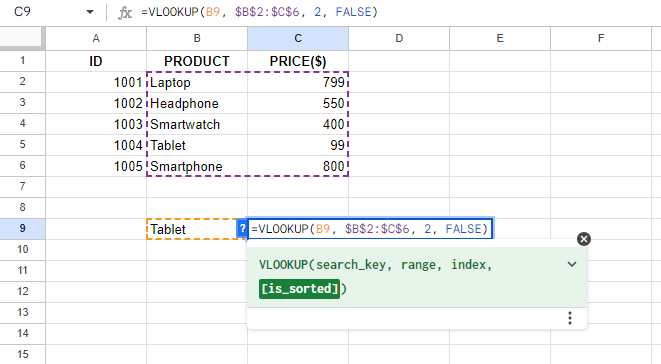
Tam eşleşme için FALSE yazmak. Kaynak: Yazarın Görseli.
Tüm değerleri doldurduktan sonra Enter'a basıyorum:
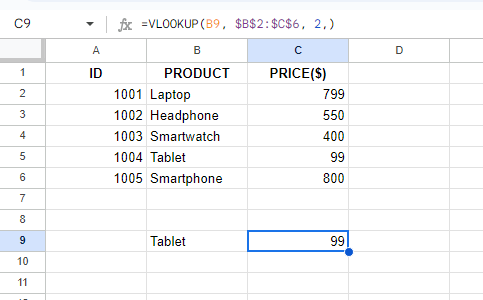
VLOOKUP() kullanılarak ürünün fiyatı elde edildi. Kaynak: Yazarın Görseli.
Görüntüde de gördüğünüz gibi, VLOOKUP() fiyatı başarıyla getiriyor.
IF() ifadeleri değerleri karşılaştırır ve belirtilen koşula göre kontrol eder. Söz dizimi şöyledir:
=IF(logical_test, [value_if_true], [value_if_false])Anlamak için kilit bölümlere bakalım:
Logical_test, TRUE veya FALSE olarak değerlendirmek istediğiniz değer ya da ifadedir. Bu, kontrol etmek istediğiniz koşuldur.
Value_if_true, logical_test TRUE ise döndürülecek değerdir.
Value_if_false, logical_test FALSE ise döndürülecek değerdir.
Bir örnek yapalım. Burada öğrencilere notlarına göre değerlendirme vermek istiyorum. Bu yüzden iki sütunlu bir sayfa hazırlıyorum: ÖĞRENCİLER ve NOTLAR.
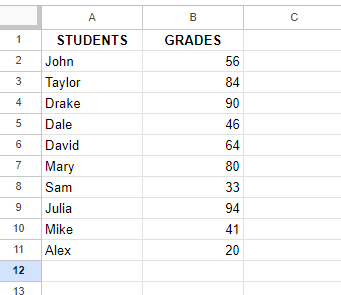
Öğrencilerin ve notlarının yer aldığı bir sayfa. Kaynak: Yazarın Görseli.
Bir hücre seçip =IF() yazıyorum. Amacım toplam sayıların 50'den büyük olup olmadığını kontrol etmek ve öyleyse Excellent, yoksa yani not 50'nin altındaysa Bad yazdırmak. Koşulları belirledikten sonra sonuçları almak için Enter'a basıyorum.
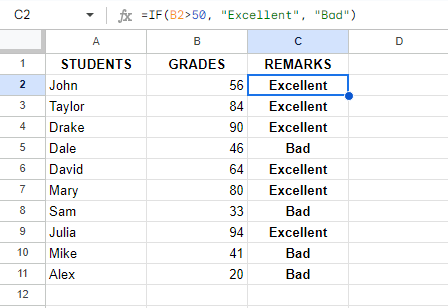
IF ifadesini kullanarak tüm öğrencilere değerlendirme atamak. Kaynak: Yazarın Görseli.
Sonra, formülü sürükleyerek son dolu hücreye kadar kopyalıyorum. Sonuçları görebilirsiniz. Tek bir formülle tüm öğrencilere değerlendirme atadım.
VLOOKUP()'un IF() ile nasıl çalıştığını anlamak için pratik örneklere bakalım.
Koşullu bir arama oluşturmak için, söylediğimiz gibi, bir IF() ifadesiyle başlayın ve koşula göre farklı sonuçlar döndürmek için bunun içinde VLOOKUP() kullanın.
IF() işleviyle başlayın: =IF().
IF() işlevinin içinde VLOOKUP() kullanın.
Yeni bir örnek deneyelim: Burada ürün siparişlerinin ve karşılık gelen sipariş saatlerinin yer aldığı bir liste var. Belirli bir ürünün saat 12:00'den önce sipariş edilip edilmediğini görmek istiyorum.
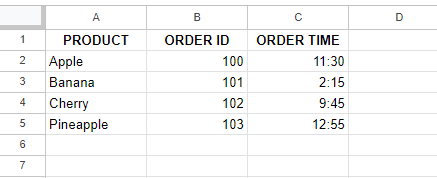
Sipariş ID'si ve saatleriyle birlikte ürün listesini içeren bir tablo. Kaynak: Yazarın Görseli.
Önce bir sütun seçip şu formülü giriyorum:
=IF(VLOOKUP(A3, A2:C5,3, FALSE) < TIME(12, 0, 0), "Ordered Before Noon", "Ordered After Noon")Burada, VLOOKUP() işlevi A sütununda Banana ifadesini arar ve karşılık gelen sipariş saatini B sütunundan döndürür.
IF() ifadesi sipariş saatinin 12'den küçük olup olmadığını kontrol eder. Öyleyse Ordered Before Noon döner. Aksi halde Ordered After Noon döner.
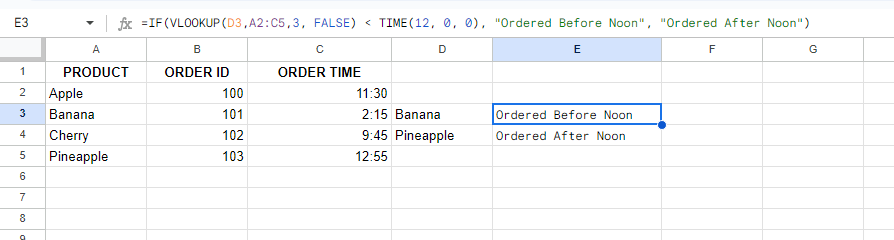
IF() ve VLOOKUP() formüllerini birleştirerek teslimat zamanını hesaplama. Kaynak: Yazarın Görseli.
Koşullu aramalarla istediğim ürün teslimatlarını ne kadar kolay takip ettiğimi görebilirsiniz.
Hataları ele almak için bir IF() ifadesiyle başlayın ve içinde VLOOKUP() ile birlikte ISNA() kullanarak hataları kontrol edin. Örneğin, bir ürün bulunamadığında özel bir mesaj göstermek için:
IF() işleviyle başlayın: =IF().
IF() işlevinin içinde hataları kontrol etmek için VLOOKUP() ile ISNA() kullanın.
Bunu bir örnekle netleştirelim. Diyelim ki ürün fiyatlarının yer aldığı bir tablom var ve bir ürün bulunamadığında özel bir mesaj göstermek istiyorum.
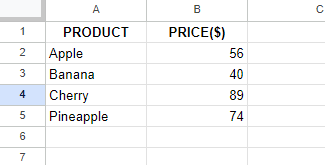
Ürünler ve fiyatlarının yer aldığı bir tablo. Kaynak: Yazarın görseli.
Bunun için, bir hücre seçip fiyatı bulmak üzere aşağıdaki formülü giriyorum:
=(VLOOKUP(B7, $A$2:$B$5, 2, FALSE)Sonra, olası hataları ele almak için bunu ISNA() ve IF() ile birleştiriyorum.
=IF(ISNA(VLOOKUP(B7, $A$2:$B$5, 2, FALSE)), "Product Not Found", (VLOOKUP(B7, $A$2:$B$5, 2, FALSE)))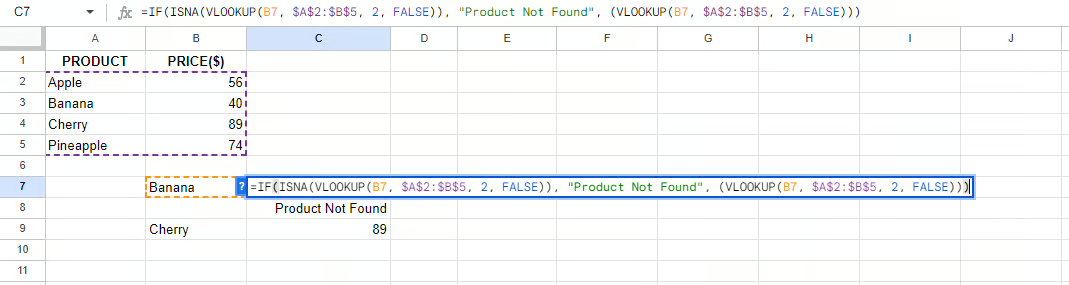
IF() ve ISNA() formüllerini birleştirerek hataları ele alma. Kaynak: Yazarın görseli.
Burada ISNA(), VLOOKUP() işlevinin kullanılabilir olmadığında oluşan #N/A hatası verip vermediğini kontrol eder. Başka bir deyişle, ISNA() TRUE olarak değerlendirilirse, IF() ifadesi Product Not Found döndürür; aksi halde VLOOKUP()'tan gelen fiyatı döndürür.
VLOOKUP() için sütun indeksini dinamik olarak seçmek üzere, bir IF() ifadesiyle başlayın ve içinde VLOOKUP() kullanarak bir koşula göre farklı sütunları seçin. Örneğin, bir eşik değerine göre farklı sütunları aramak için:
IF() işleviyle başlayın: =IF().
IF() ifadesinin içinde, eşiği kontrol etmek ve sütunu seçmek için VLOOKUP() kullanın.
Burada bir ürün tablom var: A sütunu ürün adlarını, B sütunu ürün fiyatlarını, C sütunu ise stok miktarını içeriyor. Fiyat 50 gibi belirli bir eşiğin üzerinde ya da altında olmasına göre ürün fiyatını veya stok miktarını aramak istiyorum.
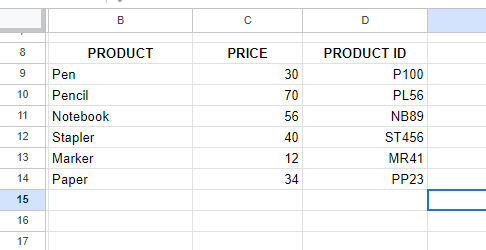
Ürünler, ID'leri ve fiyatlarını içeren bir tablo. Kaynak: Yazarın Görseli.
Bir hücre seçip şu formülü giriyorum:
=IF(VLOOKUP(B9, $B$9:$D$14, 2, FALSE) > 50, VLOOKUP(B9,$B$9:$D$14, 3, FALSE), VLOOKUP(B9,$B$9:$D$14, 2, FALSE))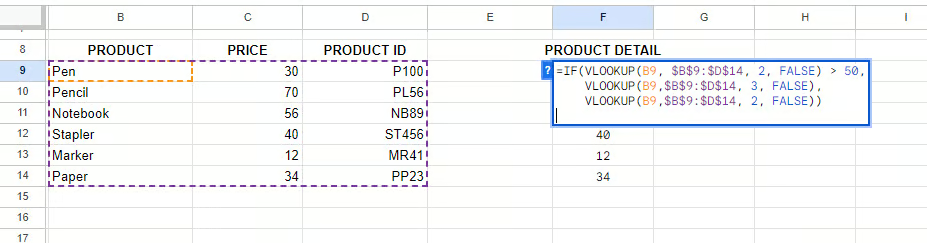
İç içe VLOOKUP() ile IF uygulama. Kaynak: Yazarın Görseli.
Formül şöyle çalışır:
(VLOOKUP(B9, $B$9:$D$14, 2, FALSE), A sütunundan B9'daki ürünü arar ve C sütunundan fiyatı döndürür.
IF() ifadesi fiyatın $50'dan büyük olup olmadığını kontrol eder.
Koşul doğruysa kodumuz stok miktarını döndürür: VLOOKUP(B9,$B$9:$D$14, 3, FALSE).
Koşul yanlışsa kodumuz ürün ID'sini döndürür: VLOOKUP(B9,$B$9:$D$14, 2, FALSE)).
Çok büyük bir veri kümesiyle çalışıyorsanız, formülü sürükleyerek son dolu hücreye kadar kopyalayabilirsiniz.

Sonuçların gösterilmesi. Kaynak: Yazarın Görseli.
Hepsi bu. Gördüğünüz gibi, birleşik bir formülle belirli koşullara göre istediğimiz bilgiyi alabiliyoruz.
IF() ifadelerini VLOOKUP() ile birleştirme konusunda temel bir anlayış edindiğinize göre, şimdi kendi denediğim örneklerden bazı ileri teknikleri öğrenelim.
Verileri birden çok ölçüte göre arıyorsanız, tüm koşulların sağlanıp sağlanmadığını kontrol etmek için bir IF() ifadesi içinde birden fazla VLOOKUP() işlevini birleştirebilirsiniz.
Burada müşteri satın alma verileri ve üyelik durumunun yer aldığı bir tablo var. Ve en az TOPLAM SATIN ALMA ($) 500 ve ÜYELİK DURUMU Gold olan müşterilerin sadakat programına uygun olup olmadığını kontrol etmek istiyorum.
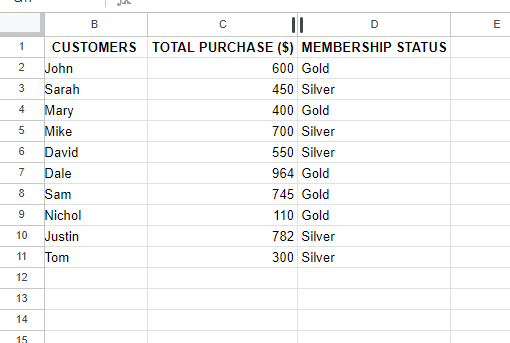
Müşteri bilgilerini içeren bir tablo. Kaynak: Yazarın Görseli.
Eligibility adında başka bir sütun oluşturup uygunluk kriterlerini gösteriyorum. Sonra aşağıdaki formülü yazıp Enter'a basıyorum:
=IF(AND(VLOOKUP(B2, $B$2:$D$11, 2, FALSE) >= 500, VLOOKUP(B2, $B$2:$D$11, 3, FALSE) = "Gold"), "Eligible", "Not Eligible")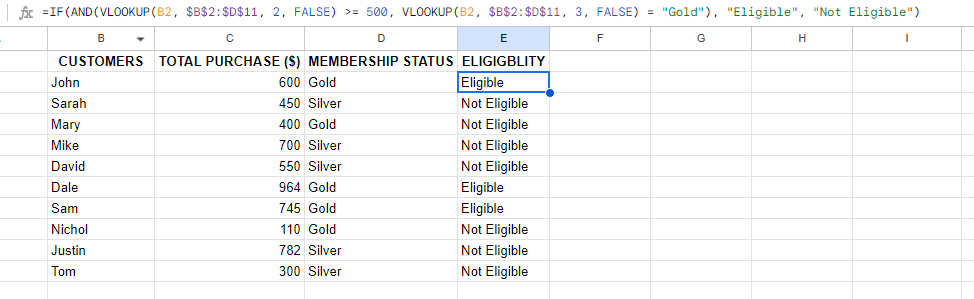
Birden çok ölçütü birleştirerek müşterilerin uygunluk kriterlerini kontrol etme. Kaynak: Yazarın Görseli.
Formül şöyle çalışır:
VLOOKUP(B2, $B$2:$D$11, 2, FALSE) >= 500, müşterinin toplam harcamasının en az $500 olup olmadığını kontrol eder.
VLOOKUP(B2, $B$2:$D$11, 3, FALSE) = "Gold"), John'un üyelik durumunun Gold olup olmadığını kontrol eder.
AND, her iki koşulun da doğru olmasını sağlar.IF(), her iki koşul doğru olduğunda Eligible döndürür. Aksi halde Not Eligible döndürür.
VLOOKUP() ile bir değeri bulup, ardından bu değere göre hesaplamalar yapmak için bir IF() ifadesi uygulayabilirsiniz.
Burada ürünler ve fiyatlarının yer aldığı bir sayfa hazırlıyorum. Sonra, 100 doların üzerindeki ürünlere yüzde 10 indirim uygulamak istiyorum.
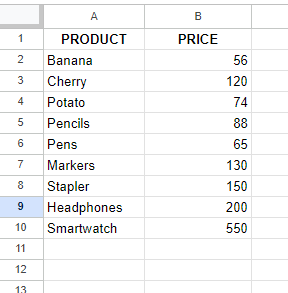
Ürünler ve fiyatlarının yer aldığı bir tablo. Kaynak: Yazarın Görseli.
Bu nedenle DISCOUNT adlı başka bir sütun oluşturuyorum ve indirimi göstermek için o sütuna aşağıdaki formülü yazıyorum.
=IF(VLOOKUP(A2, $A$2:$B$10, 2, FALSE) > 100, VLOOKUP(A2, $A$2:$B$10, 2, FALSE) * 0.9, VLOOKUP(A2, $A$2:$B$10, 2, FALSE))Şimdi, bu formül şöyle çalışır:
VLOOKUP(A2, $A$2:$B$10, 2, FALSE), ürünün fiyatını getirir; bu da 56'dır.
=IF(VLOOKUP(A2, $A$2:$B$10, 2, FALSE) > 100, ..., ...), ürünün fiyatının 100'den büyük olup olmadığını kontrol eder.
Koşul doğru olduğunda, VLOOKUP(A2, $A$2:$B$10, 2, FALSE) * 0.9 yüzde 10 indirim uygular.
(VLOOKUP(A2, $A$2:$B$10, 2, FALSE)), indirim koşulunun sağlanmadığı ürünlerde gerçek fiyatları yazdırır.
Böylece ürün için formülün nihai sonucu olan 135'i elde ettim. Tüm ürünler için istenen sonuçları almak üzere formülü aşağı doğru sürükleyerek son dolu hücreye kadar kopyalayabilirsiniz.
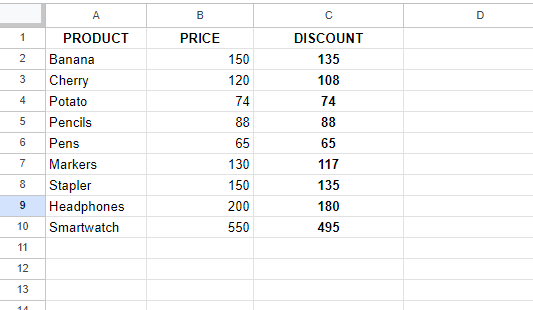
Fiyatı 100'den büyük ürünlerde indirimleri hesaplamak için VLOOKUP() ve IF kullanma. Kaynak: Yazarın Görseli.
VLOOKUP() ile IF() işlevini, çok büyük veri kümeleriyle çalışırken veri getirmeyi ve hata yönetimini kolaylaştırmak için de birleştirebilirsiniz.
Son örneğimiz şöyle: Çalışan bilgilerini içeren bir sayfam var ve bir çalışanın departmanını getirmek, ayrıca çalışan ID'si yoksa bu durumları ele almak istiyorum.
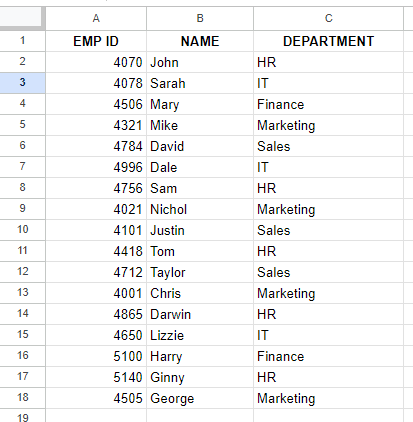
Çalışanların ID'leri ve departmanlarıyla birlikte bulunduğu bir listeyi içeren tablo. Kaynak: Yazarın Görseli.
Bunun için bir hücre seçip şu formülü yazıyorum:
=IFERROR(VLOOKUP(E3, $A$2:$C$18, 3, FALSE), "Not Found")Enter'a bastıktan sonra formülü diğer hücrelere de kopyalamak için sürüklüyorum.
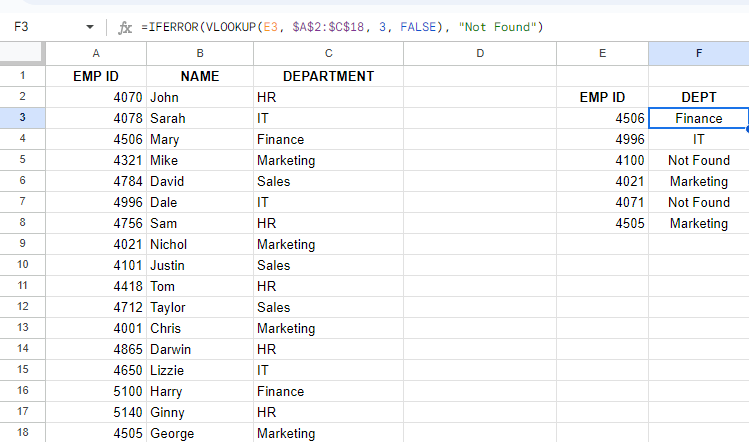
Çalışanın departmanını ID üzerinden getirme ve çalışan bulunamadığında hataları ele alma. Kaynak: Yazarın Görseli.
Ve sonuçları yukarıda görebilirsiniz. Formül şöyle çalışır:
VLOOKUP(E3, $A$2:$C$18, 3, FALSE) çalışanın departmanını getirir.
IFERROR hataları yönetir. Bir hata mesajı (#N/A) göstermek yerine, daha nazik ve özelleştirilmiş bir mesaj görüntüler.
Kısacası, artık sayfalar arasında didinmenize gerek yok. Çünkü VLOOKUP() ve IF() ifadelerini birleştirdiğinizde, Excel'de en büyük veri kümelerinin bile üstesinden kolayca gelebilirsiniz.
VLOOKUP() ile IF() ifadelerini birleştirerek daha doğru ve hata direnci yüksek çalışma sayfaları oluşturabilirsiniz. Paylaştığım örneklerle denemeler yaparak bu tekniklerin veri yönetimi görevlerini nasıl basitleştirdiğini görün ve Excel becerilerinizi geliştirin.
Becerilerinizi geliştirmek istiyorsanız, Introduction to Excel kursumuza göz atın ve ardından temelleri ustalaşmak için Excel Fundamentals yetkinlik yoluna geçin. Bu işlevlerle rahat ettikten sonra, analitik yeteneklerinizi Data Analysis in Excel kursumuzla ilerletin. Ancak finans tarafına daha yakınsanız, finansal içgörüleri entegre etmek için Financial Modeling in Excel kursuna bakın.
Buna ek olarak, Data Preparation in Excel kursumuz veri temizleme sürecinizi kolaylaştırmaya yardımcı olur ve Data Visualization in Excel kursu verilerinizi etkileyici bir şekilde sunmanıza yardımcı olur.
DataCamp ile Excel Öğrenin
Program
Kurs
Kurs
blog
Abid Ali Awan
14 dk.
blog
Dario Radečić
15 dk.
Eğitim
Adel Nehme
Eğitim
Kurtis Pykes




