Kurs
Claude Code 101
3 godz.
28.7K
Ćwicz i monitoruj swoje postępy.
Kontynuuj Z GoogleW tym samouczku pokażę ci, jak połączyć Claude Code z GitHubem przy użyciu łącznika Claude (zbudowanego na Model Context Protocol) i wykorzystać go do przeprowadzenia triage otwartoźródłowego repozytorium od początku do końca.
Ten workflow niczego nie klonuje, nie potrzebuje wektorowego magazynu danych i nie dotyka żadnego wiersza w docelowym repozytorium. Zamiast tego Claude Code czyta zgłoszenia przez łącznik i zapisuje artefakty w twoim lokalnym systemie plików, abyś mógł je przejrzeć, zanim zdecydujesz, co (jeśli w ogóle) opublikować.
Po ukończeniu tego samouczka będziesz mieć:
langchain-ai/langchain, z którym możesz się porównać.Claude Code to terminalowy agent do kodowania od Anthropic.
Domyślnie ma już dostęp do twojego systemu plików, shella i gita. Łączniki Claude Code rozszerzają go o zewnętrzny kontekst, taki jak zgłoszenia GitHuba, tickety w Linearze, wiadomości Slacka, zapytania do Postgresa itp., do których sam terminal nie ma dostępu.
Protokół łącznika nazywa się MCP (Model Context Protocol) i jest otwartym standardem udostępniania narzędzi i danych agentom LLM.
Anthropic utrzymuje katalog gotowych łączników, możesz też napisać własne lub połączyć się z zewnętrznymi serwerami MCP.
W tym samouczku użyjemy oficjalnego serwera GitHub MCP, który działa lokalnie przez Dockera. Kilka kluczowych założeń tej konfiguracji:
claude mcp add, po czym narzędzia są dostępne w każdej sesji.Triage open source opiera się głównie na czytaniu, ocenie i jest tani w skutkach pomyłek.
Przeczytanie 50 zgłoszeń i ich klastrowanie jest nużące dla człowieka, ale dobrze pasuje do modelu, który może trzymać wszystko w kontekście naraz.
Poza tym najpierw zapisujemy wyniki jako lokalne pliki; zły klaster czy nieporadny szkic nic nie kosztuje, a wychwycisz to podczas przeglądu.
W tej części skonfigurujemy łącznik GitHuba w Claude Code i uruchomimy cztery prompt’y triage na langchain-ai/langchain. To duże repo ML z naprawdę chaotycznym trackerem zgłoszeń. W skrócie, zbudujemy:
Zróbmy to krok po kroku.
Zanim skonfigurujemy łącznik, potrzebujesz trzech rzeczy:
Gdy masz już wszystkie wymagania, sprawdź, czy Docker działa:
docker info | head -5Jeśli Docker nie jest zainstalowany lub demon nie działa, zobaczysz błąd „Cannot connect to the Docker daemon”. Na macOS uruchom Docker Desktop poleceniem:
open -a DockerDocker Desktop potrzebuje 15–60 sekund, aby być w pełni gotowy, a docker info będzie w tym oknie nadal zwracać błąd. Zamiast sprawdzać ręcznie, użyj krótkiej komendy z oczekiwaniem, która odpytuje, aż demon wstanie:
until
docker info >/dev/null 2>&1; do sleep 2; echo "waiting..."; done && echo "Docker ready"Gdy zobaczysz wydruk Docker ready, możesz iść dalej.
Gdy Docker jest gotowy, przejdź do github.com/settings/tokens i wygeneruj nowy klasyczny token.
Uwaga: pozostaw wszystkie zakresy odznaczone. Nieskopowany token nadal może czytać publiczne repozytoria przez API GitHuba, co jest wszystkim, czego nasz agent potrzebuje. Bez wybranych zakresów token nie może niczego zapisać, zmodyfikować ani usunąć na GitHubie, niezależnie od tego, o co poprosimy Claude’a. To twarda gwarancja egzekwowana po stronie GitHuba, a nie obietnica dotycząca zachowania agenta.
Skopiuj i zapisz token od razu po wygenerowaniu, a następnie wyeksportuj go w swoim shellu:
export GITHUB_PERSONAL_ACCESS_TOKEN="ghp_your_token_here"Jeśli jesteś już w sesji Claude Code, możesz mieć pokusę użycia prefiksu !, aby uruchomić komendę eksportu bezpośrednio w shellu (np. ! export GITHUB_PERSONAL_ACCESS_TOKEN="...").
Jednak ponieważ ! uruchamia tymczasowego podshela, zmienna zniknie w momencie zakończenia komendy i Claude jej nie zobaczy.
Aby bezpiecznie ustawić token bez wklejania go do promptu modelu, masz dwie opcje:
/exit, aby wyjść z Claude’a, uruchom komendę eksportu w normalnym terminalu i ponownie uruchom claude..env w katalogu roboczym — Claude Code automatycznie czyta go przy starcie.Zweryfikuj, że oba wymagania są gotowe, bez echo’owania samego tokena:
docker info | head -3
echo "Token set: ${GITHUB_PERSONAL_ACCESS_TOKEN:+yes}"
Druga komenda wypisze Token set: yes, jeśli zmienna istnieje, oraz Token set: (nic po dwukropku), jeśli jest pusta.
To bezpieczniejsze niż echo’owanie tokena bezpośrednio, bo nie ma ryzyka, że trafi do historii shella jako jawny tekst.
Oficjalny serwer GitHub MCP jest dostarczany jako obraz Dockera.
Rejestrujemy go w Claude Code przy użyciu claude mcp add:
claude mcp add github \
  -e GITHUB_PERSONAL_ACCESS_TOKEN=$GITHUB_PERSONAL_ACCESS_TOKEN \
  -- docker run -i --rm \
  -e GITHUB_PERSONAL_ACCESS_TOKEN \
  ghcr.io/github/github-mcp-server
Dwa parametry -e to nie literówka::
-e (przed --) ustawia zmienną środowiskową dla procesu MCP uruchamianego przez Claude Code,-e (wewnątrz argumentów docker run) każe Dockerowi przekazać tę zmienną do kontenera.Jeśli pominiesz którykolwiek i kontener wystartuje z pustym tokenem, uwierzytelnienie do API GitHuba się nie powiedzie.
Aby sprawdzić, czy łącznik został pomyślnie zarejestrowany:
claude mcp listPowinieneś zobaczyć:
github — docker run -i --rm -e GITHUB_PERSONAL_ACCESS_TOKEN ghcr.io/github/github-mcp-server — ConnectedJeśli zobaczysz Failed to connect, najczęstsze przyczyny to brak uruchomionego Dockera lub brak eksportu GITHUB_PERSONAL_ACCESS_TOKEN w tym samym shellu, w którym uruchomiłeś claude mcp add.
Token GitHuba jest już ustawiony. Teraz tworzymy katalog roboczy i otwieramy CLI Claude Code:
mkdir demo && cd demo
claude
Polecenie claude uruchamia interaktywną sesję w bieżącym katalogu.
Wszystkie pliki zapisywane przez Claude’a podczas triage trafią tutaj.
Następnie zadaj proste, tylko-do-odczytu pytanie, aby potwierdzić, że łącznik jest używany:
Using the GitHub MCP connector, fetch the 5 most recently updated open issues in langchain-ai/langchain. Just list titles and numbers.Za pierwszym razem, gdy Claude Code użyje narzędzia GitHuba, poprosi o aprobatę.
Zatwierdź narzędzia tylko do odczytu, takie jak list_issues, get_issue, search_issues itp.
Jeśli Claude ucieknie się do curl przeciwko publicznemu API GitHuba zamiast użyć narzędzi MCP, łącznik nie jest załadowany. Wyjdź wtedy z sesji i uruchom ją ponownie.
Udane uruchomienie zwróci coś takiego:
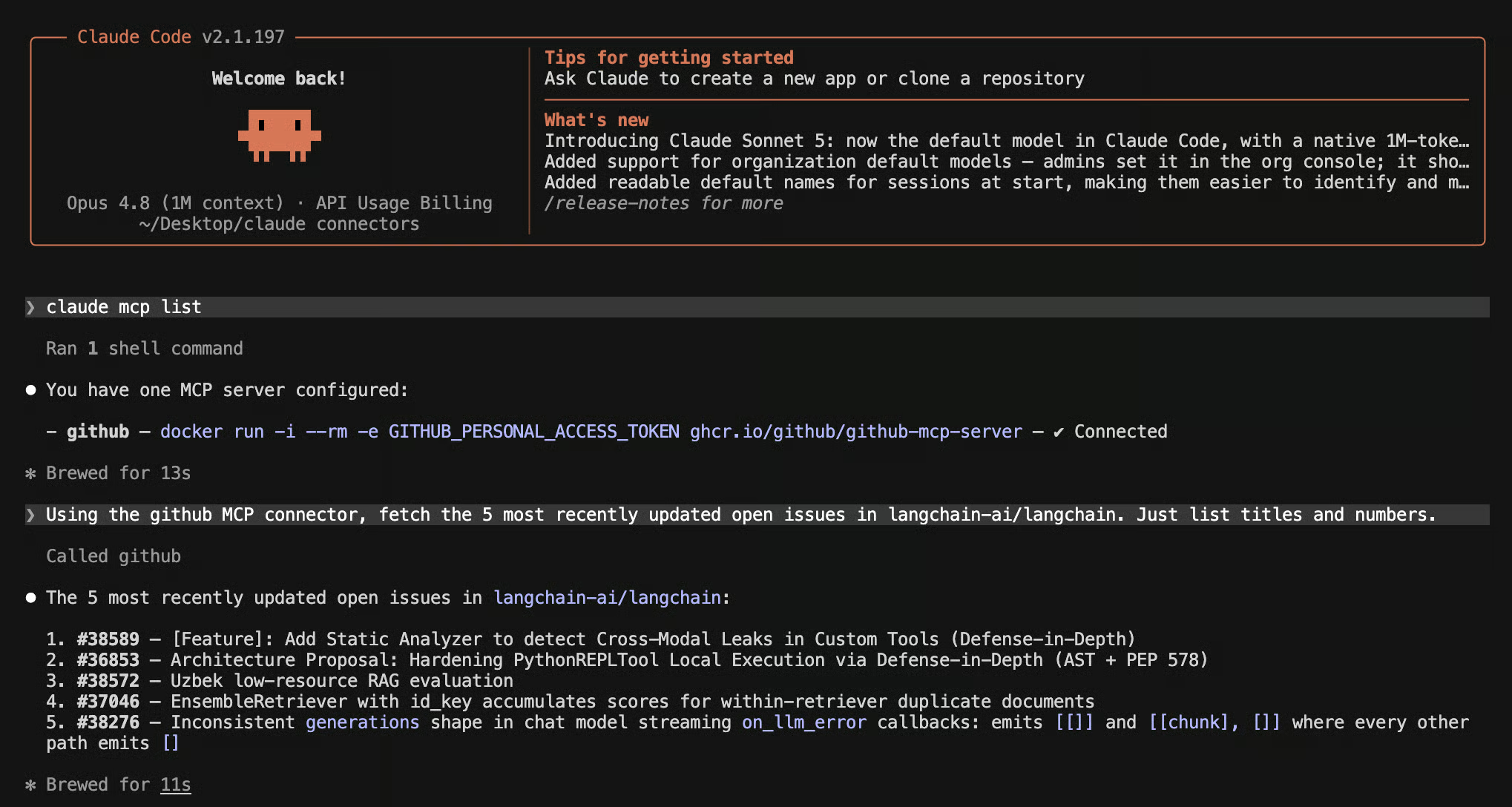
Gdy zobaczysz prawdziwe numery zgłoszeń wracające przez MCP, możemy ruszać z właściwym triage.
Zadanie rozgrzewkowe jest w pełni tylko-do-odczytu. Teraz chcemy mapę tego, co jest w trackerze zgłoszeń, zanim zrobimy cokolwiek innego.
Prompt:
Using the GitHub MCP connector, pull the 50 most recently updated open issues from langchain-ai/langchain.
Read their titles, bodies, and labels. Group them by likely area — bugs, feature requests, documentation, questions, and "needs more info."
For each group, give me a count and 3-5 representative issue numbers with a one-line reason. Save as backlog-summary.md in the current directory.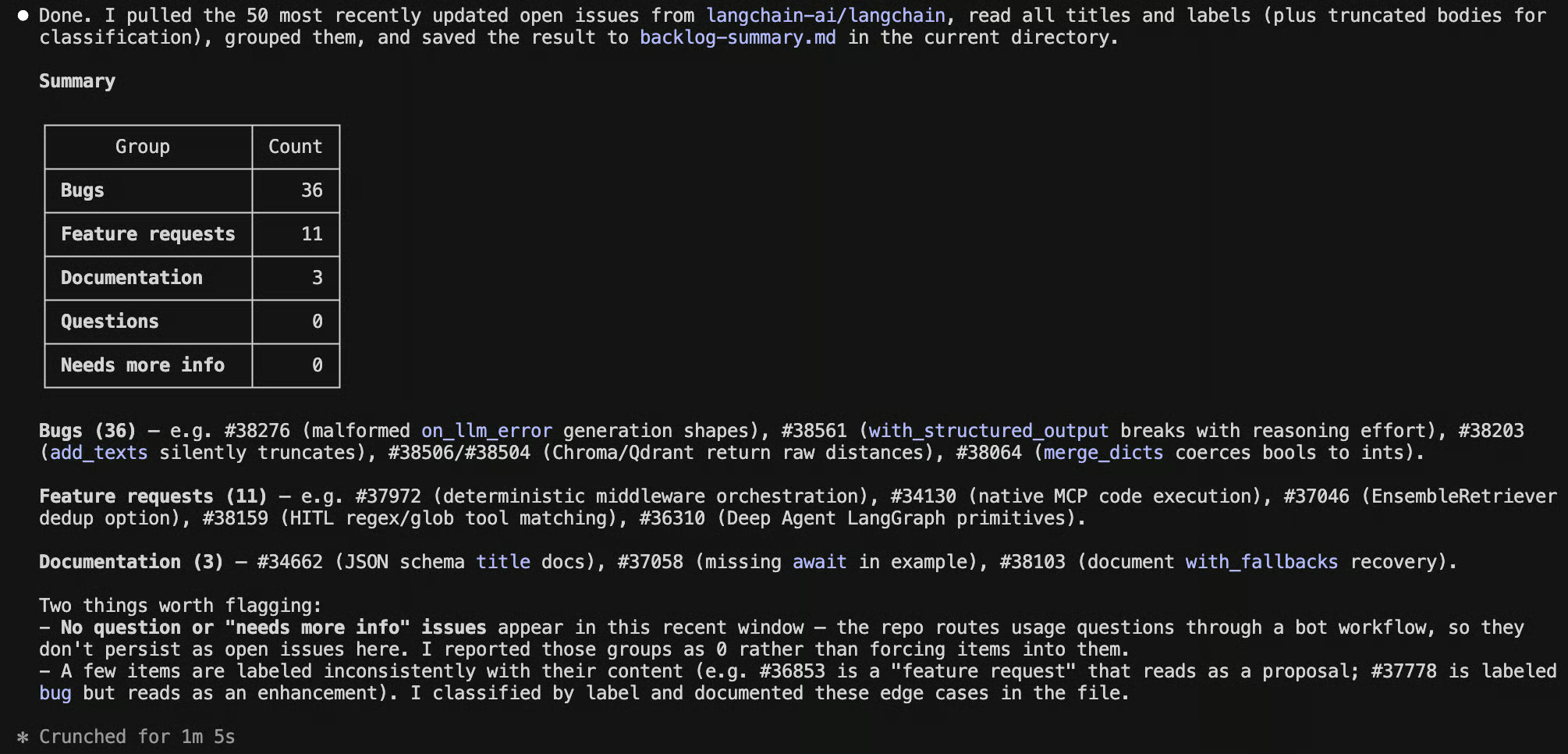
Claude Code pobiera zgłoszenia przez łącznik, czyta je i zapisuje plik markdown grupujący je według obszarów, z reprezentatywnymi numerami zgłoszeń. Sam ten plik jest użyteczny — maintainer może go przejrzeć w 60 sekund i wiedzieć, w jaki tydzień wchodzi.
Wykrywanie duplikatów to miejsce, gdzie agent naprawdę się sprawdza.
Przeczytanie 50 zgłoszeń od deski do deski i zgrupowanie według leżącego u podstaw problemu jest nużące dla człowieka, ale model może trzymać je wszystkie w kontekście i wychwycić podobieństwa, których wyszukiwanie po słowach kluczowych by nie znalazło.
Prompt:
From the same 50 issues you already pulled, identify clusters of likely duplicates: issues describing the same underlying problem, even if titles differ. For each cluster, output issue numbers, a one-sentence shared-problem description, and confidence (high/medium/low). Save as duplicate-candidates.md.
Oto co Claude faktycznie wygenerował u mnie:
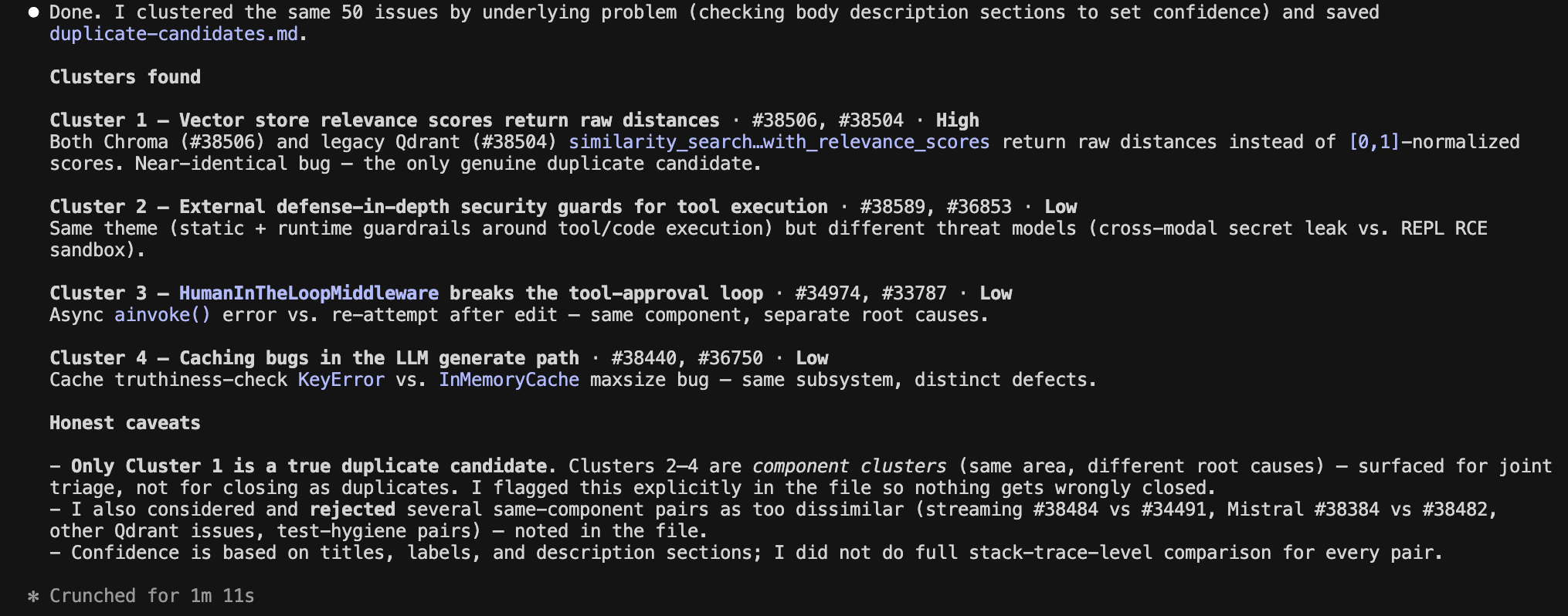
Najciekawsza część tego wyniku to klastry 2–4.
Prosty detektor duplikatów oparty na słowach kluczowych zamknąłby wszystkie cztery klastry jako duplikaty.
Claude wyraźnie odmówił nazwania ich duplikatami.
Oflagował je jako klastry komponentów tego samego podsystemu, z odrębnymi przyczynami źródłowymi, i wskazał, które faktycznie zamknąć (tylko klaster 1), a które triagować wspólnie, ale pozostawić otwarte.
To zachowanie, jakiego oczekiwałbyś od uważnego triagera-człowieka — i właśnie dlatego wzorzec „lokalne pliki, potem przegląd” jest wart dodatkowego kroku.
Gdybyśmy podpięli to bezpośrednio do API GitHuba i automatycznie zamknęli wszystko, co oflagował Claude, zamknęlibyśmy trzy prawdziwe bugi.
To cały sens wzorca z lokalnymi plikami.
Zanim cokolwiek dotknie GitHuba, sprawdź każdy plik .md zapisany przez Claude’a i oceń, czy grupowanie zgadza się z twoją intuicją.
Czy klastry o wysokiej pewności rzeczywiście wyglądają na duplikaty? Przeczytaj 2–3 szkice odpowiedzi i sprawdź, czy brzmią jak twoje.
Jeśli chcesz faktycznie opublikować komentarze lub nałożyć etykiety, masz dwie opcje:
Kluczowym zabezpieczeniem przy ścieżce zapisu jest oddzielenie tokenów do odczytu i zapisu.
W tym samouczku pokazałem, jak połączyć Claude Code z GitHubem przez MCP i użyć go do przeprowadzenia triage prawdziwego otwartoźródłowego repozytorium end-to-end.
Zamiast budować własnego bota GitHuba czy podłączać webhooki, workflow czyta zgłoszenia przez oficjalny serwer GitHub MCP, zapisuje cztery artefakty triage jako lokalne pliki i pozwala ci wszystko przejrzeć, zanim zdecydujesz, co opublikować.
Szerszy wniosek jest taki, że łączniki zmieniają Claude Code z agenta do kodowania w narzędzie, które potrafi czytać twoje narzędzia i przygotowywać pracę do twojej recenzji.
Domyślnie trzymaj tę pracę lokalnie, dopóki jej nie zobaczysz, a gdy zaufasz wzorcowi, możesz selektywnie pozwolić agentowi działać tam, gdzie koszt błędu jest niski.
Stąd możesz rozszerzyć projekt na kilka sposobów:
Najlepsze kursy DataCamp
Kurs
Kurs
Ćwicz i monitoruj swoje postępy.
Kontynuuj Z Google