Kurs
Claude Code 101
3 tim
28.6K
Öva och håll koll på dina framsteg.
Fortsätt Med GoogleI den här handledningen visar jag hur du kopplar Claude Code till GitHub med en Claude-connector (byggd på Model Context Protocol) och använder den för att triagera ett open source-repo från början till slut.
Arbetsflödet klonar ingenting, behöver inget vektorlager och rör inte en enda rad i målrepon. I stället läser Claude Code ärenden via connectorn och skriver artefakter till ditt lokala filsystem som du granskar innan du bestämmer vad (om något) som ska publiceras.
När du är klar med handledningen har du:
langchain-ai/langchain att jämföra med.Claude Code är Anthropics terminalbaserade kodningsagent.
Redan från start har den åtkomst till ditt filsystem, skal och git. Claude Code Connectors utökar den så att den når extern kontext, till exempel GitHub-ärenden, Linear-ärenden, Slack-meddelanden, Postgres-frågor och så vidare, som terminalen inte kan nå på egen hand.
Connector-protokollet heter MCP (Model Context Protocol), som är en öppen standard för att exponera verktyg och data för LLM-agenter.
Anthropic underhåller en katalog över färdiga connectorer, och du kan också skriva egna eller koppla upp dig mot tredjeparts MCP-servrar.
För den här handledningen använder vi den officiella GitHub MCP-servern, som körs lokalt via Docker. Några grundidéer bakom uppsättningen:
claude mcp add, därefter är verktygen tillgängliga i varje session.Open source-triagering innebär mycket läsning, mycket omdöme och är billigt att ha fel om.
Att läsa 50 ärenden och klustra dem är tidskrävande för en människa, men passar bra för en modell som kan hålla allt i kontext samtidigt.
Dessutom skriver vi utdata som lokala filer först; ett dåligt kluster eller ett klumpigt utkast kostar ingenting, och du kan fånga det vid granskningen.
I det här avsnittet sätter vi upp GitHub-connectorn i Claude Code och kör fyra triage-promptar mot langchain-ai/langchain. Det är ett stort ML-repo med en genuint rörig ärendehantering. På en övergripande nivå bygger vi detta:
Låt oss bygga det steg för steg.
Innan vi sätter upp connectorn behöver du tre saker:
När du har alla förutsättningar på plats, verifiera att Docker körs:
docker info | head -5Om Docker inte är installerat eller om daemonen inte är igång, ser du felet "Cannot connect to the Docker daemon". På macOS startar du Docker Desktop med:
open -a DockerDocker Desktop tar 15–60 sekunder att bli helt redo, och docker info kommer fortsätta ge fel under det fönstret. I stället för att hålla koll manuellt kan du använda en liten vänt-one-liner som pollar tills daemonen är uppe:
tills
docker info >/dev/null 2>&1; do sleep 2; echo "waiting..."; done && echo "Docker ready"När den skriver ut Docker ready kan du gå vidare.
När Docker är uppsatt, gå till github.com/settings/tokens och generera en ny klassisk token.
Obs: Lämna alla scope omarkerade. En oavgränsad token kan fortfarande läsa publika repon via GitHubs API, vilket är allt vår agent behöver. Utan några valda scope kan tokenen inte skriva, ändra eller ta bort något på GitHub, oavsett vad vi ber Claude göra. Detta är en hård garanti som upprätthålls på GitHubs sida, inte ett löfte vi ger om agentens beteende.
Kopiera och spara tokenen direkt efter generering, exportera den sedan i ditt skal:
export GITHUB_PERSONAL_ACCESS_TOKEN="ghp_your_token_here"Om du redan är inne i en Claude Code-session kanske du frestas att använda prefixet ! för att köra exportkommandot direkt i ditt skal (t.ex. ! export GITHUB_PERSONAL_ACCESS_TOKEN="...").
Men eftersom ! startar ett temporärt underskal kommer variabeln försvinna i samma ögonblick som kommandot är klart, och Claude kommer inte se den.
För att sätta tokenen säkert utan att klistra in den i modellprompten har du två alternativ:
/exit för att lämna Claude, kör exportkommandot i din vanliga terminal och starta om claude..env-fil i din arbetskatalog, som Claude Code automatiskt läser vid start.Verifiera att båda förutsättningarna är redo utan att ekoa själva tokenen:
docker info | head -3
echo "Token set: ${GITHUB_PERSONAL_ACCESS_TOKEN:+yes}"
Det andra kommandot skriver ut Token set: yes om variabeln finns och Token set: (inget efter kolon) om den är tom.
Detta är säkrare än att ekoa tokenen direkt eftersom det inte finns någon risk att den hamnar i din skalhistorik i klartext.
Den officiella GitHub MCP-servern levereras som en Docker-image.
Vi registrerar den hos Claude Code med claude mcp add:
claude mcp add github \
  -e GITHUB_PERSONAL_ACCESS_TOKEN=$GITHUB_PERSONAL_ACCESS_TOKEN \
  -- docker run -i --rm \
  -e GITHUB_PERSONAL_ACCESS_TOKEN \
  ghcr.io/github/github-mcp-server
De två -e-flaggorna är inget stavfel här:
-e (före --) sätter en miljövariabel för MCP-processen som Claude Code startar,-e (inne i argumenten till docker run) säger åt Docker att vidarebefordra den variabeln in i containern.Om du missar någon av dem och containern startar med en tom token misslyckas autentiseringen mot GitHub-API:t.
För att verifiera att connectorn är registrerad:
claude mcp listDu bör se:
github — docker run -i --rm -e GITHUB_PERSONAL_ACCESS_TOKEN ghcr.io/github/github-mcp-server — ConnectedOm du ser Failed to connect är de två vanligaste orsakerna att Docker inte körs eller att GITHUB_PERSONAL_ACCESS_TOKEN inte är exporterad i samma skal där du körde claude mcp add.
Nu är vår GitHub-token satt. Nästa steg är att skapa en arbetskatalog och öppna Claude Code CLI:
mkdir demo && cd demo
claude
Kommandot claude startar en interaktiv session i den aktuella katalogen.
Alla filer som Claude skriver under triagen hamnar här.
Ställ sedan en enkel skrivskyddad fråga för att bekräfta att connectorn används:
Using the GitHub MCP connector, fetch the 5 most recently updated open issues in langchain-ai/langchain. Just list titles and numbers.Första gången Claude Code använder ett GitHub-verktyg ber den om godkännande.
Godkänn skrivskyddade verktyg som list_issues, get_issue, search_issues osv.
Om Claude faller tillbaka till curl mot GitHubs publika API i stället för att använda MCP-verktyg, är connectorn inte inläst. Avsluta då sessionen och starta om den.
En lyckad körning returnerar något i stil med:
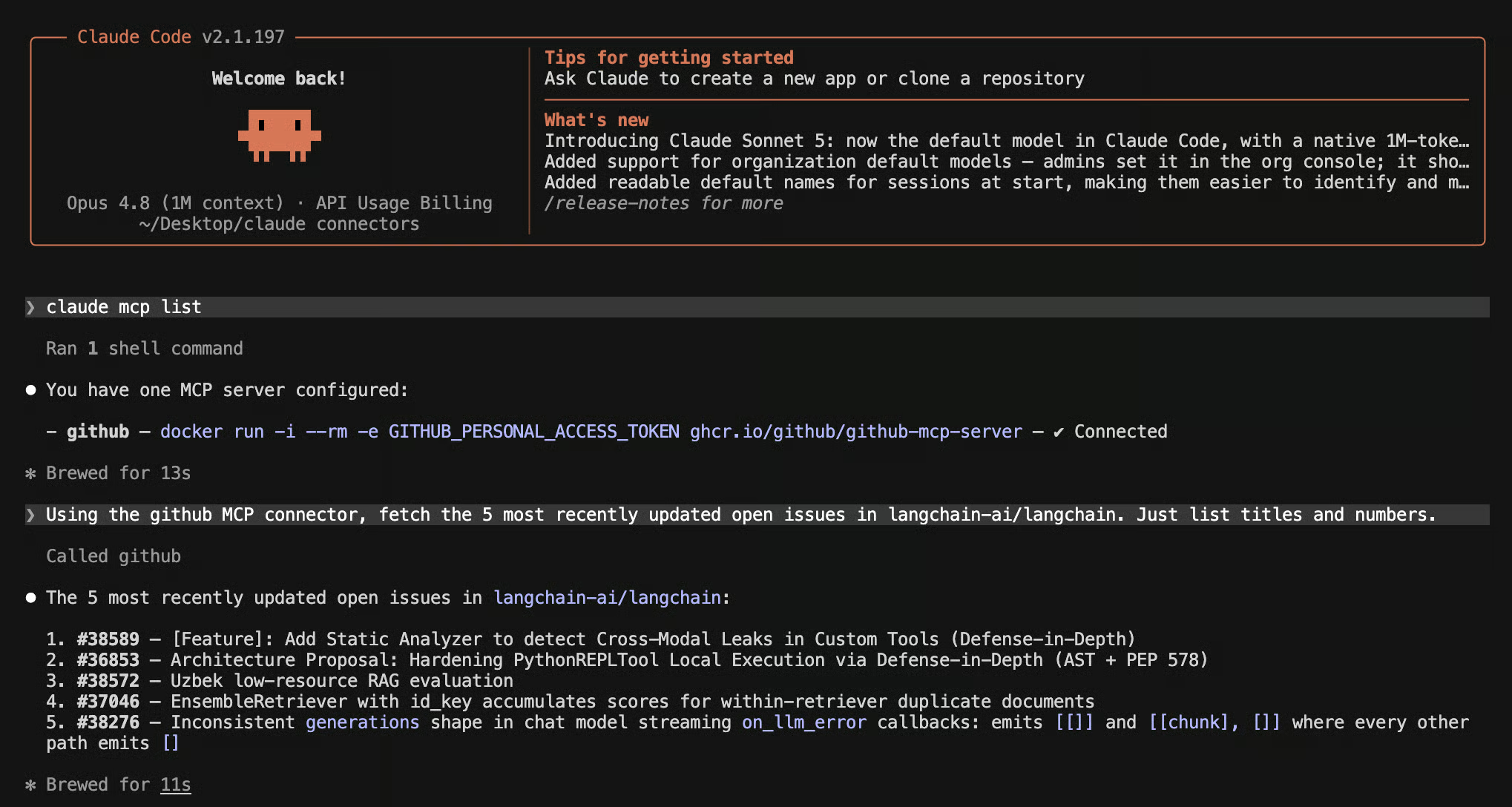
När du ser riktiga ärendenummer komma tillbaka via MCP är vi redo att köra den faktiska triagen.
Uppvärmningsuppgiften är helt skrivskyddad. Nu vill vi ha en karta över vad som finns i ärendehanteringen innan vi gör något annat.
Prompt:
Using the GitHub MCP connector, pull the 50 most recently updated open issues from langchain-ai/langchain.
Read their titles, bodies, and labels. Group them by likely area — bugs, feature requests, documentation, questions, and "needs more info."
For each group, give me a count and 3-5 representative issue numbers with a one-line reason. Save as backlog-summary.md in the current directory.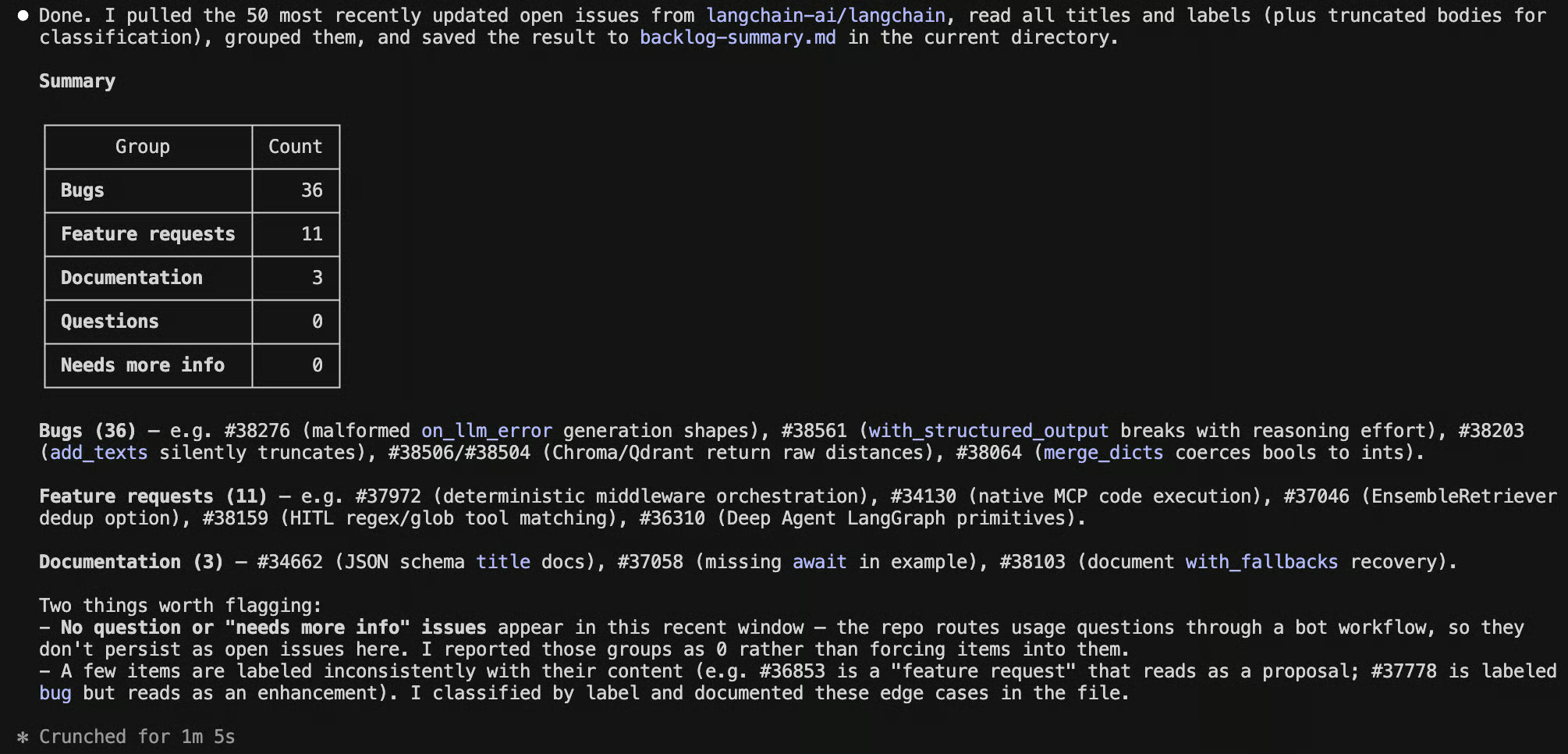
Claude Code hämtar ärendena via connectorn, läser igenom dem och skriver en markdown-fil som grupperar dem efter område med representativa ärendenummer. Den här filen är användbar i sig: en underhållare kan skumma den på 60 sekunder och veta vilken sorts vecka som väntar.
Dubblettdetektion är där en agent gör mest nytta.
Att läsa 50 ärenden från början till slut och klustra efter underliggande problem är tidskrävande för en människa, men en modell kan hålla alla i kontext och upptäcka överlapp som en nyckelordsökning missar.
Prompt:
From the same 50 issues you already pulled, identify clusters of likely duplicates: issues describing the same underlying problem, even if titles differ. For each cluster, output issue numbers, a one-sentence shared-problem description, and confidence (high/medium/low). Save as duplicate-candidates.md.
Här är vad Claude faktiskt producerade i min körning:
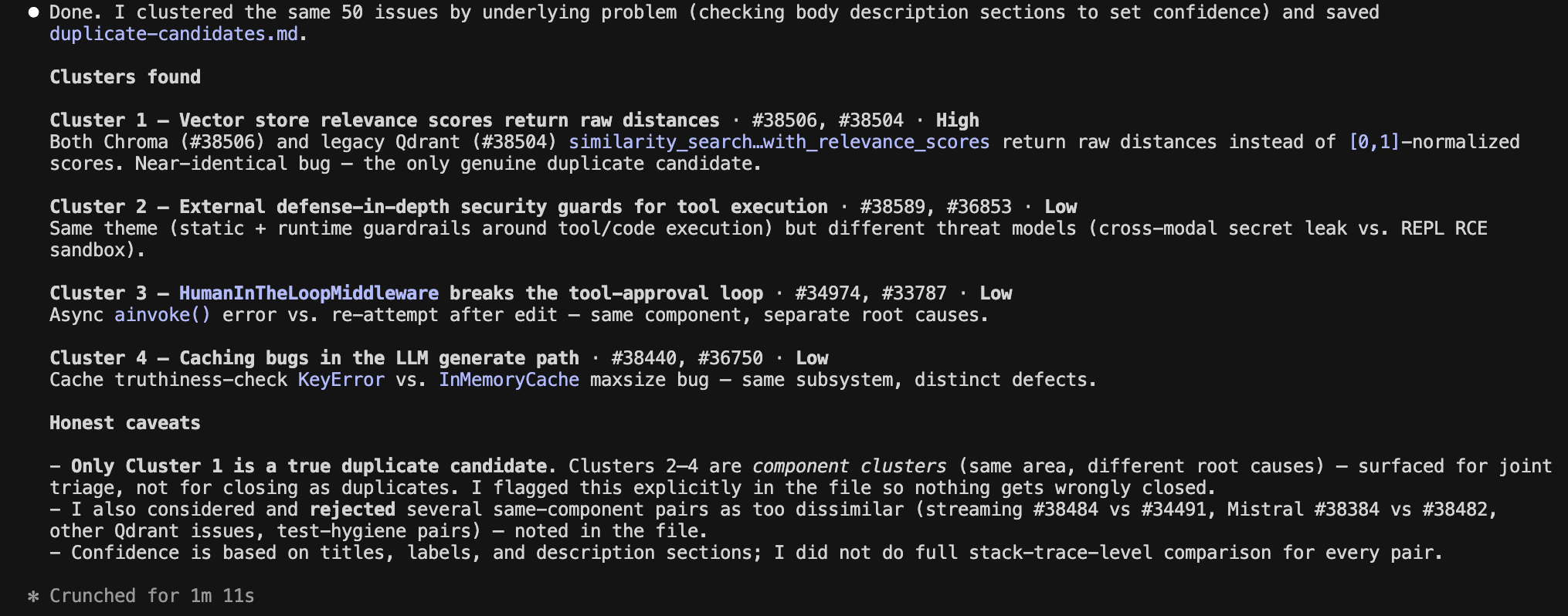
Det mest intressanta i detta utdata är kluster 2 till 4.
En naiv nyckelordsbaserad dubblettdetektor hade stängt alla fyra klustren som dubbletter.
Claude vägrade uttryckligen att kalla dem dubbletter.
Den flaggade dem som komponentkluster inom samma delsystem, med distinkta grundorsaker, och berättade vilka som faktiskt skulle stängas (bara kluster 1) respektive vilka som skulle triageras gemensamt men hållas öppna.
Det är beteendet du vill ha från en noggrann mänsklig triagerare, och det är precis därför mönstret lokala filer + granskning är värt extra steget.
Om vi hade kopplat detta direkt till GitHubs API och autostängt allt som Claude flaggade hade vi stängt tre riktiga buggar.
Detta är hela poängen med mönstret med lokala filer.
Innan något rör GitHub, kontrollera varje .md-fil som Claude sparat och se om grupperingarna stämmer med din intuition.
Ser högkonfidensklustren faktiskt ut som dubbletter? Läs 2–3 utkast till svar och kontrollera om de låter som du.
Om du faktiskt vill posta kommentarerna eller applicera etiketter har du två alternativ:
Det viktigaste säkerhetsdraget för skrivvägen är att hålla läs- och skrivtoken åtskilda.
I den här handledningen visade jag hur du kopplar Claude Code till GitHub via MCP och använder det för att triagera ett verkligt open source-repo från början till slut.
I stället för att bygga en egen GitHub-bot eller koppla in webhooks läser arbetsflödet ärenden via den officiella GitHub MCP-servern, skriver fyra triageartefakter som lokala filer och låter dig granska allt innan du bestämmer vad som ska postas.
Den bredare lärdomen är att connectorer förvandlar Claude Code från en kodningsagent till ett verktyg som kan läsa dina verktyg och förbereda arbete för dig att granska.
Standardläget bör vara att hålla det arbetet lokalt tills du har sett det, och när du väl litar på mönstret kan du selektivt låta agenten agera där kostnaden för ett misstag är låg.
Härifrån kan du utöka projektet på flera sätt:
Populära DataCamp-kurser
Kurs
Kurs
Öva och håll koll på dina framsteg.
Fortsätt Med Google