
Kursus
Claude Code 101
3 jam
28.6K
Berlatih dan lacak kemajuan Anda.
Lanjutkan Dengan GoogleDalam tutorial ini, saya akan menunjukkan cara menyambungkan Claude Code ke GitHub menggunakan konektor Claude (dibangun di atas Model Context Protocol) dan menggunakannya untuk melakukan triage pada sebuah repositori open-source dari awal hingga akhir.
Alur kerjanya tidak mengkloning apa pun, tidak memerlukan vector store, dan tidak menyentuh satu baris pun di repo target. Sebagai gantinya, Claude Code membaca isu melalui konektor dan menulis artefak ke sistem file lokal Anda untuk Anda tinjau sebelum memutuskan apa yang (jika ada) akan diposting.
Di akhir tutorial ini, Anda akan memiliki:
langchain-ai/langchain yang dapat Anda bandingkan.Claude Code adalah agen pengkodean berbasis terminal dari Anthropic.
Secara bawaan, ia sudah memiliki akses ke filesystem, shell, dan git Anda. Claude Code Connectors memperluasnya untuk menjangkau konteks eksternal, seperti isu GitHub, tiket Linear, pesan Slack, kueri Postgres, dan seterusnya, yang tidak dapat dijangkau terminal sendirian.
Protokol konektornya disebut MCP (Model Context Protocol), yaitu standar terbuka untuk mengekspos alat dan data ke agen LLM.
Anthropic memelihara direktori konektor siap pakai, dan Anda juga dapat menulis sendiri atau tersambung ke server MCP pihak ketiga.
Untuk tutorial ini, kita akan menggunakan server GitHub MCP resmi, yang berjalan secara lokal melalui Docker. Beberapa ide inti di balik setelan ini:
claude mcp add, lalu alatnya tersedia di setiap sesi.Triage open-source banyak membaca, membutuhkan pertimbangan, dan murah jika salah.
Membaca 50 isu dan mengelompokkannya melelahkan bagi manusia, tetapi cocok untuk model yang dapat menaruh semuanya dalam konteks sekaligus.
Selain itu, kita menulis output sebagai file lokal terlebih dahulu; klaster yang buruk atau draf yang canggung tidak berbiaya, dan Anda dapat menanggapinya saat ditinjau.
Di bagian ini, kita akan menyiapkan konektor GitHub di Claude Code dan menjalankan empat prompt triage terhadap langchain-ai/langchain. Ini adalah repo ML besar dengan pelacak isu yang benar-benar berantakan. Secara garis besar, berikut yang akan kita bangun:
Mari kita bangun langkah demi langkah.
Sebelum kita menyiapkan konektor, Anda memerlukan tiga hal:
Setelah semua prasyarat siap, verifikasi Docker sedang berjalan:
docker info | head -5Jika Docker belum terinstal atau daemon belum aktif, Anda akan melihat kesalahan "Cannot connect to the Docker daemon". Di macOS, jalankan Docker Desktop dengan:
open -a DockerDocker Desktop memerlukan 15-60 detik hingga benar-benar siap, dan docker info akan terus menghasilkan galat selama jeda tersebut. Alih-alih memeriksa manual, gunakan one-liner tunggu kecil yang mem-poll hingga daemon aktif:
until
docker info >/dev/null 2>&1; do sleep 2; echo "waiting..."; done && echo "Docker ready"Setelah mencetak Docker ready, Anda dapat melanjutkan.
Setelah Docker disiapkan, selanjutnya buka github.com/settings/tokens dan buat token klasik baru.
Catatan: Biarkan semua scope tidak dicentang. Token tanpa cakupan tetap dapat membaca repositori publik melalui API GitHub, yang merupakan semua yang dibutuhkan agen kita. Tanpa scope apa pun dipilih, token tidak dapat menulis, mengubah, atau menghapus apa pun di GitHub, apa pun yang kita minta Claude lakukan. Ini adalah jaminan keras yang ditegakkan di sisi GitHub, bukan janji tentang perilaku agen.
Salin dan simpan token segera setelah dibuat, lalu ekspor di shell Anda:
export GITHUB_PERSONAL_ACCESS_TOKEN="ghp_your_token_here"Jika Anda sudah berada di dalam sesi Claude Code, Anda mungkin tergoda untuk menggunakan prefiks ! guna menjalankan perintah export langsung di shell Anda (mis., ! export GITHUB_PERSONAL_ACCESS_TOKEN="...").
Namun, karena ! memunculkan subshell sementara, variabel akan hilang begitu perintah selesai, dan Claude tidak akan melihatnya.
Untuk menyetel token dengan aman tanpa menempelkannya ke prompt model, Anda memiliki dua opsi:
/exit untuk keluar dari Claude, jalankan perintah export di terminal biasa Anda, dan mulai ulang claude..env di direktori kerja Anda, yang secara otomatis dibaca Claude Code saat startup.Verifikasi bahwa kedua prasyarat siap tanpa menampilkan token itu sendiri:
docker info | head -3
echo "Token set: ${GITHUB_PERSONAL_ACCESS_TOKEN:+yes}"
Perintah kedua akan mencetak Token set: yes jika variabel ada dan Token set: (tidak ada setelah titik dua) jika kosong.
Ini lebih aman daripada menampilkan token secara langsung karena tidak ada kemungkinan token masuk ke riwayat shell Anda dalam bentuk teks biasa.
Server GitHub MCP resmi dikirim sebagai image Docker.
Kita mendaftarkannya dengan Claude Code menggunakan claude mcp add:
claude mcp add github \
  -e GITHUB_PERSONAL_ACCESS_TOKEN=$GITHUB_PERSONAL_ACCESS_TOKEN \
  -- docker run -i --rm \
  -e GITHUB_PERSONAL_ACCESS_TOKEN \
  ghcr.io/github/github-mcp-server
Dua flag -e di sini bukan salah ketik::
-e pertama (sebelum --) menyetel variabel lingkungan untuk proses MCP yang diluncurkan Claude Code,-e kedua (di dalam argumen docker run) memberi tahu Docker untuk meneruskan variabel tersebut ke dalam kontainer.Jika Anda melewatkan salah satunya dan kontainer dimulai dengan token kosong, maka autentikasi ke API GitHub akan gagal.
Untuk memverifikasi apakah konektor berhasil terdaftar:
claude mcp listAnda harus melihat:
github — docker run -i --rm -e GITHUB_PERSONAL_ACCESS_TOKEN ghcr.io/github/github-mcp-server — ConnectedJika Anda melihat Failed to connect, dua penyebab paling umum adalah Docker tidak berjalan atau GITHUB_PERSONAL_ACCESS_TOKEN tidak diekspor di shell yang sama saat Anda menjalankan claude mcp add.
Sekarang, token GitHub kita telah disetel. Selanjutnya, buat direktori kerja dan buka CLI Claude Code:
mkdir demo && cd demo
claude
Perintah claude meluncurkan sesi interaktif di direktori saat ini.
File apa pun yang ditulis Claude selama triage akan berada di sini.
Lalu ajukan pertanyaan sederhana read-only untuk mengonfirmasi konektor digunakan:
Using the GitHub MCP connector, fetch the 5 most recently updated open issues in langchain-ai/langchain. Just list titles and numbers.Saat Claude Code pertama kali menggunakan alat GitHub, ia akan meminta persetujuan.
Setujui alat read-only seperti list_issues, get_issue, search_issues, dll.
Jika Claude kembali menggunakan curl terhadap API publik GitHub alih-alih alat MCP, berarti konektor tidak dimuat. Lalu, keluar dari sesi Anda dan mulai ulang.
Jalannya yang berhasil akan mengembalikan sesuatu seperti:
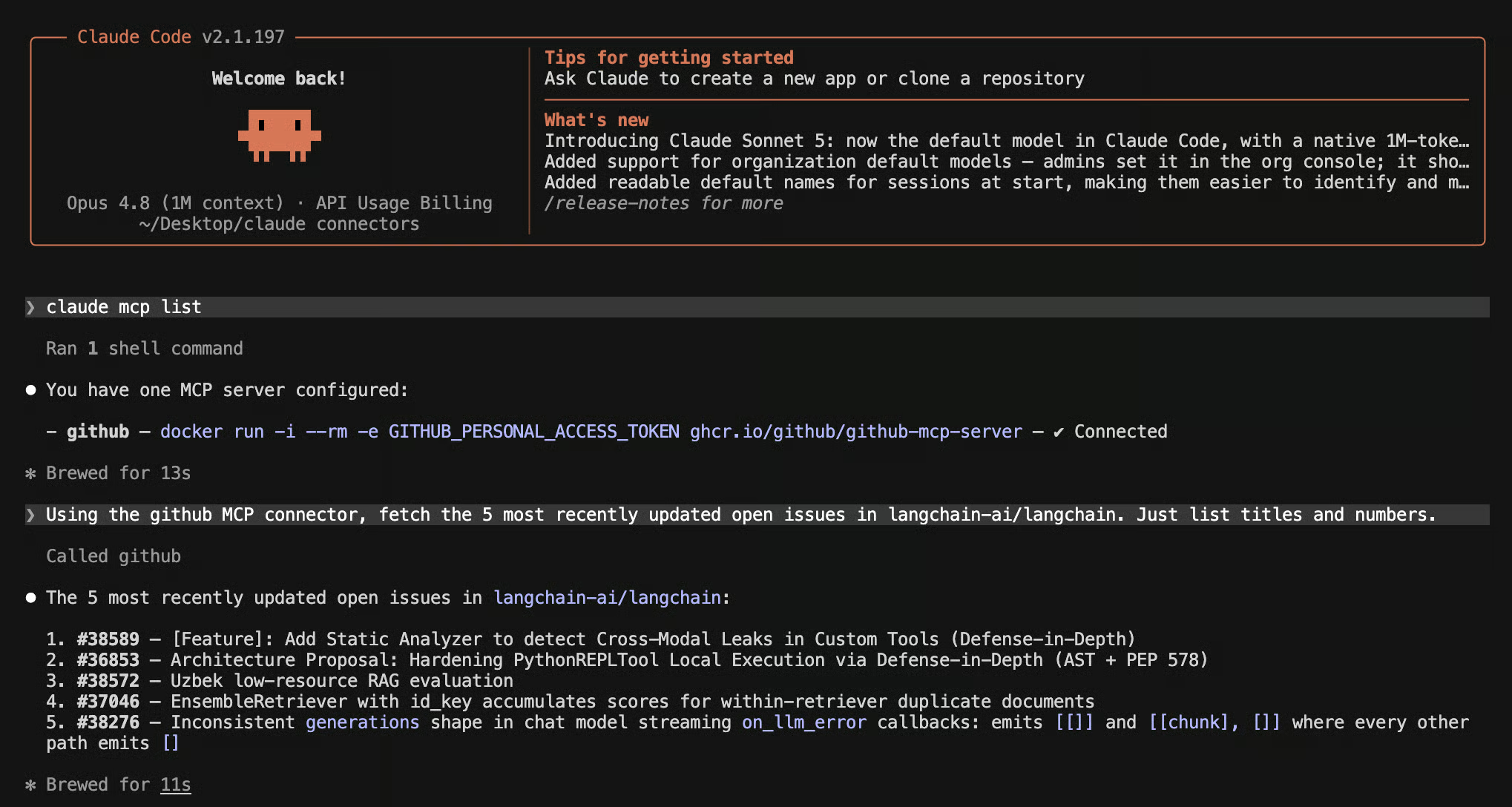
Setelah Anda melihat nomor isu nyata kembali melalui MCP, kita siap menjalankan triage yang sesungguhnya.
Tugas pemanasan ini murni read-only. Sekarang, kita menginginkan peta isi pelacak isu sebelum melakukan hal lain.
Prompt:
Using the GitHub MCP connector, pull the 50 most recently updated open issues from langchain-ai/langchain.
Read their titles, bodies, and labels. Group them by likely area — bugs, feature requests, documentation, questions, and "needs more info."
For each group, give me a count and 3-5 representative issue numbers with a one-line reason. Save as backlog-summary.md in the current directory.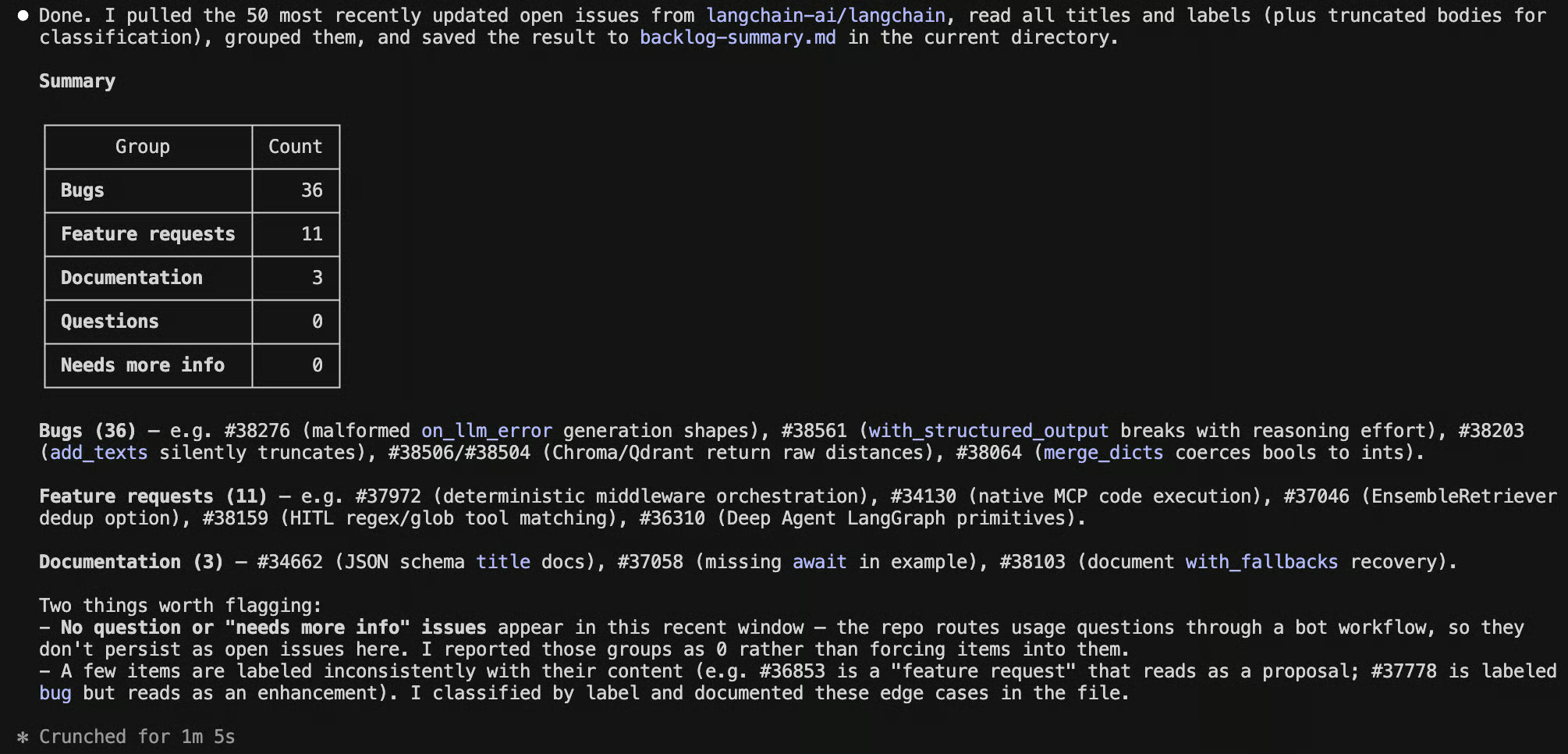
Claude Code mengambil isu melalui konektor, membacanya, dan menulis file markdown yang mengelompokkannya berdasarkan area dengan nomor isu perwakilan. File ini saja sudah berguna karena seorang maintainer dapat membacanya sekilas dalam 60 detik dan mengetahui seperti apa minggu yang akan dihadapi.
Deteksi duplikat adalah tempat agen menunjukkan nilainya.
Membaca 50 isu secara menyeluruh dan mengelompokkannya berdasarkan masalah mendasar melelahkan bagi manusia, tetapi model dapat menaruh semuanya dalam konteks dan melihat tumpang tindih yang akan terlewat oleh pencarian kata kunci.
Prompt:
From the same 50 issues you already pulled, identify clusters of likely duplicates: issues describing the same underlying problem, even if titles differ. For each cluster, output issue numbers, a one-sentence shared-problem description, and confidence (high/medium/low). Save as duplicate-candidates.md.
Berikut yang benar-benar dihasilkan Claude pada percobaan saya:
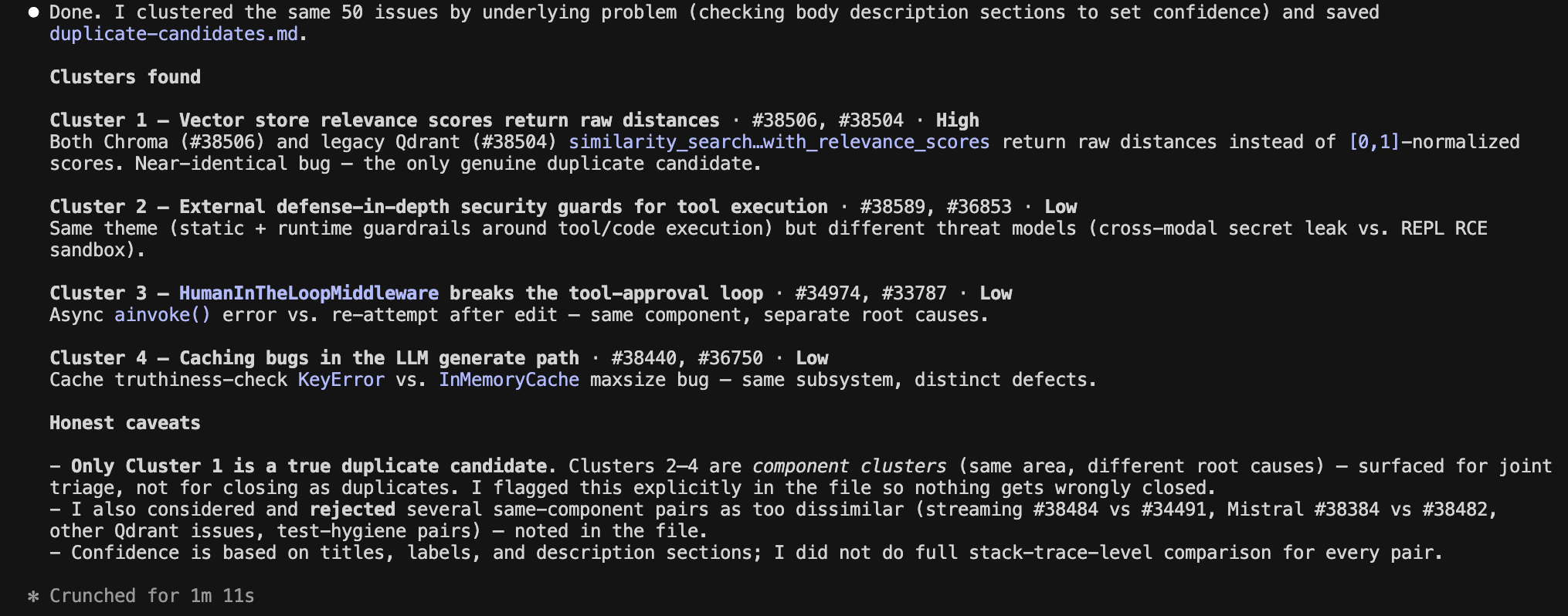
Bagian paling menarik dari output ini adalah klaster 2 hingga 4.
Detektor duplikat naif berbasis kata kunci mungkin akan menutup keempat klaster sebagai duplikat.
Claude secara eksplisit menolak menyebutnya duplikat.
Ia menandai mereka sebagai klaster komponen dengan subsistem yang sama, penyebab akar yang berbeda, dan memberi tahu saya mana yang benar-benar perlu ditutup (hanya Klaster 1) vs mana yang perlu ditriage bersama namun tetap dibuka.
Itulah perilaku yang Anda harapkan dari triager manusia yang teliti, dan tepat alasan pola file-lokal-lalu-tinjau layak dilakukan sebagai langkah ekstra.
Jika kita menyambungkannya langsung ke API GitHub dan menutup otomatis semua yang ditandai Claude, kita akan menutup tiga bug yang nyata.
Ini inti dari pola file lokal.
Sebelum apa pun menyentuh GitHub, periksa setiap file .md yang disimpan oleh Claude dan cek apakah pengelompokannya sesuai intuisi Anda.
Apakah klaster berkeyakinan tinggi benar-benar terlihat seperti duplikat? Baca 2-3 draf respons, dan cek apakah nadanya sesuai dengan gaya Anda.
Jika Anda ingin benar-benar memposting komentar atau menerapkan label, Anda memiliki dua opsi:
Langkah keselamatan utama untuk jalur penulisan adalah memisahkan token baca dan tulis.
Dalam tutorial ini, saya menunjukkan cara menyambungkan Claude Code ke GitHub melalui MCP dan menggunakannya untuk men-triage repositori open-source nyata dari ujung ke ujung.
Alih-alih membangun bot GitHub khusus atau menyambungkan webhooks, alur kerjanya membaca isu melalui server GitHub MCP resmi, menulis empat artefak triage sebagai file lokal, dan memungkinkan Anda meninjau semuanya sebelum memutuskan apa yang akan diposting.
Pelajaran yang lebih luas adalah bahwa konektor mengubah Claude Code dari agen pengkodean menjadi alat yang dapat membaca alat Anda dan menyiapkan pekerjaan untuk Anda tinjau.
Bawaan yang tepat adalah menjaga pekerjaan itu tetap lokal hingga Anda melihatnya, dan setelah Anda memercayai polanya, Anda dapat secara selektif membiarkan agen bertindak ketika biaya kesalahan rendah.
Dari sini, Anda dapat memperluas proyek dengan beberapa cara:
Kursus Teratas DataCamp
Kursus
Kursus
Berlatih dan lacak kemajuan Anda.
Lanjutkan Dengan Googleblogs
David Woods
13 mnt
blogs
Javier Canales Luna
14 mnt
blogs
Hugo Bowne-Anderson
13 mnt
blogs
Dario Radečić
15 mnt




