コース
Claude Code 101
3時間
28.7K
練習とトラックであなたの進捗を記録しましょう。
Googleで登録このチュートリアルでは、Claude コネクター(Model Context Protocol 上に構築)を使って Claude Code を GitHub に接続し、オープンソースのリポジトリをエンドツーエンドでトリアージする方法を紹介します。
このワークフローでは何もクローンせず、ベクターストアも不要で、対象リポジトリの行には一切触れません。代わりに、Claude Code はコネクター経由で課題を読み取り、成果物をローカルファイルシステムに書き出します。投稿するかどうかは、その内容を確認してから判断します。
このチュートリアルの終わりには、次のものが得られます。
langchain-ai/langchain 向け完全なトリアージ成果物Claude Code は Anthropic のターミナル型コーディングエージェントです。
標準でファイルシステム、シェル、git に対応しています。Claude Code コネクターはそれを拡張し、ターミナル単体では扱えない GitHub の課題、Linear のチケット、Slack メッセージ、Postgres のクエリなど、外部コンテキストへアクセスできるようにします。
コネクターのプロトコルは MCP(Model Context Protocol) と呼ばれ、LLM エージェントにツールやデータを公開するためのオープンスタンダードです。
Anthropic はすぐに使えるコネクターのディレクトリを提供しており、自作やサードパーティの MCP サーバーにも接続できます。
本チュートリアルでは、Docker でローカル実行する公式の GitHub MCP サーバー を使用します。セットアップの基本的な考え方は次のとおりです。
claude mcp add コマンドで Claude Code に公開すると、以降すべてのセッションでツールが利用可能になります。オープンソースのトリアージは読み取りが多く、判断が重要で、間違ってもコストは低い作業です。
50件の課題を読み込み、クラスタリングするのは人間には退屈ですが、すべてを一度に文脈に保持できるモデルには適しています。
また、出力はまずローカルファイルとして書き出します。誤ったクラスタや拙い下書きでもコストはかからず、レビューで検知できます。
このセクションでは、Claude Code で GitHub コネクターを設定し、langchain-ai/langchain に対して4つのトリアージプロンプトを実行します。これは大規模な ML リポジトリで、課題トラッカーが本当に混沌としています。概要として、次のことを行います。
それでは段階的に進めていきます。
コネクターを設定する前に、次の3つが必要です。
前提条件がそろったら、Docker が稼働しているか確認します:
docker info | head -5Docker がインストールされていない、またはデーモンが起動していない場合は、"Cannot connect to the Docker daemon" エラーが表示されます。macOS の場合、Docker Desktop を次で起動します:
open -a DockerDocker Desktop は完全に準備が整うまで15〜60秒かかり、その間は docker info がエラーを返し続けます。手動で確認する代わりに、デーモンが上がるまでポーリングする簡単なワンライナーを使いましょう:
until
docker info >/dev/null 2>&1; do sleep 2; echo "waiting..."; done && echo "Docker ready"Docker ready と表示されたら、次に進めます。
Docker の準備ができたら、github.com/settings/tokens に移動して、新しい classic トークンを作成します。
注意:スコープはすべて未選択のままにします。無スコープのトークンでも GitHub API を通じて公開リポジトリの読み取りが可能で、今回のエージェントに必要なのはそれだけです。スコープを一切選択していない場合、GitHub 上での書き込み・変更・削除は不可能で、Claude に何を指示しても実行されません。これはエージェントの挙動に関する約束ではなく、GitHub 側で強制されるハードな保証です。
トークンを生成したらすぐにコピーして保存し、シェルでエクスポートします:
export GITHUB_PERSONAL_ACCESS_TOKEN="ghp_your_token_here"すでに Claude Code セッション内にいる場合、! プレフィックスでエクスポートコマンドを直接シェルで実行(例:! export GITHUB_PERSONAL_ACCESS_TOKEN="...")したくなるかもしれません。
しかし、! は一時的なサブシェルを起動するため、コマンド終了とともに変数は消え、Claude からは見えなくなります。
トークンをモデルのプロンプトに貼り付けず安全に設定するには、次のいずれかを行ってください:
/exit と入力して Claude を終了し、通常のターミナルでエクスポートコマンドを実行してから、claude を再起動する。.env ファイルとしてトークンを保存します。Claude Code は起動時に自動で読み込みます。トークン自体を表示せず、両方の前提条件が整っているか確認します:
docker info | head -3
echo "Token set: ${GITHUB_PERSONAL_ACCESS_TOKEN:+yes}"
2つ目のコマンドは変数が存在すれば Token set: yes、空であれば Token set: (コロンの後は空) と表示します。
これはトークンを直接 echo するより安全で、平文がシェル履歴に残る心配がありません。
公式の GitHub MCP サーバーは Docker イメージとして提供されています。
これを claude mcp add で Claude Code に登録します:
claude mcp add github \
  -e GITHUB_PERSONAL_ACCESS_TOKEN=$GITHUB_PERSONAL_ACCESS_TOKEN \
  -- docker run -i --rm \
  -e GITHUB_PERSONAL_ACCESS_TOKEN \
  ghcr.io/github/github-mcp-server
ここで -e が2つあるのは誤りではありません:
-e(-- の前)は、Claude Code が起動する MCP プロセスに環境変数を設定します。-e(docker run の引数内)は、その変数をコンテナにフォワードするよう Docker に指示します。どちらかが欠けてトークンが空のままコンテナが起動すると、GitHub API に対する認証に失敗します。
コネクターが正しく登録されたか確認します:
claude mcp list次のように表示されるはずです:
github — docker run -i --rm -e GITHUB_PERSONAL_ACCESS_TOKEN ghcr.io/github/github-mcp-server — Connectedもし Failed to connect と出たら、よくある原因は Docker が動いていないか、GITHUB_PERSONAL_ACCESS_TOKEN を claude mcp add を実行したのと同じシェルでエクスポートしていないことです。
GitHub トークンの設定ができたら、作業ディレクトリを作成し、Claude Code の CLI を開きます:
mkdir demo && cd demo
claude
claude コマンドは、現在のディレクトリで対話セッションを起動します。
トリアージ中に Claude が書き出すファイルは、ここに保存されます。
次に、コネクターが使われているか確認するため、読み取り専用の簡単な質問をします:
Using the GitHub MCP connector, fetch the 5 most recently updated open issues in langchain-ai/langchain. Just list titles and numbers.Claude Code が GitHub ツールを初めて使用する際は、承認を求められます。
読み取り専用の list_issues、get_issue、search_issues などを承認してください。
もし Claude が MCP ツールではなく公開 GitHub API に対する curl にフォールバックしているなら、コネクターが読み込まれていません。セッションを終了して再起動してください。
成功すると、次のような結果が返ります:
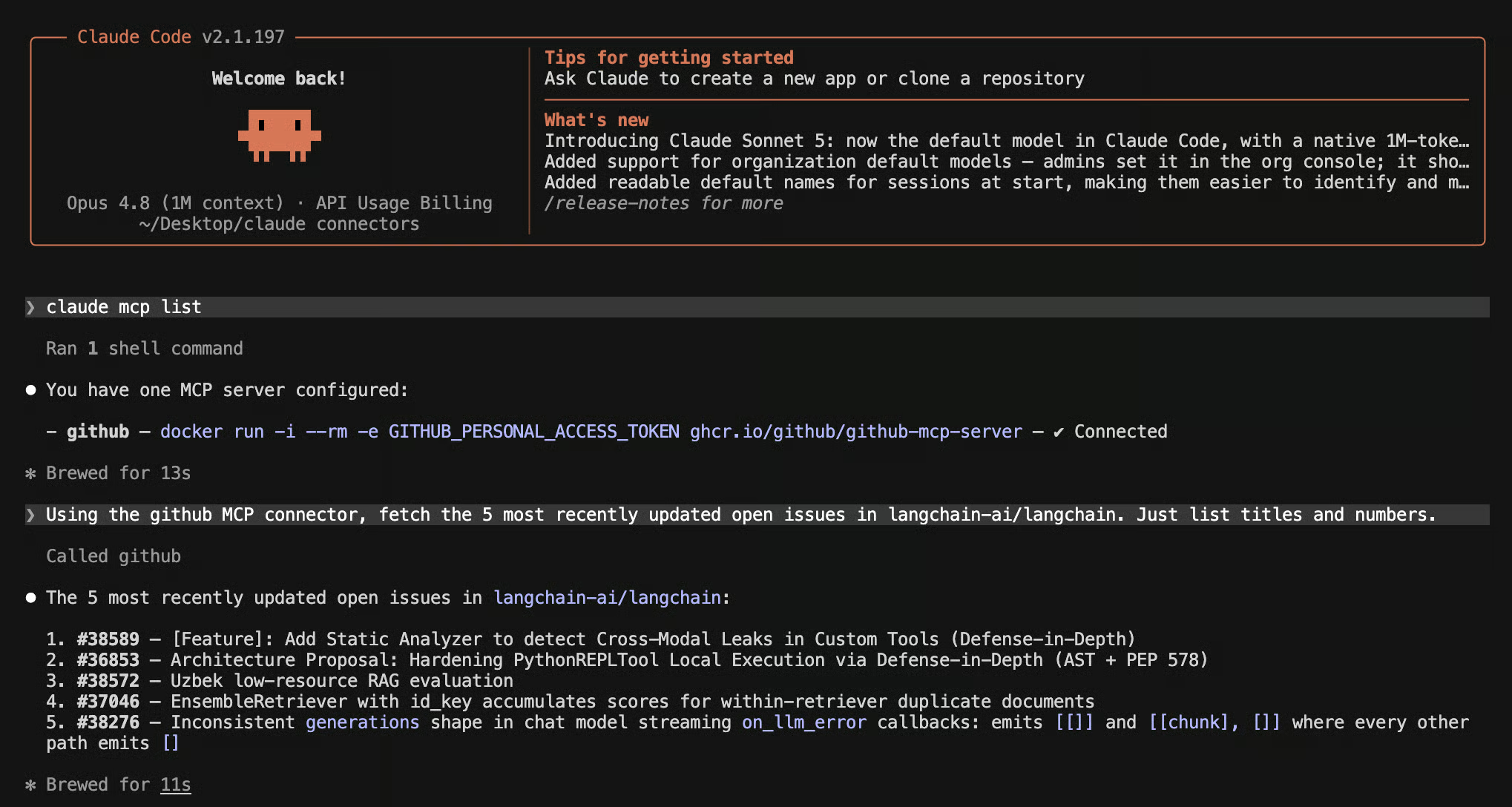
MCP 経由で実際の課題番号が返ってきたら、実際のトリアージを実行する準備は完了です。
ウォームアップ作業は完全に読み取り専用です。何かをする前に、まず課題トラッカーの全体像を把握します。
Prompt:
Using the GitHub MCP connector, pull the 50 most recently updated open issues from langchain-ai/langchain.
Read their titles, bodies, and labels. Group them by likely area — bugs, feature requests, documentation, questions, and "needs more info."
For each group, give me a count and 3-5 representative issue numbers with a one-line reason. Save as backlog-summary.md in the current directory.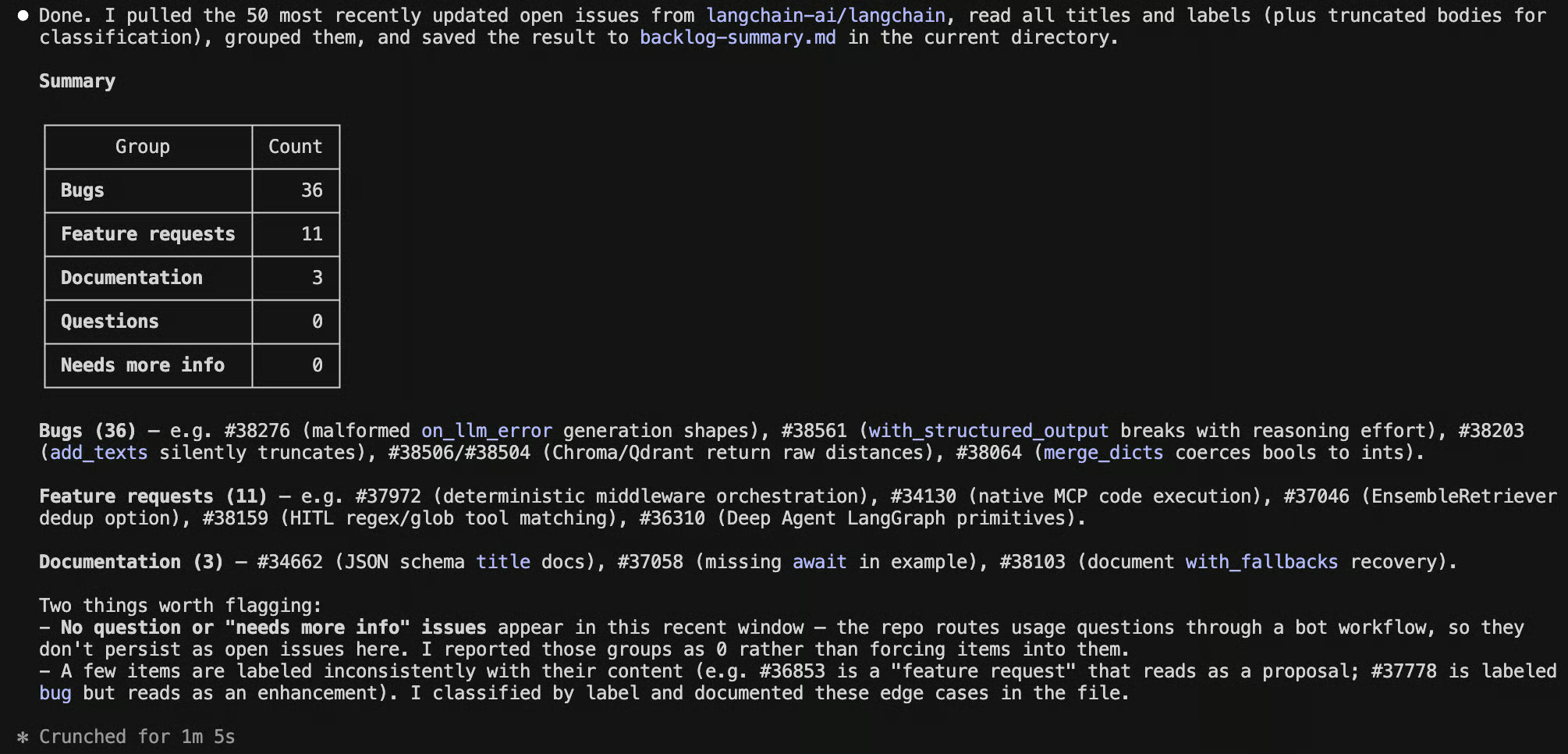
Claude Code はコネクター経由で課題を取得し、読み込んだうえで、代表的な課題番号とともに分野ごとにグループ化した Markdown ファイルを書き出します。このファイルだけでも、メンテナーは1分で流し読みして、その週にどんな状況か把握できます。
重複検出こそ、エージェントが真価を発揮する場面です。
50件の課題を端から端まで読み、根本問題でクラスタリングするのは人間には面倒ですが、モデルなら全件を文脈に保持して、キーワード検索では見逃す重なりを見つけられます。
Prompt:
From the same 50 issues you already pulled, identify clusters of likely duplicates: issues describing the same underlying problem, even if titles differ. For each cluster, output issue numbers, a one-sentence shared-problem description, and confidence (high/medium/low). Save as duplicate-candidates.md.
私の実行では、Claude は実際に次のような結果を出しました:
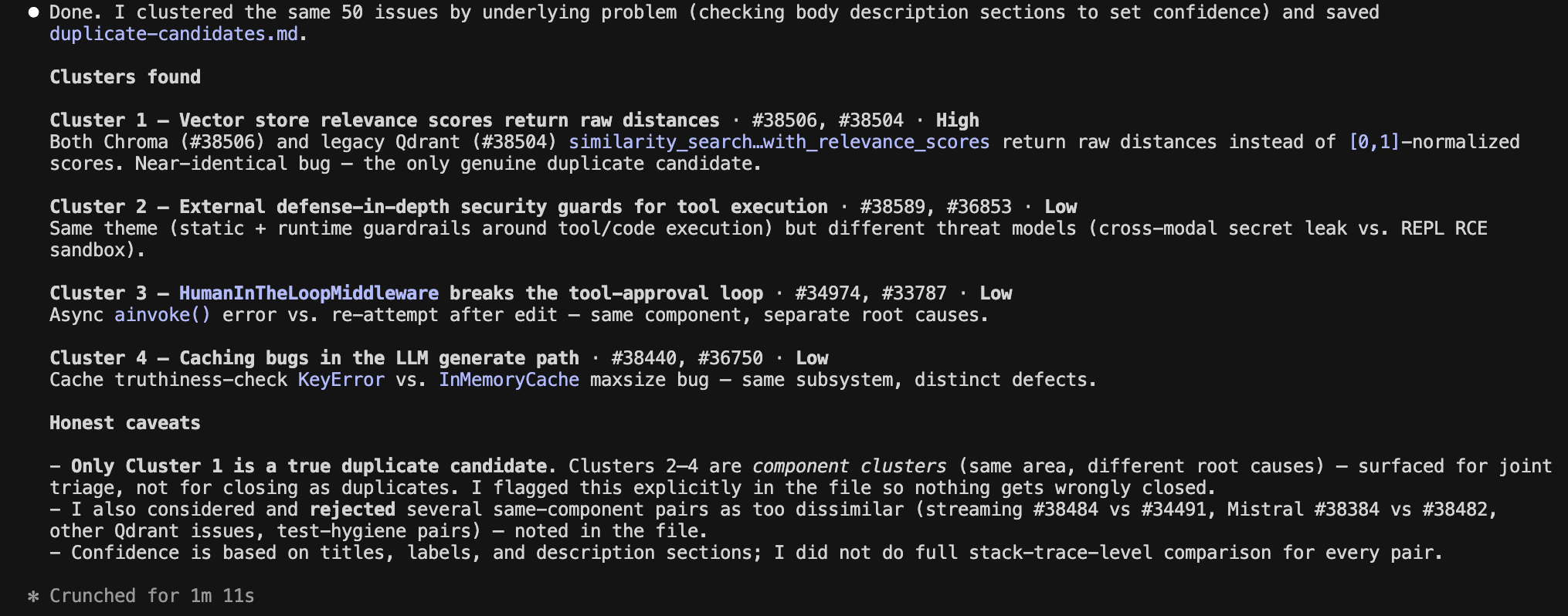
最も興味深いのは、クラスター2〜4です。
単純なキーワードベースの重複検出器なら、4つすべてを重複としてクローズしていたでしょう。
しかし Claude は、それらを重複と断定することを明確に拒否しました。
同一のサブシステムを持ちながら根本原因が異なるコンポーネントのクラスターとしてフラグを立て、どれを実際にクローズすべきか(クラスター1のみ)と、どれを一括トリアージしつつオープンのままにすべきかを示しました。
これは慎重な人間のトリアージ担当者に期待する振る舞いであり、ローカルファイルに出力してからレビューするパターンが一手間かける価値のある理由です。
もしこれを GitHub の API に直結して、Claude のフラグどおり自動クローズしていたら、実在する3件のバグを閉じてしまっていたはずです。
これこそがローカルファイル方式の肝です。
GitHub に何かが触れる前に、Claude が保存した各 .md ファイルを確認し、グルーピングが自分の感覚に合っているかチェックしてください。
高信頼のクラスターは本当に重複に見えますか? 下書きの返信を2〜3件読み、文体が自分らしいか確認しましょう。
実際にコメントを投稿したりラベルを適用したい場合は、次の2つの選択肢があります:
書き込み経路における重要な安全策は、読み取り用と書き込み用のトークンを分けておくことです。
このチュートリアルでは、MCP 経由で Claude Code を GitHub に接続し、実在のオープンソースリポジトリをエンドツーエンドでトリアージする方法を紹介しました。
独自の GitHub ボットや Webhook を作る代わりに、公式 GitHub MCP サーバー経由で課題を読み取り、4つのトリアージ成果物をローカルファイルとして書き出し、投稿前にすべてをレビューできます。
より広い示唆として、コネクターは Claude Code を「コーディングエージェント」から、「手元のツールを読み取り、レビュー用の下準備をしてくれる道具」へと変えます。
既定では、その作業を自分で目を通すまでローカルに留め、パターンを信頼できると思えたら、ミスのコストが低い範囲でエージェントに行動を任せるのがよいでしょう。
ここからは、次のような拡張が考えられます:
おすすめの DataCamp コース
コース
コース
練習とトラックであなたの進捗を記録しましょう。
Googleで登録