Kurs
Claude Code 101
3 Std.
28.6K
Üben und Lernpfad deinen Fortschritt.
Weiter Mit GoogleIn diesem Tutorial zeige ich dir, wie du Claude Code per Claude-Connector (auf Basis des Model Context Protocol) mit GitHub verbindest und damit ein Open-Source-Repository von Anfang bis Ende triagierst.
Der Workflow klont nichts, braucht keinen Vektorspeicher und berührt keine einzige Zeile im Ziel-Repo. Stattdessen liest Claude Code Issues über den Connector aus und schreibt Artefakte auf dein lokales Dateisystem, die du prüfst, bevor du entscheidest, was (wenn überhaupt) gepostet wird.
Am Ende dieses Tutorials hast du:
langchain-ai/langchain zum Vergleichen.Claude Code ist Anthropics Terminal-basierter Coding-Agent.
Out of the box hat er bereits Zugriff auf dein Dateisystem, die Shell und git. Claude-Code-Connectoren erweitern ihn um externen Kontext, etwa GitHub-Issues, Linear-Tickets, Slack-Nachrichten, Postgres-Abfragen und mehr, auf die das Terminal allein nicht zugreifen kann.
Das Protokoll für die Connectoren heißt MCP (Model Context Protocol) und ist ein offener Standard, um LLM-Agenten Tools und Daten bereitzustellen.
Anthropic pflegt ein Verzeichnis mit einsatzbereiten Connectoren. Du kannst auch eigene schreiben oder dich mit Drittanbieter-MCP-Servern verbinden.
Für dieses Tutorial verwenden wir den offiziellen GitHub-MCP-Server, der lokal via Docker läuft. Zentrale Ideen hinter dem Setup:
claude mcp add in Claude Code eingebunden, dann stehen die Tools in jeder Session bereit.Open-Source-Triage ist leselastig, erfordert viel Urteilsvermögen und ist günstig, wenn man danebenliegt.
50 Issues zu lesen und zu clustern ist für Menschen mühsam, für ein Modell mit großem Kontextfenster jedoch ideal.
Außerdem schreiben wir Ausgaben zuerst als lokale Dateien. Ein schlechtes Cluster oder ein holpriger Entwurf kostet nichts und lässt sich bei der Durchsicht abfangen.
In diesem Abschnitt richten wir den GitHub-Connector in Claude Code ein und lassen vier Triage-Prompts gegen langchain-ai/langchain laufen. Das ist ein großes ML-Repo mit einem wirklich unübersichtlichen Issue-Tracker. Auf hoher Ebene bauen wir Folgendes:
Legen wir Schritt für Schritt los.
Bevor wir den Connector einrichten, brauchst du drei Dinge:
Wenn alle Voraussetzungen erfüllt sind, prüfe, ob Docker läuft:
docker info | head -5Wenn Docker nicht installiert ist oder der Daemon nicht läuft, siehst du den Fehler "Cannot connect to the Docker daemon". Unter macOS startest du Docker Desktop mit:
open -a DockerDocker Desktop braucht 15–60 Sekunden, bis es vollständig bereit ist, und docker info wirft in diesem Zeitfenster weiterhin Fehler. Statt manuell zu prüfen, nutze eine kleine Warteschleife, die so lange pollt, bis der Daemon läuft:
until
docker info >/dev/null 2>&1; do sleep 2; echo "waiting..."; done && echo "Docker ready"Sobald Docker ready ausgegeben wird, kannst du weitermachen.
Wenn Docker eingerichtet ist, gehe zu github.com/settings/tokens und generiere ein neues klassisches Token.
Hinweis: Lass alle Scopes abgewählt. Ein ungescoptes Token kann über die GitHub-API weiterhin öffentliche Repositories lesen – genau das braucht unser Agent. Ohne gewählte Scopes kann das Token nichts auf GitHub schreiben, ändern oder löschen, egal, was wir Claude beauftragen. Das ist eine harte Garantie auf GitHub-Seite, keine bloße Zusicherung über das Verhalten des Agents.
Kopiere und speichere das Token direkt nach der Erstellung und exportiere es dann in deiner Shell:
export GITHUB_PERSONAL_ACCESS_TOKEN="ghp_your_token_here"Wenn du bereits in einer Claude-Code-Session bist, könntest du versucht sein, das !-Präfix zu nutzen, um den Export direkt in deiner Shell auszuführen (z. B. ! export GITHUB_PERSONAL_ACCESS_TOKEN="...").
Da ! jedoch eine temporäre Subshell startet, verschwindet die Variable sofort nach Ende des Befehls und Claude sieht sie nicht.
Um das Token sicher zu setzen, ohne es in den Modell-Prompt zu kopieren, hast du zwei Optionen:
/exit, um Claude zu verlassen, führe den Export-Befehl in deinem normalen Terminal aus und starte Claude neu..env-Datei in deinem Arbeitsverzeichnis. Claude Code liest sie beim Start automatisch ein.Prüfe beide Voraussetzungen, ohne das Token selbst auszugeben:
docker info | head -3
echo "Token set: ${GITHUB_PERSONAL_ACCESS_TOKEN:+yes}"
Der zweite Befehl druckt Token set: yes, wenn die Variable existiert, und Token set: (nichts nach dem Doppelpunkt), wenn sie leer ist.
Das ist sicherer, als das Token direkt zu echoen, da es so nicht im Klartext in deinem Shell-Verlauf landet.
Der offizielle GitHub-MCP-Server wird als Docker-Image ausgeliefert.
Wir registrieren ihn in Claude Code mit claude mcp add:
claude mcp add github \
  -e GITHUB_PERSONAL_ACCESS_TOKEN=$GITHUB_PERSONAL_ACCESS_TOKEN \
  -- docker run -i --rm \
  -e GITHUB_PERSONAL_ACCESS_TOKEN \
  ghcr.io/github/github-mcp-server
Die zwei -e-Flags sind hier kein Tippfehler:
-e (vor --) setzt eine Umgebungsvariable für den MCP-Prozess, den Claude Code startet,-e (innerhalb der docker run-Argumente) weist Docker an, diese Variable in den Container durchzureichen.Fehlt eines davon und der Container startet mit leerem Token, schlägt die Authentifizierung gegen die GitHub-API fehl.
So prüfst du, ob der Connector erfolgreich registriert wurde:
claude mcp listDu solltest Folgendes sehen:
github — docker run -i --rm -e GITHUB_PERSONAL_ACCESS_TOKEN ghcr.io/github/github-mcp-server — ConnectedWenn Failed to connect erscheint, sind die häufigsten Ursachen: Docker läuft nicht oder GITHUB_PERSONAL_ACCESS_TOKEN wurde nicht in derselben Shell exportiert, in der du claude mcp add ausgeführt hast.
Unser GitHub-Token steht nun bereit. Als Nächstes erstellen wir ein Arbeitsverzeichnis und öffnen die Claude-Code-CLI:
mkdir demo && cd demo
claude
Der Befehl claude startet eine interaktive Session im aktuellen Verzeichnis.
Alle Dateien, die Claude während der Triage schreibt, landen hier.
Stelle dann eine einfache Leseabfrage, um zu bestätigen, dass der Connector genutzt wird:
Using the GitHub MCP connector, fetch the 5 most recently updated open issues in langchain-ai/langchain. Just list titles and numbers.Beim ersten Einsatz eines GitHub-Tools in Claude Code wirst du um Zustimmung gebeten.
Erlaube schreibgeschützte Tools wie list_issues, get_issue, search_issues usw.
Wenn Claude stattdessen per curl gegen die öffentliche GitHub-API fällt, werden die MCP-Tools nicht genutzt. Beende dann die Session und starte neu.
Ein erfolgreicher Lauf liefert in etwa Folgendes:
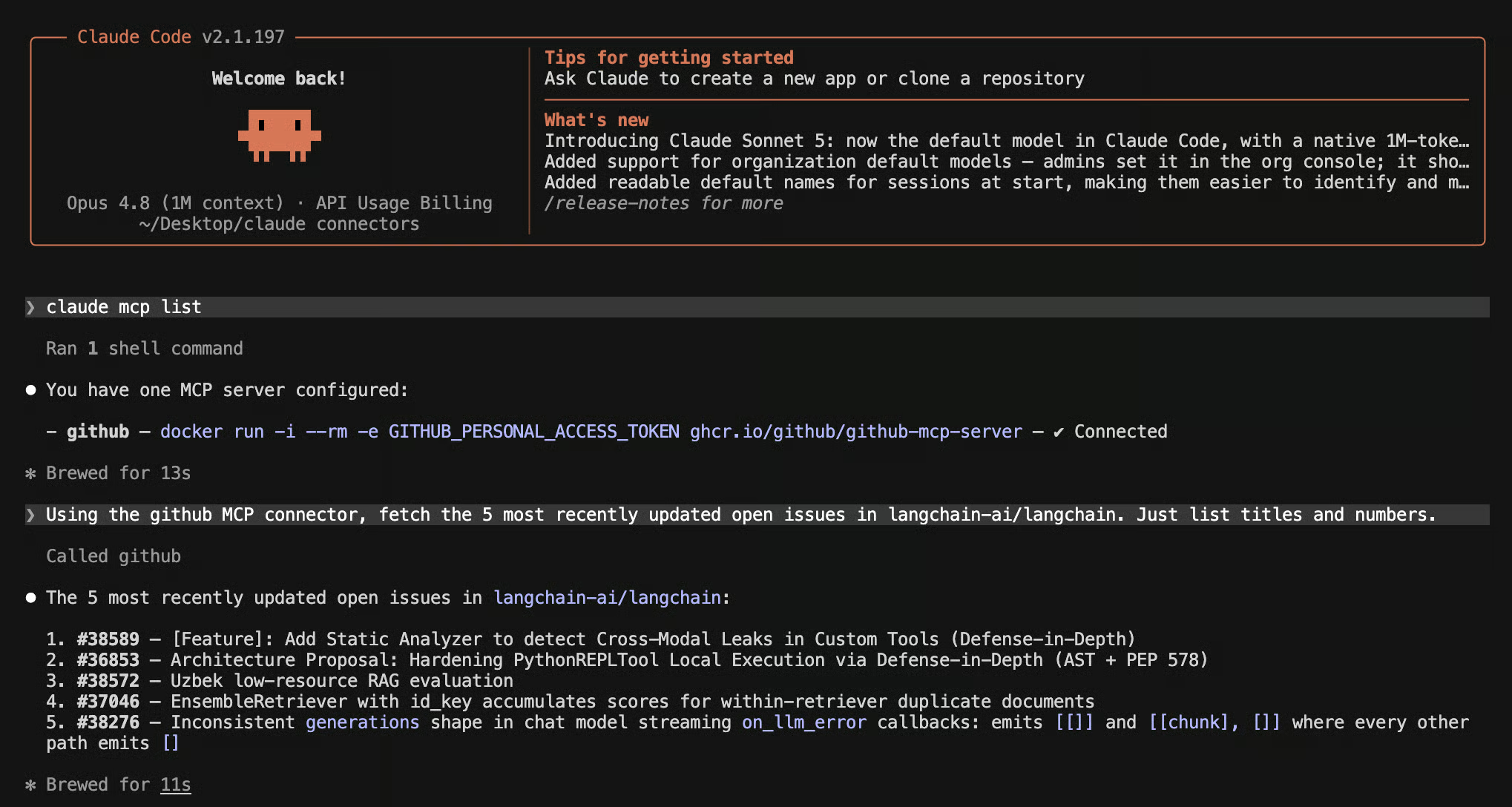
Sobald echte Issue-Nummern per MCP zurückkommen, können wir die eigentliche Triage starten.
Die Aufwärmaufgabe ist reines Lesen. Wir wollen zunächst eine Landkarte des Issue-Trackers, bevor wir weitergehen.
Prompt:
Using the GitHub MCP connector, pull the 50 most recently updated open issues from langchain-ai/langchain.
Read their titles, bodies, and labels. Group them by likely area — bugs, feature requests, documentation, questions, and "needs more info."
For each group, give me a count and 3-5 representative issue numbers with a one-line reason. Save as backlog-summary.md in the current directory.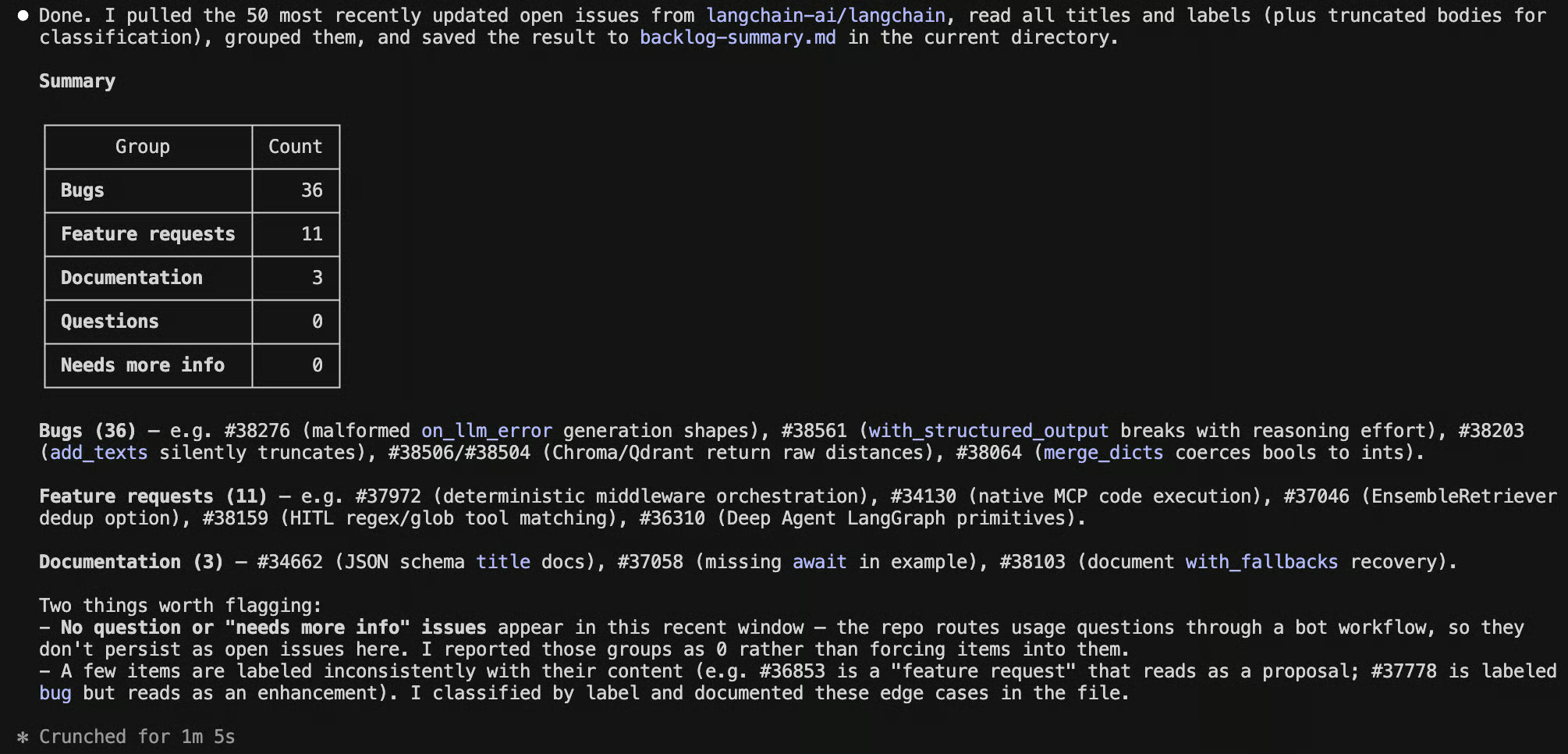
Claude Code holt die Issues über den Connector, liest sie und schreibt eine Markdown-Datei, die sie nach Bereichen gruppiert und repräsentative Issue-Nummern aufführt. Diese Datei allein ist für Maintainer nützlich: In 60 Sekunden weiß man, was in der Woche ansteht.
Bei der Duplikaterkennung spielt ein Agent seine Stärken aus.
50 Issues komplett zu lesen und nach zugrunde liegendem Problem zu clustern, ist für Menschen mühsam. Ein Modell kann alle gleichzeitig im Kontext halten und Überschneidungen erkennen, die eine Stichwortsuche übersehen würde.
Prompt:
From the same 50 issues you already pulled, identify clusters of likely duplicates: issues describing the same underlying problem, even if titles differ. For each cluster, output issue numbers, a one-sentence shared-problem description, and confidence (high/medium/low). Save as duplicate-candidates.md.
Das hat Claude in meinem Lauf tatsächlich erzeugt:
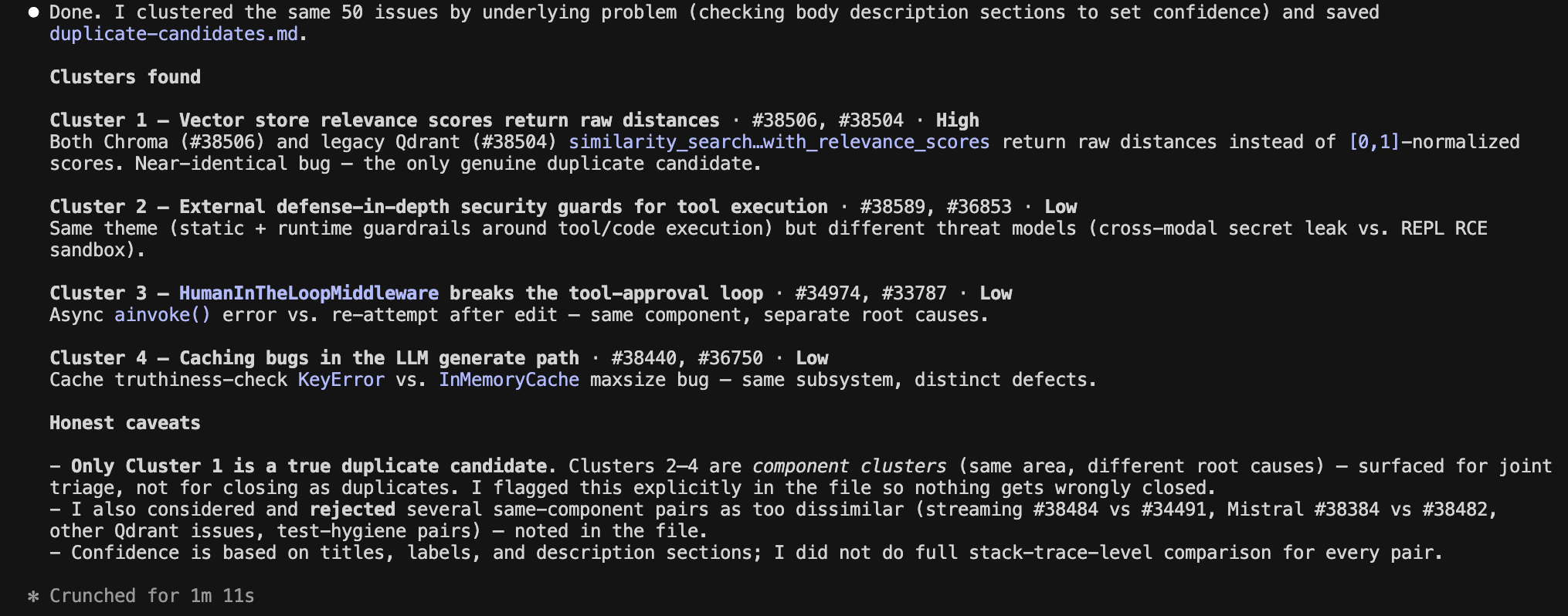
Der interessanteste Teil sind die Cluster 2 bis 4.
Ein naiver, schlüsselwortbasierter Duplikatdetektor hätte alle vier Cluster als Duplikate geschlossen.
Claude hat sich ausdrücklich geweigert, sie als Duplikate zu bezeichnen.
Es hat sie als Komponenten-Cluster mit demselben Subsystem, aber unterschiedlichen Ursachen markiert und mir gesagt, welche tatsächlich geschlossen werden sollten (nur Cluster 1) und welche gemeinsam triagiert, aber offen bleiben sollten.
Das ist genau das Verhalten, das man sich von einer sorgfältigen menschlichen Triagistin wünschen würde – und genau deshalb lohnt sich das Muster „lokale Dateien, dann Review“ als zusätzlicher Schritt.
Hätten wir direkt in die GitHub-API verdrahtet und alles automatisch geschlossen, was Claude markiert hat, wären drei echte Bugs fälschlich geschlossen worden.
Das ist der ganze Punkt des Local-Files-Musters.
Bevor irgendetwas GitHub berührt, prüfe jede von Claude gespeicherte .md-Datei und ob die Gruppierung deiner Intuition entspricht.
Sehen die High-Confidence-Cluster wirklich wie Duplikate aus? Lies 2–3 Antwortentwürfe und prüfe, ob sie klingen wie von dir.
Wenn du Kommentare wirklich posten oder Labels setzen willst, hast du zwei Optionen:
Der zentrale Sicherheitskniff für den Write-Pfad ist, Lese- und Schreib-Token strikt zu trennen.
In diesem Tutorial habe ich gezeigt, wie du Claude Code per MCP mit GitHub verbindest und damit ein reales Open-Source-Repository Ende-zu-Ende triagierst.
Statt einen eigenen GitHub-Bot zu bauen oder Webhooks zu verdrahten, liest der Workflow Issues über den offiziellen GitHub-MCP-Server, schreibt vier Triage-Artefakte als lokale Dateien und lässt dich alles prüfen, bevor du entscheidest, was gepostet wird.
Die übergeordnete Erkenntnis: Connectoren machen aus Claude Code mehr als nur einen Coding-Agenten – sie ermöglichen, deine Tools zu lesen und Arbeit für dich zur Prüfung vorzubereiten.
Die sinnvolle Grundeinstellung ist, diese Arbeit lokal zu behalten, bis du sie gesehen hast. Wenn du dem Muster vertraust, kannst du dem Agenten gezielt dort Aktionen erlauben, wo die Kosten eines Fehlers gering sind.
Von hier aus kannst du das Projekt auf mehrere Arten erweitern:
Top-DataCamp-Kurse
Kurs
Kurs
Üben und Lernpfad deinen Fortschritt.
Weiter Mit GoogleBlog
Nathaniel Taylor-Leach
Tutorial
DataCamp Team
5 Min.
Tutorial
Matt Crabtree
5 Min.
Tutorial
Satyabrata Pal
15 Min.
Tutorial
Adel Nehme
6 Min.