
Curso
Claude Code 101
3 h
28.6K
Pratique e programa seu progresso.
Continuar Com O GoogleNeste tutorial, vou mostrar como conectar o Claude Code ao GitHub usando um conector do Claude (baseado no Model Context Protocol) e usá-lo para fazer a triagem ponta a ponta de um repositório open source.
O fluxo de trabalho não faz clone de nada, não precisa de vector store e não toca em nenhuma linha do repositório-alvo. Em vez disso, o Claude Code lê as issues pelo conector e grava artefatos no seu sistema de arquivos local para você revisar antes de decidir o que (se for o caso) publicar.
Ao final deste tutorial, você terá:
langchain-ai/langchain para você comparar.Claude Code é o agente de código no terminal da Anthropic.
De fábrica, ele já tem acesso ao seu sistema de arquivos, shell e git. Os conectores do Claude Code o estendem para alcançar contextos externos — como issues do GitHub, tickets do Linear, mensagens do Slack, queries no Postgres e por aí vai — que o terminal sozinho não alcança.
O protocolo do conector se chama MCP (Model Context Protocol), um padrão aberto para expor ferramentas e dados a agentes de LLM.
A Anthropic mantém um diretório de conectores prontos para uso, e você também pode escrever os seus ou se conectar a servidores MCP de terceiros.
Para este tutorial, vamos usar o GitHub MCP server oficial, que roda localmente via Docker. Algumas ideias centrais por trás da configuração:
claude mcp add, e as ferramentas ficam disponíveis em toda sessão.A triagem de open source é intensiva em leitura, demanda julgamento e é barata de errar.
Ler 50 issues e agrupá-las é maçante para uma pessoa, mas combina bem com um modelo que consegue manter tudo em contexto ao mesmo tempo.
Além disso, escrevemos as saídas primeiro como arquivos locais; um agrupamento ruim ou um rascunho desajeitado não custam nada, e você pega isso na revisão.
Nesta seção, vamos configurar o conector do GitHub no Claude Code e rodar quatro prompts de triagem no langchain-ai/langchain. É um repositório grande de ML com um rastreador de issues realmente bagunçado. Em alto nível, vamos construir:
Vamos construir isso passo a passo.
Antes de configurar o conector, você vai precisar de três coisas:
Com tudo pronto, verifique se o Docker está rodando:
docker info | head -5Se o Docker não estiver instalado ou o daemon não estiver ativo, você verá o erro "Cannot connect to the Docker daemon". No macOS, abra o Docker Desktop com:
open -a DockerO Docker Desktop leva de 15 a 60 segundos para ficar totalmente pronto, e o docker info continuará dando erro nesse intervalo. Em vez de checar manualmente, use um one-liner de espera que faz polling até o daemon subir:
until
docker info >/dev/null 2>&1; do sleep 2; echo "waiting..."; done && echo "Docker ready"Quando aparecer Docker ready, pode seguir.
Com o Docker pronto, acesse github.com/settings/tokens e gere um novo token clássico.
Observação: deixe todos os escopos desmarcados. Um token sem escopos ainda consegue ler repositórios públicos via a API do GitHub, que é tudo o que nosso agente precisa. Sem nenhum escopo selecionado, o token não consegue escrever, modificar ou apagar nada no GitHub, não importa o que pedirmos ao Claude. Essa é uma garantia rígida imposta pelo GitHub, não uma promessa sobre o comportamento do agente.
Copie e salve o token imediatamente após gerá-lo e então exporte no seu shell:
export GITHUB_PERSONAL_ACCESS_TOKEN="ghp_your_token_here"Se você já estiver dentro de uma sessão do Claude Code, pode ficar tentado a usar o prefixo ! para rodar o comando de export direto no seu shell (por exemplo, ! export GITHUB_PERSONAL_ACCESS_TOKEN="...").
Porém, como ! abre um subshell temporário, a variável vai sumir assim que o comando terminar, e o Claude não vai enxergá-la.
Para definir o token com segurança sem colá-lo no prompt do modelo, você tem duas opções:
/exit para sair do Claude, rode o comando de export no seu terminal normal e reinicie o claude..env local no seu diretório de trabalho, que o Claude Code lê automaticamente ao iniciar.Verifique que ambos os pré-requisitos estão prontos sem exibir o token em si:
docker info | head -3
echo "Token set: ${GITHUB_PERSONAL_ACCESS_TOKEN:+yes}"
O segundo comando imprime Token set: yes se a variável existir e Token set: (nada após os dois-pontos) se estiver vazia.
Isso é mais seguro do que exibir o token diretamente porque não há chance de ele ir parar em texto plano no histórico do seu shell.
O servidor GitHub MCP oficial é distribuído como uma imagem Docker.
Nós o registramos no Claude Code usando claude mcp add:
claude mcp add github \
  -e GITHUB_PERSONAL_ACCESS_TOKEN=$GITHUB_PERSONAL_ACCESS_TOKEN \
  -- docker run -i --rm \
  -e GITHUB_PERSONAL_ACCESS_TOKEN \
  ghcr.io/github/github-mcp-server
As duas flags -e não são erro de digitação::
-e (antes do --) define uma variável de ambiente para o processo MCP que o Claude Code dispara,-e (dentro dos argumentos do docker run) instrui o Docker a encaminhar essa variável para dentro do contêiner.Se você esquecer uma delas e o contêiner iniciar com um token vazio, a autenticação na API do GitHub vai falhar.
Para verificar se o conector foi registrado com sucesso:
claude mcp listVocê deve ver:
github — docker run -i --rm -e GITHUB_PERSONAL_ACCESS_TOKEN ghcr.io/github/github-mcp-server — ConnectedSe aparecer Failed to connect, as duas causas mais comuns são o Docker não estar rodando ou o GITHUB_PERSONAL_ACCESS_TOKEN não ter sido exportado no mesmo shell em que você executou claude mcp add.
Agora que o token do GitHub está definido, crie um diretório de trabalho e abra o CLI do Claude Code:
mkdir demo && cd demo
claude
O comando claude inicia uma sessão interativa no diretório atual.
Qualquer arquivo que o Claude escrever durante a triagem vai parar aqui.
Depois, faça uma pergunta simples somente leitura para confirmar que o conector está sendo usado:
Using the GitHub MCP connector, fetch the 5 most recently updated open issues in langchain-ai/langchain. Just list titles and numbers.Na primeira vez que o Claude Code usar uma ferramenta do GitHub, ele vai pedir aprovação.
Aprove ferramentas somente leitura como list_issues, get_issue, search_issues etc.
Se o Claude recorrer a curl contra a API pública do GitHub em vez de usar as ferramentas MCP, o conector não foi carregado. Nesse caso, saia da sessão e reinicie.
Uma execução bem-sucedida retorna algo como:
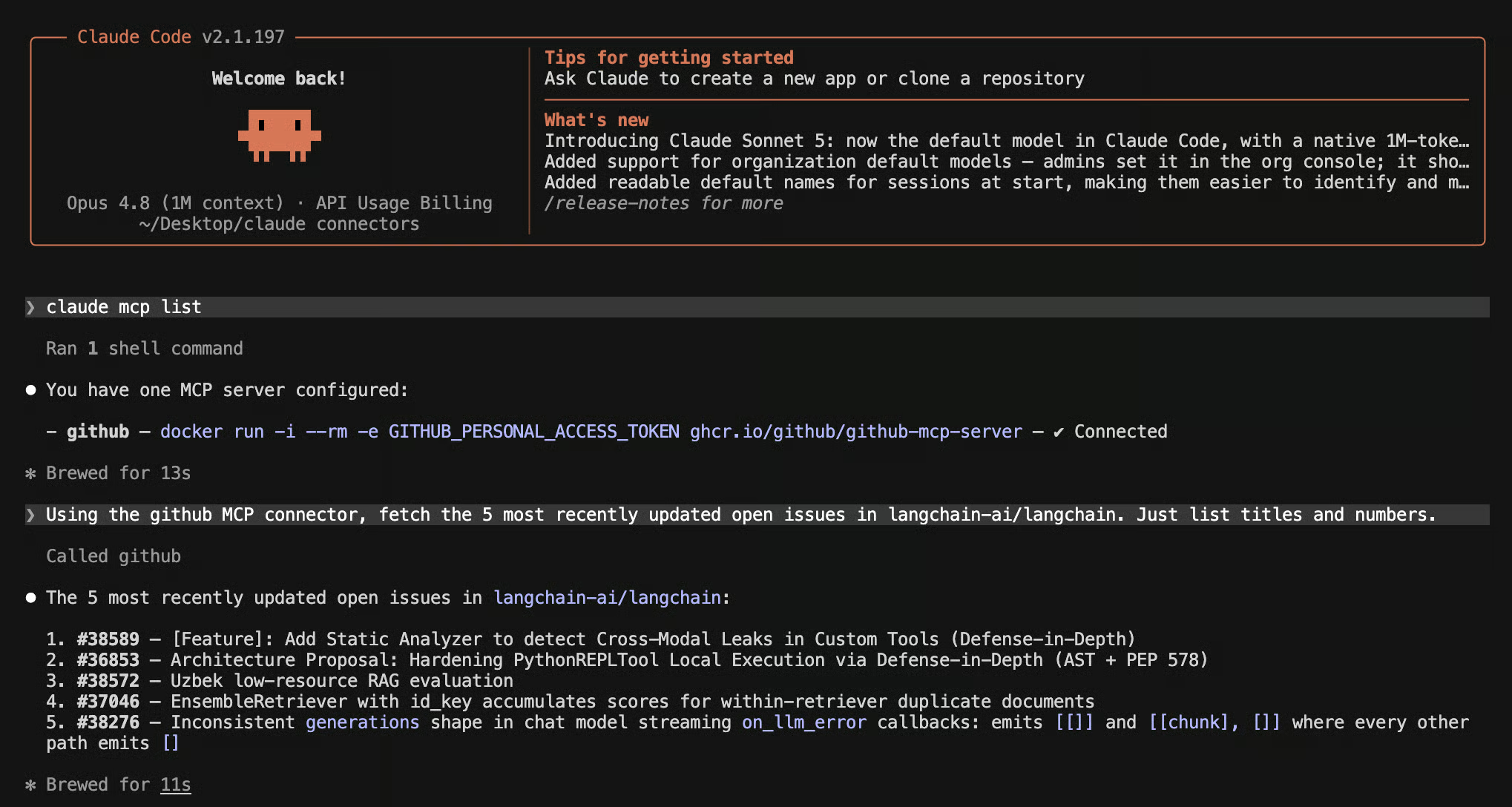
Quando você vir números reais de issues chegando via MCP, estaremos prontos para rodar a triagem de verdade.
A tarefa de aquecimento é somente leitura. Agora, queremos um mapa do que há no rastreador de issues antes de qualquer ação.
Prompt:
Using the GitHub MCP connector, pull the 50 most recently updated open issues from langchain-ai/langchain.
Read their titles, bodies, and labels. Group them by likely area — bugs, feature requests, documentation, questions, and "needs more info."
For each group, give me a count and 3-5 representative issue numbers with a one-line reason. Save as backlog-summary.md in the current directory.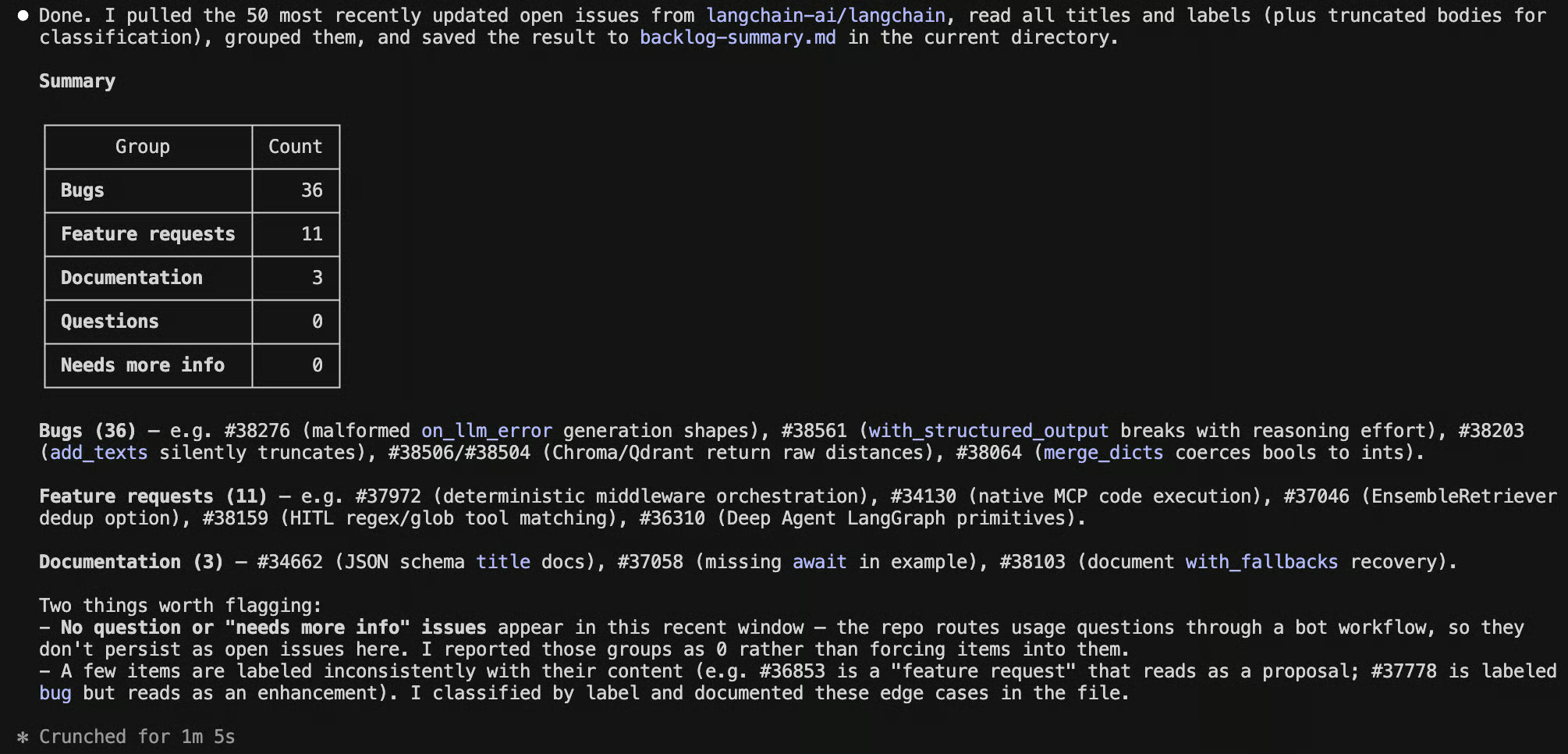
O Claude Code busca as issues via o conector, lê tudo e escreve um arquivo markdown agrupando por área com números de issues representativos. Só esse arquivo já é útil: um maintainer pode bater o olho em 60 segundos e saber como vai ser a semana.
A detecção de duplicadas é onde um agente mostra seu valor.
Ler 50 issues de ponta a ponta e agrupar por problema de base é cansativo para uma pessoa, mas um modelo consegue manter todas em contexto e identificar sobreposições que uma busca por palavras-chave deixaria passar.
Prompt:
From the same 50 issues you already pulled, identify clusters of likely duplicates: issues describing the same underlying problem, even if titles differ. For each cluster, output issue numbers, a one-sentence shared-problem description, and confidence (high/medium/low). Save as duplicate-candidates.md.
Aqui está o que o Claude realmente produziu na minha execução:
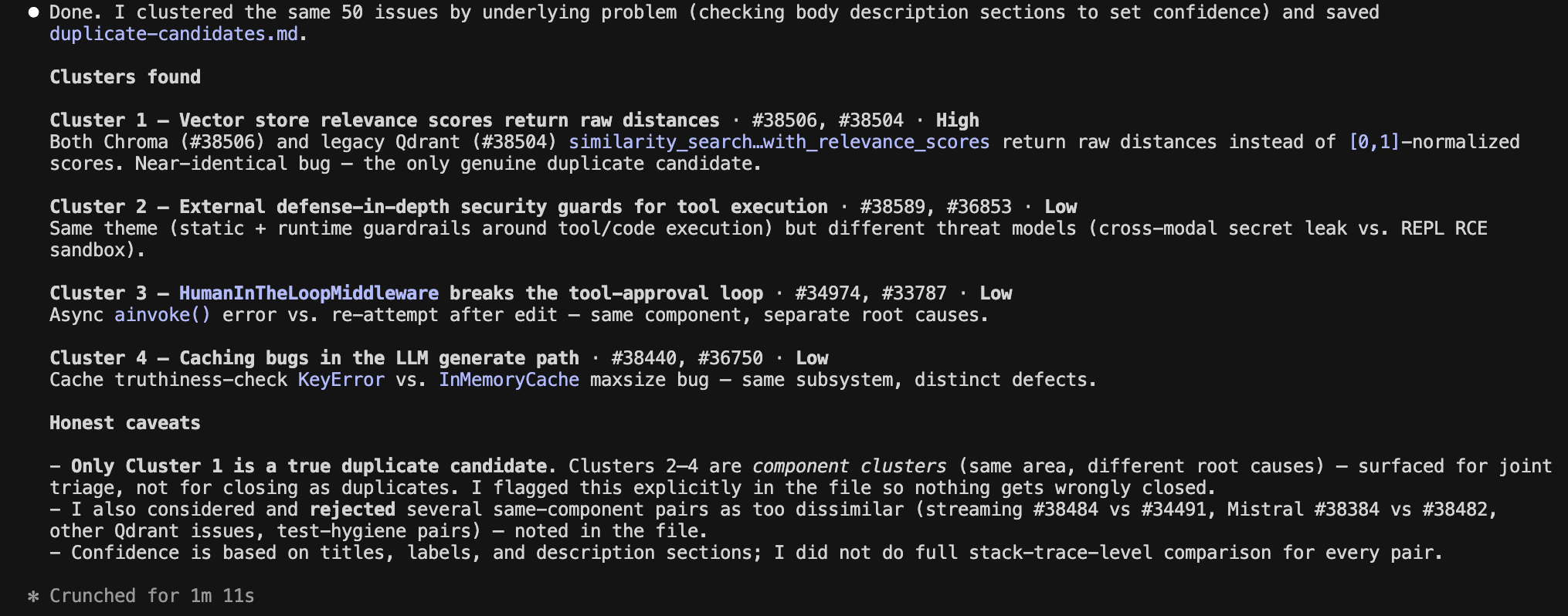
A parte mais interessante dessa saída são os clusters 2 a 4.
Um detector ingênuo baseado em palavras-chave teria fechado todos os quatro clusters como duplicados.
O Claude se recusou explicitamente a chamá-los de duplicados.
Ele marcou como clusters de componentes do mesmo subsistema, com causas raiz distintas, e me disse quais fechar de fato (apenas o Cluster 1) versus quais triagar em conjunto, mas manter abertos.
Esse é o comportamento que você espera de uma pessoa cuidadosa fazendo triagem — e é exatamente por isso que o padrão de escrever em arquivos locais e revisar vale o passo extra.
Se tivéssemos ligado isso direto na API do GitHub e fechado automaticamente tudo que o Claude sinalizou, teríamos fechado três bugs reais.
Esse é o ponto central do padrão de arquivos locais.
Antes de qualquer coisa tocar o GitHub, confira cada arquivo .md salvo pelo Claude e veja se os agrupamentos batem com a sua intuição.
Os clusters de alta confiança realmente parecem duplicadas? Leia 2-3 respostas de rascunho e veja se soam como você.
Se quiser realmente postar os comentários ou aplicar labels, você tem duas opções:
A principal medida de segurança no caminho de escrita é manter tokens de leitura e de escrita separados.
Neste tutorial, mostrei como conectar o Claude Code ao GitHub via MCP e usá-lo para fazer triagem ponta a ponta de um repositório open source real.
Em vez de construir um bot customizado para o GitHub ou configurar webhooks, o fluxo lê issues pelo servidor GitHub MCP oficial, escreve quatro artefatos de triagem como arquivos locais e permite que você revise tudo antes de decidir o que publicar.
A lição mais ampla é que conectores transformam o Claude Code de um agente de código em uma ferramenta que consegue ler suas ferramentas e preparar trabalho para você revisar.
O padrão ideal é manter esse trabalho local até você vê-lo e, quando confiar no processo, permitir que o agente tome ações seletivamente onde o custo de um erro é baixo.
Daqui, você pode estender o projeto de várias formas:
Principais cursos da DataCamp
Curso
Curso
Pratique e programa seu progresso.
Continuar Com O GoogleTutorial
Olivia Smith
13 min
Tutorial
Abid Ali Awan
Tutorial
Tutorial
Abid Ali Awan
12 min
Tutorial
Matt Crabtree
6 min

