Ocultar colunas é uma técnica muito comum quando você trabalha com planilhas do Excel. Isso faz sentido para fins de legibilidade: Talvez você queira se concentrar em determinadas métricas ou remover informações desnecessárias nas exibições de dados.
Seja qual for o motivo, embora ocultar as colunas seja bastante fácil, removê-las pode ser, surpreendentemente, um pouco mais complicado. Não se preocupe - neste artigo, daremos uma olhada nos métodos disponíveis para exibir colunas, incluindo atalhos e algumas boas dicas para que você possa exibir colunas e gerenciar colunas agrupadas com extrema facilidade.
Como exibir colunas no Excel: Métodos básicos
Vamos começar com os métodos mais básicos para exibir colunas no Excel.
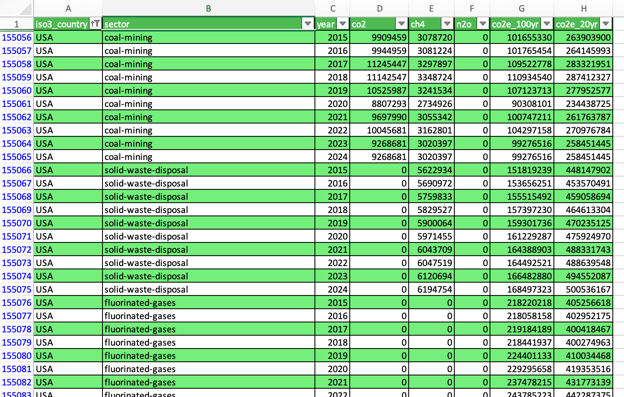
Usaremos um banco de dados com emissões de gases de efeito estufa por país, setor e ano, preparado pela Climate Trace. Os dados têm a seguinte aparência:
Usando o menu do botão direito do mouse
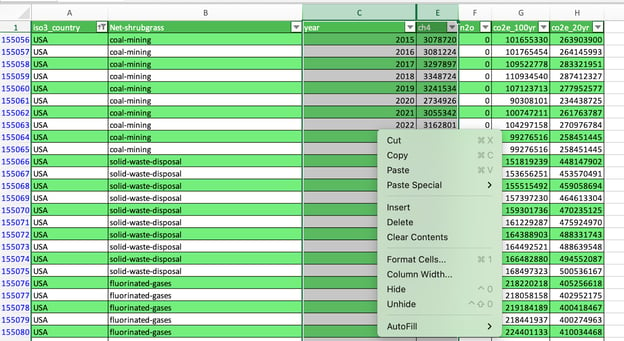
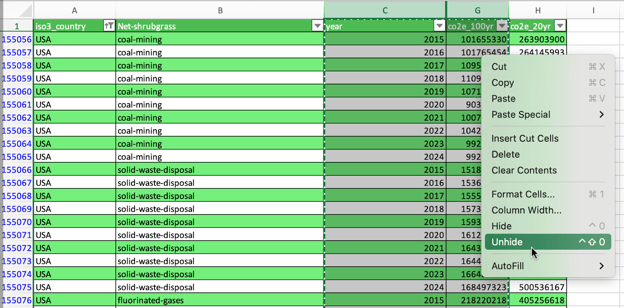
A maneira mais simples de exibir colunas é selecionando as colunas localizadas ao lado das colunas ocultas e, em seguida, clicando no botão Unhide no menu do botão direito do mouse.
Na imagem a seguir, exibimos a coluna "co2".
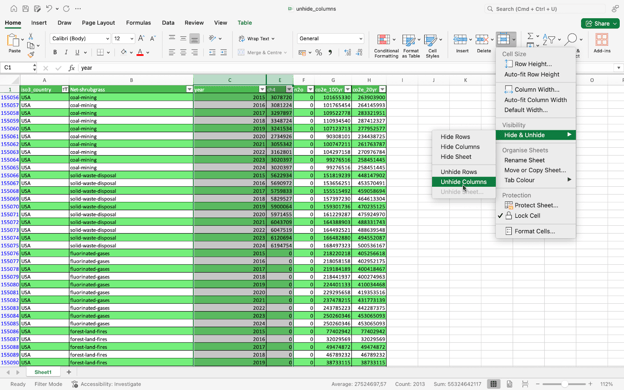
Como alternativa, você pode exibir as colunas no menu Home. Basta você selecionar primeiro as colunas adjacentes e, em seguida, ir para Home > Format > Hide & Unhide > Unhide Columns, conforme mostrado abaixo:
Usando o método de arrastar
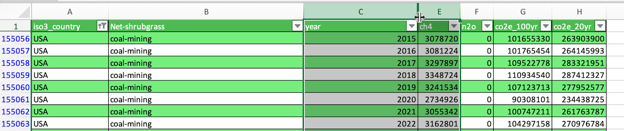
Também é possível fazer o truque passando o mouse entre as letras das colunas adjacentes e, em seguida, clicando duas vezes ou arrastando para revelar as colunas ocultas.
Usando atalhos de teclado
Por fim, exibimos as colunas usando atalhos de teclado. No caso do Windows, você pode fazer isso de duas maneiras:
- Alt + H + O + U + L: Essa sequência abre a faixa de opções do Excel para Reexibir colunas.
- Ctrl + Shift + 0: Esse é o principal atalho para exibir colunas no Excel.
Caso especial: Como ocultar a primeira coluna (coluna A)
Se a primeira coluna (coluna A) estiver oculta, isso pode ser um pouco complicado, pois não há uma maneira direta de selecionar a coluna na planilha. Vamos ver várias maneiras de abordar essa situação.
Usando a caixa de nome
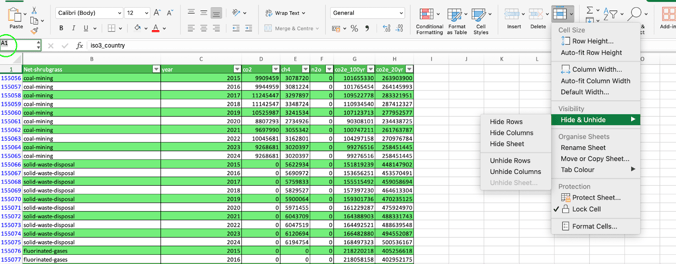
Uma maneira fácil de apontar para a coluna A oculta é usar a caixa de nome no canto superior esquerdo. Basta digitar A1 e, em seguida, ir para Início > Formatar > Ocultar e exibir > Exibir colunas.
Usando o comando Go To
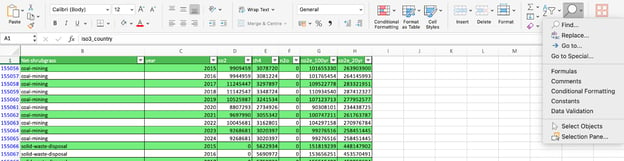
Da mesma forma, você pode ir para A1 por meio do comando Go To. Basta seguir Home > Find & Select > Go To, inserir A1 e proceder como na última seção.
Arrastar da coluna B
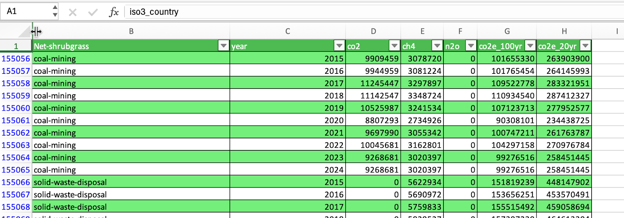
Por fim, você também pode exibir a coluna A arrastando cuidadosamente para a esquerda a partir da coluna B, conforme mostrado abaixo.
Como exibir todas as colunas de uma vez
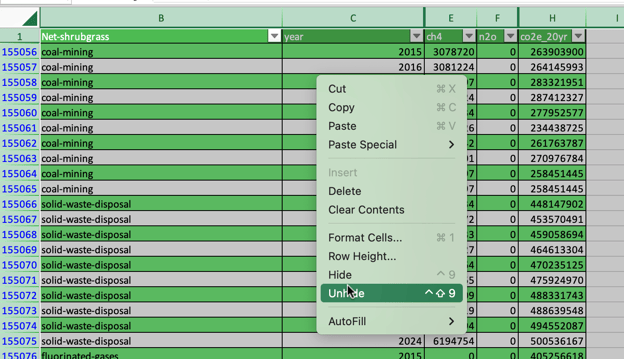
Pode ser que você tenha várias colunas ocultas não consecutivas em sua planilha. Se você quiser exibir todas elas de uma só vez, primeiro selecione a planilha inteira (usando Ctrl + A duas vezes ou clicando no triângulo no canto superior esquerdo) e, em seguida, clique com o botão direito do mouse > Unhide ou Format > Hide & Unhide > Unhide Columns.
Como exibir várias colunas específicas
A remoção da ocultação de várias colunas específicas segue a mesma lógica. Basta selecionar o intervalo que abrange as colunas ocultas e, em seguida, prosseguir com as etapas padrão de exibição.
Como encontrar colunas ocultas no Excel
Às vezes, é difícil localizar colunas ocultas. Aqui estão dois métodos para ajudar você:
Usando o Go To Special para localizar colunas ocultas
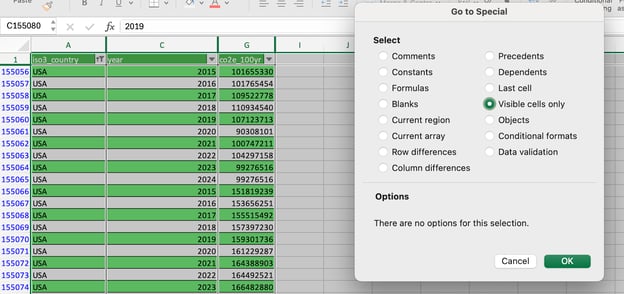
Ao trabalhar em planilhas com muitas colunas, pode ser difícil identificar à primeira vista todas as colunas ocultas. Um ótimo método para fazer isso é seguir Início > Localizar e selecionar > Ir para especial > Somente células visíveis. Como resultado, o Excel destacará com uma linha mais grossa as bordas entre a coluna e os nomes das colunas onde houver colunas ocultas.
Usando o Document Inspector para verificar se há colunas ocultas
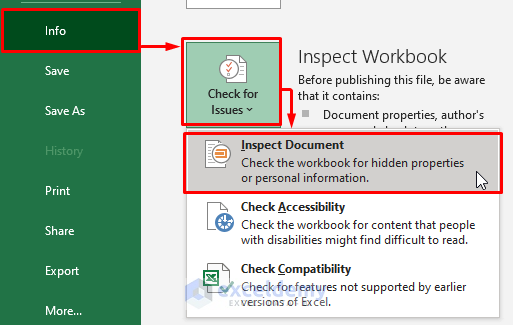
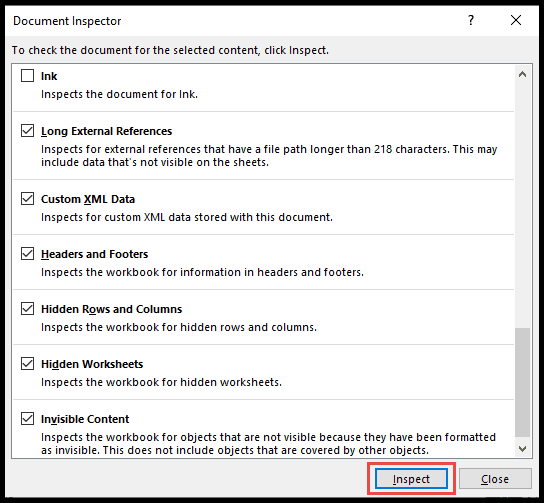
Se você estiver usando o Excel no Windows, também poderá verificar as colunas ocultas na planilha por meio do Inspetor de documentos. Basta você acessar Arquivo > Informações > Verificar problemas > Inspecionar documento e clicar em Linhas e colunas ocultas para ver o total de linhas e colunas ocultas.
Como impedir que outras pessoas desocupem as colunas
Por fim, você pode querer proteger sua planilha limitando a possibilidade de outros usuários desocultarem colunas. Isso pode ser necessário se os documentos contiverem informações que nem todos na empresa têm permissão para ver.
Esse processo leva várias etapas. Primeiro, selecione todas as células com Ctrl + A duas vezes ou clique no triângulo no canto superior esquerdo. Em seguida, pressione Ctrl + 1 para exibir a caixa Formatar célula. Vá para Protection (Proteção) e você verá que as células estão bloqueadas por padrão. Essa restrição só se aplica quando você protege a planilha (veja abaixo). Desmarque o status Bloqueado por enquanto.
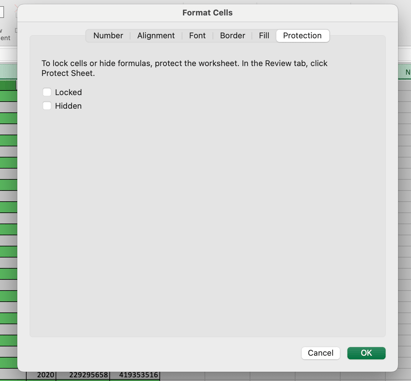
Agora, selecione as colunas que você deseja ocultar e pressione Ctrl + 1 novamente. Vá para a guia Proteção e ative a opção Bloqueado.
Por fim, vá para Review > Protect your Sheet e permita que os usuários selecionem apenas células desbloqueadas. Certifique-se de que a opção Selecionar células bloqueadas esteja desativada.
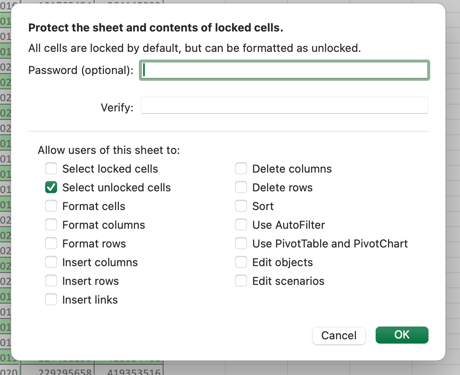
Agora, seus usuários não podem manipular ou exibir as colunas ocultas. No entanto, essa fórmula não é infalível, pois os usuários ainda podem acessar informações nas colunas ocultas por meio de uma fórmula.
Conclusão
Desocultar colunas no Excel pode parecer uma tarefa trivial, mas é importante que você saiba como fazer isso para evitar confusão e garantir alta legibilidade. Cobrimos todas as opções disponíveis para diferentes casos de uso, incluindo dicas profissionais para cenários mais complexos, como planilhas colaborativas.
Esperamos que você tenha gostado deste tutorial e esperamos vê-lo novamente. Enquanto isso, estamos aqui para ajudar você a se tornar um mestre do Excel. Confira outros materiais atraentes em Excel que temos para você:











Ocultar colunas é uma técnica muito comum quando você trabalha com planilhas do Excel. Isso faz sentido para fins de legibilidade: Talvez você queira se concentrar em determinadas métricas ou remover informações desnecessárias nas exibições de dados.
Seja qual for o motivo, embora ocultar as colunas seja bastante fácil, removê-las pode ser, surpreendentemente, um pouco mais complicado. Não se preocupe - neste artigo, daremos uma olhada nos métodos disponíveis para exibir colunas, incluindo atalhos e algumas boas dicas para que você possa exibir colunas e gerenciar colunas agrupadas com extrema facilidade.
Como exibir colunas no Excel: Métodos básicos
Vamos começar com os métodos mais básicos para exibir colunas no Excel.
Usaremos um banco de dados com emissões de gases de efeito estufa por país, setor e ano, preparado pela Climate Trace. Os dados têm a seguinte aparência:
Usando o menu do botão direito do mouse
A maneira mais simples de exibir colunas é selecionando as colunas localizadas ao lado das colunas ocultas e, em seguida, clicando no botão Unhide no menu do botão direito do mouse.
Na imagem a seguir, exibimos a coluna "co2".
Usando o menu Format
Como alternativa, você pode exibir as colunas no menu Home. Basta você selecionar primeiro as colunas adjacentes e, em seguida, ir para Home > Format > Hide & Unhide > Unhide Columns, conforme mostrado abaixo:
Usando o método de arrastar
Também é possível fazer o truque passando o mouse entre as letras das colunas adjacentes e, em seguida, clicando duas vezes ou arrastando para revelar as colunas ocultas.
Usando atalhos de teclado
Por fim, exibimos as colunas usando atalhos de teclado. No caso do Windows, você pode fazer isso de duas maneiras:
Caso especial: Como ocultar a primeira coluna (coluna A)
Se a primeira coluna (coluna A) estiver oculta, isso pode ser um pouco complicado, pois não há uma maneira direta de selecionar a coluna na planilha. Vamos ver várias maneiras de abordar essa situação.
Usando a caixa de nome
Uma maneira fácil de apontar para a coluna A oculta é usar a caixa de nome no canto superior esquerdo. Basta digitar A1 e, em seguida, ir para Início > Formatar > Ocultar e exibir > Exibir colunas.
Usando o comando Go To
Da mesma forma, você pode ir para A1 por meio do comando Go To. Basta seguir Home > Find & Select > Go To, inserir A1 e proceder como na última seção.
Arrastar da coluna B
Por fim, você também pode exibir a coluna A arrastando cuidadosamente para a esquerda a partir da coluna B, conforme mostrado abaixo.
Como exibir todas as colunas de uma vez
Pode ser que você tenha várias colunas ocultas não consecutivas em sua planilha. Se você quiser exibir todas elas de uma só vez, primeiro selecione a planilha inteira (usando Ctrl + A duas vezes ou clicando no triângulo no canto superior esquerdo) e, em seguida, clique com o botão direito do mouse > Unhide ou Format > Hide & Unhide > Unhide Columns.
Como exibir várias colunas específicas
A remoção da ocultação de várias colunas específicas segue a mesma lógica. Basta selecionar o intervalo que abrange as colunas ocultas e, em seguida, prosseguir com as etapas padrão de exibição.
Como encontrar colunas ocultas no Excel
Às vezes, é difícil localizar colunas ocultas. Aqui estão dois métodos para ajudar você:
Usando o Go To Special para localizar colunas ocultas
Ao trabalhar em planilhas com muitas colunas, pode ser difícil identificar à primeira vista todas as colunas ocultas. Um ótimo método para fazer isso é seguir Início > Localizar e selecionar > Ir para especial > Somente células visíveis. Como resultado, o Excel destacará com uma linha mais grossa as bordas entre a coluna e os nomes das colunas onde houver colunas ocultas.
Usando o Document Inspector para verificar se há colunas ocultas
Se você estiver usando o Excel no Windows, também poderá verificar as colunas ocultas na planilha por meio do Inspetor de documentos. Basta você acessar Arquivo > Informações > Verificar problemas > Inspecionar documento e clicar em Linhas e colunas ocultas para ver o total de linhas e colunas ocultas.
Como impedir que outras pessoas desocupem as colunas
Por fim, você pode querer proteger sua planilha limitando a possibilidade de outros usuários desocultarem colunas. Isso pode ser necessário se os documentos contiverem informações que nem todos na empresa têm permissão para ver.
Esse processo leva várias etapas. Primeiro, selecione todas as células com Ctrl + A duas vezes ou clique no triângulo no canto superior esquerdo. Em seguida, pressione Ctrl + 1 para exibir a caixa Formatar célula. Vá para Protection (Proteção) e você verá que as células estão bloqueadas por padrão. Essa restrição só se aplica quando você protege a planilha (veja abaixo). Desmarque o status Bloqueado por enquanto.
Agora, selecione as colunas que você deseja ocultar e pressione Ctrl + 1 novamente. Vá para a guia Proteção e ative a opção Bloqueado.
Por fim, vá para Review > Protect your Sheet e permita que os usuários selecionem apenas células desbloqueadas. Certifique-se de que a opção Selecionar células bloqueadas esteja desativada.
Agora, seus usuários não podem manipular ou exibir as colunas ocultas. No entanto, essa fórmula não é infalível, pois os usuários ainda podem acessar informações nas colunas ocultas por meio de uma fórmula.
Conclusão
Desocultar colunas no Excel pode parecer uma tarefa trivial, mas é importante que você saiba como fazer isso para evitar confusão e garantir alta legibilidade. Cobrimos todas as opções disponíveis para diferentes casos de uso, incluindo dicas profissionais para cenários mais complexos, como planilhas colaborativas.
Esperamos que você tenha gostado deste tutorial e esperamos vê-lo novamente. Enquanto isso, estamos aqui para ajudar você a se tornar um mestre do Excel. Confira outros materiais atraentes em Excel que temos para você: