我有机会撰写关于大型语言模型领域动态的文章,也写过关于当今最佳技术之一——Microsoft Excel 的操作指南。如今,我发现二者的交汇点格外有趣,因为微软刚刚推出了一项名为 Agent 模式的新功能。
Agent 模式重新想象了在 Excel 中进行数据分析的工作流。这是一项让 Excel 可使用 AI 能力的新功能,能改变您与数据交互的方式。Agent 模式旨在自动化并加速原本需要大量手动处理的任务。结果是,Excel 中的数据分析变得更快、更直观。
什么是 Agent 模式?
如果您对各种 AI 术语感到厌倦,这也可以理解。考虑到这一点,我将用容易理解的方式来拆解,并把相关术语串联起来。
Excel Agent 模式是 Microsoft Copilot in Excel 中的 AI 功能,能够在您的工作簿里直接规划、执行并验证多步骤任务。它由 OpenAI 最新的推理模型提供支持。不同于只对单次请求作出回应的传统 Copilot 功能,Agent 模式采取更自主的方法:它会拆解复杂任务,按步骤执行,自查并反复迭代,直到结果正确为止。
例如,Agent 模式不仅能回答关于数据的问题,它还能把原始数据转化为完整、可直接用于展示的报告,其中包含表格、图表、数据透视表和排版良好的布局——只需一条自然语言请求。稍后我们将亲自测试这些能力,看看是否名副其实。
什么是 Vibe Working?
“Vibe working” 是微软对 Agent 模式体验的称呼:您先给出请求,评估其产出,再通过后续提示优化结果。与其指望第一次就完美无缺,不如与 AI 建立来回互动的节奏——在每次迭代中调整和完善,直到达到理想结果。
这个术语呼应了“vibe coding”,即借助大语言模型生成并迭代代码。二者理念一致:您用自然语言描述需求,AI 生成初稿,您通过对话引导其走向更好的结果。
尽管 vibe coding 有其局限,但这一理念很适合用于电子表格场景,迭代式优化往往能加深理解。
我可以用 Agent 模式做什么?
微软希望我们把视野放大,而不是只提诸如“能做个饼图吗?”这样的简单请求。它希望我们将 Agent 模式用于更宏观的目标。这样,Copilot 就有空间去推断达成结果所需的步骤,而我们也会因此真正眼前一亮。
对我们这些 Excel 用户而言,这可能意味着:导入一张表格后,请求生成一份打磨精良的销售趋势报告,并期待 Copilot 完成数据清洗、创建可视化、整合内容并讲述故事。在 Word 中,Agent 模式可将一串意识流的笔记整合成具有特定语气的报告。
Agent 模式对 PowerPoint 用户也必将大有裨益,但我暂且不举具体例子,因为 PowerPoint 中的 Agent 模式仍在路上。话虽如此,如果您迫不及待想把 AI 和 PowerPoint 结合使用,目前确实可以在 Copilot Chat 中使用名为 Office Agent 的功能,从对话中创建 PowerPoint 演示文稿。Agent 模式与 Office Agent 的确切差异略显混淆,因此我把这一细节放到了常见问题部分。
总之,如果一切顺利,Agent 模式有望为数以百万计的微软应用用户带来巨大的整体生产力提升,这一点恐怕怎么强调都不为过。
Agent 模式的准确性:SpreadsheetBench 显示了什么
根据 SpreadsheetBench(微软创建的用于测试 AI 处理不同电子表格任务的基准),Excel 中的 Agent 模式达到了 57.2% 的准确率。乍一看这似乎不高,但它已经显著优于许多其他 AI 系统,而且我们人类也并非每次都能拿满分。
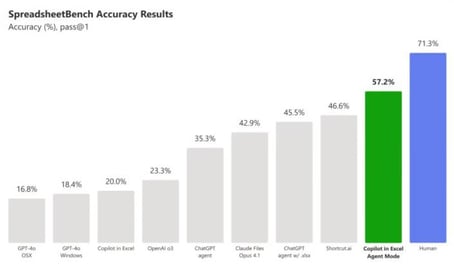
再多说一句 57.2% 的含义:该准确率指标是将输出与标准答案进行对比得出。因此,如果您给 Agent 模式十个不同的电子表格请求,我预计它能完全搞定 5–6 个,另 4 或 5 个则部分成功。若您追求完美答案,可能需要尝试两次。
请记住,请求的复杂度很关键。Agent 模式在直接的计算、查找和简单统计上成功率较高,但在涉及嵌套任务的多步骤变换中,成功率会有所下降。
在 Excel 中评测 Agent 模式
现在,让我们试用一下 Agent 模式,看看它的表现如何。
如何在 Excel 中开启 Agent 模式
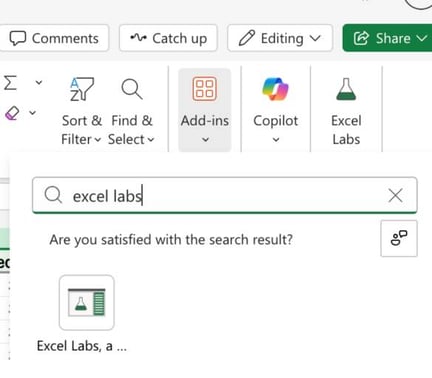
首先进入 Excel Online(网页版),Agent 模式当前在其中提供。随后我需要通过点击红色华夫格图标安装一个名为Excel Labs 的加载项。提示一下,如果您使用的是工作电脑,可能需要管理员授权。
接下来,我打开 Agent 模式。您会看到一个可以与模型对话并发出请求的区域。
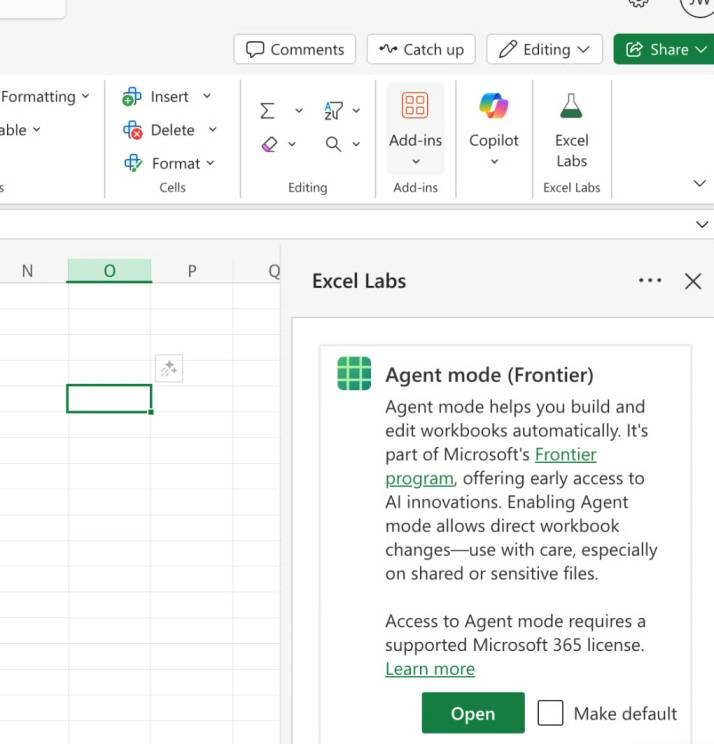
现在我们已在在线版 Excel 中启用 Agent 模式,可以开始测试了。
我想采取结构化的方法,在以下几种场景中测试 Agent 模式:
用于时间序列分析的 Agent 模式
第一次尝试中,我用 Agent 模式进行时间序列分析与预测。我认为这是一个不错的测试方式,因为时间序列分析是一个多步骤的工作流。
以下是我的时间序列表:
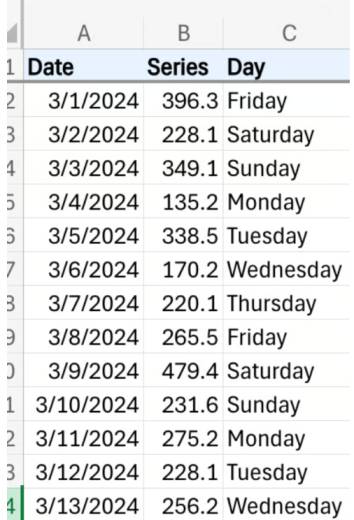
加载表格后,我打开对话框,写了一句指令。我把提示保持简单,想看看模型会做出什么。
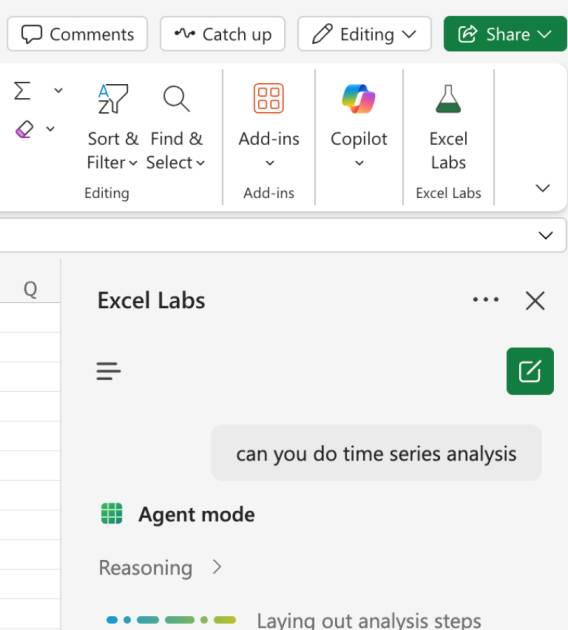
一两分钟后,Agent 模式就创建了时间序列分解和指数平滑模型的预测。用一个简单数据集和一行提示就得到如此丰富的结果,着实让我眼前一亮。
接下来我想验证结果。首先核对数值。我看到各项之和是准确的:趋势 + 季节性 + 残差恰好等于原始序列。继续深入后,我发现该分解使用了 OLS 回归 来估计趋势-周期;它将时间索引作为自变量、序列值作为因变量。当然也可以采用其他方法,例如经典分解或 STL 分解来估计趋势-周期。但 Agent 模式的做法完全可接受,而且模型清楚地阐述了选择该方法的理由。
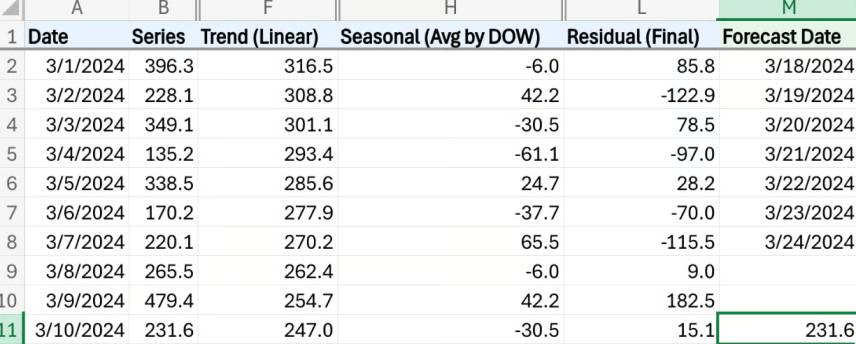
至于预测,我并不意外它采用了指数平滑模型。ETS 在 Excel 中非常容易实现,也被认为是短序列的优选方案,而这确实是一条短序列。被询问时,模型清楚地解释了选择该方法的原因:ETS 是 Excel 的原生能力,而且大概率也是最佳选项。我很欣赏其清晰的解释与坦诚。
最后,我查看了图表。我很喜欢 7 天移动平均,它展示了数据的整体走势。我注意到模型选择了滞后的 7 天移动平均,这或许也是明智之选,因为这样可以为最近一天得到平滑值。
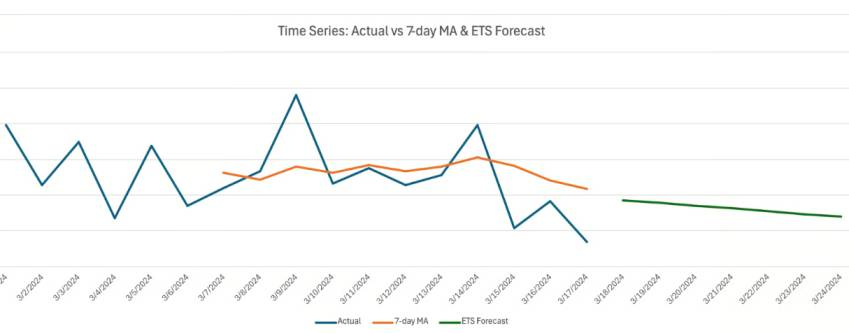
总体来看,我对结果很满意。让我印象深刻的是:如今 Excel 只凭一句模糊的指令,就能对数据集进行时间序列分析,而且结果准确、信息量足、实用性强。
用于回归分析的 Agent 模式
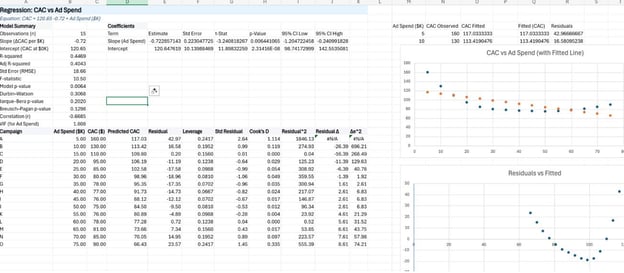
接着,我想测试一个简单线性回归。我上传了一份包含广告花费和获客成本信息的数据集。
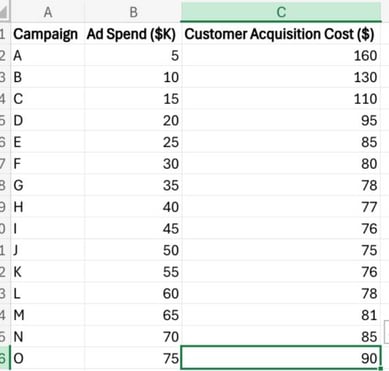
这一次,我注意到 Agent 模式把结果放在了第二个 Excel 标签页中,并命名为 Regression。我很欣赏它没有覆盖我的原始表格。
此外,我自己绘制了带趋势线的散点图,并加入趋势线方程以验证回归系数是否正确,结果确实无误。
此次输出不错。Agent 模式甚至生成了自己的诊断图,方便我判断线性模型是否拟合良好。(其实并不太合适——至少需要做些调整。)
这里的结论很清晰:随着广告投入增加,CAC 会下降,但大致只到约 4 万美元的广告支出为止。这一洞察很有价值,而且几乎不费什么力气。
用于营销分析的 Agent 模式
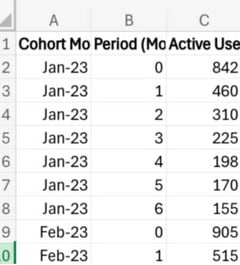
第三次测试中,我想看看 Agent 模式是否能创建分群留存图。我给模型一张长表,展示每个时期的客户数量。我知道创建分群留存需要多个步骤,例如:
- 按注册月份将用户分入不同分群(cohort)。
-
计算每位用户在注册后各月的活跃人数,方法是对客户 ID 去重计数。
-
确定客户相对于其分群起始的“周期”或“年龄”。
-
透视数据,构建一个矩阵:行表示分群月份,列表示自注册以来的月份数。
-
计算留存率,方法是将每个单元格除以该分群第 0 个月的用户数。
-
将矩阵排版为三角形留存表。
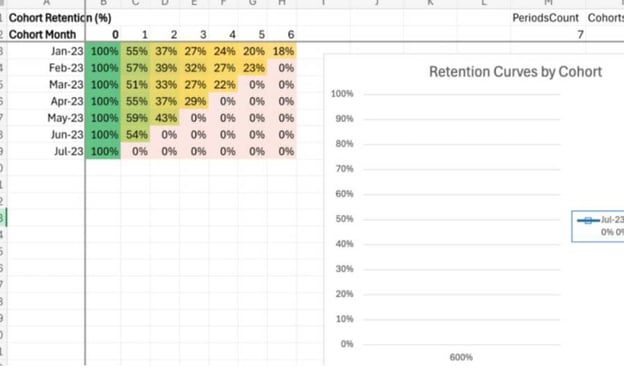
这一结果也让我非常满意,因为 Agent 模式表现与预期一致。它创建了一张漂亮的分群留存表,数值与数据相符,甚至还加上了颜色编码。不过,它确实生成了一张无用的图表,我把它删掉了。
结语
Agent 模式并不完美。没有任何 AI 是完美的,但它比我预期的更成熟、更出色。它的确带来了新变化:让 Excel 不再只是您指挥的工具,更像是与您协作的伙伴。很多时候,启动一个项目最难的就是——开始本身。克服惯性。盯着电子表格发愁第一步到底是什么。好吧,这些或许将不复存在,因为 Agent 模式让您更像是一位“编辑”。
您仍需要了解自己的数据、质疑输出并优化结果。这正是我们能发挥作用的地方。通过我们的专题课程与技能路径持续精进,紧跟 AI 世界。我们的 Data Analysis in Excel 课程一向是不错的选择,Data Analysis with Excel Power Tools 技能路径也同样出色。再配合我们的 Understanding Artificial Intelligence 课程和 AI Fundamentals 技能路径进行补充学习。


我有机会撰写关于大型语言模型领域动态的文章,也写过关于当今最佳技术之一——Microsoft Excel 的操作指南。如今,我发现二者的交汇点格外有趣,因为微软刚刚推出了一项名为 Agent 模式的新功能。
Agent 模式重新想象了在 Excel 中进行数据分析的工作流。这是一项让 Excel 可使用 AI 能力的新功能,能改变您与数据交互的方式。Agent 模式旨在自动化并加速原本需要大量手动处理的任务。结果是,Excel 中的数据分析变得更快、更直观。
什么是 Agent 模式?
如果您对各种 AI 术语感到厌倦,这也可以理解。考虑到这一点,我将用容易理解的方式来拆解,并把相关术语串联起来。
Excel Agent 模式是 Microsoft Copilot in Excel 中的 AI 功能,能够在您的工作簿里直接规划、执行并验证多步骤任务。它由 OpenAI 最新的推理模型提供支持。不同于只对单次请求作出回应的传统 Copilot 功能,Agent 模式采取更自主的方法:它会拆解复杂任务,按步骤执行,自查并反复迭代,直到结果正确为止。
例如,Agent 模式不仅能回答关于数据的问题,它还能把原始数据转化为完整、可直接用于展示的报告,其中包含表格、图表、数据透视表和排版良好的布局——只需一条自然语言请求。稍后我们将亲自测试这些能力,看看是否名副其实。
什么是 Vibe Working?
“Vibe working” 是微软对 Agent 模式体验的称呼:您先给出请求,评估其产出,再通过后续提示优化结果。与其指望第一次就完美无缺,不如与 AI 建立来回互动的节奏——在每次迭代中调整和完善,直到达到理想结果。
这个术语呼应了“vibe coding”,即借助大语言模型生成并迭代代码。二者理念一致:您用自然语言描述需求,AI 生成初稿,您通过对话引导其走向更好的结果。
尽管 vibe coding 有其局限,但这一理念很适合用于电子表格场景,迭代式优化往往能加深理解。
我可以用 Agent 模式做什么?
微软希望我们把视野放大,而不是只提诸如“能做个饼图吗?”这样的简单请求。它希望我们将 Agent 模式用于更宏观的目标。这样,Copilot 就有空间去推断达成结果所需的步骤,而我们也会因此真正眼前一亮。
对我们这些 Excel 用户而言,这可能意味着:导入一张表格后,请求生成一份打磨精良的销售趋势报告,并期待 Copilot 完成数据清洗、创建可视化、整合内容并讲述故事。在 Word 中,Agent 模式可将一串意识流的笔记整合成具有特定语气的报告。
Agent 模式对 PowerPoint 用户也必将大有裨益,但我暂且不举具体例子,因为 PowerPoint 中的 Agent 模式仍在路上。话虽如此,如果您迫不及待想把 AI 和 PowerPoint 结合使用,目前确实可以在 Copilot Chat 中使用名为 Office Agent 的功能,从对话中创建 PowerPoint 演示文稿。Agent 模式与 Office Agent 的确切差异略显混淆,因此我把这一细节放到了常见问题部分。
总之,如果一切顺利,Agent 模式有望为数以百万计的微软应用用户带来巨大的整体生产力提升,这一点恐怕怎么强调都不为过。
Agent 模式的准确性:SpreadsheetBench 显示了什么
根据 SpreadsheetBench(微软创建的用于测试 AI 处理不同电子表格任务的基准),Excel 中的 Agent 模式达到了 57.2% 的准确率。乍一看这似乎不高,但它已经显著优于许多其他 AI 系统,而且我们人类也并非每次都能拿满分。
再多说一句 57.2% 的含义:该准确率指标是将输出与标准答案进行对比得出。因此,如果您给 Agent 模式十个不同的电子表格请求,我预计它能完全搞定 5–6 个,另 4 或 5 个则部分成功。若您追求完美答案,可能需要尝试两次。
请记住,请求的复杂度很关键。Agent 模式在直接的计算、查找和简单统计上成功率较高,但在涉及嵌套任务的多步骤变换中,成功率会有所下降。
在 Excel 中评测 Agent 模式
现在,让我们试用一下 Agent 模式,看看它的表现如何。
如何在 Excel 中开启 Agent 模式
首先进入 Excel Online(网页版),Agent 模式当前在其中提供。随后我需要通过点击红色华夫格图标安装一个名为Excel Labs 的加载项。提示一下,如果您使用的是工作电脑,可能需要管理员授权。
接下来,我打开 Agent 模式。您会看到一个可以与模型对话并发出请求的区域。
现在我们已在在线版 Excel 中启用 Agent 模式,可以开始测试了。
我想采取结构化的方法,在以下几种场景中测试 Agent 模式:
用于时间序列分析的 Agent 模式
第一次尝试中,我用 Agent 模式进行时间序列分析与预测。我认为这是一个不错的测试方式,因为时间序列分析是一个多步骤的工作流。
以下是我的时间序列表:
加载表格后,我打开对话框,写了一句指令。我把提示保持简单,想看看模型会做出什么。
一两分钟后,Agent 模式就创建了时间序列分解和指数平滑模型的预测。用一个简单数据集和一行提示就得到如此丰富的结果,着实让我眼前一亮。
接下来我想验证结果。首先核对数值。我看到各项之和是准确的:趋势 + 季节性 + 残差恰好等于原始序列。继续深入后,我发现该分解使用了 OLS 回归 来估计趋势-周期;它将时间索引作为自变量、序列值作为因变量。当然也可以采用其他方法,例如经典分解或 STL 分解来估计趋势-周期。但 Agent 模式的做法完全可接受,而且模型清楚地阐述了选择该方法的理由。
至于预测,我并不意外它采用了指数平滑模型。ETS 在 Excel 中非常容易实现,也被认为是短序列的优选方案,而这确实是一条短序列。被询问时,模型清楚地解释了选择该方法的原因:ETS 是 Excel 的原生能力,而且大概率也是最佳选项。我很欣赏其清晰的解释与坦诚。
最后,我查看了图表。我很喜欢 7 天移动平均,它展示了数据的整体走势。我注意到模型选择了滞后的 7 天移动平均,这或许也是明智之选,因为这样可以为最近一天得到平滑值。
总体来看,我对结果很满意。让我印象深刻的是:如今 Excel 只凭一句模糊的指令,就能对数据集进行时间序列分析,而且结果准确、信息量足、实用性强。
用于回归分析的 Agent 模式
接着,我想测试一个简单线性回归。我上传了一份包含广告花费和获客成本信息的数据集。
这一次,我注意到 Agent 模式把结果放在了第二个 Excel 标签页中,并命名为 Regression。我很欣赏它没有覆盖我的原始表格。
此外,我自己绘制了带趋势线的散点图,并加入趋势线方程以验证回归系数是否正确,结果确实无误。
此次输出不错。Agent 模式甚至生成了自己的诊断图,方便我判断线性模型是否拟合良好。(其实并不太合适——至少需要做些调整。)
这里的结论很清晰:随着广告投入增加,CAC 会下降,但大致只到约 4 万美元的广告支出为止。这一洞察很有价值,而且几乎不费什么力气。
用于营销分析的 Agent 模式
第三次测试中,我想看看 Agent 模式是否能创建分群留存图。我给模型一张长表,展示每个时期的客户数量。我知道创建分群留存需要多个步骤,例如:
计算每位用户在注册后各月的活跃人数,方法是对客户 ID 去重计数。
确定客户相对于其分群起始的“周期”或“年龄”。
透视数据,构建一个矩阵:行表示分群月份,列表示自注册以来的月份数。
计算留存率,方法是将每个单元格除以该分群第 0 个月的用户数。
将矩阵排版为三角形留存表。
这一结果也让我非常满意,因为 Agent 模式表现与预期一致。它创建了一张漂亮的分群留存表,数值与数据相符,甚至还加上了颜色编码。不过,它确实生成了一张无用的图表,我把它删掉了。
结语
Agent 模式并不完美。没有任何 AI 是完美的,但它比我预期的更成熟、更出色。它的确带来了新变化:让 Excel 不再只是您指挥的工具,更像是与您协作的伙伴。很多时候,启动一个项目最难的就是——开始本身。克服惯性。盯着电子表格发愁第一步到底是什么。好吧,这些或许将不复存在,因为 Agent 模式让您更像是一位“编辑”。
您仍需要了解自己的数据、质疑输出并优化结果。这正是我们能发挥作用的地方。通过我们的专题课程与技能路径持续精进,紧跟 AI 世界。我们的 Data Analysis in Excel 课程一向是不错的选择,Data Analysis with Excel Power Tools 技能路径也同样出色。再配合我们的 Understanding Artificial Intelligence 课程和 AI Fundamentals 技能路径进行补充学习。