Ho avuto l’opportunità di scrivere articoli su ciò che sta accadendo nel mondo dei large language model e anche guide pratiche su una delle migliori tecnologie in circolazione: Microsoft Excel. Ora trovo interessante parlare dell’intersezione tra questi due ambiti perché Microsoft ha appena rilasciato una nuova funzione chiamata Agent Mode.
Agent Mode in realtà reimmagina il flusso di lavoro dell’analisi dei dati con Excel. È una nuova funzione che consente a Excel di usare capacità basate sull’AI, trasformando il modo in cui interagisci con i tuoi dati. Agent Mode promette di automatizzare e velocizzare attività che prima richiedevano più lavoro manuale. Il risultato è che l’analisi dei dati in Excel è diventata più rapida e intuitiva.
Che cos’è Agent Mode?
Non ti darei torto se fossi stanco di tutti i termini legati all’AI. Tenendolo a mente, lo spiegherò in modo semplice per capire e collegare i concetti.
Excel Agent Mode è una capacità basata sull’AI all’interno di Microsoft Copilot in Excel che può pianificare, eseguire e verificare attività multi-step direttamente nella tua cartella di lavoro. È alimentato dai più recenti modelli di ragionamento di OpenAI. A differenza delle funzionalità tradizionali di Copilot, che rispondono a singole richieste, Agent Mode adotta un approccio più autonomo: scompone i compiti complessi, li esegue passo dopo passo, controlla il lavoro e itera finché i risultati non sono corretti.
Per esempio, invece di limitarsi a rispondere a una domanda sui tuoi dati, Agent Mode può trasformare dati grezzi in un report completo pronto per la presentazione, con tabelle, grafici, tabelle pivot e layout formattati—il tutto partendo da una singola richiesta in linguaggio naturale. Più avanti lo testeremo di persona per vedere quanto queste affermazioni reggono.
Che cos’è il Vibe Working?
"Vibe working" è il termine di Microsoft per descrivere l’esperienza con Agent Mode: tu dai una richiesta, valuti quello che produce e poi affini i risultati con prompt di follow-up. Invece di aspettarti la perfezione al primo tentativo, stabilisci un flusso di botta e risposta con l’AI—aggiustando e costruendo a ogni iterazione finché non raggiungi l’esito desiderato.
Il termine richiama il "vibe coding", che descrive l’uso degli LLM per generare e iterare sul codice. Condividono la stessa filosofia: descrivi in linguaggio naturale ciò che vuoi, l’AI produce un primo tentativo e tu la guidi verso risultati migliori attraverso la conversazione.
Sebbene il vibe coding abbia i suoi limiti, il concetto si traduce bene nel lavoro su foglio di calcolo, dove il perfezionamento iterativo può migliorare la comprensione.
Cosa posso fare con Agent Mode?
Microsoft vuole che pensiamo in grande, non a una semplice richiesta tipo “Puoi creare un grafico a torta?”. Vuole che usiamo Agent Mode per qualcosa di ampio respiro. In questo modo, Copilot ha margine per capire i passaggi necessari per ottenere il risultato, e l’obiettivo è che restiamo davvero colpiti.
Per noi utenti di Excel, questo potrebbe significare caricare una tabella e chiedere un report curato sulle tendenze di vendita, con l’aspettativa che Copilot faccia il data munging, crei le visualizzazioni, metta insieme gli elementi e racconti una storia. In Word, Agent Mode potrebbe essere usato per prendere una raccolta di appunti di getto e assemblarli in un report con un tono specifico.
Agent Mode sarà sicuramente di grande aiuto anche per gli utenti di PowerPoint, ma per ora eviterò un esempio specifico perché Agent Mode in PowerPoint è ancora in arrivo. Detto ciò, al momento è possibile usare qualcosa chiamato Office Agent in Copilot Chat per creare presentazioni PowerPoint dalla chat in Copilot, se non vedi l’ora di usare AI e PowerPoint insieme. I contorni esatti della differenza tra Agent Mode e Office Agent sono un po’ confusi, quindi ho lasciato quel dettaglio nelle FAQ.
Comunque, penso sia difficile sottovalutare quanto Agent Mode possa far aumentare la produttività complessiva di milioni di persone che usano le app Microsoft, se tutto fila liscio.
Accuratezza di Agent Mode: cosa mostra SpreadsheetBench
Secondo SpreadsheetBench, un benchmark creato da Microsoft per testare come l’AI gestisce diversi compiti su foglio di calcolo, Agent Mode in Excel ha raggiunto un’accuratezza del 57,2%. Se a prima vista non ti sembra altissima, sappi che è molto migliore di altri sistemi AI in circolazione e anche noi umani non otteniamo punteggi perfetti.
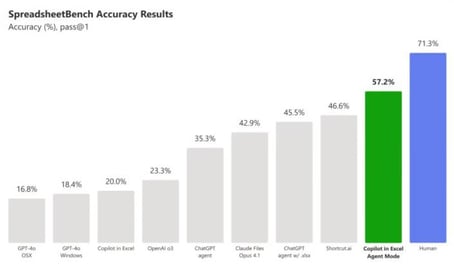
Qualche parola in più su cosa significhi il 57,2% di accuratezza: la metrica deriva dal confronto dell’output con un risultato di riferimento. Quindi, se dessi ad Agent Mode dieci richieste diverse su foglio di calcolo, mi aspetto che ne azzecchi in pieno 5–6 e abbia successo parziale sulle altre 4 o 5. Se vuoi una risposta perfetta, potresti dover fare due tentativi.
Tieni presente che la complessità della tua richiesta conta. Agent Mode avrà un alto tasso di successo su calcoli semplici, ricerche e statistiche di base, ma trasformazioni multi-step, come quelle con attività annidate, avranno tassi di successo inferiori.
Recensione di Agent Mode in Excel
Ora proviamo a mettere alla prova Agent Mode e vediamo come si comporta.
Come attivare Agent Mode in Excel
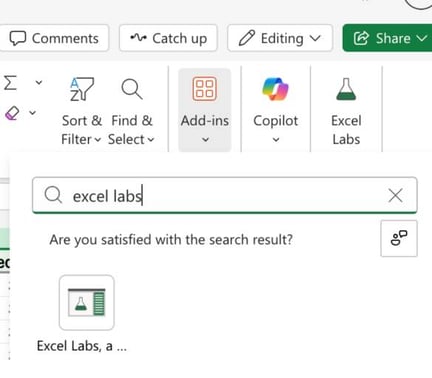
Il primo passo è andare sulla versione di Excel Online, dove Agent Mode è attualmente disponibile. Ho poi dovuto installare il cosiddetto Excel Labs Add-In facendo clic sull’icona a waffle rossa. Se usi un computer di lavoro, potresti avere o meno l’autorizzazione immediata, giusto per informazione.
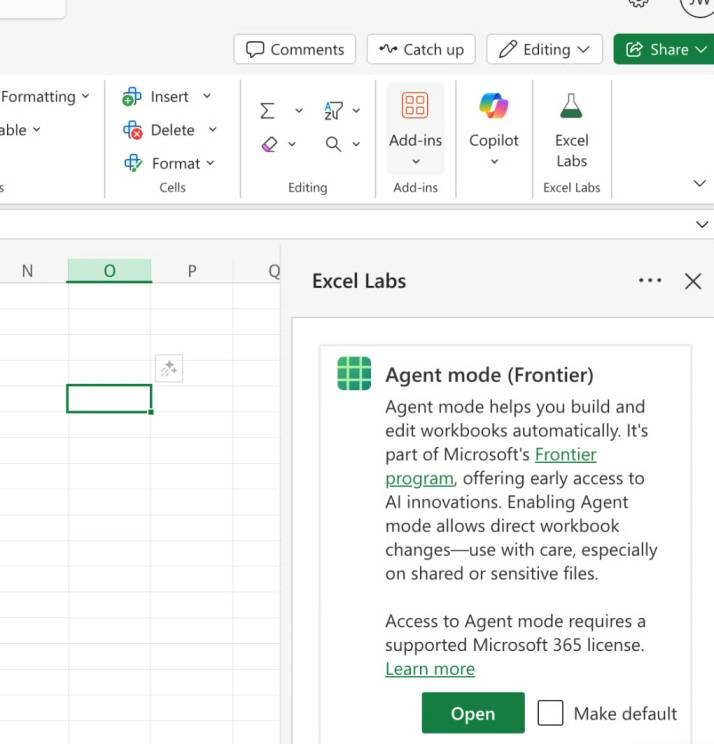
Successivamente, apro Agent Mode. Dovresti vedere un’area in cui puoi chattare con il modello e fare richieste.
Ora che abbiamo attivato Agent Mode nella nostra versione online di Excel, possiamo testarlo.
Vorrei adottare un approccio strutturato e testare Agent Mode in alcuni scenari:
- Analisi di serie storiche
- Regressione
- Marketing analytics
Agent Mode per l’analisi di serie storiche
Per il primo tentativo, ho testato Agent Mode per l’analisi e la previsione di serie storiche. Mi è sembrato un buon modo per provarlo perché l’analisi di serie storiche è un flusso di lavoro multi-step.
Ecco la mia tabella di serie storiche:
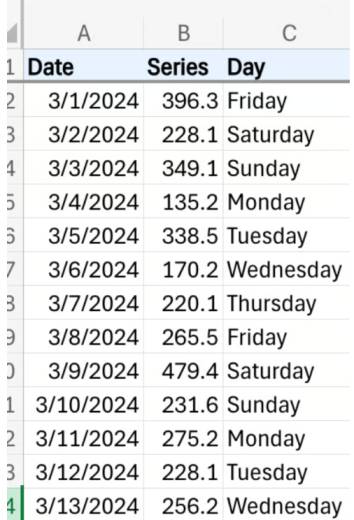
Dopo aver caricato la tabella, ho aperto la chat e scritto un’istruzione in una riga. Ho mantenuto il prompt semplice perché volevo vedere cosa avrebbe proposto il modello.
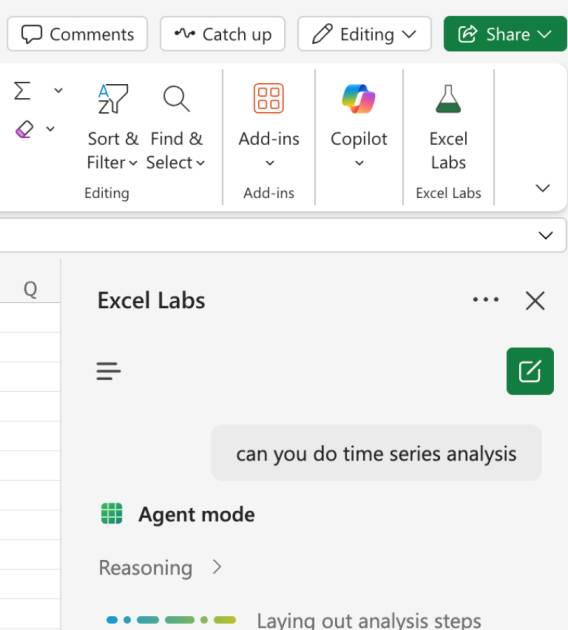
Dopo appena un minuto o due, Agent Mode ha creato una decomposizione della serie e una previsione con modello di smoothing esponenziale. Sono rimasto colpito da un risultato così ampio partendo da un dataset semplice e da un prompt in una riga.
Volevo ora convalidare il risultato. La prima cosa è stata verificare i numeri. Ho visto che i numeri tornavano perfettamente. Le componenti Trend + Seasonal + Residual sommavano alla serie originale. Dopo aver approfondito un po’, ho visto che la decomposizione ha usato una regressione OLS per stimare il trend-ciclo; ha usato l’indice temporale come regressore e il valore della Serie come variabile dipendente. Avrebbe potuto provare un altro metodo, come una decomposizione classica o STL per stimare il trend-ciclo. Ma ciò che ha fatto Agent Mode era perfettamente accettabile, e il modello ha saputo articolare chiaramente i motivi della scelta.
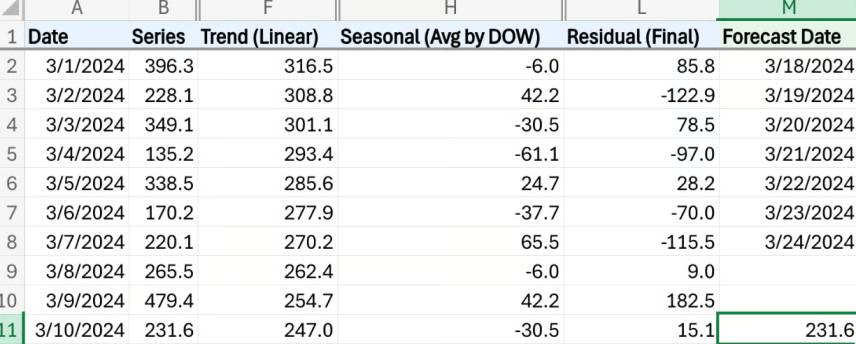
Quanto alla previsione, non mi ha sorpreso vedere l’uso di un modello di smoothing esponenziale. L’ETS è molto fattibile in Excel ed è anche noto come una buona opzione per serie più corte, e questa era decisamente una serie corta. Alla domanda, il modello mi ha spiegato chiaramente perché ha scelto quel metodo, dicendo che l’ETS è nativo di Excel ed era probabilmente la scelta migliore comunque. Ho apprezzato la spiegazione chiara e l’onestà.
Infine, ho studiato il grafico. Ho adorato la media mobile a 7 giorni, che mostrava l’andamento complessivo nei dati. Ho notato che il modello ha scelto una media mobile a coda di 7 giorni, probabilmente una buona scelta perché consentiva un valore smussato per il giorno più recente.
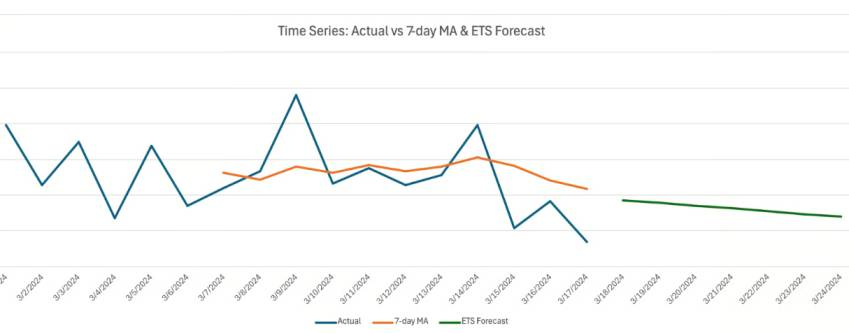
Nel complesso, sono rimasto colpito dal risultato. Mi ha impressionato perché ora Excel può eseguire un’analisi di serie storiche su un dataset usando una riga vaga di istruzioni, e il risultato è accurato, informativo e utile.
Agent Mode per l’analisi di regressione
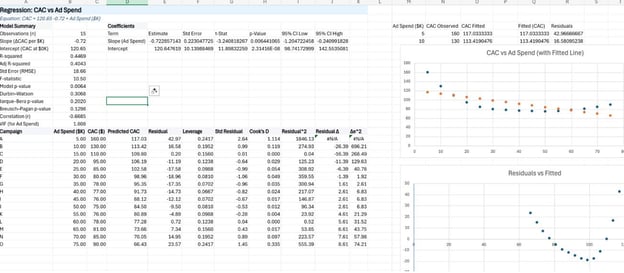
Successivamente, ho voluto testare una semplice regressione lineare. Ho caricato un dataset con informazioni sulla spesa pubblicitaria e sul costo di acquisizione cliente.
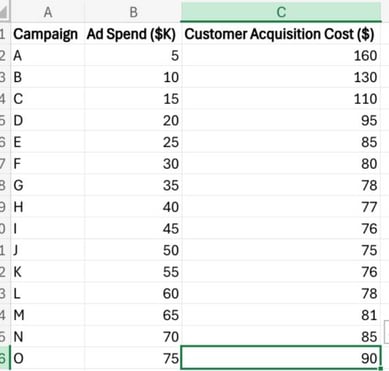
Questa volta ho notato che Agent Mode ha messo il lavoro in una seconda scheda di Excel, che ha chiamato Regression. Ho apprezzato che non abbia sovrascritto la mia tabella originale.
Separatamente, ho creato uno scatterplot con linea di tendenza e ho aggiunto l’equazione della linea di tendenza per convalidare che i coefficienti di regressione fossero corretti, e infatti lo erano.
L’output qui è stato buono. Agent Mode ha persino creato il proprio grafico diagnostico per vedere se il modello lineare fosse un buon fit. (Non lo sarebbe stato—non senza un aggiustamento almeno.)
Il takeaway qui era piuttosto chiaro: il CAC diminuisce man mano che spendi di più, ma solo fino a circa 40.000 $ di spesa pubblicitaria. Un ottimo insight ottenuto con pochissimo lavoro.
Agent Mode per l’analisi di marketing
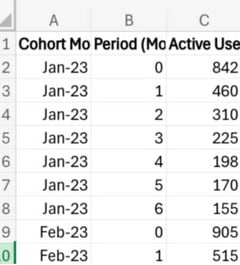
Per il terzo test, volevo vedere se Agent Mode potesse creare un grafico di retention per coorti. Ho fornito al modello una lunga tabella che mostrava il numero di clienti in ciascun periodo. Sapevo che creare una retention per coorti avrebbe richiesto diversi passaggi, come:
- Raggruppare gli utenti in coorti in base al mese di iscrizione.
-
Calcolare il numero di utenti attivi in ciascun mese successivo all’iscrizione contando gli ID cliente univoci.
-
Determinare il "periodo" o "età" del cliente rispetto all’inizio della sua coorte.
-
Pivotare i dati per creare una matrice in cui le righe sono i mesi di coorte e le colonne rappresentano i mesi dall’iscrizione.
-
Calcolare i tassi di retention dividendo ciascuna cella per il numero di utenti nel Mese 0 di quella coorte.
-
Formattare la matrice in una tabella di retention triangolare.
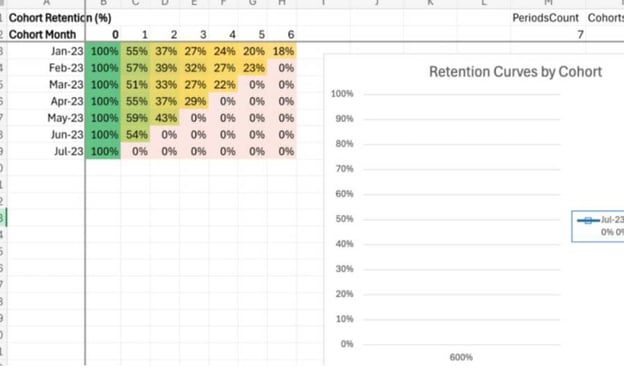
Sono rimasto molto colpito anche da questo risultato, perché Agent Mode ha funzionato esattamente come previsto. Ha creato una splendida tabella di retention per coorti accurata rispetto ai dati, e persino con codifica a colori. Ha però creato un grafico inutile che ho dovuto eliminare.
Conclusione
Agent Mode non è perfetto. Nessuna AI lo è, ma è più rifinito e impressionante di quanto mi aspettassi. Fa davvero qualcosa di nuovo: fa sembrare Excel meno uno strumento da comandare e più un partner con cui lavorare. Spesso, la parte più difficile per iniziare un progetto è proprio quella—iniziare. Superare l’inerzia. Fissare il foglio di calcolo chiedendoti qual è il primissimo passo. Ecco, tutto questo potrebbe sparire per sempre perché Agent Mode ora ti rende più simile a un Editor.
Devi comunque conoscere i tuoi dati, mettere in discussione gli output e affinare i risultati. Qui possiamo davvero aiutarti. Segui i nostri corsi e percorsi di competenze dedicati per continuare a costruire le tue skill e restare al passo con il mondo dell’AI. Il nostro corso Data Analysis in Excel è sempre un’ottima opzione, così come il percorso Data Analysis with Excel Power Tools. Integra il tutto con il corso Understanding Artificial Intelligence e il percorso AI Fundamentals.







Ho avuto l’opportunità di scrivere articoli su ciò che sta accadendo nel mondo dei large language model e anche guide pratiche su una delle migliori tecnologie in circolazione: Microsoft Excel. Ora trovo interessante parlare dell’intersezione tra questi due ambiti perché Microsoft ha appena rilasciato una nuova funzione chiamata Agent Mode.
Agent Mode in realtà reimmagina il flusso di lavoro dell’analisi dei dati con Excel. È una nuova funzione che consente a Excel di usare capacità basate sull’AI, trasformando il modo in cui interagisci con i tuoi dati. Agent Mode promette di automatizzare e velocizzare attività che prima richiedevano più lavoro manuale. Il risultato è che l’analisi dei dati in Excel è diventata più rapida e intuitiva.
Che cos’è Agent Mode?
Non ti darei torto se fossi stanco di tutti i termini legati all’AI. Tenendolo a mente, lo spiegherò in modo semplice per capire e collegare i concetti.
Excel Agent Mode è una capacità basata sull’AI all’interno di Microsoft Copilot in Excel che può pianificare, eseguire e verificare attività multi-step direttamente nella tua cartella di lavoro. È alimentato dai più recenti modelli di ragionamento di OpenAI. A differenza delle funzionalità tradizionali di Copilot, che rispondono a singole richieste, Agent Mode adotta un approccio più autonomo: scompone i compiti complessi, li esegue passo dopo passo, controlla il lavoro e itera finché i risultati non sono corretti.
Per esempio, invece di limitarsi a rispondere a una domanda sui tuoi dati, Agent Mode può trasformare dati grezzi in un report completo pronto per la presentazione, con tabelle, grafici, tabelle pivot e layout formattati—il tutto partendo da una singola richiesta in linguaggio naturale. Più avanti lo testeremo di persona per vedere quanto queste affermazioni reggono.
Che cos’è il Vibe Working?
"Vibe working" è il termine di Microsoft per descrivere l’esperienza con Agent Mode: tu dai una richiesta, valuti quello che produce e poi affini i risultati con prompt di follow-up. Invece di aspettarti la perfezione al primo tentativo, stabilisci un flusso di botta e risposta con l’AI—aggiustando e costruendo a ogni iterazione finché non raggiungi l’esito desiderato.
Il termine richiama il "vibe coding", che descrive l’uso degli LLM per generare e iterare sul codice. Condividono la stessa filosofia: descrivi in linguaggio naturale ciò che vuoi, l’AI produce un primo tentativo e tu la guidi verso risultati migliori attraverso la conversazione.
Sebbene il vibe coding abbia i suoi limiti, il concetto si traduce bene nel lavoro su foglio di calcolo, dove il perfezionamento iterativo può migliorare la comprensione.
Cosa posso fare con Agent Mode?
Microsoft vuole che pensiamo in grande, non a una semplice richiesta tipo “Puoi creare un grafico a torta?”. Vuole che usiamo Agent Mode per qualcosa di ampio respiro. In questo modo, Copilot ha margine per capire i passaggi necessari per ottenere il risultato, e l’obiettivo è che restiamo davvero colpiti.
Per noi utenti di Excel, questo potrebbe significare caricare una tabella e chiedere un report curato sulle tendenze di vendita, con l’aspettativa che Copilot faccia il data munging, crei le visualizzazioni, metta insieme gli elementi e racconti una storia. In Word, Agent Mode potrebbe essere usato per prendere una raccolta di appunti di getto e assemblarli in un report con un tono specifico.
Agent Mode sarà sicuramente di grande aiuto anche per gli utenti di PowerPoint, ma per ora eviterò un esempio specifico perché Agent Mode in PowerPoint è ancora in arrivo. Detto ciò, al momento è possibile usare qualcosa chiamato Office Agent in Copilot Chat per creare presentazioni PowerPoint dalla chat in Copilot, se non vedi l’ora di usare AI e PowerPoint insieme. I contorni esatti della differenza tra Agent Mode e Office Agent sono un po’ confusi, quindi ho lasciato quel dettaglio nelle FAQ.
Comunque, penso sia difficile sottovalutare quanto Agent Mode possa far aumentare la produttività complessiva di milioni di persone che usano le app Microsoft, se tutto fila liscio.
Accuratezza di Agent Mode: cosa mostra SpreadsheetBench
Secondo SpreadsheetBench, un benchmark creato da Microsoft per testare come l’AI gestisce diversi compiti su foglio di calcolo, Agent Mode in Excel ha raggiunto un’accuratezza del 57,2%. Se a prima vista non ti sembra altissima, sappi che è molto migliore di altri sistemi AI in circolazione e anche noi umani non otteniamo punteggi perfetti.
Qualche parola in più su cosa significhi il 57,2% di accuratezza: la metrica deriva dal confronto dell’output con un risultato di riferimento. Quindi, se dessi ad Agent Mode dieci richieste diverse su foglio di calcolo, mi aspetto che ne azzecchi in pieno 5–6 e abbia successo parziale sulle altre 4 o 5. Se vuoi una risposta perfetta, potresti dover fare due tentativi.
Tieni presente che la complessità della tua richiesta conta. Agent Mode avrà un alto tasso di successo su calcoli semplici, ricerche e statistiche di base, ma trasformazioni multi-step, come quelle con attività annidate, avranno tassi di successo inferiori.
Recensione di Agent Mode in Excel
Ora proviamo a mettere alla prova Agent Mode e vediamo come si comporta.
Come attivare Agent Mode in Excel
Il primo passo è andare sulla versione di Excel Online, dove Agent Mode è attualmente disponibile. Ho poi dovuto installare il cosiddetto Excel Labs Add-In facendo clic sull’icona a waffle rossa. Se usi un computer di lavoro, potresti avere o meno l’autorizzazione immediata, giusto per informazione.
Successivamente, apro Agent Mode. Dovresti vedere un’area in cui puoi chattare con il modello e fare richieste.
Ora che abbiamo attivato Agent Mode nella nostra versione online di Excel, possiamo testarlo.
Vorrei adottare un approccio strutturato e testare Agent Mode in alcuni scenari:
Agent Mode per l’analisi di serie storiche
Per il primo tentativo, ho testato Agent Mode per l’analisi e la previsione di serie storiche. Mi è sembrato un buon modo per provarlo perché l’analisi di serie storiche è un flusso di lavoro multi-step.
Ecco la mia tabella di serie storiche:
Dopo aver caricato la tabella, ho aperto la chat e scritto un’istruzione in una riga. Ho mantenuto il prompt semplice perché volevo vedere cosa avrebbe proposto il modello.
Dopo appena un minuto o due, Agent Mode ha creato una decomposizione della serie e una previsione con modello di smoothing esponenziale. Sono rimasto colpito da un risultato così ampio partendo da un dataset semplice e da un prompt in una riga.
Volevo ora convalidare il risultato. La prima cosa è stata verificare i numeri. Ho visto che i numeri tornavano perfettamente. Le componenti Trend + Seasonal + Residual sommavano alla serie originale. Dopo aver approfondito un po’, ho visto che la decomposizione ha usato una regressione OLS per stimare il trend-ciclo; ha usato l’indice temporale come regressore e il valore della Serie come variabile dipendente. Avrebbe potuto provare un altro metodo, come una decomposizione classica o STL per stimare il trend-ciclo. Ma ciò che ha fatto Agent Mode era perfettamente accettabile, e il modello ha saputo articolare chiaramente i motivi della scelta.
Quanto alla previsione, non mi ha sorpreso vedere l’uso di un modello di smoothing esponenziale. L’ETS è molto fattibile in Excel ed è anche noto come una buona opzione per serie più corte, e questa era decisamente una serie corta. Alla domanda, il modello mi ha spiegato chiaramente perché ha scelto quel metodo, dicendo che l’ETS è nativo di Excel ed era probabilmente la scelta migliore comunque. Ho apprezzato la spiegazione chiara e l’onestà.
Infine, ho studiato il grafico. Ho adorato la media mobile a 7 giorni, che mostrava l’andamento complessivo nei dati. Ho notato che il modello ha scelto una media mobile a coda di 7 giorni, probabilmente una buona scelta perché consentiva un valore smussato per il giorno più recente.
Nel complesso, sono rimasto colpito dal risultato. Mi ha impressionato perché ora Excel può eseguire un’analisi di serie storiche su un dataset usando una riga vaga di istruzioni, e il risultato è accurato, informativo e utile.
Agent Mode per l’analisi di regressione
Successivamente, ho voluto testare una semplice regressione lineare. Ho caricato un dataset con informazioni sulla spesa pubblicitaria e sul costo di acquisizione cliente.
Questa volta ho notato che Agent Mode ha messo il lavoro in una seconda scheda di Excel, che ha chiamato Regression. Ho apprezzato che non abbia sovrascritto la mia tabella originale.
Separatamente, ho creato uno scatterplot con linea di tendenza e ho aggiunto l’equazione della linea di tendenza per convalidare che i coefficienti di regressione fossero corretti, e infatti lo erano.
L’output qui è stato buono. Agent Mode ha persino creato il proprio grafico diagnostico per vedere se il modello lineare fosse un buon fit. (Non lo sarebbe stato—non senza un aggiustamento almeno.)
Il takeaway qui era piuttosto chiaro: il CAC diminuisce man mano che spendi di più, ma solo fino a circa 40.000 $ di spesa pubblicitaria. Un ottimo insight ottenuto con pochissimo lavoro.
Agent Mode per l’analisi di marketing
Per il terzo test, volevo vedere se Agent Mode potesse creare un grafico di retention per coorti. Ho fornito al modello una lunga tabella che mostrava il numero di clienti in ciascun periodo. Sapevo che creare una retention per coorti avrebbe richiesto diversi passaggi, come:
Calcolare il numero di utenti attivi in ciascun mese successivo all’iscrizione contando gli ID cliente univoci.
Determinare il "periodo" o "età" del cliente rispetto all’inizio della sua coorte.
Pivotare i dati per creare una matrice in cui le righe sono i mesi di coorte e le colonne rappresentano i mesi dall’iscrizione.
Calcolare i tassi di retention dividendo ciascuna cella per il numero di utenti nel Mese 0 di quella coorte.
Formattare la matrice in una tabella di retention triangolare.
Sono rimasto molto colpito anche da questo risultato, perché Agent Mode ha funzionato esattamente come previsto. Ha creato una splendida tabella di retention per coorti accurata rispetto ai dati, e persino con codifica a colori. Ha però creato un grafico inutile che ho dovuto eliminare.
Conclusione
Agent Mode non è perfetto. Nessuna AI lo è, ma è più rifinito e impressionante di quanto mi aspettassi. Fa davvero qualcosa di nuovo: fa sembrare Excel meno uno strumento da comandare e più un partner con cui lavorare. Spesso, la parte più difficile per iniziare un progetto è proprio quella—iniziare. Superare l’inerzia. Fissare il foglio di calcolo chiedendoti qual è il primissimo passo. Ecco, tutto questo potrebbe sparire per sempre perché Agent Mode ora ti rende più simile a un Editor.
Devi comunque conoscere i tuoi dati, mettere in discussione gli output e affinare i risultati. Qui possiamo davvero aiutarti. Segui i nostri corsi e percorsi di competenze dedicati per continuare a costruire le tue skill e restare al passo con il mondo dell’AI. Il nostro corso Data Analysis in Excel è sempre un’ottima opzione, così come il percorso Data Analysis with Excel Power Tools. Integra il tutto con il corso Understanding Artificial Intelligence e il percorso AI Fundamentals.