

Khóa học
Giới thiệu về AI Agents
1 giờ 30 phút
147.2K
Luyện tập và Lộ trình tiến trình của bạn.
Tiếp Tục Với GoogleTôi đã có cơ hội viết các bài về những gì đang diễn ra trong thế giới mô hình ngôn ngữ lớn, và cũng đã viết các bài hướng dẫn về một trong những công nghệ tốt nhất hiện có: Microsoft Excel. Giờ đây, tôi thấy thú vị khi viết về điểm giao nhau của hai lĩnh vực này vì Microsoft vừa tung ra một tính năng mới có tên là Chế độ Agent.
Chế độ Agent thực sự tái hình dung quy trình phân tích dữ liệu với Excel. Đây là một tính năng mới cho phép Excel sử dụng các khả năng do AI hỗ trợ, qua đó thay đổi cách bạn tương tác với dữ liệu. Chế độ Agent hứa hẹn tự động hóa và tăng tốc những tác vụ vốn cần nhiều công sức thủ công. Kết quả là, phân tích dữ liệu trong Excel trở nên nhanh hơn và trực quan hơn.
Tôi sẽ không trách bạn nếu bạn mệt mỏi với vô vàn thuật ngữ AI. Vì vậy, tôi sẽ giải thích ngắn gọn, dễ hiểu và kết nối các thuật ngữ lại với nhau.
Chế độ Agent trong Excel là một khả năng do AI hỗ trợ nằm trong Microsoft Copilot for Excel có thể lập kế hoạch, thực thi và kiểm tra các tác vụ nhiều bước trực tiếp trong sổ làm việc của bạn. Nó được cung cấp sức mạnh bởi các mô hình suy luận mới nhất của OpenAI. Khác với các tính năng Copilot truyền thống chỉ phản hồi những yêu cầu đơn lẻ, Chế độ Agent có cách tiếp cận tự chủ hơn: phân tách nhiệm vụ phức tạp, thực hiện từng bước, kiểm tra kết quả và lặp lại cho đến khi cho ra kết quả đúng.
Ví dụ, thay vì chỉ trả lời một câu hỏi về dữ liệu của bạn, Chế độ Agent có thể biến dữ liệu thô thành một báo cáo hoàn chỉnh, sẵn sàng trình chiếu với bảng, biểu đồ, PivotTable và bố cục được định dạng—tất cả chỉ từ một yêu cầu bằng ngôn ngữ tự nhiên. Ở phần sau, chúng ta sẽ tự kiểm chứng và xem những tuyên bố này đúng đến đâu.
“Vibe working” là thuật ngữ Microsoft dùng cho trải nghiệm Chế độ Agent: Bạn đưa ra yêu cầu, đánh giá kết quả, rồi tinh chỉnh qua các nhắc lặp tiếp theo. Thay vì kỳ vọng sự hoàn hảo ngay lần đầu, bạn thiết lập một nhịp trao đổi qua lại với AI—điều chỉnh và bồi đắp qua mỗi lần lặp cho đến khi đạt được kết quả mong muốn.
Thuật ngữ này gợi nhớ “vibe coding”, mô tả việc dùng LLM để sinh và lặp trên mã. Cả hai cùng chung triết lý: mô tả điều bạn muốn bằng ngôn ngữ tự nhiên, AI đưa ra bản nháp đầu tiên, và bạn dẫn dắt nó đến kết quả tốt hơn qua hội thoại.
Dù vibe coding có giới hạn, khái niệm này chuyển dịch rất phù hợp sang công việc bảng tính, nơi việc tinh chỉnh lặp giúp tăng cường hiểu biết.
Microsoft muốn chúng ta nghĩ lớn hơn những yêu cầu đơn giản như “Bạn có thể tạo biểu đồ hình tròn không?”. Microsoft muốn chúng ta dùng Chế độ Agent cho những yêu cầu bao quát. Như vậy, Copilot sẽ có không gian để tìm ra các bước cần thiết nhằm đạt được kết quả, và chúng ta sẽ thực sự ấn tượng.
Với người dùng Excel, điều này có thể là chúng ta nạp một bảng và yêu cầu một báo cáo chỉn chu về xu hướng doanh số, kỳ vọng Copilot sẽ xử lý dữ liệu, tạo trực quan hóa, ghép nối mọi thứ và kể một câu chuyện. Trong Word, Chế độ Agent có thể dùng để biến một mớ ghi chú rời rạc thành một báo cáo với giọng điệu cụ thể.
Chế độ Agent chắc chắn cũng sẽ cực kỳ hữu ích cho người dùng PowerPoint, nhưng tôi tạm chưa nêu ví dụ cụ thể vì Chế độ Agent trong PowerPoint vẫn đang trên đường ra mắt. Dù vậy, hiện đã có khả năng dùng tính năng gọi là Office Agent trong Copilot Chat để tạo bản trình bày PowerPoint từ đoạn chat trong Copilot, nếu bạn nóng lòng muốn kết hợp AI với PowerPoint. Sự khác biệt chính xác giữa Chế độ Agent và Office Agent hơi gây bối rối, nên tôi đã để chi tiết đó trong phần Câu hỏi thường gặp.
Dù sao, tôi nghĩ thật khó để nói hết về mức tăng năng suất khổng lồ mà Chế độ Agent có thể mang lại cho hàng triệu người dùng ứng dụng Microsoft, nếu mọi thứ vận hành trơn tru.
Theo SpreadsheetBench, một bộ kiểm thử chuẩn do Microsoft tạo để đánh giá cách AI xử lý các bài kiểm tra bảng tính khác nhau, Chế độ Agent trong Excel đạt độ chính xác 57,2%. Nếu nhìn qua có vẻ không cao lắm, hãy biết rằng con số này đã tốt hơn nhiều hệ thống AI khác ngoài kia, và con người chúng ta cũng chẳng đạt điểm tuyệt đối.
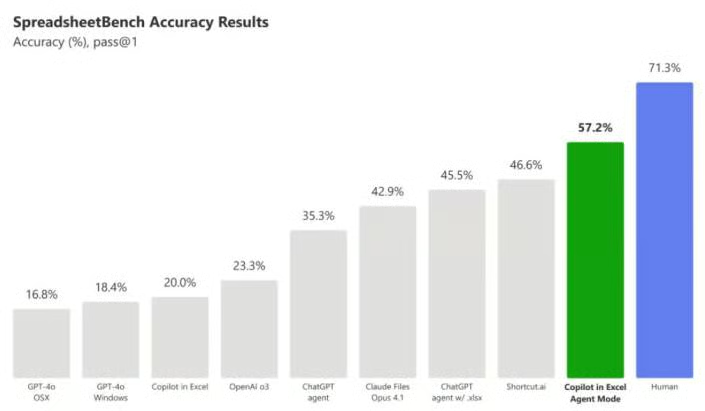
Nói thêm một chút về ý nghĩa của mức 57,2%: Chỉ số này đến từ việc so sánh đầu ra với kết quả chuẩn vàng. Nên nếu bạn đưa cho Chế độ Agent mười yêu cầu bảng tính khác nhau, tôi kỳ vọng nó có thể hoàn thành trọn vẹn 5–6, và thành công một phần ở 4 hoặc 5 yêu cầu còn lại. Giả sử bạn muốn câu trả lời hoàn hảo, có thể bạn sẽ cần thử hai lần.
Hãy lưu ý rằng độ phức tạp của yêu cầu sẽ ảnh hưởng nhiều. Chế độ Agent sẽ có tỷ lệ thành công cao với các phép tính thẳng, tra cứu, và thống kê đơn giản, nhưng các biến đổi nhiều bước, như các tác vụ lồng nhau, sẽ có tỷ lệ thành công thấp hơn.
Bây giờ, hãy thử cho Chế độ Agent hoạt động và xem nó thể hiện ra sao.
Bước đầu tiên là vào phiên bản Excel Online, nơi hiện có Chế độ Agent. Sau đó tôi cần cài đặt tiện ích bổ sung Excel Labs bằng cách nhấp vào biểu tượng waffle màu đỏ. Nếu bạn dùng máy tính cơ quan, có thể bạn sẽ cần quyền từ admin.
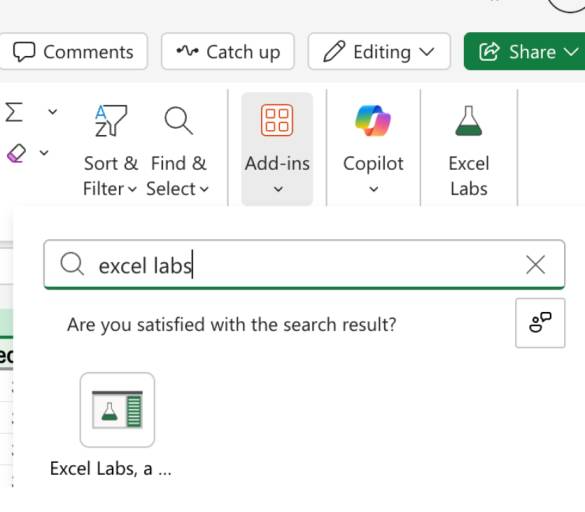
Tiếp theo, tôi mở Chế độ Agent. Bạn sẽ thấy khu vực để trò chuyện với mô hình và đưa ra yêu cầu.
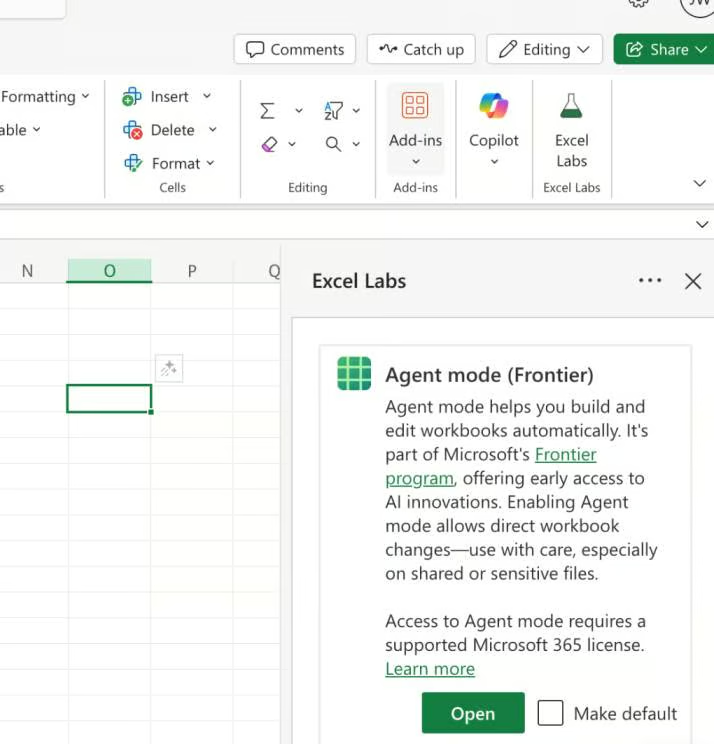
Giờ khi đã bật Chế độ Agent trong Excel Online, chúng ta có thể kiểm thử.
Tôi muốn tiếp cận có cấu trúc và thử Chế độ Agent trong vài kịch bản:
Ở lần thử đầu tiên, tôi kiểm tra Chế độ Agent cho phân tích và dự báo chuỗi thời gian. Tôi nghĩ đây là cách kiểm thử tốt vì phân tích chuỗi thời gian là một quy trình nhiều bước.
Đây là bảng chuỗi thời gian của tôi:
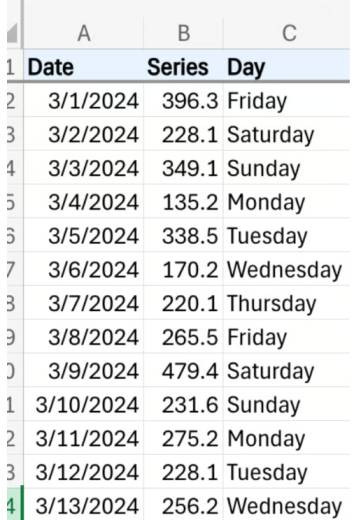
Sau khi nạp bảng, tôi mở cửa sổ chat và viết một hướng dẫn một dòng. Tôi giữ lời nhắc đơn giản vì muốn xem mô hình sẽ tự nghĩ ra gì.
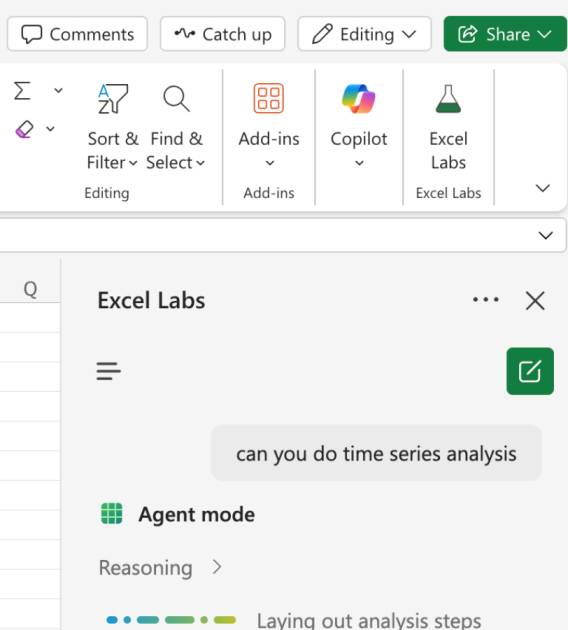
Chỉ sau một đến hai phút, Chế độ Agent đã tạo phân rã chuỗi thời gian và dự báo bằng mô hình làm mịn hàm mũ. Tôi ấn tượng khi thấy kết quả lớn đến vậy từ một bộ dữ liệu đơn giản và một lời nhắc một dòng.
Giờ tôi muốn kiểm chứng kết quả. Việc đầu tiên là kiểm tra các con số. Tôi thấy các con số khớp hoàn hảo. Các thành phần Xu hướng + Thời vụ + Phần dư cộng lại đúng bằng chuỗi gốc. Sau khi đào sâu hơn, tôi thấy việc phân rã đã dùng hồi quy OLS để ước lượng xu hướng-chu kỳ; nó dùng chỉ số thời gian làm biến giải thích và giá trị Series làm biến phụ thuộc. Nó có thể thử cách khác, như phân rã cổ điển hoặc phân rã STL để ước lượng xu hướng-chu kỳ. Nhưng những gì Chế độ Agent làm là hoàn toàn chấp nhận được, và mô hình có thể diễn giải rõ ràng lý do chọn phương pháp đó.
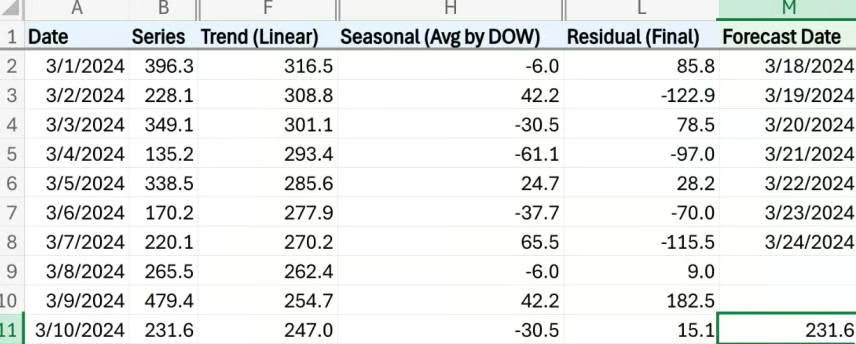
Về phần dự báo, tôi không ngạc nhiên khi thấy nó dùng mô hình làm mịn hàm mũ. ETS rất khả thi trong Excel, và cũng được biết đến là lựa chọn tốt cho chuỗi ngắn, mà bộ này đúng là ngắn. Khi được hỏi, mô hình giải thích rất rõ tại sao chọn phương pháp đó, rằng ETS là tính năng gốc trong Excel, và có lẽ cũng là lựa chọn tốt nhất. Tôi đánh giá cao lời giải thích rõ ràng và sự thẳng thắn.
Cuối cùng, tôi xem xét biểu đồ. Tôi thích đường trung bình động 7 ngày, cho thấy mẫu hình tổng thể trong dữ liệu. Tôi nhận thấy mô hình chọn trung bình động lùi 7 ngày, có lẽ cũng là lựa chọn tốt vì nó cho phép có giá trị làm mịn cho ngày gần nhất.
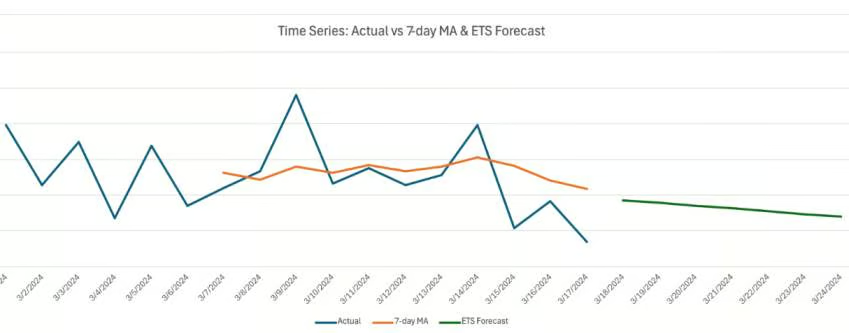
Nhìn chung, tôi ấn tượng với kết quả. Tôi ấn tượng vì Excel giờ có thể thực hiện phân tích chuỗi thời gian trên một bộ dữ liệu chỉ với một dòng hướng dẫn mơ hồ, và kết quả lại chính xác, nhiều thông tin, hữu ích.
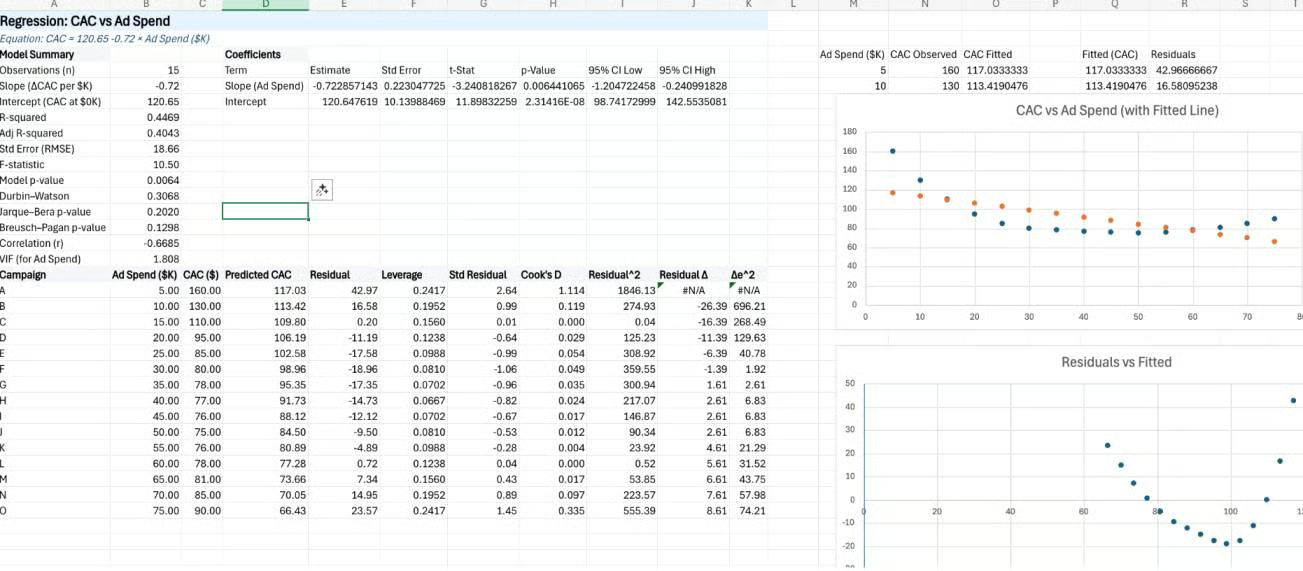
Tiếp theo, tôi muốn kiểm thử hồi quy tuyến tính đơn giản. Tôi đã tải lên một bộ dữ liệu chứa thông tin chi tiêu quảng cáo và chi phí thu hút khách hàng (CAC).
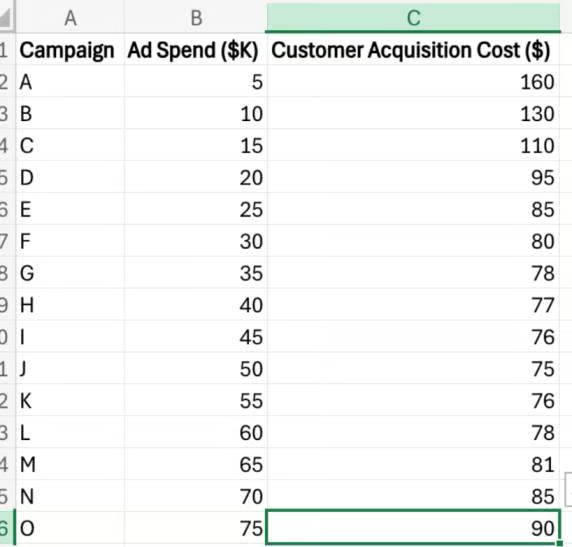
Lần này, tôi nhận thấy Chế độ Agent đặt phần việc vào một tab Excel thứ hai, đặt tên là Regression. Tôi đánh giá cao việc nó không ghi đè bảng gốc của tôi.
Bên cạnh đó, tôi tự tạo một biểu đồ phân tán với đường xu hướng và thêm phương trình đường xu hướng để kiểm chứng hệ số hồi quy, và đúng là chúng chính xác.
Đầu ra ở đây khá tốt. Chế độ Agent còn tạo biểu đồ chẩn đoán riêng để tôi xem mô hình tuyến tính có phù hợp không. (Nó sẽ không phù hợp—ít nhất là nếu không điều chỉnh.)
Kết luận khá rõ ràng: CAC giảm khi chi tiêu tăng, nhưng chỉ đến khoảng 40.000 đô chi cho quảng cáo. Đây là một insight hay và mất rất ít công sức.
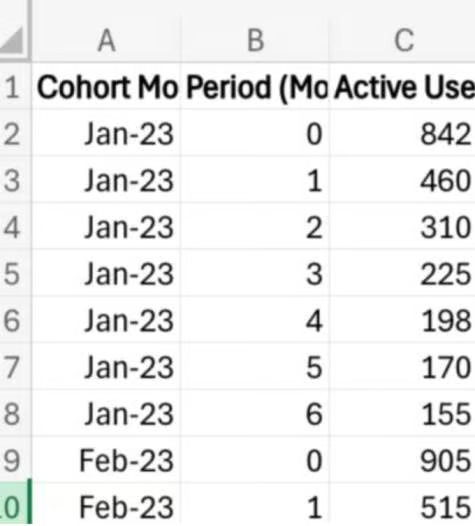
Ở bài thử thứ ba, tôi muốn xem Chế độ Agent có thể tạo biểu đồ giữ chân theo nhóm (cohort retention) không. Tôi đưa cho mô hình một bảng dài hiển thị số lượng khách hàng ở mỗi kỳ. Tôi biết việc tạo bảng giữ chân theo nhóm sẽ cần vài bước, như:
Tính số người dùng hoạt động ở từng tháng sau khi đăng ký bằng cách đếm ID khách hàng khác nhau.
Xác định “kỳ” hoặc “tuổi” của khách hàng so với thời điểm bắt đầu cohort của họ.
Xoay/Pivot dữ liệu để tạo ma trận với hàng là tháng cohort và cột là số tháng kể từ khi đăng ký.
Tính tỷ lệ giữ chân bằng cách chia từng ô cho số người dùng ở Tháng 0 của cohort đó.
Định dạng ma trận thành một bảng giữ chân hình tam giác.
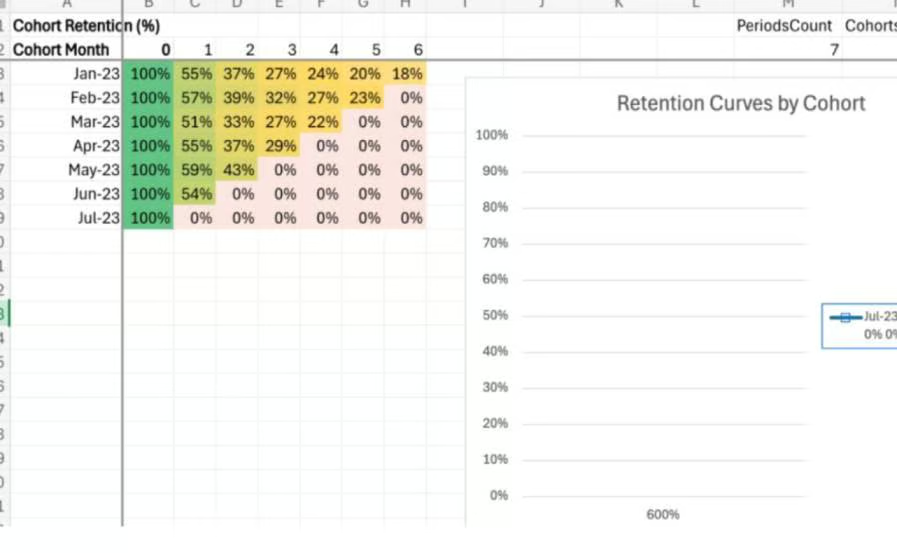
Tôi cũng rất ấn tượng với kết quả này vì Chế độ Agent hoạt động đúng như kỳ vọng. Nó tạo một bảng giữ chân theo nhóm đẹp mắt, chính xác với dữ liệu, và còn tô màu. Dẫu vậy, nó tạo một biểu đồ vô dụng mà tôi phải xóa.
Chế độ Agent chưa hoàn hảo. Không AI nào hoàn hảo, nhưng nó trau chuốt và ấn tượng hơn tôi kỳ vọng. Nó thực sự làm được điều mới: khiến Excel bớt giống một công cụ bạn ra lệnh và giống một cộng sự bạn làm việc cùng hơn. Thường thì phần khó nhất khi bắt đầu một dự án chính là—bắt đầu. Vượt qua quán tính. Nhìn chằm chằm vào bảng tính và tự hỏi bước đầu tiên chính xác là gì. Vâng, tất cả điều đó có thể sẽ biến mất vì Chế độ Agent giờ khiến bạn giống như một Biên tập viên hơn.
Bạn vẫn cần hiểu dữ liệu của mình, đặt câu hỏi với đầu ra và tinh chỉnh kết quả. Đây là nơi chúng tôi có thể giúp bạn. Hãy tham gia các khóa học và lộ trình kỹ năng chuyên biệt của chúng tôi để tiếp tục xây dựng năng lực và bắt kịp thế giới AI. Khóa Phân tích Dữ liệu trong Excel luôn là lựa chọn tuyệt vời, cũng như lộ trình Phân tích Dữ liệu với Excel Power Tools. Bổ sung thêm bằng khóa Hiểu về Trí tuệ Nhân tạo và lộ trình Nền tảng AI.
Học cùng DataCamp
Khóa học
Khóa học
Luyện tập và Lộ trình tiến trình của bạn.
Tiếp Tục Với Googleblog
Matt Crabtree
10 phút
