

Kursus
Pengantar Agen Kecerdasan Buatan
1 jam 30 menit
147.2K
Berlatih dan lacak kemajuan Anda.
Lanjutkan Dengan GoogleSaya berkesempatan menulis artikel tentang perkembangan model bahasa besar, dan juga menulis artikel panduan mengenai salah satu teknologi terbaik saat ini: Microsoft Excel. Sekarang saya merasa menarik untuk menulis tentang titik temu keduanya karena Microsoft baru saja meluncurkan fitur baru bernama Agent Mode.
Agent Mode pada dasarnya membayangkan ulang alur kerja analisis data di Excel. Ini adalah fitur baru yang memampukan Excel menggunakan kapabilitas bertenaga AI, yang mengubah cara Anda berinteraksi dengan data. Agent Mode menjanjikan otomasi dan percepatan tugas yang sebelumnya memerlukan lebih banyak upaya manual. Hasilnya, analisis data di Excel menjadi lebih cepat dan lebih intuitif.
Saya tidak akan menyalahkan Anda jika Anda lelah dengan semua istilah AI. Dengan mempertimbangkan itu, saya akan menguraikannya dengan cara yang mudah dipahami dan menyatukan istilah-istilahnya.
Excel Agent Mode adalah kapabilitas bertenaga AI di dalam Microsoft Copilot di Excel yang dapat merencanakan, mengeksekusi, dan memverifikasi tugas multi-langkah langsung di workbook Anda. Fitur ini didukung oleh model penalaran terbaru dari OpenAI. Berbeda dengan fitur Copilot tradisional yang merespons satu permintaan, Agent Mode mengambil pendekatan yang lebih otonom: memecah tugas kompleks, mengeksekusinya selangkah demi selangkah, memeriksa hasilnya, dan beriterasi hingga hasilnya benar.
Sebagai contoh, alih-alih hanya menjawab pertanyaan tentang data Anda, Agent Mode dapat mengubah data mentah menjadi laporan siap-presentasi lengkap dengan tabel, bagan, PivotTable, dan tata letak terformat—semua dari satu permintaan bahasa alami. Nanti, kita akan mengujinya sendiri dan melihat bagaimana klaim tersebut terbukti.
"Vibe working" adalah istilah Microsoft untuk pengalaman Agent Mode: Anda memberikan permintaan, mengevaluasi apa yang dihasilkan, lalu menyempurnakan hasil melalui prompt lanjutan. Alih-alih mengharapkan kesempurnaan di percobaan pertama, Anda membangun alur bolak-balik dengan AI—menyesuaikan dan membangun setiap iterasi hingga mencapai hasil yang diinginkan.
Istilah ini menggemakan "vibe coding," yang menggambarkan penggunaan LLM untuk menghasilkan dan mengiterasi kode. Keduanya berbagi filosofi yang sama: jelaskan apa yang Anda inginkan dalam bahasa alami, AI menghasilkan upaya awal, dan Anda membimbingnya menuju hasil yang lebih baik melalui percakapan.
Walau vibe coding punya batas, konsep ini cocok diterapkan pada pekerjaan spreadsheet di mana penyempurnaan iteratif dapat meningkatkan pemahaman.
Microsoft ingin kita berpikir lebih besar daripada permintaan sederhana seperti “Bisakah Anda membuat diagram pai?” Microsoft ingin kita menggunakan Agent Mode untuk sesuatu yang luas. Dengan begitu, Copilot punya ruang untuk mencari langkah-langkah yang diperlukan guna mencapai hasilnya, dan kita diharapkan benar-benar terkesan.
Bagi kita para pengguna Excel, ini bisa berarti kita memuat sebuah tabel dan meminta laporan rapi tentang tren penjualan dengan harapan Copilot akan melakukan pembersihan data, membuat visual, menyusun semuanya, dan menceritakan sebuah kisah. Di Word, Agent Mode bisa digunakan untuk mengambil catatan acak ala arus kesadaran dan merangkainya menjadi laporan dengan nada tertentu.
Agent Mode pasti akan sangat membantu pengguna PowerPoint juga, tetapi saya menahan diri dari memberikan contoh spesifik untuk saat ini karena Agent Mode di PowerPoint masih dalam perjalanan. Meski begitu, saat ini sebenarnya sudah ada kemampuan menggunakan sesuatu yang disebut Office Agent di Copilot Chat untuk membuat presentasi PowerPoint dari obrolan di Copilot, jika Anda tidak sabar menggunakan AI dan PowerPoint bersama. Batas perbedaan tepatnya antara Agent Mode dan Office Agent memang agak membingungkan, jadi saya sisihkan detail itu di FAQ.
Bagaimanapun, menurut saya sulit untuk melebih-lebihkan seberapa besar peningkatan produktivitas yang dapat diberikan Agent Mode bagi jutaan orang yang menggunakan aplikasi Microsoft, jika semuanya berjalan mulus.
Menurut SpreadsheetBench, yaitu tolok ukur yang dibuat Microsoft untuk menguji bagaimana AI menangani berbagai tugas spreadsheet, Agent Mode di Excel memiliki akurasi 57,2%. Jika sekilas itu tampak tidak terlalu tinggi, ketahuilah bahwa ini jauh lebih baik daripada banyak sistem AI lain di luar sana, dan kita manusia pun tidak selalu mendapat nilai sempurna.
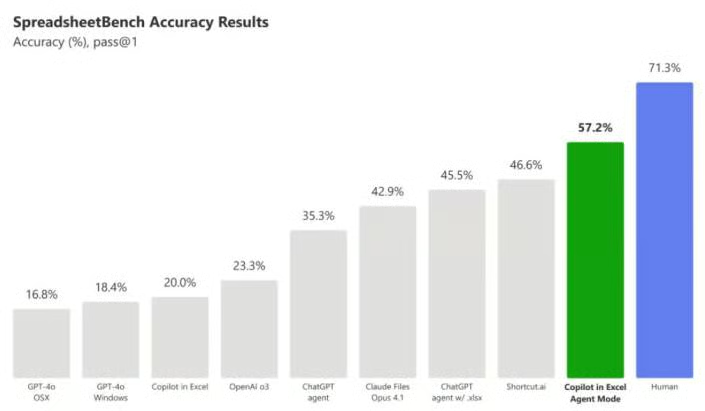
Sedikit tentang apa arti akurasi 57,2%: Metrik akurasi berasal dari perbandingan output dengan hasil standar emas. Jadi jika Anda memberi Agent Mode sepuluh permintaan spreadsheet berbeda, saya perkirakan ia mungkin benar-benar menuntaskan 5–6, dan sebagian berhasil pada 4 atau 5 sisanya. Jika Anda menginginkan jawaban sempurna, mungkin perlu menyiapkan dua percobaan.
Perlu diingat bahwa kompleksitas permintaan Anda akan berpengaruh. Agent Mode akan punya tingkat keberhasilan tinggi pada perhitungan langsung, lookup, dan statistik sederhana, tetapi transformasi multi-langkah, seperti yang melibatkan tugas bertingkat, akan memiliki tingkat keberhasilan lebih rendah.
Sekarang, mari kita coba Agent Mode dan lihat kinerjanya.
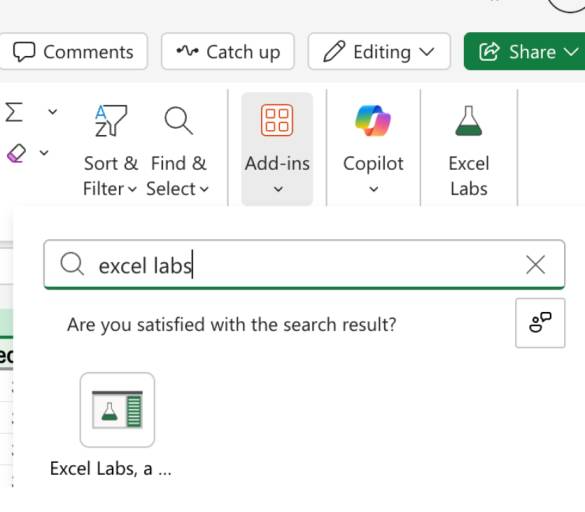
Langkah pertama adalah masuk ke versi Excel Online Anda, tempat Agent Mode saat ini tersedia. Saya kemudian harus memasang yang disebut Excel Labs Add-In dengan mengklik ikon waffle merah. Jika Anda menggunakan komputer kantor, Anda bisa jadi memerlukan izin admin terlebih dahulu.
Berikutnya, saya membuka Agent Mode. Anda akan melihat area tempat Anda bisa mengobrol dengan model dan membuat permintaan.
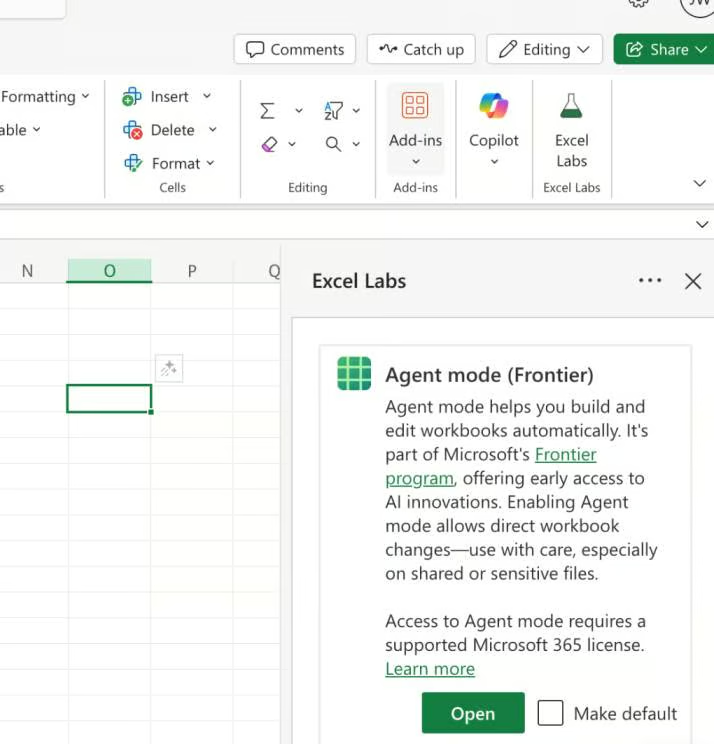
Sekarang Agent Mode sudah aktif di Excel Online, kita bisa mengujinya.
Saya ingin mengambil pendekatan terstruktur dan menguji Agent Mode dalam beberapa skenario:
Untuk percobaan pertama, saya menguji Agent Mode untuk analisis deret waktu dan peramalan. Saya pikir ini cara bagus untuk mengujinya karena analisis deret waktu adalah alur kerja multi-langkah.
Berikut tabel deret waktu saya:
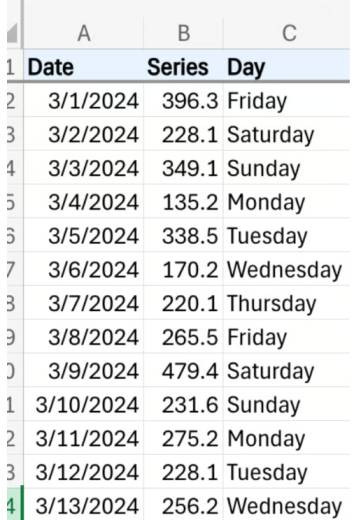
Setelah memuat tabel, saya membuka chat dan menulis instruksi satu baris. Saya menjaga prompt tetap sederhana karena ingin melihat apa yang akan dibuat model.
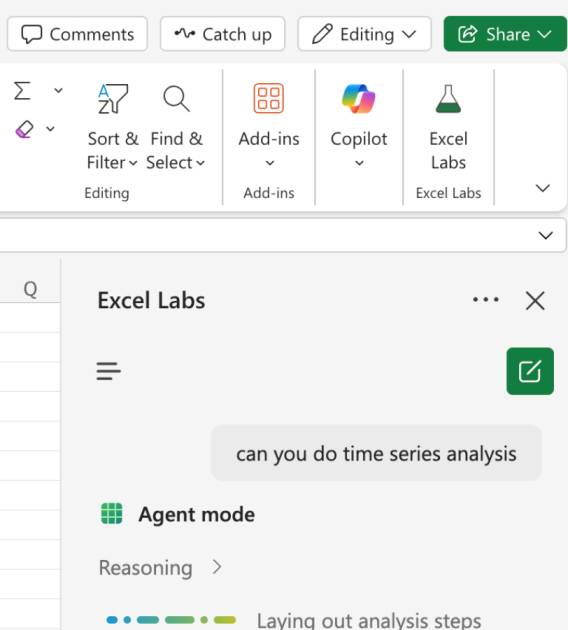
Hanya dalam satu dua menit, Agent Mode membuat dekomposisi deret waktu dan peramalan model exponential smoothing. Saya terkesan melihat hasil sebesar itu dari dataset sederhana dan prompt satu baris yang sederhana.
Sekarang saya ingin memvalidasi hasilnya. Hal pertama adalah memeriksa angkanya. Saya melihat angkanya memang pas. Komponen Tren + Musiman + Residual menjumlah ke seri asli. Setelah menggali lebih jauh, saya melihat bahwa dekomposisi menggunakan regresi OLS untuk mengestimasi siklus tren; ia menggunakan indeks waktu sebagai variabel penjelas dan nilai Seri sebagai variabel terikat. Ia bisa saja mencoba metode lain, seperti dekomposisi klasik atau dekomposisi STL untuk mengestimasi siklus tren. Namun apa yang dilakukan Agent Mode sudah sangat dapat diterima, dan modelnya dapat menjelaskan dengan jelas alasan pemilihan metodenya.
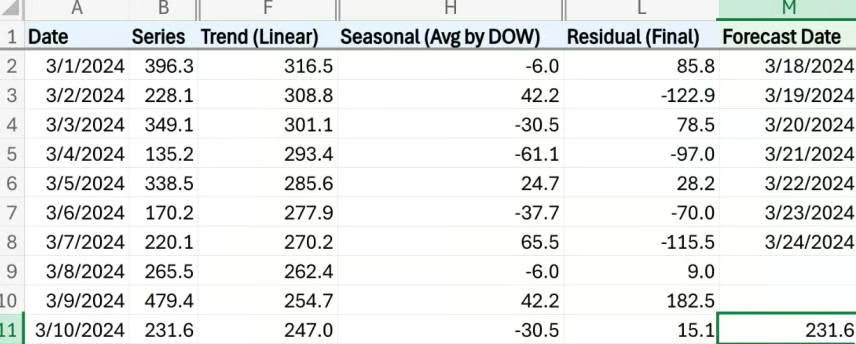
Untuk peramalannya sendiri, saya tidak heran melihat ia menggunakan model exponential smoothing. ETS sangat bisa dilakukan di Excel, dan juga dikenal sebagai opsi yang baik untuk seri yang lebih pendek, dan ini memang seri pendek. Saat ditanya, model menjelaskan dengan jelas mengapa ia memilih metode tersebut, menyebut ETS bersifat native di Excel, dan kemungkinan besar merupakan opsi terbaik juga. Saya menghargai penjelasan yang jelas dan kejujurannya.
Terakhir, saya mempelajari grafiknya. Saya menyukai moving average 7 hari, yang menampilkan pola keseluruhan dalam data. Saya perhatikan model memilih trailing moving average 7 hari, yang mungkin juga merupakan pilihan baik karena ini memungkinkan nilai yang dihaluskan untuk hari paling terbaru.
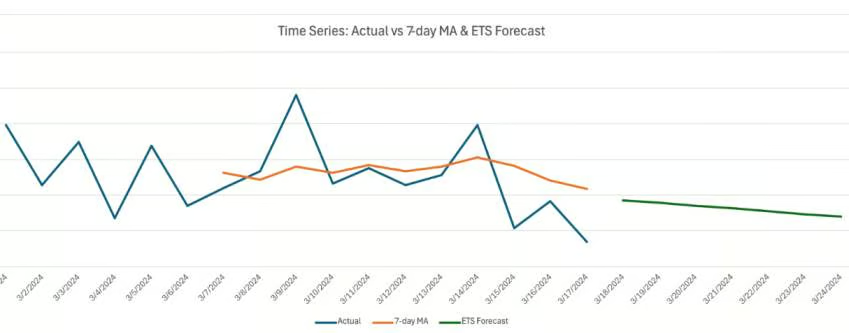
Secara keseluruhan, saya terkesan dengan hasilnya. Saya terkesan karena Excel kini dapat melakukan analisis deret waktu pada sebuah dataset hanya dengan satu baris instruksi yang samar, dan hasilnya akurat, informatif, dan bermanfaat.
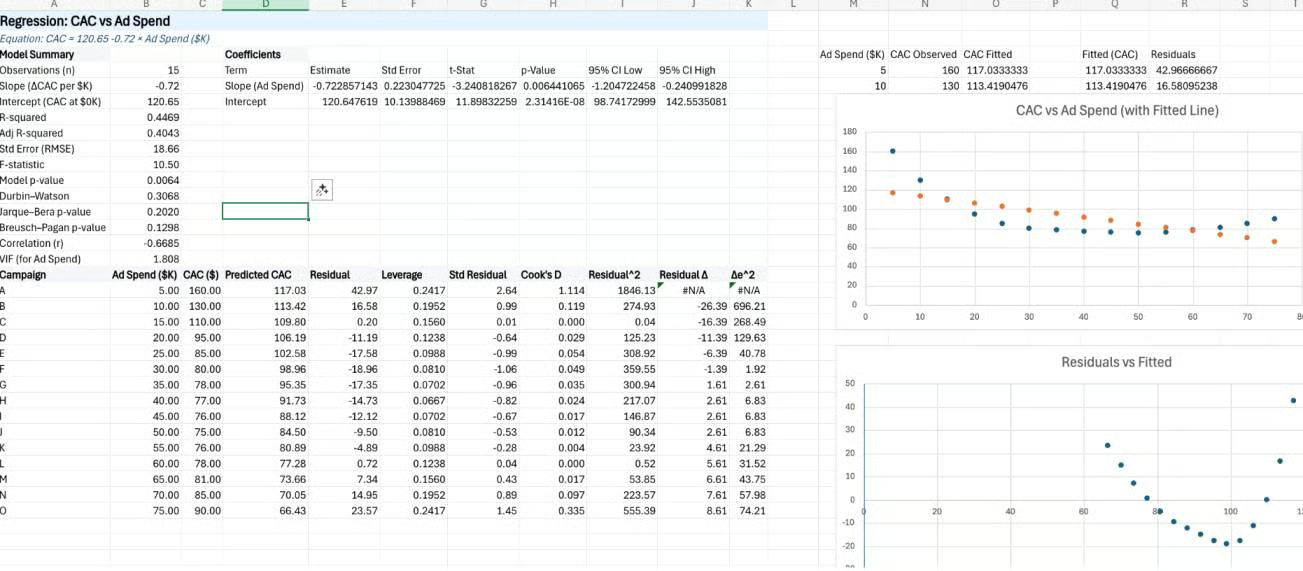
Selanjutnya, saya ingin menguji regresi linear sederhana. Saya mengunggah dataset dengan informasi belanja iklan dan biaya akuisisi pelanggan.
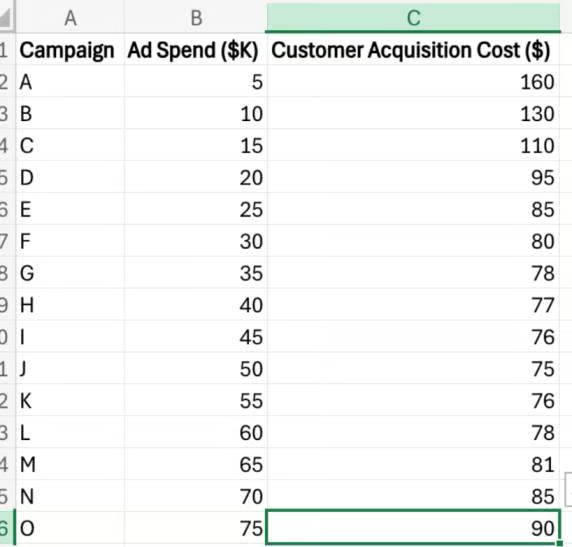
Kali ini, saya perhatikan Agent Mode menempatkan hasil kerja di tab Excel kedua, yang diberi nama Regression. Saya menghargai bahwa ia tidak menimpa tabel asli saya.
Secara terpisah, saya membuat scatterplot dengan garis tren dan menambahkan persamaan garis tren untuk memvalidasi bahwa koefisien regresi benar, dan memang benar.
Output di sini bagus. Agent Mode bahkan membuat plot diagnostik sendiri agar saya bisa melihat apakah model linear cocok. (Ternyata tidak cocok—setidaknya tidak tanpa penyesuaian.)
Intinya cukup jelas: CAC menurun seiring Anda membelanjakan lebih banyak uang, tetapi hanya hingga sekitar $40k belanja iklan. Ini wawasan yang baik dan hanya memerlukan sedikit usaha.
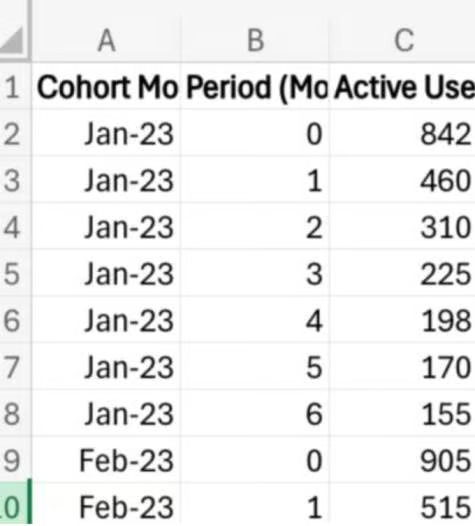
Untuk uji ketiga, saya ingin melihat apakah Agent Mode dapat membuat bagan retensi kohor. Saya memberikan model sebuah tabel panjang yang menunjukkan jumlah pelanggan di setiap periode. Saya tahu membuat retensi kohor memerlukan beberapa langkah, seperti:
Menghitung jumlah pengguna aktif di setiap bulan setelah pendaftaran dengan menghitung ID pelanggan yang berbeda.
Menentukan "periode" atau "usia" pelanggan relatif terhadap awal kohornya.
Memutar (pivot) data untuk membuat matriks di mana baris adalah bulan kohor dan kolom mewakili bulan sejak pendaftaran.
Menghitung tingkat retensi dengan membagi setiap sel dengan jumlah pengguna pada Bulan 0 dari kohor tersebut.
Memformat matriks menjadi tabel retensi berbentuk segitiga.
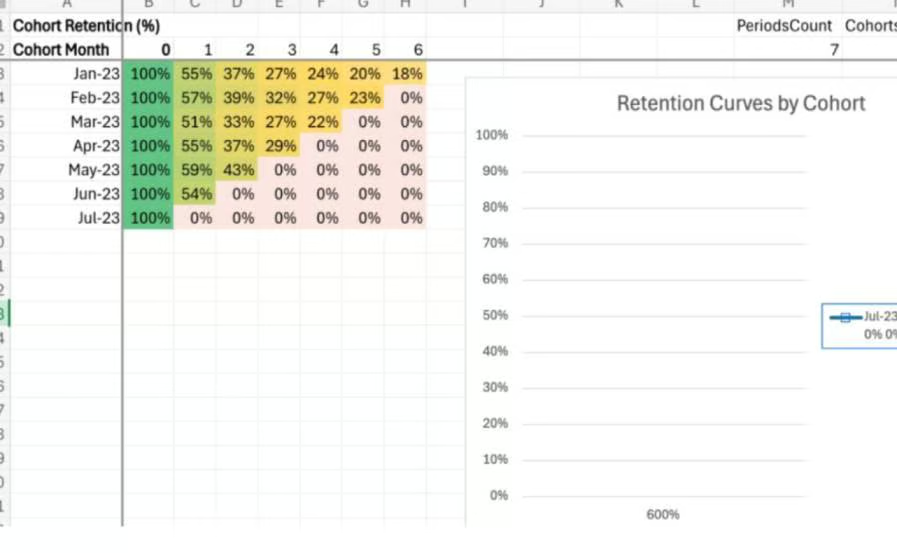
Saya sangat terkesan juga dengan hasil ini, karena Agent Mode bekerja persis seperti yang diharapkan. Ia membuat tabel retensi kohor yang indah, akurat terhadap data, dan bahkan diberi kode warna. Namun, ia juga membuat grafik yang tidak berguna sehingga harus saya hapus.
Agent Mode tidak sempurna. Tidak ada AI yang sempurna, tetapi fitur ini lebih rapi dan mengesankan daripada yang saya perkirakan. Ia benar-benar menghadirkan sesuatu yang baru: membuat Excel terasa kurang seperti alat yang Anda perintah dan lebih seperti mitra yang Anda ajak bekerja sama. Sering kali, bagian tersulit memulai sebuah proyek adalah itu sendiri—memulai. Mengatasi inersia itu. Menatap spreadsheet dan bertanya-tanya apa langkah pertama yang tepat. Nah, semua itu mungkin akan hilang karena Agent Mode kini membuat Anda lebih seperti seorang Editor.
Anda tetap perlu mengenal data Anda, mempertanyakan output, dan menyempurnakan hasil. Di sinilah kami benar-benar dapat membantu. Ikuti kursus dan jalur keterampilan khusus kami untuk terus membangun kemampuan Anda dan mengikuti perkembangan dunia AI. Kursus Data Analysis in Excel kami selalu menjadi pilihan yang bagus, begitu juga jalur keterampilan Data Analysis with Excel Power Tools. Lengkapi ini dengan kursus Understanding Artificial Intelligence dan jalur keterampilan AI Fundamentals.
Belajar bersama DataCamp
Kursus
Kursus
Berlatih dan lacak kemajuan Anda.
Lanjutkan Dengan Googleblogs
Dario Radečić
15 mnt
blogs
Javier Canales Luna
14 mnt
blogs
Hugo Bowne-Anderson
13 mnt
blogs
David Woods
13 mnt




